Este guia acompanha-o em cada passo da migração do Beds24 para a Nowistay como channel manager e plataforma de gestão de alojamentos. Todo o processo demora cerca de 15 minutos por alojamento.
O Airbnb só permite um channel manager por conta e a Booking.com um por alojamento, pelo que terá de desligar os seus canais do Beds24 antes de os ligar à Nowistay. Não se preocupe, vamos guiá-lo em cada passo.
Porquê mudar do Beds24 para a Nowistay?
Co-anfitrião com IA: a IA da Nowistay trata de forma autónoma de todas as mensagens dos seus hóspedes, 24 horas por dia, no Airbnb, na Booking.com e no WhatsApp. Sem respostas manuais: a IA usa o seu guia de boas-vindas e as informações do alojamento para responder com rigor.
Interface mais simples e moderna: a experiência da Nowistay é limpa e intuitiva. Tem a mesma fiabilidade na gestão de canais que no Beds24, com uma interface muito mais fácil de usar.
Calendário e preços centralizados: gira disponibilidades e tarifas em todas as plataformas a partir de um único calendário visual e claro.
Gestão de equipas e automatização da limpeza: criação automática de tarefas de limpeza no check-out, atribuição às equipas de limpeza, listas de verificação com relatórios fotográficos e acompanhamento das tarefas.
Conectores ChatGPT e Claude (MCP): ligue os seus alojamentos a assistentes de IA como o ChatGPT ou o Claude para fluxos de gestão avançados. Saber mais.
Preços dinâmicos: integração com o PriceLabs para a otimização automática das tarifas.
Antes de começar
Prepare o seguinte antes de iniciar a migração:
Anote as suas definições atuais do Beds24: sobretudo os preços, as regras de estadia mínima/máxima e as horas de check-in e check-out de cada alojamento. Vai configurá-las de novo na Nowistay.
Exporte as suas próximas reservas diretas: as reservas que não vieram do Airbnb nem da Booking.com (diretas, por telefone, Vrbo). Guarde-as num ficheiro CSV a partir do Beds24: vai importá-las para a Nowistay.
Verifique as reservas pendentes: certifique-se de que todas as reservas atuais e futuras estão confirmadas e anotadas. Permanecem nas plataformas OTA e serão sincronizadas com a Nowistay depois de ligadas.
Tenha à mão as credenciais de proprietário do Airbnb: vai precisar de iniciar sessão com a conta proprietária dos anúncios (não uma conta de co-anfitrião).
Tenha à mão o acesso ao extranet da Booking.com: vai precisar dele para desligar o channel manager e, mais tarde, voltar a ligar com a Nowistay.
Crie uma conta Nowistay: registe-se em app.nowistay.com se ainda não tiver uma.
O que deve saber antes de migrar
Ligar a Nowistay como channel manager desencadeia algumas alterações automáticas no Airbnb. Eis um breve resumo:
Alteração do modelo de taxas: o Airbnb pode passar toda a sua conta para o modelo de taxas só para o anfitrião (cerca de 15,5%). Use a função Ajuste de tarifas da Nowistay para aumentar a tarifa por noite no Airbnb e manter a mesma receita líquida. Isto não tem qualquer impacto nas reservas, porque os hóspedes veem sempre o preço total.
Calendário gerido a partir da Nowistay: os preços e a disponibilidade passam a ser definidos no calendário da Nowistay. Tem assim uma vista única e centralizada de todas as plataformas.
Reserva imediata: pode ser ativada automaticamente. Pode limitá-la a hóspedes experientes ou tentar voltar à aprovação manual.
Links iCal removidos: a sincronização em tempo real da Nowistay substitui o iCal, que é mais fiável.
Algumas definições do Airbnb ficam só de leitura: os Preços inteligentes, as promoções e as regras de estadia devem passar a ser geridos na Nowistay.
Todos os anúncios são afetados: as alterações aplicam-se a toda a sua conta Airbnb, mesmo aos anúncios não associados. Ligue todos os seus alojamentos à Nowistay para beneficiar da gestão centralizada.
Nenhuma destas alterações afeta negativamente a sua receita nem a experiência dos hóspedes. Para uma explicação detalhada de cada alteração, leia o nosso guia completo: O que muda quando liga a Nowistay como channel manager.
Passo 1: desligar o Airbnb do Beds24
Tem de desassociar os seus anúncios do Airbnb do Beds24 antes de os poder ligar à Nowistay. Há duas formas: recomendamos o Método 1, que funciona diretamente a partir do Airbnb e desliga todos os seus anúncios de uma só vez.
Método 1 (recomendado): remover o acesso do Beds24 no Airbnb
Inicie sessão no Airbnb com a conta proprietária dos anúncios.
Clique em Menu (a sua fotografia de perfil, em cima à direita) e depois em Definições da conta (Account settings).
Abra Privacidade (Privacy).
Em Serviços ligados (Connected services), encontre a ligação do Beds24 (pode aparecer como Channelsync), clique em Remover acesso (Remove access) e confirme.
Método 2: desligar a partir do Beds24
Inicie sessão na sua conta Beds24.
Aceda a (SETTINGS) CHANNEL MANAGER > AIRBNB > MAPPING.
Clique em Disconnect junto a cada anúncio que quer migrar.
Aceda depois a (SETTINGS) CHANNEL MANAGER > AIRBNB > ACCOUNTS e clique em Disconnect para desligar por completo a sua conta Airbnb do Beds24.
Importante: quando desliga um anúncio do Beds24, o Airbnb repõe automaticamente alguns valores nos predefinidos:
A estadia mínima volta a 1 noite
As restrições «Closed to arrival» e «Closed to departure» são removidas
A estadia máxima volta a 1.125 noites
Não se preocupe, vai configurar de novo estas definições na Nowistay depois de ligar.
A Booking.com permite mudar diretamente do Beds24 para a Nowistay no extranet da Booking.com. O seu alojamento continua ligado ao Beds24 até a mudança estar concluída:
Anote o seu Hotel ID, o número apresentado junto ao nome do alojamento, no topo do extranet. Vai precisar dele no Passo 4.
Clique em Account (Conta) e depois em Connectivity provider (fornecedor de conectividade).
Clique em Switch providers (mudar de fornecedor). Não clique em Deactivate (desativar): repõe as suas definições e deixa o alojamento sem fornecedor.
Procure a palavra completa Channex (palavras parciais não são reconhecidas), selecione Channex.io, o parceiro de conectividade da Nowistay, marque a caixa para aceitar os termos e confirme.
Importante: isto só altera a ligação ao channel manager. O seu alojamento, os anúncios e as reservas na Booking.com permanecem intactos. Repita o processo para cada alojamento na Booking.com.
Agora que os seus canais OTA estão desligados do Beds24, vamos ligá-los à Nowistay. Escolha a opção que corresponde à sua situação:
Opção A: já tem um alojamento na Nowistay com o conector do Beds24
Se o seu alojamento já está na Nowistay ligado através da integração PMS do Beds24 (com o código de convite do Beds24), não precisa de adicionar um novo alojamento. Basta mudar o método de sincronização:
Clique no botão … no cartão do alojamento que quer migrar.
Clique em Sincronização.
Abra Definições avançadas, clique em Alterar o método de sincronização e depois em Confirmar.
À pergunta Usa atualmente um channel manager (PMS) neste alojamento?, responda Não, não uso um PMS.
Clique em Ativar a Nowistay e volte a clicar em Ativar a Nowistay na caixa de diálogo.
Clique em Adicionar uma plataforma de reservas (OTA), selecione Airbnb, ligue a sua conta proprietária do Airbnb e selecione o anúncio a associar; depois clique em Ligar.
Já pode remover o co-anfitrião do seu anúncio do Airbnb e o contacto da Booking.com no extranet da Booking.com: deixam de ser necessários.
A configuração existente do assistente, o guia de boas-vindas e as definições são preservados. Só muda o método de sincronização.
Vem da ligação com o Beds24? Mudar o método elimina as reservas que vieram desse PMS, passadas e futuras. As reservas futuras do Airbnb e da Booking.com voltam quando ligar esses canais, mas as reservas diretas não: antes de mudar, aceda a Reservas, clique no botão … e em Transferir CSV, e importe-as de novo (Passo 7). As reservas criadas na própria Nowistay (reservas manuais, widget de reserva direta) são mantidas.
Continue depois para o Passo 4 para ligar a Booking.com.
Opção B: é novo na Nowistay
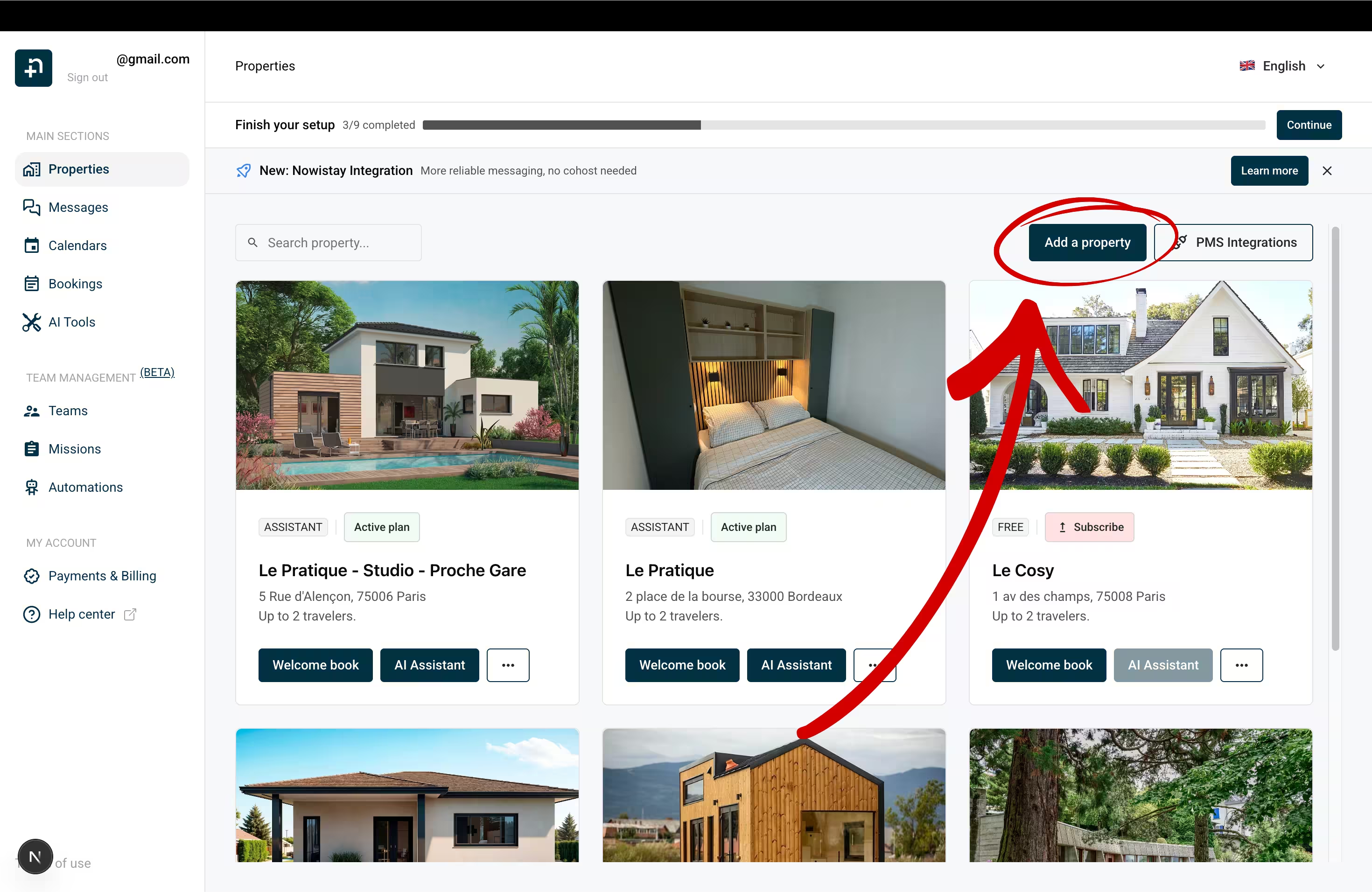
Aceda à sua lista de alojamentos na Nowistay e clique em Adicionar um alojamento.
À pergunta Como gere as suas reservas atualmente?, responda Uso um PMS e, à pergunta Quer manter o seu PMS atual?, responda Não, migrar.
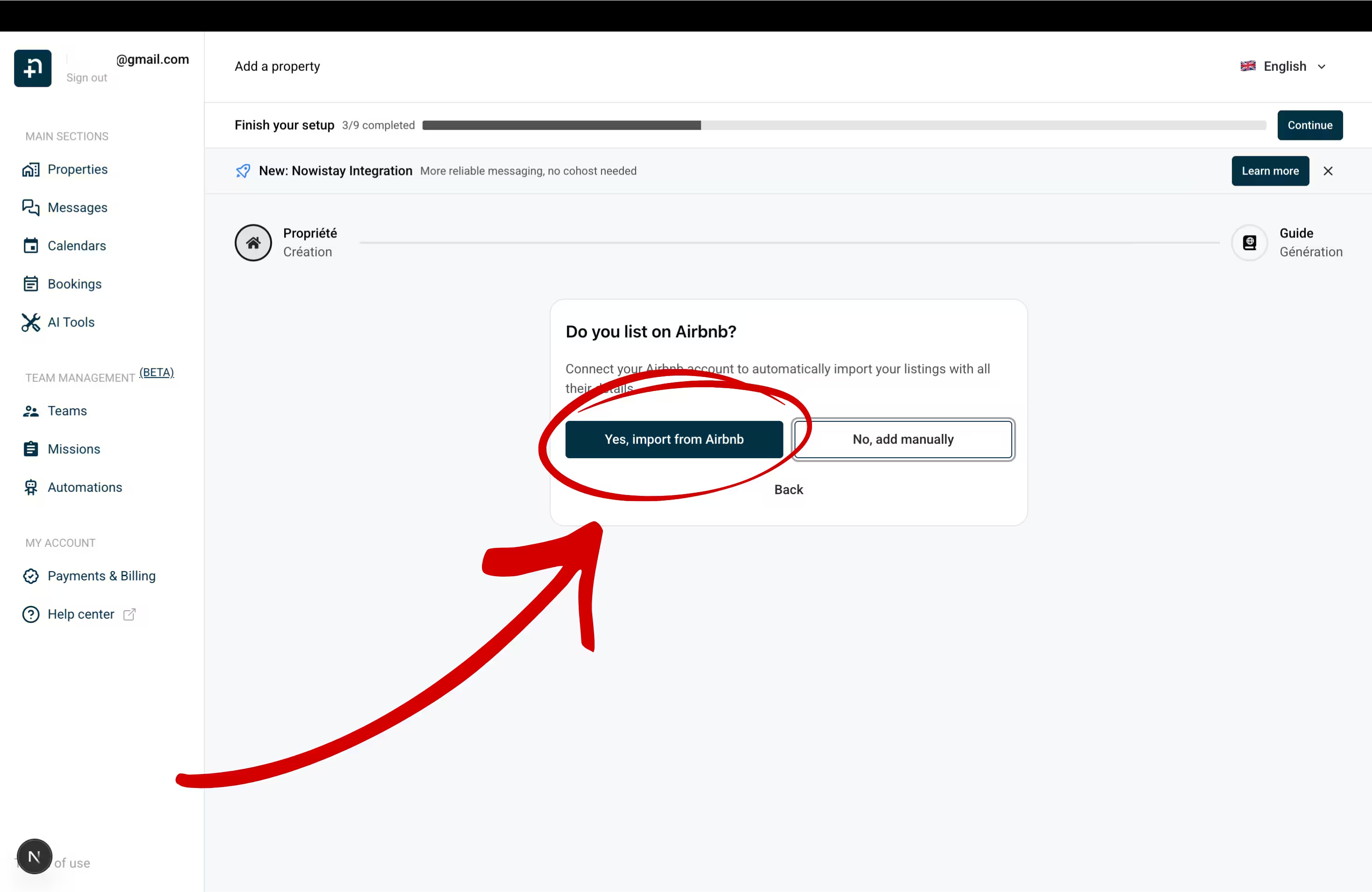
À pergunta Anuncia no Airbnb?, clique em Sim, importar do Airbnb.
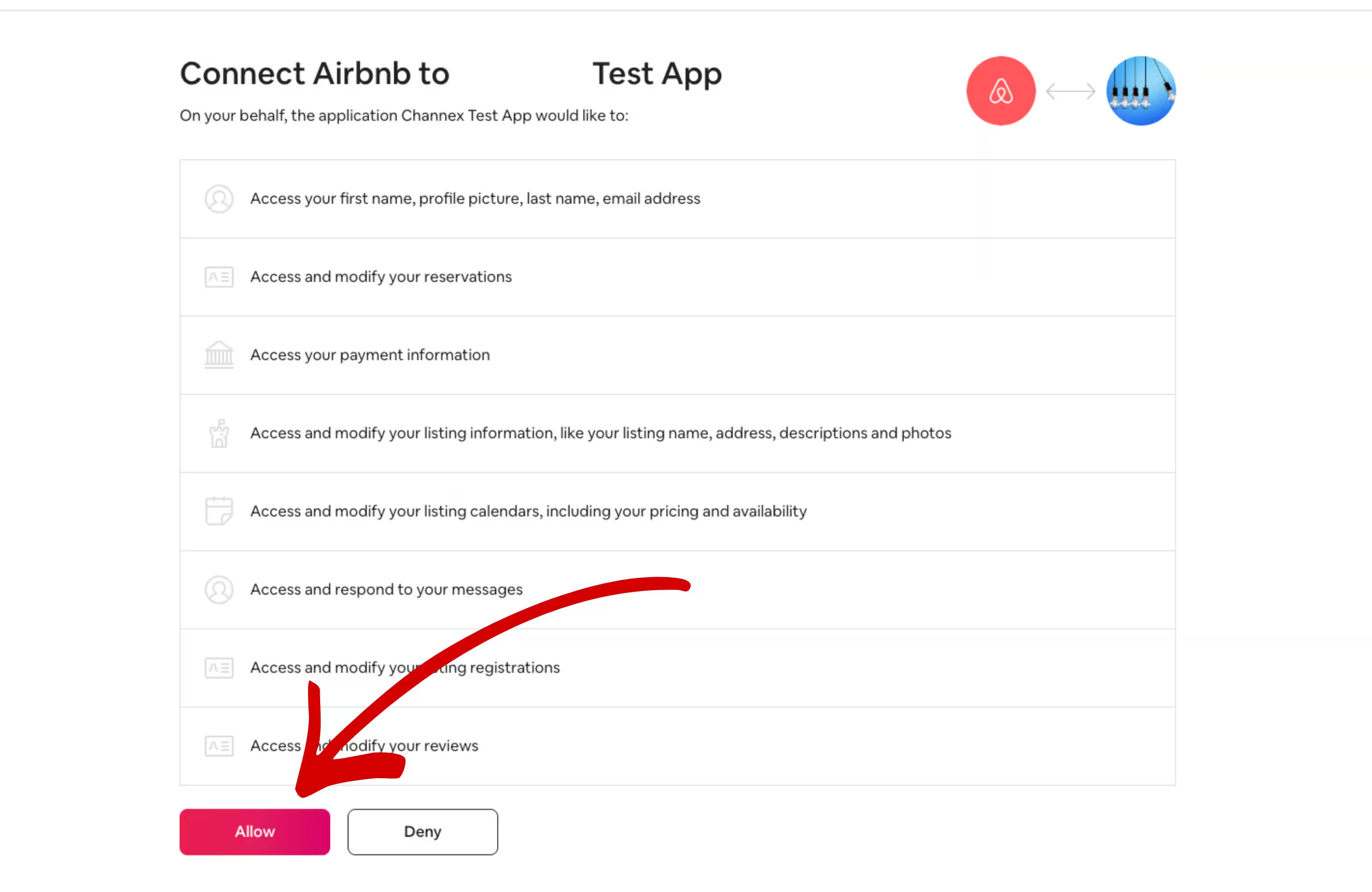
Se já houver uma conta Airbnb ligada à Nowistay, os anúncios restantes são mostrados primeiro; clique em Usar outra conta Airbnb para ligar uma conta diferente, ou em Ligar com o Airbnb quando ainda não houver nenhuma ligada. Será redirecionado para o Airbnb: termine primeiro a sessão em qualquer outra conta Airbnb (o Airbnb autoriza a conta com sessão iniciada), inicie sessão com a sua conta de proprietário e clique em Allow (Permitir) para autorizar a ligação. É apenas co-anfitrião? Use antes Pedir ao proprietário que autorize, como explicado em Como ligar o Co-anfitrião com IA ao meu anúncio do Airbnb.
De volta à Nowistay, selecione o(s) anúncio(s) do Airbnb a importar e clique em Importar (o botão mostra o número de alojamentos selecionados).
O seu alojamento é criado automaticamente com todos os dados do Airbnb: nome, fotografias, descrição, preços e muito mais.
Depois de ligar o seu alojamento (pela Opção A ou B), pode adicionar a Booking.com como canal adicional:
Na página Alojamentos, clique no botão … no cartão do alojamento e depois em Sincronização.
Clique em Adicionar uma plataforma de reservas (OTA) e selecione Booking.com em Plataforma OTA.
Se ainda não o fez, mude o fornecedor de conectividade para Channex.io no extranet da Booking.com (Passo 2).
Introduza o seu Hotel ID (apresentado no cabeçalho do extranet da Booking.com, junto ao nome do alojamento) e clique em Seguinte.
Encontre o seu Hotel ID no cabeçalho do extranet da Booking.com
Se o seu alojamento tiver vários tipos de quarto, selecione o que quer sincronizar em Tipo de quarto.
Clique em Ligar.
Se a Booking.com for o primeiro canal deste alojamento, a Nowistay pede primeiro uma Tarifa por noite predefinida.
\1
O Vrbo e a Expedia são adicionados da mesma forma, com Adicionar uma plataforma de reservas (OTA). No caso do Vrbo, o seu PMS anterior tem primeiro de ser desligado pelo Vrbo: consulte Como ligar o seu anúncio do Vrbo. No caso da Expedia, selecione o Channex como fornecedor de conectividade no Expedia Partner Central (Rooms and Rates > Connectivity Settings) e introduza depois o seu Hotel ID da Expedia na Nowistay.
Passo 5: configurar o seu Guia de boas-vindas
Depois de criar o alojamento, a Nowistay guia-o na criação de um Guia de boas-vindas: um manual digital para os hóspedes que a IA usa para responder a perguntas.
Assistente de criação do guia (recomendado): selecione as secções principais e deixe a IA gerar o conteúdo a partir do seu anúncio do Airbnb e dos documentos PDF que carregar.
Copiar de um guia existente: duplique um guia de outro alojamento.
Criar de raiz: construa o seu guia manualmente.
Quanto mais completo for o seu guia, melhor a IA consegue responder às perguntas dos hóspedes sobre o seu alojamento.
Passo 6: o seu assistente de IA está pronto
Depois de configurados o alojamento e o guia de boas-vindas, o seu co-anfitrião com IA ativa-se automaticamente. Vai:
Responder a todas as mensagens dos hóspedes no Airbnb, na Booking.com e no WhatsApp
Tratar dos pedidos de reserva desde a primeira mensagem
Usar o seu guia de boas-vindas e as informações do alojamento para dar respostas rigorosas
Trabalhar 24 horas por dia, sem qualquer ação da sua parte
Pode rever e personalizar a personalidade, o tom e as regras do assistente no painel Configuração do assistente, que se abre com o botão IA em cada cartão de alojamento.
Passo 7: verificar o calendário e as definições de disponibilidade
Este passo é crítico. Logo depois de ligar os seus canais OTA, verifique imediatamente o seu calendário para garantir que tudo está correto. Algumas definições podem ter sido repostas durante a desligação do Beds24.
Reveja com atenção o calendário de cada alojamento. Procure:
Tarifas por noite: confirme que os seus preços estão corretos para as próximas semanas e meses. Clique numa data para ajustar a tarifa, se necessário.
Disponibilidade: certifique-se de que as datas certas estão abertas (verde) ou fechadas (vermelho). Datas que deviam estar disponíveis podem aparecer fechadas, ou vice-versa.
Estadia mínima: como referido acima, desligar do Beds24 repõe a estadia mínima a 1 noite no Airbnb. Defina de novo as regras de estadia mínima a partir do calendário, clicando num intervalo de datas, ativando «Estadia mínima (noites)» e introduzindo o número de noites pretendido.
Estadia máxima: também reposta a 1.125 noites. Defina o máximo que preferir, se necessário, em «Definições avançadas» no editor de datas do calendário.
Use o filtro de dias da semana para aplicar com eficácia tarifas ou regras diferentes aos dias úteis e aos fins de semana.
Aceda à página de detalhes do alojamento (a partir da página de alojamentos, depois «…» e «Dados do alojamento») e verifique:
Horas de check-in / check-out: confirme que correspondem às que tinha no Beds24.
Tarifa por noite: a sua tarifa base predefinida.
Hora limite: com que antecedência os hóspedes têm de reservar (por exemplo, no próprio dia, 1 dia, 2 dias).
Estadia mínima e máxima predefinidas: regras base aplicadas a todas as datas.
Configurar as definições de disponibilidade do Airbnb
São regras específicas do Airbnb geridas no painel Definições do canal. São especialmente importantes após a migração, porque a desligação do Beds24 pode tê-las reposto.
Aceda à secção Sincronização do seu alojamento (a partir da página de alojamentos, depois «…» e «Sincronização»).
Clique no ícone de engrenagem (Definições do canal) na sua ligação ao Airbnb.
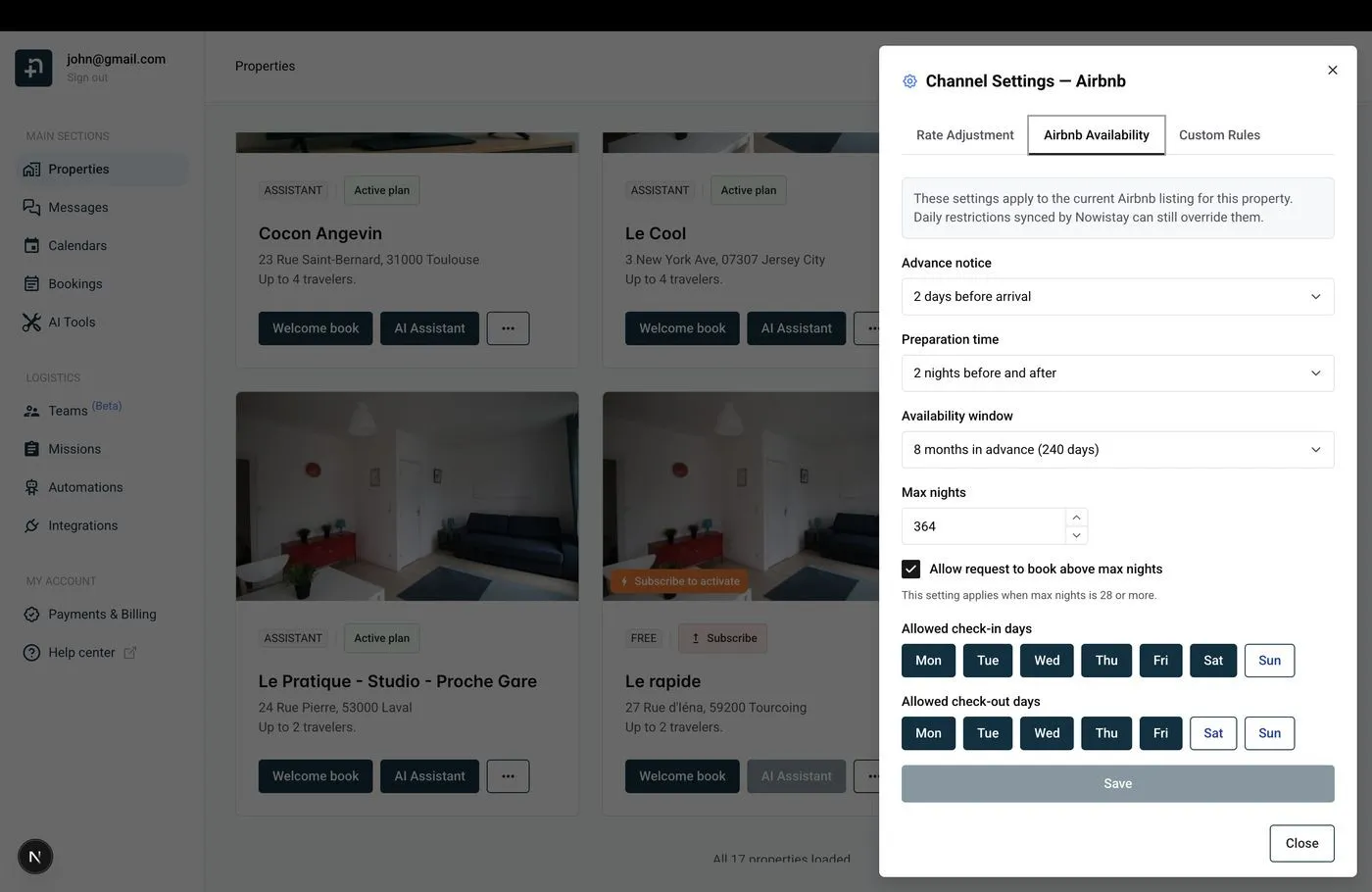
Abra o separador Disponibilidade Airbnb e reveja cada definição:
Definições de disponibilidade do Airbnb nas Definições do canal
Antecedência: o tempo mínimo antes de um hóspede poder reservar (no próprio dia, 1 dia, 2 dias, etc.).
Tempo de preparação: número de noites bloqueadas entre reservas para a rotação da limpeza.
Janela de disponibilidade: com que antecedência os hóspedes podem reservar (por exemplo, 6 meses, 12 meses).
Máximo de noites: duração máxima de uma reserva.
Dias de entrada / saída permitidos: restringe os dias da semana em que os hóspedes podem chegar ou partir (por exemplo, só sexta-feira e sábado em arrendamentos de fim de semana).
Configurar o Ajuste de tarifas para o Airbnb
Se o Airbnb passou a sua conta para o modelo de taxas só para o anfitrião (cerca de 15,5%), deve aumentar a sua tarifa no Airbnb para compensar:
Na secção Sincronização do alojamento, clique no ícone de engrenagem (Definições do canal) na ligação ao Airbnb.
Aceda ao separador Ajuste de tarifas.
Introduza uma percentagem positiva (por exemplo, +15%) para aumentar a tarifa enviada ao Airbnb.
Clique em Guardar.
Assim, o seu calendário continua a mostrar a tarifa base, mas o Airbnb recebe uma tarifa mais alta que compensa a comissão. Os hóspedes veem sempre o preço total, pelo que isto não tem qualquer impacto nas reservas.
Margem do seu PMS anterior: quando liga o Airbnb, a Nowistay copia os seus preços atuais do Airbnb para o seu calendário. Se o Beds24 acrescentava uma margem aos preços do Airbnb, esses preços com margem passaram a ser os seus preços base e seriam também enviados para os seus outros canais: baixe os preços base no calendário e volte a aplicar a margem só ao Airbnb com o Ajuste de tarifas.
As próximas reservas do Airbnb e da Booking.com são recuperadas automaticamente quando liga esses canais. As reservas diretas, as reservas feitas por telefone ou e-mail e as reservas do Vrbo feitas antes da ligação não o são: importe-as a partir do ficheiro CSV que exportou do Beds24, quando as suas reservas do Airbnb e da Booking.com já aparecerem no calendário.
Aceda a Reservas, clique no botão … e depois em Importar em CSV.
Escolha o Alojamento, selecione o seu ficheiro e clique em Analisar.
Associe as colunas (obrigatórias: Chegada, Partida, Nome próprio, Apelido, Valor, Moeda, Estado), verifique a Pré-visualização do resultado e clique em Importar e depois em Confirmar importação.
Se usava o PriceLabs com o Beds24 para preços dinâmicos, terá de o voltar a ligar para funcionar com a Nowistay. Como o PriceLabs estava ligado através da sua conta Beds24, tem de o desligar primeiro do Beds24 e configurá-lo de novo com a Nowistay.
Desligar o PriceLabs do Beds24
Inicie sessão na sua conta PriceLabs.
Remova os anúncios que estavam ligados através do Beds24.
Depois de desligado do Beds24, volte a adicionar os seus anúncios no PriceLabs: desta vez, sincronizam através do channel manager da Nowistay. Siga o nosso guia passo a passo para configurar a ligação:
As suas regras e estratégias de preços dinâmicos no PriceLabs continuam a funcionar; só muda o método de ligação, do Beds24 para a Nowistay.
Passo 9: ligar as suas fechaduras inteligentes
Se usa fechaduras inteligentes para o acesso dos hóspedes, a Nowistay pode gerar e partilhar automaticamente os códigos de acesso. A Nowistay suporta as seguintes marcas de fechaduras inteligentes, ligadas em Integrações > Fechaduras inteligentes:
Cada integração gera códigos de acesso únicos por reserva e pode partilhá-los automaticamente com os hóspedes através dos seus modelos de mensagens automáticas, com a variável {{smartlock_code}}. Os códigos têm validade limitada às datas de check-in e check-out do hóspede, para máxima segurança.
Se usava uma integração de fechadura inteligente através do Beds24, configure-a de novo na Nowistay seguindo o guia da sua marca de fechadura acima.
Passo 10: migrar as suas mensagens automáticas
Se usava as Auto Actions do Beds24 para enviar e-mails automáticos aos hóspedes (confirmação de reserva, instruções de check-in, lembretes de check-out, etc.), pode recriá-las na Nowistay com os Modelos de mensagens ao hóspede.
Como criar modelos na Nowistay
Aceda a Automatizações na barra lateral esquerda.
Na linha Mensagens ao hóspede, clique em Gerir mensagens para abrir o painel de modelos.
Clique em Adicionar mensagem para criar um novo modelo, ou em Gerar com IA para deixar a Nowistay criar automaticamente um conjunto de modelos.
Para cada modelo, configure:
Evento desencadeador: Reserva confirmada, Entrada, Saída ou Manual
Momento (horas), com Antes do evento ou Depois do evento (por exemplo, 48 horas antes do check-in)
Assunto e Corpo da mensagem: copie e cole o texto do modelo de e-mail da sua Auto Action do Beds24
Para copiar o conteúdo do Beds24: abra a sua Auto Action, vá ao separador Messaging e copie o corpo do e-mail. Cole-o no campo do corpo da mensagem da Nowistay. Substitua depois as variáveis do Beds24 pelas variáveis da Nowistay (veja a tabela de correspondências abaixo).
Substituir as variáveis do Beds24 pelas da Nowistay
O Beds24 usa a sintaxe [VARIABLE], enquanto a Nowistay usa {{variable}}. Eis as equivalências mais comuns:
Informações do hóspede:
[GUESTFIRSTNAME] → {{guest_first_name}}
[GUESTNAME] → {{guest_last_name}}
[GUESTFULLNAME] → {{guest_full_name}}
[NUMADULT] ou [NUMPEOPLE] → {{guest_count}}
Datas e horas:
[FIRSTNIGHT] ou [FIRSTNIGHTSHORT] → {{arrival_date}}
[LEAVINGDAY] ou [LEAVINGDAYSHORT] → {{departure_date}}
[NUMNIGHT] → {{number_of_nights}}
[CHECKINSTART] → {{check_in_time}}
[CHECKOUTEND] → {{check_out_time}}
Alojamento:
[PROPERTYNAME] → {{property_name}}
[PROPERTYADDRESS] → {{property_address}}
Reserva:
[BOOKID] ou [REFERENCENUMBER] → {{reservation_number}}
[PROPERTYCURRENCY] → {{currency}}
Extras da Nowistay (não disponíveis no Beds24):
{{welcome_guide_url}}: link para o seu guia de boas-vindas digital
{{smartlock_code}}: código de acesso da fechadura inteligente
{{host_first_name}}: o seu nome próprio
{{booking_channel}}: plataforma de reserva (Airbnb, Booking, etc.)
{{booking_amount}}: valor total da reserva
{{whatsapp_link}}: link direto para a conversa de WhatsApp com o hóspede
{{identity_check_link}}: link de verificação de identidade do hóspede
Associar os desencadeadores do Beds24 à Nowistay
As Auto Actions do Beds24 usam «Trigger Event» + «Trigger Time» em dias. A Nowistay usa Evento desencadeador + Momento (horas), antes ou depois do evento:
Beds24 Trigger: Check-out, Time: +1 day → Nowistay Saída, 24 horas depois
Condições
Tal como o filtro «Booking Source» do Beds24, a Nowistay permite restringir os modelos com Aplicar às reservas de (Todas as plataformas, Airbnb, Booking.com, Vrbo, Expedia ou Reserva direta) em Opções avançadas e por estado da reserva (Confirmada, Pendente, etc.). Pode também acrescentar condições com base na disponibilidade do código da fechadura inteligente ou na estadia mínima.
Exemplo: e-mail com as instruções de check-in
No Beds24, pode ter uma Auto Action assim:
Trigger: Check-in, -2 days
Subject: Your stay at [PROPERTYNAME] starts soon!
Body: Hi [GUESTFIRSTNAME], your check-in is on [FIRSTNIGHT] at [CHECKINSTART]. The address is [PROPERTYADDRESS].
Na Nowistay, recrie-a assim:
Desencadeador: Entrada, Momento: 48 horas, Antes do evento
Assunto: Your stay at {{property_name}} starts soon!
Corpo: Hi {{guest_first_name}}, your check-in is on {{arrival_date}} at {{check_in_time}}. The address is {{property_address}}. Here is your welcome guide: {{welcome_guide_url}}
Modelos multilingues
A Nowistay deteta automaticamente o idioma do hóspede e envia a versão correspondente. Pode acrescentar traduções em até 15 idiomas em cada modelo, ou usar o botão Traduzir a partir do predefinido para traduzir automaticamente com IA. Isto dispensa as Auto Actions separadas por idioma no Beds24.
Passo 11: substituir o widget de reservas do Beds24
Se usa o widget Booking Page do Beds24 no seu site para reservas diretas, pode substituí-lo pelo widget de Reserva direta da Nowistay.
Configurar a Reserva direta na Nowistay
Aceda a Integrações na Nowistay e encontre Reserva direta.
Clique em Configurar e ligue a sua conta Stripe para o processamento de pagamentos.
Configure as definições do widget:
Modo de pagamento: pagamento integral ou faseado (por exemplo, 30% agora e o resto antes da chegada)
Cor principal: corresponda à cor hexadecimal da sua marca
Tipo de letra: escolha entre Inter, Roboto, Open Sans, Lato, Montserrat ou Poppins
URL dos termos e condições: link para a sua página de termos
Adicione impostos, se aplicável (por estadia, por noite ou por hóspede e por noite).
Clique em Criar widget (Um alojamento ou Vários alojamentos) e copie o Código de incorporação gerado.
Substituir o widget no seu site
No seu site, encontre o código do widget de reservas do Beds24 (normalmente um iframe ou uma etiqueta script que aponta para beds24.com).
Remova por completo o código do Beds24.
Cole no seu lugar o código de incorporação da Nowistay. O código de incorporação é um pequeno excerto com um elemento div e uma etiqueta script que carrega o widget de reservas da Nowistay com o token único do seu alojamento e o idioma preferido. Encontra-o pronto a copiar no painel de configuração da Reserva direta.
O widget é responsivo, redimensiona-se automaticamente e funciona em qualquer plataforma (WordPress, Webflow, Wix, Squarespace ou HTML simples).