Atualizado em
Enviar a mensagem certa no momento certo é essencial para uma ótima experiência do hóspede, mas fazê-lo manualmente em cada reserva consome muito tempo. Com as mensagens automáticas a hóspedes da Nowistay, pode configurar mensagens que são enviadas automaticamente quando uma reserva é confirmada, antes do check-in ou no check-out.
Pode gerar modelos com IA em segundos, personalizá-los com variáveis dinâmicas (nome do hóspede, hora de check-in, link do guia de boas-vindas, link da caução, link de verificação de identidade, link do WhatsApp, código da fechadura inteligente, as suas próprias variáveis do alojamento, e mais), escolher como a mensagem é enviada (caixa de entrada da OTA, email, WhatsApp, uma combinação ou por email para um membro da equipa), adicionar condições para escolher as reservas certas, pré-visualizar exatamente o que o seu hóspede vai receber e acompanhar cada mensagem a partir de um único painel.
Melhor ainda, pode criar versões multilingues de cada modelo para que os seus hóspedes recebam a mensagem no seu próprio idioma, com recurso automático ao idioma predefinido quando necessário.
Este guia acompanha-o em tudo, passo a passo.
Para usar as mensagens automáticas a hóspedes, vai precisar de:
Se ainda não ligou o seu alojamento, consulte o nosso guia sobre como criar o seu primeiro alojamento. Para enviar também mensagens de WhatsApp, veja mensagens de WhatsApp com viajantes.
Também pode ir diretamente a app.nowistay.com/hub/automations.
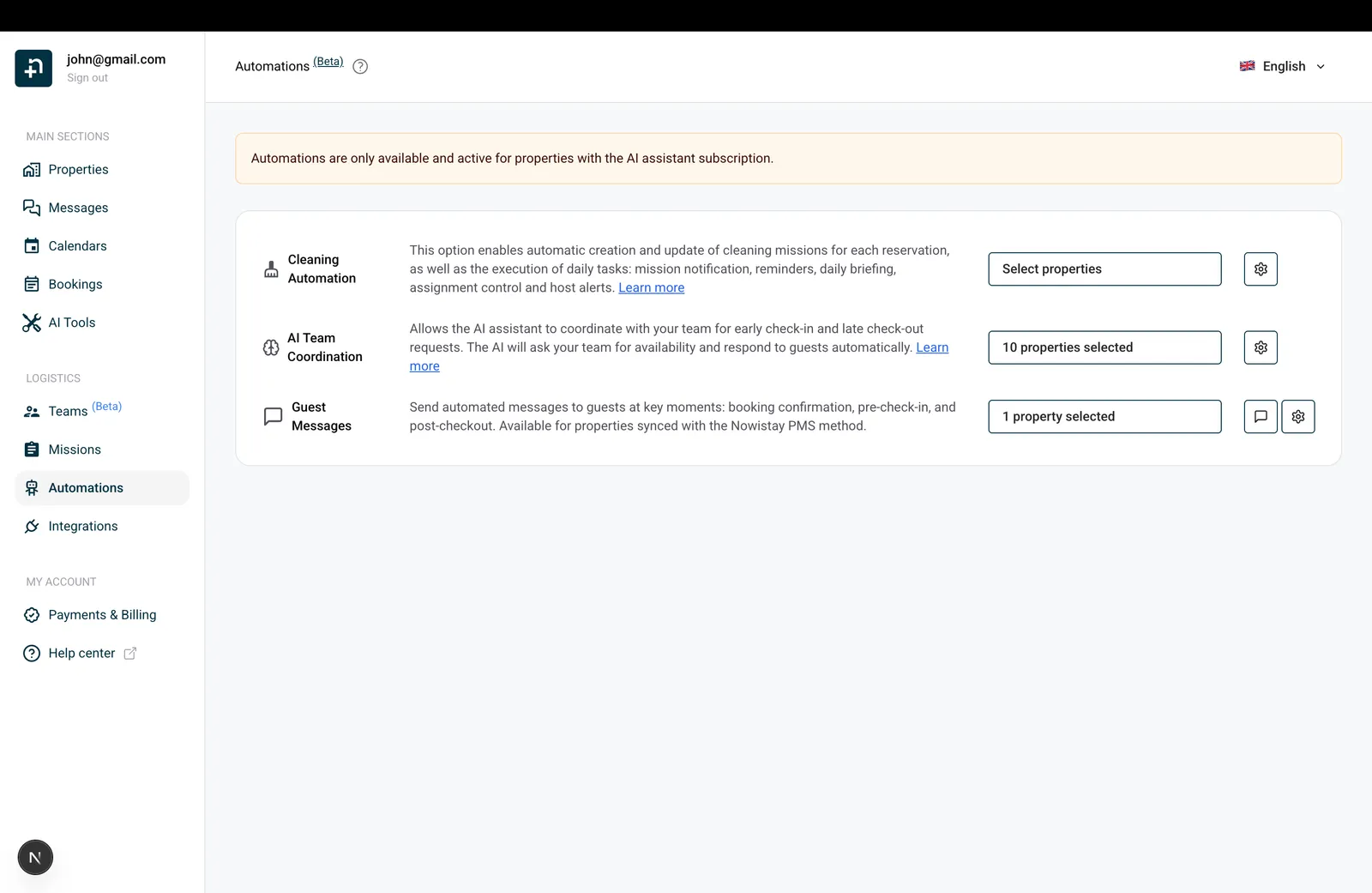
Na linha Mensagens ao hóspede, verá um seletor de alojamentos. Clique nele para escolher os alojamentos que devem ter as mensagens automáticas ativadas.
Apenas os alojamentos ligados através do método Nowistay PMS aparecem nesta lista. Se um alojamento não aparecer, certifique-se de que está sincronizado através da integração PMS.
Na linha Mensagens ao hóspede, clique no ícone de mensagem (o ícone do balão de fala). Abre-se o painel “Modelos de mensagem ao hóspede”, onde cria e gere todos os seus modelos.
Se for a primeira vez, verá uma mensagem: “Ainda não há modelos de mensagem. Adicione modelos para enviar mensagens automaticamente aos seus hóspedes em momentos-chave.”
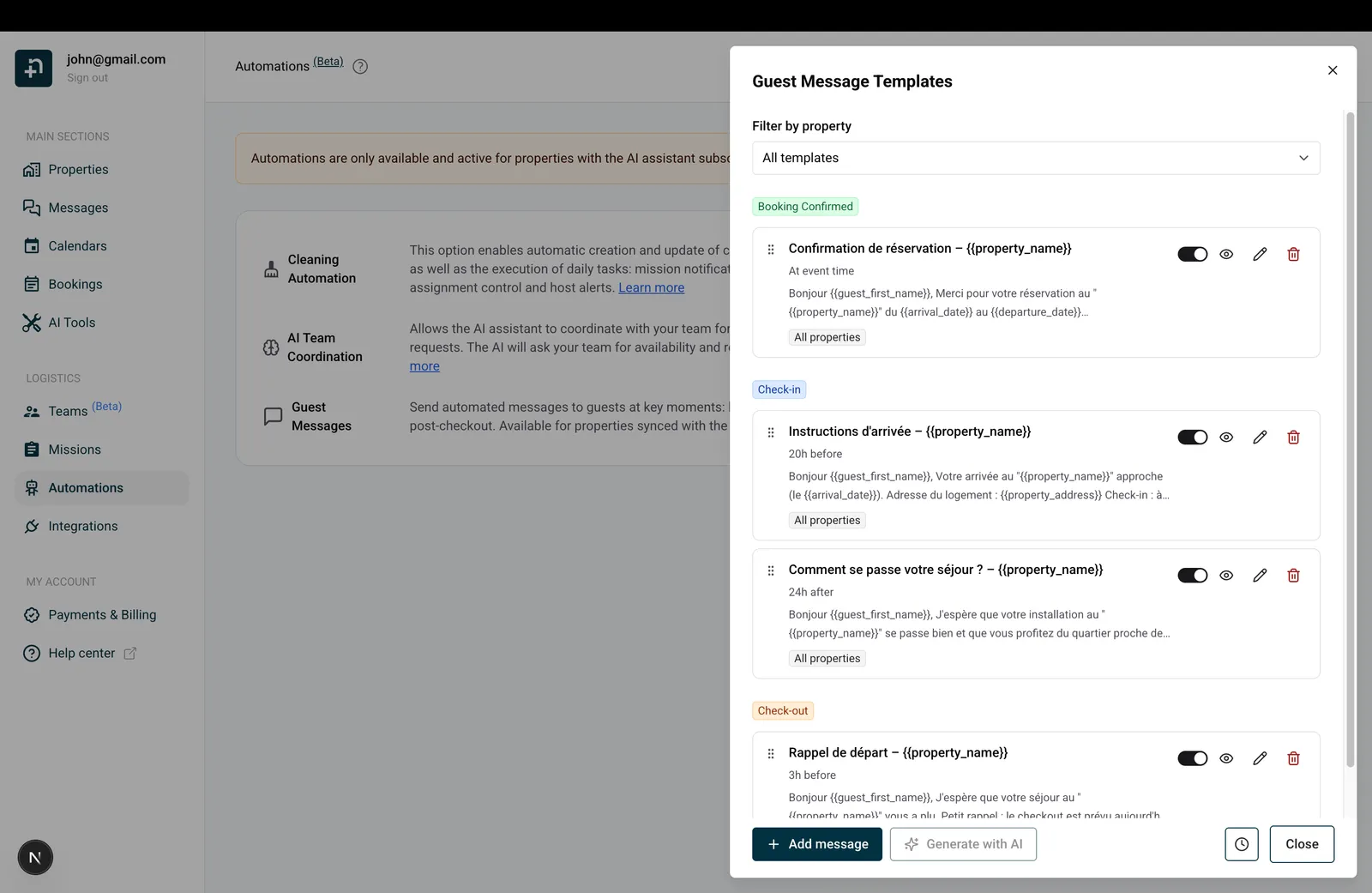
Tem duas opções para começar:
Se ainda não criou nenhum modelo, clique no botão “Gerar com IA”. A IA cria um conjunto completo de modelos que cobre os seus três momentos-chave:
Os modelos gerados são personalizados com base nos dados do seu alojamento, no conteúdo do seu guia de boas-vindas e no seu estilo de comunicação. A geração demora normalmente alguns segundos.
Depois de gerados, pode editar, reordenar ou eliminar qualquer modelo. Se quiser recomeçar do zero, elimine todos os modelos existentes e o botão “Gerar com IA” volta a ficar disponível.
Clique em ”+ Adicionar mensagem” para abrir o editor de modelos e criar um modelo de raiz. Isto é explicado em pormenor no passo seguinte.
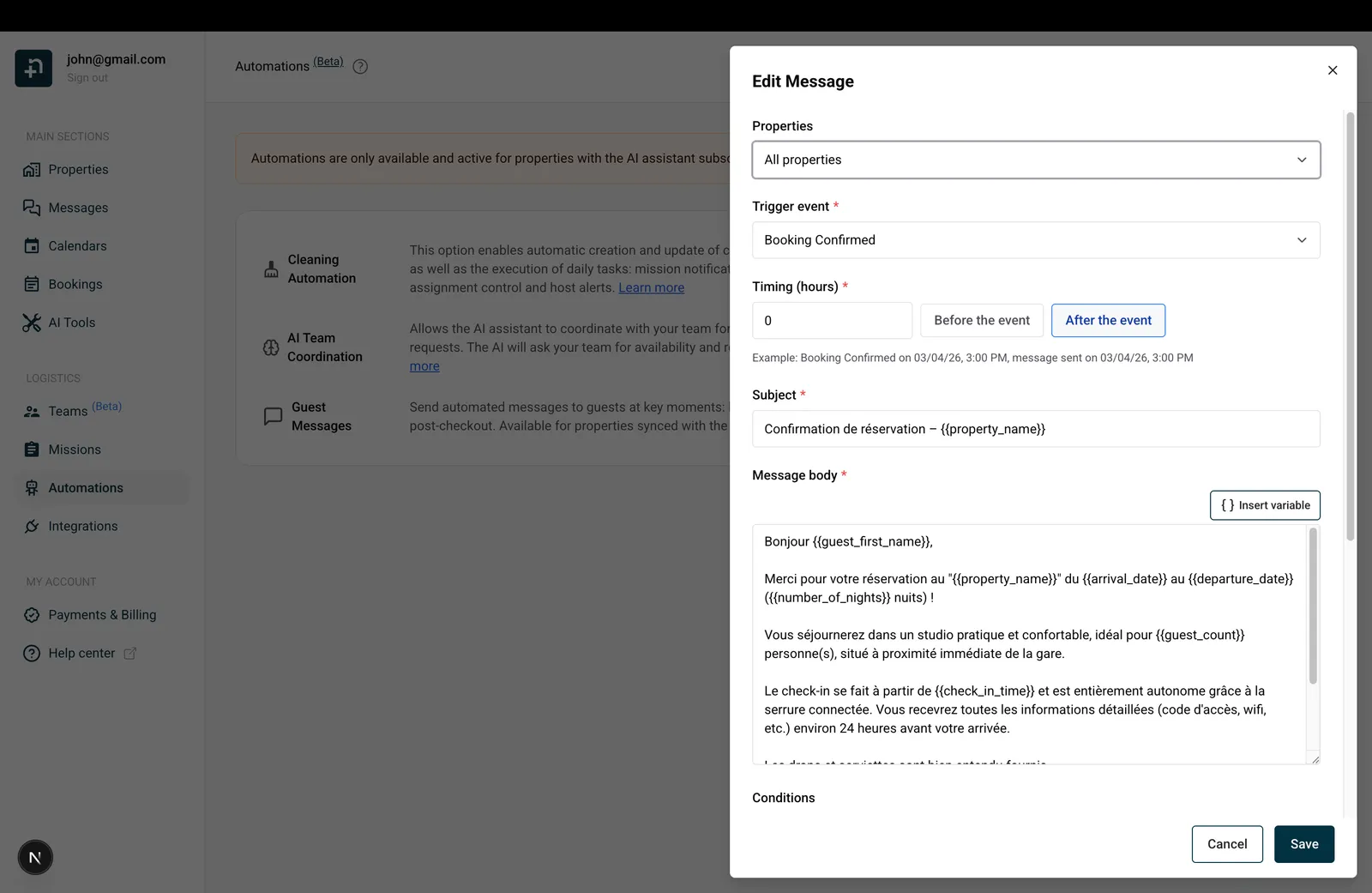
Quer esteja a editar um modelo gerado por IA ou a criar um novo, o editor de modelos permite-lhe configurar tudo sobre a sua mensagem automática. Eis cada campo explicado:
Escolha a que alojamentos este modelo se aplica:
É quando a mensagem deve ser desencadeada. Escolha um:
Modelos manuais. Escolha “Manual” quando quiser uma mensagem pronta que possa enviar a pedido, em vez de num evento fixo. O editor mostra o texto de ajuda “Os modelos manuais só são enviados a partir do painel de pré-visualização.” O campo Momento (horas) fica desativado (a mensagem nunca é agendada) e as condições não são aplicadas automaticamente, já que é o próprio que escolhe a reserva. Casos de uso típicos: seguimento de relatórios de danos, instruções de check-in personalizadas para uma reserva específica, lembretes de pagamento pontuais ou qualquer outra mensagem que componha com frequência mas com ajustes caso a caso.
Como enviar um modelo manual. Abra a caixa de pré-visualização (ícone de olho no cartão do modelo), escolha uma reserva e clique em “Pré-visualizar”. A Nowistay resolve todas as variáveis como habitualmente, com os dados reais da reserva: nome do hóspede, datas, código da fechadura inteligente, etc. Como o modelo é manual, os campos Assunto e Corpo da mensagem passam a ser editáveis diretamente na pré-visualização: ajuste-os com pormenores específicos do caso (uma hora de chegada exata, uma referência interna, um pedido de desculpa) e clique em “Enviar agora” para entregar. Veja o Passo 6 abaixo para o fluxo completo de pré-visualização.
Controla quantas horas antes ou depois do evento desencadeador a mensagem é enviada. O campo fica desativado quando o evento desencadeador é “Manual”, uma vez que os modelos manuais não são agendados.
O editor mostra um exemplo em direto por baixo do campo. Por exemplo: “Exemplo: Entrada a 15/03/26 15:00, mensagem enviada a 14/03/26 15:00” (para 24 horas antes do check-in).
A lista “Enviar por” controla quem recebe a mensagem e em que canal. Há três opções:
O texto de ajuda por baixo do campo lembra-o: “Automático envia pela OTA quando disponível, caso contrário por email. O modo WhatsApp envia email quando válido e envia também WhatsApp. Use o interruptor abaixo para acrescentar o WhatsApp no modo Automático.”
Enviar a um membro da equipa. Quando escolhe “Membro da equipa” na lista Enviar por, aparece um segundo campo logo abaixo: “Membro da equipa”. Abra-o e selecione a pessoa que deve receber esta mensagem. Só aparecem na lista os membros da equipa ativos com um email válido. Se tiver restringido o modelo a alojamentos específicos no topo do formulário, só são elegíveis os membros da equipa atribuídos a esses alojamentos. Pode personalizar a mensagem com variáveis específicas da equipa ({{team_member_first_name}}, {{team_member_last_name}}, {{team_member_full_name}}) a par das variáveis habituais da reserva (nome do hóspede, datas, alojamento, código da fechadura inteligente, etc.).
Exemplo: alertar o membro da equipa de check-in sobre uma chegada próxima. Um caso de uso típico é avisar a pessoa que trata dos check-ins algumas horas antes da chegada de um hóspede, para que tenha tudo pronto. Eis a configuração:
{{guest_full_name}} às {{check_in_time}} ({{property_name}})”.{{team_member_first_name}}, {{guest_full_name}} ({{guest_count}} hóspedes) chega hoje às {{check_in_time}} a {{property_name}}, {{property_address}}. Reserva {{reservation_number}}, {{number_of_nights}} noites. Código da fechadura inteligente: {{smartlock_code}}.”Pode criar o mesmo tipo de alerta interno para qualquer momento da reserva: uma notificação de limpeza para a equipa de limpeza, mudando o evento desencadeador para Saída, ou um resumo de “nova reserva recebida” com Reserva confirmada.
Acrescentar o WhatsApp ao modo Automático. Dentro da área do corpo da mensagem, mude para o separador “WhatsApp”. Aí encontra um interruptor: “Enviar também por WhatsApp”. Ative-o e a Nowistay entrega a mensagem pelos DOIS canais: o canal padrão escolhido pelo modo Automático (caixa de entrada da OTA ou email) e o WhatsApp. O texto de ajuda diz: “Ative para enviar também a versão curta de WhatsApp. No modo WhatsApp, está sempre ativo.”
Corpo da mensagem de WhatsApp. O separador WhatsApp tem o seu próprio corpo de mensagem curto, separado do padrão. As mensagens de WhatsApp têm um limite de caracteres, por isso mantenha-a concisa. Pode escrevê-la você mesmo ou clicar em “Gerar WhatsApp” para que a IA produza uma versão curta de WhatsApp a partir da sua mensagem padrão. Todas as suas variáveis são preservadas.
O que o WhatsApp exige: o alojamento tem de estar ligado através do Nowistay PMS, a sua subscrição AI Channel Manager tem de estar ativa e a integração de WhatsApp tem de estar ligada. Se o hóspede não tiver número de telefone, o envio por WhatsApp é ignorado (a entrega por email ou pela OTA continua a ser feita).
Enviar também por WhatsApp a um membro da equipa. O mesmo interruptor funciona no modo Membro da equipa. Abra o separador “WhatsApp” do corpo da mensagem e ative “Enviar também por WhatsApp”: o membro da equipa selecionado recebe a versão curta de WhatsApp no telemóvel, além do email. Duas condições têm de se verificar no perfil do membro da equipa: um número de telemóvel e as notificações de WhatsApp ativadas (o editor avisa-o quando o membro selecionado não pode receber WhatsApp e o interruptor fica desligado). Tenha em conta que estas mensagens são faturadas por mensagem, à mesma tarifa das mensagens de WhatsApp das conversas com hóspedes; uma nota por baixo do interruptor lembra-o disso.
A linha de assunto que o seu hóspede vê quando a mensagem é entregue por email ou na caixa de entrada de uma OTA. Pode escrever texto simples ou incluir variáveis como {{guest_first_name}} ou {{property_name}} para a personalizar.
Exemplo: “Bem-vindo(a) a {{property_name}}, {{guest_first_name}}!”
O assunto não é usado no WhatsApp (as mensagens de WhatsApp não têm linha de assunto).
O conteúdo principal da sua mensagem. Escreva a mensagem e use o botão “Inserir variável” (o ícone { } acima da área de texto) para acrescentar marcadores dinâmicos. Quando a mensagem é enviada, cada variável é substituída pelos dados reais da reserva.
Acima do corpo, dois separadores permitem alternar entre o corpo Padrão (usado nas OTA e no email) e o corpo de WhatsApp. Ambas as versões partilham o mesmo desencadeador, momento, condições e variáveis. Apenas o conteúdo do texto difere.
As variáveis são marcadores dinâmicos que são substituídos por dados reais da reserva quando a mensagem é enviada. Clique no botão { } Inserir variável para as consultar ou escreva-as diretamente no formato {{nome_da_variavel}}. Pode pesquisar por nome no campo de pesquisa no topo do seletor de variáveis.
{{guest_first_name}}: nome próprio do hóspede (por exemplo, “João”){{guest_last_name}}: apelido do hóspede (por exemplo, “Silva”){{guest_full_name}}: nome completo do hóspede (por exemplo, “João Silva”){{guest_count}}: número de hóspedes / adultos (por exemplo, “2”){{number_of_children}}: número de crianças na reserva (por exemplo, “2”){{guest_phone_number}}: número de telefone completo do hóspede (por exemplo, “+33612345678”){{guest_phone_last_4}}: últimos 4 dígitos do número de telefone do hóspede (por exemplo, “7890”){{guest_phone_last_6}}: últimos 6 dígitos do número de telefone do hóspede (por exemplo, “567890”){{host_first_name}}: o nome próprio do anfitrião.{{host_last_name}}: o apelido do anfitrião.{{host_full_name}}: o nome próprio e o apelido do anfitrião.{{host_phone_number}}: o número de telefone do anfitrião configurado para o alojamento.Estes valores vêm dos dados de contacto do anfitrião guardados no alojamento, pelo que um único modelo pode usar um nome ou número de anfitrião diferente para cada alojamento. Não são o número de telefone do hóspede nem o do assistente de voz. Preencha primeiro os dados de contacto do anfitrião do alojamento; um valor em falta é substituído por texto vazio. Exemplo de assinatura: “{{host_first_name}}{{host_last_name}} | {{host_phone_number}}”.
Estas variáveis são resolvidas com o membro da equipa selecionado no modelo e são mais úteis quando Enviar por = Membro da equipa.
{{team_member_first_name}}: nome próprio do membro da equipa (por exemplo, “Sofia”){{team_member_last_name}}: apelido do membro da equipa (por exemplo, “Martins”){{team_member_full_name}}: nome completo do membro da equipa (por exemplo, “Sofia Martins”){{arrival_date}}: data de check-in no formato DD/MM/AAAA (por exemplo, “15/03/2026”){{departure_date}}: data de check-out (por exemplo, “20/03/2026”){{number_of_nights}}: número de noites (por exemplo, “5”){{arrival_day_name}}: dia da semana da chegada (por exemplo, “segunda-feira”){{arrival_month_name}}: mês da chegada (por exemplo, “março”){{days_to_checkin}}: número de dias até ao check-in, contados a partir de hoje (por exemplo, “3”)Cada data existe também em mais formatos no seletor de variáveis: formato norte-americano, forma escrita por extenso (por exemplo, “15 de março de 2026”) e partes separadas de dia, mês e ano, tanto para a chegada como para a partida.
{{check_in_time}}: hora de check-in no formato HH:MM (por exemplo, “15:00”){{check_out_time}}: hora de check-out (por exemplo, “10:00”){{property_name}}: nome do alojamento (por exemplo, “Apartamento Solar”){{property_address}}: morada completa (por exemplo, “Rua da Paz 123, Lisboa”){{welcome_guide_url}}: link personalizado do guia de boas-vindas para esta reserva, que inclui o acesso aos extras quando disponíveis e o acesso por voz apenas quando está ativo{{smartlock_code}}: o código do teclado da porta principal, com as alternativas de compatibilidade explicadas mais abaixo.{{smartlock_code_2}}: o código do teclado emitido para a Porta 2, vazio se não houver nenhum disponível.{{smartlock_link}}: a página da reserva para o hóspede abrir uma ou duas portas com acesso por link, durante as janelas de acesso permitidas.{{property_capacity}}: número máximo de hóspedes (por exemplo, “4”)O seletor oferece também a morada dividida em partes (linha 1, linha 2, cidade, código postal) e a moeda do alojamento.
Além das variáveis incorporadas acima, pode definir as suas próprias variáveis do alojamento: marcadores cujo conteúdo escreve você mesmo, com um valor diferente por alojamento (código do Wi-Fi, instruções de estacionamento, detalhes de acesso, etc.). Aparecem no seletor de variáveis no grupo “Variáveis do alojamento” e usam o formato {{property.a_sua_variavel}}. Veja a secção dedicada mais abaixo para a configuração completa.
{{booking_channel}}: plataforma de reserva (por exemplo, “Airbnb”){{reservation_number}}: número de referência da reserva{{nowistay_reservation_id}}: o ID de reserva da Nowistay, o que é apresentado em toda a app Nowistay (por exemplo, “12345”){{booking_amount}}: valor total (por exemplo, “450,00”){{currency}}: código da moeda (por exemplo, “EUR”){{identity_check_link}}: link pessoal que o hóspede abre para concluir a verificação de identidade{{deposit_payment_link}}: link pessoal que o hóspede abre para autorizar a caução (pré-autorização, sem cobrança imediata){{whatsapp_link}}: link de WhatsApp de um clique que abre a conversa dedicada do hóspede consigo no WhatsApp. Útil para colocar em mensagens de OTA ou de email, para que o hóspede possa passar a conversa para o WhatsApp com um toque.{{voice_access_code}}: código privado do hóspede para o assistente de voz (telefone e guia de boas-vindas).{{voice_phone_number}}: número de telefone para o qual o hóspede pode ligar para falar com o assistente.O código de voz e o número de telefone só são preenchidos quando o assistente de voz está ativo.
{{upsells_access_code}}: o código de identificação de 6 dígitos da reserva para o hóspede, disponível sem a opção de voz.{{upsells_link}}: um link direto para a página pessoal de extras do hóspede. Continua disponível se quiser partilhar essa página em separado.{{upsells_list}}: os extras atualmente disponíveis para esta estadia, com preços.{{upsell.<key>.name}}, {{upsell.<key>.price}} e {{upsell.<key>.link}}: selecione o extra pretendido no seletor para inserir o respetivo nome, preço ou link.Use {{welcome_guide_url}} nas suas mensagens automáticas aos hóspedes. A Nowistay personaliza este link do guia de boas-vindas para cada reserva: inclui o acesso aos extras disponíveis e acrescenta o acesso por voz apenas quando o assistente de voz está ativo. Se não propuser extras, a mesma variável abre na mesma o guia de boas-vindas. Não precisa de um link separado para cada funcionalidade.
Adicione uma página Boutique ou um bloco Extra (produto) ao guia para que os hóspedes possam consultar e comprar os seus extras. Partilhar o link não acrescenta automaticamente o catálogo ao guia.
Um hóspede que abre este link personalizado não precisa de introduzir um número de telefone nem um código para aceder aos seus extras. Com o link geral ou o código QR do guia, pode identificar a reserva com o número de telefone da reserva ou com o seu código de acesso de 6 dígitos.
Abra uma reserva em Reservas e encontre Código de acesso do hóspede na secção Extras. Use o ícone de copiar para o partilhar manualmente ou insira {{upsells_access_code}} numa mensagem automática para enviar a cada hóspede o seu próprio código. O acesso aos extras funciona sem a opção de voz. Este código identifica a reserva; não é um código de porta nem de fechadura inteligente.
Exemplo: «Pode consultar e comprar os nossos extras na Boutique do seu guia de boas-vindas: {{welcome_guide_url}}. Se abrir o link geral do guia e lhe for pedido que identifique a sua reserva, o seu código é {{upsells_access_code}}.»
Os modelos existentes que usam {{welcome_guide_voice_url}} continuam a funcionar. Esta variável mais antiga está oculta na lista pendente; use {{welcome_guide_url}} nos modelos novos ou atualizados.
No editor de mensagens, encontre as três variáveis na categoria Alojamento. Os números das portas correspondem às linhas numeradas em Integrações; o nome da porta é a etiqueta que escolheu para os hóspedes.
{{smartlock_code}}: o código do teclado da Porta 1, ou o código disponível da outra porta se a porta principal não tiver nenhum. Mantenha esta variável nas mensagens existentes.{{smartlock_code_2}}: o código do teclado emitido para a Porta 2. Fica vazio se essa porta não tiver nenhum código emitido.{{smartlock_link}}: uma página pessoal de abertura de porta para a reserva, com um botão separado para cada porta ativa que use Abrir por link. Duas portas com link partilham este mesmo link; não existe uma segunda variável de link.Quando dois teclados de porta podem aceitar o mesmo código, a Nowistay tenta reutilizá-lo para a reserva. Não é garantido que os códigos coincidam: as regras dos dispositivos, os códigos existentes e os métodos de código offline podem exigir códigos diferentes. Os detalhes da reserva mostram o código de cada porta, mesmo quando os dois valores coincidem.
Se a Porta 1 for só por link e a Porta 2 tiver teclado, o código da Porta 2 preenche tanto {{smartlock_code}} como {{smartlock_code_2}}. Se as duas portas tiverem códigos diferentes e um modelo antigo usar apenas {{smartlock_code}}, essa variável inclui os dois códigos com as etiquetas das portas. Use as duas variáveis numeradas quando escrever instruções separadas para cada teclado. O alias mais antigo {{nuki_code}} continua a funcionar.
{{smartlock_code}}. Entrada do edifício: {{smartlock_code_2}}.”{{smartlock_code}}. Para abrir a entrada do edifício, aceda a {{smartlock_link}} e confirme a abertura.”{{smartlock_link}}, escolha a entrada do edifício ou a porta do apartamento e confirme.”Adapte estes exemplos à ordem e aos nomes guardados. Mantenha as variáveis inalteradas em todas as traduções. Use nas suas mensagens um link específico da reserva, em vez de copiar o URL de um hóspede para um modelo reutilizável ou para um guia público. Um link dá acesso a quem o tiver durante a janela permitida.
Quando gera modelos com IA, a Nowistay usa os nomes das portas e os métodos de acesso configurados para orientar as instruções. Reveja o resultado: um alojamento só com acesso por link deve ter instruções de abertura, sem pedir ao hóspede que introduza um código de teclado.
Abra uma reserva em Reservas. Depois de Finanças, a gaveta tem blocos separados Identidade e Acesso ao alojamento, por esta ordem. Acesso ao alojamento mostra os códigos de teclado disponíveis com os números e nomes das portas. Se faltar um código, verifique essa porta em concreto; ver o primeiro código não significa que o segundo tenha sido gerado.
A linha Link de acesso à porta usa um ícone de abertura e etiquetas com os nomes das portas controladas pelo link. A entrada de chegada mostra a primeira data e hora de check-in detetadas; as aberturas seguintes não a substituem. Na página de reservas, passe o rato sobre o ícone de chegada na coluna de estado para ver a dica do check-in e a data.
O link da reserva abre uma página adaptada ao telemóvel com um ou dois botões de porta com nome. Só aparecem as portas ativas configuradas para acesso por link. Cada botão segue a janela de acesso da reserva dessa porta, incluindo as respetivas margens. Fora da janela, o hóspede não pode abrir essa porta. A página atualiza o seu estado no limite da hora e quando volta a ter foco; uma falha de carregamento oferece uma nova tentativa.
O hóspede escolhe uma porta e confirma Abrir porta numa caixa de diálogo de confirmação. Depois de uma abertura com sucesso, essa porta tem uma espera de 10 segundos antes de outra abertura. A página não envia automaticamente outro comando de abertura. Atualizar a página não abre uma porta. Se uma tentativa falhar, leia o erro e tente de novo deliberadamente depois de o problema estar resolvido.
Uma abertura com sucesso através do link do hóspede regista o check-in da reserva. Apenas ver a página não o regista. Uma abertura por teclado com o código da reserva pode também registar o check-in com Nuki, Tedee, Homeit, a integração Premium, fechaduras TTLock ligadas a um gateway e fechaduras igloohome ligadas a uma Bridge. A deteção de chegada por teclado não está disponível em todos os dispositivos. É a mesma informação de check-in usada nas condições das mensagens automáticas; não verifica a identidade da pessoa que tem o link ou o código.
Para ser alertado quando a primeira entrada de um hóspede for detetada, ative Chegada do hóspede em Notificações > As minhas notificações. Está desligada por predefinição e recebe-a uma vez por reserva.
Nas vistas de cartões e de lista de Alojamentos, o ícone de cadeado aberto de Abrir o alojamento aparece depois do botão IA quando pelo menos uma porta ativa suporta abertura remota. Abra-o para ver uma gaveta que contém apenas as portas disponíveis, incluindo portas de diferentes fornecedores suportados.
Escolha a porta pelo nome e confirme Abrir porta. Esta ação do anfitrião está disponível sem janela horária da reserva e usa a mesma confirmação e a mesma espera de 10 segundos após o sucesso. Não exige que o acesso por link do hóspede esteja ativado e não regista um check-in do hóspede. O dispositivo continua a precisar de estar acessível e a conta ligada tem de permitir a abertura remota.
Alguns detalhes mudam de um alojamento para outro: o código do Wi-Fi, as instruções de estacionamento, o acesso à porta. Até agora, a única forma de lidar com estas diferenças era duplicar um modelo para cada alojamento e editar uma linha em cada cópia. As variáveis do alojamento eliminam essa duplicação: crie uma variável uma só vez, dê-lhe conteúdo diferente em cada alojamento e mantenha um único modelo que se adapta automaticamente a cada reserva. Menos modelos para manter significa menos sítios para editar sempre que algo muda.
O identificador da variável é gerado a partir do título e mostrado logo por baixo, por exemplo {{property.wifi_code}}. Nunca muda depois, mesmo que renomeie o título mais tarde, para que os modelos que o usam continuem a funcionar.
As variáveis são partilhadas por todos os seus alojamentos: crie “Código do Wi-Fi” uma vez e aparece no painel “Variáveis do alojamento” de cada alojamento, à espera do conteúdo próprio desse alojamento. Abra o painel em cada alojamento e preencha o texto que se aplica aí. Um alojamento deixado sem conteúdo fica simplesmente com texto vazio onde a variável aparece nas suas mensagens.
{{property.wifi_code}}). Também o pode escrever manualmente, inclusive na linha de assuntoE é tudo. Quando a mensagem é enviada, cada hóspede recebe o conteúdo definido para o seu alojamento: um modelo, personalizado por alojamento.
O conteúdo que escreve para cada alojamento é traduzido automaticamente para os idiomas que os seus modelos usam, pelo que um hóspede a quem é enviada uma mensagem em espanhol recebe a versão em espanhol das suas instruções de Wi-Fi dentro da mensagem em espanhol. Enquanto uma tradução ainda não estiver disponível, é usado o seu texto original. No painel “Variáveis do alojamento”, cada conteúdo mostra para quantos idiomas foi traduzido e pode expandir a lista para os rever. Se mais tarde acrescentar um novo idioma aos seus modelos, os conteúdos das variáveis existentes são traduzidos para ele automaticamente.
{{property...}} mantém-sePerceber onde cada mensagem acaba (e onde o hóspede pode responder) ajuda a escolher a combinação de canais certa para cada modelo.
Quando Enviar por = Automático e a reserva vem de uma OTA, a mensagem é entregue diretamente na caixa de entrada do hóspede dentro dessa plataforma de reservas. O hóspede recebe-a da mesma forma que receberia uma mensagem manual sua no Airbnb ou no Booking.com.
Visível na conversa em Mensagens: sim. A mensagem aparece na conversa unificada na secção Mensagens da Nowistay, a par de quaisquer outras mensagens trocadas nessa reserva.
Quando a reserva é uma reserva direta, uma reserva do Vrbo, ou quando Enviar por = WhatsApp, a Nowistay entrega a mensagem por email para o endereço do hóspede. O nome do remetente é o nome do anfitrião e, se o hóspede responder ao email, a resposta é encaminhada para a conversa do hóspede e a IA responde.
Visível na conversa em Mensagens: sim
Isto significa que, se o hóspede clicar em “Responder” no email, a resposta chega diretamente à conversa do hóspede em Mensagens, juntamente com todas as mensagens dos outros canais (tudo fica unificado). A IA responde automaticamente e o anfitrião recebe uma notificação por email. Também pode enviar manualmente uma mensagem por email ao hóspede a partir da conversa em Mensagens na app.
A entrega por WhatsApp acontece quando Enviar por = WhatsApp, ou quando Enviar por = Automático e o interruptor “Enviar também por WhatsApp” está ativado. A versão curta de WhatsApp da mensagem é enviada para o número de telefone do hóspede.
Visível na conversa em Mensagens: sim.
As mensagens de WhatsApp aparecem na mesma conversa unificada que as mensagens das OTA, com um pequeno ícone do WhatsApp para as distinguir. A partir daí, pode continuar a conversar com o hóspede no WhatsApp diretamente a partir da secção Mensagens da Nowistay.
Quando Enviar por = Membro da equipa, a mensagem ignora totalmente o hóspede e é enviada por email ao membro da equipa selecionado no modelo. Quando o interruptor “Enviar também por WhatsApp” está ativado e o perfil do membro tem um número de telemóvel com as notificações de WhatsApp ativadas, recebe também a versão curta de WhatsApp no telemóvel. Estas mensagens de WhatsApp para a equipa são faturadas por mensagem, à mesma tarifa das mensagens de WhatsApp das conversas com hóspedes. A caixa de entrada da OTA não é usada neste modo e nada é enviado ao hóspede. É o canal certo para alertas internos e coordenação da equipa associados a um evento da reserva (check-in próximo, check-out, nova reserva recebida), não para a comunicação dirigida ao viajante.
Visível na conversa em Mensagens: não. As mensagens para membros da equipa não aparecem na conversa do hóspede (não são enviadas ao hóspede). Para confirmar que uma mensagem para um membro da equipa foi enviada, abra o ícone do relógio (veja “Acompanhar mensagens enviadas e agendadas” mais abaixo): cada mensagem agendada mostra o nome e o email do destinatário, para que possa distinguir as mensagens a hóspedes das mensagens a membros da equipa.
Por baixo do corpo da mensagem, encontra a secção Condições. As condições permitem afinar exatamente que reservas desencadeiam esta mensagem. Eis cada condição explicada:
Filtre pela plataforma de onde veio a reserva (campo Aplicar às reservas de).
As reservas importadas de outras fontes não podem ser escolhidas individualmente: ficam abrangidas quando o filtro está em Todas as plataformas e são excluídas assim que seleciona plataformas específicas.
Pode selecionar várias plataformas. Por exemplo, selecione “Airbnb” e “Booking.com” para abranger as reservas de OTA mas excluir as diretas.
Quando usar: se envia instruções de check-in diferentes consoante a plataforma (por exemplo, os hóspedes do Airbnb recebem uma mensagem ligeiramente diferente da dos hóspedes do Booking.com), crie dois modelos separados com filtros de plataforma de origem diferentes.
Só envia a mensagem se o hóspede ficar pelo menos este número de noites.
Quando usar: pode querer enviar uma mensagem de boas-vindas especial com dicas adicionais para estadias longas (por exemplo, só para hóspedes que ficam 7 ou mais noites), ou dispensar um lembrete de check-in detalhado nas estadias de uma noite, em que chegaria demasiado tarde.
Só envia a mensagem se o hóspede ficar no máximo este número de noites. Ambos os limites incluem o número que introduz: com um mínimo de 2 e um máximo de 6, a mensagem é enviada para estadias de 2 a 6 noites. Deixe o campo vazio (ou defina 0) para não ter limite. O máximo não pode ser inferior ao mínimo.
Quando usar: combine-a com a estadia mínima para enviar versões diferentes da mesma mensagem consoante a duração da estadia, por exemplo um guia de check-in curto para estadias de 1 a 3 noites e um guia de longa duração com dicas de lavandaria e de compras a partir de 4 noites.
Dois campos opcionais permitem escolher as reservas pela antecedência com que foram feitas. A antecedência é o número de horas entre o momento em que a reserva é criada e a hora de check-in.
Quando usar: a configuração clássica é dividir a comunicação das reservas normais (uma confirmação curta logo após a reserva e depois instruções de check-in detalhadas 48 horas antes da chegada), mas enviar uma única mensagem combinada aos hóspedes de última hora, em vez de várias mensagens com minutos de diferença. Use o mesmo valor nos dois lados: defina “Reservado com pelo menos” como 50 nos seus modelos normais de confirmação e check-in e crie um modelo combinado (desencadeador: Reserva confirmada) com “Reservado há menos de” definido como 50. Cada reserva corresponde então exatamente a uma das duas configurações. Se o fizer, lembre-se do conselho sobre a janela máxima de envio abaixo, para que as mensagens de última hora não sejam ignoradas.
Se as datas do hóspede mudarem mais tarde, a antecedência é reavaliada automaticamente. Nas reservas importadas em lote (por exemplo, quando liga uma plataforma pela primeira vez), a antecedência conta a partir do momento em que a reserva chegou à Nowistay, não a partir da data original da reserva.
Só envia a mensagem se a reserva tiver este estado. Opções:
Quando usar: na maioria dos casos, deixe em “Confirmada” para só enviar mensagens a hóspedes com reservas firmes. Pode criar um modelo específico para reservas canceladas para enviar um seguimento ou pedir feedback.
Se a mensagem estiver atrasada (por exemplo, porque a reserva foi importada depois de a hora do desencadeador já ter passado), esta definição controla até que ponto o atraso é demasiado. Se a mensagem fosse enviada mais do que este número de horas depois da hora prevista, é ignorada por completo.
Quando usar: se importar um lote de reservas passadas e não quiser que os hóspedes recebam um “lembrete de check-in” de uma estadia que começou há 3 dias, uma janela de 24 horas evita que isso aconteça.
Um exemplo real com reservas de última hora: a janela predefinida de 24 horas pode jogar contra si se aceitar reservas tarde no dia da chegada. Imagine que a sua hora de check-in é às 17:00 e as suas instruções de check-in estão definidas para serem enviadas 24 horas antes da chegada. Um hóspede reserva às 23:00 do dia da chegada, seis horas depois da sua hora de check-in. A hora de envio prevista para essa mensagem (24 horas antes de um check-in às 17:00) era as 17:00 do dia anterior, pelo que, quando a reserva chega, já tem 30 horas de atraso. Com a janela deixada na predefinição de 24 horas, a mensagem é considerada demasiado antiga e ignorada, e esse hóspede nunca recebe as instruções de check-in. É fácil de falhar: define o momento como “24 horas antes” uma vez e esquece-se de que a mesma janela também limita o atraso com que uma mensagem ainda pode sair.
Como resolver: defina a janela suficientemente larga para cobrir a sua reserva mais tardia possível. Para um check-in às 17:00 em que aceita reservas até cerca das 23:00 do mesmo dia, aumente a janela máxima de envio para 30 ou 31 horas em vez de 24. Um hóspede de última hora recebe então a mensagem logo após reservar, enquanto as reservas importadas realmente antigas continuam a ser filtradas. Uma forma simples de a dimensionar: some as horas a que a sua mensagem é enviada antes do check-in (24 neste caso), a diferença entre a hora de check-in e a hora mais tardia a que aceita reservas (cerca de 6 horas) e uma hora de margem.
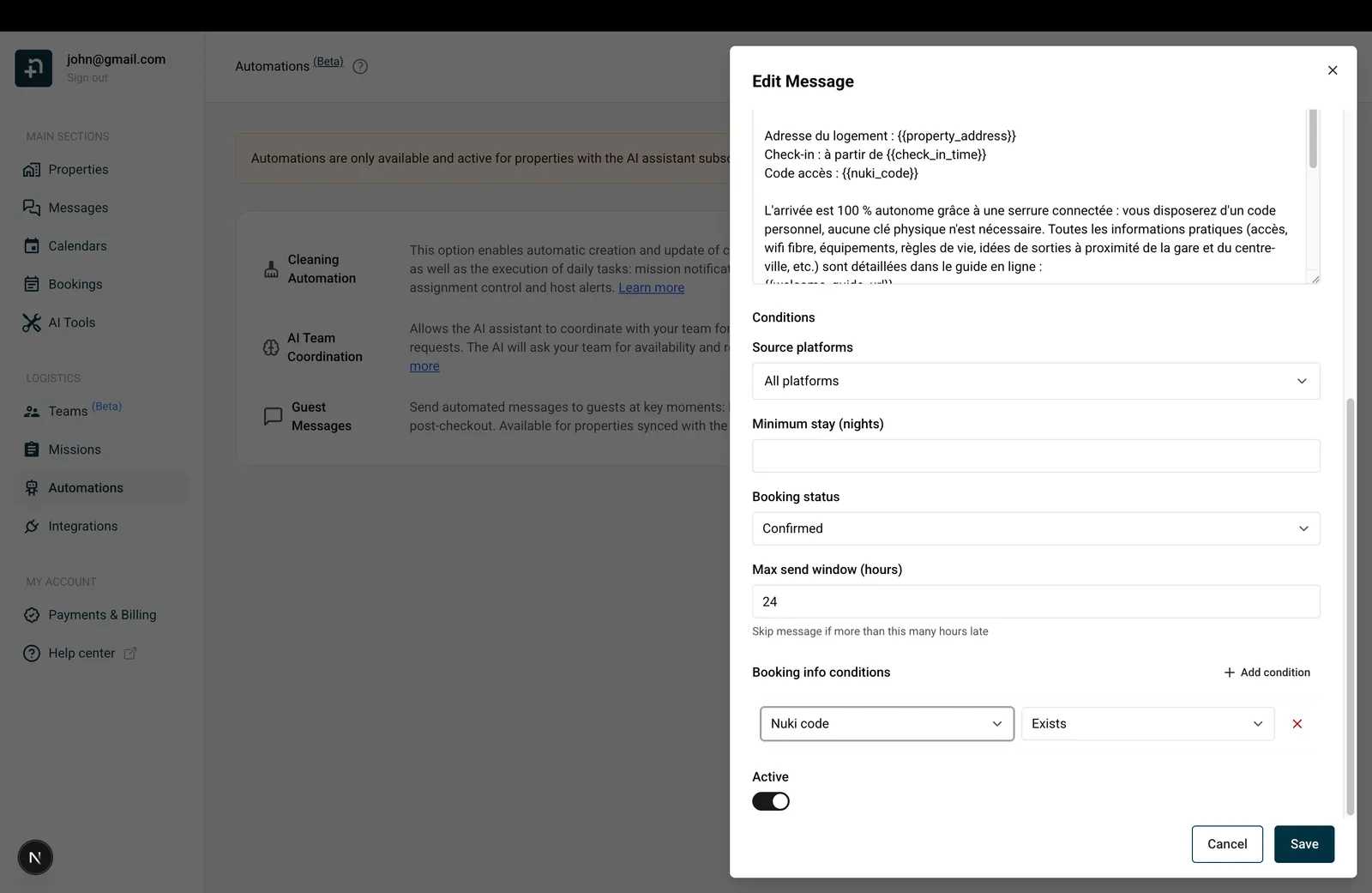
Este campo opcional garante um intervalo entre as suas mensagens automáticas: a mensagem nunca é enviada menos de este número de minutos depois da mensagem automática anterior enviada para a mesma reserva (1 a 1440 minutos).
Quando o intervalo ainda não foi cumprido, a mensagem não se perde: a Nowistay retém-na e continua a tentar automaticamente, enviando-a assim que o intervalo tenha passado (desde que a janela máxima de envio não tenha expirado).
Quando usar: as reservas de última hora são o caso típico. Quando um hóspede reserva poucas horas antes da chegada, a confirmação e as instruções de check-in podem ficar pendentes no mesmo momento. Defina um intervalo mínimo de 10 ou 15 minutos no segundo modelo e as suas mensagens saem uma após a outra, por ordem, em vez de chegarem juntas. Funciona também como forma simples de criar sequências: mensagem 1 logo após a reserva e depois a mensagem 2 com um intervalo de 180 minutos.
Duas coisas a saber: as mensagens que envia manualmente com “Enviar agora” ignoram este intervalo (uma ação explícita sai sempre de imediato) e uma mensagem ainda em espera quando a janela máxima de envio fecha é ignorada.
Permitem adicionar regras personalizadas com base em informação específica da reserva. Clique em “Adicionar condição” para criar uma. Cada condição tem três partes:
1. Tipo de dado: que dado verificar:
2. Operador: como verificar:
Entrada detetada e Crianças na reserva só oferecem “Existe” e “Não existe”: descrevem um estado de sim/não, por isso não há valor para comparar. Extras pagos só oferece “Contém” e “Não contém”. Número de adultos e Número de crianças oferecem “Maior que”, “Menor que”, “É igual a” e “É diferente de”. Humor do hóspede só oferece “É igual a” e “É diferente de”.
3. Valor (obrigatório para todos os operadores exceto “Existe” e “Não existe”): o valor com que comparar. Em Nome completo do hóspede, a comparação ignora maiúsculas e minúsculas (por isso “silva” corresponde a “Silva”). Em ID interno da reserva na Nowistay, cole o ID exato da reserva. Pode encontrá-lo no painel de detalhes da reserva ou no URL de uma página de reserva. Em Número de adultos e Número de crianças, escreva um número inteiro (0 ou mais). Em Extras pagos, não há nada a escrever: escolha o extra pelo nome na lista pendente. Apenas os extras ativos são listados; um extra que arquive mais tarde permanece nas condições que já o usam, marcado como “arquivado”. Em Humor do hóspede, escolha Satisfeito ou Insatisfeito na lista pendente.
Se não houver condições definidas, verá “Sem condições” e a mensagem é sempre enviada.
Exemplos práticos:
{{smartlock_code}}, para não enviar uma mensagem com um código vazio.{{identity_check_link}} apenas se o hóspede ainda não tiver concluído a verificação de identidade.{{deposit_payment_link}} apenas se o hóspede ainda não tiver autorizado a caução. Use sempre “É igual a” ou “É diferente de” com o valor “Paga” / “Não paga” nesta condição: “Existe” e “Não existe” não têm efeito na caução.{{number_of_children}} no corpo para mencionar o número exato.{{welcome_guide_url}} no corpo e instruções para abrir a Boutique, e dispensa o lembrete aos hóspedes que já a compraram.Pode adicionar várias condições: todas têm de ser cumpridas para a mensagem ser enviada. Por exemplo, “Número de adultos” + “É igual a” + 1 juntamente com “Número de crianças” + “É igual a” + 0 chega apenas aos viajantes a sós. Remova uma condição clicando no botão X junto a ela.
E se uma condição ainda não for cumprida? As condições sobre dados da reserva são verificadas no momento em que a mensagem está prestes a sair. Se uma condição ainda não for cumprida (o código da fechadura ainda não foi gerado, o hóspede ainda não concluiu a verificação de identidade), a Nowistay não desiste: continua a verificar regularmente e envia a mensagem assim que a condição se torna verdadeira, desde que a janela máxima de envio não tenha expirado. Se a janela fechar primeiro, a mensagem é ignorada. Nas condições sobre crianças (Crianças na reserva e Número de crianças), as reservas em que a plataforma não comunica a repartição de hóspedes são tratadas como não tendo crianças, pelo que “Número de crianças” + “É igual a” + 0 é cumprida. Em Número de adultos, uma reserva sem número de adultos comunicado nunca cumpre a condição, seja qual for o operador: a mensagem espera e é ignorada quando a janela máxima de envio fecha. Na condição de extras pagos, só conta um pagamento concluído: um extra pedido, aprovado mas ainda não pago, ou reembolsado é tratado como não pago. Tenha em conta que esta condição filtra uma mensagem, não a desencadeia: uma mensagem desencadeada na confirmação da reserva com uma condição “Contém” só sai se o hóspede pagar o extra antes de a janela máxima de envio fechar.
O Humor do hóspede também é lido quando a mensagem está prestes a sair, pelo que a mensagem segue o humor mais recente, incluindo um que tenha definido você mesmo. Uma mensagem restrita a hóspedes satisfeitos espera enquanto o hóspede estiver insatisfeito e é ignorada se a janela máxima de envio fechar primeiro. Mantenha esta condição fora das mensagens de chegada e de acesso, que ficariam também à espera.
Para uma mensagem que contenha os dois códigos de teclado, adicione Código da fechadura + Existe e Código da porta 2 pronto + Existe. Para uma mensagem só com link, use Link de acesso da fechadura inteligente + Existe em vez de exigir um código de teclado. Se a Porta 1 for só por link e a Porta 2 tiver teclado, a primeira condição de código pode ser satisfeita pelo código alternativo da Porta 2.
Entrada detetada + Existe usa a primeira chegada registada numa porta com fechadura inteligente. A Nowistay guarda essa primeira entrada uma só vez e nunca a altera, pelo que uma segunda abertura ou uma entrada tardia de um profissional de limpeza não a pode mover. Uma abertura pelo anfitrião ou a visualização de uma página não a satisfazem. Três eventos podem registá-la:
As fechaduras igloohome, Tedee, TTLock e Homeit nunca registam um check-in, mesmo quando o código do hóspede foi entregue e usado. Nessas marcas, um modelo com Entrada detetada + Existe nunca é enviado e Não existe é sempre enviado. Esta condição filtra mensagens; o desencadeador agendado Entrada continua a referir-se à hora de chegada prevista. Mantenha uma janela de envio suficientemente longa para a condição se tornar verdadeira.
No fundo do editor, o interruptor Ativo permite ativar ou desativar um modelo. Quando desligado, o modelo não é desencadeado para novas reservas, mas é mantido para o poder reativar mais tarde.
Uma das funcionalidades mais poderosas das mensagens automáticas da Nowistay é o suporte multilingue integrado. Em vez de criar modelos separados para cada idioma, pode acrescentar variações de idioma diretamente dentro de um único modelo. Quando a mensagem é enviada, a Nowistay deteta automaticamente o idioma do hóspede a partir do perfil da reserva e envia a versão correspondente.
Cada modelo tem um idioma predefinido: é a versão principal que escreve primeiro (normalmente o idioma que a maioria dos seus hóspedes fala). Pode depois acrescentar traduções em até 15 idiomas suportados, incluindo inglês, francês, espanhol, alemão, italiano, português, neerlandês, japonês, coreano, chinês, árabe, hindi, bengali, turco e russo.
Quando uma mensagem é agendada para um hóspede:
Isto significa que não precisa de se preocupar com todos os idiomas: acrescente traduções apenas para os que mais importam aos seus hóspedes e a versão predefinida cobre todos os outros.
Para adicionar um novo idioma a um modelo:
Pode alternar entre os separadores de idioma em qualquer momento para editar cada versão de forma independente. Cada variação de idioma tem o seu próprio assunto e corpo da mensagem (e a sua própria versão de WhatsApp), mas partilha o mesmo evento desencadeador, momento, condições e alojamentos.
Não quer traduzir manualmente? A Nowistay pode traduzir o seu modelo com IA. Quando está a editar uma variação de idioma:
{{variáveis}} exatamente como estãoA tradução por IA é suficientemente inteligente para produzir mensagens naturais e adequadas ao contexto, não traduções literais palavra a palavra. Trata também corretamente todas as variáveis dinâmicas, pelo que {{guest_first_name}} ou {{property_address}} continuam a ser substituídas pelos valores certos quando a mensagem é enviada.
Em vez de traduzir idioma a idioma, clique no botão “Traduzir…” junto aos separadores de idioma. Abre-se um painel de idiomas: selecione todos os idiomas de destino que quer (os idiomas já adicionados ao modelo vêm pré-selecionados) e confirme. A Nowistay traduz o assunto, o corpo da mensagem e a versão de WhatsApp para todos os idiomas selecionados numa só execução, acrescenta os separadores correspondentes e permite-lhe rever cada versão antes de guardar. Funciona também num modelo que ainda não guardou.
Se editar o conteúdo do idioma predefinido depois de as traduções terem sido geradas, o editor mostra um aviso de que as traduções podem estar desatualizadas, para que possa repetir a tradução e manter todos os idiomas alinhados com a sua redação mais recente.
Para remover uma variação de idioma de que já não precisa, mude para esse separador de idioma e clique no botão de remover. O idioma predefinido não pode ser removido.
{{variáveis}}, pelo que funcionam de forma idêntica seja qual for o idiomaAntes de entrar em produção, pode pré-visualizar exatamente o que o seu hóspede vai ver e até enviar uma mensagem de teste real.
Modelos manuais: pré-visualização editável. Se o evento desencadeador do modelo for “Manual”, os campos Assunto e Corpo da mensagem são editáveis diretamente na pré-visualização. A resolução padrão continua a ser feita (cada variável é substituída pelos dados reais da reserva), por isso parte de uma mensagem totalmente preenchida e ajusta apenas as partes que quer alterar para esta reserva específica. O corpo de WhatsApp também é editável quando o modelo usa a entrega por WhatsApp. Para todos os outros eventos desencadeadores, a pré-visualização é só de leitura.
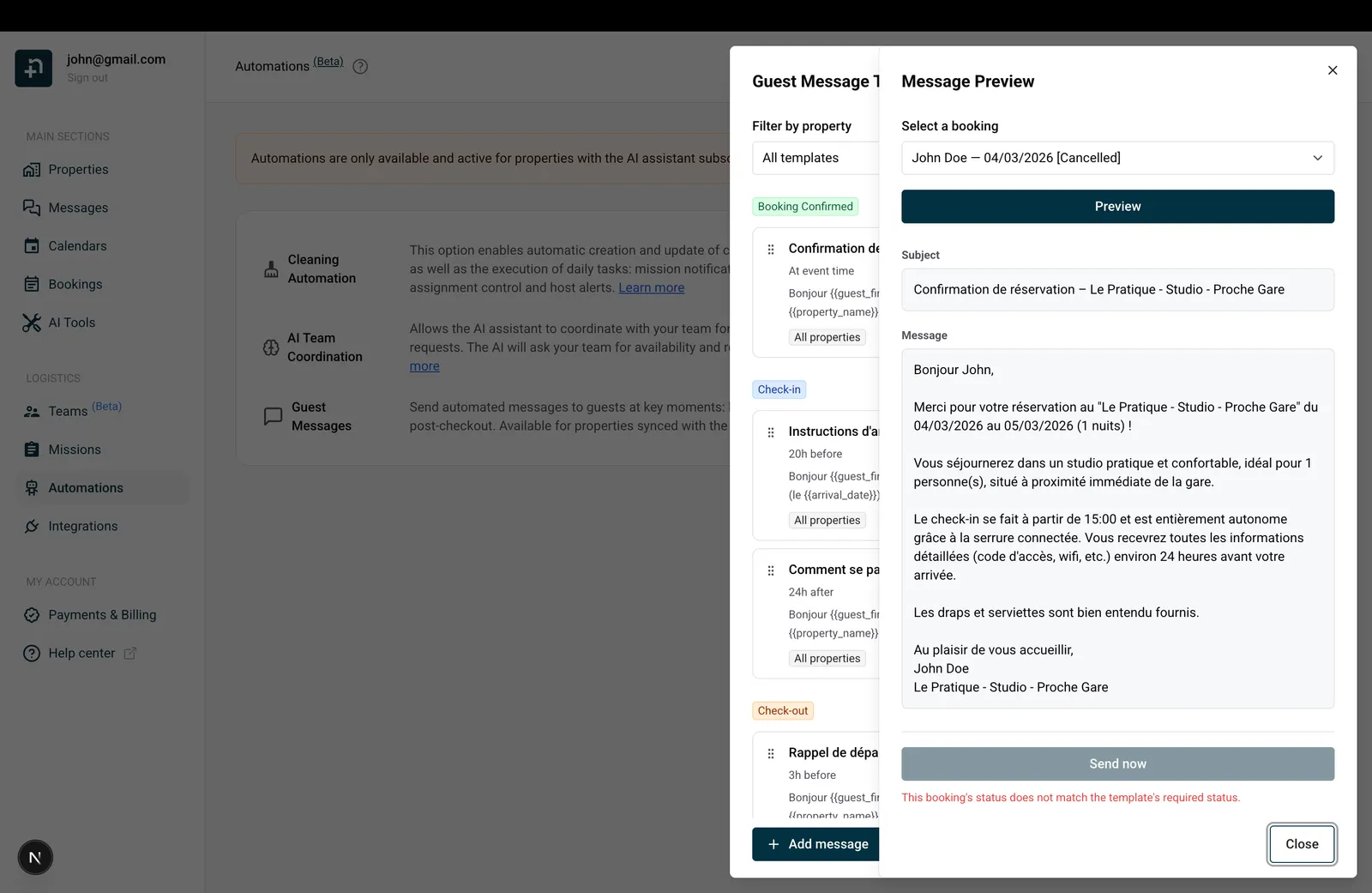
A pré-visualização mostra:
Nos modelos de fechadura inteligente, selecione uma reserva do alojamento que está a testar. Verifique o nome e o código de cada porta, o link e os dados de contacto do anfitrião. Um PIN em falta não é gerado pela pré-visualização. Uma pré-visualização usa um link de acesso do hóspede existente quando disponível; ver uma pré-visualização não cria um novo. Um link ou código em branco tem, por isso, de ser verificado na reserva e na integração antes do envio. Enviar agora envia uma mensagem real, não uma pré-visualização inofensiva.
O sistema verifica também se esta mensagem seria realmente enviada para a reserva selecionada. Se não for, verá um motivo a explicar porquê, incluindo:
Isto facilita perceber por que razão um hóspede em particular não recebeu uma mensagem.
Se a mensagem for elegível, verá um botão “Enviar agora” com um aviso: “Isto vai enviar uma mensagem real ao destinatário selecionado.”
Clique em “Enviar agora” e confirme para enviar a mensagem de imediato para essa reserva. O botão muda para “Mensagem enviada!” quando entregue. É útil para testar ou para enviar manualmente uma mensagem pontual a um hóspede específico.
De volta ao painel de modelos, tem várias formas de organizar os seus modelos:
Os modelos são agrupados por evento desencadeador (Reserva confirmada a verde, Entrada a azul, Saída a laranja). Dentro de cada grupo, arraste a pega no lado esquerdo de qualquer modelo para o reordenar. Se vários modelos corresponderem a uma reserva, são enviados por esta ordem.
Cada cartão de modelo tem um interruptor ligar/desligar no lado direito. Os modelos inativos aparecem com um contorno tracejado e um fundo esbatido para que os identifique facilmente. Desligar um modelo mantém-no guardado: não perde o seu trabalho.
Use a lista “Filtrar por alojamento” no topo do painel para ver apenas os modelos que se aplicam a um alojamento específico, ou escolha “Todos os modelos” para ver tudo.
Clique no ícone de duplicar num cartão de modelo para criar uma cópia que possa ajustar, útil quando quer um modelo por OTA, ou por alojamento, com pequenas variações.
Clique no ícone do caixote do lixo em qualquer cartão de modelo. Ser-lhe-á pedido que confirme: “Tem a certeza de que quer eliminar este modelo de mensagem?”
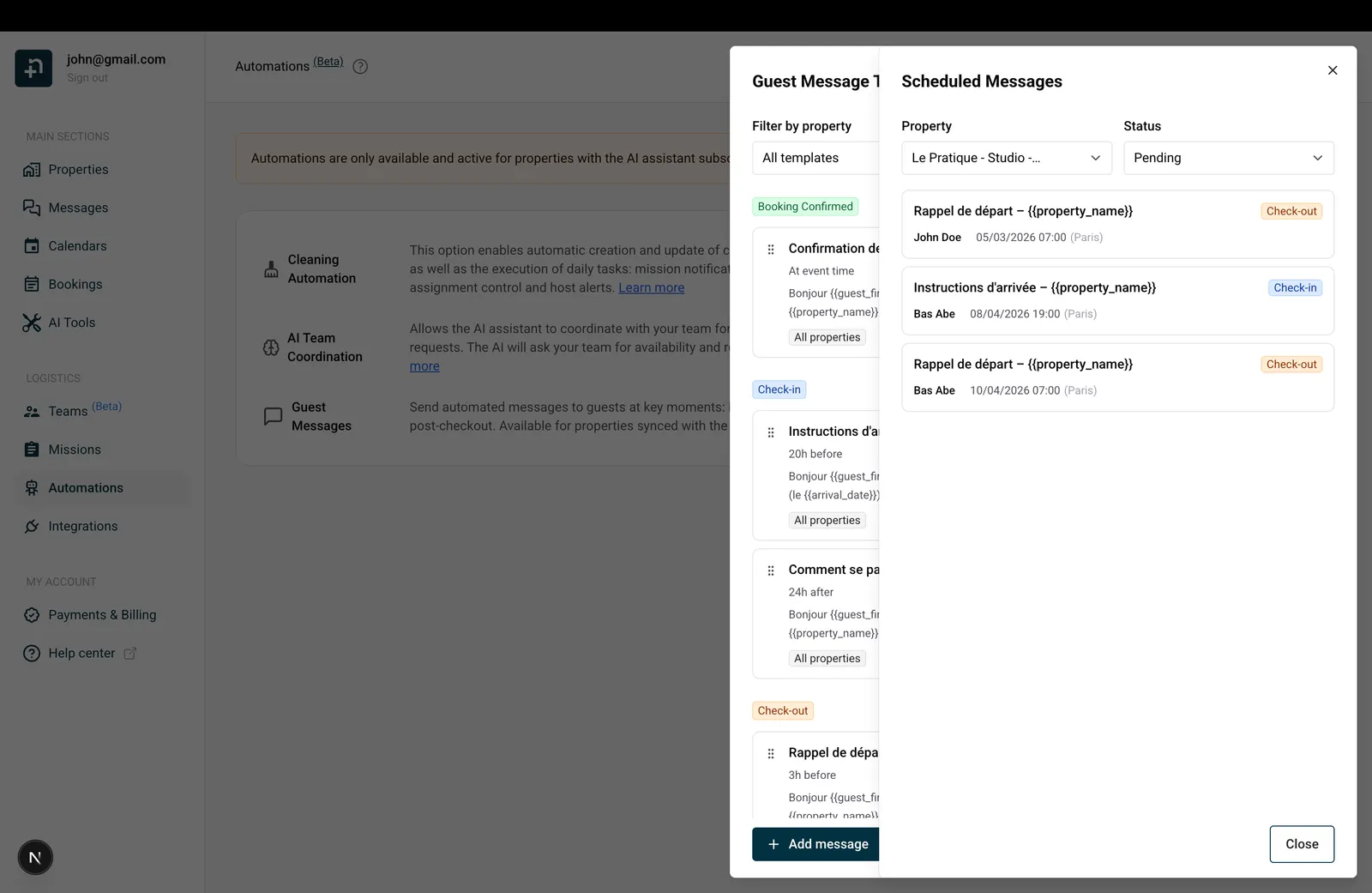
Clique no ícone do relógio no canto inferior direito do painel de modelos para abrir a vista “Mensagens agendadas”. É o seu histórico de envios completo por hóspede, incluindo as mensagens para membros da equipa que não aparecem na conversa em Mensagens.
Cada entrada mostra:
A lista carrega 20 mensagens de cada vez e carrega mais à medida que se desloca para baixo.
Cancelar uma mensagem agendada. Os planos mudaram, ou uma mensagem já não faz sentido para uma reserva específica? Cada mensagem Pendente mostra um pequeno botão vermelho X (“Cancelar mensagem”). Clique nele e confirme: a mensagem é cancelada e não será enviada ao hóspede. O próprio cancelamento não pode ser desfeito, mas pode enviar manualmente o mesmo conteúdo mais tarde a partir dos modelos de mensagem (“Pré-visualizar” e depois “Enviar agora”). O cancelamento afeta apenas essa mensagem agendada dessa reserva; o modelo continua ativo e continua a agendar mensagens para outras reservas.
Dica: se quiser confirmar que uma mensagem foi realmente entregue, ou ver porque foi ignorada, a vista Mensagens agendadas é onde o verá.
{{guest_first_name}} e {{property_name}} para que a mensagem pareça calorosa, não robótica{{welcome_guide_url}} para que os seus hóspedes tenham tudo o que precisam num só link{{whatsapp_link}} para que o hóspede possa passar a conversa para o WhatsApp com um toque. Abre a conversa dedicada consigo no WhatsApp.{{identity_check_link}} com a condição “Verificação de identidade” definida como “Não existe”, e {{deposit_payment_link}} com a condição “Caução” definida como “É igual a” + “Não paga”, para que os lembretes só saiam quando há realmente algo a fazer.{{welcome_guide_url}} para promover um extra apenas aos hóspedes que ainda não o compraram{{smartlock_code}} e um modelo separado com “Código da fechadura” definida como “Não existe” que dê instruções de acesso alternativasGuias para anfitriões: leia o blogue.
Pronto para pôr o seu alojamento em piloto automático?
