Aktualisiert
Die richtige Nachricht zur richtigen Zeit ist entscheidend für ein gutes Gästeerlebnis, aber sie bei jeder Buchung manuell zu senden kostet viel Zeit. Mit den automatischen Gastnachrichten von Nowistay richten Sie Nachrichten ein, die automatisch versendet werden, wenn eine Buchung bestätigt wird, vor dem Check-in oder beim Check-out.
Sie können Vorlagen in Sekunden mit KI erstellen, mit dynamischen Variablen personalisieren (Name des Gastes, Check-in-Zeit, Link zum Willkommensführer, Kautionslink, Link zur Identitätsprüfung, WhatsApp-Link, Code des smarten Schlosses, Ihre eigenen Unterkunftsvariablen und mehr), festlegen, wie die Nachricht gesendet wird (OTA-Posteingang, E-Mail, WhatsApp, eine Kombination oder per E-Mail an ein Teammitglied), Bedingungen hinzufügen, um die richtigen Buchungen anzusprechen, genau in der Vorschau sehen, was Ihr Gast erhält, und jede Nachricht in einem einzigen Dashboard überwachen.
Noch besser: Sie können von jeder Vorlage mehrsprachige Versionen erstellen, damit Ihre Gäste die Nachricht in ihrer eigenen Sprache erhalten, mit automatischem Rückgriff auf die Standardsprache, wenn nötig.
Dieser Leitfaden führt Sie Schritt für Schritt durch alles.
Für automatische Gastnachrichten benötigen Sie:
Haben Sie Ihre Unterkunft noch nicht verbunden, lesen Sie unseren Leitfaden, wie Sie Ihre erste Unterkunft anlegen. Um auch WhatsApp-Nachrichten zu senden, siehe WhatsApp-Nachrichten mit Reisenden.
Sie können auch direkt zu app.nowistay.com/hub/automations gehen.
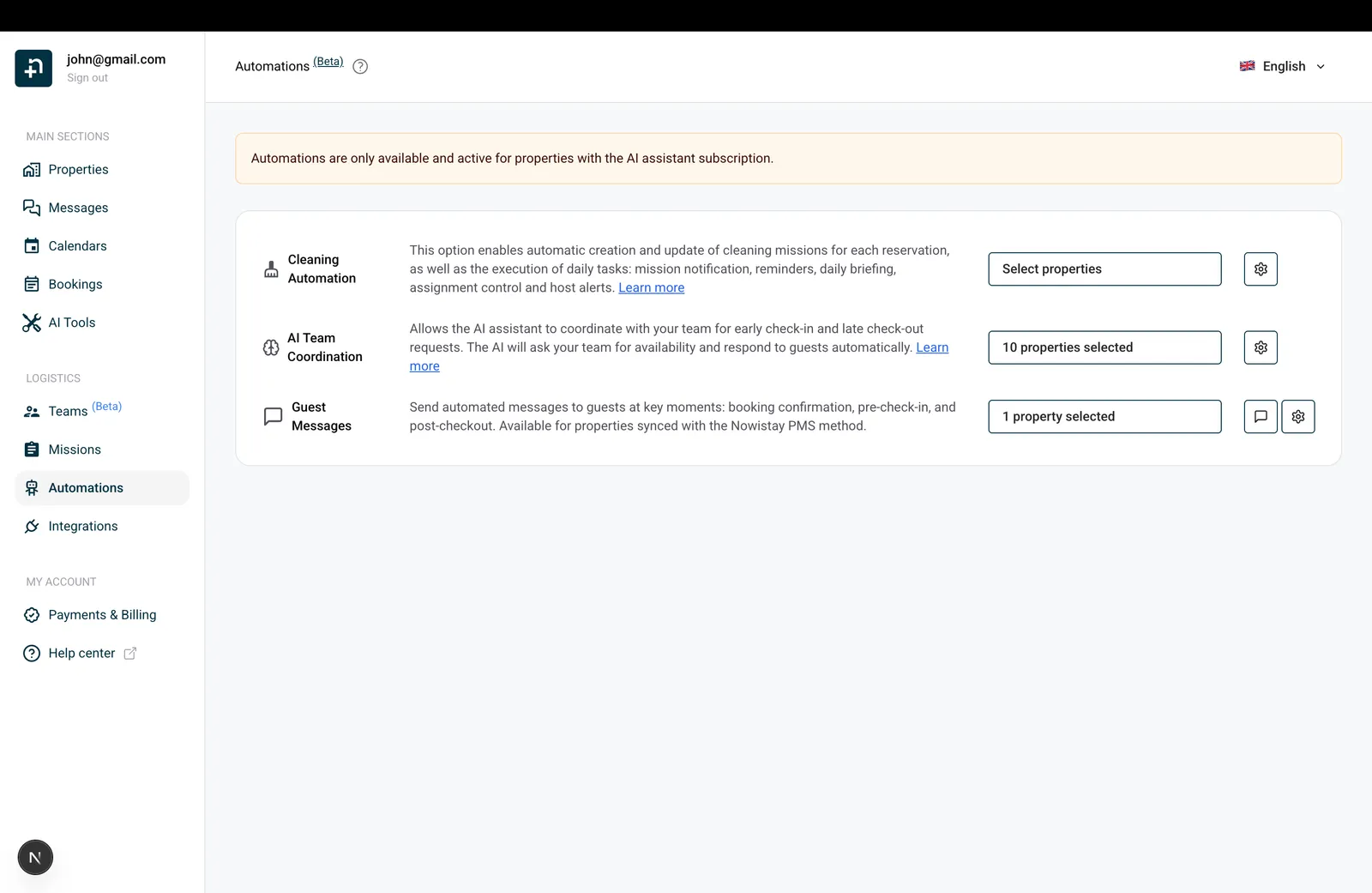
In der Zeile Gastnachrichten sehen Sie eine Unterkunftsauswahl. Klicken Sie darauf, um festzulegen, für welche Unterkünfte automatische Nachrichten aktiviert sein sollen.
In dieser Liste erscheinen nur Unterkünfte, die über die Methode Nowistay PMS verbunden sind. Fehlt eine Unterkunft, stellen Sie sicher, dass sie über die PMS-Integration synchronisiert ist.
Klicken Sie in der Zeile Gastnachrichten auf das Nachrichtensymbol (die Sprechblase). Damit öffnet sich das Panel „Gastnachrichten-Vorlagen“, in dem Sie alle Ihre Vorlagen erstellen und verwalten.
Beim ersten Mal sehen Sie die Meldung: „Noch keine Nachrichtenvorlagen. Fügen Sie Vorlagen hinzu, um Ihren Gästen zu wichtigen Zeitpunkten automatisch Nachrichten zu senden.“
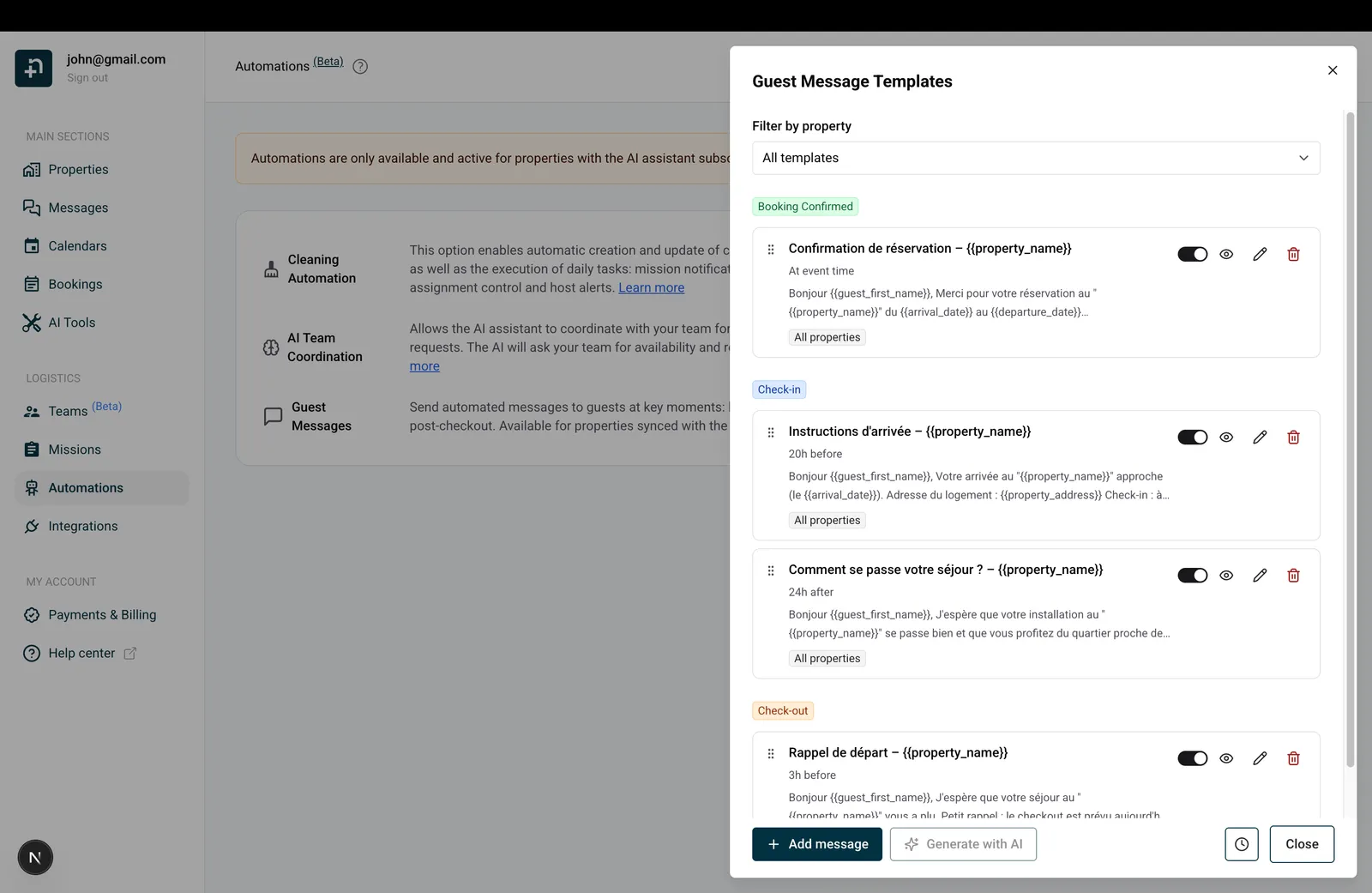
Sie haben zwei Möglichkeiten für den Einstieg:
Haben Sie noch keine Vorlagen erstellt, klicken Sie auf die Schaltfläche „Mit KI generieren“. Die KI erstellt einen vollständigen Satz von Vorlagen, der Ihre drei wichtigen Momente abdeckt:
Die generierten Vorlagen werden anhand Ihrer Unterkunftsdaten, des Inhalts Ihres Willkommensführers und Ihres Kommunikationsstils personalisiert. Die Generierung dauert in der Regel wenige Sekunden.
Nach der Generierung können Sie jede Vorlage bearbeiten, neu anordnen oder löschen. Möchten Sie von vorn beginnen, löschen Sie alle vorhandenen Vorlagen, und die Schaltfläche „Mit KI generieren“ ist wieder verfügbar.
Klicken Sie auf „+ Nachricht hinzufügen“, um den Vorlageneditor zu öffnen und eine Vorlage von Grund auf zu erstellen. Das wird im nächsten Schritt ausführlich erklärt.
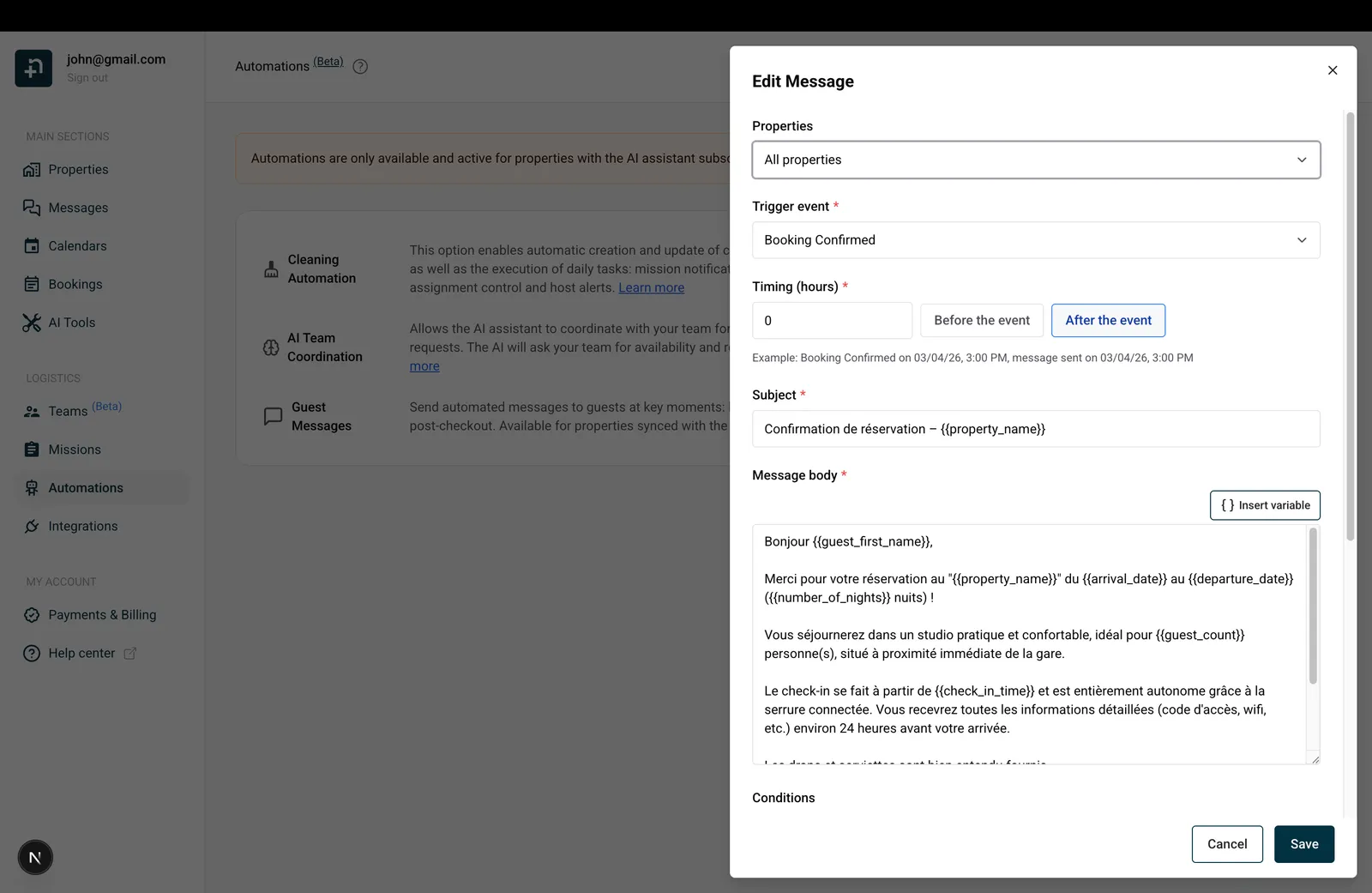
Ob Sie eine von der KI generierte Vorlage bearbeiten oder eine neue erstellen: Im Vorlageneditor konfigurieren Sie alles zu Ihrer automatischen Nachricht. Hier ist jedes Feld erklärt:
Legen Sie fest, für welche Unterkünfte diese Vorlage gilt:
Hier legen Sie fest, wann die Nachricht ausgelöst werden soll. Wählen Sie eines:
Manuelle Vorlagen. Wählen Sie „Manuell“, wenn Sie eine vorgefertigte Nachricht auf Abruf statt zu einem festen Ereignis senden möchten. Der Editor zeigt den Hilfetext „Manuelle Vorlagen werden nur über das Vorschaufenster gesendet.“ Das Feld Zeitpunkt (Stunden) ist deaktiviert (die Nachricht wird nie geplant), und Bedingungen werden nicht automatisch angewendet, da Sie die Buchung selbst wählen. Typische Anwendungsfälle: Nachfassen nach einem Schadensbericht, individuelle Check-in-Anweisungen für eine bestimmte Buchung, spontane Zahlungserinnerungen oder jede andere Nachricht, die Sie oft verfassen, aber von Fall zu Fall anpassen.
So senden Sie eine manuelle Vorlage. Öffnen Sie das Vorschaufenster (Augensymbol auf der Vorlagenkarte), wählen Sie eine Buchung und klicken Sie auf „Vorschau“. Nowistay löst wie gewohnt jede Variable mit den echten Daten der Buchung auf: Name des Gastes, Daten, Code des smarten Schlosses usw. Da die Vorlage manuell ist, sind die Felder Betreff und Nachrichtentext direkt in der Vorschau bearbeitbar: Passen Sie sie mit fallspezifischen Angaben an (eine genaue Ankunftsstunde, eine interne Referenz, eine Entschuldigung) und klicken Sie auf „Jetzt senden“, um sie zuzustellen. Den vollständigen Ablauf der Vorschau finden Sie unten in Schritt 6.
Hier legen Sie fest, wie viele Stunden vor oder nach dem auslösenden Ereignis die Nachricht gesendet wird. Das Feld ist deaktiviert, wenn das auslösende Ereignis „Manuell“ ist, da manuelle Vorlagen nicht geplant werden.
Der Editor zeigt unter dem Feld ein Live-Beispiel. Zum Beispiel: „Beispiel: Check-in am 15.03.26 15:00, Nachricht gesendet am 14.03.26 15:00“ (bei 24 Stunden vor dem Check-in).
Das Dropdown-Menü „Senden über“ steuert, wer die Nachricht erhält und auf welchem Kanal. Es gibt drei Optionen:
Der Hilfetext unter dem Feld erinnert Sie: „Auto sendet über die OTA, wenn verfügbar, sonst per E-Mail. Im WhatsApp-Modus wird bei gültiger Adresse eine E-Mail gesendet und zusätzlich WhatsApp. Nutzen Sie den Schalter unten, um im Auto-Modus WhatsApp hinzuzufügen.“
An ein Teammitglied senden. Wählen Sie im Dropdown-Menü Senden über „Teammitglied“, erscheint direkt darunter ein zweites Feld: „Teammitglied“. Öffnen Sie es und wählen Sie die Person aus, die diese Nachricht erhalten soll. In der Liste erscheinen nur aktive Teammitglieder mit gültiger E-Mail-Adresse. Haben Sie die Vorlage oben im Formular auf bestimmte Unterkünfte beschränkt, kommen nur Teammitglieder infrage, die diesen Unterkünften zugewiesen sind. Sie können die Nachricht mit teambezogenen Variablen ({{team_member_first_name}}, {{team_member_last_name}}, {{team_member_full_name}}) neben den üblichen Buchungsvariablen (Name des Gastes, Daten, Unterkunft, Code des smarten Schlosses usw.) personalisieren.
Beispiel: Ihr Check-in-Teammitglied über eine bevorstehende Anreise informieren. Ein typischer Anwendungsfall ist, die Person, die die Check-ins betreut, einige Stunden vor der Ankunft eines Gastes zu informieren, damit alles bereit ist. So sieht die Konfiguration aus:
{{guest_full_name}} um {{check_in_time}} ({{property_name}})“.{{team_member_first_name}}, {{guest_full_name}} ({{guest_count}} Gäste) reist heute um {{check_in_time}} bei {{property_name}}, {{property_address}} an. Reservierung {{reservation_number}}, {{number_of_nights}} Nächte. Code des smarten Schlosses: {{smartlock_code}}.“Dieselbe Art interner Benachrichtigung können Sie für jeden Moment der Buchung einrichten: eine Aufräum-Benachrichtigung für das Housekeeping-Team, indem Sie das auslösende Ereignis auf Check-out stellen, oder ein Briefing „neue Buchung eingegangen“ mit Buchung bestätigt.
WhatsApp zusätzlich zu Auto. Wechseln Sie im Bereich des Nachrichtentextes zum Tab „WhatsApp“. Dort finden Sie einen Schalter: „Auch über WhatsApp senden“. Schalten Sie ihn ein, stellt Nowistay die Nachricht über BEIDE Kanäle zu: den von Auto gewählten Standardkanal (OTA-Posteingang oder E-Mail) und WhatsApp. Der Hilfetext lautet: „Aktivieren Sie dies, um zusätzlich die kurze WhatsApp-Version zu senden. Im WhatsApp-Modus ist dies immer aktiv.“
WhatsApp-Nachrichtentext. Der Tab WhatsApp hat einen eigenen, kurzen Nachrichtentext, getrennt vom Standardtext. WhatsApp-Nachrichten haben ein Zeichenlimit, fassen Sie sich also kurz. Sie können ihn selbst schreiben oder auf „WhatsApp generieren“ klicken, damit die KI aus Ihrer Standardnachricht eine kurze WhatsApp-Version erstellt. Alle Ihre Variablen bleiben erhalten.
Was WhatsApp braucht: Die Unterkunft muss über Nowistay PMS verbunden sein, Ihr Abonnement AI Channel Manager muss aktiv sein, und die WhatsApp-Integration muss verbunden sein. Hat der Gast keine Telefonnummer, wird der WhatsApp-Versand übersprungen (die Zustellung per E-Mail oder OTA läuft trotzdem).
Auch an ein Teammitglied über WhatsApp senden. Derselbe Schalter funktioniert im Modus Teammitglied. Öffnen Sie den Tab „WhatsApp“ des Nachrichtentextes und schalten Sie „Auch über WhatsApp senden“ ein: Das ausgewählte Teammitglied erhält zusätzlich zur E-Mail die kurze WhatsApp-Version auf seinem Telefon. Im Profil des Teammitglieds müssen zwei Dinge zutreffen: eine Mobilnummer und aktivierte WhatsApp-Benachrichtigungen (der Editor warnt Sie, wenn das ausgewählte Mitglied kein WhatsApp empfangen kann, und der Schalter bleibt aus). Beachten Sie, dass diese Nachrichten pro Nachricht berechnet werden, zum gleichen Tarif wie die WhatsApp-Nachrichten Ihrer Gästeunterhaltungen; ein Hinweis unter dem Schalter erinnert Sie daran.
Die Betreffzeile, die Ihr Gast sieht, wenn die Nachricht per E-Mail oder im OTA-Posteingang zugestellt wird. Sie können einfachen Text eingeben oder Variablen wie {{guest_first_name}} oder {{property_name}} einfügen, um sie zu personalisieren.
Beispiel: „Willkommen in {{property_name}}, {{guest_first_name}}!“
Der Betreff wird auf WhatsApp nicht verwendet (WhatsApp-Nachrichten haben keine Betreffzeile).
Der Hauptinhalt Ihrer Nachricht. Schreiben Sie Ihre Nachricht und nutzen Sie die Schaltfläche „Variable einfügen“ (das Symbol { } über dem Textfeld), um dynamische Platzhalter hinzuzufügen. Beim Versand wird jede Variable durch die echten Daten der Buchung ersetzt.
Über dem Text wechseln zwei Tabs zwischen dem Standard-Text (für OTA und E-Mail) und dem WhatsApp-Text. Beide Versionen teilen sich dasselbe auslösende Ereignis, denselben Zeitpunkt, dieselben Bedingungen und Variablen. Nur der Textinhalt unterscheidet sich.
Variablen sind dynamische Platzhalter, die beim Versand durch echte Buchungsdaten ersetzt werden. Klicken Sie auf die Schaltfläche { } Variable einfügen, um sie zu durchsuchen, oder tippen Sie sie direkt im Format {{variable_name}} ein. Sie können über das Suchfeld oben in der Variablenauswahl nach Namen suchen.
{{guest_first_name}}: Vorname des Gastes (z. B. „John“){{guest_last_name}}: Nachname des Gastes (z. B. „Doe“){{guest_full_name}}: vollständiger Name des Gastes (z. B. „John Doe“){{guest_count}}: Anzahl der Gäste / Erwachsenen (z. B. „2“){{number_of_children}}: Anzahl der Kinder in der Buchung (z. B. „2“){{guest_phone_number}}: vollständige Telefonnummer des Gastes (z. B. „+33612345678“){{guest_phone_last_4}}: die letzten 4 Ziffern der Telefonnummer des Gastes (z. B. „7890“){{guest_phone_last_6}}: die letzten 6 Ziffern der Telefonnummer des Gastes (z. B. „567890“){{host_first_name}}: der Vorname des Gastgebers.{{host_last_name}}: der Nachname des Gastgebers.{{host_full_name}}: Vor- und Nachname des Gastgebers.{{host_phone_number}}: die für die Unterkunft hinterlegte Telefonnummer des Gastgebers.Diese Werte stammen aus den Kontaktdaten des Gastgebers, die in der Unterkunft gespeichert sind, sodass eine Vorlage für jede Unterkunft einen anderen Namen oder eine andere Nummer des Gastgebers verwenden kann. Es sind weder die Telefonnummer des Gastes noch die des Sprachassistenten. Füllen Sie zuerst die Kontaktdaten des Gastgebers in der Unterkunft aus; ein fehlender Wert wird durch leeren Text ersetzt. Beispiel für eine Signatur: „{{host_first_name}}{{host_last_name}} | {{host_phone_number}}“.
Diese Variablen werden mit dem in der Vorlage ausgewählten Teammitglied aufgelöst und sind am nützlichsten, wenn Senden über = Teammitglied gilt.
{{team_member_first_name}}: Vorname des Teammitglieds (z. B. „Sophie“){{team_member_last_name}}: Nachname des Teammitglieds (z. B. „Martin“){{team_member_full_name}}: vollständiger Name des Teammitglieds (z. B. „Sophie Martin“){{arrival_date}}: Check-in-Datum im Format TT/MM/JJJJ (z. B. „15/03/2026“){{departure_date}}: Check-out-Datum (z. B. „20/03/2026“){{number_of_nights}}: Anzahl der Nächte (z. B. „5“){{arrival_day_name}}: Wochentag der Anreise (z. B. „Montag“){{arrival_month_name}}: Monat der Anreise (z. B. „März“){{days_to_checkin}}: Anzahl der Tage bis zum Check-in, ab heute gezählt (z. B. „3“)Jedes Datum gibt es in der Variablenauswahl außerdem in weiteren Formaten: US-Format, ausgeschriebene Langform (z. B. „March 15, 2026“) sowie getrennte Teile für Tag, Monat und Jahr, jeweils für Anreise und Abreise.
{{check_in_time}}: Check-in-Zeit im Format HH:MM (z. B. „15:00“){{check_out_time}}: Check-out-Zeit (z. B. „10:00“){{property_name}}: Name der Unterkunft (z. B. „Sunny Apartment“){{property_address}}: vollständige Adresse (z. B. „123 Rue de la Paix, Paris“){{welcome_guide_url}}: personalisierter Link zum Willkommensführer für diese Buchung, mit Zugang zu Extras, wenn verfügbar, und Sprachzugang nur, wenn aktiv{{smartlock_code}}: der Tastaturcode der Haupttür, mit den weiter unten erklärten Kompatibilitäts-Ersatzwerten.{{smartlock_code_2}}: der ausgestellte Tastaturcode von Tür 2, leer, wenn keiner verfügbar ist.{{smartlock_link}}: die Gästeseite der Buchung zum Öffnen einer oder zweier linkfähiger Türen innerhalb ihrer zulässigen Zugangszeiträume.{{property_capacity}}: maximale Gästezahl (z. B. „4“)Die Auswahl bietet außerdem die in Teile aufgeteilte Adresse (Zeile 1, Zeile 2, Stadt, Postleitzahl) und die Währung der Unterkunft.
Zusätzlich zu den oben genannten integrierten Variablen können Sie Ihre eigenen Unterkunftsvariablen definieren: Platzhalter, deren Inhalt Sie selbst schreiben, mit einem anderen Wert pro Unterkunft (WLAN-Code, Parkanweisungen, Zugangsdetails usw.). Sie erscheinen in der Variablenauswahl in der Gruppe „Unterkunftsvariablen“ und nutzen das Format {{property.your_variable}}. Die vollständige Einrichtung finden Sie im eigenen Abschnitt weiter unten.
{{booking_channel}}: Buchungsplattform (z. B. „Airbnb“){{reservation_number}}: Buchungsreferenznummer{{nowistay_reservation_id}}: die Nowistay-Reservierungs-ID der Buchung, wie sie in der gesamten Nowistay-App angezeigt wird (z. B. „12345“){{booking_amount}}: Gesamtbetrag (z. B. „450.00“){{currency}}: Währungscode (z. B. „EUR“){{identity_check_link}}: persönlicher Link, über den der Gast die Identitätsprüfung abschließt{{deposit_payment_link}}: persönlicher Link, über den der Gast die Kaution autorisiert (Vorautorisierung, keine sofortige Abbuchung){{whatsapp_link}}: One-Click-WhatsApp-Link, der die eigene Unterhaltung des Gastes mit Ihnen auf WhatsApp öffnet. Praktisch in OTA- oder E-Mail-Nachrichten, damit der Gast die Unterhaltung mit einem Tipp zu WhatsApp verlagern kann.{{voice_access_code}}: privater Code des Gastes für den Sprachassistenten (Telefon und Willkommensführer).{{voice_phone_number}}: Telefonnummer, unter der der Gast mit dem Assistenten sprechen kann.Der Sprachcode und die Telefonnummer werden nur gefüllt, wenn der Sprachassistent aktiv ist.
{{upsells_access_code}}: der 6-stellige Identifikationscode des Gastes für die Buchung, verfügbar auch ohne die Sprachoption.{{upsells_link}}: ein direkter Link zur persönlichen Extras-Seite des Gastes. Er bleibt verfügbar, wenn Sie diese Seite separat teilen möchten.{{upsells_list}}: die für diesen Aufenthalt aktuell verfügbaren Extras mit Preisen.{{upsell.<key>.name}}, {{upsell.<key>.price}} und {{upsell.<key>.link}}: Wählen Sie das jeweilige Extra in der Auswahl, um seinen Namen, Preis oder Link einzufügen.Verwenden Sie {{welcome_guide_url}} in Ihren automatischen Gastnachrichten. Nowistay personalisiert diesen Link zum Willkommensführer für jede Buchung: Er enthält den Zugang zu den verfügbaren Extras und fügt den Sprachzugang nur hinzu, wenn der Sprachassistent aktiv ist. Bieten Sie keine Extras an, öffnet dieselbe Variable trotzdem den Willkommensführer. Sie brauchen keinen eigenen Link für jede Funktion.
Fügen Sie dem Führer eine Boutique-Seite oder einen Extra (Produkt)-Baustein hinzu, damit Gäste Ihre Extras ansehen und kaufen können. Das Teilen des Links fügt den Katalog nicht automatisch zum Führer hinzu.
Ein Gast, der diesen personalisierten Link öffnet, muss weder Telefonnummer noch Code eingeben, um auf seine Extras zuzugreifen. Mit dem allgemeinen Link oder QR-Code des Führers kann er seine Buchung über die Telefonnummer der Reservierung oder seinen 6-stelligen Zugangscode identifizieren.
Öffnen Sie eine Reservierung unter Buchungen und suchen Sie im Abschnitt Extras den Zugangscode des Gastes. Mit dem Kopiersymbol teilen Sie ihn manuell, oder Sie fügen {{upsells_access_code}} in eine automatische Nachricht ein, um jedem Gast seinen eigenen Code zu senden. Der Zugang zu Extras funktioniert auch ohne die Sprachoption. Er identifiziert die Buchung; es ist kein Tür- oder Schlosscode.
Beispiel: „Unsere Extras können Sie in der Boutique Ihres Willkommensführers ansehen und kaufen: {{welcome_guide_url}}. Wenn Sie den allgemeinen Führer-Link öffnen und aufgefordert werden, Ihre Buchung zu identifizieren, lautet Ihr Code {{upsells_access_code}}.“
Bestehende Vorlagen mit {{welcome_guide_voice_url}} funktionieren weiterhin. Diese ältere Variable ist im Dropdown-Menü ausgeblendet; verwenden Sie für neue oder aktualisierte Vorlagen {{welcome_guide_url}}.
Im Nachrichteneditor finden Sie alle drei Variablen in der Kategorie Unterkunft. Die Türnummern entsprechen den nummerierten Zeilen unter Integrationen; der Türname ist die Bezeichnung, die Sie für Gäste gewählt haben.
{{smartlock_code}}: der Tastaturcode von Tür 1 oder der verfügbare Code der anderen Tür, wenn die Haupttür keinen hat. Behalten Sie diese Variable in bestehenden Nachrichten bei.{{smartlock_code_2}}: der ausgestellte Tastaturcode für Tür 2. Bleibt leer, wenn diese Tür keinen ausgestellten Code hat.{{smartlock_link}}: eine persönliche Seite zum Öffnen der Tür für die Buchung, mit einer eigenen Schaltfläche für jede aktive Tür mit Öffnen per Link. Zwei Link-Türen teilen sich denselben Link; es gibt keine zweite Link-Variable.Wenn zwei Tastatur-Türen denselben Code akzeptieren können, versucht Nowistay, ihn für die Buchung wiederzuverwenden. Übereinstimmende Codes sind nicht garantiert: Geräteregeln, bestehende Codes und Offline-Code-Methoden können unterschiedliche Codes erfordern. Die Buchungsdetails zeigen den Code für jede Tür, auch wenn beide Werte übereinstimmen.
Ist Tür 1 nur per Link zugänglich und Tür 2 hat eine Tastatur, füllt der Code von Tür 2 sowohl {{smartlock_code}} als auch {{smartlock_code_2}}. Haben die beiden Türen unterschiedliche Codes und eine ältere Vorlage nutzt nur {{smartlock_code}}, enthält diese Variable beide Codes mit Türbezeichnungen. Verwenden Sie beide nummerierten Variablen, wenn Sie getrennte Anweisungen für jede Tastatur schreiben. Der ältere Alias {{nuki_code}} funktioniert weiterhin.
{{smartlock_code}}. Haustür des Gebäudes: {{smartlock_code_2}}.“{{smartlock_code}}. Um die Haustür des Gebäudes zu öffnen, rufen Sie {{smartlock_link}} auf und bestätigen Sie das Öffnen.“{{smartlock_link}}, wählen Sie die Haustür des Gebäudes oder die Wohnungstür und bestätigen Sie dann.“Passen Sie diese Beispiele an die gespeicherte Reihenfolge und die Namen an. Lassen Sie die Variablen in jeder Übersetzung unverändert. Verwenden Sie in Ihren Nachrichten einen buchungsspezifischen Link, statt die URL eines einzelnen Gastes in eine wiederverwendbare Vorlage oder einen öffentlichen Führer zu kopieren. Ein Link gewährt jedem Zugang, der ihn innerhalb seines zulässigen Zeitraums besitzt.
Wenn Sie Vorlagen mit KI generieren, nutzt Nowistay die konfigurierten Türnamen und Zugangsmethoden als Grundlage für die Anweisungen. Prüfen Sie das Ergebnis: Für eine Unterkunft nur mit Link sollte es Anweisungen zum Öffnen geben, ohne den Gast zur Eingabe eines Tastaturcodes aufzufordern.
Öffnen Sie eine Reservierung unter Buchungen. Nach Finanzen hat die Seitenleiste getrennte Blöcke Identität und Zugang zur Unterkunft, in dieser Reihenfolge. Zugang zur Unterkunft zeigt die verfügbaren Tastaturcodes mit ihren Türnummern und -namen. Fehlt ein Code, prüfen Sie genau diese Tür; dass der erste Code angezeigt wird, bedeutet nicht, dass auch der zweite erzeugt wurde.
Die Zeile Zugangslink für Türen nutzt ein Öffnungssymbol und Tags mit den Namen der Türen, die der Link steuert. Der Eintrag zur Ankunft zeigt Datum und Uhrzeit des ersten erkannten Check-ins; spätere Öffnungen ersetzen ihn nicht. Auf der Buchungsseite sehen Sie den Check-in-Tooltip und das Datum, wenn Sie in der Statusspalte mit der Maus über das Ankunftssymbol fahren.
Der Link der Buchung öffnet eine mobilfreundliche Seite mit einer oder zwei benannten Türschaltflächen. Es erscheinen nur aktive Türen, die für den Zugang per Link konfiguriert sind. Jede Schaltfläche folgt dem Buchungszugangszeitraum der jeweiligen Tür, einschließlich ihrer Puffer. Außerhalb des Zeitraums kann der Gast diese Tür nicht öffnen. Die Seite aktualisiert ihren Status an der Zeitgrenze und wenn sie wieder den Fokus erhält; bei einem Ladefehler wird ein erneuter Versuch angeboten.
Der Gast wählt eine Tür und bestätigt dann Tür öffnen in einem Bestätigungsdialog. Nach erfolgreichem Öffnen gilt für diese Tür eine Wartezeit von 10 Sekunden, bevor sie erneut geöffnet werden kann. Die Seite sendet nicht automatisch einen weiteren Öffnungsbefehl. Das Aktualisieren der Seite öffnet keine Tür. Schlägt ein Versuch fehl, lesen Sie den Fehler und versuchen Sie es bewusst erneut, sobald das Problem behoben ist.
Ein erfolgreiches Öffnen über den Gästelink erfasst den Check-in der Buchung. Das bloße Ansehen der Seite nicht. Auch ein Öffnen per Tastatur mit dem Code der Buchung kann den Check-in erfassen, bei Nuki, Tedee, Homeit, der Premium-Integration, TTLock-Schlössern mit Gateway und igloohome-Schlössern mit Bridge. Die Erkennung der Ankunft per Tastatur ist nicht für jedes Gerät verfügbar. Das sind dieselben Check-in-Informationen, die auch die Bedingungen automatischer Nachrichten verwenden; sie bestätigen nicht die Identität der Person, die den Link oder Code besitzt.
Um benachrichtigt zu werden, wenn der erste Zutritt eines Gastes erkannt wird, schalten Sie Gast angekommen unter Benachrichtigungen > Meine Benachrichtigungen ein. Sie ist standardmäßig aus, und Sie erhalten sie einmal pro Buchung.
In der Karten- und Listenansicht von Unterkünfte erscheint nach der Schaltfläche KI das Symbol des geöffneten Vorhängeschlosses für Unterkunft öffnen, wenn mindestens eine aktive Tür das Öffnen aus der Ferne unterstützt. Öffnen Sie es, um eine Seitenleiste zu sehen, die nur die verfügbaren Türen enthält, auch Türen verschiedener unterstützter Anbieter.
Wählen Sie die benannte Tür und bestätigen Sie Tür öffnen. Diese Aktion des Gastgebers ist ohne Buchungszeitraum verfügbar und nutzt dieselbe Bestätigung und dieselbe Wartezeit von 10 Sekunden nach einem Erfolg. Sie erfordert nicht, dass der Zugang per Gästelink aktiviert ist, und erfasst keinen Check-in eines Gastes. Das Gerät muss weiterhin erreichbar sein, und das verbundene Konto muss das Öffnen aus der Ferne erlauben.
Manche Angaben ändern sich von Unterkunft zu Unterkunft: der WLAN-Code, die Parkanweisungen, der Türzugang. Bisher ließen sich diese Unterschiede nur lösen, indem man für jede Unterkunft eine Vorlage duplizierte und in jeder Kopie eine Zeile änderte. Unterkunftsvariablen beseitigen diese Doppelung: Sie legen eine Variable einmal an, geben ihr in jeder Unterkunft einen anderen Inhalt und behalten eine einzige Vorlage, die sich automatisch an jede Buchung anpasst. Weniger Vorlagen bedeuten weniger Stellen, die Sie bei Änderungen bearbeiten müssen.
Die Kennung der Variable wird aus ihrem Titel erzeugt und direkt darunter angezeigt, zum Beispiel {{property.wifi_code}}. Sie ändert sich danach nie, auch wenn Sie den Titel später umbenennen, sodass Vorlagen, die sie nutzen, weiter funktionieren.
Variablen werden über alle Ihre Unterkünfte hinweg geteilt: Legen Sie „WLAN-Code“ einmal an, und er erscheint im Panel „Unterkunftsvariablen“ jeder Unterkunft und wartet auf den eigenen Inhalt dieser Unterkunft. Öffnen Sie das Panel in jeder Unterkunft und tragen Sie den Text ein, der dort gilt. Eine Unterkunft ohne Inhalt erhält überall dort, wo die Variable in ihren Nachrichten steht, einfach leeren Text.
{{property.wifi_code}}). Sie können ihn auch manuell eintippen, auch in der BetreffzeileDas war’s. Wenn die Nachricht rausgeht, erhält jeder Gast den Inhalt, der für seine Unterkunft festgelegt ist: eine Vorlage, pro Unterkunft personalisiert.
Der Inhalt, den Sie für jede Unterkunft schreiben, wird automatisch in die Sprachen übersetzt, die Ihre Vorlagen nutzen. Ein Gast, der eine Nachricht auf Spanisch erhält, bekommt also die spanische Version Ihrer WLAN-Anweisungen in der spanischen Nachricht. Solange eine Übersetzung noch nicht verfügbar ist, wird Ihr Originaltext verwendet. Im Panel „Unterkunftsvariablen“ zeigt jeder Inhalt, in wie viele Sprachen er übersetzt wurde, und Sie können die Liste zur Prüfung aufklappen. Fügen Sie Ihren Vorlagen später eine neue Sprache hinzu, werden bestehende Variableninhalte automatisch auch in diese übersetzt.
{{property...}} bleibt gleichWenn Sie verstehen, wo jede Nachricht landet (und wo der Gast antworten kann), wählen Sie für jede Vorlage die richtige Kanalkombination.
Bei Senden über = Auto und einer Buchung von einer OTA wird die Nachricht direkt im Posteingang des Gastes innerhalb dieser Buchungsplattform zugestellt. Der Gast erhält sie genauso wie eine manuelle Nachricht von Ihnen auf Airbnb oder Booking.com.
Sichtbar im Nachrichtenverlauf: ja. Die Nachricht erscheint im einheitlichen Unterhaltungsverlauf im Bereich Nachrichten von Nowistay, neben allen anderen zu dieser Buchung ausgetauschten Nachrichten.
Ist die Buchung eine Direktbuchung oder eine Vrbo-Buchung oder gilt Senden über = WhatsApp, stellt Nowistay die Nachricht per E-Mail an die Adresse des Gastes zu. Als Absendername steht Ihr Name als Gastgeber, und wenn der Gast auf die E-Mail antwortet, wird die Antwort in die Gästeunterhaltung geleitet, und die KI antwortet.
Sichtbar im Nachrichtenverlauf: ja
Das heißt: Antwortet der Gast per „Antworten“ auf die E-Mail, landet seine Antwort direkt im Unterhaltungsverlauf des Gastes unter Nachrichten zusammen mit allen anderen Kanalnachrichten (alles ist vereinheitlicht). Die KI antwortet automatisch, und Sie erhalten eine E-Mail-Benachrichtigung. Sie können dem Gast im Nachrichtenverlauf der App auch manuell eine Nachricht per E-Mail senden.
Die Zustellung per WhatsApp erfolgt bei Senden über = WhatsApp oder bei Senden über = Auto mit aktiviertem Schalter „Auch über WhatsApp senden“. Die kurze WhatsApp-Version der Nachricht wird an die Telefonnummer des Gastes gesendet.
Sichtbar im Nachrichtenverlauf: ja.
WhatsApp-Nachrichten erscheinen in derselben einheitlichen Unterhaltung wie OTA-Nachrichten, mit einem kleinen WhatsApp-Symbol zur Unterscheidung. Von dort aus können Sie direkt im Bereich Nachrichten von Nowistay weiter mit dem Gast auf WhatsApp chatten.
Bei Senden über = Teammitglied umgeht die Nachricht den Gast vollständig und wird per E-Mail an das in der Vorlage ausgewählte Teammitglied gesendet. Ist der Schalter „Auch über WhatsApp senden“ an und das Profil des Mitglieds enthält eine Mobilnummer mit aktivierten WhatsApp-Benachrichtigungen, erhält es zusätzlich die kurze WhatsApp-Version auf seinem Telefon. Diese WhatsApp-Nachrichten an das Team werden pro Nachricht berechnet, zum gleichen Tarif wie die WhatsApp-Nachrichten Ihrer Gästeunterhaltungen. Der OTA-Posteingang wird in diesem Modus nicht genutzt, und an den Gast wird nichts gesendet. Das ist der richtige Kanal für interne Hinweise und Teamabstimmung zu einem Buchungsereignis (anstehender Check-in, Check-out, neue Buchung eingegangen), nicht für die Kommunikation mit Reisenden.
Sichtbar im Nachrichtenverlauf: nein. Nachrichten an Teammitglieder erscheinen nicht im Unterhaltungsverlauf des Gastes (sie werden nicht an den Gast gesendet). Um zu bestätigen, dass eine Nachricht an ein Teammitglied gesendet wurde, öffnen Sie das Uhrsymbol (siehe „Gesendete und geplante Nachrichten überwachen“ unten): Jede geplante Nachricht zeigt Namen und E-Mail-Adresse des Empfängers, sodass Sie Gästenachrichten von Nachrichten an Teammitglieder unterscheiden können.
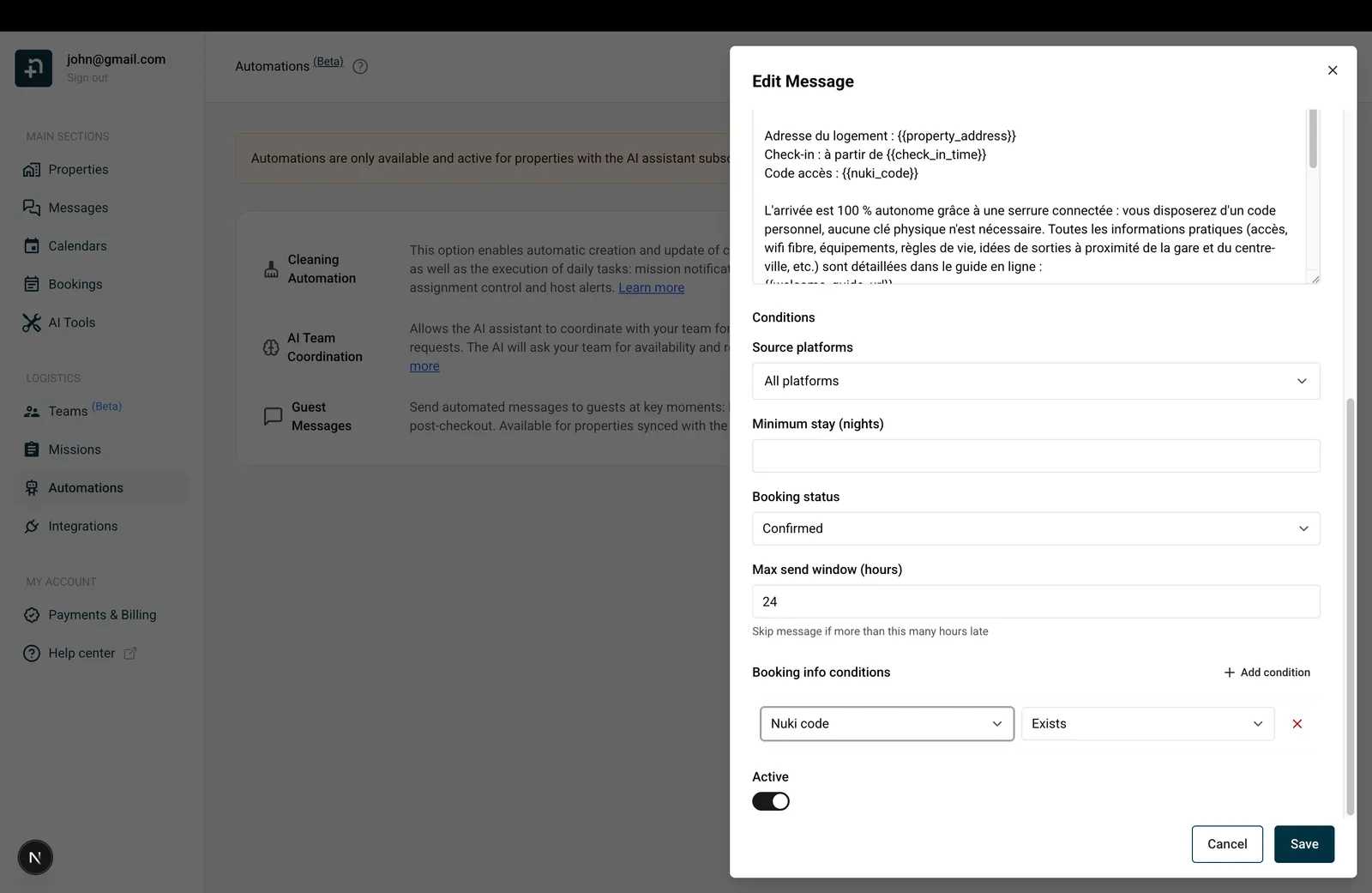
Unter dem Nachrichtentext finden Sie den Abschnitt Bedingungen. Mit Bedingungen legen Sie genau fest, welche Buchungen diese Nachricht auslösen. Hier ist jede Bedingung erklärt:
Filtern Sie nach der Plattform, von der die Buchung stammt.
Aus anderen Quellen importierte Buchungen lassen sich nicht einzeln ansprechen: Sie sind abgedeckt, solange der Filter auf Alle Plattformen steht, und ausgeschlossen, sobald Sie bestimmte Plattformen auswählen.
Sie können mehrere Plattformen auswählen. Wählen Sie zum Beispiel „Airbnb“ und „Booking.com“, um OTA-Buchungen abzudecken, direkte aber auszuschließen.
Wann nutzen: Senden Sie je nach Plattform unterschiedliche Check-in-Anweisungen (etwa erhalten Airbnb-Gäste eine etwas andere Nachricht als Booking.com-Gäste), erstellen Sie zwei getrennte Vorlagen mit unterschiedlichen Plattformfiltern.
Die Nachricht wird nur gesendet, wenn der Gast mindestens so viele Nächte bleibt.
Wann nutzen: Sie möchten vielleicht eine besondere Willkommensnachricht mit zusätzlichen Tipps für lange Aufenthalte senden (z. B. nur für Gäste mit 7 oder mehr Nächten) oder eine ausführliche Check-in-Erinnerung bei Aufenthalten von einer Nacht auslassen, bei denen sie zu spät käme.
Die Nachricht wird nur gesendet, wenn der Gast höchstens so viele Nächte bleibt. Beide Grenzen schließen die eingegebene Zahl ein: Bei einem Minimum von 2 und einem Maximum von 6 geht die Nachricht für Aufenthalte von 2 bis 6 Nächten raus. Lassen Sie das Feld leer (oder setzen Sie es auf 0), wenn es keine Grenze geben soll. Das Maximum darf nicht unter dem Minimum liegen.
Wann nutzen: Kombinieren Sie es mit dem Mindestaufenthalt, um je nach Aufenthaltsdauer verschiedene Versionen derselben Nachricht zu senden, zum Beispiel einen kurzen Check-in-Leitfaden für Aufenthalte von 1 bis 3 Nächten und einen Leitfaden für lange Aufenthalte mit Tipps zu Wäsche und Einkäufen ab 4 Nächten.
Zwei optionale Felder lassen Sie Buchungen danach ansprechen, wie weit im Voraus sie erfolgt sind. Die Vorlaufzeit ist die Anzahl der Stunden zwischen dem Zeitpunkt der Buchungserstellung und der Check-in-Zeit.
Wann nutzen: Der klassische Aufbau trennt die Kommunikation für reguläre Buchungen (eine kurze Bestätigung direkt nach der Buchung, dann 48 Stunden vor der Anreise detaillierte Check-in-Anweisungen), sendet aber an Last-Minute-Gäste eine einzige kombinierte Nachricht statt mehrerer Nachrichten innerhalb weniger Minuten. Verwenden Sie auf beiden Seiten denselben Wert: Setzen Sie „Mindestens gebucht“ auf 50 bei Ihren regulären Bestätigungs- und Check-in-Vorlagen und erstellen Sie eine kombinierte Vorlage (Auslöser: Buchung bestätigt) mit „Weniger als gebucht“ auf 50. Jede Buchung entspricht dann genau einem der beiden Aufbauten. Denken Sie dabei an den unten stehenden Hinweis zum maximalen Sendefenster, damit die Last-Minute-Nachrichten nicht übersprungen werden.
Ändern sich die Daten des Gastes später, wird die Vorlaufzeit automatisch neu bewertet. Bei im Stapel importierten Buchungen (zum Beispiel wenn Sie erstmals eine Plattform verbinden) zählt die Vorlaufzeit ab dem Moment, in dem die Buchung bei Nowistay ankam, nicht ab dem ursprünglichen Buchungsdatum.
Die Nachricht wird nur gesendet, wenn die Buchung diesen Status hat. Optionen:
Wann nutzen: In den meisten Fällen lassen Sie die Einstellung auf „Bestätigt“, damit Sie nur Gäste mit festen Reservierungen anschreiben. Sie könnten eine eigene Vorlage für stornierte Buchungen erstellen, um nachzufassen oder um Feedback zu bitten.
Verspätet sich die Nachricht (zum Beispiel, weil die Buchung importiert wurde, nachdem der Auslösezeitpunkt schon vorbei war), steuert diese Einstellung, wie spät zu spät ist. Würde die Nachricht mehr als so viele Stunden nach dem vorgesehenen Zeitpunkt gesendet, wird sie ganz übersprungen.
Wann nutzen: Importieren Sie einen Stapel vergangener Buchungen und möchten nicht, dass Gäste eine „Check-in-Erinnerung“ für einen Aufenthalt erhalten, der vor 3 Tagen begonnen hat, verhindert ein Fenster von 24 Stunden das.
Ein reales Beispiel mit Last-Minute-Buchungen: Das Standardfenster von 24 Stunden kann sich gegen Sie richten, wenn Sie am Anreisetag spät noch Reservierungen annehmen. Angenommen, Ihre Check-in-Zeit ist 17:00 Uhr und Ihre Check-in-Anweisungen sollen 24 Stunden vor der Anreise gesendet werden. Ein Gast bucht um 23:00 Uhr am Anreisetag, sechs Stunden nach Ihrer Check-in-Zeit. Der vorgesehene Sendezeitpunkt dieser Nachricht (24 Stunden vor einem Check-in um 17:00 Uhr) war 17:00 Uhr am Vortag, sodass sie beim Eingang der Buchung bereits 30 Stunden zu spät ist. Bleibt das Fenster auf dem Standard von 24 Stunden, gilt die Nachricht als zu alt und wird übersprungen, und dieser Gast erhält nie seine Check-in-Anweisungen. Das übersieht man leicht: Sie stellen den Zeitpunkt einmal auf „24 Stunden vorher“ und vergessen, dass dasselbe Fenster auch begrenzt, wie spät eine Nachricht noch rausgehen darf.
So beheben Sie es: Stellen Sie das Fenster so weit ein, dass es Ihre späteste mögliche Buchung abdeckt. Bei einem Check-in um 17:00 Uhr, wenn Sie Reservierungen bis etwa 23:00 Uhr am selben Tag annehmen, erhöhen Sie das maximale Sendefenster statt 24 auf 30 oder 31 Stunden. Ein Last-Minute-Gast erhält die Nachricht dann trotzdem direkt nach der Buchung, während wirklich alte importierte Buchungen weiterhin herausgefiltert werden. Eine einfache Faustregel: Nehmen Sie die Stunden, die Ihre Nachricht vor dem Check-in gesendet wird (hier 24), addieren Sie den Abstand zwischen Ihrer Check-in-Zeit und der spätesten Zeit, zu der Sie Buchungen annehmen (etwa 6 Stunden), und addieren Sie eine Stunde Puffer.
Dieses optionale Feld sorgt für Luft zwischen Ihren automatischen Nachrichten: Die Nachricht wird nie weniger als so viele Minuten nach der vorherigen für dieselbe Buchung gesendeten automatischen Nachricht gesendet (1 bis 1440 Minuten).
Ist der Abstand noch nicht erreicht, geht die Nachricht nicht verloren: Nowistay hält sie zurück, versucht es automatisch weiter und sendet sie, sobald der Abstand verstrichen ist (solange das maximale Sendefenster nicht abgelaufen ist).
Wann nutzen: Last-Minute-Buchungen sind der typische Fall. Bucht ein Gast wenige Stunden vor der Anreise, können Bestätigung und Check-in-Anweisungen im selben Moment fällig werden. Stellen Sie bei der zweiten Vorlage einen Mindestabstand von 10 oder 15 Minuten ein, und Ihre Nachrichten gehen nacheinander in der richtigen Reihenfolge raus, statt gemeinsam einzutreffen. Es eignet sich auch als einfache Möglichkeit, Sequenzen aufzubauen: Nachricht 1 direkt nach der Buchung, dann Nachricht 2 mit 180 Minuten Abstand.
Zwei Dinge sind wichtig: Nachrichten, die Sie manuell mit „Jetzt senden“ senden, ignorieren diesen Abstand (eine ausdrückliche Aktion geht immer sofort raus), und eine Nachricht, die noch wartet, wenn das maximale Sendefenster schließt, wird übersprungen.
Damit fügen Sie eigene Regeln auf Basis bestimmter Buchungsinformationen hinzu. Klicken Sie auf „Bedingung hinzufügen“, um eine zu erstellen. Jede Bedingung besteht aus drei Teilen:
1. Informationstyp: welche Daten geprüft werden:
2. Operator: wie geprüft wird:
Check-in erkannt und Kinder in der Buchung bieten nur „Existiert“ und „Existiert nicht“: Sie beschreiben einen Ja/Nein-Zustand, es gibt also keinen Wert zum Vergleichen. Bezahlte Extras bietet nur „Enthält“ und „Enthält nicht“. Anzahl der Erwachsenen und Anzahl der Kinder bieten „Größer als“, „Kleiner als“, „Gleich“ und „Ungleich“. Stimmung des Gastes bietet nur „Gleich“ und „Ungleich“.
3. Wert (erforderlich für jeden Operator außer „Existiert“ und „Existiert nicht“): der Wert, mit dem verglichen wird. Bei Vollständiger Name des Gastes ignoriert der Vergleich die Groß- und Kleinschreibung (also passt „smith“ zu „Smith“). Bei Interne Nowistay-Buchungs-ID fügen Sie die genaue Buchungs-ID ein. Sie finden sie im Detailbereich der Buchung oder in der URL einer Buchungsseite. Bei Anzahl der Erwachsenen und Anzahl der Kinder geben Sie eine ganze Zahl ein (0 oder mehr). Bei Bezahlte Extras gibt es nichts einzutippen: Wählen Sie das Extra im Dropdown-Menü nach Namen. Es werden nur aktive Extras aufgelistet; ein Extra, das Sie später archivieren, bleibt in den Bedingungen, die es bereits verwenden, und ist mit „archiviert“ gekennzeichnet. Bei Stimmung des Gastes wählen Sie im Dropdown-Menü Zufrieden oder Unzufrieden.
Sind keine Bedingungen festgelegt, sehen Sie „Keine Bedingungen“, und die Nachricht wird immer gesendet.
Praktische Beispiele:
{{smartlock_code}}, damit keine Nachricht mit leerem Code rausgeht.{{identity_check_link}} nur, wenn der Gast die Identitätsprüfung noch nicht abgeschlossen hat.{{deposit_payment_link}} nur, wenn der Gast die Kaution noch nicht autorisiert hat. Verwenden Sie bei dieser Bedingung mit dem Wert „Bezahlt“ / „Nicht bezahlt“ immer „Gleich“ oder „Ungleich“: „Existiert“ und „Existiert nicht“ haben bei der Kaution keine Wirkung.{{number_of_children}} im Text, um die genaue Anzahl zu nennen.{{welcome_guide_url}} im Text und Anweisungen zum Öffnen der Boutique, und überspringen Sie die Erinnerung für Gäste, die ihn bereits gekauft haben.Sie können mehrere Bedingungen hinzufügen: Alle müssen erfüllt sein, damit die Nachricht gesendet wird. Zum Beispiel erreichen „Anzahl der Erwachsenen“ + „Gleich“ + 1 zusammen mit „Anzahl der Kinder“ + „Gleich“ + 0 nur Alleinreisende. Entfernen Sie eine Bedingung, indem Sie daneben auf die Schaltfläche X klicken.
Was, wenn eine Bedingung noch nicht erfüllt ist? Buchungsinformations-Bedingungen werden in dem Moment geprüft, in dem die Nachricht rausgehen soll. Ist eine Bedingung noch nicht erfüllt (der Schloss-Code wurde nicht erzeugt, der Gast hat die Identitätsprüfung nicht abgeschlossen), gibt Nowistay nicht auf: Es prüft regelmäßig erneut und sendet die Nachricht, sobald die Bedingung erfüllt ist, solange das maximale Sendefenster nicht abgelaufen ist. Schließt das Fenster zuerst, wird die Nachricht übersprungen. Bei den Bedingungen zu Kindern (Kinder in der Buchung und Anzahl der Kinder) gelten Buchungen, bei denen die Plattform keine Gästeaufteilung meldet, als Buchungen ohne Kinder, sodass „Anzahl der Kinder“ + „Gleich“ + 0 erfüllt ist. Bei Anzahl der Erwachsenen erfüllt eine Buchung ohne gemeldete Anzahl Erwachsener die Bedingung nie, unabhängig vom Operator: Die Nachricht wartet und wird übersprungen, wenn das maximale Sendefenster schließt. Bei der Bedingung zu bezahlten Extras zählt nur eine abgeschlossene Zahlung: Ein Extra, das angefragt, genehmigt aber noch nicht bezahlt oder erstattet ist, gilt als nicht bezahlt. Beachten Sie, dass diese Bedingung eine Nachricht filtert, aber keine auslöst: Eine bei der Buchungsbestätigung ausgelöste Nachricht mit einer „Enthält“-Bedingung geht nur raus, wenn der Gast das Extra bezahlt, bevor das maximale Sendefenster schließt.
Stimmung des Gastes wird ebenfalls gelesen, wenn die Nachricht rausgehen soll, sodass die Nachricht der aktuellsten Stimmung folgt, auch einer von Ihnen selbst festgelegten. Eine auf zufriedene Gäste beschränkte Nachricht wartet, solange der Gast unzufrieden ist, und wird übersprungen, wenn das maximale Sendefenster zuerst schließt. Setzen Sie diese Bedingung nicht bei Anreise- und Zugangsnachrichten ein, die sonst ebenfalls warten würden.
Für eine Nachricht mit beiden Tastaturcodes fügen Sie Schloss-Code + Existiert und Code für Tür 2 bereit + Existiert hinzu. Für eine Nachricht nur mit Link nutzen Sie stattdessen Zugangslink für das smarte Schloss + Existiert, statt einen Tastaturcode zu verlangen. Ist Tür 1 nur per Link zugänglich und Tür 2 hat eine Tastatur, kann die erste Code-Bedingung durch den Ersatzcode von Tür 2 erfüllt werden.
Check-in erkannt + Existiert nutzt die erste erfasste Ankunft an einer Tür mit smartem Schloss. Nowistay speichert diesen ersten Zutritt einmal und ändert ihn nie, sodass ein zweites Öffnen oder ein später Zutritt einer Reinigungskraft ihn nicht verschieben kann. Ein Öffnen durch den Gastgeber oder ein Seitenaufruf erfüllt ihn nicht. Drei Ereignisse können ihn erfassen:
Schlösser von igloohome, Tedee, TTLock und Homeit erfassen nie einen Check-in, auch wenn der Code des Gastes zugestellt und verwendet wurde. Bei diesen Marken wird eine Vorlage mit Check-in erkannt + Existiert nie gesendet, und Existiert nicht wird immer gesendet. Diese Bedingung filtert Nachrichten; der geplante Auslöser Check-in bezieht sich weiterhin auf die geplante Ankunftszeit. Wählen Sie ein Sendefenster, das lang genug ist, damit die Bedingung erfüllt werden kann.
Unten im Editor aktiviert oder deaktiviert der Schalter Aktiv eine Vorlage. Ist er ausgeschaltet, wird die Vorlage für neue Buchungen nicht ausgelöst, bleibt aber erhalten, sodass Sie sie später wieder aktivieren können.
Eine der leistungsstärksten Funktionen der automatischen Nachrichten von Nowistay ist die integrierte Mehrsprachigkeit. Statt für jede Sprache eigene Vorlagen zu erstellen, fügen Sie Sprachvarianten direkt in einer einzigen Vorlage hinzu. Beim Versand der Nachricht erkennt Nowistay automatisch die Sprache des Gastes aus seinem Buchungsprofil und sendet die passende Version.
Jede Vorlage hat eine Standardsprache: die Hauptversion, die Sie zuerst schreiben (typischerweise die Sprache, die die meisten Ihrer Gäste sprechen). Anschließend können Sie Übersetzungen für bis zu 15 unterstützte Sprachen hinzufügen, darunter Englisch, Französisch, Spanisch, Deutsch, Italienisch, Portugiesisch, Niederländisch, Japanisch, Koreanisch, Chinesisch, Arabisch, Hindi, Bengalisch, Türkisch und Russisch.
Wenn eine Nachricht für einen Gast geplant wird:
Sie müssen sich also nicht um jede Sprache kümmern: Fügen Sie Übersetzungen für die hinzu, die Ihren Gästen am wichtigsten sind, und die Standardversion deckt alle anderen ab.
So fügen Sie einer Vorlage eine neue Sprache hinzu:
Sie können jederzeit zwischen den Sprach-Tabs wechseln, um jede Version unabhängig zu bearbeiten. Jede Sprachvariante hat ihren eigenen Betreff und Nachrichtentext (und ihre eigene WhatsApp-Version), teilt aber dasselbe auslösende Ereignis, denselben Zeitpunkt, dieselben Bedingungen und Unterkünfte.
Sie möchten nicht manuell übersetzen? Nowistay kann Ihre Vorlage mit KI übersetzen. Beim Bearbeiten einer Sprachvariante:
{{variables}} genau beiDie KI-Übersetzung ist klug genug, natürliche, zum Kontext passende Nachrichten zu erzeugen, keine wörtlichen Übersetzungen. Sie behandelt außerdem alle dynamischen Variablen korrekt, sodass {{guest_first_name}} oder {{property_address}} beim Versand weiterhin durch die richtigen Werte ersetzt werden.
Statt Sprache für Sprache zu übersetzen, klicken Sie neben den Sprach-Tabs auf die Schaltfläche „Übersetzen…“. Ein Sprachpanel öffnet sich: Wählen Sie alle gewünschten Zielsprachen aus (bereits zur Vorlage hinzugefügte Sprachen sind vorausgewählt) und bestätigen Sie dann. Nowistay übersetzt Betreff, Nachrichtentext und WhatsApp-Version in einem einzigen Durchlauf in jede ausgewählte Sprache, fügt die entsprechenden Tabs hinzu und lässt Sie jede Version vor dem Speichern prüfen. Es funktioniert auch bei einer Vorlage, die Sie noch nicht gespeichert haben.
Bearbeiten Sie den Inhalt der Standardsprache, nachdem Übersetzungen erzeugt wurden, zeigt der Editor einen Hinweis, dass die Übersetzungen möglicherweise veraltet sind, damit Sie die Übersetzung erneut ausführen und alle Sprachen an Ihrer neuesten Formulierung ausrichten können.
Um eine nicht mehr benötigte Sprachvariante zu entfernen, wechseln Sie zum entsprechenden Sprach-Tab und klicken Sie auf die Entfernen-Schaltfläche. Die Standardsprache kann nicht entfernt werden.
{{variables}}, sodass sie unabhängig von der Sprache identisch funktionierenBevor Sie live gehen, können Sie genau in der Vorschau sehen, was Ihr Gast erhält, und sogar eine echte Testnachricht senden.
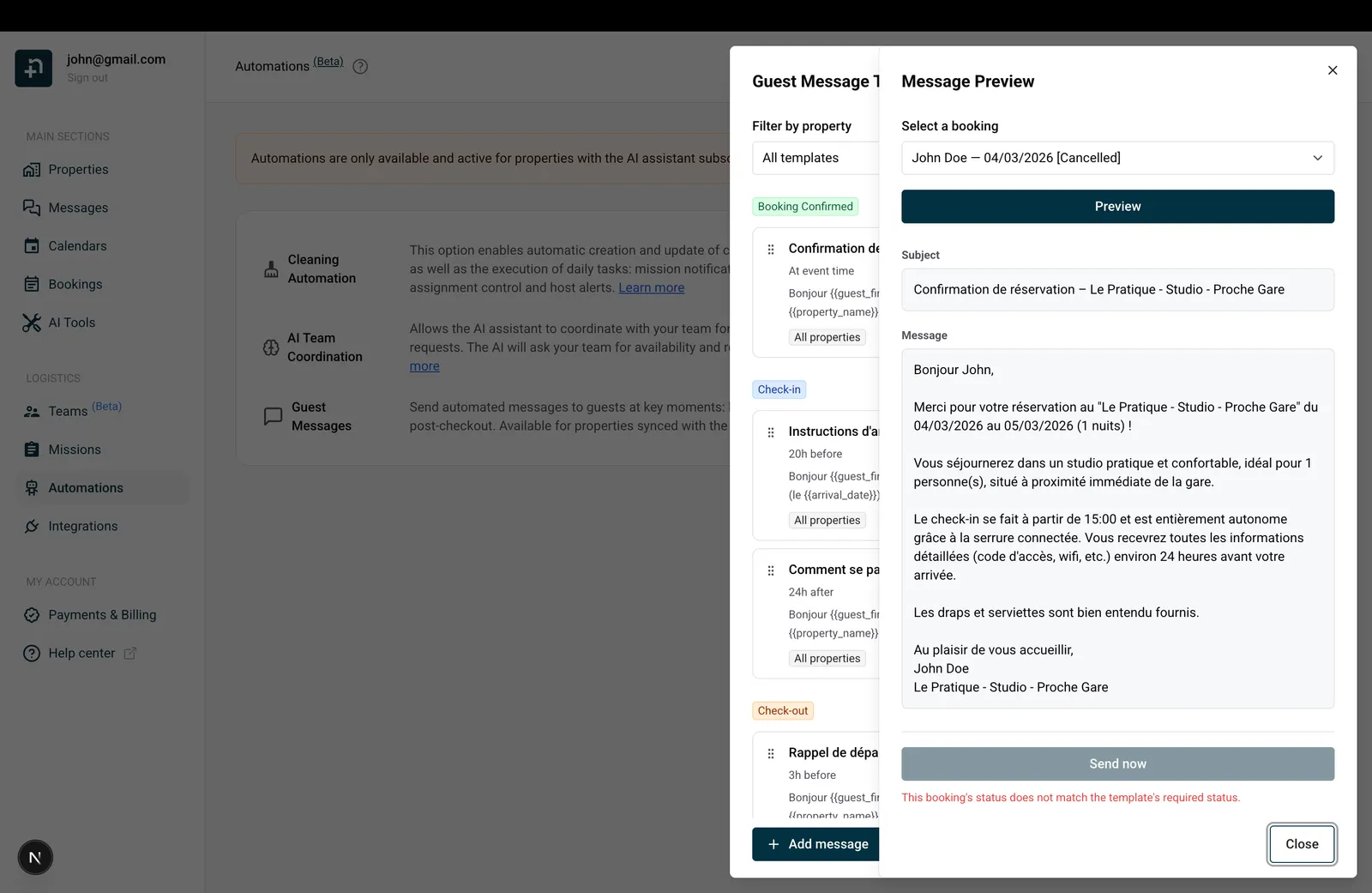
Manuelle Vorlagen: bearbeitbare Vorschau. Ist das auslösende Ereignis der Vorlage „Manuell“, sind die Felder Betreff und Nachrichtentext direkt in der Vorschau bearbeitbar. Die übliche Auflösung läuft weiterhin (jede Variable wird durch die echten Daten der Buchung ersetzt), Sie beginnen also mit einer vollständig ausgefüllten Nachricht und passen nur die Teile an, die Sie für diese Buchung ändern möchten. Der WhatsApp-Text ist ebenfalls bearbeitbar, wenn die Vorlage die Zustellung per WhatsApp nutzt. Bei allen anderen auslösenden Ereignissen ist die Vorschau schreibgeschützt.
Die Vorschau zeigt:
Wählen Sie bei Vorlagen für smarte Schlösser eine Buchung der getesteten Unterkunft. Prüfen Sie Namen und Code jeder Tür, den Link und die Kontaktdaten des Gastgebers. Ein fehlender PIN wird von der Vorschau nicht erzeugt. Eine Vorschau nutzt einen vorhandenen Zugangslink für Gäste, wenn verfügbar; das Ansehen einer Vorschau erzeugt keinen neuen. Ein leerer Link oder Code muss daher vor dem Versand anhand der Buchung und der Integration geprüft werden. Jetzt senden sendet eine echte Nachricht, keine harmlose Vorschau.
Das System prüft außerdem, ob diese Nachricht für die ausgewählte Buchung tatsächlich gesendet würde. Wenn nicht, sehen Sie einen Grund, der erklärt, warum, darunter:
So lässt sich leicht nachvollziehen, warum ein bestimmter Gast eine Nachricht nicht erhalten hat.
Ist die Nachricht zulässig, sehen Sie eine Schaltfläche „Jetzt senden“ mit einer Warnung: „Dadurch wird eine echte Nachricht an den ausgewählten Empfänger gesendet.“
Klicken Sie auf „Jetzt senden“ und bestätigen Sie, um die Nachricht sofort für diese Buchung zu senden. Die Schaltfläche wechselt nach der Zustellung zu „Nachricht gesendet!“. Das ist nützlich zum Testen oder um einem bestimmten Gast manuell eine einmalige Nachricht zu senden.
Zurück im Vorlagen-Panel haben Sie mehrere Möglichkeiten, Ihre Vorlagen zu organisieren:
Vorlagen sind nach auslösendem Ereignis gruppiert (Buchung bestätigt in Grün, Check-in in Blau, Check-out in Orange). Ziehen Sie innerhalb jeder Gruppe den Griff links an einer Vorlage, um sie neu anzuordnen. Passen mehrere Vorlagen zu einer Buchung, werden sie in dieser Reihenfolge gesendet.
Jede Vorlagenkarte hat rechts einen Ein/Aus-Schalter. Inaktive Vorlagen erscheinen mit gestricheltem Rahmen und abgedunkeltem Hintergrund, damit Sie sie leicht erkennen. Das Ausschalten einer Vorlage behält sie gespeichert: Sie verlieren Ihre Arbeit nicht.
Nutzen Sie oben im Panel das Dropdown-Menü „Nach Unterkunft filtern“, um nur Vorlagen zu sehen, die für eine bestimmte Unterkunft gelten, oder wählen Sie „Alle Vorlagen“, um alles zu sehen.
Klicken Sie auf einer Vorlagenkarte auf das Duplizieren-Symbol, um eine Kopie zu erstellen, die Sie anpassen können. Das ist nützlich, wenn Sie eine Vorlage pro OTA oder pro Unterkunft mit kleinen Abweichungen möchten.
Klicken Sie auf einer beliebigen Vorlagenkarte auf das Papierkorbsymbol. Sie werden zur Bestätigung gefragt: „Möchten Sie diese Nachrichtenvorlage wirklich löschen?“
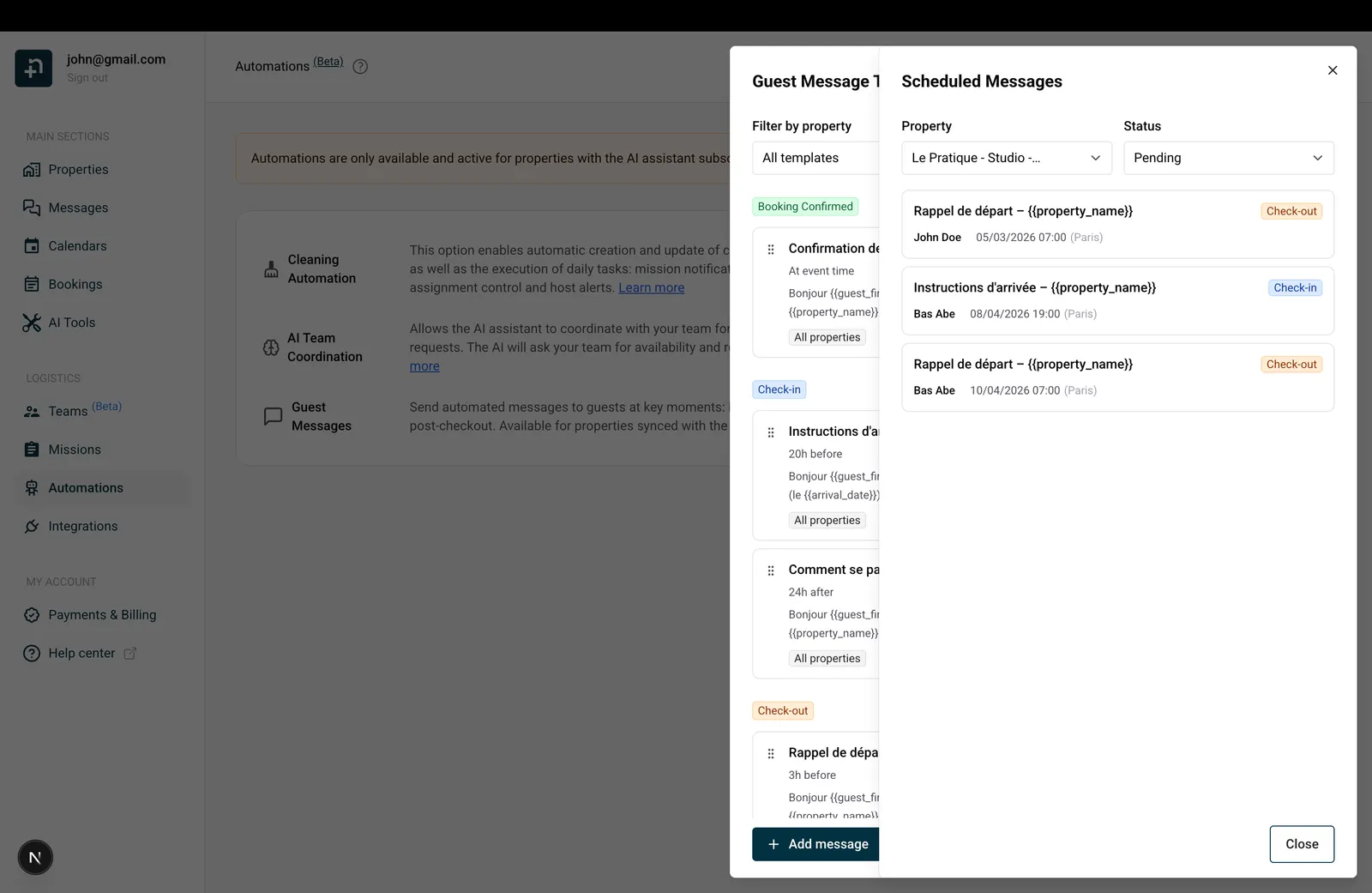
Klicken Sie unten rechts im Vorlagen-Panel auf das Uhrsymbol, um die Ansicht „Geplante Nachrichten“ zu öffnen. Das ist Ihr vollständiger Zustellverlauf pro Gast, einschließlich Nachrichten an Teammitglieder, die nicht im Nachrichtenverlauf erscheinen.
Jeder Eintrag zeigt:
Die Liste lädt jeweils 20 Nachrichten und lädt beim Weiterscrollen mehr.
Eine geplante Nachricht stornieren. Pläne haben sich geändert, oder eine Nachricht ergibt für eine bestimmte Buchung nicht mehr Sinn? Jede ausstehende Nachricht zeigt eine kleine rote X-Schaltfläche („Nachricht stornieren“). Klicken Sie darauf und bestätigen Sie: Die Nachricht wird storniert und nicht an den Gast gesendet. Die Stornierung selbst lässt sich nicht rückgängig machen, aber Sie können denselben Inhalt später manuell aus den Nachrichtenvorlagen senden („Vorschau“, dann „Jetzt senden“). Das Stornieren betrifft nur diese eine geplante Nachricht für diese eine Buchung; die Vorlage bleibt aktiv und plant weiter Nachrichten für andere Buchungen.
Tipp: Wenn Sie prüfen möchten, ob eine Nachricht tatsächlich zugestellt wurde, oder sehen möchten, warum sie übersprungen wurde, sehen Sie das in der Ansicht Geplante Nachrichten.
{{guest_first_name}} und {{property_name}}, damit die Nachricht herzlich wirkt, nicht roboterhaft{{welcome_guide_url}}, damit Ihre Gäste alles Nötige in einem Link haben{{whatsapp_link}}, damit der Gast die Unterhaltung mit einem Tipp zu WhatsApp verlagern kann. Er öffnet seine eigene Unterhaltung mit Ihnen auf WhatsApp.{{identity_check_link}} mit der Bedingung „Identitätsprüfung“ auf „Existiert nicht“ und {{deposit_payment_link}} mit der Bedingung „Kaution“ auf „Gleich“ + „Nicht bezahlt“, damit die Erinnerungen nur rausgehen, wenn tatsächlich etwas zu tun ist{{welcome_guide_url}}, um ein Extra nur Gästen anzubieten, die es noch nicht gekauft haben{{smartlock_code}} enthält, und eine separate Vorlage mit „Schloss-Code“ auf „Existiert nicht“, die alternative Zugangsanweisungen gibtRatgeber für Gastgeber: zum Blog.
Bereit, Ihre Ferienunterkunft auf Autopilot zu schalten?
