Aggiornato il
Inviare il messaggio giusto al momento giusto è fondamentale per una grande esperienza degli ospiti, ma farlo a mano per ogni prenotazione richiede molto tempo. Con i messaggi automatici agli ospiti di Nowistay puoi impostare messaggi che partono da soli quando una prenotazione viene confermata, prima del check-in o al check-out.
Puoi generare i modelli con l’IA in pochi secondi, personalizzarli con variabili dinamiche (nome dell’ospite, orario di check-in, link della guida di benvenuto, link della cauzione, link della verifica dell’identità, link WhatsApp, codice della serratura intelligente, le tue variabili dell’alloggio e altro ancora), scegliere come viene inviato il messaggio (casella della OTA, email, WhatsApp, una combinazione, oppure via email a un membro del team), aggiungere condizioni per raggiungere le prenotazioni giuste, vedere in anteprima esattamente ciò che riceverà il tuo ospite e monitorare ogni messaggio da un’unica dashboard.
Ancora meglio, puoi creare versioni multilingue di ogni modello, così i tuoi ospiti ricevono il messaggio nella loro lingua, con ripiego automatico sulla lingua predefinita quando serve.
Questa guida ti accompagna passo dopo passo in tutto il processo.
Per usare i messaggi automatici agli ospiti ti serviranno:
Se non hai ancora collegato il tuo alloggio, consulta la nostra guida su come creare il tuo primo alloggio. Per inviare anche messaggi WhatsApp, vedi la messaggistica WhatsApp con i viaggiatori.
Puoi anche andare direttamente su app.nowistay.com/hub/automations.
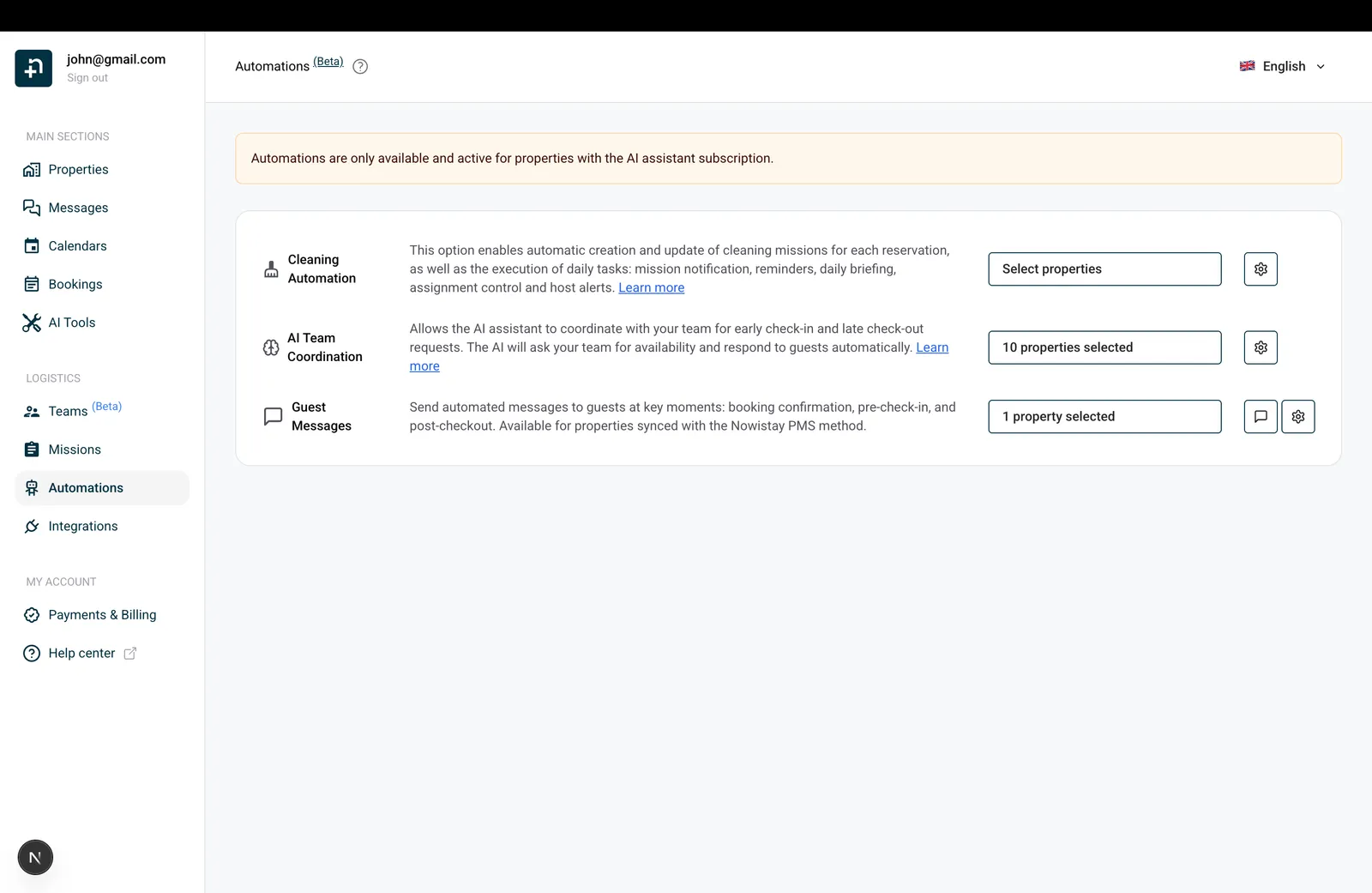
Sulla riga Messaggi agli Ospiti vedrai un selettore degli alloggi. Cliccaci sopra per scegliere gli alloggi per cui attivare i messaggi automatici.
In questo elenco compaiono solo gli alloggi collegati con il metodo Nowistay PMS. Se un alloggio manca, verifica che sia sincronizzato tramite l’integrazione PMS.
Sulla riga Messaggi agli Ospiti, clicca sull’icona del messaggio (il fumetto). Si apre il pannello “Modelli di messaggio agli ospiti” in cui crei e gestisci tutti i tuoi modelli.
Se è la prima volta, vedrai un messaggio: “Nessun modello di messaggio. Aggiunga modelli per inviare automaticamente messaggi ai suoi ospiti nei momenti chiave.”
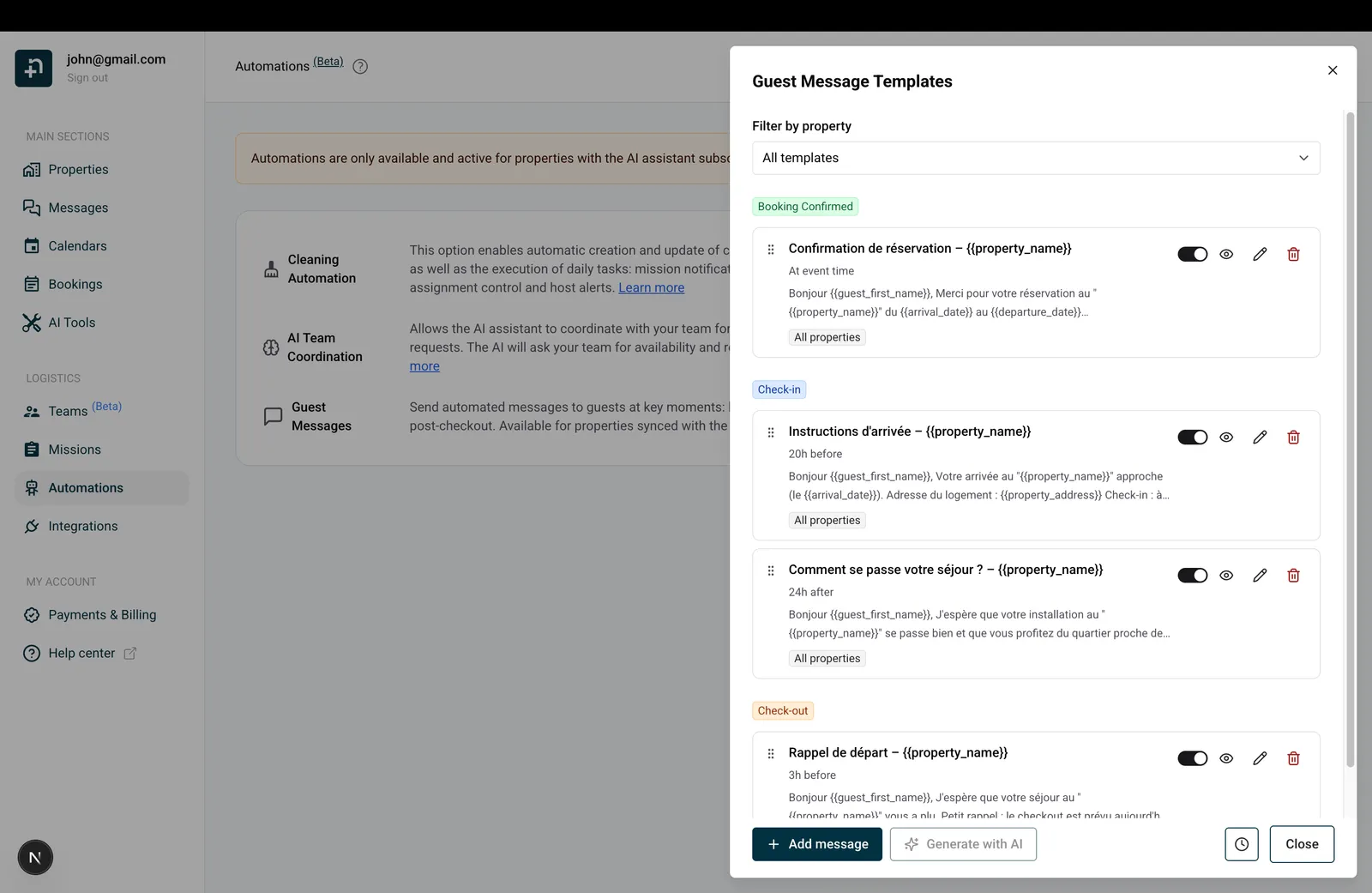
Hai due opzioni per iniziare:
Se non hai ancora creato alcun modello, clicca sul pulsante “Genera con l’IA”. L’IA creerà una serie completa di modelli che copre i tuoi tre momenti chiave:
I modelli generati sono personalizzati in base ai dettagli del tuo alloggio, al contenuto della tua guida di benvenuto e al tuo stile di comunicazione. La generazione di solito richiede pochi secondi.
Una volta generati, puoi modificare, riordinare o eliminare qualsiasi modello. Se vuoi ricominciare da capo, elimina tutti i modelli esistenti e il pulsante “Genera con l’IA” torna disponibile.
Clicca su ”+ Aggiungi messaggio” per aprire l’editor dei modelli e creare un modello da zero. Lo spieghiamo in dettaglio nel passaggio successivo.
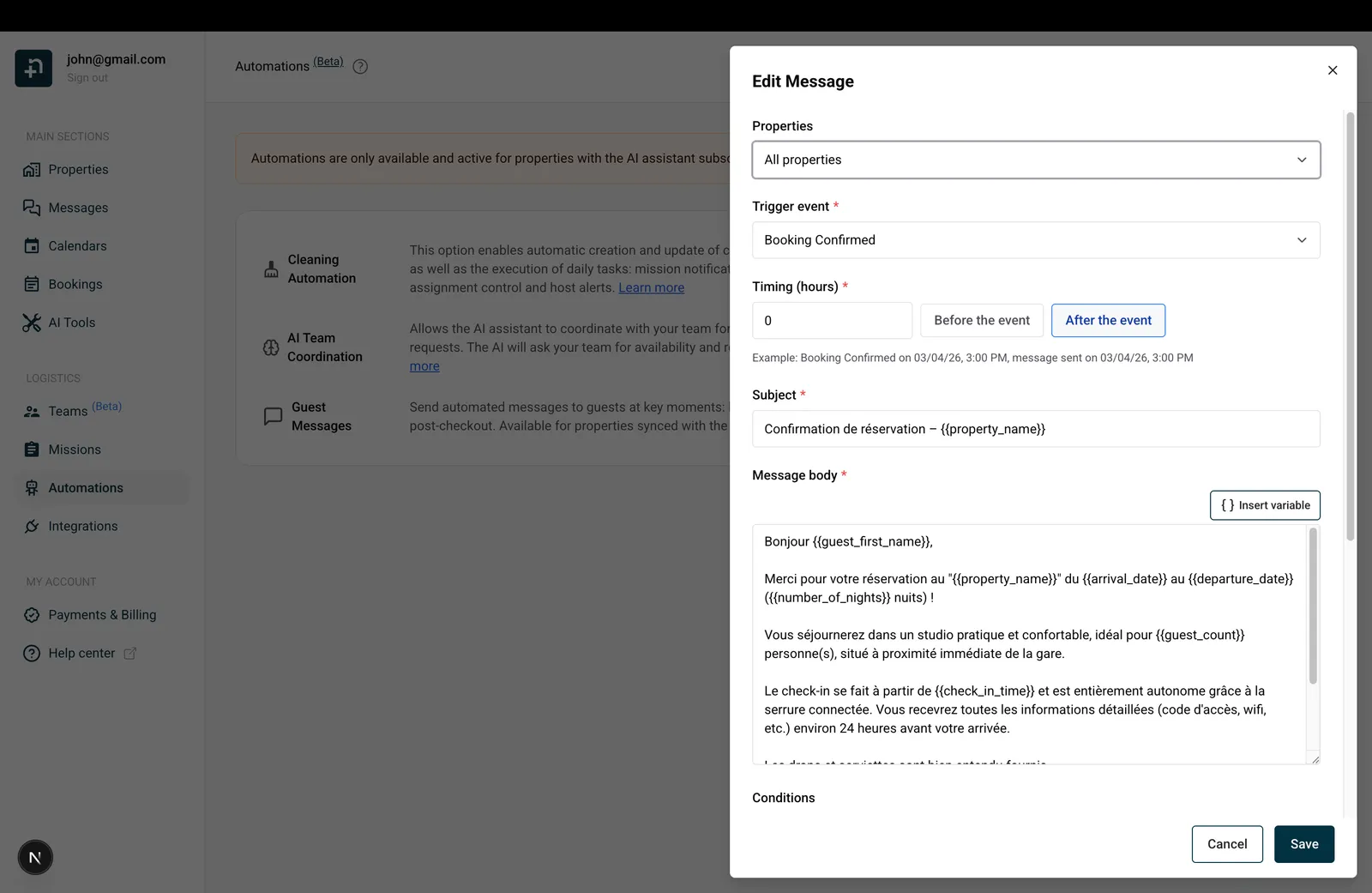
Che tu stia modificando un modello generato dall’IA o ne stia creando uno nuovo, l’editor dei modelli ti permette di configurare ogni aspetto del tuo messaggio automatico. Ecco ogni campo spiegato:
Scegli a quali alloggi si applica questo modello:
Indica quando deve partire il messaggio. Scegline uno:
Modelli manuali. Scegli “Manuale” quando vuoi un messaggio già pronto da inviare su richiesta invece che a un evento fisso. L’editor mostra il testo di aiuto “I modelli manuali vengono inviati solo dal pannello di anteprima.” Il campo Tempistica (ore) è disattivato (il messaggio non viene mai pianificato) e le condizioni non vengono applicate automaticamente, perché la prenotazione la scegli tu. Usi tipici: follow-up dopo una segnalazione di danni, istruzioni di check-in personalizzate per una prenotazione specifica, solleciti di pagamento occasionali o qualsiasi altro messaggio che scrivi spesso ma con ritocchi caso per caso.
Come inviare un modello manuale. Apri la finestra di anteprima (icona dell’occhio sulla scheda del modello), scegli una prenotazione e clicca su “Anteprima”. Nowistay risolve ogni variabile come al solito con i dati reali della prenotazione: nome dell’ospite, date, codice della serratura intelligente e così via. Poiché il modello è manuale, i campi Oggetto e Corpo del messaggio diventano modificabili direttamente nell’anteprima: ritoccali con dettagli specifici del caso (un orario di arrivo preciso, un riferimento interno, delle scuse) e clicca su “Invia ora” per recapitare. Vedi il Passaggio 6 più avanti per il flusso completo dell’anteprima.
Controlla quante ore prima o dopo l’evento scatenante viene inviato il messaggio. Il campo è disattivato quando l’evento scatenante è “Manuale”, perché i modelli manuali non sono pianificati.
L’editor mostra un esempio in tempo reale sotto il campo. Ad esempio: “Esempio: Check-in il 15/03/26 15:00, messaggio inviato il 14/03/26 15:00” (per 24 ore prima del check-in).
Il menu “Invia tramite” controlla chi riceve il messaggio e su quale canale. Ci sono tre opzioni:
Il testo di aiuto sotto il campo ti ricorda: “Auto invia tramite OTA quando disponibile, altrimenti email. La modalità WhatsApp invia email quando valida e invia anche WhatsApp. Usa l’interruttore qui sotto per aggiungere WhatsApp in modalità Auto.”
Invio a un membro del team. Quando scegli “Membro del team” nel menu Invia tramite, appena sotto compare un secondo campo: “Membro del team”. Aprilo e seleziona la persona che deve ricevere questo messaggio. Nell’elenco compaiono solo i membri del team attivi con un’email valida. Se hai limitato il modello a specifici alloggi in cima al modulo, sono idonei solo i membri del team assegnati a quegli alloggi. Puoi personalizzare il messaggio con variabili specifiche del team ({{team_member_first_name}}, {{team_member_last_name}}, {{team_member_full_name}}) accanto alle consuete variabili della prenotazione (nome dell’ospite, date, alloggio, codice della serratura intelligente e così via).
Esempio: avvisa il tuo addetto al check-in di un arrivo imminente. Un caso d’uso tipico è avvisare la persona che gestisce i check-in qualche ora prima dell’arrivo di un ospite, così ha tutto pronto. Ecco la configurazione:
{{guest_full_name}} alle {{check_in_time}} ({{property_name}})”.{{team_member_first_name}}, {{guest_full_name}} ({{guest_count}} ospiti) arriva oggi alle {{check_in_time}} a {{property_name}}, {{property_address}}. Prenotazione {{reservation_number}}, {{number_of_nights}} notti. Codice della serratura intelligente: {{smartlock_code}}.”Puoi creare lo stesso tipo di avviso interno per qualsiasi momento della prenotazione: una notifica di pulizia per la squadra delle pulizie cambiando l’evento scatenante in Check-out, oppure un briefing «nuova prenotazione ricevuta» con Prenotazione confermata.
Aggiungi WhatsApp oltre ad Auto. Nell’area del corpo del messaggio, passa alla scheda “WhatsApp”. Lì trovi un interruttore: “Invia anche su WhatsApp”. Attivalo e Nowistay recapiterà il messaggio su ENTRAMBI i canali: il canale standard scelto da Auto (casella della OTA o email) e WhatsApp. Il testo di aiuto dice: “Attiva questa opzione per inviare anche la versione breve su WhatsApp. In modalità WhatsApp è sempre attiva.”
Corpo del messaggio WhatsApp. La scheda WhatsApp ha un proprio corpo del messaggio breve, separato da quello standard. I messaggi WhatsApp hanno un limite di caratteri, quindi mantienilo conciso. Puoi scriverlo tu oppure cliccare su “Genera WhatsApp” per far produrre all’IA una breve versione WhatsApp a partire dal tuo messaggio standard. Tutte le tue variabili vengono mantenute.
Cosa serve a WhatsApp: l’alloggio deve essere collegato tramite Nowistay PMS, il tuo abbonamento AI Channel Manager deve essere attivo e l’integrazione WhatsApp deve essere collegata. Se l’ospite non ha un numero di telefono, l’invio su WhatsApp viene saltato (la consegna via email o OTA avviene comunque).
Invia anche su WhatsApp a un membro del team. Lo stesso interruttore funziona in modalità Membro del team. Apri la scheda “WhatsApp” del corpo del messaggio e attiva “Invia anche su WhatsApp”: il membro del team selezionato riceve la breve versione WhatsApp sul telefono, oltre all’email. Nel profilo del membro del team devono essere vere due cose: un numero di cellulare e le notifiche WhatsApp attivate (l’editor ti avvisa quando il membro selezionato non può ricevere WhatsApp e l’interruttore resta disattivato). Tieni presente che questi messaggi sono fatturati per messaggio, alla stessa tariffa dei messaggi WhatsApp delle conversazioni con i tuoi ospiti; una nota sotto l’interruttore te lo ricorda.
La riga dell’oggetto che il tuo ospite vedrà quando il messaggio viene recapitato via email o nella casella di una OTA. Puoi digitare testo semplice o includere variabili come {{guest_first_name}} o {{property_name}} per personalizzarlo.
Esempio: “Benvenuto a {{property_name}}, {{guest_first_name}}!”
L’oggetto non viene usato su WhatsApp (i messaggi WhatsApp non hanno una riga dell’oggetto).
Il contenuto principale del tuo messaggio. Scrivi il messaggio e usa il pulsante “Inserisci variabile” (l’icona { } sopra l’area di testo) per aggiungere segnaposto dinamici. Quando il messaggio viene inviato, ogni variabile viene sostituita dai dati reali della prenotazione.
Sopra il corpo, due schede ti permettono di passare dal corpo Standard (usato per OTA ed email) al corpo WhatsApp. Entrambe le versioni condividono lo stesso evento scatenante, la stessa tempistica, le stesse condizioni e le stesse variabili. Cambia solo il testo.
Le variabili sono segnaposto dinamici che vengono sostituiti dai dati reali della prenotazione quando il messaggio viene inviato. Clicca sul pulsante { } Inserisci variabile per sfogliarle, oppure digitale direttamente nel formato {{nome_variabile}}. Puoi cercarle per nome con il campo di ricerca in cima al selettore delle variabili.
{{guest_first_name}}: nome dell’ospite (ad es. “Marco”){{guest_last_name}}: cognome dell’ospite (ad es. “Rossi”){{guest_full_name}}: nome completo dell’ospite (ad es. “Marco Rossi”){{guest_count}}: numero di ospiti / adulti (ad es. “2”){{number_of_children}}: numero di bambini nella prenotazione (ad es. “2”){{guest_phone_number}}: numero di telefono completo dell’ospite (ad es. “+393123456789”){{guest_phone_last_4}}: ultime 4 cifre del numero di telefono dell’ospite (ad es. “7890”){{guest_phone_last_6}}: ultime 6 cifre del numero di telefono dell’ospite (ad es. “567890”){{host_first_name}}: il nome dell’host.{{host_last_name}}: il cognome dell’host.{{host_full_name}}: il nome e il cognome dell’host.{{host_phone_number}}: il numero di telefono dell’host configurato per l’alloggio.Questi valori provengono dai dati di contatto dell’host salvati sull’alloggio, quindi un solo modello può usare un nome o un numero diverso dell’host per ogni alloggio. Non sono il numero di telefono dell’ospite né quello dell’assistente vocale. Compila prima i dati di contatto dell’host dell’alloggio: un valore mancante viene sostituito da un testo vuoto. Esempio di firma: “{{host_first_name}}{{host_last_name}} | {{host_phone_number}}”.
Queste variabili vengono risolte con il membro del team selezionato sul modello e sono più utili quando Invia tramite = Membro del team.
{{team_member_first_name}}: nome del membro del team (ad es. “Sofia”){{team_member_last_name}}: cognome del membro del team (ad es. “Martini”){{team_member_full_name}}: nome completo del membro del team (ad es. “Sofia Martini”){{arrival_date}}: data di check-in nel formato GG/MM/AAAA (ad es. “15/03/2026”){{departure_date}}: data di check-out (ad es. “20/03/2026”){{number_of_nights}}: numero di notti (ad es. “5”){{arrival_day_name}}: giorno della settimana dell’arrivo (ad es. “lunedì”){{arrival_month_name}}: mese dell’arrivo (ad es. “marzo”){{days_to_checkin}}: numero di giorni mancanti al check-in, contati da oggi (ad es. “3”)Ogni data esiste anche in altri formati nel selettore delle variabili: formato statunitense, forma estesa scritta (ad es. “15 marzo 2026”) e parti separate di giorno, mese e anno, sia per l’arrivo sia per la partenza.
{{check_in_time}}: orario di check-in nel formato HH:MM (ad es. “15:00”){{check_out_time}}: orario di check-out (ad es. “10:00”){{property_name}}: nome dell’alloggio (ad es. “Appartamento Soleggiato”){{property_address}}: indirizzo completo (ad es. “123 Rue de la Paix, Paris”){{welcome_guide_url}}: link personalizzato della guida di benvenuto per questa prenotazione, con accesso agli extra quando disponibili e accesso vocale solo quando è attivo{{smartlock_code}}: il codice del tastierino della porta principale, con i ripieghi di compatibilità spiegati più avanti.{{smartlock_code_2}}: il codice del tastierino emesso per la Porta 2, vuoto se non ce n’è uno disponibile.{{smartlock_link}}: la pagina della prenotazione per l’ospite per aprire una o due porte abilitate al link durante le finestre di accesso consentite.{{property_capacity}}: numero massimo di ospiti (ad es. “4”)Il selettore offre anche l’indirizzo suddiviso in parti (riga 1, riga 2, città, codice postale) e la valuta dell’alloggio.
Oltre alle variabili predefinite qui sopra, puoi definire le tue variabili dell’alloggio: segnaposto il cui contenuto scrivi tu, con un valore diverso per ogni alloggio (codice wifi, istruzioni per il parcheggio, dettagli di accesso e così via). Compaiono nel selettore delle variabili nel gruppo “Variabili dell’alloggio” e usano il formato {{property.tua_variabile}}. Vedi la sezione dedicata più avanti per la configurazione completa.
{{booking_channel}}: piattaforma di prenotazione (ad es. “Airbnb”){{reservation_number}}: numero di riferimento della prenotazione{{nowistay_reservation_id}}: l’ID di prenotazione Nowistay, quello mostrato in tutta l’app Nowistay (ad es. “12345”){{booking_amount}}: importo totale (ad es. “450.00”){{currency}}: codice della valuta (ad es. “EUR”){{identity_check_link}}: link personale che l’ospite apre per completare la verifica dell’identità{{deposit_payment_link}}: link personale che l’ospite apre per autorizzare il deposito cauzionale (preautorizzazione, nessun addebito immediato){{whatsapp_link}}: link WhatsApp con un clic che apre la conversazione dedicata dell’ospite con te su WhatsApp. Utile da inserire nei messaggi delle OTA o nelle email, così l’ospite può spostare la conversazione su WhatsApp con un tocco.{{voice_access_code}}: codice privato dell’ospite per l’assistente vocale (telefono e guida di benvenuto).{{voice_phone_number}}: numero di telefono che l’ospite può chiamare per parlare con l’assistente.Il codice vocale e il numero di telefono vengono compilati solo quando l’assistente vocale è attivo.
{{upsells_access_code}}: il codice di identificazione dell’ospite a 6 cifre della prenotazione, disponibile senza l’opzione vocale.{{upsells_link}}: un link diretto alla pagina personale degli extra dell’ospite. Resta disponibile se vuoi condividere quella pagina separatamente.{{upsells_list}}: gli extra attualmente disponibili per questo soggiorno, con i prezzi.{{upsell.<key>.name}}, {{upsell.<key>.price}} e {{upsell.<key>.link}}: seleziona l’extra effettivo nel selettore per inserirne il nome, il prezzo o il link.Usa {{welcome_guide_url}} nei tuoi messaggi automatici agli ospiti. Nowistay personalizza questo link della guida di benvenuto per ogni prenotazione: include l’accesso agli extra disponibili e aggiunge l’accesso vocale solo quando l’assistente vocale è attivo. Se non offri extra, la stessa variabile apre comunque la guida di benvenuto. Non ti serve un link separato per ogni funzione.
Aggiungi alla guida una pagina Boutique o un blocco Extra (prodotto) perché gli ospiti possano consultare e acquistare i tuoi extra. Condividere il link non aggiunge automaticamente il catalogo alla guida.
Un ospite che apre questo link personalizzato non deve inserire un numero di telefono o un codice per accedere ai suoi extra. Con il link generale della guida o il codice QR, può identificare la sua prenotazione usando il numero di telefono indicato nella prenotazione o il suo codice di accesso a 6 cifre.
Apri una prenotazione da Prenotazioni, poi trova Codice di accesso dell’ospite nella sezione Extra. Usa l’icona di copia per condividerlo manualmente, oppure inserisci {{upsells_access_code}} in un messaggio automatico per inviare a ogni ospite il proprio codice. L’accesso agli extra funziona senza l’opzione vocale. Serve a identificare la prenotazione; non è un codice di porta o di serratura intelligente.
Esempio: «Puoi consultare e acquistare i nostri extra nella Boutique della tua guida di benvenuto: {{welcome_guide_url}}. Se apri il link generale della guida e ti viene chiesto di identificare la tua prenotazione, il tuo codice è {{upsells_access_code}}.»
I modelli esistenti che usano {{welcome_guide_voice_url}} continuano a funzionare. Questa variabile più vecchia è nascosta dal menu a tendina; usa {{welcome_guide_url}} per i modelli nuovi o aggiornati.
Nell’editor dei messaggi, trovi tutte e tre le variabili nella categoria Alloggio. I numeri delle porte corrispondono alle righe numerate in Integrazioni; il nome della porta è l’etichetta che hai scelto per gli ospiti.
{{smartlock_code}}: il codice del tastierino della Porta 1, oppure il codice disponibile dell’altra porta se la porta principale non ne ha. Mantieni questa variabile nei messaggi esistenti.{{smartlock_code_2}}: il codice del tastierino emesso per la Porta 2. Resta vuoto se quella porta non ha un codice emesso.{{smartlock_link}}: una pagina personale di apertura delle porte per la prenotazione, con un pulsante separato per ogni porta attiva che usa Apertura tramite link. Due porte con link condividono questo stesso link; non esiste una seconda variabile per il link.Quando due porte con tastierino possono accettare lo stesso codice, Nowistay cerca di riutilizzarlo per la prenotazione. Codici identici non sono garantiti: le regole dei dispositivi, i codici esistenti e i metodi dei codici offline possono richiedere codici diversi. I dettagli della prenotazione mostrano il codice di ogni porta, anche quando i due valori coincidono.
Se la Porta 1 è solo a link e la Porta 2 ha un tastierino, il codice della Porta 2 riempie sia {{smartlock_code}} sia {{smartlock_code_2}}. Se le due porte hanno codici diversi e un modello più vecchio usa solo {{smartlock_code}}, quella variabile include entrambi i codici con le etichette delle porte. Usa entrambe le variabili numerate quando scrivi istruzioni separate per ciascun tastierino. L’alias più vecchio {{nuki_code}} continua a funzionare.
{{smartlock_code}}. Ingresso del palazzo: {{smartlock_code_2}}.»{{smartlock_code}}. Per aprire l’ingresso del palazzo, vai su {{smartlock_link}} e conferma l’apertura.»{{smartlock_link}}, scegli l’ingresso del palazzo o la porta dell’appartamento, poi conferma.»Adatta questi esempi all’ordine e ai nomi salvati. Mantieni le variabili invariate in ogni traduzione. Usa nei tuoi messaggi un link specifico della prenotazione invece di copiare l’URL di un ospite in un modello riutilizzabile o in una guida pubblica. Un link dà accesso a chiunque lo possieda durante la sua finestra consentita.
Quando generi i modelli con l’IA, Nowistay usa i nomi delle porte e i metodi di accesso configurati per guidare le istruzioni. Controlla il risultato: un alloggio solo a link deve avere istruzioni di apertura, senza chiedere all’ospite di inserire un codice del tastierino.
Apri una prenotazione da Prenotazioni. Dopo Finanze, il pannello ha blocchi separati Identità e Accesso all’alloggio, in quest’ordine. Accesso all’alloggio mostra i codici dei tastierini disponibili con i numeri e i nomi delle porte. Se manca un codice, controlla quella porta specifica; vedere il primo codice non significa che il secondo sia stato generato.
La riga Link di accesso alle porte usa un’icona di apertura e tag con i nomi delle porte controllate dal link. La voce di arrivo mostra la prima data e ora di check-in rilevata; le aperture successive non la sostituiscono. Nella pagina delle prenotazioni, passa il mouse sull’icona di arrivo nella colonna dello stato per vedere la descrizione del check-in e la data.
Il link della prenotazione apre una pagina adatta ai dispositivi mobili con uno o due pulsanti di porta con nome. Compaiono solo le porte attive configurate per l’accesso tramite link. Ogni pulsante segue la finestra di accesso della prenotazione per quella porta, margini compresi. Fuori dalla finestra, l’ospite non può aprire quella porta. La pagina aggiorna il suo stato al limite orario e quando torna in primo piano; se il caricamento fallisce, viene offerto un nuovo tentativo.
L’ospite sceglie una porta, poi conferma Aprire la porta in una finestra di conferma. Dopo un’apertura riuscita, quella porta ha un’attesa di 10 secondi prima di un’altra apertura. La pagina non invia automaticamente un altro comando di apertura. Aggiornare la pagina non apre una porta. Se un tentativo fallisce, leggi l’errore e riprova in modo deliberato una volta risolto il problema.
Un’apertura riuscita tramite il link dell’ospite registra il check-in della prenotazione. La semplice visualizzazione della pagina no. Anche un’apertura da tastierino con il codice della prenotazione può registrare il check-in con Nuki, Tedee, Homeit, l’integrazione Premium, le serrature TTLock collegate a un gateway e le serrature igloohome collegate a un Bridge. Il rilevamento dell’arrivo da tastierino non è disponibile per tutti i dispositivi. Sono le stesse informazioni di check-in usate dalle condizioni dei messaggi automatici; non verifica l’identità della persona che possiede il link o il codice.
Per essere avvisato quando viene rilevato il primo ingresso di un ospite, attiva Arrivo dell’ospite in Notifiche > Le mie notifiche. È disattivato per impostazione predefinita e lo ricevi una sola volta per prenotazione.
Nelle viste a schede e a elenco di Alloggi, l’icona del lucchetto aperto per Aprire l’alloggio compare dopo il pulsante IA quando almeno una porta attiva supporta l’apertura da remoto. Aprila per vedere un pannello che contiene solo le porte disponibili, comprese quelle di fornitori supportati diversi.
Scegli la porta con nome e conferma Aprire la porta. Questa azione dell’host è disponibile senza una finestra oraria della prenotazione e usa la stessa conferma e la stessa attesa di 10 secondi dopo il successo. Non richiede che l’accesso tramite link per l’ospite sia attivato e non registra un check-in dell’ospite. Il dispositivo deve comunque essere raggiungibile e l’account collegato deve consentire l’apertura da remoto.
Alcuni dettagli cambiano da un alloggio all’altro: il codice wifi, le istruzioni per il parcheggio, l’accesso alle porte. Finora l’unico modo per gestire queste differenze era duplicare un modello per ogni alloggio e modificare una riga in ogni copia. Le variabili dell’alloggio eliminano questa duplicazione: crei una variabile una sola volta, le dai un contenuto diverso su ogni alloggio e mantieni un unico modello che si adatta automaticamente a ogni prenotazione. Meno modelli da mantenere significa meno punti da modificare ogni volta che qualcosa cambia.
L’identificatore della variabile viene generato dal titolo e mostrato subito sotto, ad esempio {{property.wifi_code}}. Non cambia mai in seguito, anche se in un secondo momento rinomini il titolo, quindi i modelli che lo usano continuano a funzionare.
Le variabili sono condivise tra tutti i tuoi alloggi: crea “Codice wifi” una volta e comparirà nel pannello “Variabili dell’alloggio” di ogni alloggio, in attesa del contenuto specifico di quell’alloggio. Apri il pannello su ciascun alloggio e compila il testo che vale lì. Un alloggio lasciato senza contenuto riceve semplicemente un testo vuoto ovunque la variabile compaia nei suoi messaggi.
{{property.wifi_code}}). Puoi anche digitarlo a mano, anche nella riga dell’oggettoTutto qui. Quando il messaggio parte, ogni ospite riceve il contenuto definito per il suo alloggio: un modello, personalizzato per alloggio.
Il contenuto che scrivi per ogni alloggio viene tradotto automaticamente nelle lingue usate dai tuoi modelli, così un ospite contattato in spagnolo riceve la versione spagnola delle tue istruzioni wifi dentro il messaggio in spagnolo. Finché una traduzione non è ancora disponibile, viene usato il tuo testo originale. Nel pannello “Variabili dell’alloggio”, ogni contenuto mostra in quante lingue è stato tradotto e puoi espandere l’elenco per controllarle. Se in seguito aggiungi una nuova lingua ai tuoi modelli, i contenuti delle variabili esistenti vengono tradotti automaticamente anche in quella lingua.
{{property...}} resta lo stessoCapire dove finisce ogni messaggio (e dove l’ospite può rispondere) ti aiuta a scegliere la combinazione di canali giusta per ogni modello.
Quando Invia tramite = Auto e la prenotazione proviene da una OTA, il messaggio viene recapitato direttamente nella casella dell’ospite all’interno di quella piattaforma di prenotazione. L’ospite lo riceve nello stesso modo in cui riceverebbe un messaggio manuale da te su Airbnb o Booking.com.
Visibile nella conversazione dei Messaggi: sì. Il messaggio compare nella conversazione unificata nella sezione Messaggi di Nowistay, insieme agli altri messaggi scambiati su quella prenotazione.
Quando la prenotazione è diretta, è una prenotazione Vrbo, oppure quando Invia tramite = WhatsApp, Nowistay recapita il messaggio via email all’indirizzo dell’ospite. Il nome del mittente è il nome dell’host e, se l’ospite risponde all’email, la risposta viene instradata alla conversazione con l’ospite e l’IA risponderà.
Visibile nella conversazione dei Messaggi: sì
Significa che se l’ospite preme “Rispondi” sull’email, la sua risposta arriva direttamente nella conversazione dei messaggi dell’ospite insieme a tutti gli altri messaggi dei vari canali (tutto è unificato). L’IA risponderà automaticamente e tu ricevi una notifica via email. Puoi anche inviare manualmente un messaggio via email all’ospite dalla conversazione dei messaggi nell’app.
La consegna su WhatsApp avviene quando Invia tramite = WhatsApp, oppure quando Invia tramite = Auto e l’interruttore “Invia anche su WhatsApp” è attivo. La breve versione WhatsApp del messaggio viene inviata al numero di telefono dell’ospite.
Visibile nella conversazione dei Messaggi: sì.
I messaggi WhatsApp compaiono nella stessa conversazione unificata dei messaggi delle OTA, con una piccola icona WhatsApp per distinguerli. Da lì puoi continuare a chattare con l’ospite su WhatsApp direttamente dalla sezione Messaggi di Nowistay.
Quando Invia tramite = Membro del team, il messaggio non passa affatto dall’ospite e viene inviato via email al membro del team selezionato sul modello. Quando l’interruttore “Invia anche su WhatsApp” è attivo e il profilo del membro ha un numero di cellulare con le notifiche WhatsApp attivate, riceve anche la breve versione WhatsApp sul telefono. Questi messaggi WhatsApp al team sono fatturati per messaggio, alla stessa tariffa dei messaggi WhatsApp delle conversazioni con i tuoi ospiti. In questa modalità la casella della OTA non viene usata e all’ospite non viene inviato nulla. È il canale giusto per avvisi interni e coordinamento del team legati a un evento della prenotazione (check-in imminente, check-out, nuova prenotazione ricevuta), non per la comunicazione rivolta ai viaggiatori.
Visibile nella conversazione dei Messaggi: no. I messaggi al membro del team non compaiono nella conversazione con l’ospite (non vengono inviati all’ospite). Per verificare che un messaggio al membro del team sia stato inviato, apri l’icona dell’orologio (vedi “Monitorare i messaggi inviati e programmati” più avanti): ogni messaggio programmato mostra il nome e l’email del destinatario, così distingui i messaggi agli ospiti da quelli ai membri del team.
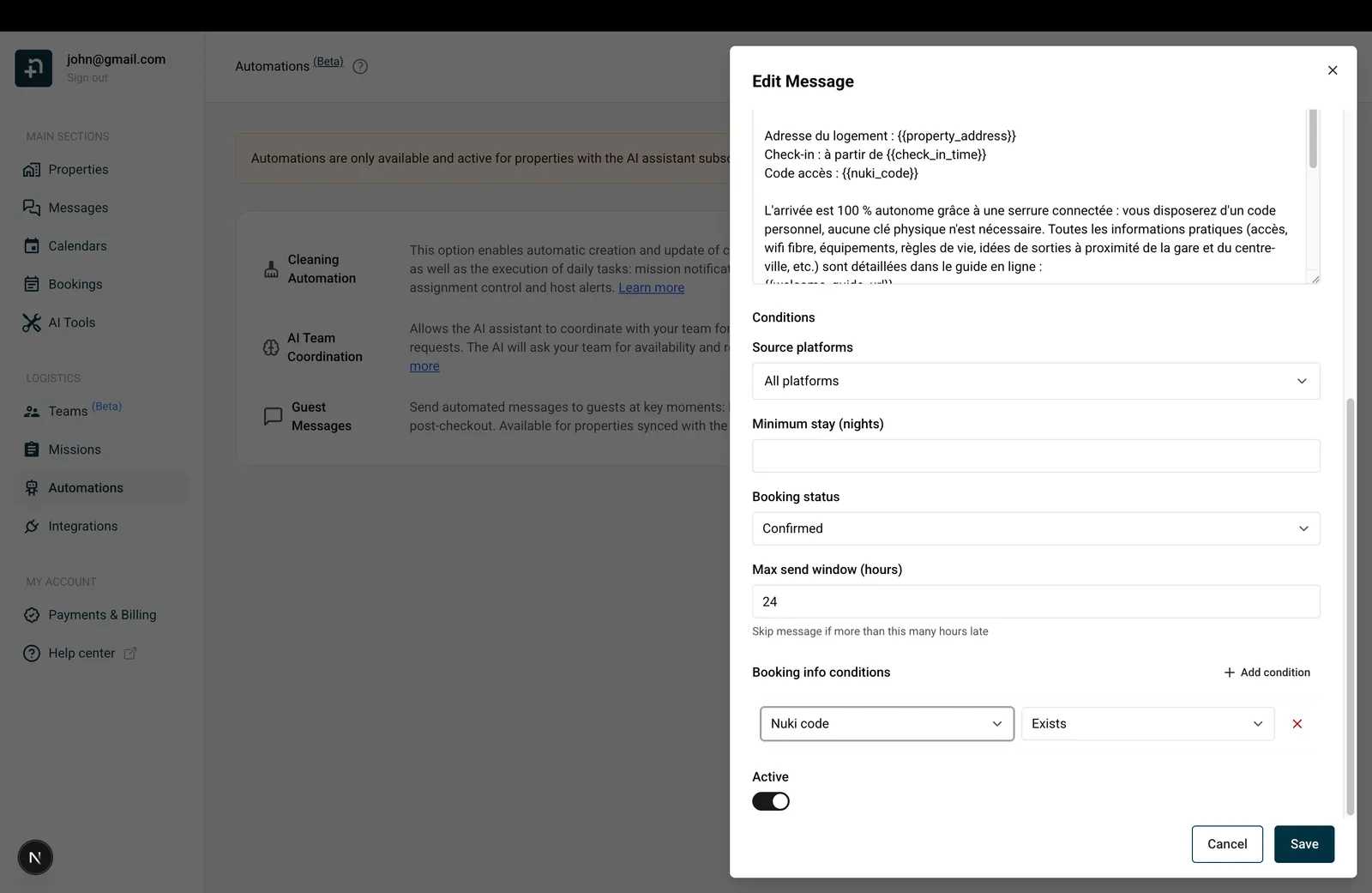
Sotto il corpo del messaggio trovi la sezione Condizioni. Le condizioni ti permettono di affinare esattamente quali prenotazioni attivano questo messaggio. Ecco ogni condizione spiegata:
Filtra in base alla piattaforma da cui proviene la prenotazione. Nell’app questo campo si chiama Applica alle prenotazioni da.
Le prenotazioni importate da altre fonti non possono essere indirizzate singolarmente: sono coperte quando il filtro resta su Tutte le piattaforme e vengono escluse non appena selezioni piattaforme specifiche.
Puoi selezionare più piattaforme. Ad esempio, seleziona sia “Airbnb” sia “Booking.com” per coprire le prenotazioni delle OTA ed escludere quelle dirette.
Quando usarla: se invii istruzioni di check-in diverse a seconda della piattaforma (ad esempio gli ospiti di Airbnb ricevono un messaggio leggermente diverso da quelli di Booking.com), crea due modelli separati con filtri diversi sulle piattaforme di origine.
Invia il messaggio solo se l’ospite soggiorna almeno questo numero di notti.
Quando usarla: potresti voler inviare un messaggio di benvenuto speciale con consigli extra per i soggiorni lunghi (ad es. solo per gli ospiti che si fermano 7 notti o più), oppure saltare un promemoria dettagliato del check-in per i soggiorni di una notte, in cui arriverebbe troppo tardi.
Invia il messaggio solo se l’ospite soggiorna al massimo questo numero di notti. Entrambi i limiti includono il numero che inserisci: con un minimo di 2 e un massimo di 6, il messaggio parte per soggiorni da 2 a 6 notti. Lascia il campo vuoto (o impostalo a 0) per non avere alcun limite. Il massimo non può essere inferiore al minimo.
Quando usarla: combinala con il soggiorno minimo per inviare versioni diverse dello stesso messaggio in base alla durata del soggiorno, ad esempio una breve guida al check-in per soggiorni da 1 a 3 notti e una guida per soggiorni lunghi con consigli su lavanderia e spesa dalle 4 notti in su.
Due campi facoltativi ti permettono di indirizzare le prenotazioni in base a quanto in anticipo sono state fatte. L’anticipo è il numero di ore tra il momento in cui la prenotazione viene creata e l’orario del check-in.
Quando usarla: la configurazione classica è separare la comunicazione per le prenotazioni regolari (una breve conferma subito dopo la prenotazione, poi istruzioni di check-in dettagliate 48 ore prima dell’arrivo) e inviare un unico messaggio combinato agli ospiti dell’ultimo minuto invece di più messaggi a pochi minuti l’uno dall’altro. Usa lo stesso valore su entrambi i lati: imposta “Prenotato almeno” su 50 sui tuoi modelli di conferma e di check-in regolari, e crea un modello combinato (evento scatenante: Prenotazione confermata) con “Prenotato meno di” impostato su 50. Ogni prenotazione corrisponde allora a una sola delle due configurazioni. Se lo fai, ricorda il consiglio sulla finestra massima di invio qui sotto, così i messaggi dell’ultimo minuto non vengono saltati.
Se le date dell’ospite cambiano in seguito, l’anticipo viene rivalutato automaticamente. Per le prenotazioni importate in blocco (ad esempio quando colleghi una piattaforma per la prima volta), l’anticipo conta dal momento in cui la prenotazione è arrivata su Nowistay, non dalla data originale della prenotazione.
Invia il messaggio solo se la prenotazione ha questo stato. Opzioni:
Quando usarla: nella maggior parte dei casi lascia impostato “Confermata”, così scrivi solo agli ospiti con prenotazioni sicure. Potresti creare un modello specifico per le prenotazioni annullate per inviare un follow-up o chiedere un riscontro.
Se il messaggio è in ritardo (ad esempio perché la prenotazione è stata importata dopo che l’orario dell’evento era già passato), questa impostazione stabilisce quanto ritardo è troppo. Se il messaggio dovesse essere inviato più di queste ore dopo l’orario previsto, viene saltato del tutto.
Quando usarla: se importi un gruppo di prenotazioni passate e non vuoi che gli ospiti ricevano un “promemoria del check-in” per un soggiorno iniziato 3 giorni fa, una finestra di 24 ore lo impedisce.
Un esempio reale con prenotazioni dell’ultimo minuto: la finestra predefinita di 24 ore può lavorare contro di te se accetti prenotazioni a tarda ora il giorno dell’arrivo. Supponi che il tuo orario di check-in sia le 17:00 e che le istruzioni di check-in siano impostate per partire 24 ore prima dell’arrivo. Un ospite prenota alle 23:00 del giorno dell’arrivo, sei ore dopo il tuo orario di check-in. L’orario di invio previsto per quel messaggio (24 ore prima di un check-in alle 17:00) erano le 17:00 del giorno precedente, quindi quando la prenotazione arriva è già in ritardo di 30 ore. Con la finestra lasciata al valore predefinito di 24 ore, il messaggio viene considerato troppo vecchio e saltato, e quell’ospite non riceve mai le istruzioni di check-in. È facile da non notare: imposti una volta la tempistica “24 ore prima” e dimentichi che la stessa finestra limita anche quanto tardi un messaggio può ancora partire.
Come risolvere: imposta la finestra abbastanza ampia da coprire la tua prenotazione più tardiva possibile. Per un check-in alle 17:00 con prenotazioni accettate fino alle 23:00 circa dello stesso giorno, alza la finestra massima di invio a 30 o 31 ore invece di 24. Un ospite dell’ultimo minuto riceve così comunque il messaggio subito dopo aver prenotato, mentre le prenotazioni importate davvero vecchie vengono ancora filtrate. Un modo semplice per dimensionarla: prendi le ore con cui il tuo messaggio parte prima del check-in (qui 24), aggiungi l’intervallo tra l’orario di check-in e l’ultimo momento in cui accetti prenotazioni (circa 6 ore), poi aggiungi un’ora di margine.
Questo campo facoltativo garantisce un po’ di respiro tra i tuoi messaggi automatici: il messaggio non verrà mai inviato prima di questo numero di minuti dopo l’ultimo messaggio automatico inviato per la stessa prenotazione (da 1 a 1440 minuti).
Quando il ritardo non è ancora soddisfatto, il messaggio non va perso: Nowistay lo trattiene e continua a riprovare automaticamente, poi lo invia non appena il ritardo è trascorso (purché la finestra massima di invio non sia scaduta).
Quando usarlo: il caso tipico sono le prenotazioni dell’ultimo minuto. Quando un ospite prenota poche ore prima dell’arrivo, la conferma e le istruzioni di check-in possono diventare dovute nello stesso momento. Imposta un ritardo minimo di 10 o 15 minuti sul secondo modello e i tuoi messaggi partono uno dopo l’altro, in ordine, invece di arrivare insieme. Funziona anche come modo semplice per costruire sequenze: messaggio 1 subito dopo la prenotazione, poi messaggio 2 con un ritardo di 180 minuti.
Due cose da sapere: i messaggi che invii manualmente con “Invia ora” ignorano questo ritardo (un’azione esplicita parte sempre subito) e un messaggio ancora in attesa quando la finestra massima di invio si chiude viene saltato.
Ti permettono di aggiungere regole personalizzate basate su informazioni specifiche della prenotazione. Clicca su “Aggiungi condizione” per crearne una. Ogni condizione ha tre parti:
1. Tipo di informazione: quale dato controllare:
2. Operatore: come controllarlo:
Check-in rilevato e Bambini nella prenotazione offrono solo “Esiste” e “Non esiste”: descrivono uno stato sì/no, quindi non c’è alcun valore da confrontare. Extra pagati offre solo “Contiene” e “Non contiene”. Numero di adulti e Numero di bambini offrono “Maggiore di”, “Minore di”, “Uguale a” e “Diverso da”. Umore dell’ospite offre solo “Uguale a” e “Diverso da”.
3. Valore (obbligatorio per ogni operatore tranne “Esiste” e “Non esiste”): il valore con cui confrontare. Per Nome completo dell’ospite, il confronto ignora maiuscole e minuscole (quindi “rossi” corrisponde a “Rossi”). Per ID prenotazione interno Nowistay, incolla l’ID esatto della prenotazione. Lo trovi nel pannello di dettaglio della prenotazione o nell’URL di una pagina di prenotazione. Per Numero di adulti e Numero di bambini, digita un numero intero (0 o più). Per Extra pagati, non c’è nulla da digitare: scegli l’extra per nome dal menu a tendina. Sono elencati solo gli extra attivi; un extra che archivi in seguito resta nelle condizioni che lo usano già, contrassegnato come “archiviato”. Per Umore dell’ospite, scegli Soddisfatto o Insoddisfatto dal menu a tendina.
Se non sono impostate condizioni, vedrai “Nessuna condizione” e il messaggio viene sempre inviato.
Esempi pratici:
{{smartlock_code}}, così non invii un messaggio con un codice vuoto.{{identity_check_link}} solo se l’ospite non ha ancora completato la verifica dell’identità.{{deposit_payment_link}} solo se l’ospite non ha ancora autorizzato la cauzione. Usa sempre “Uguale a” o “Diverso da” con il valore “Pagata” / “Non pagata” per questa condizione: “Esiste” e “Non esiste” non hanno alcun effetto sul deposito cauzionale.{{number_of_children}} nel testo per indicare il numero esatto.{{welcome_guide_url}} nel testo e le istruzioni per aprire la Boutique, e salta il promemoria per gli ospiti che l’hanno già acquistato.Puoi aggiungere più condizioni: devono essere tutte soddisfatte perché il messaggio venga inviato. Ad esempio, “Numero di adulti” + “Uguale a” + 1 insieme a “Numero di bambini” + “Uguale a” + 0 raggiunge solo i viaggiatori singoli. Rimuovi una condizione cliccando sul pulsante X accanto ad essa.
E se una condizione non è ancora soddisfatta? Le condizioni sulle informazioni della prenotazione vengono controllate nel momento in cui il messaggio sta per partire. Se una condizione non è ancora soddisfatta (il codice della serratura non è stato generato, l’ospite non ha completato la verifica dell’identità), Nowistay non rinuncia: continua a ricontrollare con regolarità e invia il messaggio non appena la condizione diventa vera, purché la finestra massima di invio non sia scaduta. Se la finestra si chiude prima, il messaggio viene saltato. Per le condizioni sui bambini (Bambini nella prenotazione e Numero di bambini), le prenotazioni per cui la piattaforma non comunica la ripartizione degli ospiti sono trattate come senza bambini, quindi “Numero di bambini” + “Uguale a” + 0 è soddisfatta. Per Numero di adulti, una prenotazione senza numero di adulti comunicato non soddisfa mai la condizione, qualunque sia l’operatore: il messaggio resta in attesa e viene saltato quando la finestra massima di invio si chiude. Per la condizione sugli extra pagati conta solo un pagamento completato: un extra richiesto, approvato ma non ancora pagato, o rimborsato è trattato come non pagato. Tieni presente che questa condizione filtra un messaggio, non ne attiva uno: un messaggio attivato alla conferma della prenotazione con una condizione “Contiene” parte solo se l’ospite paga l’extra prima che la finestra massima di invio si chiuda.
Anche l’Umore dell’ospite viene letto nel momento in cui il messaggio sta per partire, quindi il messaggio segue l’umore più recente, compreso quello che hai impostato tu. Un messaggio limitato agli ospiti soddisfatti resta in attesa finché l’ospite è insoddisfatto e viene saltato se la finestra massima di invio si chiude prima. Non usare questa condizione nei messaggi di arrivo e di accesso, che resterebbero in attesa anch’essi.
Per un messaggio che contiene entrambi i codici dei tastierini, aggiungi Codice serratura + Esiste e Codice della porta 2 pronto + Esiste. Per un messaggio solo a link, usa invece Link di accesso della serratura intelligente + Esiste senza richiedere un codice del tastierino. Se la Porta 1 è solo a link e la Porta 2 ha un tastierino, la prima condizione sul codice può essere soddisfatta dal codice di ripiego della Porta 2.
Check-in rilevato + Esiste usa il primo arrivo registrato su una porta con serratura intelligente. Nowistay memorizza quel primo ingresso una sola volta e non lo modifica mai, quindi una seconda apertura o un ingresso tardivo di chi fa le pulizie non possono spostarlo. L’apertura da parte di un host o la visualizzazione di una pagina non la soddisfano. Possono registrarlo tre eventi:
Le serrature igloohome, Tedee, TTLock e Homeit non registrano mai un check-in, anche quando il codice dell’ospite è stato consegnato e usato. Con quei marchi, un modello con Check-in rilevato + Esiste non parte mai e Non esiste parte sempre. Questa condizione filtra i messaggi; l’evento scatenante Check-in pianificato si riferisce comunque all’orario di arrivo previsto. Mantieni una finestra di invio abbastanza lunga perché la condizione possa diventare vera.
In fondo all’editor, l’interruttore Attivo ti permette di abilitare o disabilitare un modello. Quando è disattivato, il modello non scatta per le nuove prenotazioni ma viene conservato, così puoi riattivarlo più tardi.
Una delle funzioni più potenti dei messaggi automatici di Nowistay è il supporto multilingue integrato. Invece di creare modelli separati per ogni lingua, puoi aggiungere varianti linguistiche direttamente all’interno di un unico modello. Quando il messaggio viene inviato, Nowistay rileva automaticamente la lingua dell’ospite dal profilo della sua prenotazione e invia la versione corrispondente.
Ogni modello ha una lingua predefinita: è la versione principale che scrivi per prima (in genere la lingua parlata dalla maggior parte dei tuoi ospiti). Puoi poi aggiungere traduzioni in fino a 15 lingue supportate, tra cui inglese, francese, spagnolo, tedesco, italiano, portoghese, olandese, giapponese, coreano, cinese, arabo, hindi, bengalese, turco e russo.
Quando un messaggio viene programmato per un ospite:
Significa che non devi preoccuparti di ogni lingua: aggiungi solo le traduzioni delle lingue che contano di più per i tuoi ospiti e la versione predefinita copre tutti gli altri.
Per aggiungere una nuova lingua a un modello:
Puoi passare da una scheda linguistica all’altra in qualsiasi momento per modificare ogni versione in modo indipendente. Ogni variante linguistica ha il proprio oggetto e corpo del messaggio (e la propria versione WhatsApp), ma condivide lo stesso evento scatenante, la stessa tempistica, le stesse condizioni e gli stessi alloggi.
Non vuoi tradurre a mano? Nowistay può tradurre il tuo modello con l’IA. Quando modifichi una variante linguistica:
{{variabili}}La traduzione IA è abbastanza intelligente da produrre messaggi naturali e adatti al contesto, non traduzioni letterali parola per parola. Gestisce correttamente anche tutte le variabili dinamiche, quindi {{guest_first_name}} o {{property_address}} verranno comunque sostituite con i valori giusti quando il messaggio viene inviato.
Invece di tradurre lingua per lingua, clicca sul pulsante “Traduci…” accanto alle schede delle lingue. Si apre un pannello delle lingue: seleziona tutte le lingue di destinazione che vuoi (le lingue già aggiunte al modello sono preselezionate), poi conferma. Nowistay traduce l’oggetto, il corpo del messaggio e la versione WhatsApp in ogni lingua selezionata in un’unica esecuzione, aggiunge le schede corrispondenti e ti lascia controllare ogni versione prima di salvare. Funziona anche su un modello che non hai ancora salvato.
Se modifichi il contenuto nella lingua predefinita dopo che le traduzioni sono state generate, l’editor mostra un avviso che le traduzioni potrebbero non essere aggiornate, così puoi rieseguire la traduzione e mantenere ogni lingua allineata alla tua formulazione più recente.
Per rimuovere una variante linguistica che non ti serve più, passa a quella scheda e clicca sul pulsante Rimuovi lingua. La lingua predefinita non può essere rimossa.
{{variabili}}, quindi funzionano in modo identico a prescindere dalla linguaPrima di andare online, puoi vedere in anteprima esattamente ciò che vedrà il tuo ospite e perfino inviare un vero messaggio di prova.
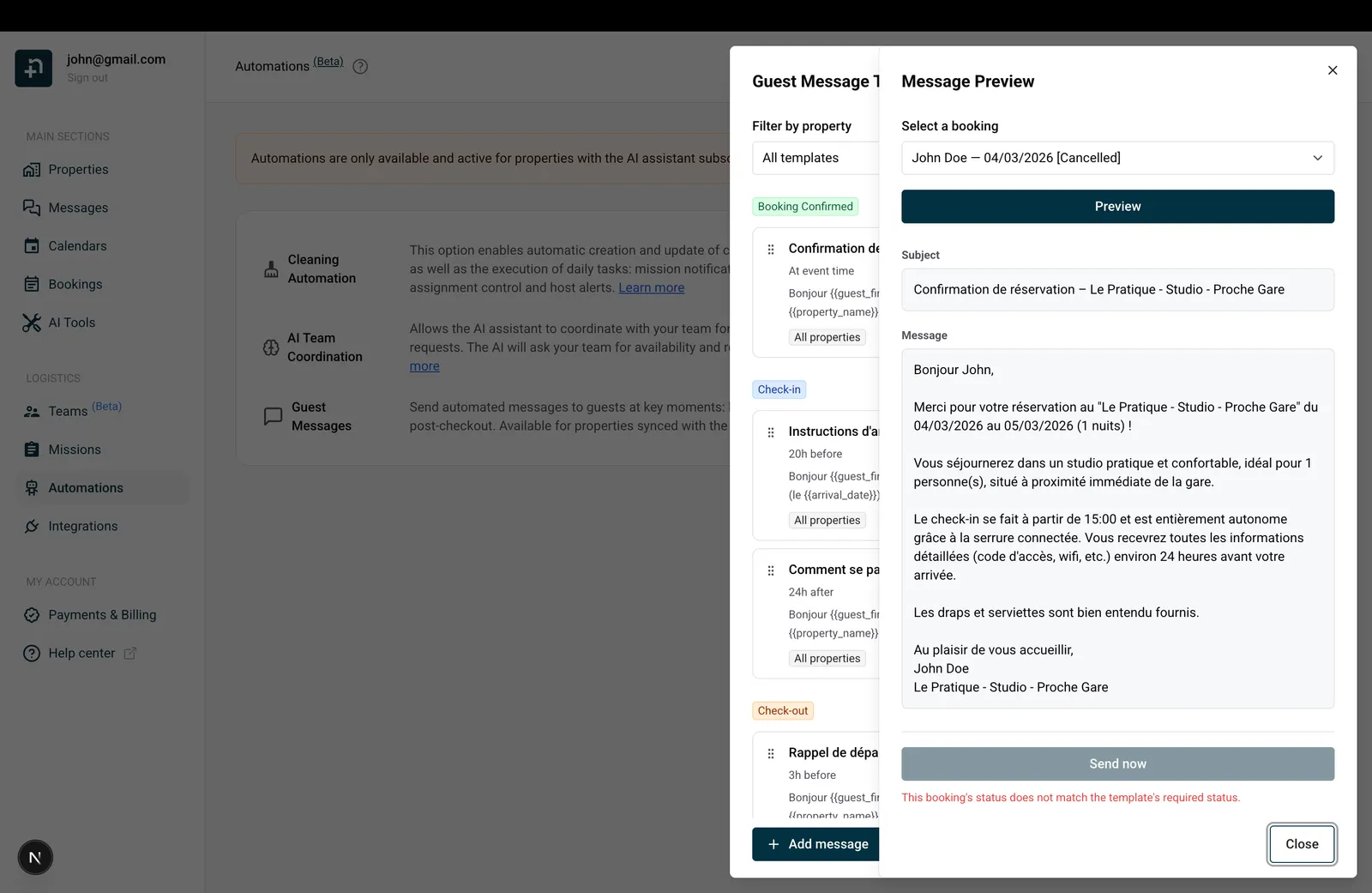
Modelli manuali: anteprima modificabile. Se l’evento scatenante del modello è “Manuale”, i campi Oggetto e Corpo del messaggio sono modificabili direttamente nell’anteprima. La risoluzione standard viene eseguita comunque (ogni variabile è sostituita dai dati reali della prenotazione), quindi parti da un messaggio completamente compilato e ritocchi solo le parti che vuoi cambiare per quella prenotazione specifica. Anche il corpo WhatsApp è modificabile quando il modello usa la consegna su WhatsApp. Per tutti gli altri eventi scatenanti, l’anteprima è di sola lettura.
L’anteprima mostra:
Per i modelli con serratura intelligente, seleziona una prenotazione dell’alloggio che stai provando. Controlla il nome e il codice di ogni porta, il link e i dati di contatto dell’host. L’anteprima non genera un PIN mancante. Un’anteprima usa un link di accesso dell’ospite esistente quando disponibile; visualizzare un’anteprima non ne crea uno nuovo. Un link o un codice vuoto va quindi verificato rispetto alla prenotazione e all’integrazione prima dell’invio. Invia ora invia un vero messaggio, non un’anteprima innocua.
Il sistema controlla anche se questo messaggio verrebbe davvero inviato per la prenotazione selezionata. Se non lo fosse, vedrai un motivo che ne spiega la ragione, tra cui:
Questo rende facile capire perché un determinato ospite non ha ricevuto un messaggio.
Se il messaggio è idoneo, vedrai un pulsante “Invia ora” con un avviso: “Verrà inviato un vero messaggio all’ospite tramite la sua piattaforma di prenotazione.”
Clicca su “Invia ora” e conferma per inviare subito il messaggio per quella prenotazione. Il pulsante cambia in “Messaggio inviato!” una volta recapitato. È utile per fare prove o per inviare manualmente un messaggio singolo a un ospite specifico.
Tornato nel pannello dei modelli, hai diversi modi per organizzare i tuoi modelli:
I modelli sono raggruppati per evento scatenante (Prenotazione confermata in verde, Check-in in blu, Check-out in arancione). All’interno di ogni gruppo, trascina la maniglia sul lato sinistro di un modello per riordinarlo. Se più modelli corrispondono a una prenotazione, vengono inviati in questo ordine.
Ogni scheda modello ha un interruttore acceso/spento sul lato destro. I modelli inattivi compaiono con un bordo tratteggiato e uno sfondo attenuato, così li individui facilmente. Disattivare un modello lo mantiene salvato: non perdi il tuo lavoro.
Usa il menu “Filtra per alloggio” in cima al pannello per vedere solo i modelli che si applicano a un alloggio specifico, oppure scegli “Tutti i modelli” per vedere tutto.
Clicca sull’icona di duplicazione su una scheda modello per creare una copia da adattare, utile quando vuoi un modello per ogni OTA, o per ogni alloggio, con piccole variazioni.
Clicca sull’icona del cestino su una scheda modello qualsiasi. Ti verrà chiesto di confermare: “È sicuro di voler eliminare questo modello di messaggio?”
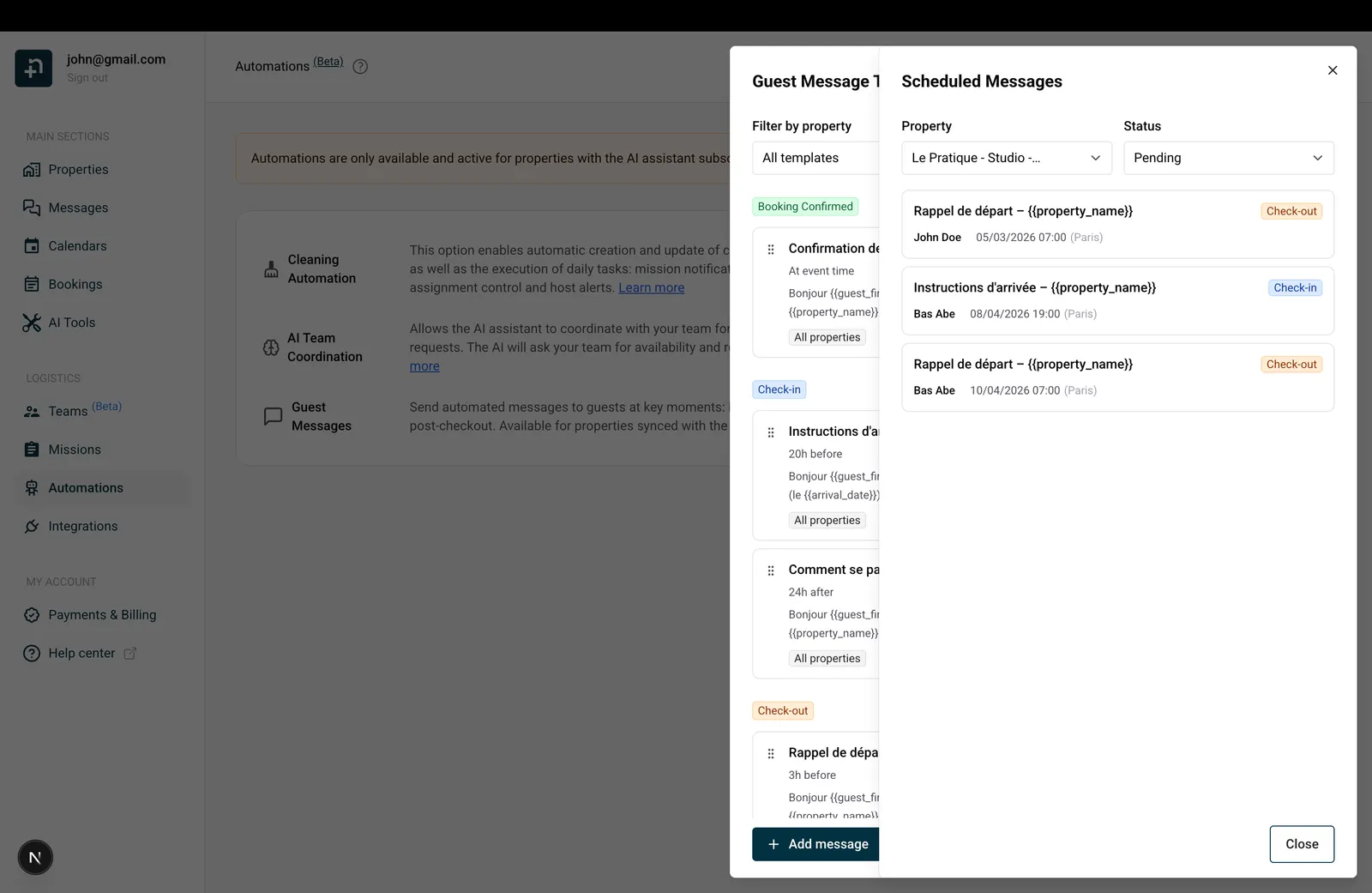
Clicca sull’icona dell’orologio in basso a destra nel pannello dei modelli per aprire la vista “Messaggi programmati”. È la tua cronologia completa delle consegne per ospite, compresi i messaggi ai membri del team che non compaiono nella conversazione dei Messaggi.
Ogni voce mostra:
L’elenco carica 20 messaggi alla volta e ne carica altri man mano che scorri verso il basso.
Annullare un messaggio programmato. I piani sono cambiati, o un messaggio non ha più senso per una prenotazione specifica? Ogni messaggio In attesa mostra un piccolo pulsante rosso X (“Annulla messaggio”). Cliccaci sopra e conferma: il messaggio viene annullato e non verrà inviato all’ospite. L’annullamento in sé non può essere annullato, ma puoi comunque inviare lo stesso contenuto manualmente in un secondo momento dai modelli di messaggio (“Anteprima”, poi “Invia ora”). L’annullamento riguarda solo quel messaggio programmato per quella prenotazione; il modello resta attivo e continua a programmare messaggi per le altre prenotazioni.
Consiglio: se vuoi ricontrollare che un messaggio sia stato davvero recapitato, o vedere perché è stato saltato, la vista Messaggi programmati è il posto dove guardare.
{{guest_first_name}} e {{property_name}} per far sembrare il messaggio caloroso, non robotico{{welcome_guide_url}} così i tuoi ospiti hanno tutto ciò che serve in un solo link{{whatsapp_link}} così l’ospite può spostare la conversazione su WhatsApp con un tocco. Apre la sua conversazione dedicata con te su WhatsApp.{{identity_check_link}} con la condizione “Verifica dell’identità” impostata su “Non esiste”, e {{deposit_payment_link}} con la condizione “Deposito cauzionale” impostata su “Uguale a” + “Non pagata”, così i promemoria partono solo quando c’è davvero qualcosa da fare{{welcome_guide_url}} per promuovere un extra solo agli ospiti che non l’hanno ancora acquistato{{smartlock_code}}, e un modello separato con “Codice serratura” impostata su “Non esiste” che dia istruzioni di accesso alternativeGuide per gli host: leggi il blog.
Pronto a mettere la tua casa vacanza in pilota automatico?
