Aggiornato il
L’automazione Upsell ti permette di vendere extra a pagamento ai tuoi ospiti: un check-in anticipato, un check-out posticipato, un cestino per la colazione, una bottiglia di champagne, un transfer dall’aeroporto, tutto ciò che vuoi proporre durante il soggiorno. La tua guida di benvenuto mostra gli extra. L’assistente IA li presenta nelle conversazioni e guida gli ospiti ad acquistarli online. I pagamenti vanno direttamente sull’account Stripe dell’alloggio, senza alcuna commissione trattenuta da Nowistay.
Per il check-in anticipato e il check-out posticipato la funzione va oltre una semplice vendita: una volta che l’ospite ha pagato, l’orario di arrivo o di partenza della prenotazione viene aggiornato automaticamente, la missione di pulizia viene ripianificata e la tua squadra viene avvisata. Non c’è nulla da fare a mano.
Su ogni alloggio in cui vuoi vendere extra devono essere presenti tre cose:
Se manca qualcosa, le impostazioni di Upsell mostrano esattamente quali alloggi non sono idonei e perché: “property(ies) not eligible (PMS, subscription or Stripe missing)” (alloggi non idonei: PMS, abbonamento o Stripe mancante).
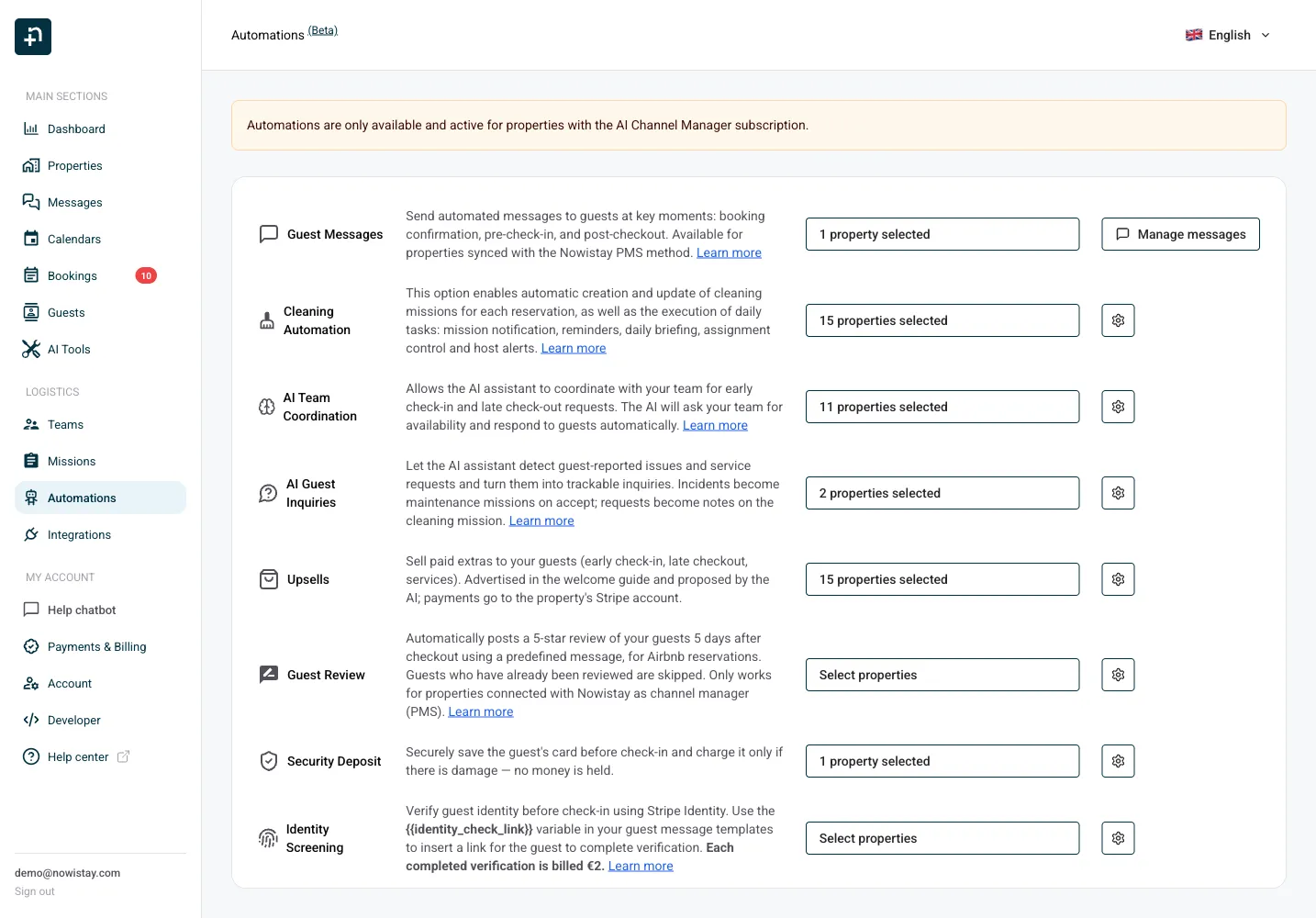
Apri la pagina Automazioni dal menu laterale e trova la riga Upsell. Usa il selettore degli alloggi per scegliere dove l’IA può proporre gli extra e clicca sull’icona a forma di ingranaggio per aprire il catalogo.
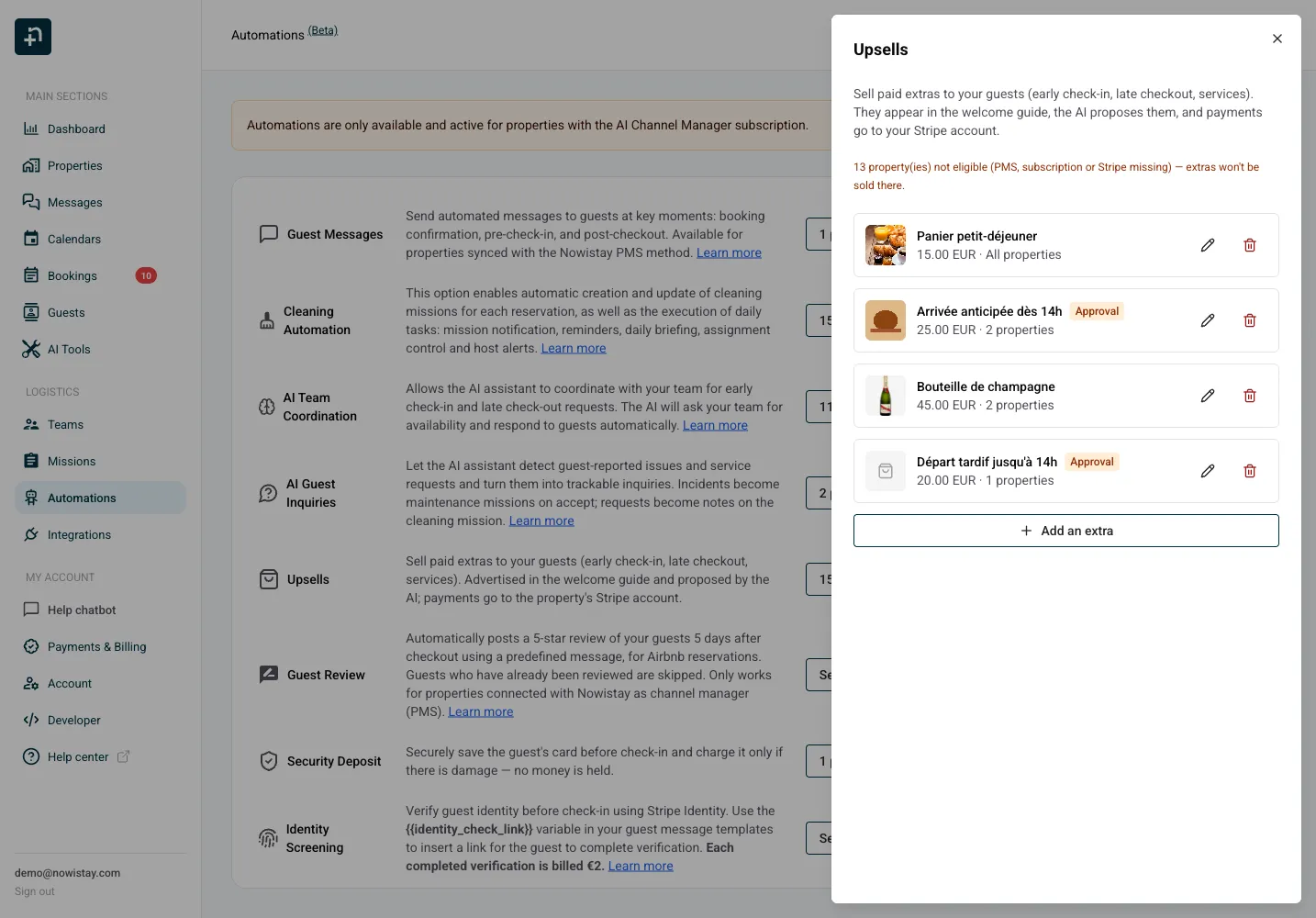
Clicca su Aggiungi un extra. Ogni extra che crei compare nell’elenco con la sua foto, il prezzo e l’ambito. Puoi modificare o eliminare un extra in qualsiasi momento; un extra già acquistato viene archiviato invece di essere eliminato, così gli acquisti passati conservano il loro storico.
L’editor qui sotto mostra tutte le impostazioni di un extra. Ecco a cosa serve ciascuna:
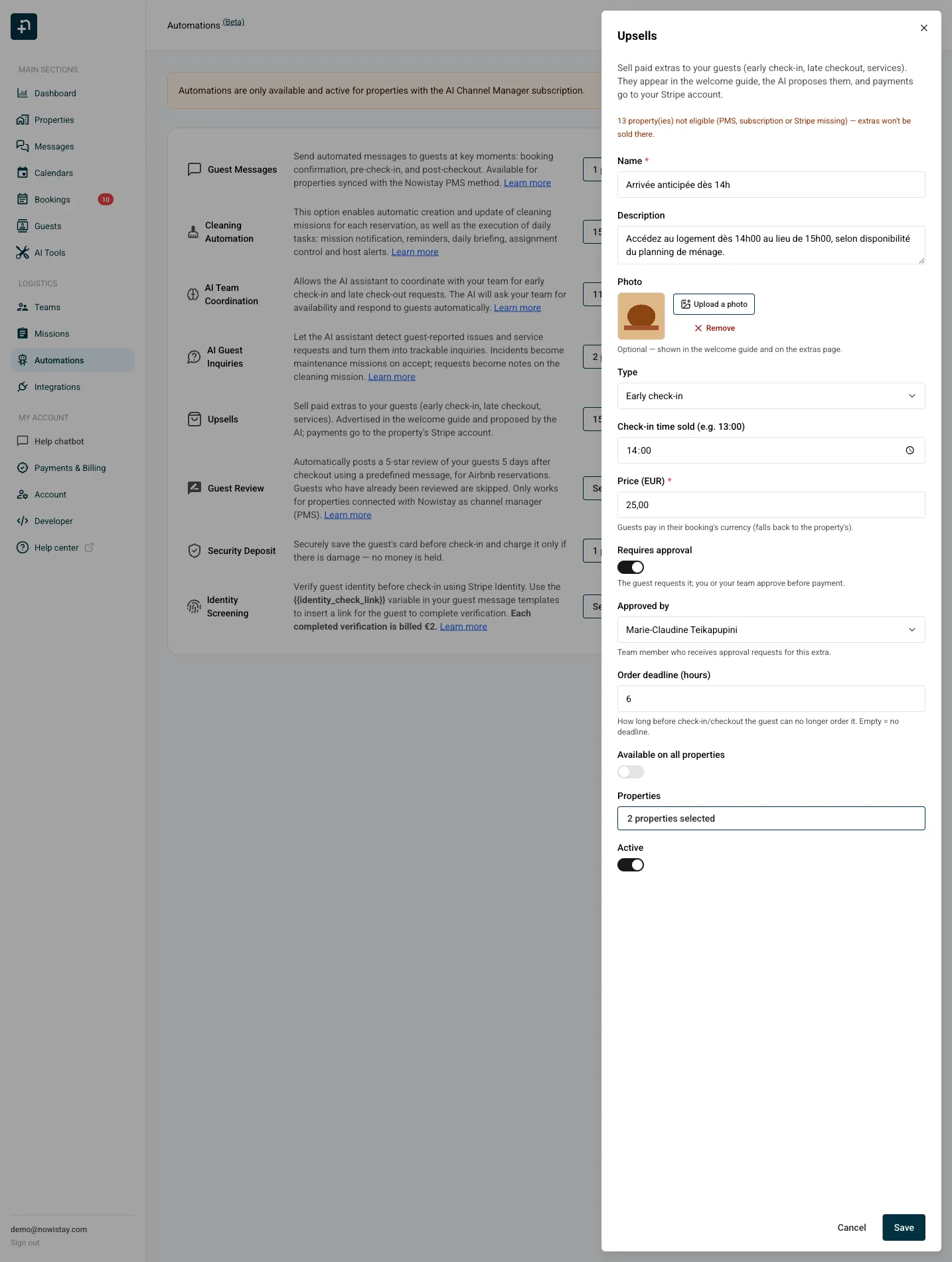
Scrivili nella tua lingua. Nowistay li traduce automaticamente in tutte le lingue della guida di benvenuto, così ogni ospite vede l’extra nella propria lingua.
Facoltativa, ma caldamente consigliata: la foto viene mostrata nella guida di benvenuto e nella pagina extra dell’ospite. Le immagini vengono ottimizzate automaticamente per un caricamento veloce.
L’importo che l’ospite paga. All’ospite viene sempre addebitata la valuta della sua prenotazione (con la valuta dell’alloggio come alternativa), quindi l’etichetta ti mostra quale valuta si applica.
Attiva Richiede approvazione quando tu o la tua squadra dovete confermare la disponibilità prima che l’ospite possa pagare. Come dice l’impostazione: “L’ospite fa la richiesta; lei o il suo team approvate prima del pagamento.” È la scelta naturale per il check-in anticipato e il check-out posticipato, che dipendono dal calendario delle pulizie.
Approvato da sceglie chi riceve le richieste di approvazione per questo extra. Scegli un membro specifico del team oppure lascia Automatico (addetto assegnato, poi lei): la richiesta va allora all’addetto alle pulizie assegnato alla prenotazione e a te se nessuno è assegnato.
Quanto tempo prima del check-in (o prima del check-out, per una partenza posticipata) l’ospite può ancora ordinare. Ad esempio, un cestino per la colazione con un termine di 24 ore non si può più ordinare la mattina dell’arrivo. Lascialo vuoto per non avere alcun termine. Il termine viene applicato ovunque: sulla pagina degli extra e dall’IA, che sa che un’offerta scaduta non può più essere venduta e ne spiega il motivo all’ospite.
Vendi l’extra ovunque, oppure solo sugli alloggi che selezioni. Si possono selezionare solo gli alloggi idonei.
Disattiva un extra in qualsiasi momento senza eliminarlo. Gli extra inattivi spariscono dalla guida, dalla pagina degli extra e dal catalogo dell’IA.
Nell’editor della guida di benvenuto sono disponibili due blocchi:
Quando un ospite tocca un pulsante di acquisto, la guida apre la sua pagina personale degli extra. Se è arrivato tramite un link personalizzato della guida di benvenuto, la sua prenotazione è già identificata. Altrimenti usa il numero di telefono indicato nella prenotazione o il suo codice di accesso a 6 cifre. L’opzione vocale non è necessaria per accedere agli extra o acquistarli.
Gli ospiti che non hanno mai aperto la guida di benvenuto prima dell’arrivo possono comunque scoprire i tuoi extra: stampa un codice QR che apre direttamente la pagina Boutique ed esponilo nell’alloggio, all’ingresso, in cucina o accanto alla guida stampata.
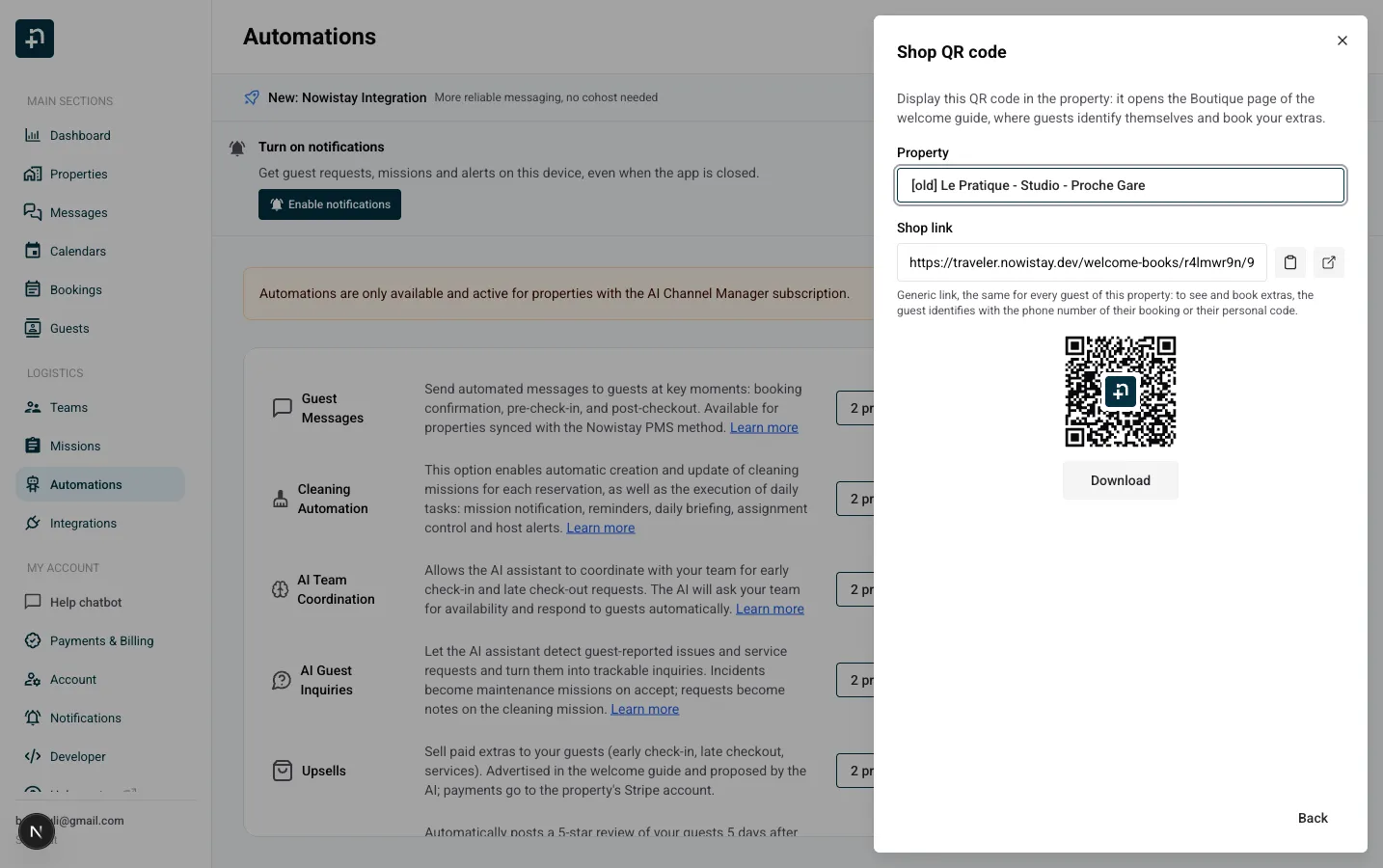
Questo link è generico: è lo stesso per ogni ospite dell’alloggio e apre la pagina Boutique della guida di benvenuto, non una pagina personale. Per vedere e prenotare gli extra, l’ospite si identifica con il numero di telefono della sua prenotazione o con il suo codice a 6 cifre, come descritto sopra. Il codice QR resta valido finché la pagina Boutique esiste nella guida, quindi conserva quella pagina dopo aver stampato il codice.
Usa {{welcome_guide_url}} nei tuoi messaggi automatici agli ospiti. Nowistay personalizza questo link della guida di benvenuto per ogni prenotazione: include l’accesso agli extra disponibili e aggiunge l’accesso vocale solo quando l’assistente vocale è attivo. Se non offri extra, la stessa variabile apre comunque la guida di benvenuto. Non ti serve un link separato per ogni funzione.
Nei tuoi messaggi automatici agli ospiti, clicca su Inserisci variabile e seleziona {{welcome_guide_url}} sotto Alloggio. Anche il gruppo Extra contiene:
{{upsells_access_code}}: il codice di identificazione dell’ospite a 6 cifre della prenotazione, disponibile senza l’opzione vocale.{{upsells_link}}: un link diretto alla pagina personale degli extra dell’ospite. Resta disponibile se vuoi condividere quella pagina separatamente.{{upsells_list}}: gli extra attualmente disponibili per questo soggiorno, con i prezzi.{{upsell.<key>.name}}, {{upsell.<key>.price}} e {{upsell.<key>.link}}: seleziona l’extra effettivo nel selettore per inserirne il nome, il prezzo o il link.Esempio: «Puoi consultare e acquistare i nostri extra nella Boutique della tua guida di benvenuto: {{welcome_guide_url}}. Se apri il link generale della guida e ti viene chiesto di identificare la tua prenotazione, il tuo codice è {{upsells_access_code}}.»
Nelle conversazioni su Airbnb, Booking.com, Vrbo ed Expedia, l’IA spiega l’extra e il suo prezzo, poi indirizza l’ospite alla Boutique della sua guida di benvenuto per acquistare. Non invia in quelle conversazioni un link diretto agli extra o al pagamento. Sui canali diretti, come email o WhatsApp, può condividere il link personale degli extra dell’ospite.
L’assistente IA conosce il tuo catalogo: nomi esatti, prezzi, disponibilità, termini e ciò che ogni ospite ha già acquistato. Non inventa mai un prezzo, e il catalogo prevale sempre sui testi più vecchi della tua guida. Sui canali delle piattaforme di prenotazione, una tipica conversazione per un check-in anticipato è questa:
Ospite: «Salve! Sarebbe possibile fare il check-in verso le 14? Il nostro treno arriva presto.»
IA: «Il check-in anticipato dalle 14:00 è disponibile come opzione a pagamento (25,00 EUR). Ho inviato la richiesta alla nostra squadra per verificare la disponibilità. Appena sarà approvata, potrà completare l’acquisto nella Boutique della sua guida di benvenuto. Una volta pagato, l’orario di arrivo viene aggiornato automaticamente.»
E per un extra immediato:
Ospite: «Potremmo ordinare il cestino per la colazione per il nostro soggiorno?»
IA: «Certamente! Il cestino per la colazione costa 15,00 EUR. Può ordinarlo nella Boutique della sua guida di benvenuto. Viene consegnato all’arrivo.»
L’IA risponde anche alle domande successive in base alla cronologia degli acquisti («Il mio check-in anticipato è confermato?» «Sì, il suo check-in anticipato alle 14:00 è pagato e confermato.»), e se un extra non può più essere ordinato perché il termine è scaduto, lo dice e ripiega su una normale richiesta di disponibilità alla tua squadra invece di vendere qualcosa di impossibile.
Quando è disponibile un’offerta a pagamento per la modifica di orario richiesta, l’IA instrada la richiesta attraverso di essa, anche se l’ospite si limita ad annunciare «arriveremo alle 11». Se l’offerta non è più disponibile, l’IA segue il normale flusso di richiesta di disponibilità con la tua squadra.
Quando un ospite richiede un extra che richiede approvazione, ecco il flusso completo:
La richiesta compare anche nella dashboard del membro del team con un badge di pagamento, così la tua squadra vede sempre se un extra accettato è stato davvero pagato prima di fornirlo. Un extra approvato che non viene mai pagato scade automaticamente e all’approvatore viene detto di non fornirlo.
Ogni prenotazione ha la propria pagina personale degli extra: il catalogo con foto e prezzi, un pulsante di acquisto o richiesta per ogni extra e lo storico dei loro acquisti con gli orari concessi.
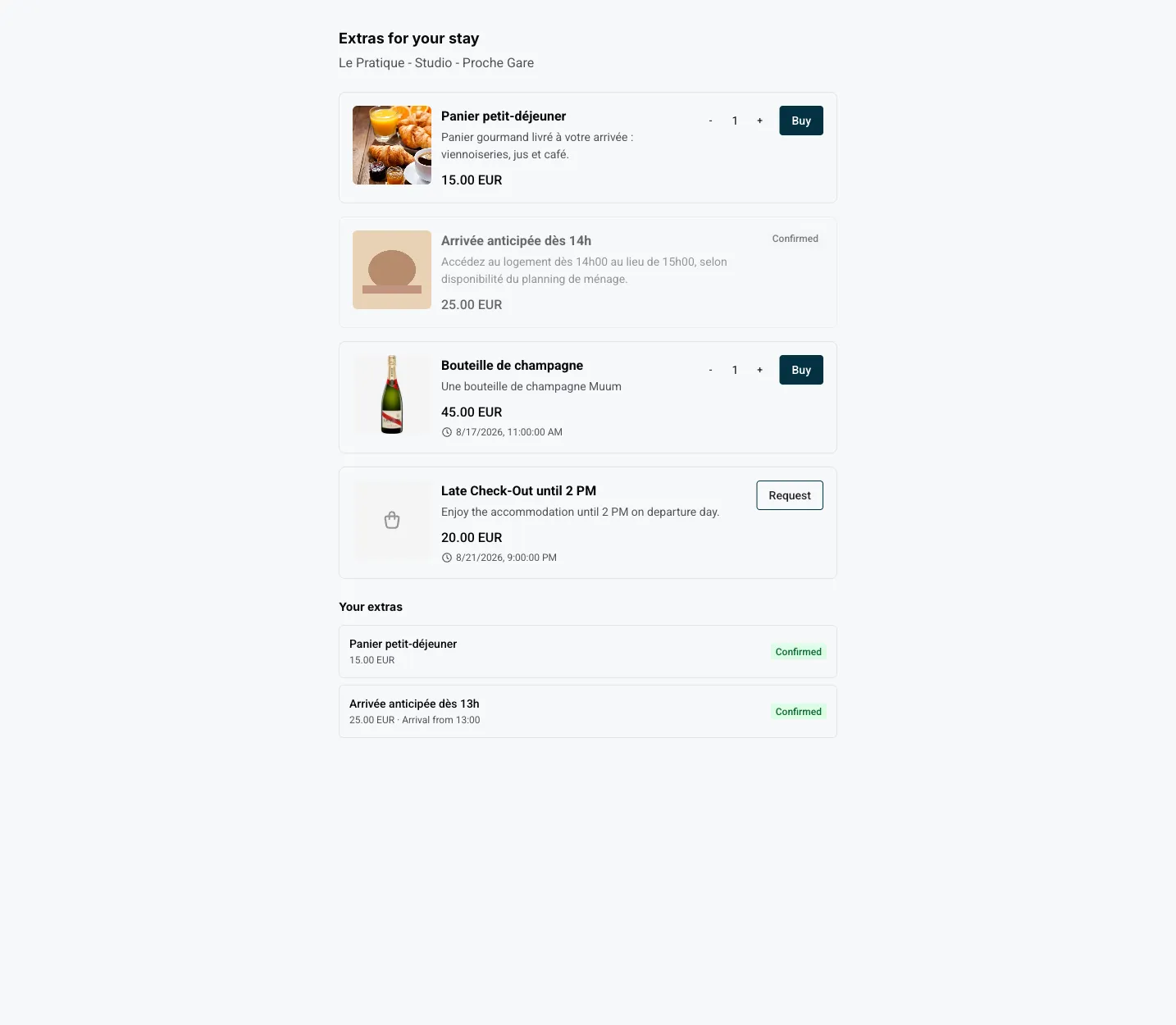
Il pagamento avviene su una pagina di checkout sicura. Il denaro va direttamente all’account Stripe dell’alloggio; Nowistay non trattiene alcuna commissione sui tuoi extra.
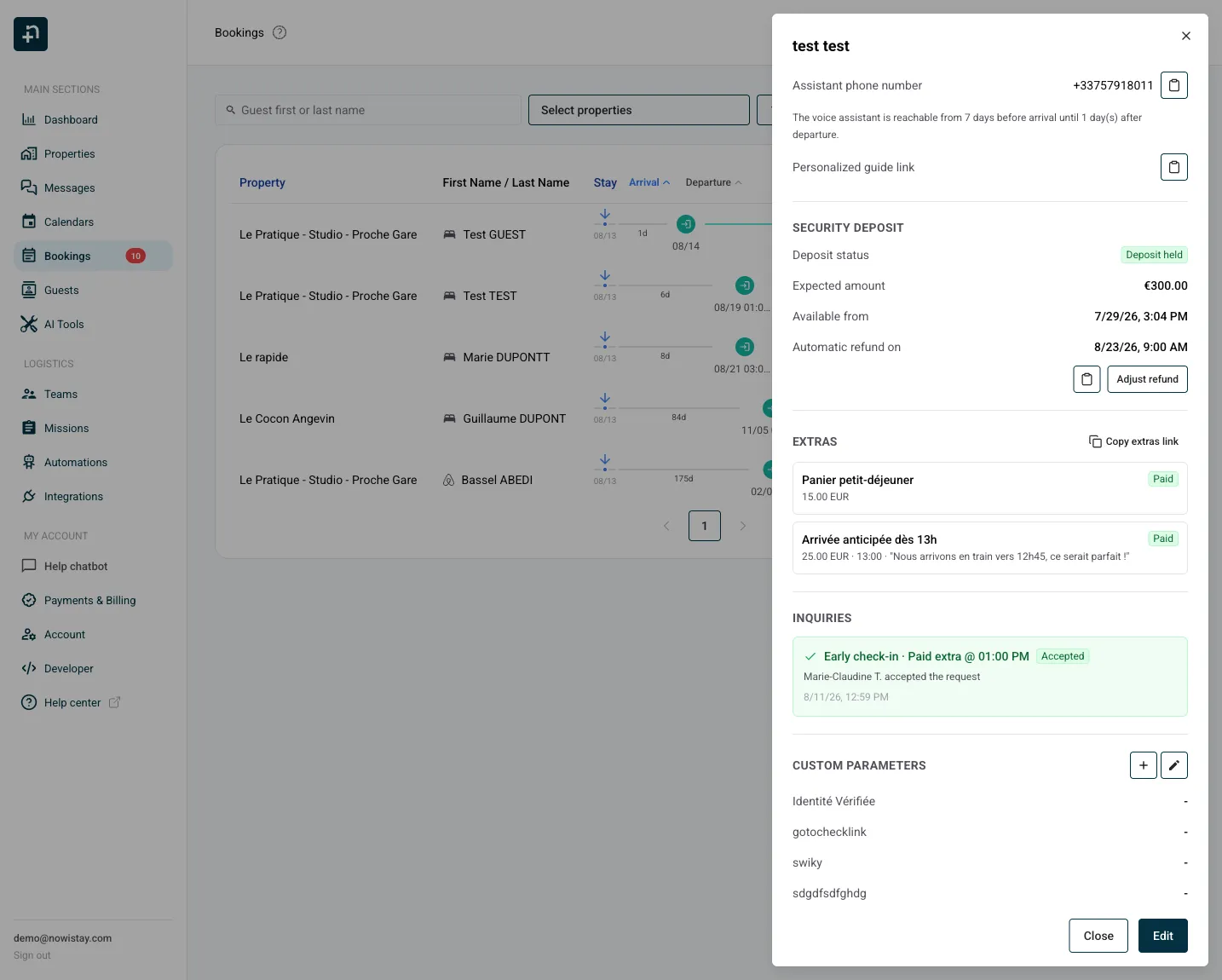
Apri una prenotazione da Prenotazioni, poi trova Codice di accesso dell’ospite nella sezione Extra. Usa l’icona di copia per condividerlo manualmente, oppure inserisci {{upsells_access_code}} in un messaggio automatico per inviare a ogni ospite il proprio codice. L’accesso agli extra funziona senza l’opzione vocale. Serve a identificare la prenotazione; non è un codice di porta o di serratura intelligente.
La stessa sezione mostra il Link personalizzato della guida: usa la sua icona di copia per condividere l’URL completo della guida di benvenuto per questa prenotazione. Quando la sezione Assistente vocale è disponibile, fornisce lo stesso link alla guida. L’accesso vocale è incluso solo quando la voce è attiva.
Ogni prenotazione ha una sezione Extra che mostra ogni acquisto con il suo importo, l’orario concesso e lo stato: In attesa di approvazione, Approvato - pagamento in attesa, Pagato, Rifiutato, Scaduto, Annullato o Rimborsato. Da qui puoi anche approvare o rifiutare le richieste, e Copia link extra ti dà la pagina dell’ospite da condividere manualmente quando serve.
Per rimborsare un extra, emetti il rimborso dalla tua dashboard Stripe. Nowistay lo rileva automaticamente: l’acquisto viene contrassegnato come Rimborsato e, se era un check-in anticipato o un check-out posticipato, la modifica dell’orario della prenotazione viene annullata.
Guide per gli host: leggi il blog.
Pronto a mettere la tua casa vacanza in pilota automatico?
