Come aggiungere un widget di prenotazione diretta al tuo sito web

Aggiornato il

Stanco di pagare il 15-20% di commissioni ad Airbnb, Booking.com e alle altre OTA su ogni prenotazione? Con la funzione Prenotazione diretta di Nowistay puoi accettare prenotazioni direttamente sul tuo sito web, mantenendo il pieno controllo della tua attività, del rapporto con gli ospiti e dei tuoi ricavi.

Questa guida ti accompagna nella configurazione completa: impostare il widget di prenotazione, configurare pagamenti e tasse, inserirlo nel tuo sito e gestire le prenotazioni dirette.

Prerequisiti

Prima di poter usare la Prenotazione diretta, assicurati di avere:

  • Almeno un alloggio collegato con Nowistay PMS
  • Un abbonamento AI Channel Manager attivo
  • Un account Stripe collegato per l’elaborazione dei pagamenti

Puoi verificare e configurare tutto dalla pagina Integrazioni della tua dashboard Nowistay.
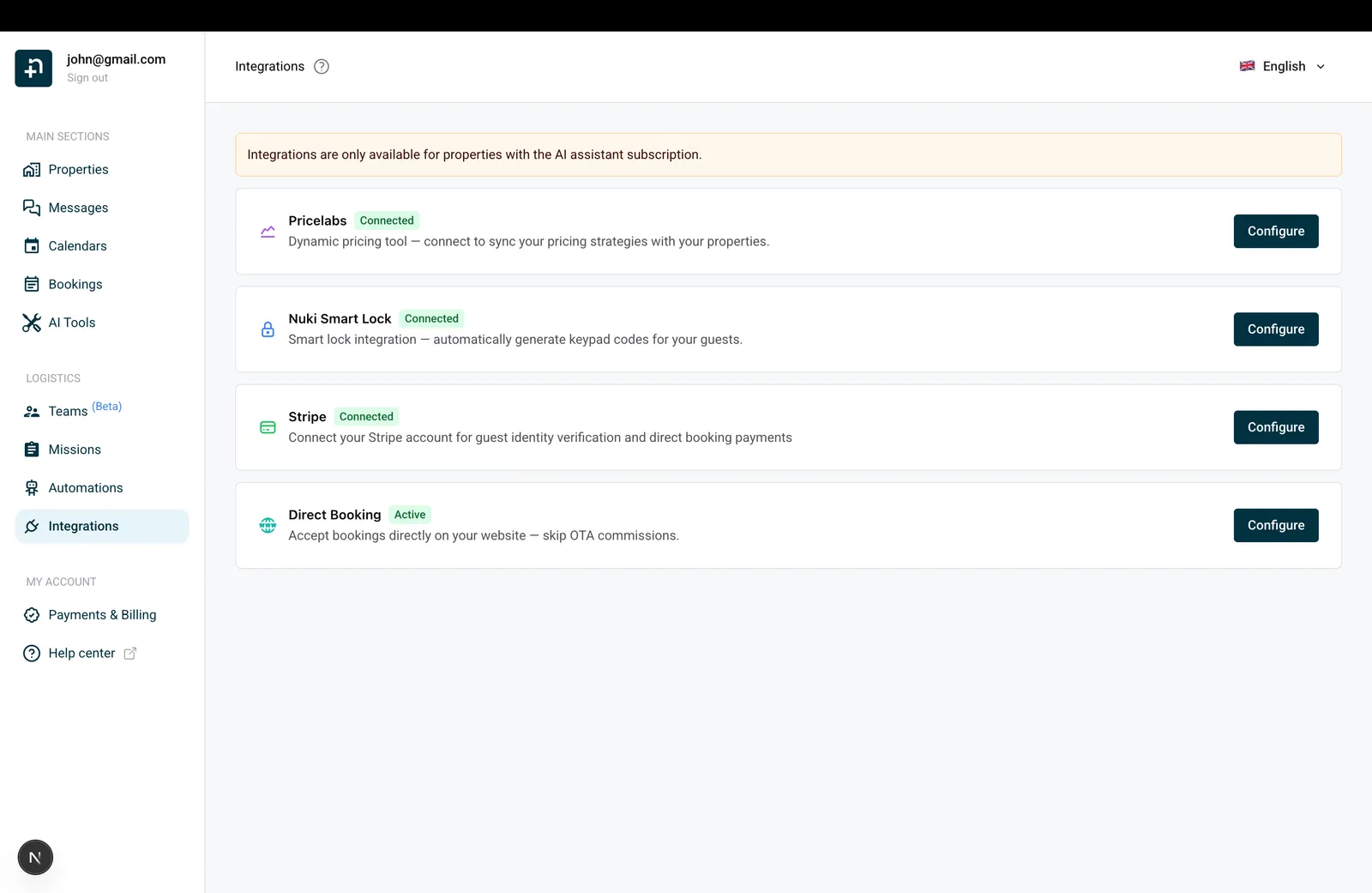
Pagina Integrazioni con la Prenotazione diretta in stato Attivo

Passaggio 1: accedi alla configurazione della Prenotazione diretta

  1. Vai su Integrazioni dal menu a sinistra.
  2. Trova “Prenotazione diretta” nell’elenco. Dovrebbe comparire come “Attivo” se soddisfi tutti i prerequisiti.
  3. Clicca su “Configura” per aprire il pannello della Prenotazione diretta.

Il pannello ti permette di selezionare un alloggio, scegliere una lingua e copiare il codice di incorporamento per il tuo sito.
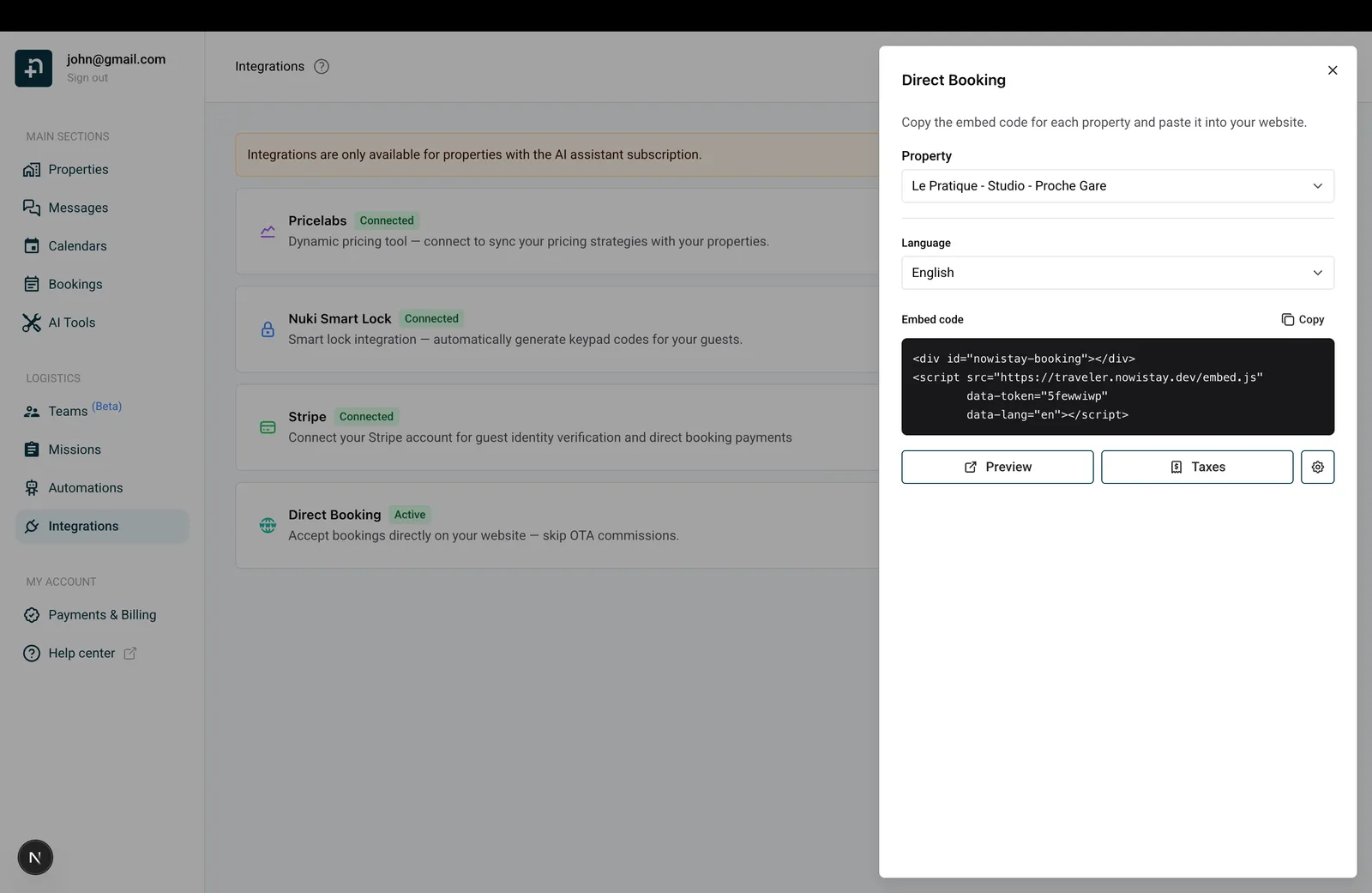
Pannello Prenotazione diretta con selettore dell'alloggio, lingua e codice di incorporamento

Passaggio 2: configura le impostazioni del widget

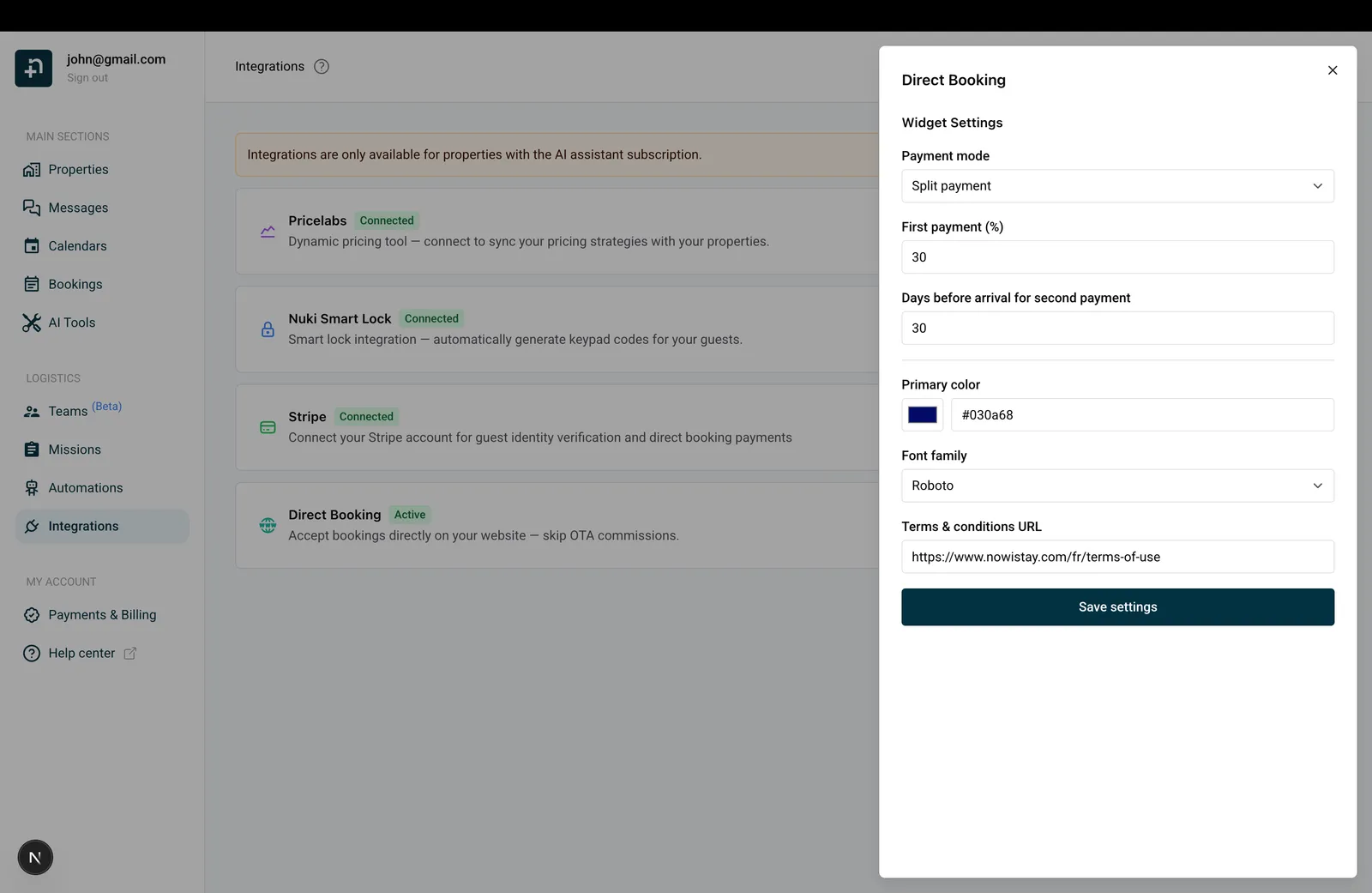
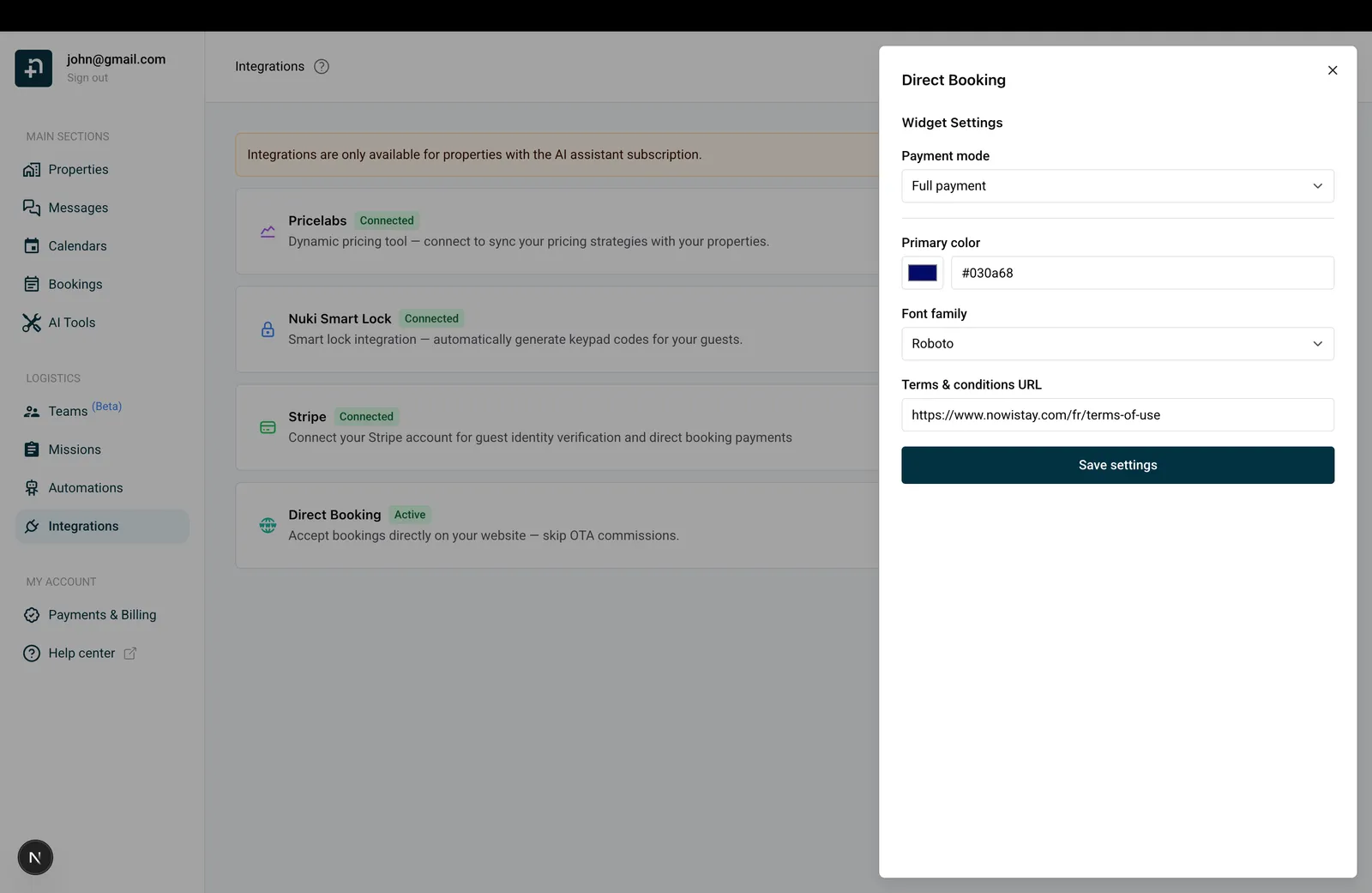
Clicca sull’icona delle impostazioni (l’ingranaggio) in alto a destra nel pannello della Prenotazione diretta per personalizzare il widget.

Modalità di pagamento

Scegli come gli ospiti pagano la loro prenotazione:

  • Pagamento completo: l’ospite paga il 100% dell’importo totale al momento della prenotazione.
  • Pagamento frazionato: l’ospite paga subito una percentuale (ad es. il 30%) e il saldo viene addebitato automaticamente sulla sua carta prima dell’arrivo.

Se scegli Pagamento frazionato, puoi configurare:
  • Primo pagamento (%): la percentuale addebitata al momento della prenotazione (tra il 10% e il 90%).
  • Giorni prima dell’arrivo per il secondo pagamento: quanti giorni prima del check-in il saldo viene addebitato automaticamente (da 1 a 60 giorni).

Impostazioni del widget con Pagamento completo selezionato

Impostazioni del widget con Pagamento frazionato selezionato

Aspetto

  • Colore principale: scegli un colore esadecimale in linea con il tuo marchio. Verrà usato per i pulsanti e le evidenziazioni nel widget di prenotazione.
  • Famiglia di caratteri: scegli tra Roboto, Inter, Open Sans, Lato, Montserrat o Poppins.

Termini e condizioni

Aggiungi l’URL dei termini e condizioni per mostrare una casella obbligatoria nel modulo di prenotazione. Gli ospiti dovranno accettare i tuoi termini prima di completare la prenotazione.

Quando hai finito, clicca su “Salva impostazioni”.

Passaggio 3: configura le tasse

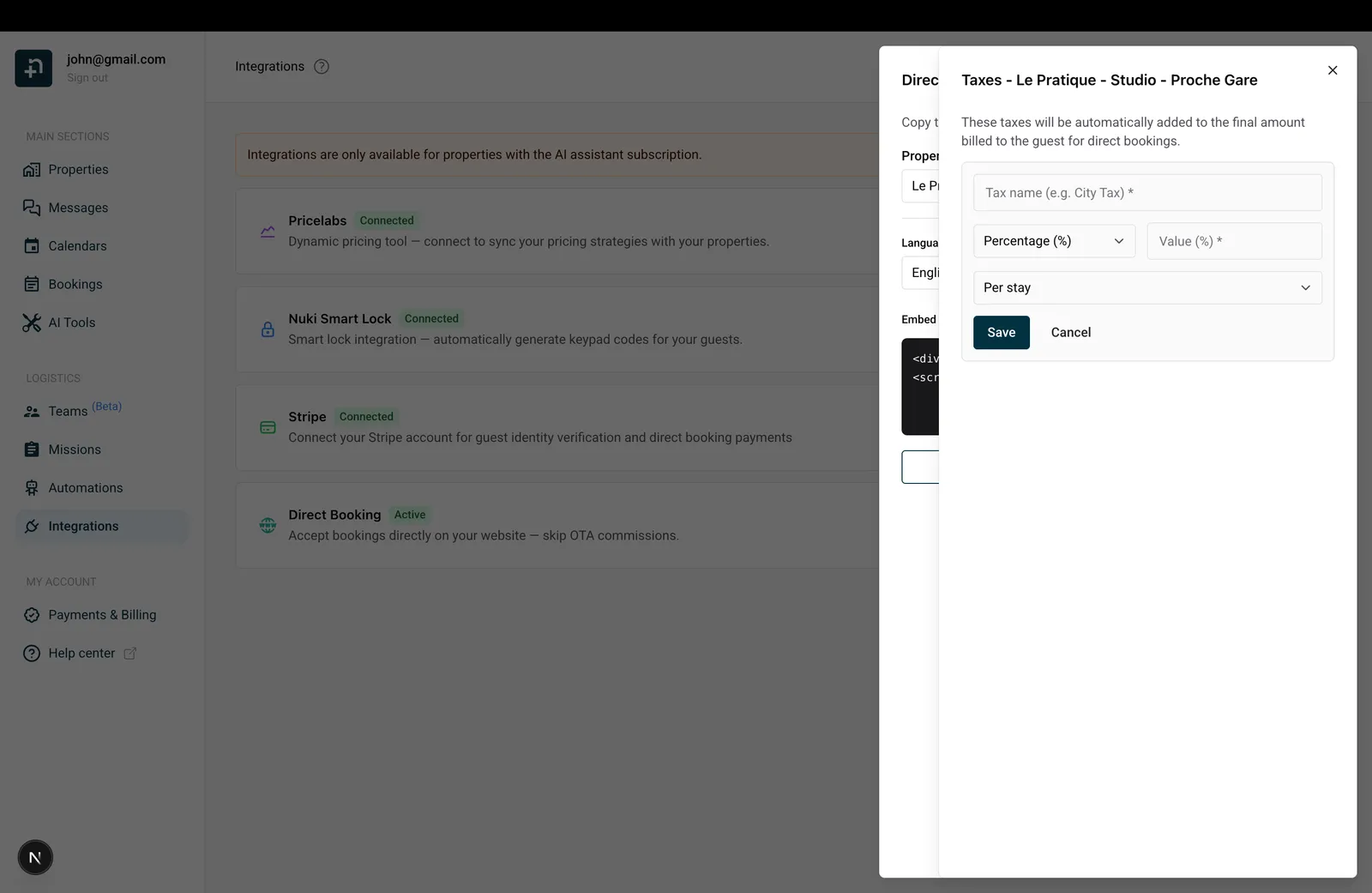
Puoi configurare le tasse per ogni alloggio singolarmente. Queste tasse vengono calcolate e aggiunte automaticamente al totale della prenotazione mostrato ai tuoi ospiti.
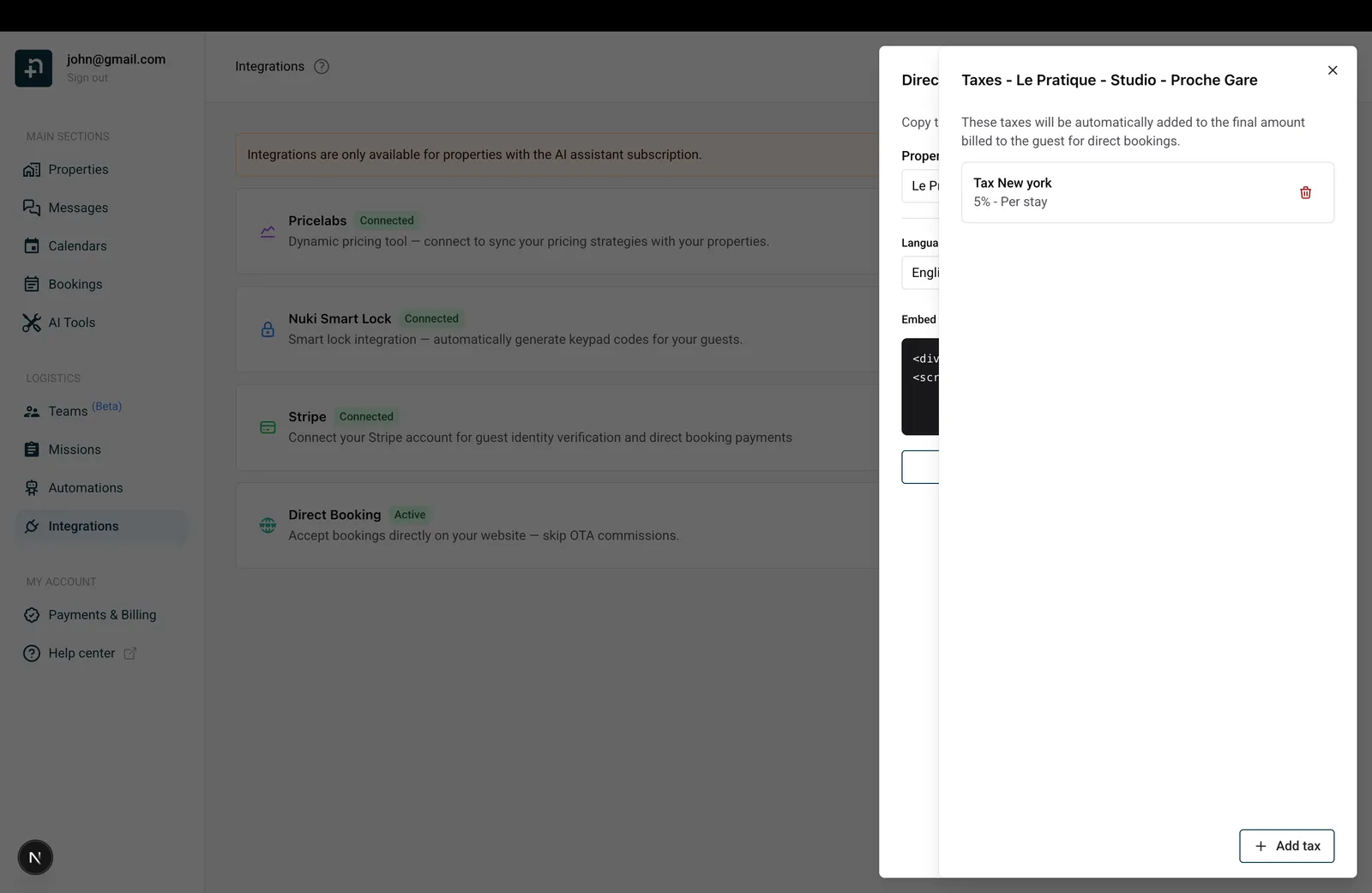
  1. Nel pannello della Prenotazione diretta, seleziona l’alloggio che vuoi configurare.
  2. Clicca sul pulsante “Tasse”.
  3. Vedrai un elenco delle tasse esistenti. Clicca su Aggiungi tassa per crearne una nuova.

Pannello Tasse con una tassa esistente

Per ogni tassa, configura:

  • Nome della tassa: un nome descrittivo (ad es. «Tassa di soggiorno», «IVA», «Spese di pulizia»).
  • Categoria: Imposta di soggiorno, Tassa o Supplemento. Scegli Imposta di soggiorno per la tassa turistica: solo gli importi di Imposta di soggiorno vengono registrati come tassa della prenotazione, mostrati nei dettagli della prenotazione e sulla fattura dell’ospite.
  • Calcolo: Percentuale (%) oppure Importo fisso nella tua valuta.
  • Valore: l’aliquota (ad es. 5 per il 5%, tra 0 e 100) oppure l’importo fisso (ad es. 2,50).
  • Si applica:
    • Per soggiorno: applicata una sola volta all’intera prenotazione.
    • Per notte: moltiplicata per il numero di notti.
    • Per ospite per notte: un importo fisso viene moltiplicato per il numero di ospiti e per il numero di notti. Una percentuale viene applicata ogni notte al prezzo della notte diviso per tutti gli ospiti, poi addebitata per ogni ospite tassato.

Modulo Aggiungi tassa

Impostazioni facoltative per le imposte di soggiorno

A seconda di come si applica la tassa, nel modulo compaiono opzioni aggiuntive:

  • Bambini esenti (Per ospite per notte): gli ospiti sotto il limite di età non vengono tassati. Contano comunque quando una percentuale ripartisce il prezzo della notte tra gli ospiti.
  • Tetto per persona per notte (Percentuale, Per ospite per notte, facoltativo): il massimo addebitato per ospite e per notte, come richiesto per gli affitti ammobiliati non classificati in Francia.
  • Max. notti tassate (Per notte o Per ospite per notte, facoltativo): vengono tassate solo le prime notti del soggiorno, per le città che tassano un numero limitato di notti.

Il limite di età si imposta una sola volta per alloggio in Bambini: ospiti sotto i (età), tra 1 e 25 (18 per impostazione predefinita). Gli ospiti sotto questa età contano come bambini e il widget di prenotazione mostra l’età accanto al numero di bambini. Ogni tassa nell’elenco mostra un breve riepilogo delle sue opzioni, come «bambini esenti» o «prime 7 notti».

Esempio: tassa turistica per un affitto non classificato in Francia

Un soggiorno di 4 notti a 200 € a notte per 2 adulti e 2 bambini, con una tassa del 5% applicata Per ospite per notte, con tetto di 2,30 € per persona per notte e bambini esenti (verifica l’aliquota e il tetto della tua città):

  • Prezzo della notte per ospite: 200 € ÷ 4 ospiti = 50 €.
  • 5% di 50 € = 2,50 €, limitato a 2,30 €.
  • Addebitato solo per i 2 adulti: 2 × 2,30 € = 4,60 € a notte.
  • Totale per il soggiorno: 4 × 4,60 € = 18,40 €.

Puoi aggiungere tutte le tasse che ti servono. Compariranno tutte nel dettaglio del prezzo mostrato ai tuoi ospiti durante la prenotazione.

Passaggio 4: copia il codice di incorporamento e scegli la lingua

Tornato nel pannello principale della Prenotazione diretta:

  1. Seleziona il tuo alloggio dal menu a tendina.
  2. Scegli la lingua del widget di prenotazione. Lingue supportate: inglese, francese, spagnolo, tedesco, italiano, olandese, portoghese, russo e cinese.
  3. Clicca sul pulsante “Copia” accanto al codice di incorporamento.

Il codice di incorporamento ha questo aspetto (<REPLACE_WITH_YOUR_TOKEN> sarà il tuo token personale):

Per mostrare il widget in un’altra lingua, basta cambiare il menu a tendina Lingua: il codice di incorporamento si aggiorna automaticamente con il language corretto.

Puoi inserire più widget in lingue diverse su pagine separate del tuo sito. Ad esempio, usa un widget in inglese sulla tua pagina in inglese e un widget in francese sulla tua pagina in francese. Ognuno usa lo stesso token dell’alloggio, con un codice lingua diverso.

Passaggio 5: aggiungi il widget al tuo sito web

Il codice di incorporamento funziona su qualsiasi sito web che supporti l’HTML personalizzato. Ecco come aggiungerlo sui costruttori di siti più diffusi:

WordPress

  1. Modifica la pagina in cui vuoi far comparire il widget di prenotazione.
  2. Aggiungi un blocco “HTML personalizzato” (editor Gutenberg) oppure passa alla scheda “Testo” (editor classico).
  3. Incolla il codice di incorporamento.
  4. Salva o pubblica la pagina.

Webflow

  1. Apri la pagina nel Webflow Designer.
  2. Aggiungi un elemento “Embed” (si trova sotto «Components» nel pannello a sinistra).
  3. Incolla il codice di incorporamento nell’editor di codice.
  4. Salva e pubblica il sito.

Wix

  1. Apri la pagina nell’editor di Wix.
  2. Clicca su “Aggiungi elementi”, poi “Embed e social”, poi “Embed personalizzato”, poi “Incorpora un widget”.
  3. Clicca su “Inserisci codice” e incolla il codice di incorporamento.
  4. Ridimensiona l’elemento per adattarlo al layout della pagina.
  5. Pubblica il sito.

Squarespace

  1. Modifica la pagina e aggiungi un nuovo blocco “Codice”.
  2. Incolla il codice di incorporamento.
  3. Clicca su “Applica” e salva la pagina.

Qualsiasi altro sito web

Se hai accesso al sorgente HTML del tuo sito, incolla semplicemente il codice di incorporamento dove vuoi che compaia il widget di prenotazione. Lo script creerà automaticamente un iframe e caricherà il modulo di prenotazione.

Ecco un esempio di sito di un alloggio con il widget di Prenotazione diretta incorporato:
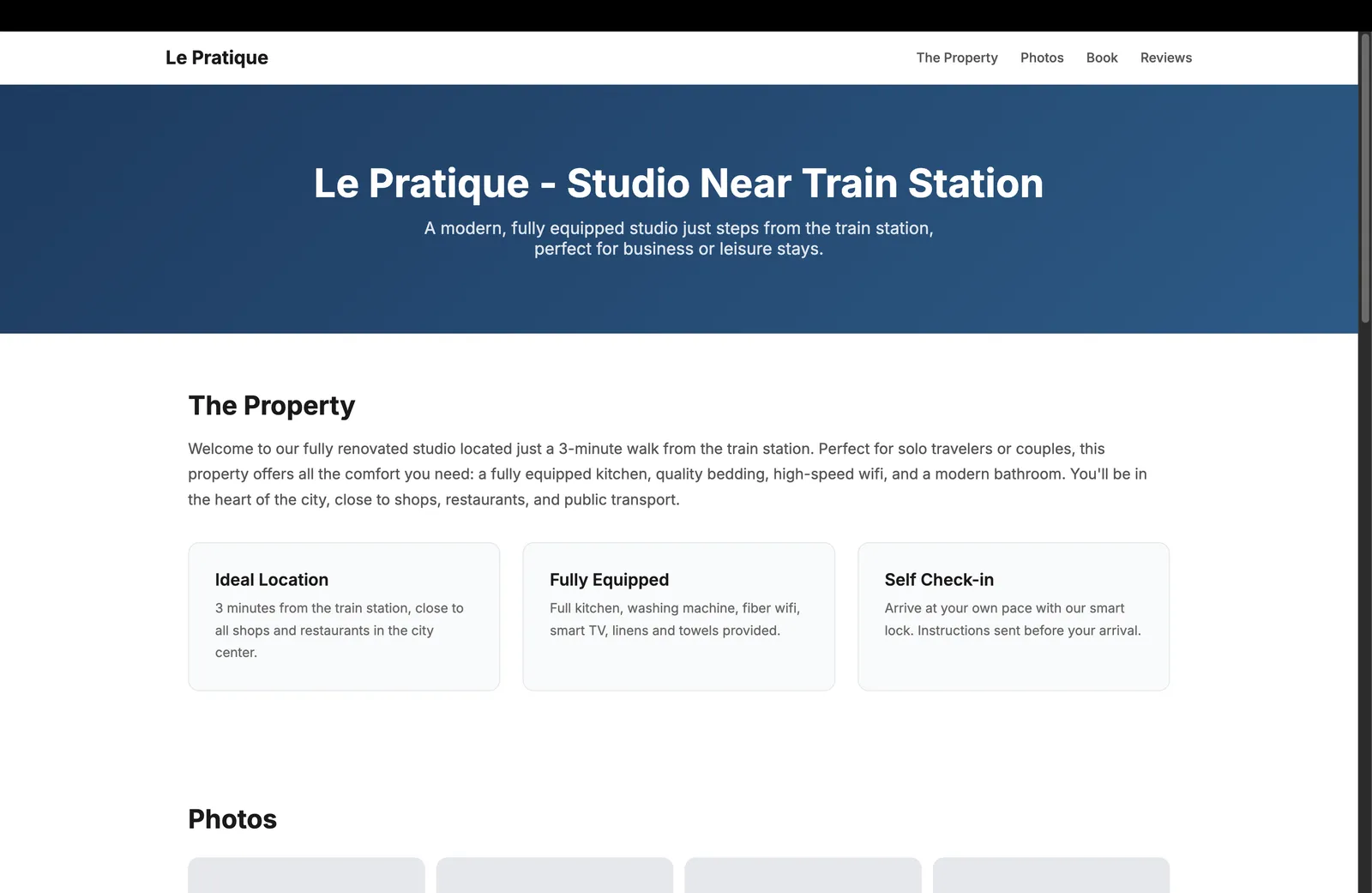
Esempio di sito di un alloggio con il widget di prenotazione incorporato

Passaggio 6: configura gli sconti

Puoi impostare sconti in base alla durata del soggiorno:

  1. Seleziona il tuo alloggio dal menu a tendina.
  2. Clicca sul pulsante “Sconti”.
  3. Clicca su “Aggiungi sconto”.
  4. Scegli la durata del soggiorno per cui vuoi applicare lo sconto (da 2 notti a 12 settimane).
  5. Scegli la percentuale di sconto da applicare.

Gli sconti vengono applicati automaticamente al totale della prenotazione. Lo sconto si applica alla tariffa netta totale delle notti, prima di aggiungere spese di pulizia e tasse. L’ospite vede lo sconto nel dettaglio del totale.

Un solo widget per tutti i tuoi alloggi

Se gestisci più alloggi, non devi incorporare un widget separato per ciascuno. Il pannello della Prenotazione diretta offre anche una modalità “Più alloggi” che genera un unico widget con tutti i tuoi alloggi in una sola pagina.

Come configurarlo

  1. Nel pannello della Prenotazione diretta, passa da “Singolo alloggio” a “Più alloggi” in alto nel pannello.
  2. Seleziona gli alloggi da includere nel widget. Puoi cercare per nome e usare “Seleziona tutto” per includere tutto.
  3. Scegli la lingua del widget, clicca su “Copia” per ottenere il codice di incorporamento, poi aggiungilo al tuo sito esattamente come descritto nel Passaggio 5.

Cosa vedono i tuoi visitatori

Il widget mostra tutti gli alloggi selezionati con foto, città, capienza e un prezzo di partenza «da X/notte», così i visitatori vedono a colpo d’occhio il budget per ogni alloggio.
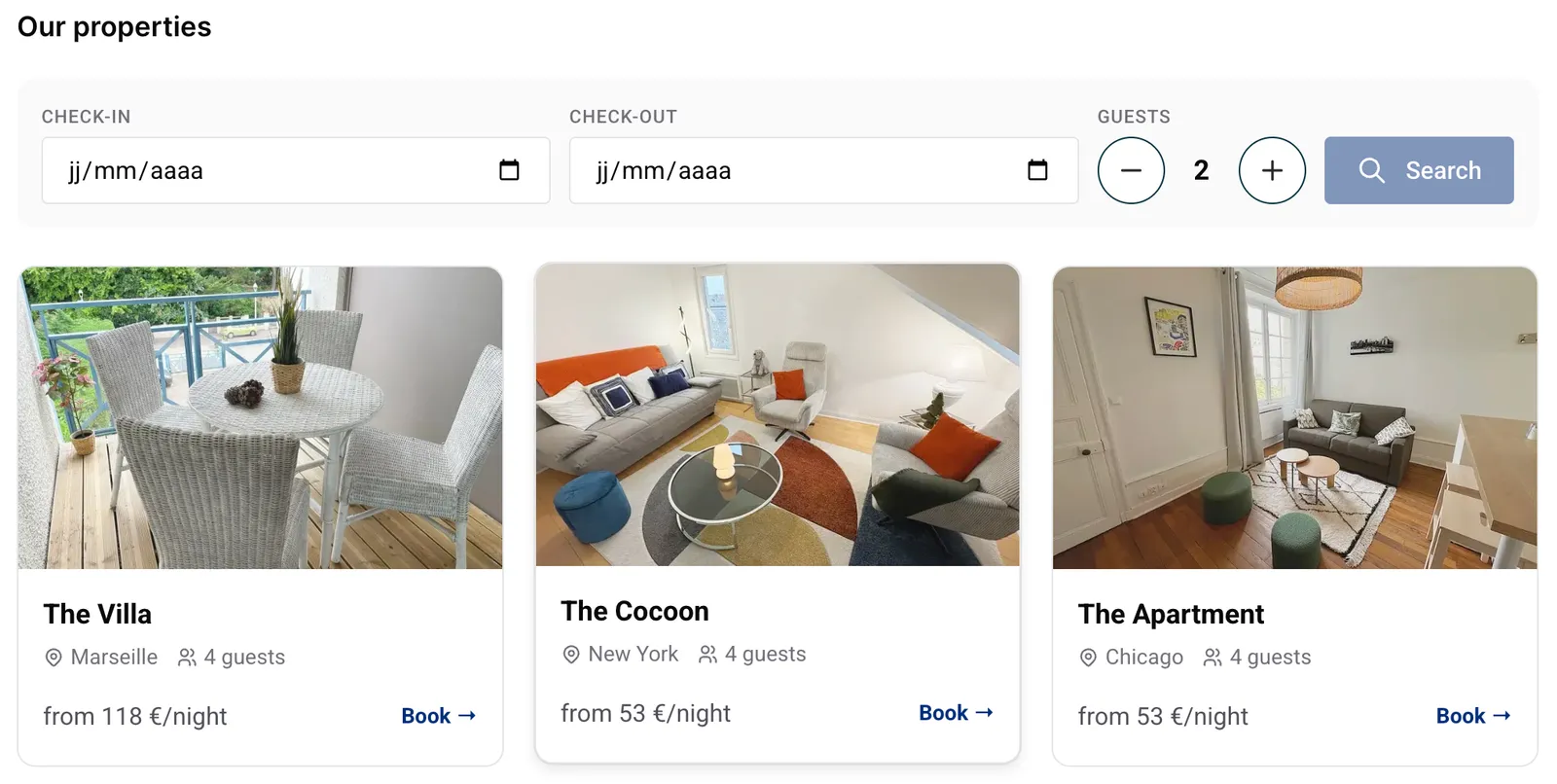
Widget multi-alloggio con tutti gli alloggi, i prezzi di partenza e una barra di ricerca delle date

Una barra di ricerca permette ai visitatori di scegliere le date di check-in e check-out e il numero di ospiti. Il widget mostra poi quali alloggi sono disponibili per quelle date, ciascuno con il prezzo totale del soggiorno, così i visitatori possono confrontare e scegliere. Gli alloggi troppo piccoli per il gruppo o non liberi in quelle date sono chiaramente contrassegnati come non disponibili.

Cliccando su “Prenota” su un alloggio si apre il suo flusso di prenotazione con date e numero di ospiti già compilati. L’ospite controlla il dettaglio del prezzo e completa il pagamento, esattamente come con il widget per un singolo alloggio. Può anche tornare all’elenco in qualsiasi momento per scegliere un altro alloggio.

Le impostazioni di aspetto (colore e carattere), la modalità di pagamento, le tasse e gli sconti che hai configurato nei passaggi precedenti valgono anche per questo widget.

Come funziona per i tuoi ospiti

Ecco l’esperienza passo passo di un ospite che prenota direttamente sul tuo sito:

1. Consulta la disponibilità e seleziona le date

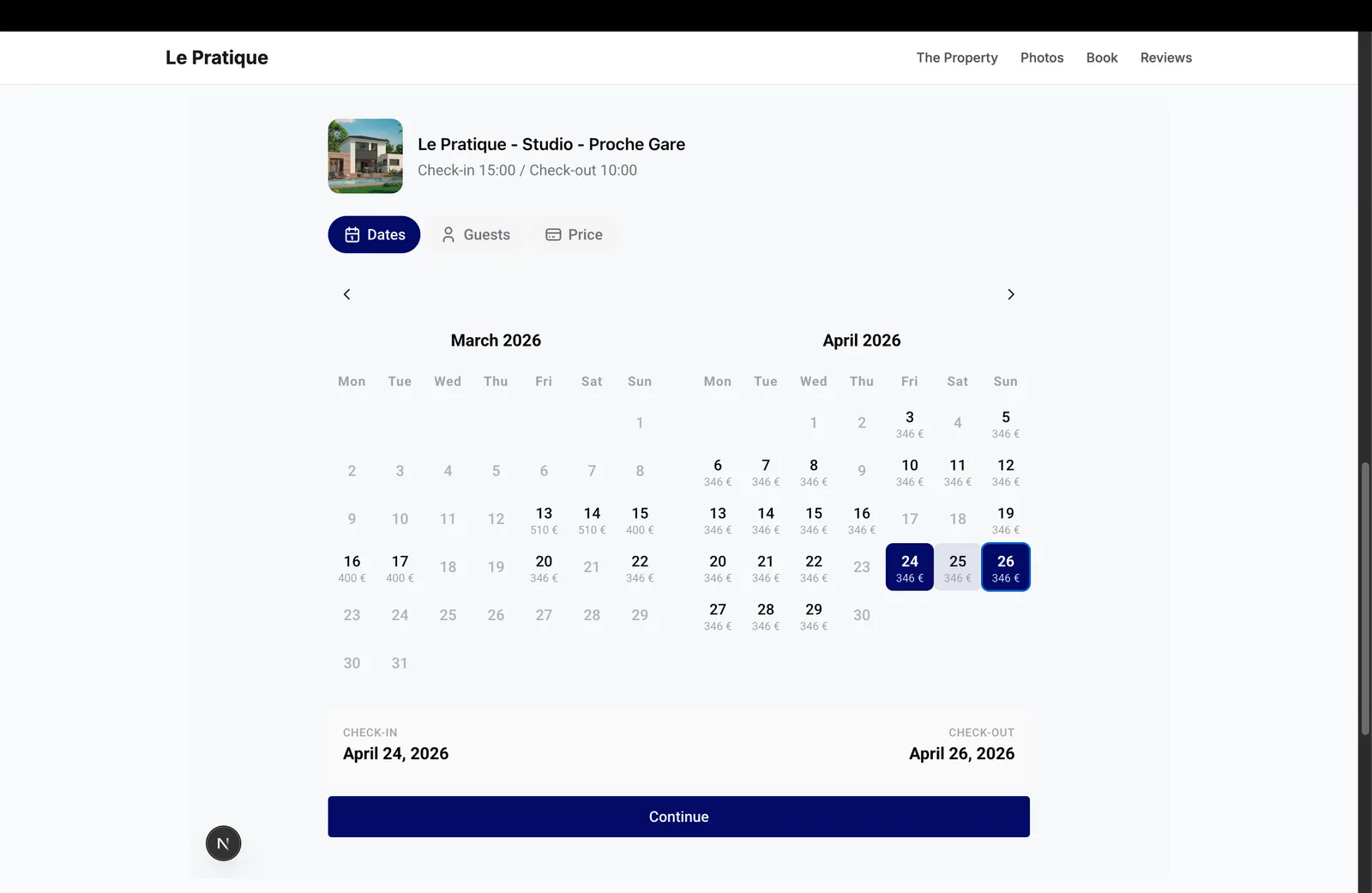
Il widget mostra un calendario con le date disponibili e i prezzi a notte. L’ospite seleziona le date di check-in e check-out. Le date non disponibili sono automaticamente in grigio e le restrizioni di soggiorno minimo/massimo vengono rispettate.
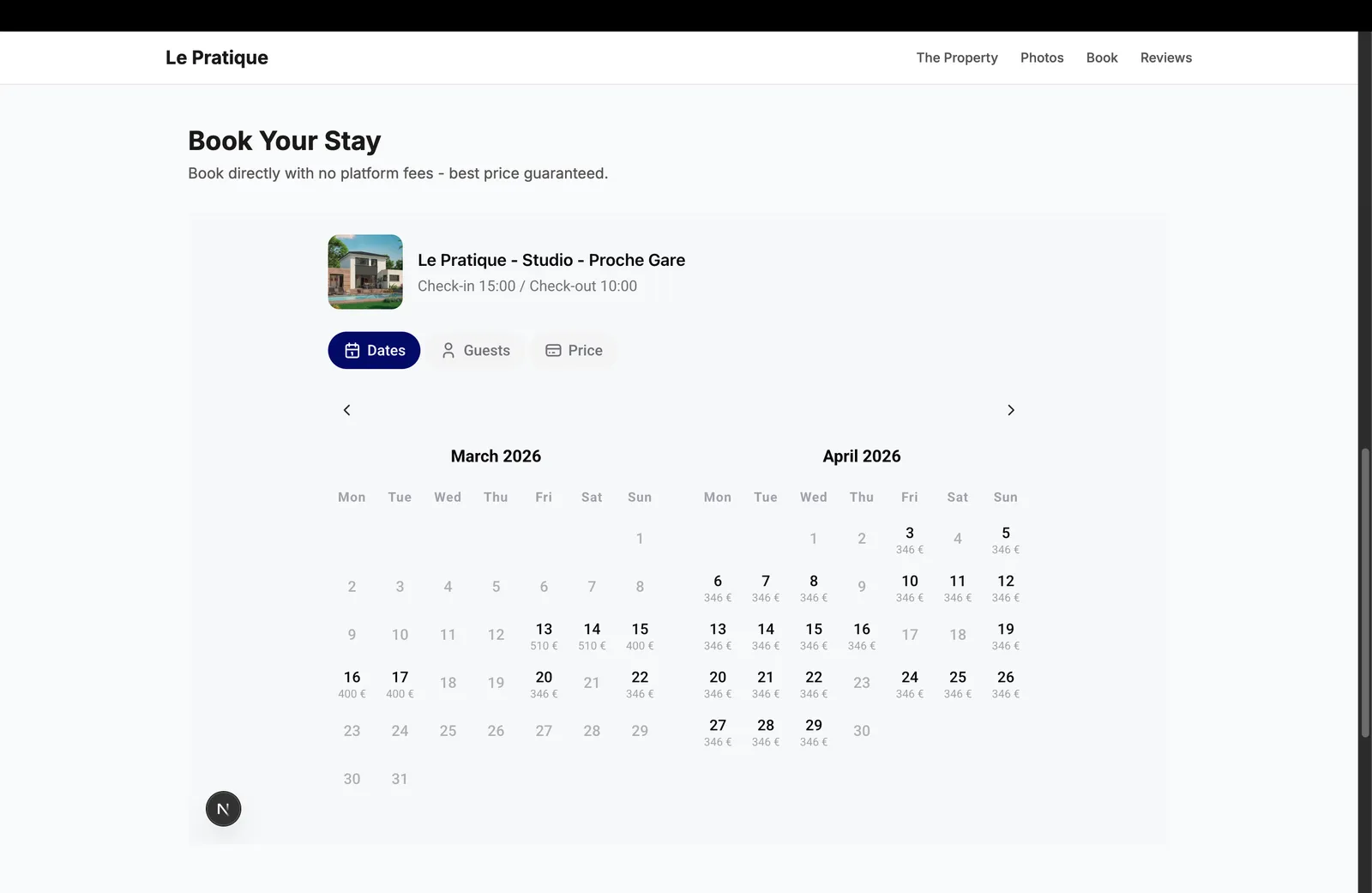
Vista calendario con le date disponibili e i prezzi

Date selezionate con check-in e check-out visualizzati

2. Scegli il numero di ospiti

L’ospite seleziona quante persone soggiorneranno, fino alla capienza massima che hai configurato per l’alloggio.
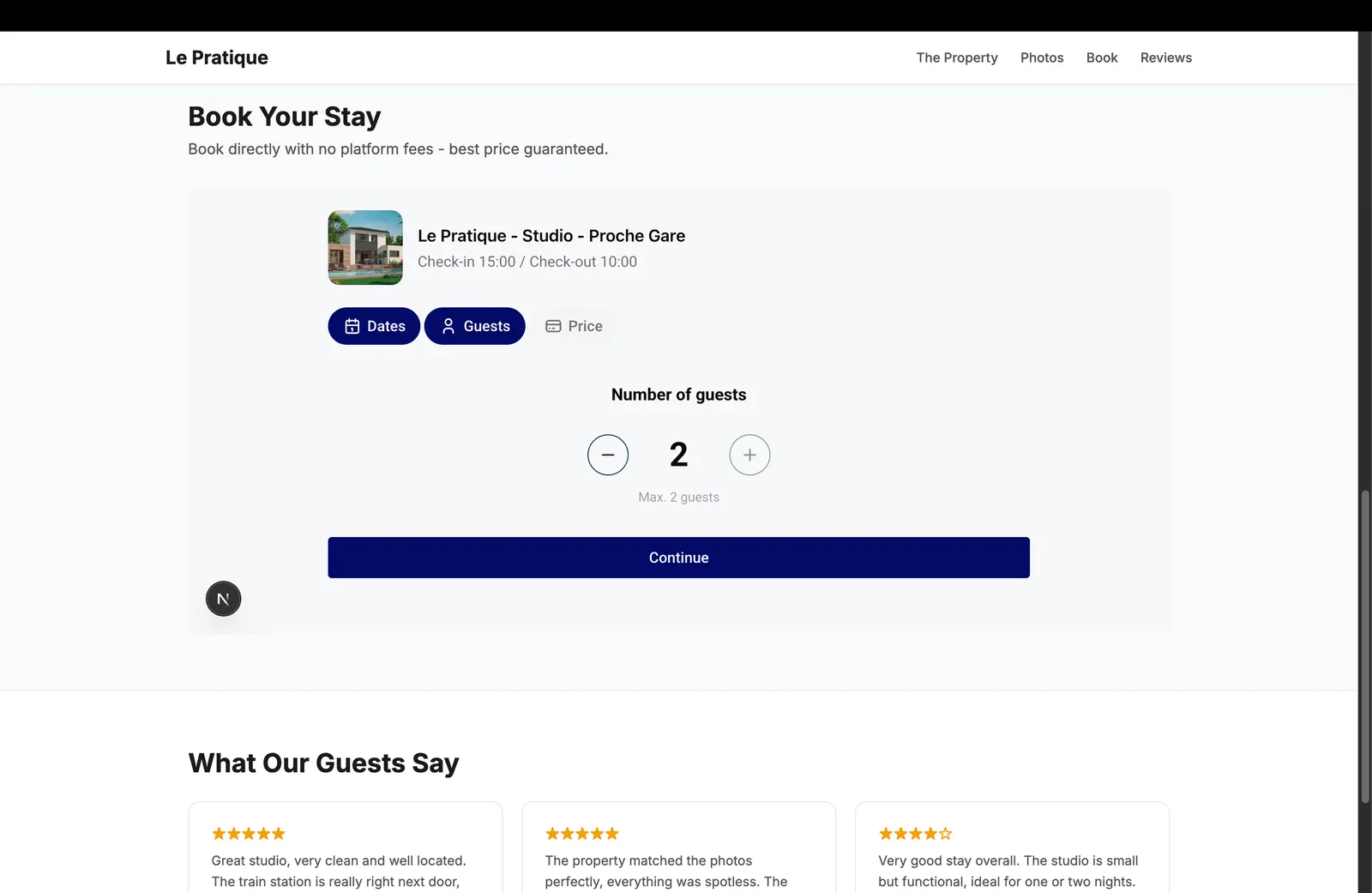
Selettore del numero di ospiti

3. Controlla il prezzo e inserisci i dati personali

Il widget mostra un dettaglio del prezzo completo: tariffa di ogni notte, sconti, spese di pulizia, tasse applicabili e importo totale. L’ospite compila poi i suoi dati: nome, cognome, email, telefono e, facoltativamente, indirizzo.

Un avviso informa l’ospite che le date sono trattenute per 30 minuti mentre completa la prenotazione.

Se hai configurato un URL dei termini e condizioni, l’ospite deve spuntare la casella di accettazione prima di procedere.
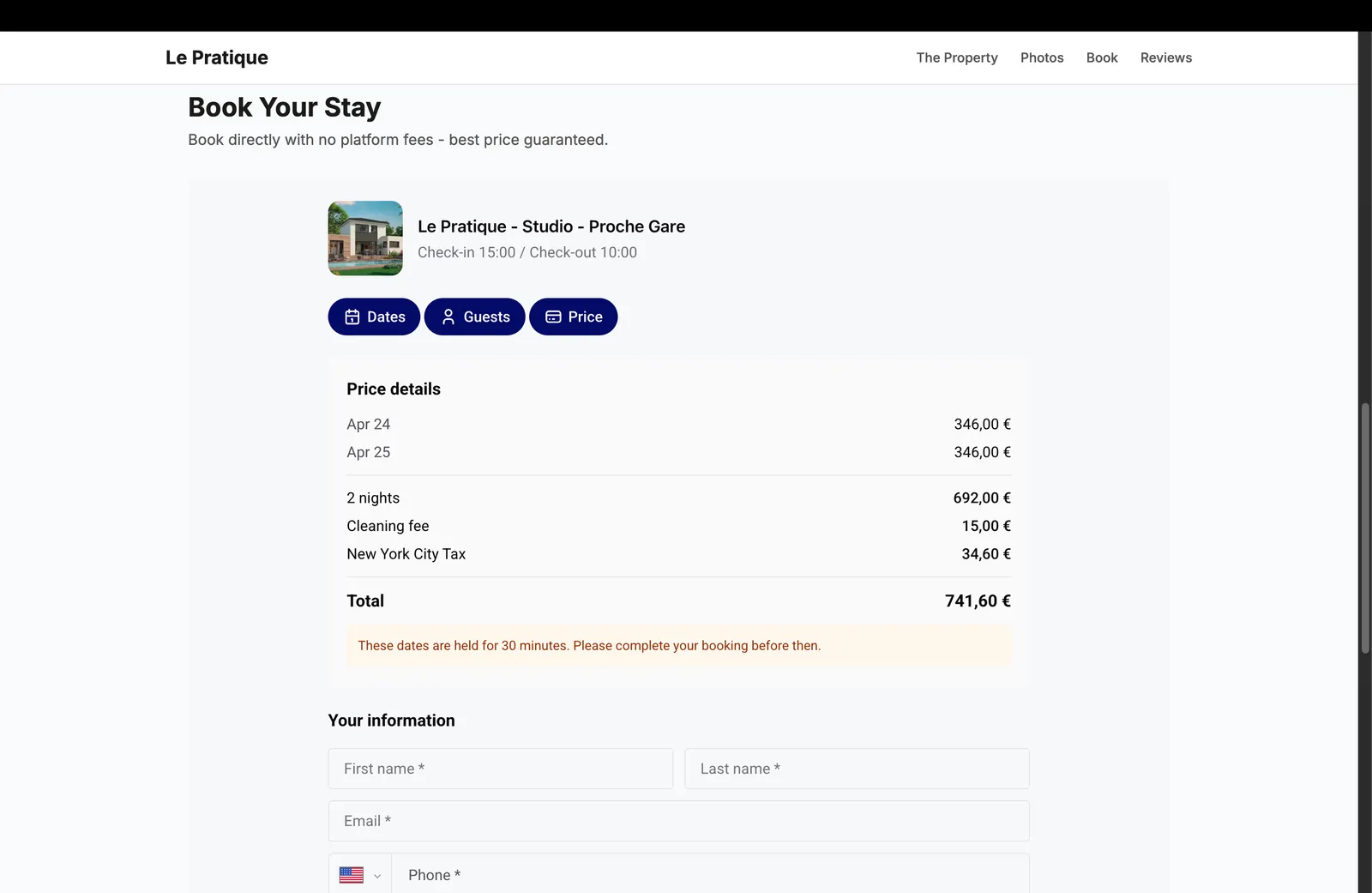
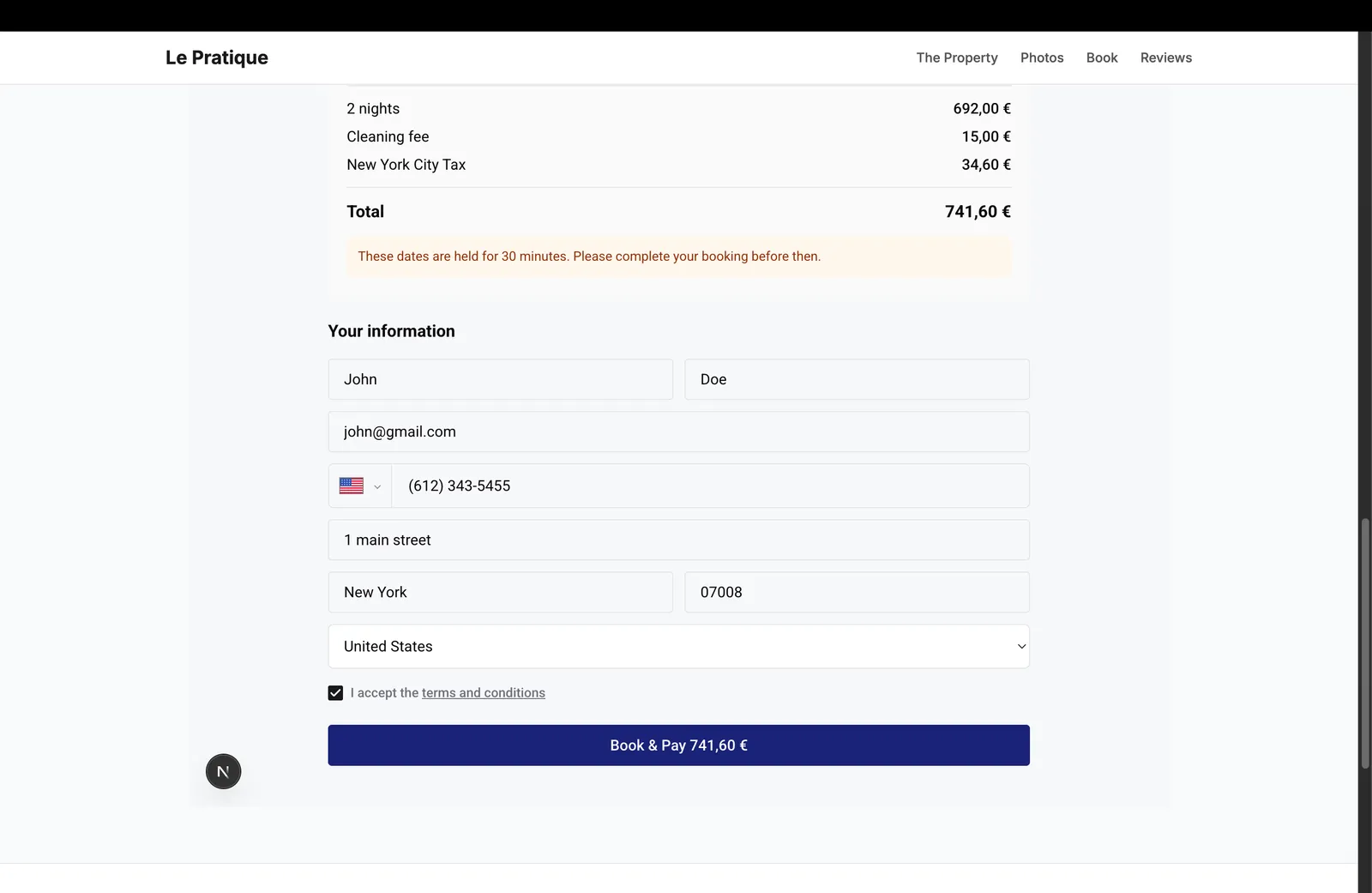
Dettaglio del prezzo e modulo con i dati dell'ospite

Modulo dell'ospite compilato con il pulsante Prenota e paga

4. Completa il pagamento

Dopo aver cliccato su “Prenota e paga”, l’ospite viene reindirizzato a una pagina di checkout Stripe sicura. Può pagare con carta di credito, carta di debito e con tutti gli altri metodi di pagamento che hai attivato sul tuo account Stripe (Klarna, Bancontact, iDEAL, ecc.).
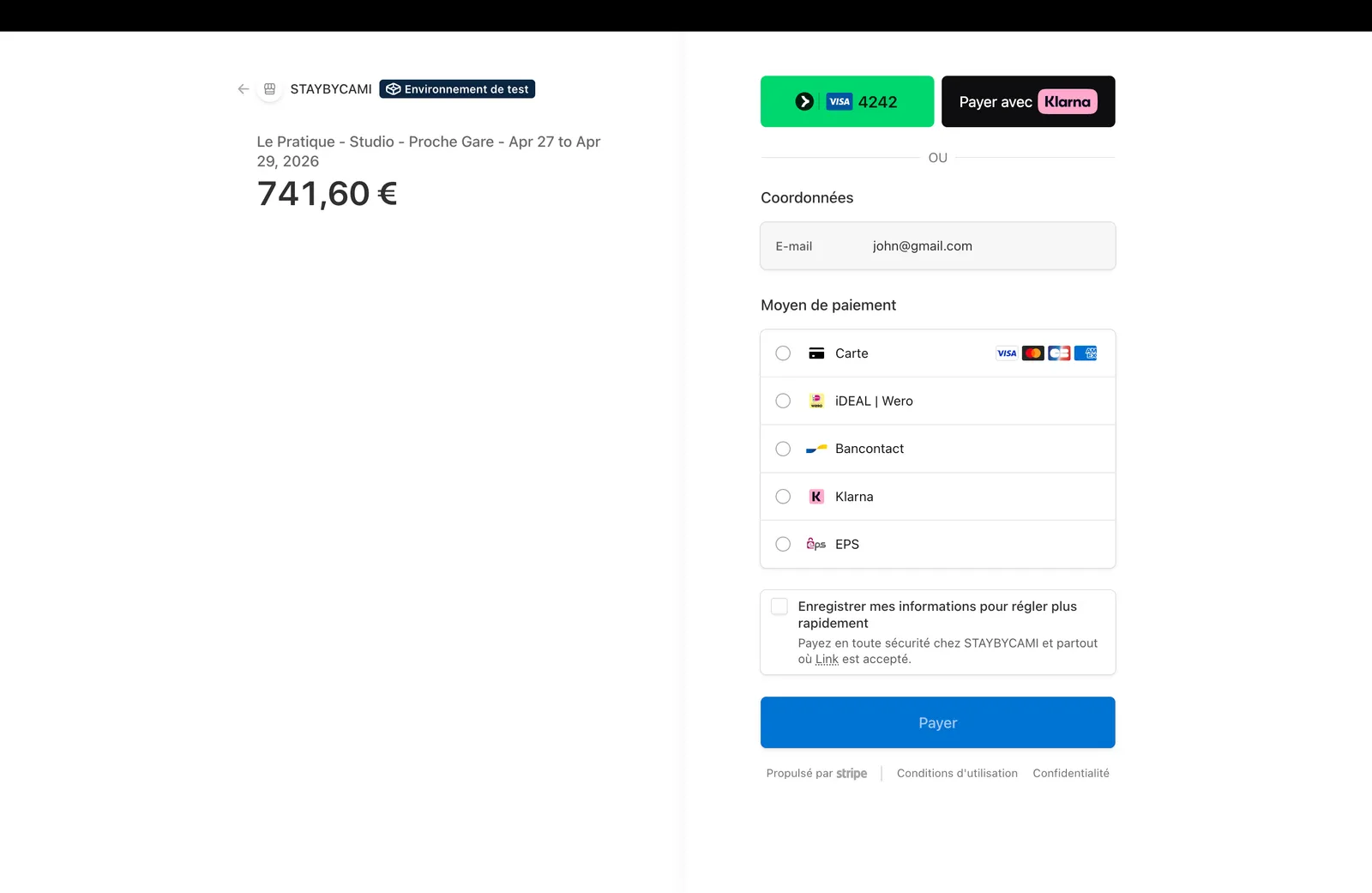
Pagina di checkout Stripe con i metodi di pagamento

5. Prenotazione confermata

Una volta completato il pagamento, tutto avviene automaticamente:

  • La prenotazione viene creata nella tua dashboard Nowistay.
  • Le date vengono bloccate su tutti i canali collegati (Airbnb, Booking.com, ecc.) per evitare doppie prenotazioni.
  • Viene generata automaticamente una attività di pulizia se hai attivato l’automazione delle pulizie.
  • Sia tu sia l’ospite ricevete una email di conferma con tutti i dettagli della prenotazione.

Crea una prenotazione diretta manuale con richiesta di pagamento

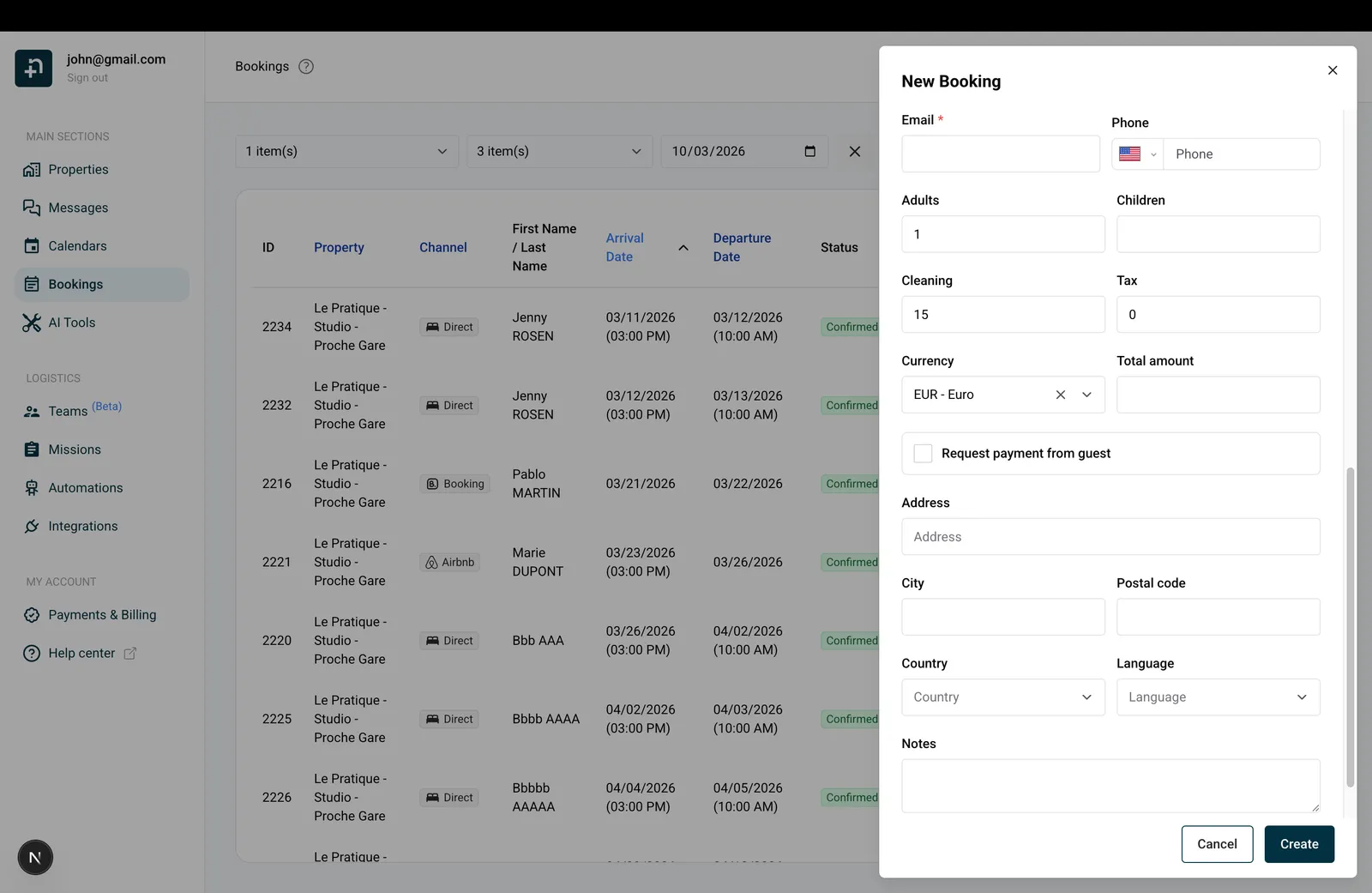
A volte un ospite ti contatta direttamente (per telefono, email o social media) e vuole prenotare. Invece di fargli usare il widget del tuo sito, puoi creare una prenotazione manuale e inviargli una richiesta di pagamento via email.
Come funziona

  1. Vai alla sezione Prenotazioni dal menu a sinistra.
  2. Clicca su “Nuova prenotazione”.
  3. Seleziona l’alloggio e compila le date, i dati dell’ospite (l’email è obbligatoria), i dettagli del prezzo e la valuta.
  4. Spunta l’opzione “Richiedi il pagamento all’ospite”.
  5. Clicca su “Crea”.

Modulo di prenotazione manuale con l'opzione di richiesta di pagamento

Il flusso di pagamento

  • L’ospite riceve una email con un link di pagamento sicuro.
  • La prenotazione compare nella tua dashboard con lo stato di pagamento in sospeso.
  • Il link di pagamento è valido per 35 minuti. L’ospite lo clicca e paga su una pagina di checkout Stripe sicura.
  • Una volta pagata, la prenotazione viene confermata automaticamente: le date vengono bloccate su tutti i canali e vengono create le attività di pulizia.

Se il pagamento scade

Se l’ospite non completa il pagamento in tempo, il link scade. Puoi generare un nuovo link di pagamento dai dettagli della prenotazione. L’ospite riceverà una nuova email con un link aggiornato. Puoi farlo tutte le volte che serve finché l’ospite non completa il pagamento.

Pronto a mettere la tua casa vacanza in pilota automatico?

Unisciti a oltre 1.000 property manager che risparmiano ore ogni settimana con la comunicazione con gli ospiti basata sull'IA.