Een widget voor directe boekingen aan je website toevoegen

Bijgewerkt

Zin in minder commissie van 15-20% aan Airbnb, Booking.com en andere OTA’s op elke reservering? Met de functie Directe boeking van Nowistay accepteer je reserveringen rechtstreeks op je eigen website, en houd je de volledige controle over je bedrijf, je relatie met gasten en je omzet.

Deze gids leidt je door de complete installatie: je boekingswidget configureren, betalingen en belastingen instellen, de widget op je website plaatsen en directe boekingen beheren.

Vereisten

Voordat je Directe boeking kunt gebruiken, moet je beschikken over:

  • Minstens één accommodatie die met Nowistay PMS is verbonden
  • Een actief abonnement AI Channel Manager
  • Een verbonden Stripe-account voor de verwerking van betalingen

Je kunt dit allemaal controleren en instellen op de pagina Integraties in je Nowistay-dashboard.
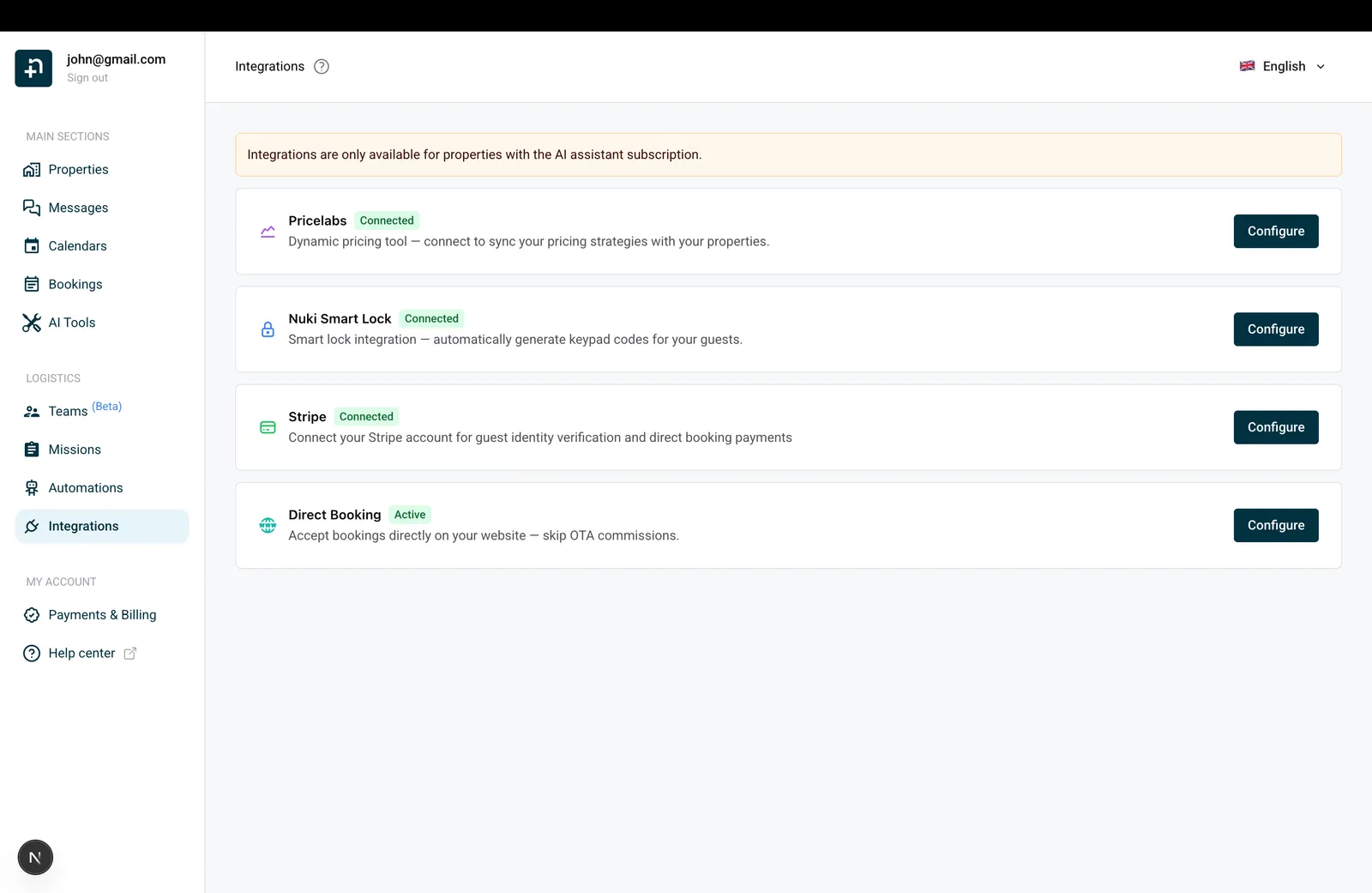
Pagina Integraties met Directe boeking als Actief

Stap 1: Open de configuratie van Directe boeking

  1. Ga via het linkermenu naar Integraties.
  2. Zoek “Directe boeking” in de lijst. Die staat als “Actief” als je aan alle vereisten voldoet.
  3. Klik op “Configureren” om het paneel Directe boeking te openen.

In het paneel kun je een accommodatie selecteren, een taal kiezen en de embed-code voor je website kopiëren.
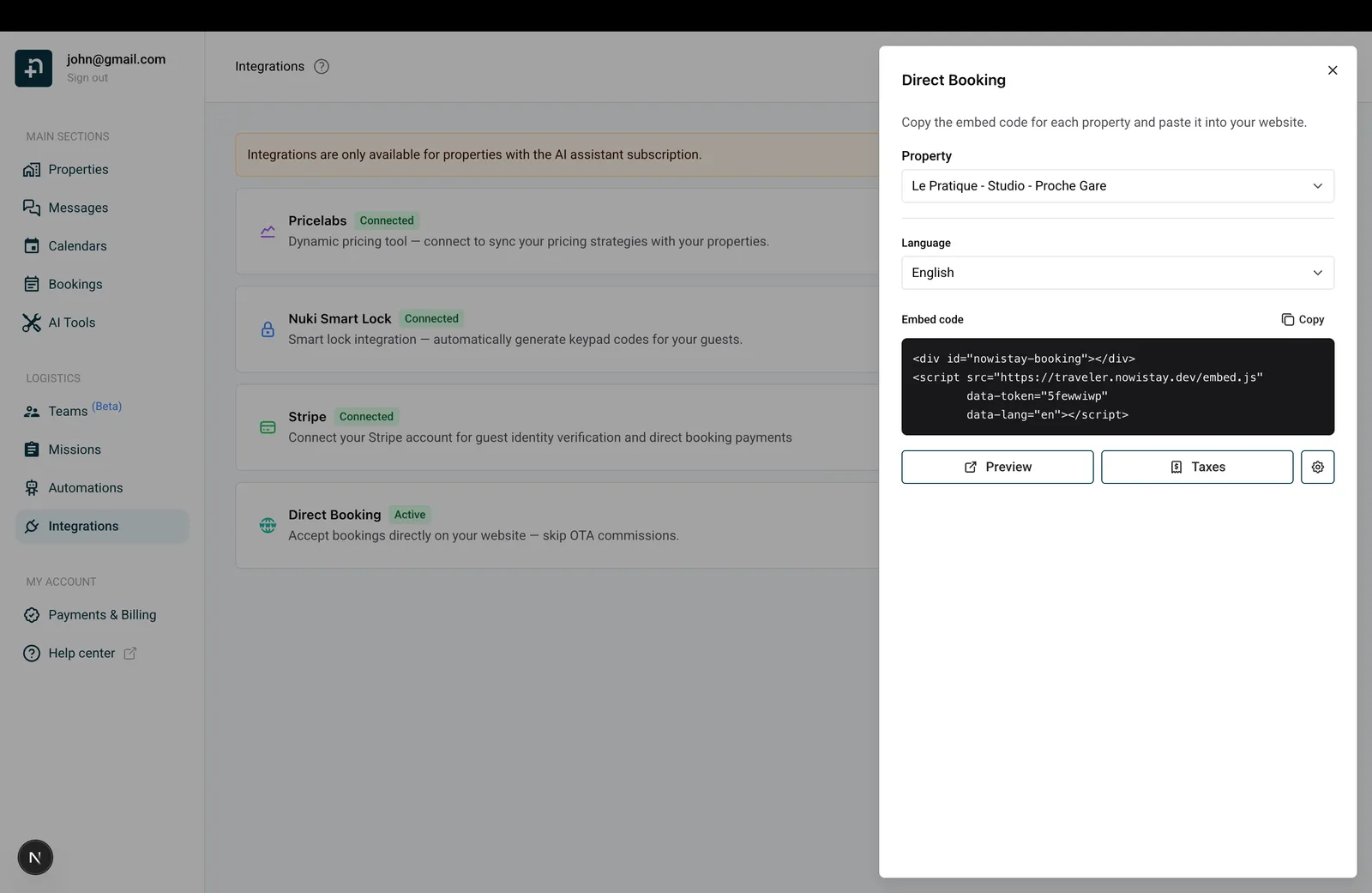
Paneel Directe boeking met accommodatiekiezer, taal en embed-code

Stap 2: Configureer de instellingen van je widget

Klik rechtsboven in het paneel Directe boeking op het instellingenpictogram (tandwiel) om je widget aan te passen.

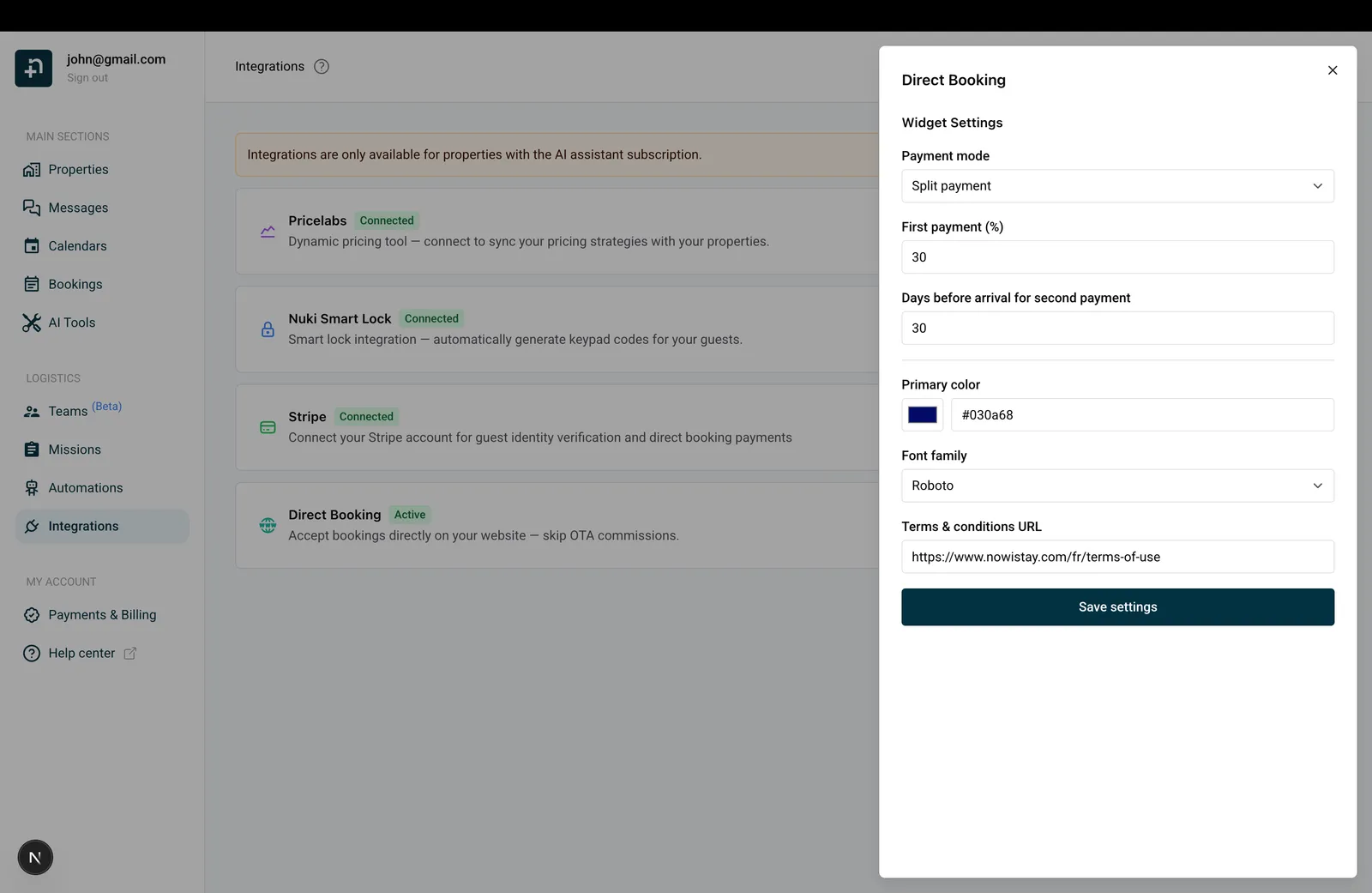
Betaalmodus

Kies hoe gasten hun boeking betalen:

  • Volledige betaling: de gast betaalt 100% van het totaalbedrag op het moment van boeken.
  • Gesplitste betaling: de gast betaalt vooraf een percentage (bijvoorbeeld 30%) en het resterende bedrag wordt vóór aankomst automatisch van zijn kaart afgeschreven.

Kies je Gesplitste betaling, dan kun je instellen:
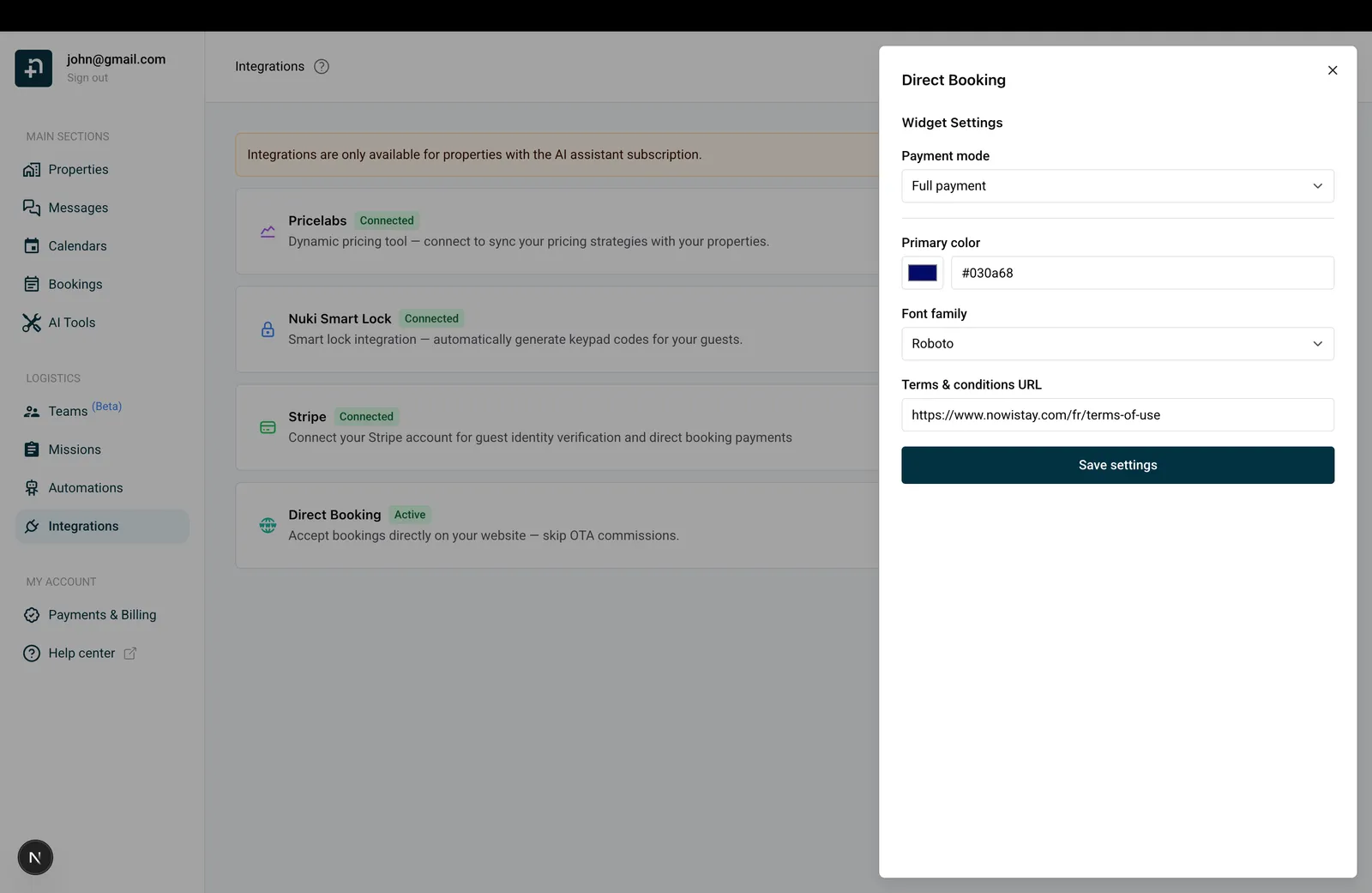
  • Eerste betaling (%): het percentage dat bij het boeken wordt afgeschreven (tussen 10% en 90%).
  • Dagen vóór aankomst voor de tweede betaling: hoeveel dagen vóór de check-in het resterende bedrag automatisch wordt afgeschreven (1 tot 60 dagen).

Widget-instellingen met Volledige betaling geselecteerd

Widget-instellingen met Gesplitste betaling geselecteerd

Uiterlijk

  • Primaire kleur: kies een hexkleur die bij je merk past. Die wordt gebruikt voor knoppen en accenten in de boekingswidget.
  • Lettertype: kies uit Roboto, Inter, Open Sans, Lato, Montserrat of Poppins.

Algemene voorwaarden

Voeg de URL van algemene voorwaarden toe om een verplicht selectievakje in het boekingsformulier te tonen. Gasten moeten je voorwaarden accepteren voordat ze hun reservering afronden.

Klik op “Instellingen opslaan” als je klaar bent.

Stap 3: Stel belastingen in

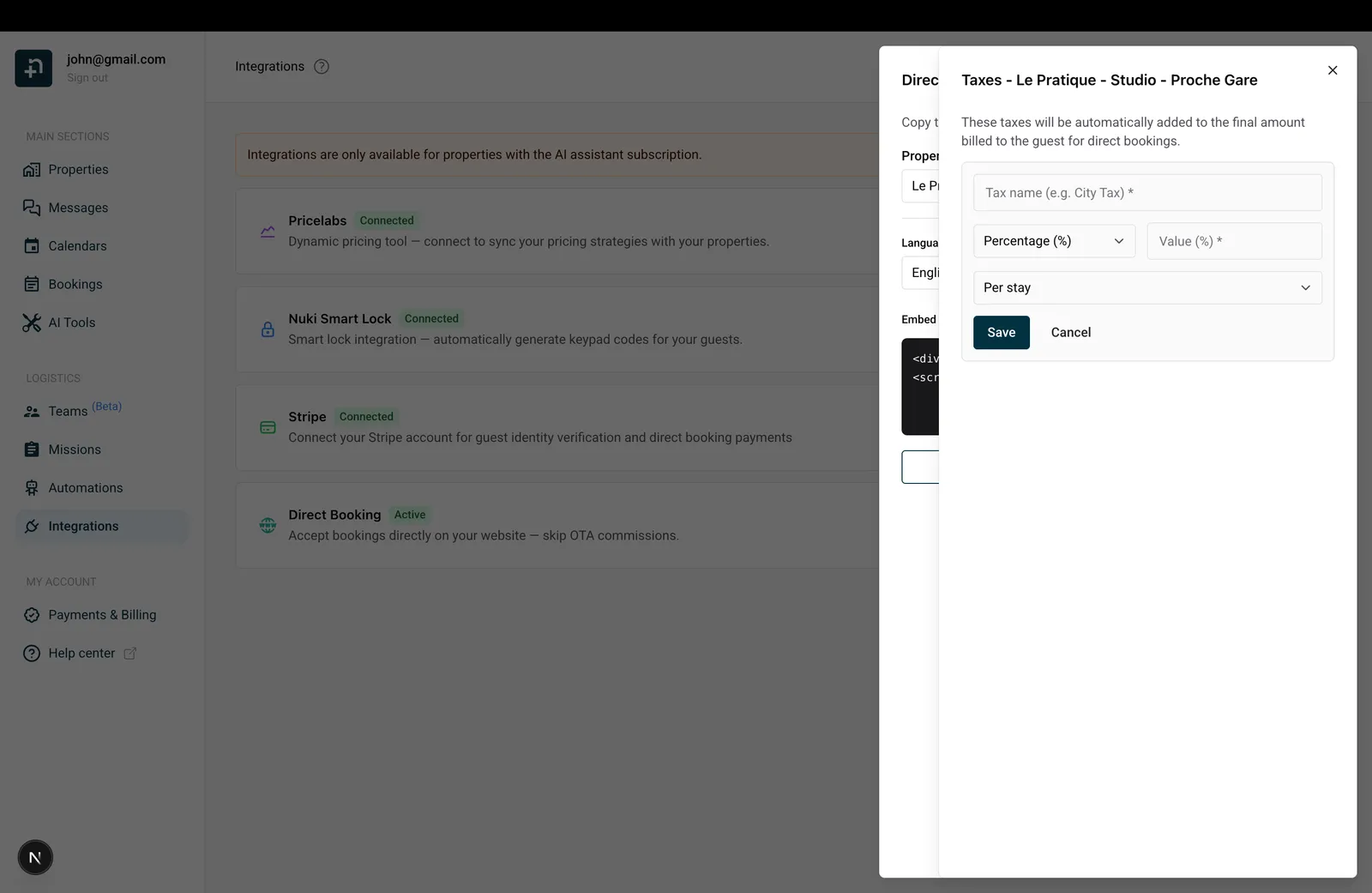
Je kunt belastingen voor elke accommodatie afzonderlijk configureren. Deze belastingen worden automatisch berekend en toegevoegd aan het totaalbedrag van de boeking dat je gasten zien.
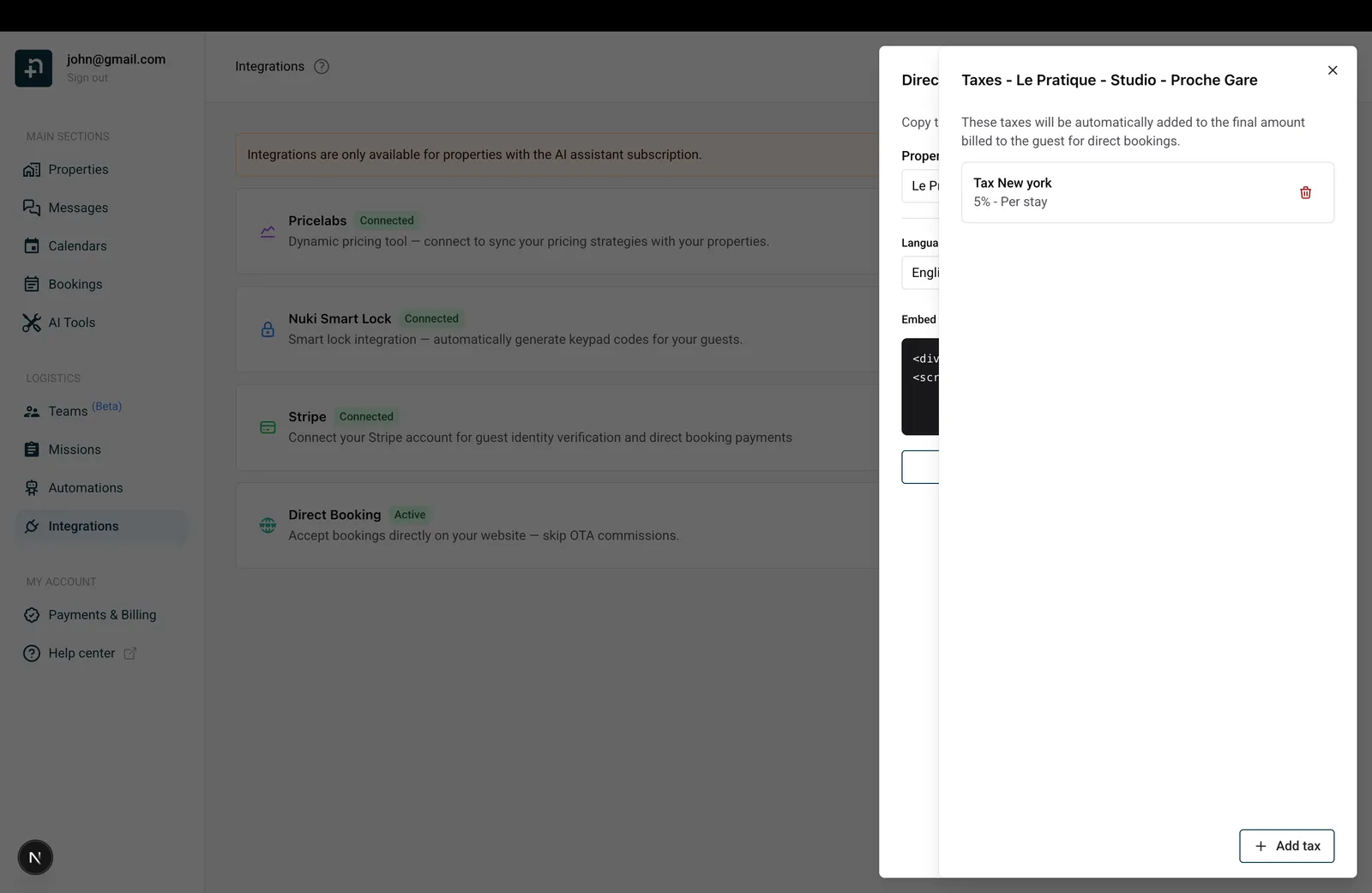
  1. Selecteer in het paneel Directe boeking de accommodatie die je wilt configureren.
  2. Klik op de knop “Belastingen”.
  3. Je ziet een lijst met bestaande belastingen. Klik op Belasting toevoegen om een nieuwe aan te maken.

Paneel Belastingen met een bestaande belasting

Configureer per belasting:

  • Naam belasting: een beschrijvende naam (bijvoorbeeld “Toeristenbelasting”, “BTW”, “Schoonmaakkosten”).
  • Categorie: Toeristenbelasting, Belasting of Toeslag. Kies Toeristenbelasting voor de toeristenbelasting: alleen bedragen in de categorie Toeristenbelasting worden als belasting van de boeking vastgelegd en getoond in de boekingsdetails en op de factuur van de gast.
  • Berekening: Percentage (%) of Vast bedrag in jouw valuta.
  • Waarde: het tarief (bijvoorbeeld 5 voor 5%, tussen 0 en 100) of het vaste bedrag (bijvoorbeeld 2,50).
  • Geldt:
    • Per verblijf: eenmalig toegepast op de hele boeking.
    • Per nacht: vermenigvuldigd met het aantal nachten.
    • Per gast per nacht: een vast bedrag wordt vermenigvuldigd met het aantal gasten en het aantal nachten. Een percentage wordt elke nacht toegepast op de nachtprijs gedeeld door alle gasten en daarna voor elke belaste gast in rekening gebracht.

Formulier Belasting toevoegen

Optionele instellingen voor toeristenbelasting

Afhankelijk van hoe de belasting wordt toegepast, verschijnen er extra opties in het formulier:

  • Kinderen vrijgesteld (Per gast per nacht): gasten onder de leeftijdsgrens betalen niets. Ze tellen nog wel mee wanneer een percentage de nachtprijs over de gasten verdeelt.
  • Maximum per persoon per nacht (Percentage, Per gast per nacht, optioneel): het hoogste bedrag per gast en per nacht, zoals vereist voor niet-geclassificeerde gemeubileerde verhuur in Frankrijk.
  • Max. aantal belaste nachten (Per nacht of Per gast per nacht, optioneel): alleen de eerste nachten van het verblijf worden belast, voor steden die een beperkt aantal nachten belasten.

De leeftijdsgrens stel je één keer per accommodatie in bij Kinderen: gasten jonger dan (leeftijd), tussen 1 en 25 (standaard 18). Gasten onder deze leeftijd tellen als kinderen en de boekingswidget toont de leeftijd naast het aantal kinderen. Elke belasting in de lijst toont een korte samenvatting van haar opties, zoals “kinderen vrijgesteld” of “eerste 7 nachten”.

Voorbeeld: toeristenbelasting voor een niet-geclassificeerde verhuur in Frankrijk

Een verblijf van 4 nachten à € 200 per nacht voor 2 volwassenen en 2 kinderen, met een belasting van 5% toegepast Per gast per nacht, begrensd op € 2,30 per persoon per nacht, kinderen vrijgesteld (controleer het tarief en het maximum van jouw stad):

  • Nachtprijs per gast: € 200 ÷ 4 gasten = € 50.
  • 5% van € 50 = € 2,50, begrensd op € 2,30.
  • Alleen in rekening gebracht voor de 2 volwassenen: 2 × € 2,30 = € 4,60 per nacht.
  • Totaal voor het verblijf: 4 × € 4,60 = € 18,40.

Je kunt zoveel belastingen toevoegen als nodig is. Ze verschijnen allemaal in de prijsopbouw die je gasten tijdens het boekingsproces zien.

Stap 4: Kopieer de embed-code en kies een taal

Ga terug naar het hoofdpaneel van Directe boeking:

  1. Selecteer je accommodatie in de keuzelijst.
  2. Kies de taal van de boekingswidget. Ondersteunde talen: Engels, Frans, Spaans, Duits, Italiaans, Nederlands, Portugees, Russisch en Chinees.
  3. Klik op de knop “Kopiëren” naast de embed-code.

De embed-code ziet er zo uit (<REPLACE_WITH_YOUR_TOKEN> is jouw eigen token):

Wil je de widget in een andere taal tonen, wijzig dan gewoon de keuzelijst Taal: de embed-code wordt automatisch bijgewerkt met de juiste language.

Je kunt meerdere widgets in verschillende talen op afzonderlijke pagina’s van je website plaatsen. Gebruik bijvoorbeeld een Engelse widget op je Engelse pagina en een Franse widget op je Franse pagina. Elke widget gebruikt hetzelfde accommodatietoken, alleen met een andere taalcode.

Stap 5: Voeg de widget toe aan je website

De embed-code werkt op elke website die aangepaste HTML ondersteunt. Zo voeg je hem toe in de populairste websitebouwers:

WordPress

  1. Bewerk de pagina waarop de boekingswidget moet verschijnen.
  2. Voeg een blok “Custom HTML” (Aangepaste HTML) toe (Gutenberg-editor) of schakel over naar het tabblad “Text” (Tekst) (klassieke editor).
  3. Plak de embed-code.
  4. Sla de pagina op of publiceer hem.

Webflow

  1. Open je pagina in de Webflow Designer.
  2. Voeg een element “Embed” toe (te vinden onder “Components” in het linkerpaneel).
  3. Plak de embed-code in de code-editor.
  4. Sla je site op en publiceer hem.

Wix

  1. Open je pagina in de Wix Editor.
  2. Klik op “Add Elements”, dan op “Embed & Social”, dan op “Custom embed” en daarna op “Embed a widget”.
  3. Klik op “Enter code” en plak de embed-code.
  4. Pas het formaat van het element aan de lay-out van je pagina aan.
  5. Publiceer je site.

Squarespace

  1. Bewerk je pagina en voeg een nieuw blok “Code” toe.
  2. Plak de embed-code.
  3. Klik op “Apply” en sla de pagina op.

Elke andere website

Heb je toegang tot de HTML-broncode van je website, plak dan de embed-code gewoon op de plek waar de boekingswidget moet verschijnen. Het script maakt automatisch een iframe aan en laadt het boekingsformulier.

Hier is een voorbeeld van een website van een accommodatie met de widget voor directe boekingen:
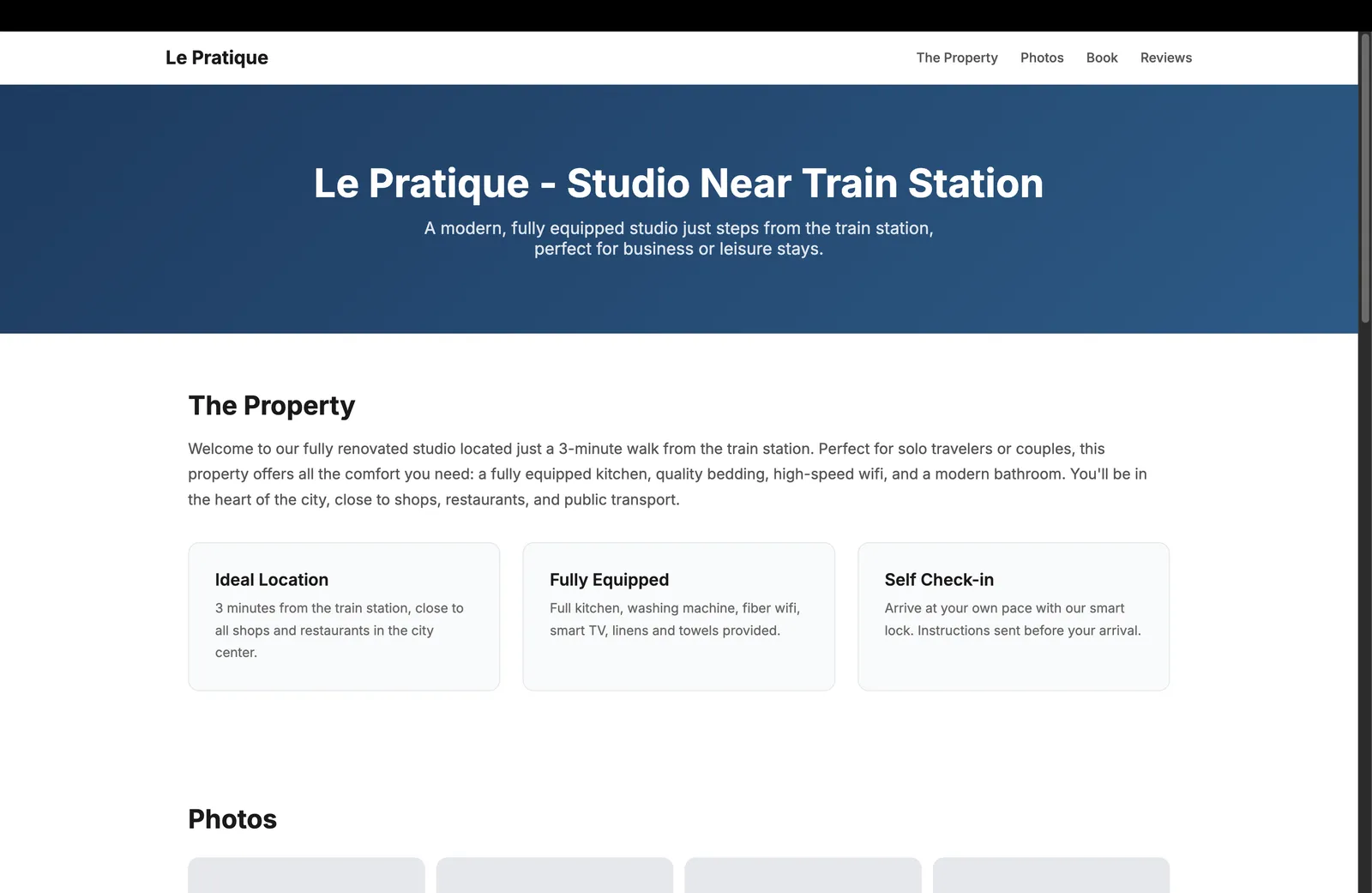
Voorbeeld van een website van een accommodatie met ingebouwde boekingswidget

Stap 6: Stel kortingen in

Je kunt kortingen instellen op basis van de verblijfsduur:

  1. Selecteer je accommodatie in de keuzelijst.
  2. Klik op de knop “Kortingen”.
  3. Klik op “Korting toevoegen”.
  4. Kies de verblijfsduur waarvoor je een korting wilt toepassen (van 2 nachten tot 12 weken).
  5. Kies het kortingspercentage dat je wilt toepassen.

Kortingen worden automatisch toegepast op het totaalbedrag van de boeking. De korting wordt berekend op het netto totaal van de nachtprijzen, vóór het toevoegen van schoonmaakkosten en belastingen. De gast ziet de korting in de opbouw van het totaalbedrag.

Eén widget voor al je accommodaties

Beheer je meerdere accommodaties, dan hoef je niet voor elke accommodatie een aparte widget te plaatsen. Het paneel Directe boeking biedt ook de modus “Meerdere accommodaties”, die één widget genereert met al je accommodaties op één pagina.

Zo stel je het in

  1. Schakel bovenaan het paneel Directe boeking om van “Eén accommodatie” naar “Meerdere accommodaties”.
  2. Selecteer de accommodaties die je in de widget wilt opnemen. Je kunt op naam zoeken en met “Alles selecteren” alles opnemen.
  3. Kies de taal van de widget, klik op “Kopiëren” om de embed-code te krijgen en voeg hem toe aan je website, precies zoals beschreven in stap 5.

Wat je bezoekers zien

De widget toont alle geselecteerde accommodaties met hun foto, stad, capaciteit en een “vanaf X/nacht”-prijs, zodat bezoekers in één oogopslag het budget voor elke accommodatie zien.
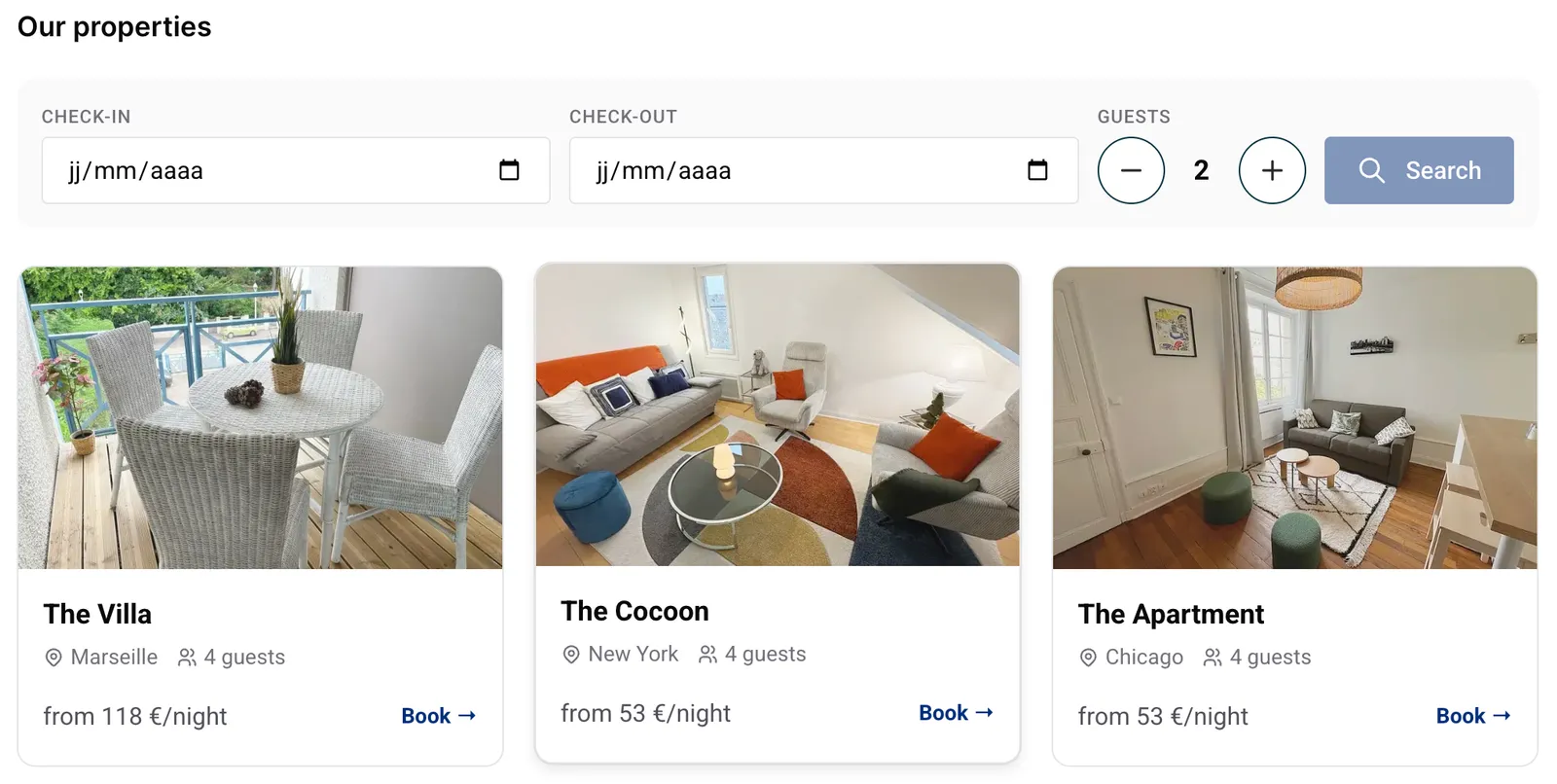
Widget voor meerdere accommodaties met alle accommodaties, vanafprijzen en een zoekbalk voor data

Met een zoekbalk kiezen bezoekers hun check-in- en check-outdatum en het aantal gasten. De widget toont dan welke accommodaties voor die data beschikbaar zijn, elk met de totaalprijs voor het verblijf, zodat bezoekers kunnen vergelijken en kiezen. Accommodaties die te klein zijn voor het gezelschap of niet vrij zijn op die data, worden duidelijk als niet beschikbaar gemarkeerd.

Klikt een bezoeker bij een accommodatie op “Boeken”, dan opent de boekingsflow ervan met de data en het aantal gasten al ingevuld. De gast bekijkt de prijsopbouw en rondt de betaling af, precies zoals bij de widget voor één accommodatie. Hij kan ook op elk moment terug naar de lijst om een andere accommodatie te kiezen.

De instellingen voor uiterlijk (kleur en lettertype), betaalmodus, belastingen en kortingen die je in de vorige stappen hebt geconfigureerd, gelden ook voor deze widget.

Hoe het voor je gasten werkt

Dit is de ervaring, stap voor stap, van een gast die rechtstreeks op je website boekt:

1. Beschikbaarheid bekijken en data selecteren

De widget toont een kalender met beschikbare data en nachtprijzen. Je gast selecteert zijn check-in- en check-outdatum. Niet-beschikbare data zijn automatisch grijs en de beperkingen voor minimale en maximale verblijfsduur worden afgedwongen.
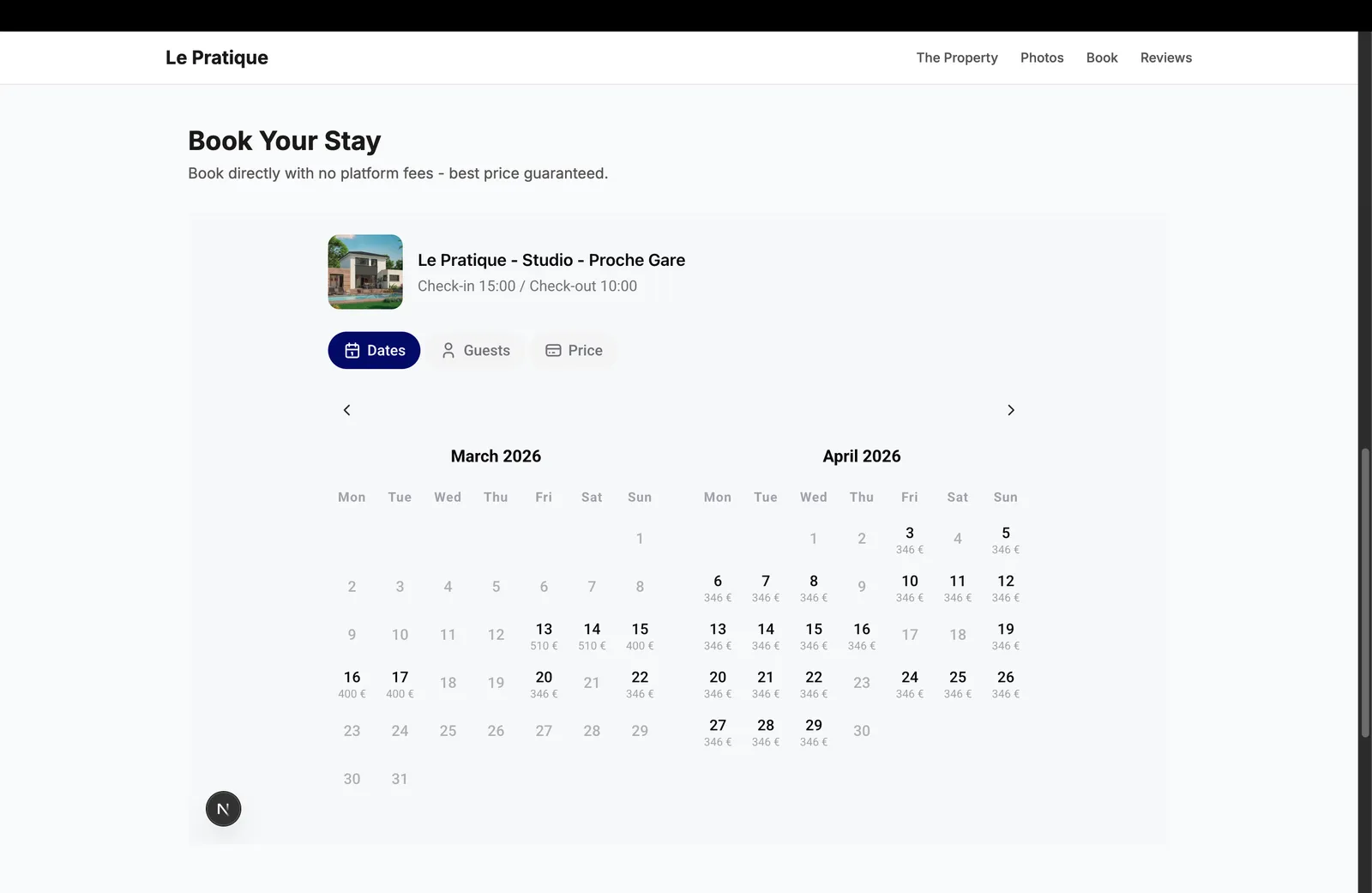
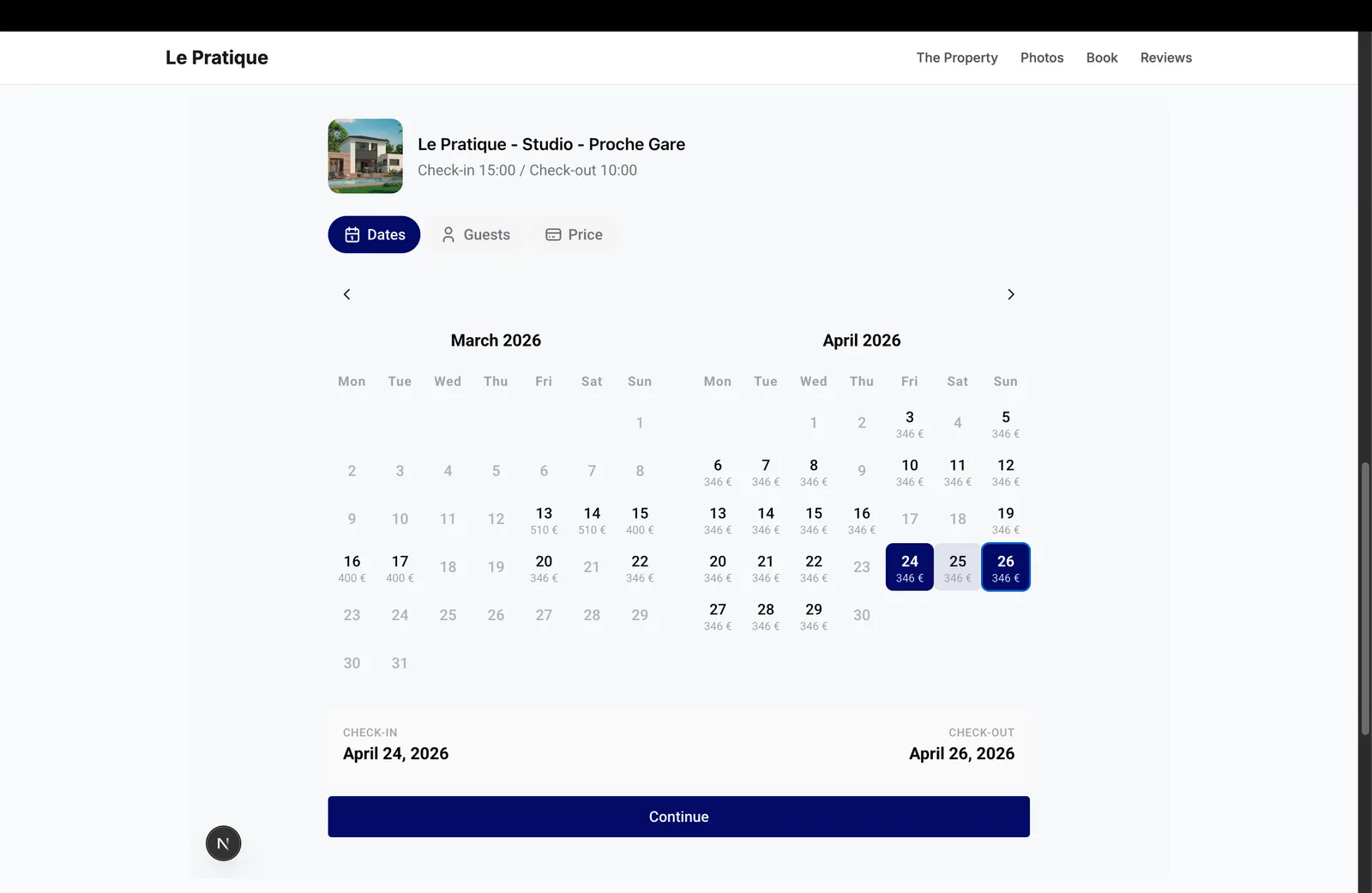
Kalenderweergave met beschikbare data en prijzen

Geselecteerde data met check-in en check-out weergegeven

2. Het aantal gasten kiezen

De gast selecteert hoeveel personen er komen, tot de maximale capaciteit die je voor de accommodatie hebt ingesteld.
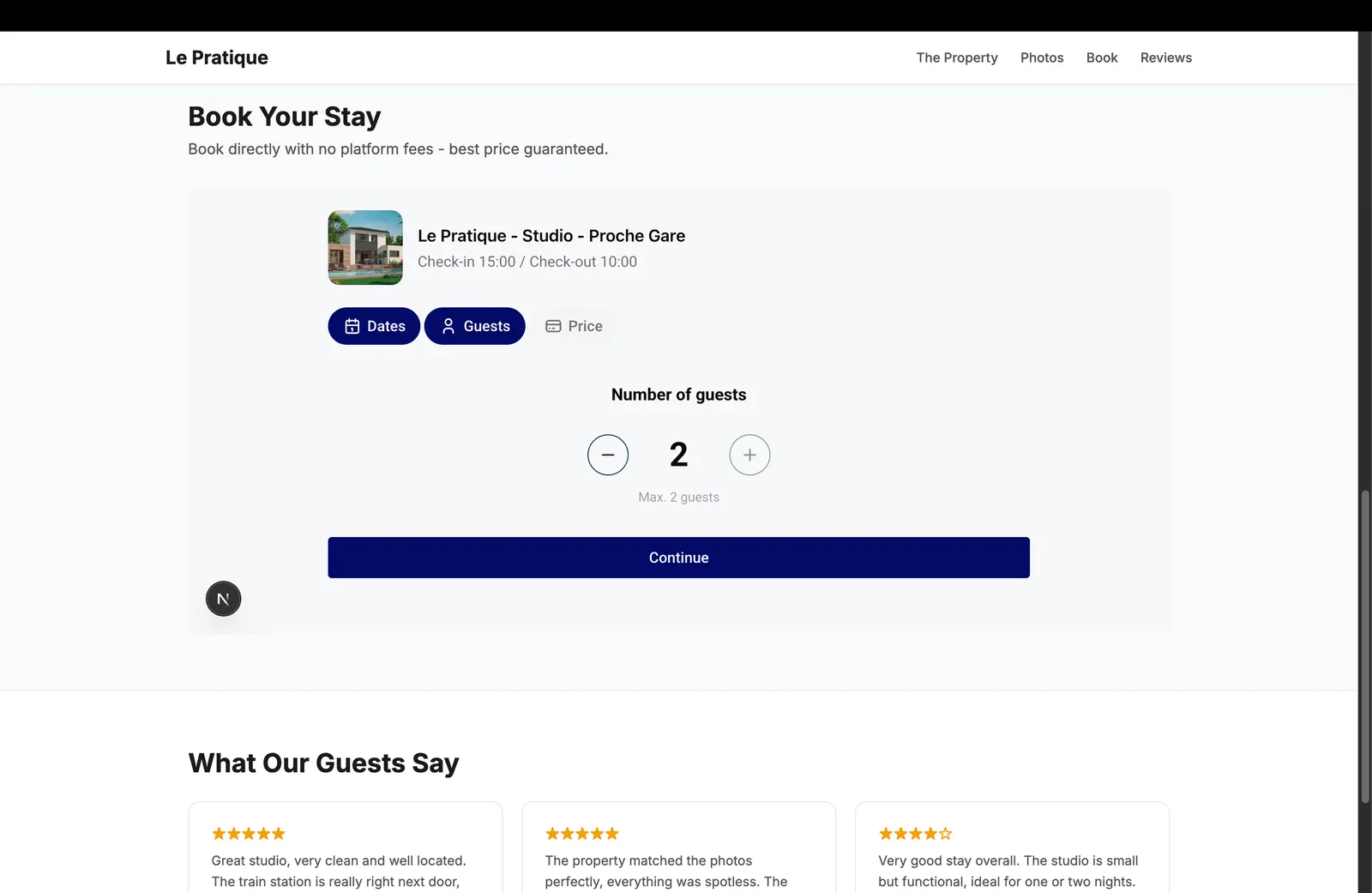
Kiezer voor het aantal gasten

3. De prijs bekijken en persoonlijke gegevens invullen

De widget toont een gedetailleerde prijsopbouw: de nachtprijs voor elke nacht, kortingen, schoonmaakkosten, toepasselijke belastingen en het totaalbedrag. De gast vult daarna zijn gegevens in: voornaam, achternaam, e-mailadres, telefoonnummer en eventueel zijn adres.

Een melding laat de gast weten dat de data 30 minuten worden vastgehouden terwijl hij de boeking afrondt.

Heb je een URL van algemene voorwaarden ingesteld, dan moet de gast het vakje voor acceptatie aanvinken voordat hij verdergaat.
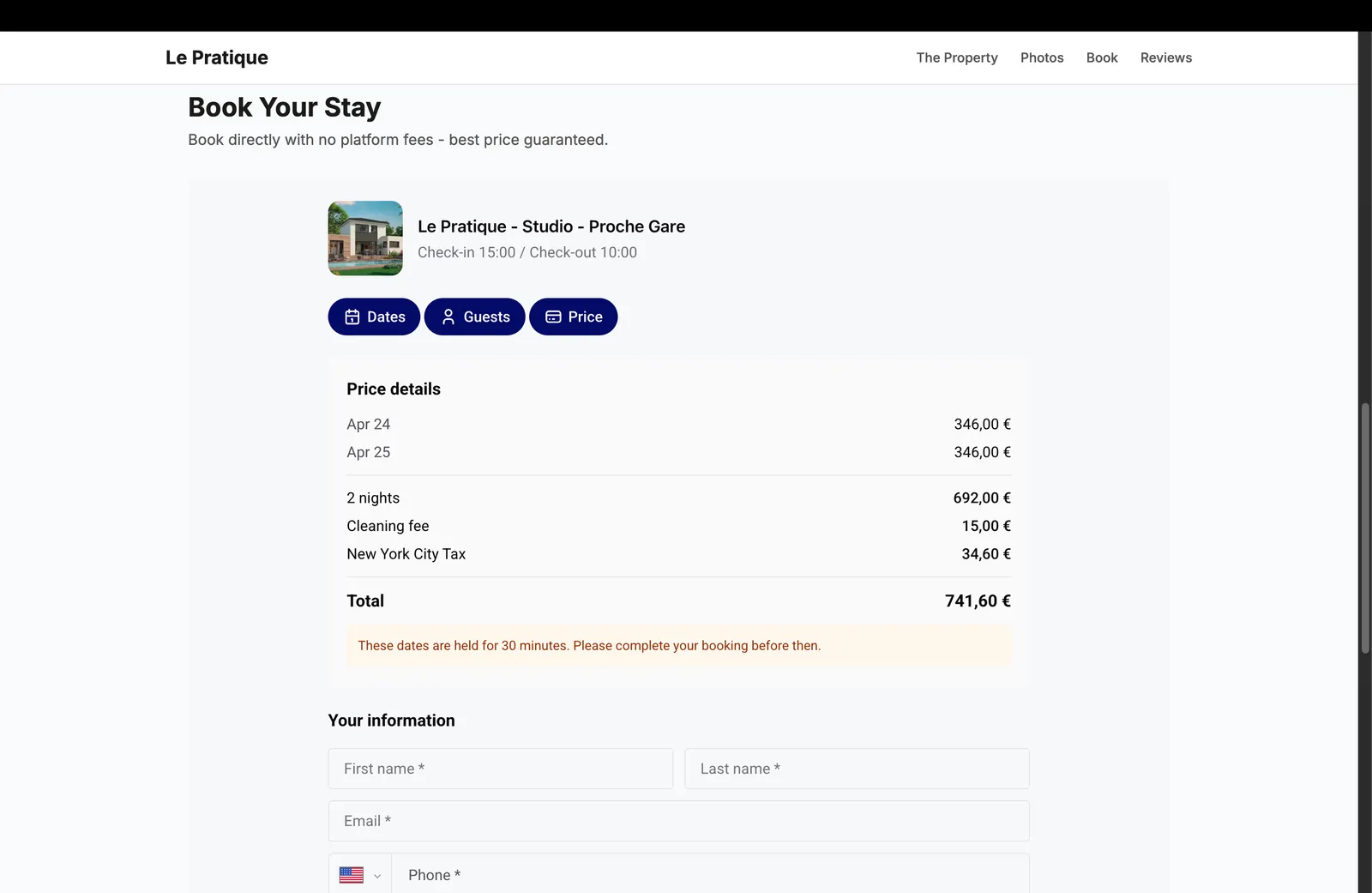
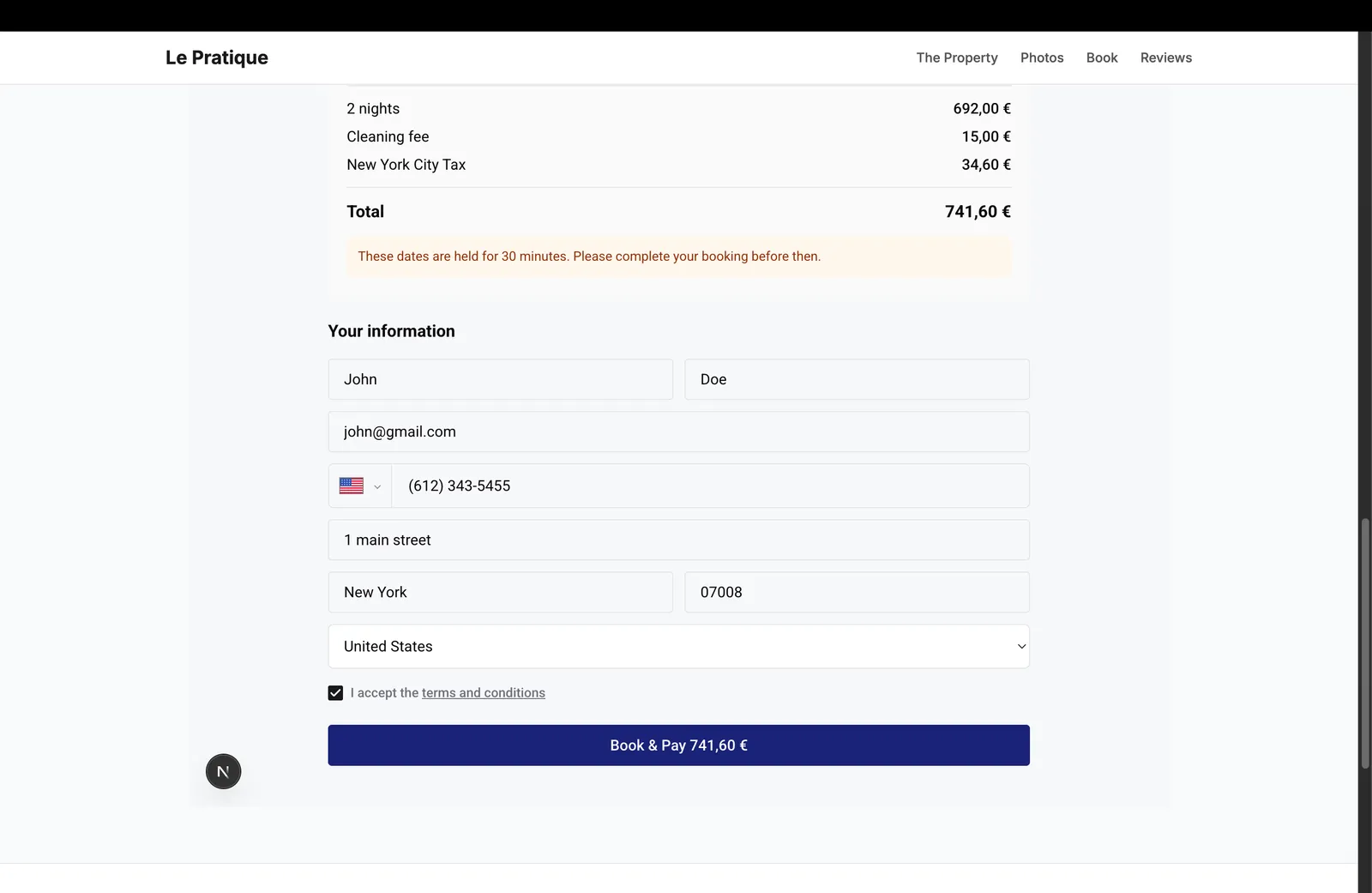
Prijsopbouw en formulier met gastgegevens

Ingevuld gastformulier met de knop Boeken en betalen

4. De betaling afronden

Na een klik op “Book & Pay” (Boeken en betalen) wordt de gast doorgestuurd naar een beveiligde Stripe-afrekenpagina. Hij kan betalen met een creditcard, een betaalkaart en alle andere betaalmethoden die je in je Stripe-account hebt ingeschakeld (Klarna, Bancontact, iDEAL enzovoort).
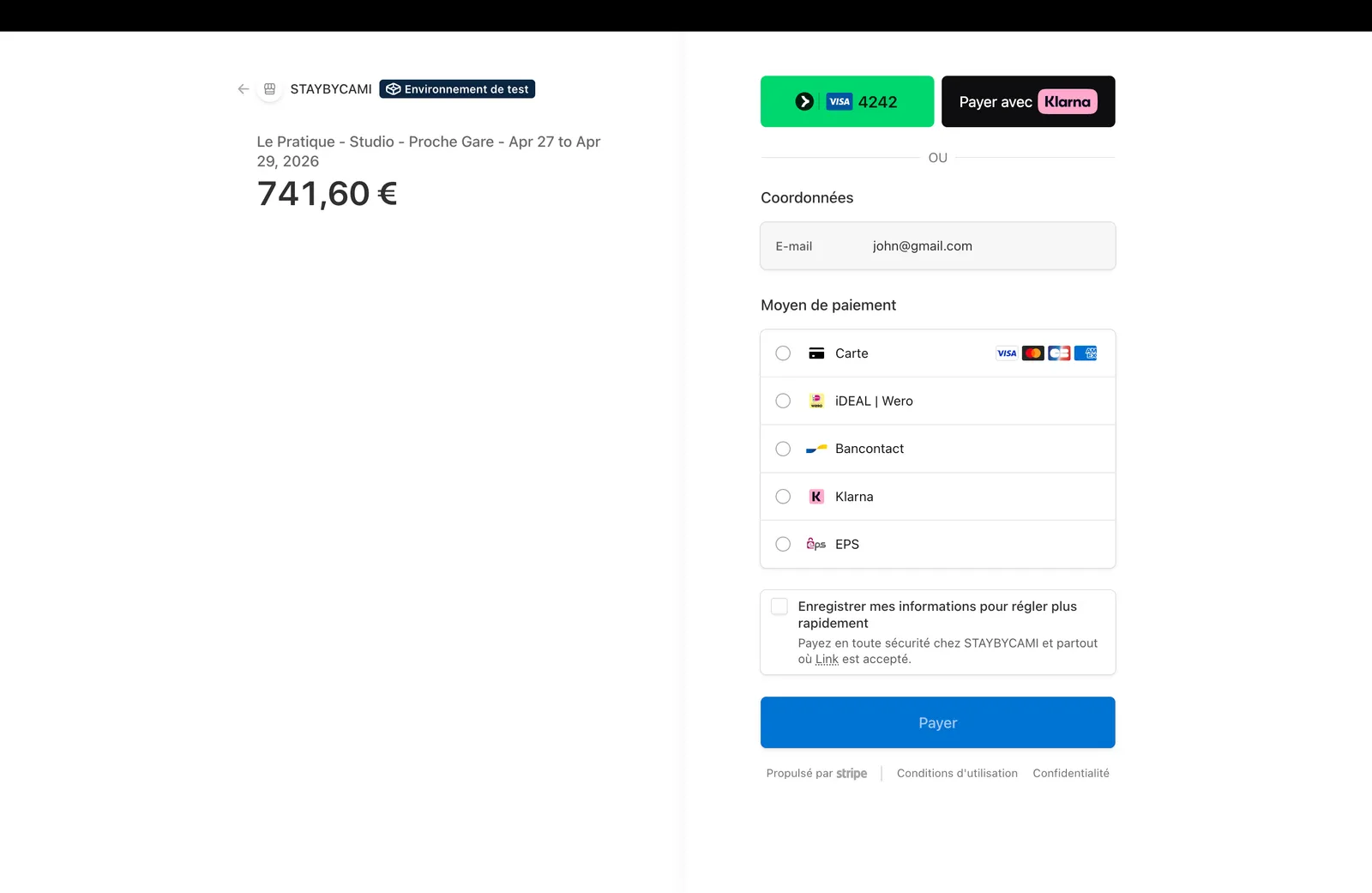
Stripe-afrekenpagina met betaalmethoden

5. Boeking bevestigd

Zodra de betaling is voltooid, gebeurt alles automatisch:

  • De boeking wordt aangemaakt in je Nowistay-dashboard.
  • De data worden geblokkeerd op alle gekoppelde kanalen (Airbnb, Booking.com enzovoort) om dubbele boekingen te voorkomen.
  • Er wordt automatisch een schoonmaaktaak aangemaakt als je de automatisering voor schoonmaak hebt ingeschakeld.
  • Zowel jij als de gast ontvangen een bevestigingsmail met alle boekingsgegevens.

Een handmatige directe boeking aanmaken met betaalverzoek

Soms neemt een gast rechtstreeks contact met je op (per telefoon, e-mail of social media) en wil hij boeken. In plaats van hem via de widget op je website te laten gaan, kun je een handmatige boeking aanmaken en hem per e-mail een betaalverzoek sturen.
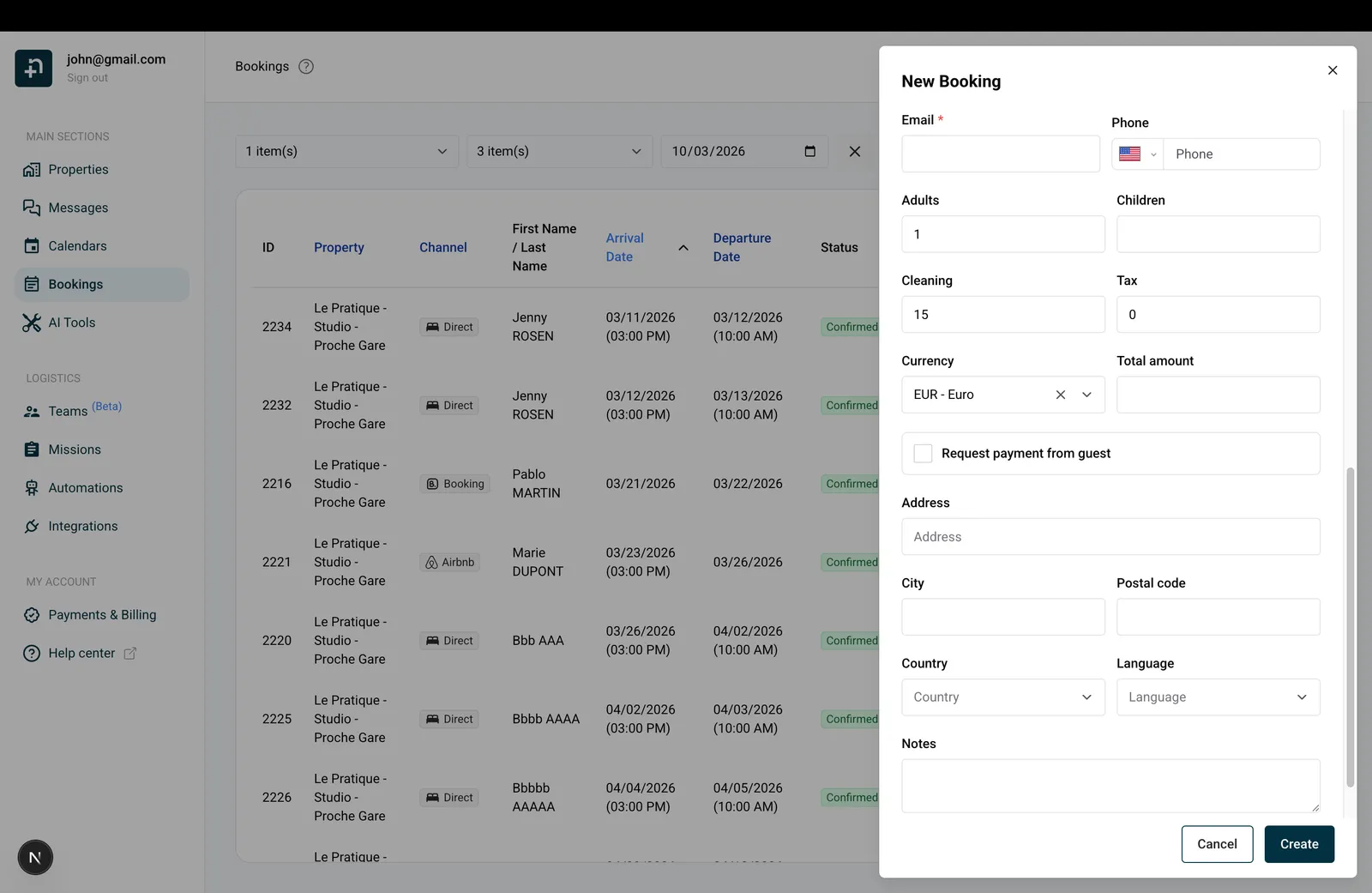
Zo werkt het

  1. Ga via het linkermenu naar het gedeelte Reserveringen.
  2. Klik op “Boeking toevoegen”.
  3. Selecteer de accommodatie en vul de data, de gastgegevens (e-mailadres is verplicht), de prijsgegevens en de valuta in.
  4. Vink de optie “Betaling van gast aanvragen” aan.
  5. Klik op “Aanmaken”.

Formulier voor een handmatige boeking met de optie voor een betaalverzoek

De betaalstroom

  • De gast ontvangt een e-mail met een beveiligde betaallink.
  • De boeking verschijnt in je dashboard met de status betaling in afwachting.
  • De betaallink is 35 minuten geldig. De gast klikt erop en betaalt op een beveiligde Stripe-afrekenpagina.
  • Zodra er is betaald, wordt de boeking automatisch bevestigd: de data worden op alle kanalen geblokkeerd en er worden schoonmaaktaken aangemaakt.

Als de betaling verloopt

Rondt de gast de betaling niet op tijd af, dan verloopt de link. Je kunt in de boekingsdetails een nieuwe betaallink genereren. De gast ontvangt een nieuwe e-mail met een bijgewerkte link. Dit kan zo vaak als nodig, totdat de gast de betaling afrondt.

Klaar om je verhuur op de automatische piloot te zetten?

Sluit je aan bij meer dan 1.000 verhuurbeheerders die elke week uren besparen met AI-gestuurde gastcommunicatie.