Bijgewerkt
Met de automatisering Upsells verkoop je betaalde extra’s aan je gasten: een vroege check-in, een late check-out, een ontbijtmand, een fles champagne, een transfer van of naar de luchthaven, alles wat je tijdens het verblijf wilt aanbieden. Je welkomstgids toont de extra’s. De AI-assistent presenteert ze in gesprekken en begeleidt gasten bij het online afrekenen. Betalingen gaan rechtstreeks naar het Stripe-account van de accommodatie, zonder dat Nowistay een commissie inhoudt.
Bij vroege check-in en late check-out gaat de functie verder dan een gewone verkoop: zodra de gast heeft betaald, wordt de aankomst- of vertrektijd van de boeking automatisch bijgewerkt, wordt de schoonmaakmissie opnieuw ingepland en wordt je team op de hoogte gebracht. Je hoeft niets handmatig te doen.
Drie dingen moeten in orde zijn voor elke accommodatie waarop je extra’s wilt verkopen:
Ontbreekt er iets, dan laten de instellingen van Upsells precies zien welke accommodaties niet in aanmerking komen en waarom: “property(ies) not eligible (PMS, subscription or Stripe missing)” (accommodatie(s) komen niet in aanmerking: PMS, abonnement of Stripe ontbreekt).
Open de pagina Automatiseringen via het zijmenu en zoek de rij Upsells. Kies met de accommodatiekiezer waar de AI extra’s mag voorstellen en klik op het tandwielpictogram om de catalogus te openen.
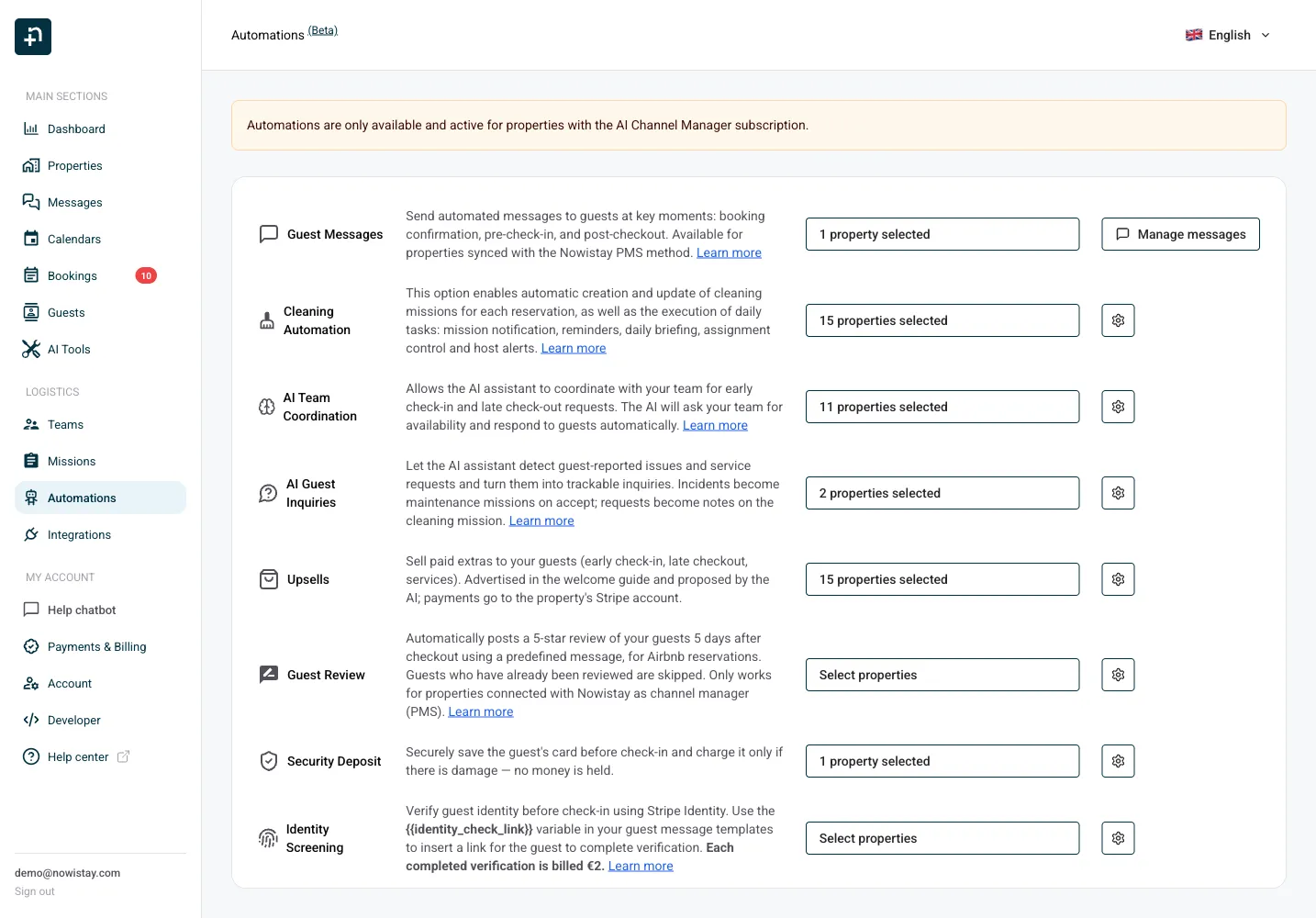
Klik op Extra toevoegen. Elke extra die je aanmaakt, verschijnt in de lijst met zijn foto, prijs en bereik. Je kunt een extra op elk moment bewerken of verwijderen. Een extra die al is gekocht, wordt gearchiveerd in plaats van verwijderd, zodat eerdere aankopen hun geschiedenis behouden.
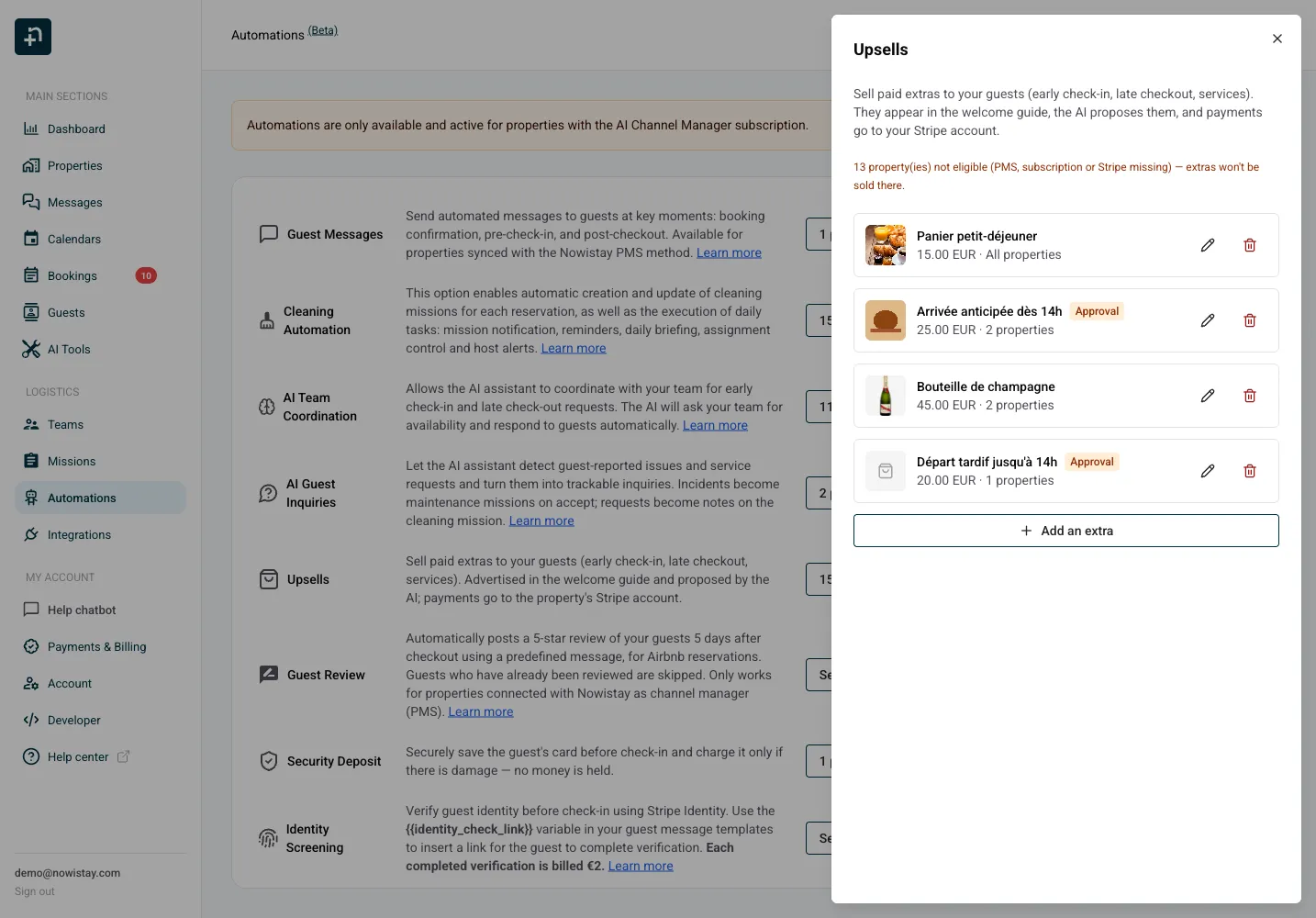
De editor hieronder toont elke instelling van een extra. Dit doet elke instelling:
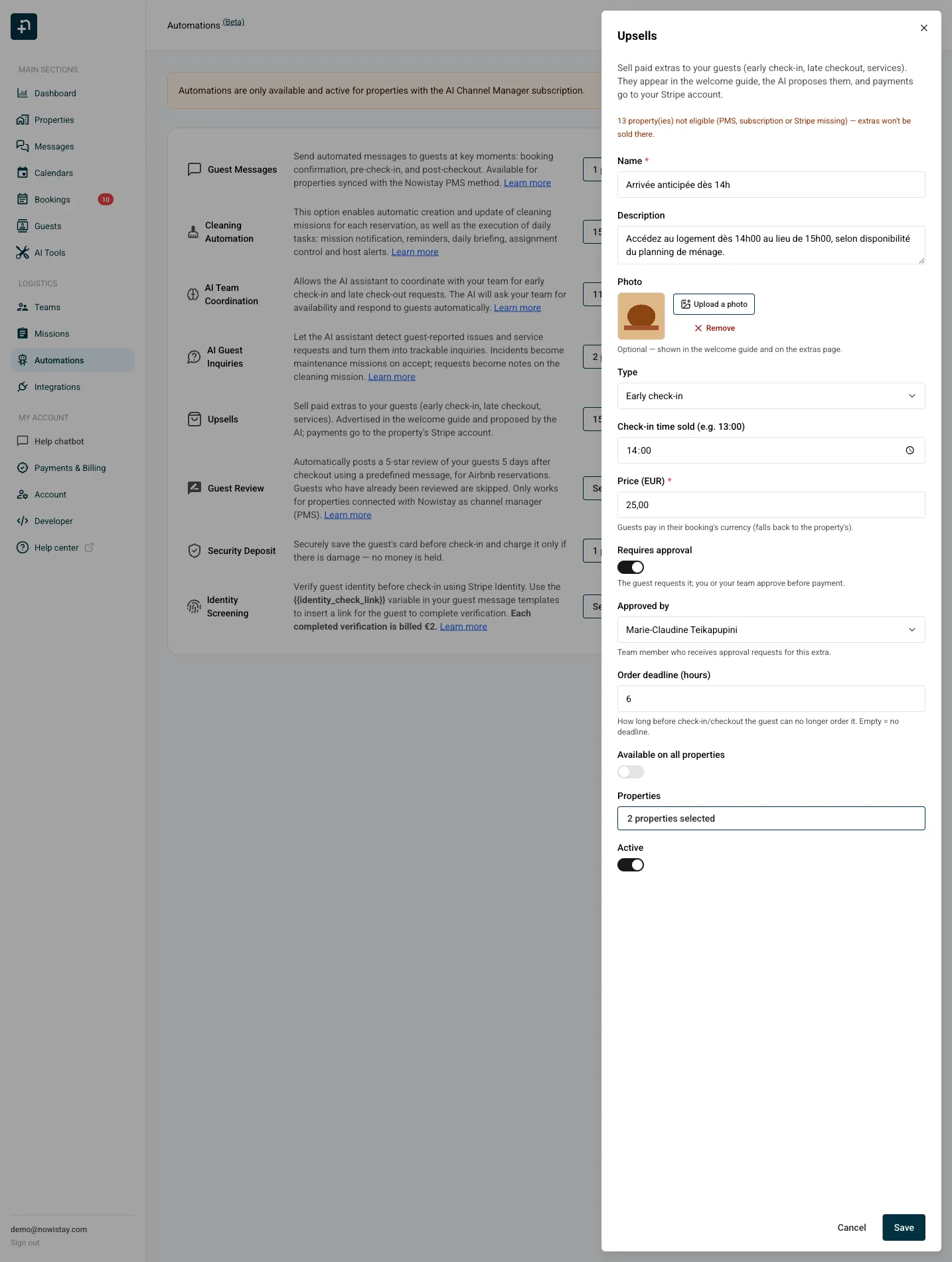
Schrijf ze in je eigen taal. Nowistay vertaalt ze automatisch naar alle talen van de welkomstgids, zodat elke gast de extra in zijn eigen taal ziet.
Optioneel, maar sterk aanbevolen: de foto wordt getoond in de welkomstgids en op de extra’s-pagina van de gast. Afbeeldingen worden automatisch geoptimaliseerd voor snel laden.
Het bedrag dat de gast betaalt. De gast betaalt altijd in de valuta van zijn boeking (met de valuta van de accommodatie als terugvaloptie), dus het label laat zien welke valuta geldt.
Zet Goedkeuring vereist aan wanneer jij of je team de beschikbaarheid moet bevestigen voordat de gast kan betalen. Zoals de instelling zegt: “De gast vraagt het aan; u of uw team keurt goed vóór betaling.” Dit is de logische keuze voor vroege check-in en late check-out, die van het schoonmaakschema afhangen.
Met Goedgekeurd door kies je wie de goedkeuringsverzoeken voor deze extra ontvangt. Kies een specifiek teamlid, of laat Automatisch (toegewezen schoonmaker, daarna u) staan: het verzoek gaat dan naar de schoonmaker die aan de boeking is toegewezen, en naar jou als er niemand is toegewezen.
Hoe lang vóór de check-in (of vóór de check-out, bij een late check-out) de gast nog kan bestellen. Een ontbijtmand met een termijn van 24 uur kan bijvoorbeeld niet meer worden besteld op de ochtend van de aankomst. Laat het veld leeg voor geen termijn. De termijn wordt overal afgedwongen: op de extra’s-pagina en door de AI, die weet dat een verlopen aanbod niet meer verkocht kan worden en de gast uitlegt waarom.
Verkoop de extra overal, of alleen op de accommodaties die je selecteert. Alleen accommodaties die in aanmerking komen, kunnen worden geselecteerd.
Zet een extra op elk moment uit zonder hem te verwijderen. Inactieve extra’s verdwijnen uit de gids, van de extra’s-pagina en uit de catalogus van de AI.
In de editor van de welkomstgids zijn twee bouwstenen beschikbaar:
Wanneer een gast op een koopknop tikt, opent de gids zijn persoonlijke extra’s-pagina. Is hij binnengekomen via een gepersonaliseerde link naar de welkomstgids, dan is zijn boeking al geïdentificeerd. Anders gebruikt hij het telefoonnummer van zijn reservering of zijn toegangscode van 6 cijfers. De spraakoptie is niet nodig om toegang te krijgen tot extra’s of ze te kopen.
Gasten die de welkomstgids vóór aankomst nooit hebben geopend, kunnen je extra’s toch ontdekken: druk een QR-code af die rechtstreeks de Boutique-pagina opent en hang hem in de accommodatie op, bij de ingang, in de keuken of naast de gedrukte gids.
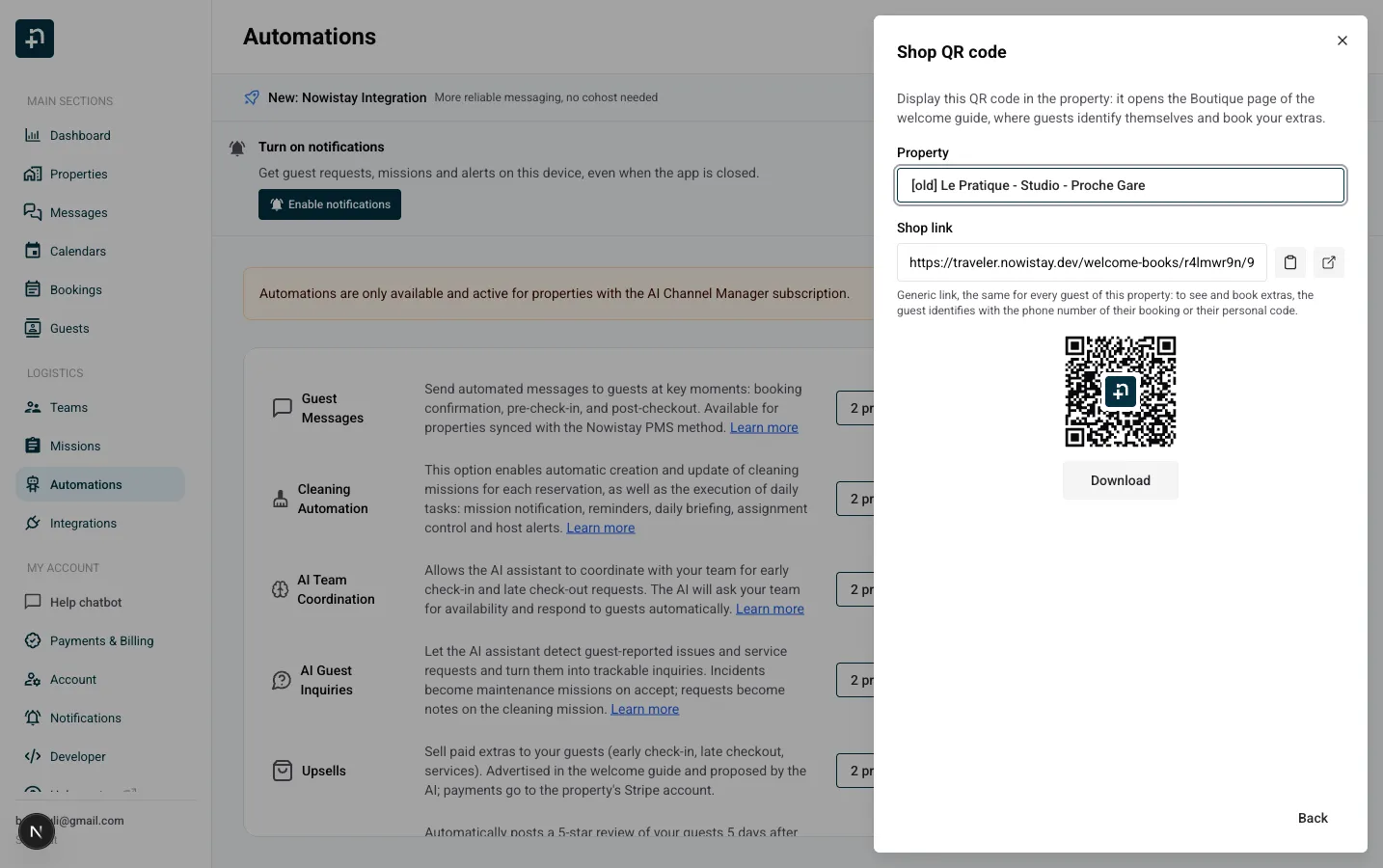
Deze link is generiek: hij is voor elke gast van de accommodatie hetzelfde en opent de Boutique-pagina van de welkomstgids, geen persoonlijke pagina. Om extra’s te zien en te boeken identificeert de gast zich met het telefoonnummer van zijn boeking of zijn code van 6 cijfers, zoals hierboven beschreven. De QR-code blijft geldig zolang de Boutique-pagina in de gids bestaat, dus bewaar die pagina nadat je de code hebt afgedrukt.
Gebruik {{welcome_guide_url}} in je automatische berichten aan gasten. Nowistay personaliseert deze link naar de welkomstgids voor elke boeking: hij geeft toegang tot de beschikbare extra’s en voegt alleen spraaktoegang toe wanneer de spraakassistent actief is. Bied je geen extra’s aan, dan opent dezelfde variabele gewoon de welkomstgids. Je hebt geen aparte link per functie nodig.
Klik in je automatische gastberichten op Variabele invoegen en selecteer {{welcome_guide_url}} onder Accommodatie. De groep Extra’s bevat ook:
{{upsells_access_code}}: de identificatiecode van 6 cijfers van de gast voor de boeking, beschikbaar zonder de spraakoptie.{{upsells_link}}: een directe link naar de persoonlijke extra’s-pagina van de gast. Hij blijft beschikbaar als je die pagina apart wilt delen.{{upsells_list}}: de extra’s die op dit moment voor dit verblijf beschikbaar zijn, met prijzen.{{upsell.<key>.name}}, {{upsell.<key>.price}} en {{upsell.<key>.link}}: selecteer de gewenste extra in de kiezer om de naam, prijs of link in te voegen.Voorbeeld: “Je kunt onze extra’s bekijken en kopen in de Boutique in je welkomstgids: {{welcome_guide_url}}. Als je de algemene gidslink opent en wordt gevraagd je boeking te identificeren, is je code {{upsells_access_code}}.”
In gesprekken op Airbnb, Booking.com, Vrbo en Expedia legt de AI de extra en de prijs uit en verwijst de gast daarna naar de Boutique in zijn welkomstgids om te kopen. In die gesprekken stuurt hij geen directe link naar extra’s of betaling. Op directe kanalen, zoals e-mail of WhatsApp, kan hij de persoonlijke extra’s-link van de gast delen.
De AI-assistent kent je catalogus: exacte namen, prijzen, beschikbaarheid, termijnen en wat elke gast al heeft gekocht. Hij verzint nooit een prijs, en de catalogus gaat altijd voor op oudere tekst in je gids. Op kanalen van boekingsplatforms ziet een typisch gesprek over een vroege check-in er zo uit:
Gast: “Hoi! Kunnen we eventueel rond 14:00 inchecken? Onze trein komt vroeg aan.”
AI: “Vroege check-in vanaf 14:00 is beschikbaar als betaalde optie (€ 25,00). Ik heb het verzoek naar ons team gestuurd om de beschikbaarheid te controleren. Zodra het is goedgekeurd, kun je de aankoop afronden in de Boutique in je welkomstgids. Na betaling wordt je aankomsttijd automatisch bijgewerkt.”
En voor een directe extra:
Gast: “Kunnen we de ontbijtmand voor ons verblijf bestellen?”
AI: “Natuurlijk! De ontbijtmand kost € 15,00. Je kunt hem bestellen in de Boutique in je welkomstgids. Hij wordt bij aankomst geleverd.”
De AI beantwoordt ook vervolgvragen op basis van de aankoopgeschiedenis (“Is mijn vroege check-in bevestigd?” “Ja, je vroege check-in om 14:00 is betaald en bevestigd.”), en als een extra niet meer kan worden besteld omdat de termijn is verstreken, zegt hij dat en schakelt hij over op een gewoon beschikbaarheidsverzoek aan je team in plaats van iets onmogelijks te verkopen.
Als er een betaald aanbod beschikbaar is voor de gevraagde wijziging van de planning, stuurt de AI het verzoek via dat aanbod, ook als de gast gewoon meldt “we komen om 11:00 aan”. Is het aanbod niet meer beschikbaar, dan volgt de AI de gewone procedure voor beschikbaarheidsverzoeken met je team.
Wanneer een gast een extra aanvraagt die goedkeuring vereist, verloopt het proces zo:
Het verzoek verschijnt ook op het dashboard van het teamlid met een betaallabel, zodat je team altijd ziet of een geaccepteerde extra daadwerkelijk is betaald voordat hij wordt geleverd. Een goedgekeurde extra die nooit wordt betaald, verloopt automatisch en de goedkeurder krijgt te horen dat hij niet geleverd hoeft te worden.
Elke boeking heeft een eigen persoonlijke extra’s-pagina: de catalogus met foto’s en prijzen, een koop- of aanvraagknop per extra en de geschiedenis van hun aankopen met de toegekende tijden.
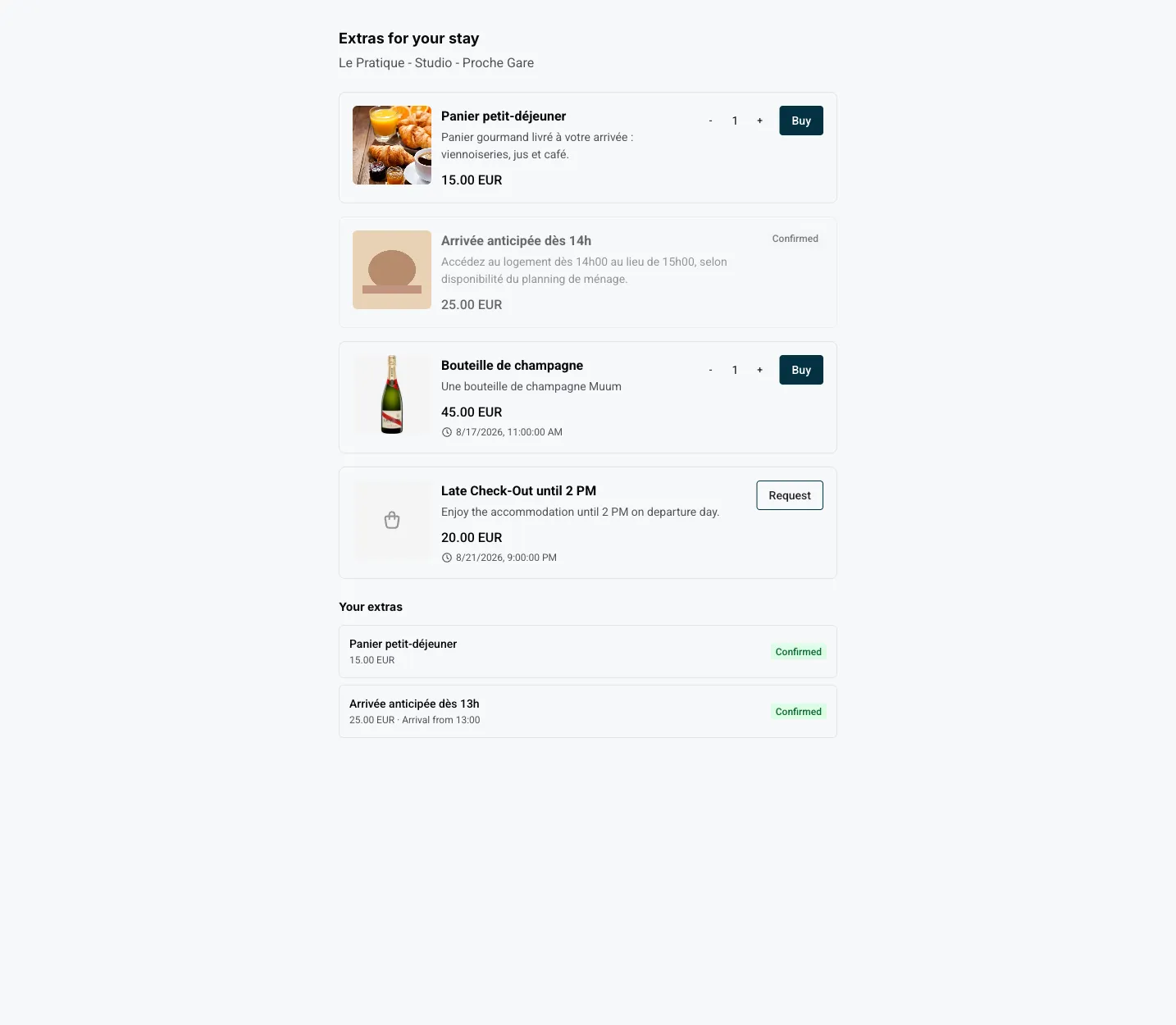
De betaling vindt plaats op een beveiligde afrekenpagina. Het geld gaat rechtstreeks naar het Stripe-account van de accommodatie; Nowistay houdt geen commissie in op je extra’s.
Open een reservering via Reserveringen en zoek Toegangscode van de gast in het gedeelte Extra’s. Gebruik het kopieerpictogram om hem handmatig te delen, of voeg {{upsells_access_code}} in een automatisch bericht in om elke gast zijn eigen code te sturen. Toegang tot extra’s werkt zonder de spraakoptie. Deze code identificeert de boeking; het is geen code voor een deur of slim slot.
Hetzelfde gedeelte toont Gepersonaliseerde gidslink: gebruik het kopieerpictogram om de volledige URL van de welkomstgids voor deze boeking te delen. Wanneer het gedeelte Spraakassistent beschikbaar is, geeft het dezelfde gidslink. Spraaktoegang is alleen inbegrepen wanneer de spraakfunctie actief is.
Elke boeking heeft een gedeelte Extra’s met elke aankoop, het bedrag, de toegekende tijd en de status: Wacht op goedkeuring, Goedgekeurd - wacht op betaling, Betaald, Geweigerd, Verlopen, Geannuleerd of Terugbetaald. Je kunt verzoeken ook hier goedkeuren of weigeren, en met Extra’s-link kopiëren krijg je de pagina van de gast om handmatig te delen wanneer dat nuttig is.
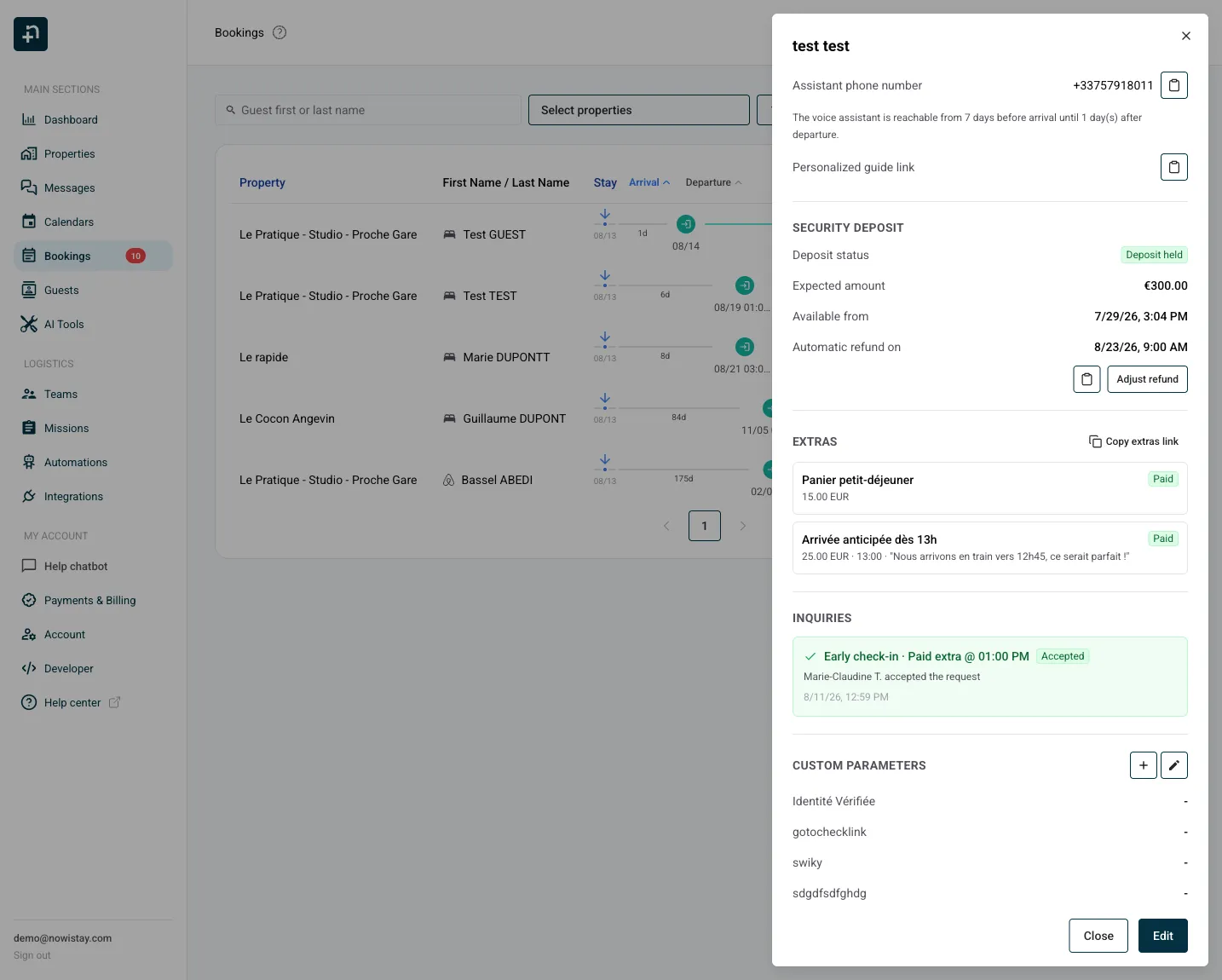
Om een extra terug te betalen, start je de terugbetaling vanuit je Stripe-dashboard. Nowistay detecteert dat automatisch: de aankoop wordt gemarkeerd als Terugbetaald en als het een vroege check-in of late check-out was, wordt de wijziging van de boekingstijd teruggedraaid.
Gidsen voor hosts: lees de blog.
Klaar om je verhuur op de automatische piloot te zetten?
