Identiteitsverificatie van gasten inschakelen

Bijgewerkt

Met identiteitsverificatie van gasten controleer je de identiteit van je gasten vóór het inchecken met Stripe Identity. Als je deze functie in Nowistay inschakelt, kun je in je boekingsbevestiging automatisch een verificatielink naar je gasten sturen en de check-in-instructies pas versturen zodra hun identiteit is geverifieerd.

Deze handleiding begeleidt je door de volledige installatie: je Stripe-account verbinden, de identiteitscontrole voor je accommodaties inschakelen, de verificatielink aan je berichten toevoegen en voorwaardelijk verzenden instellen.

Wat je nodig hebt voordat je begint

  • Een Nowistay-account met het AI Channel Manager-abonnement: identiteitscontrole is beschikbaar voor accommodaties met het AI Channel Manager-abonnement.
  • Accommodaties die via de Nowistay PMS-integratie zijn verbonden: alleen accommodaties die via de Nowistay PMS zijn verbonden, kunnen identiteitsverificatie gebruiken.
  • Een Stripe-account: je hebt een bestaand Stripe-account nodig om te verbinden. Heb je er nog geen? Je kunt een gratis Stripe-account aanmaken.

Stap 1: Verbind je Stripe-account

Verbind eerst je Stripe-account met Nowistay om identiteitsverificatie mogelijk te maken:
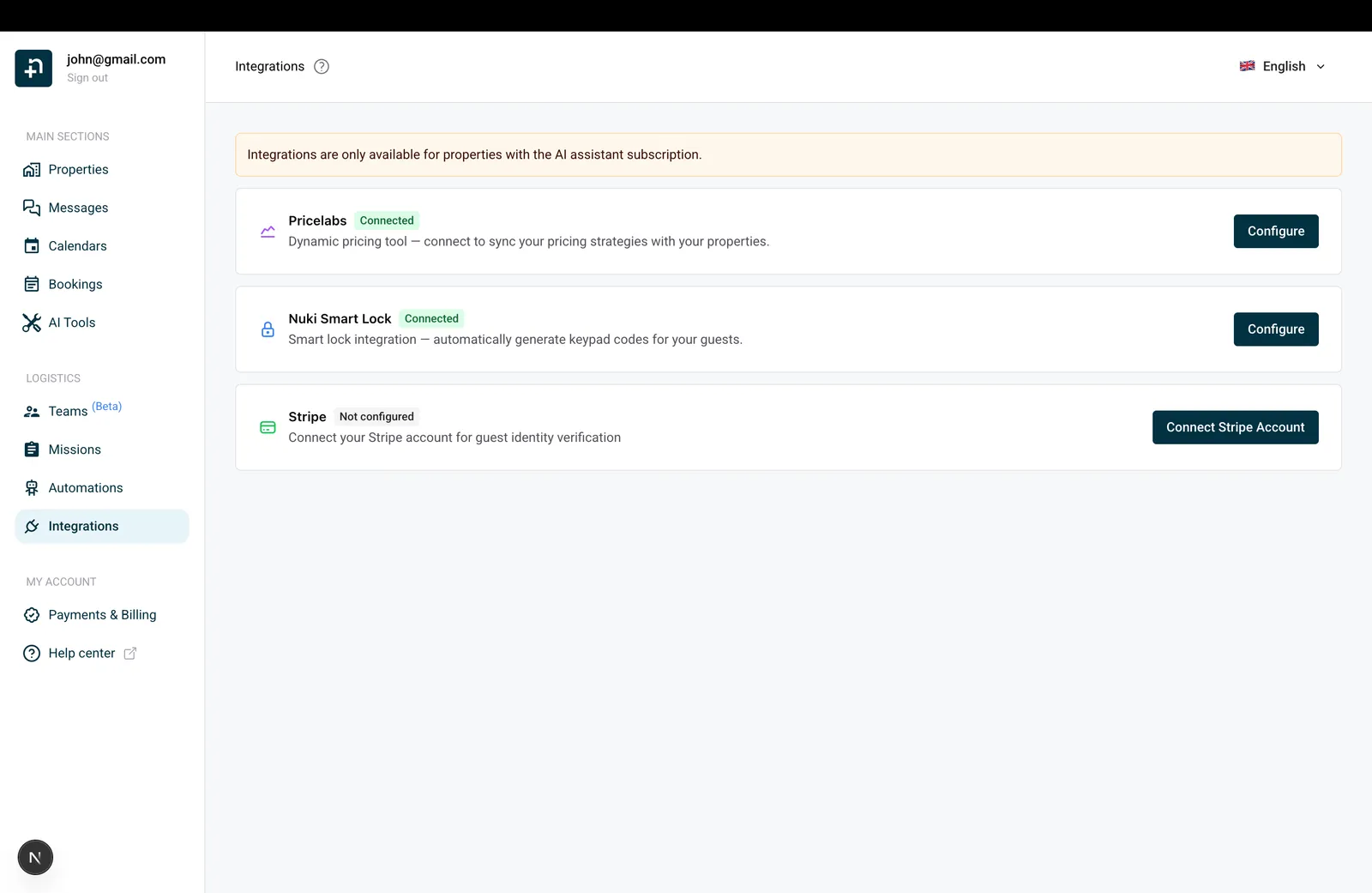
  1. Log in op je Nowistay-dashboard en ga via het zijmenu naar “Integraties”.
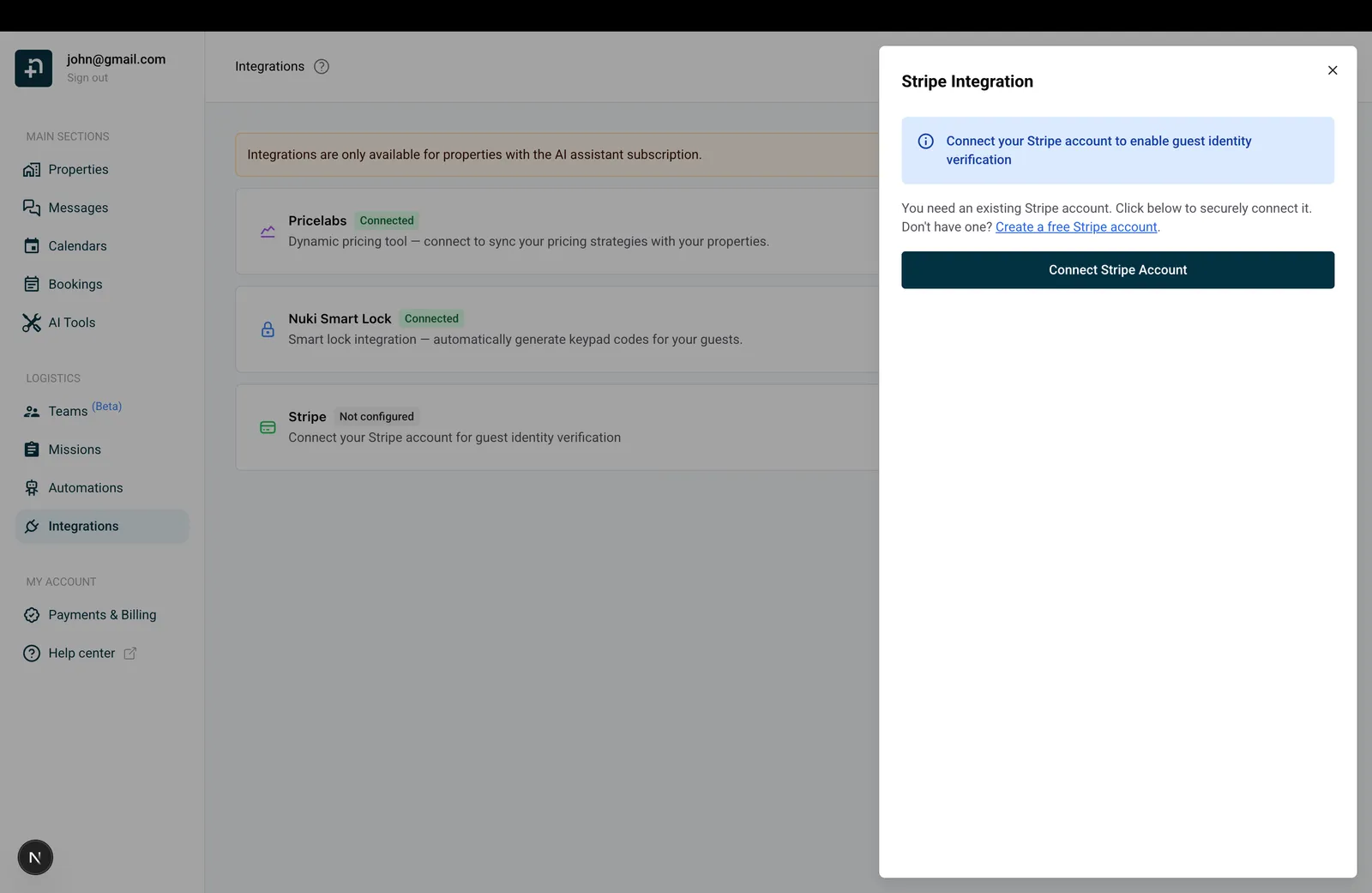
  2. Zoek de kaart Stripe en klik op “Stripe-account verbinden”.
  3. Klik in het paneel dat opent op “Stripe-account verbinden”. Je wordt doorgestuurd naar Stripe om de verbinding te autoriseren.
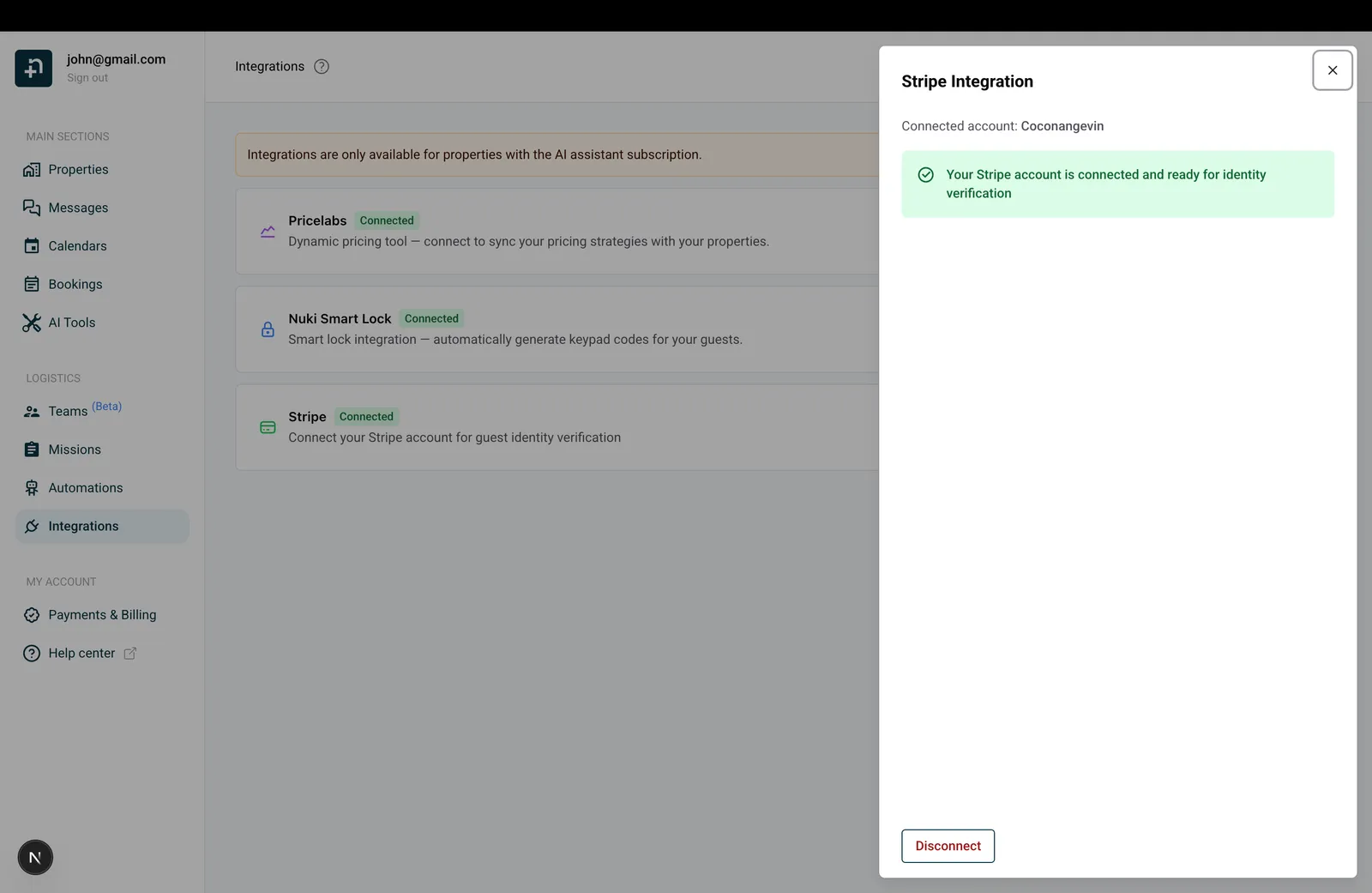
  4. Zodra de verbinding tot stand is gebracht, zie je een bevestiging: “Je Stripe-account is verbonden en klaar voor identiteitsverificatie”.
Pagina Integraties van Nowistay waarop Stripe niet is geconfigureerd, met de knop Stripe-account verbinden
De pagina Integraties met Stripe klaar om te worden verbonden
Stripe-integratiepaneel met de knop Stripe-account verbinden
Klik op "Stripe-account verbinden" om de autorisatie te starten
Stripe-integratiepaneel met de bevestiging dat de verbinding tot stand is gebracht
Je Stripe-account is verbonden en klaar voor identiteitsverificatie

Stap 2: Schakel de identiteitscontrole in voor je accommodaties

Nu Stripe is verbonden, activeer je de identiteitscontrole voor de accommodaties waarvan je de gasten wilt verifiëren:

  1. Ga via het zijmenu naar “Automatiseringen”.
  2. Zoek de rij “Identiteitscontrole”.
  3. Klik op de accommodatiekiezer om te kiezen voor welke accommodaties identiteitsverificatie vereist is.
  4. Selecteer je accommodaties en klik op “Toepassen”.

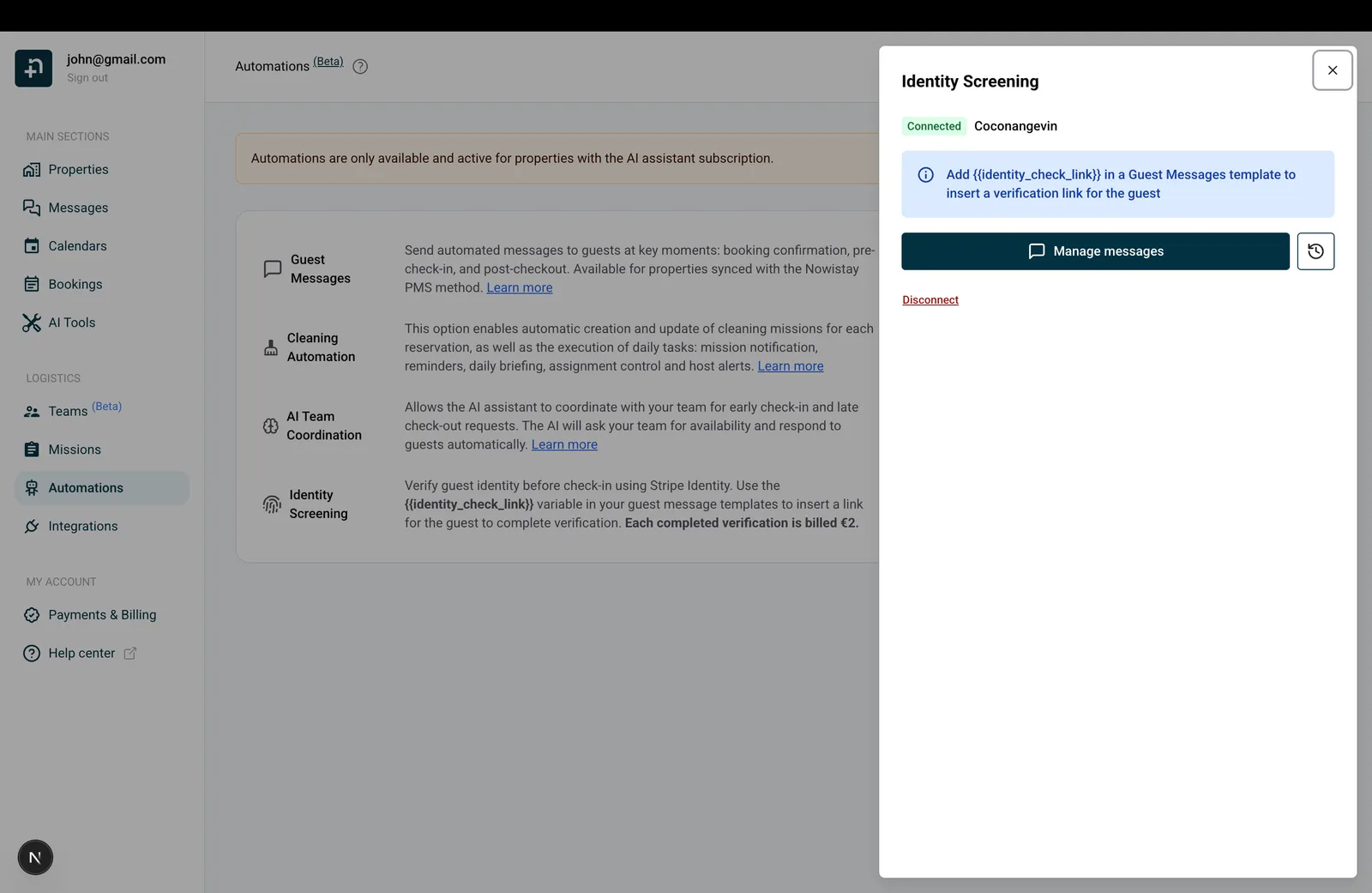
Je kunt ook op het instellingenpictogram naast Identiteitscontrole klikken om het configuratiepaneel te openen, waar je je Stripe-verbinding beheert en toegang hebt tot de controlegeschiedenis.
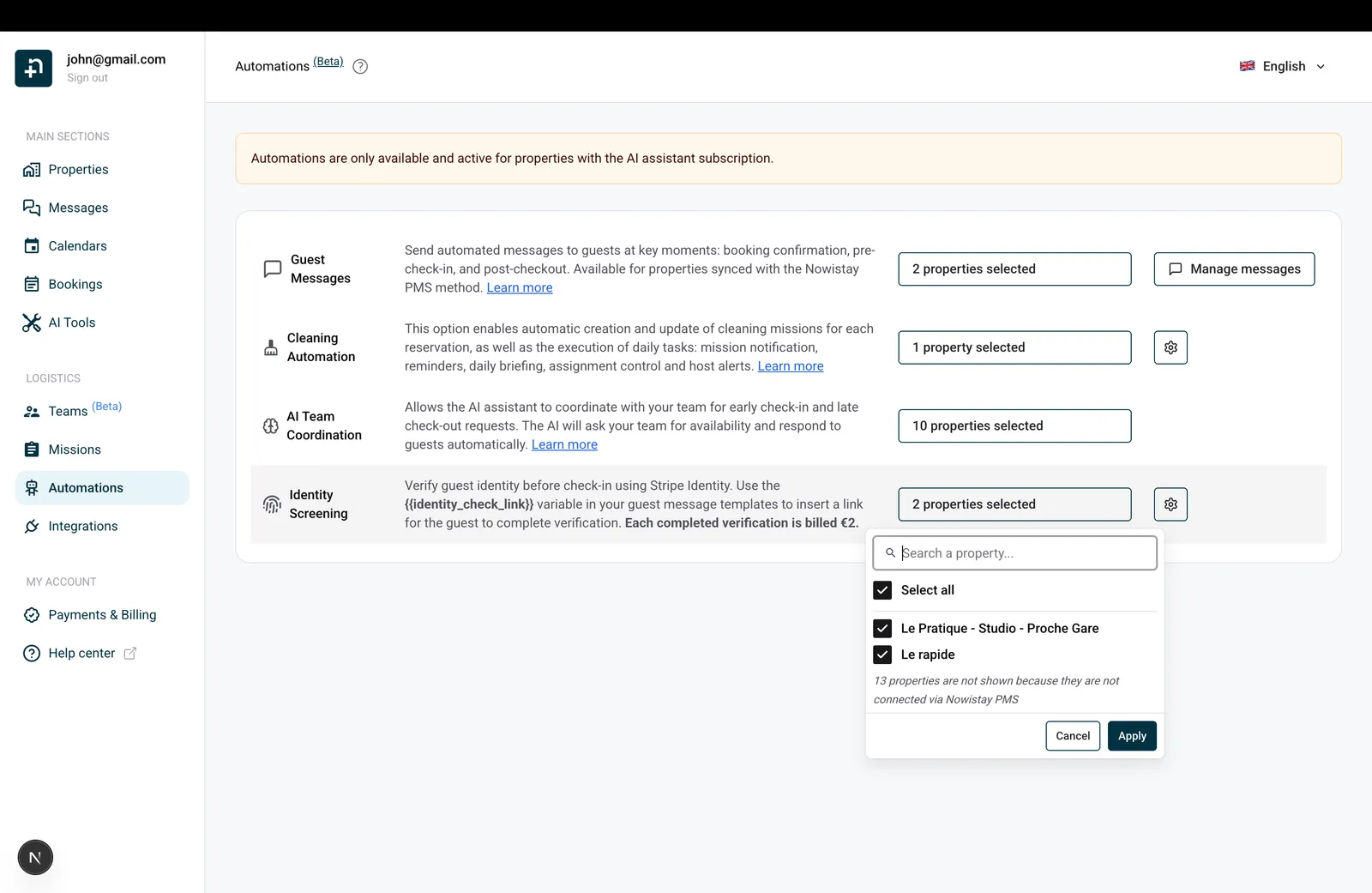
Pagina Automatiseringen met Identiteitscontrole en de geopende accommodatiekiezer
Selecteer voor welke accommodaties identiteitsverificatie vereist is
Paneel Identiteitscontrole met de status verbonden en de knop Berichten beheren
Het configuratiepaneel van Identiteitscontrole

Om een verificatielink naar je gasten te sturen, neem je de variabele {{identity_check_link}} op in een van je sjablonen voor gastberichten, meestal het bericht voor de boekingsbevestiging:

  1. Ga naar “Automatiseringen” en klik op “Berichten beheren” in de rij Gastberichten.
  2. Open of maak een berichtsjabloon dat wordt geactiveerd door “Reservering bevestigd”.
  3. Voeg in de berichttekst de variabele {{identity_check_link}} toe op de plek waar de verificatielink moet verschijnen. Je kunt hem direct typen of de knop “Variabele invoegen” gebruiken.
  4. Schrijf een duidelijke instructie voor je gast. Bijvoorbeeld: “BELANGRIJK: je moet je identiteitsverificatie afronden voordat je toegang krijgt tot de accommodatie. Doe dat nu hier: {{identity_check_link}}”
  5. Klik op “Opslaan”.

Wanneer het bericht wordt verstuurd, wordt {{identity_check_link}} automatisch vervangen door een unieke verificatielink voor elke gast.
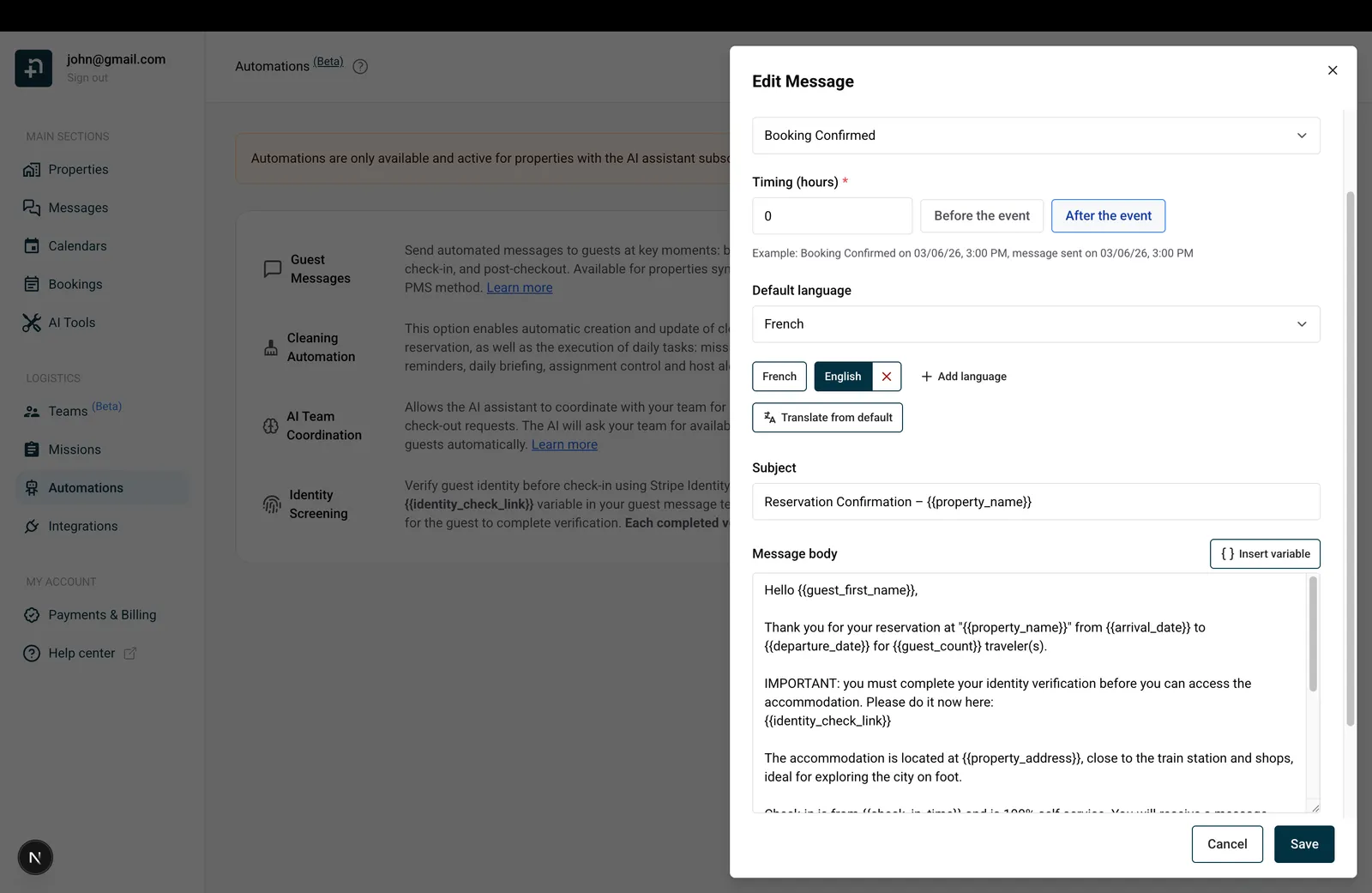
Venster Bericht bewerken met het sjabloon Reservering bevestigd en de variabele identity_check_link in de berichttekst
Voeg {{identity_check_link}} toe aan je boekingsbevestigingsbericht

Stap 4: Verstuur check-in-instructies pas na verificatie

Je kunt een voorwaarde instellen voor je bericht met check-in-instructies, zodat het alleen wordt verstuurd als de identiteit van de gast is geverifieerd:

  1. Open je berichtsjabloon met check-in-instructies (of een ander bericht dat je wilt beperken).
  2. Scrol omlaag naar “Geavanceerde opties”.
  3. Zet de “Reserveringsstatus” op “Bevestigd”.
  4. Klik onder “Voorwaarden reserveringsgegevens” op “Voorwaarde toevoegen”.
  5. Selecteer “Identiteitsverificatie”, stel de operator in op “Is gelijk aan” en kies “Geverifieerd”.
  6. Klik op “Opslaan”.

Met deze instelling worden je check-in-instructies alleen verstuurd naar gasten die hun identiteitsverificatie met succes hebben afgerond. Heeft een gast zijn of haar identiteit niet geverifieerd, dan wordt het bericht vastgehouden totdat dat is gebeurd.
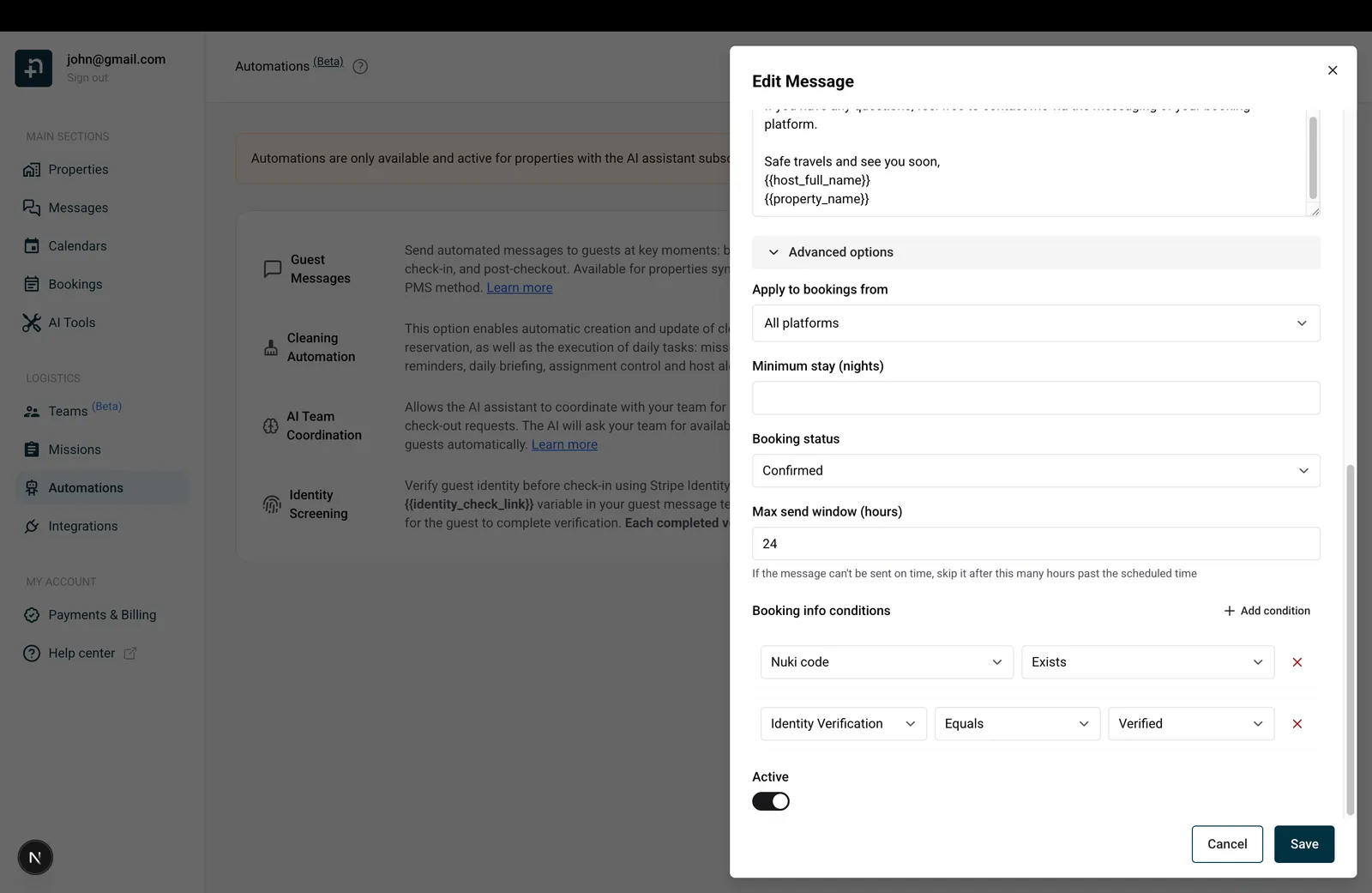
Venster Bericht bewerken met Geavanceerde opties en de voorwaarde Identiteitsverificatie is gelijk aan Geverifieerd
Stel een voorwaarde in zodat check-in-instructies pas na identiteitsverificatie worden verstuurd

Wat je gast ontvangt na de verificatie

Wanneer een gast zijn of haar identiteitsverificatie met succes afrondt, stuurt Nowistay automatisch een kort bevestigingsbericht om te laten weten dat alles in orde is. Het verschijnt direct in het gesprek met de gast, dus je hoeft zelf niets extra te versturen.

De bevestiging wordt bezorgd op hetzelfde kanaal als waar de boeking vandaan kwam, zodat ze de gast bereikt waar die ook met je heeft gechat:

  • Airbnb, Booking.com en andere verbonden boekingsplatforms, voor reserveringen via die kanalen.
  • WhatsApp, wanneer het gesprek via WhatsApp loopt.
  • E-mail, voor directe boekingen en elk gesprek dat via e-mail wordt afgehandeld.

De gast ontvangt een vriendelijk bericht in deze trant: “Hallo [naam], goed nieuws. Je identiteitscontrole is afgerond en geverifieerd, dus alles is in orde. We sturen je de toegangsinstructies vóór je aankomst. Tot snel!”

Omdat het in hetzelfde gesprek terechtkomt, kan de gast op de gebruikelijke plek antwoorden en kan je AI-medehost het gesprek automatisch voortzetten.

Volg de verificatieresultaten

Je kunt de status van alle identiteitsverificaties volgen in de Controlegeschiedenis:

  1. Ga naar “Automatiseringen” en klik op het instellingenpictogram naast Identiteitscontrole.
  2. Klik op het geschiedenispictogram om de Controlegeschiedenis te openen.
  3. Je ziet een lijst van alle verificaties met hun status (Geverifieerd of Mislukt), de naam van de gast, de accommodatie en de overeenkomstscore.

Je kunt de geschiedenis filteren op accommodatie met de keuzelijst bovenaan.
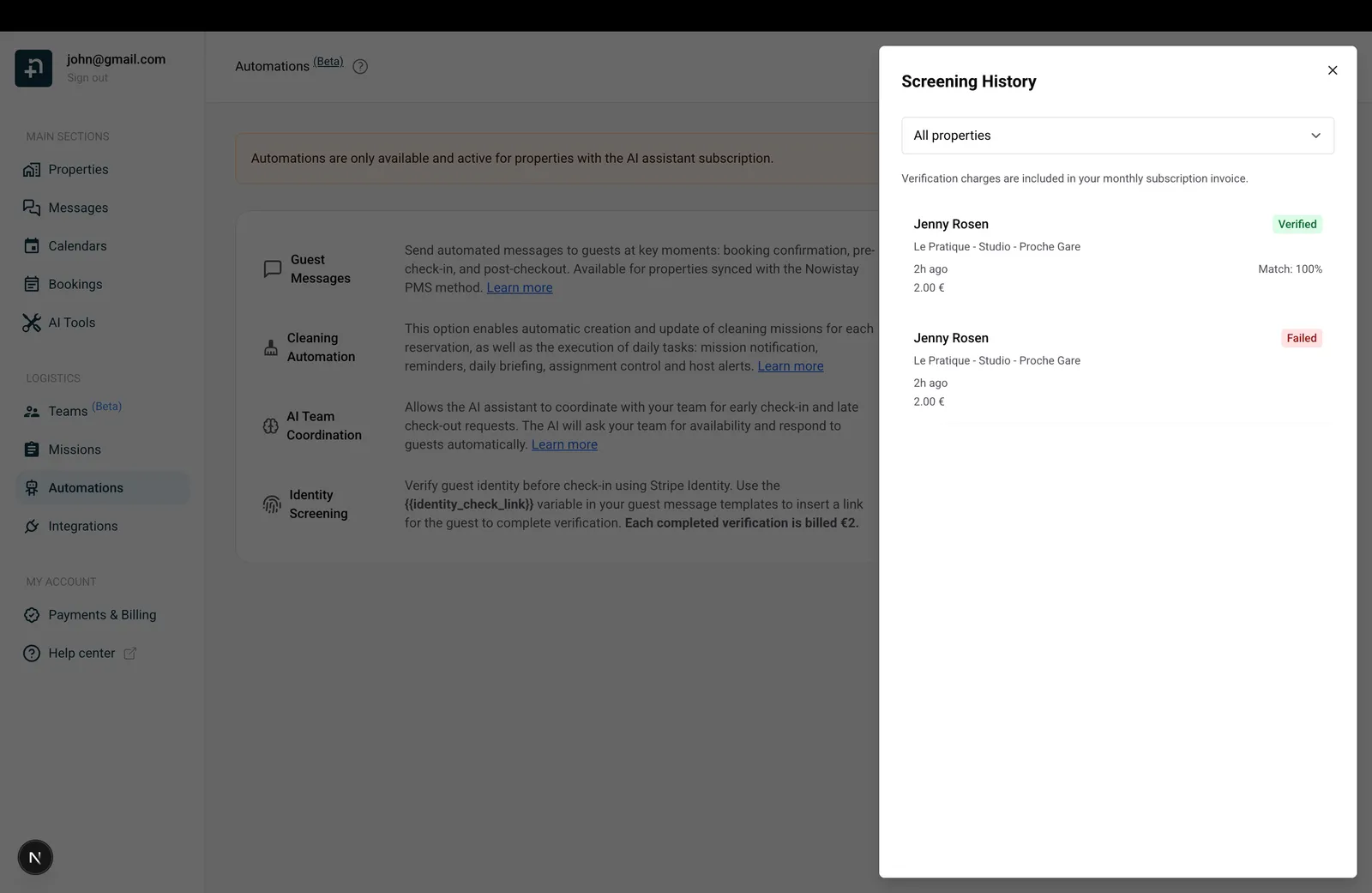
Paneel Controlegeschiedenis met geverifieerde en mislukte verificatieresultaten
Volg alle identiteitsverificaties van gasten en hun resultaten

Prijs

Elke afgeronde identiteitsverificatie kost € 2. De verificatiekosten worden opgenomen in een maandelijkse factuur die los staat van de facturen van je accommodatieabonnementen. Je kunt je facturen altijd bekijken en downloaden via je dashboard Betalingen.

Alleen afgeronde verificaties worden gefactureerd; als een gast het verificatieproces niet afrondt, worden er geen kosten in rekening gebracht.

Klaar om je verhuur op de automatische piloot te zetten?

Sluit je aan bij meer dan 1.000 verhuurbeheerders die elke week uren besparen met AI-gestuurde gastcommunicatie.