Cómo activar la verificación de identidad de los huéspedes

Actualizado

La verificación de identidad de los huéspedes te ayuda a confirmar la identidad de tus huéspedes antes del check-in con Stripe Identity. Al activar esta función en Nowistay, puedes enviar automáticamente un enlace de verificación a tus huéspedes como parte de la confirmación de la reserva, y enviar las instrucciones de check-in solo cuando su identidad esté verificada.

Esta guía te acompaña en toda la configuración: conectar tu cuenta de Stripe, activar la verificación de identidad en tus propiedades, añadir el enlace de verificación a tus mensajes y configurar el envío condicional.

Qué necesitas antes de empezar

  • Una cuenta de Nowistay con la suscripción AI Channel Manager: la verificación de identidad está disponible para las propiedades con el plan AI Channel Manager.
  • Propiedades conectadas mediante la integración de Nowistay PMS: solo las propiedades conectadas a través de Nowistay PMS pueden usar la verificación de identidad.
  • Una cuenta de Stripe: necesitarás una cuenta de Stripe existente para conectarla. ¿No tienes una? Puedes crear una cuenta de Stripe gratuita.

Paso 1: conecta tu cuenta de Stripe

Primero, conecta tu cuenta de Stripe a Nowistay para activar la verificación de identidad:
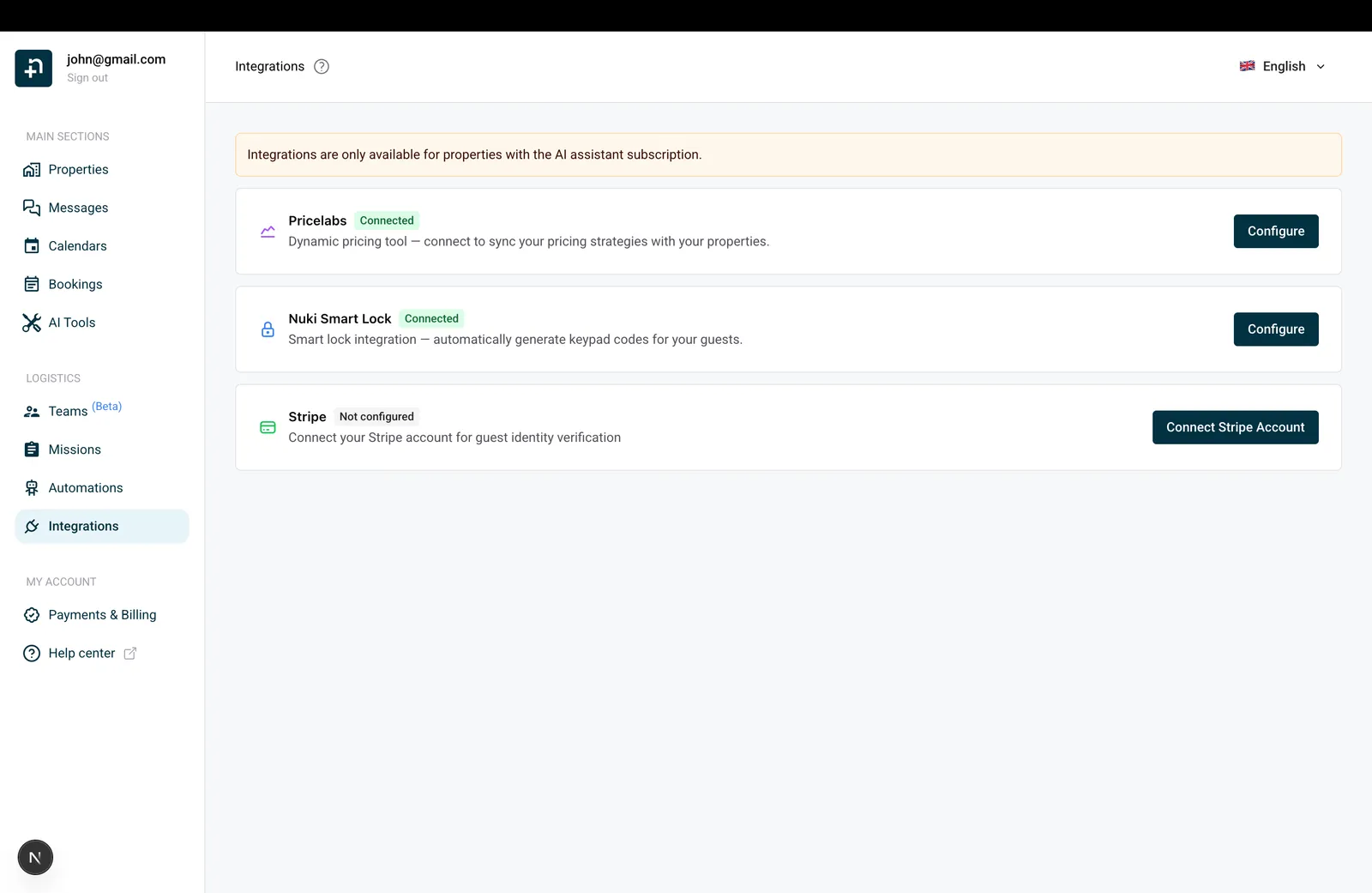
  1. Inicia sesión en tu panel de Nowistay y ve a “Integraciones” en el menú lateral.
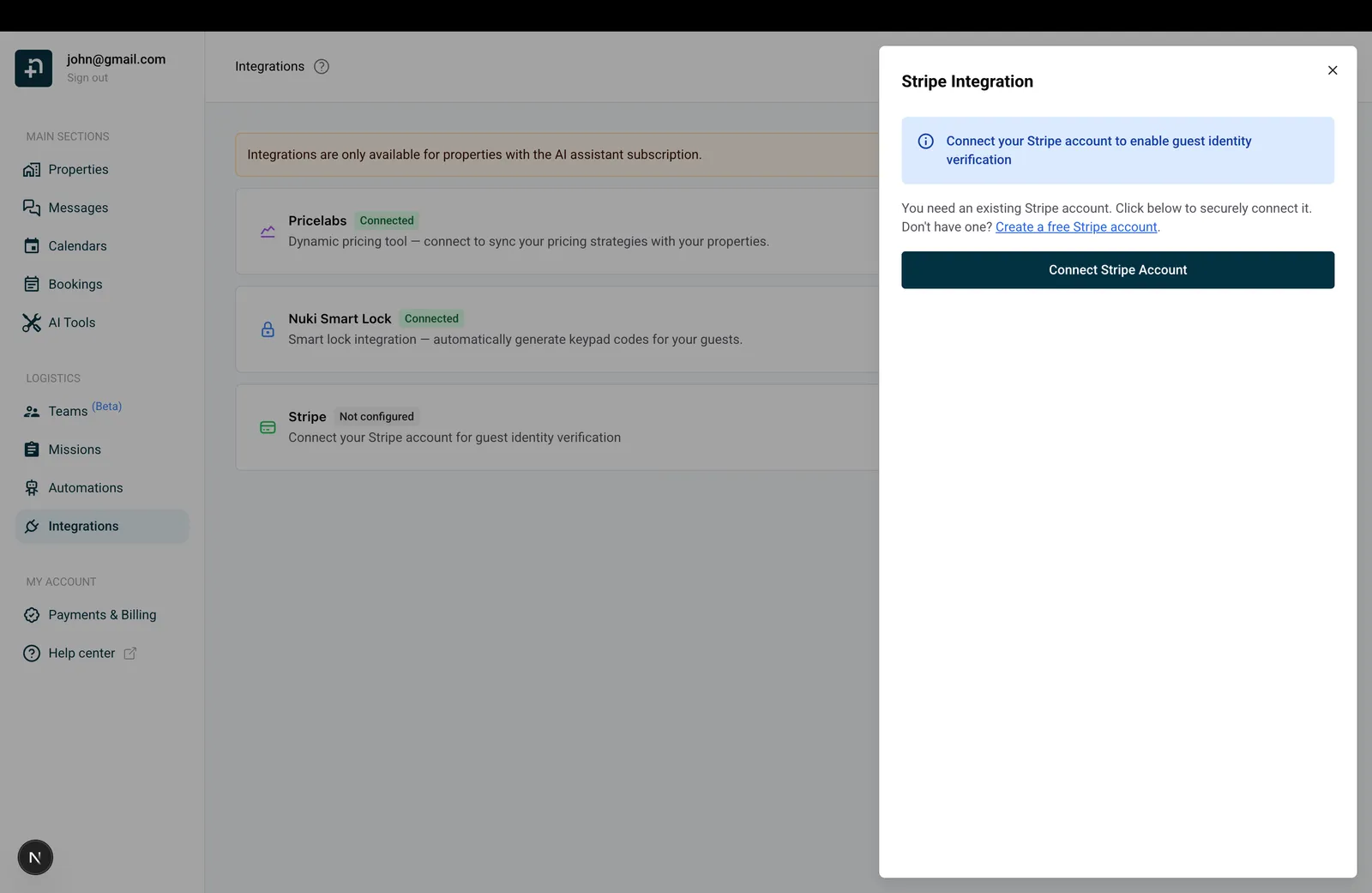
  2. Busca la tarjeta de Stripe y haz clic en “Conectar cuenta Stripe”.
  3. En el panel que se abre, haz clic en “Conectar cuenta Stripe”. Se te redirigirá a Stripe para autorizar la conexión.
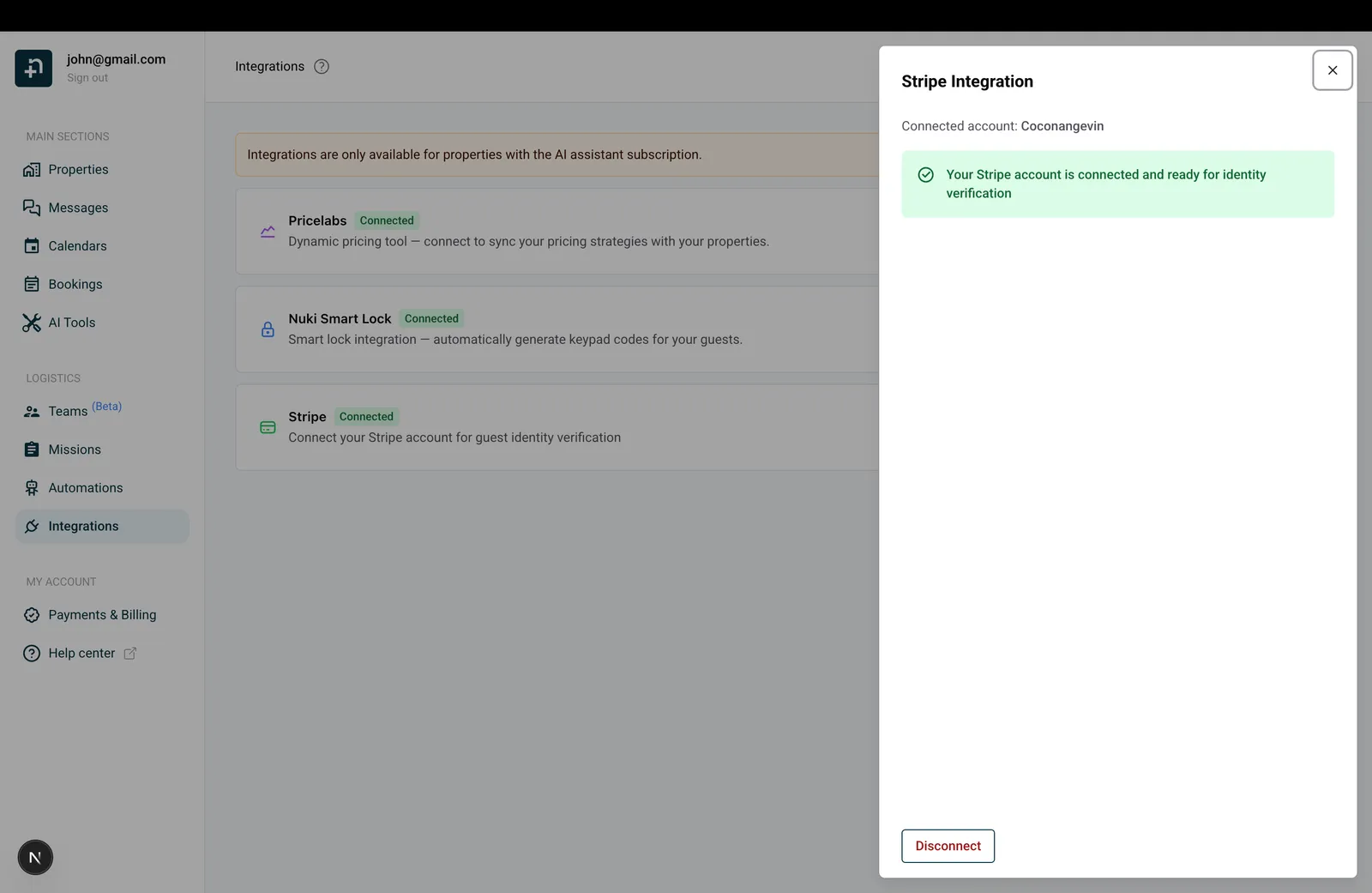
  4. Una vez conectada, verás un mensaje de confirmación: “Tu cuenta de Stripe está conectada y lista para la verificación de identidad”.
Página de integraciones de Nowistay con Stripe sin configurar y el botón Conectar cuenta Stripe
La página de integraciones con Stripe lista para conectarse
Panel de integración de Stripe con el botón Conectar cuenta Stripe
Haz clic en "Conectar cuenta Stripe" para iniciar la autorización
Panel de integración de Stripe con el mensaje de confirmación de conexión
Tu cuenta de Stripe está conectada y lista para la verificación de identidad

Paso 2: activa la verificación de identidad en tus propiedades

Ahora que Stripe está conectado, activa la verificación de identidad en las propiedades en las que quieras verificar a los huéspedes:

  1. Ve a “Automatizaciones” en el menú lateral.
  2. Busca la fila “Verificación de identidad”.
  3. Haz clic en el selector de propiedades para elegir qué propiedades deben exigir la verificación de identidad.
  4. Selecciona tus propiedades y haz clic en “Aplicar”.

También puedes hacer clic en el icono de ajustes junto a Verificación de identidad para abrir el panel de configuración, donde puedes gestionar tu conexión con Stripe y consultar el historial de verificaciones.
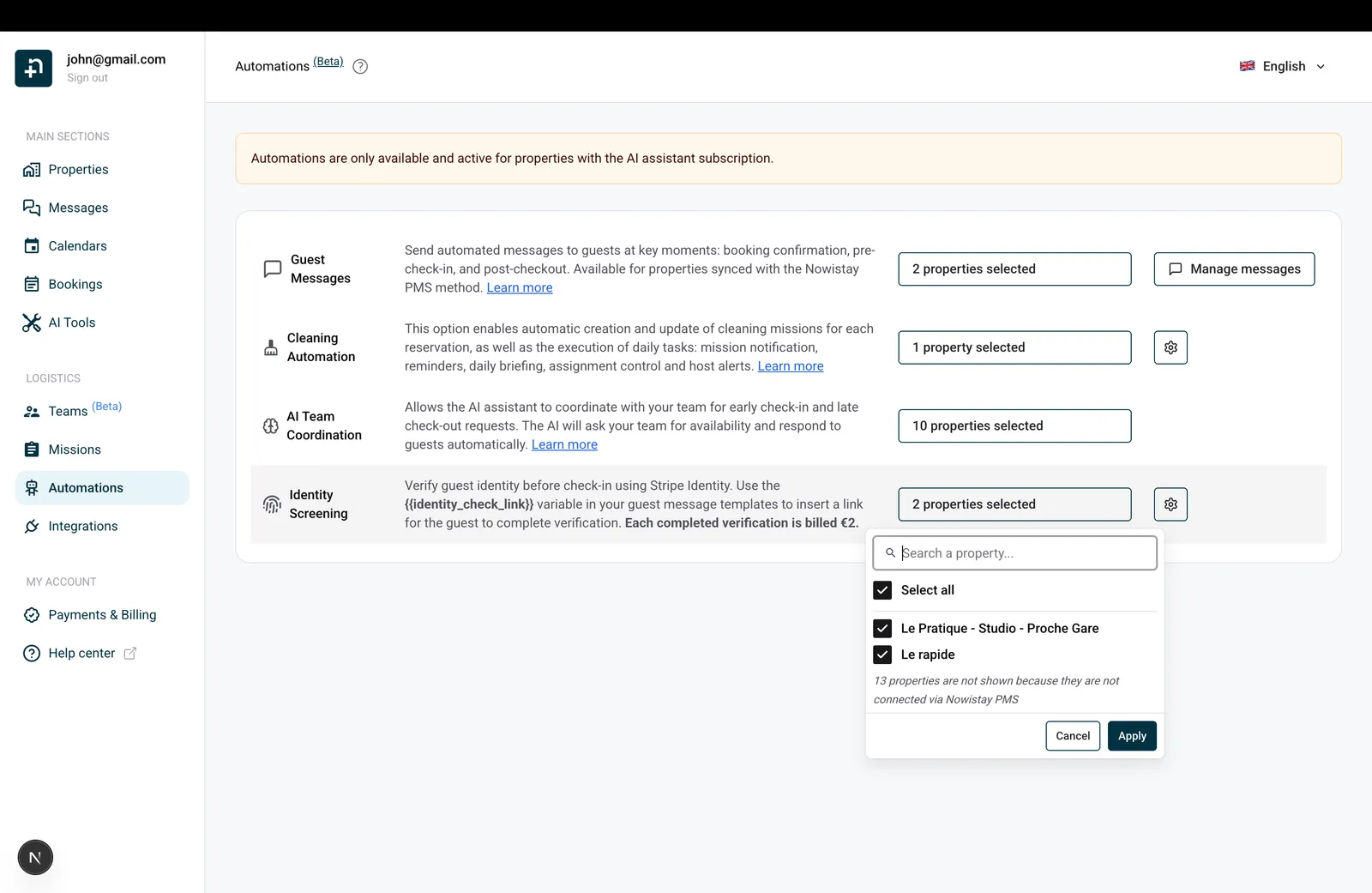
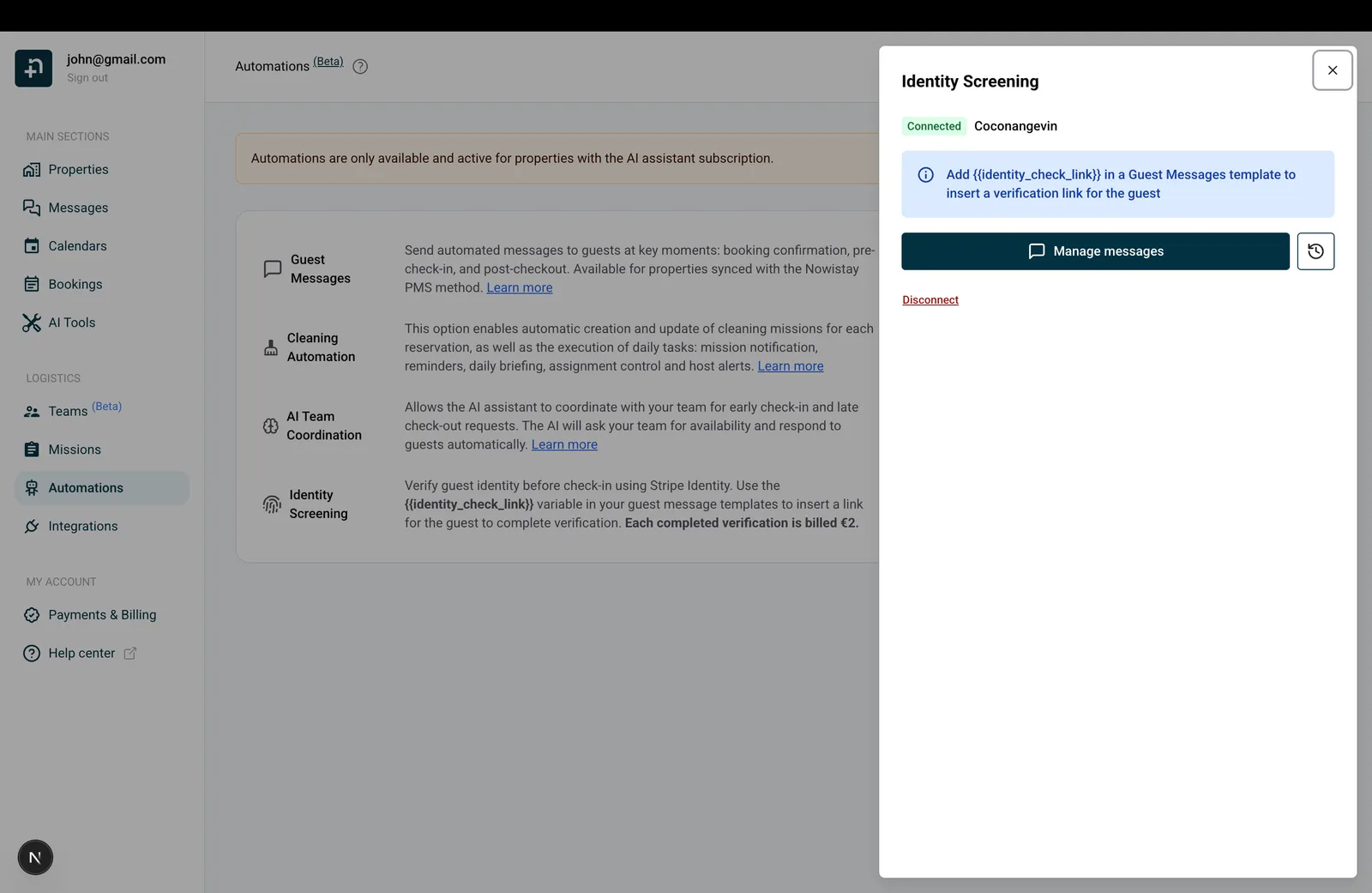
Página de automatizaciones con Verificación de identidad y el selector de propiedades abierto
Selecciona qué propiedades deben exigir la verificación de identidad
Panel de Verificación de identidad con el estado conectado y el botón Gestionar mensajes
El panel de configuración de Verificación de identidad

Paso 3: añade el enlace de verificación a tu confirmación de reserva

Para enviar un enlace de verificación a tus huéspedes, incluye la variable {{identity_check_link}} en una de tus plantillas de mensajes a huéspedes, normalmente el mensaje de confirmación de la reserva:

  1. Ve a “Automatizaciones” y haz clic en “Gestionar mensajes” en la fila Mensajes a Huéspedes.
  2. Abre o crea una plantilla de mensaje activada por “Reserva confirmada”.
  3. En el cuerpo del mensaje, añade la variable {{identity_check_link}} donde quieras que aparezca el enlace de verificación. Puedes escribirla directamente o usar el botón “Insertar variable”.
  4. Escribe una instrucción clara para tu huésped. Por ejemplo: “IMPORTANTE: debes completar tu verificación de identidad antes de poder acceder al alojamiento. Hazlo ahora aquí: {{identity_check_link}}”
  5. Haz clic en “Guardar”.

Cuando se envíe el mensaje, {{identity_check_link}} se sustituirá automáticamente por un enlace de verificación único para cada huésped.
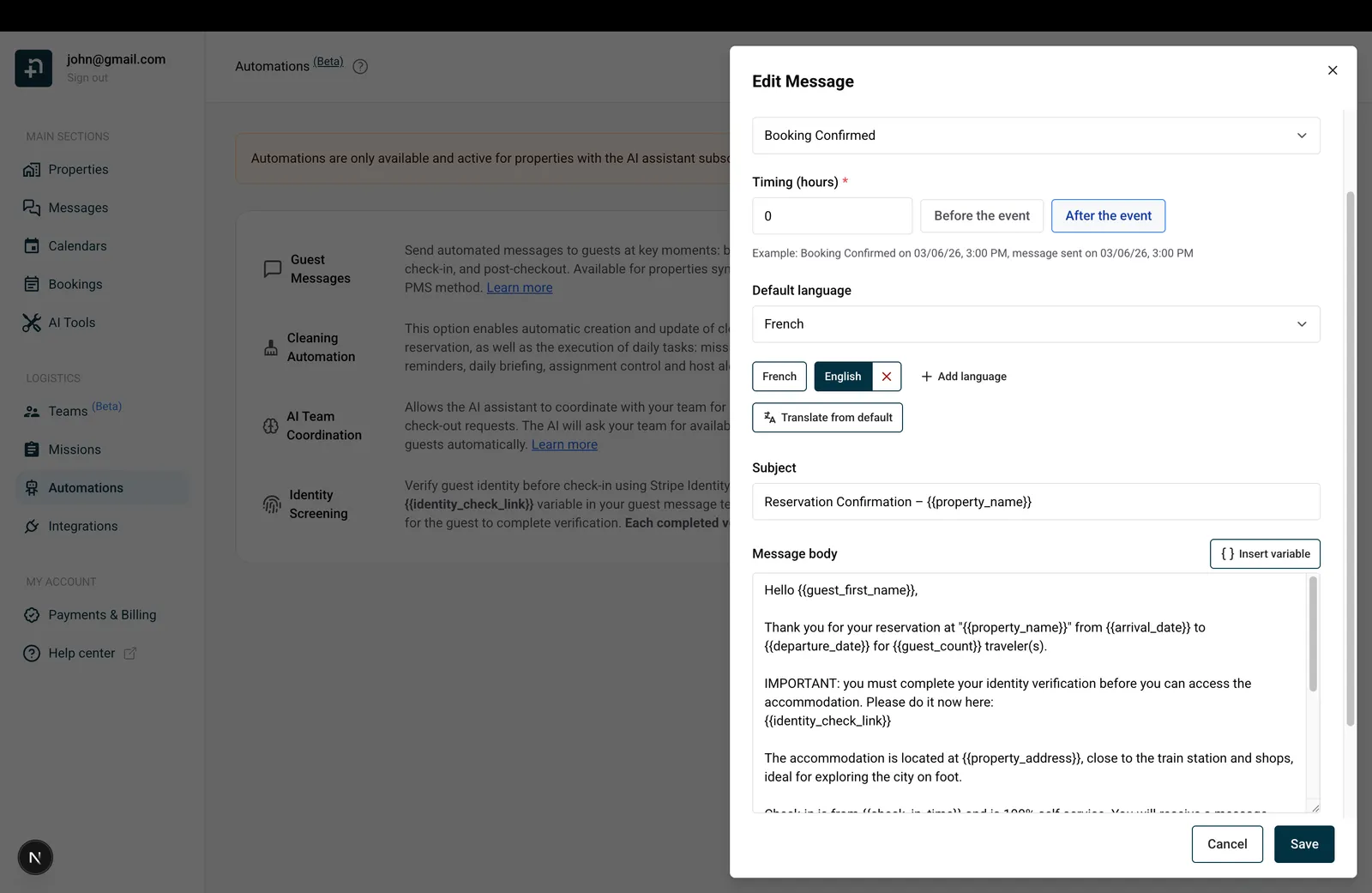
Cuadro de diálogo Editar mensaje con la plantilla Reserva confirmada y la variable identity_check_link en el cuerpo del mensaje
Añade {{identity_check_link}} en tu mensaje de confirmación de reserva

Paso 4: envía las instrucciones de check-in solo después de la verificación

Puedes definir una condición en tu mensaje de instrucciones de check-in para que solo se envíe cuando se haya verificado la identidad del huésped:

  1. Abre tu plantilla de mensaje de instrucciones de check-in (o cualquier mensaje que quieras restringir).
  2. Desplázate hasta “Opciones avanzadas”.
  3. Pon el “Estado de reserva” en “Confirmado”.
  4. En “Condiciones de información de reserva”, haz clic en “Añadir condición”.
  5. Selecciona “Verificación de identidad”, pon el operador en “Igual a” y elige “Verificado”.
  6. Haz clic en “Guardar”.

Con esta configuración, tus instrucciones de check-in solo se enviarán a los huéspedes que hayan completado correctamente su verificación de identidad. Si un huésped no ha verificado su identidad, el mensaje se retendrá hasta que lo haga.
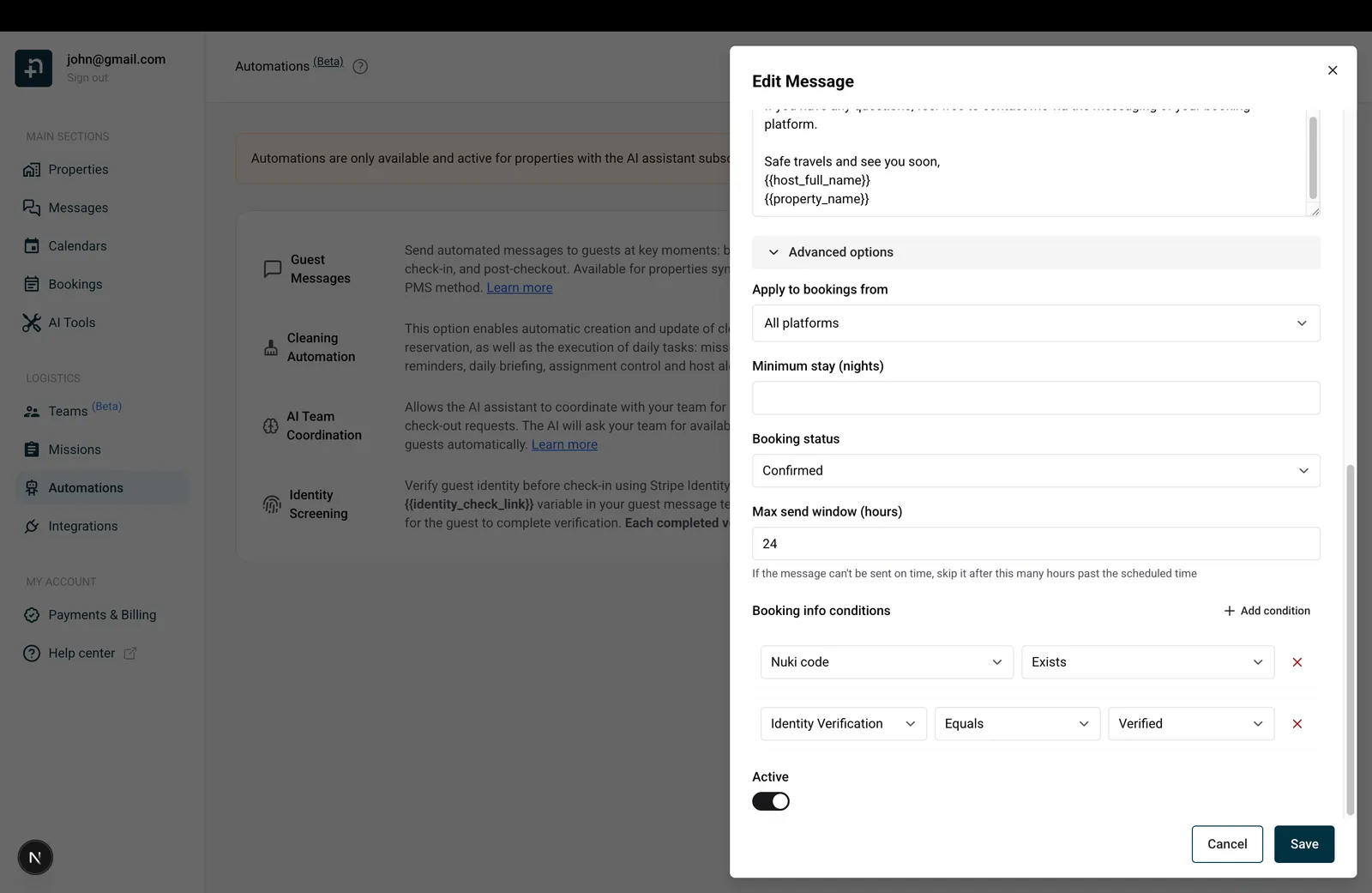
Cuadro de diálogo Editar mensaje con las opciones avanzadas y la condición Verificación de identidad igual a Verificado
Define una condición para que las instrucciones de check-in solo se envíen tras la verificación de identidad

Qué recibe tu huésped después de verificarse

Cuando un huésped completa correctamente su verificación de identidad, Nowistay le envía automáticamente un breve mensaje de confirmación para que sepa que todo está listo. Aparece directamente en la conversación con el huésped, así que no tienes que enviar nada más.

La confirmación se entrega por el mismo canal por el que llegó la reserva, de modo que llega al huésped allí donde haya estado conversando contigo:

  • Airbnb, Booking.com y otras plataformas de reserva conectadas, para las reservas hechas en esos canales.
  • WhatsApp, cuando la conversación se desarrolla por WhatsApp.
  • Email, para las reservas directas y cualquier conversación gestionada por email.

El huésped recibe una nota amable con un texto parecido a este: “Hola [nombre], buenas noticias. Tu verificación de identidad está completa y verificada, así que todo está listo. Te enviaremos las instrucciones de acceso antes de tu llegada. ¡Hasta pronto!”

Como llega a la misma conversación, el huésped puede responder en el lugar habitual y tu coanfitrión IA puede seguir la conversación automáticamente.

Consulta los resultados de las verificaciones

Puedes supervisar el estado de todas las verificaciones de identidad desde el Historial de verificaciones:

  1. Ve a “Automatizaciones” y haz clic en el icono de ajustes junto a Verificación de identidad.
  2. Haz clic en el icono de historial para abrir el Historial de verificaciones.
  3. Verás una lista de todas las verificaciones con su estado (Verificado o Fallido), el nombre del huésped, la propiedad y la puntuación de coincidencia.

Puedes filtrar el historial por propiedad con el desplegable de la parte superior.
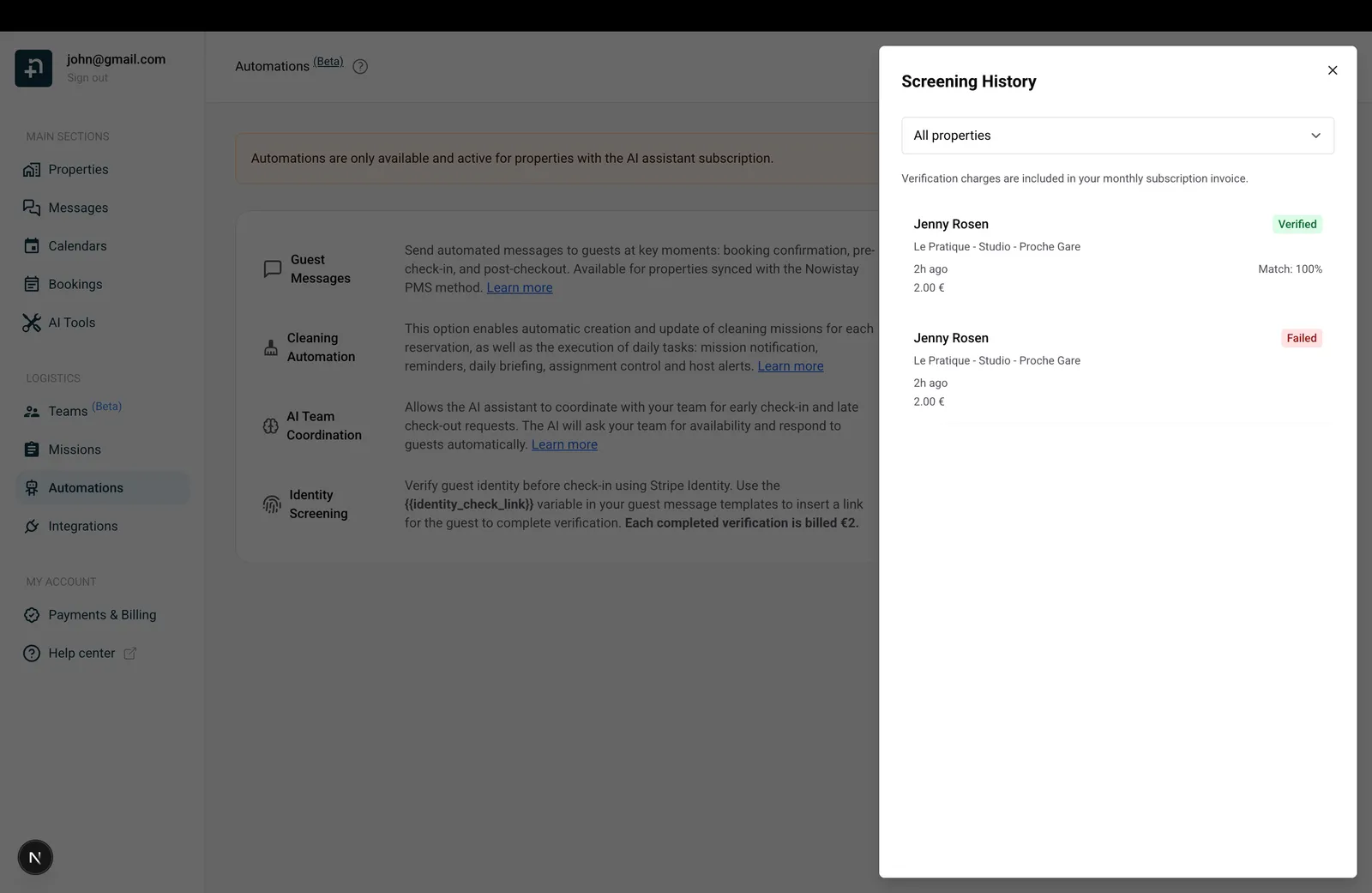
Panel del Historial de verificaciones con los resultados verificados y fallidos
Consulta todas las verificaciones de identidad de los huéspedes y sus resultados

Precio

Cada verificación de identidad completada cuesta 2 €. Los cargos por verificación se incluyen en una factura mensual aparte de las facturas de las suscripciones de tus propiedades. Siempre puedes consultar y descargar tus facturas desde tu página de Facturación.

Solo se facturan las verificaciones completadas; si un huésped no completa el proceso de verificación, no se cobra nada.

¿Listo para poner tu alojamiento en piloto automático?

Únete a más de 1.000 gestores de alojamientos que ahorran horas cada semana con la comunicación con huéspedes impulsada por IA.