Actualizado
La automatización Upsells te permite vender extras de pago a tus huéspedes: un check-in anticipado, un check-out tardío, una cesta de desayuno, una botella de champán, un traslado al aeropuerto, lo que quieras ofrecer durante la estancia. Tu guía de bienvenida muestra los extras. El asistente IA los presenta en las conversaciones y guía a los huéspedes para comprarlos online. Los pagos van directamente a la cuenta de Stripe de la propiedad, sin ninguna comisión de Nowistay.
En el caso del check-in anticipado y del check-out tardío, la función va más allá de una simple venta: una vez que el huésped ha pagado, la hora de llegada o de salida de la reserva se actualiza automáticamente, la misión de limpieza se reprograma y se avisa a tu equipo. No tienes que hacer nada manualmente.
Deben cumplirse tres condiciones en cada propiedad en la que quieras vender extras:
Si falta algo, los ajustes de Upsells te muestran exactamente qué propiedades no son elegibles y por qué: “propiedad(es) no elegible(s) (falta PMS, suscripción o Stripe)”.
Abre la página Automatizaciones desde el menú lateral y busca la fila Upsells. Usa el selector de propiedades para elegir dónde puede proponer extras la IA y haz clic en el icono de engranaje para abrir el catálogo.
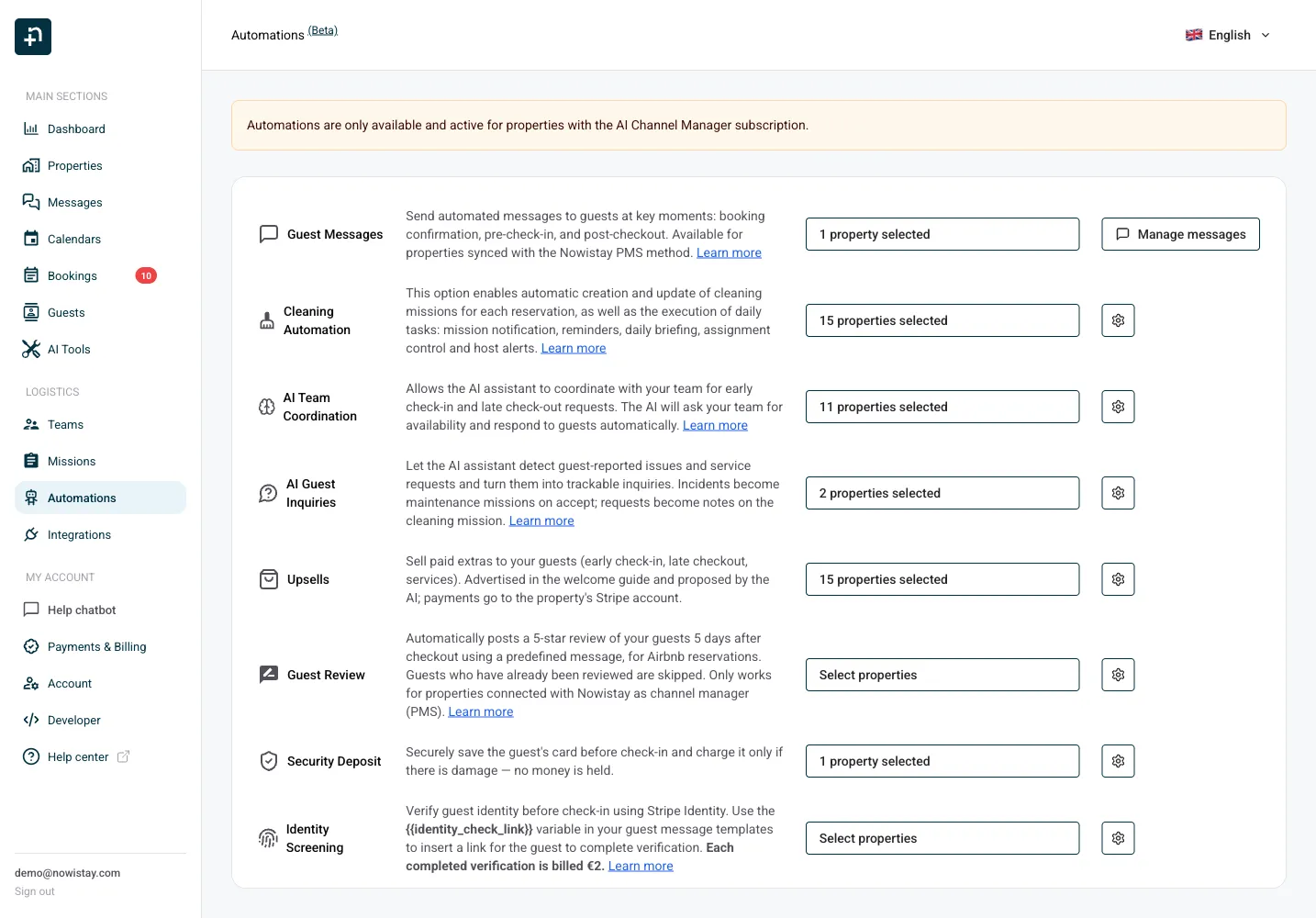
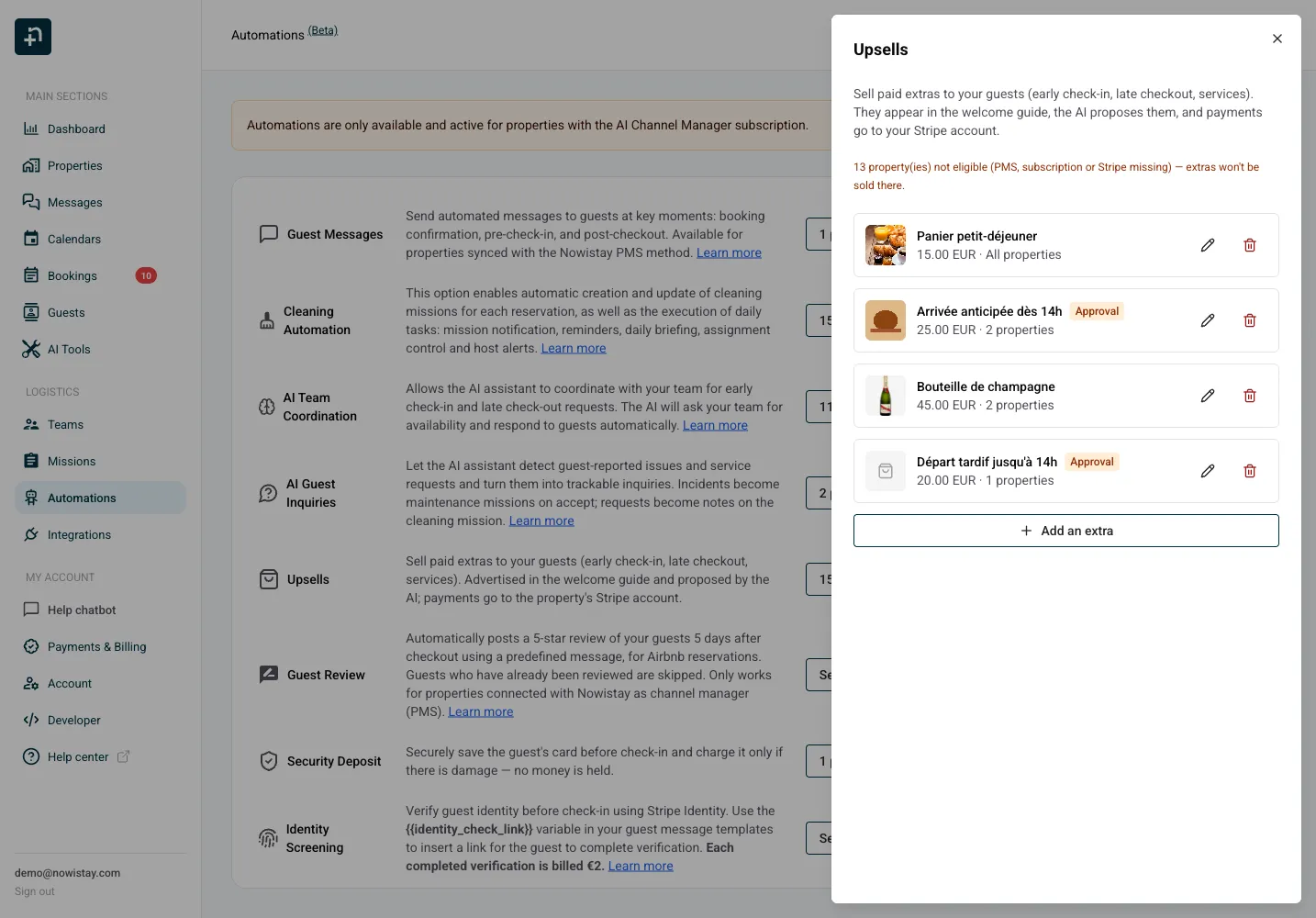
Haz clic en Añadir un extra. Cada extra que creas aparece en la lista con su foto, su precio y su ámbito. Puedes editar o eliminar un extra en cualquier momento; un extra que ya se ha comprado se archiva en lugar de eliminarse, para que las compras pasadas conserven su historial.
El editor de abajo muestra todos los ajustes de un extra. Esto es lo que hace cada uno:
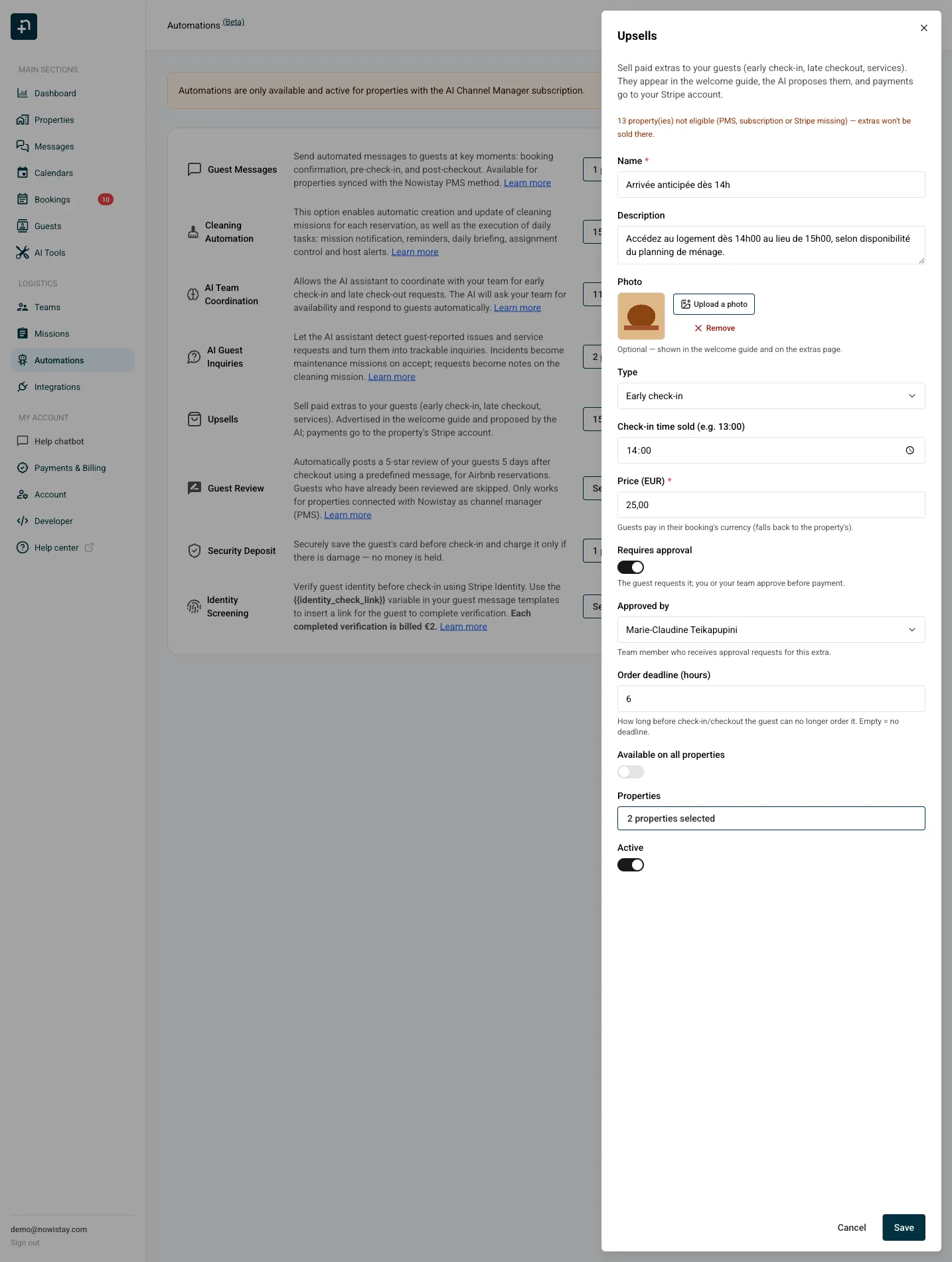
Escríbelos en tu propio idioma. Nowistay los traduce automáticamente a todos los idiomas de la guía de bienvenida, de modo que cada huésped ve el extra en su idioma.
Opcional, pero muy recomendable: la foto se muestra en la guía de bienvenida y en la página de extras del huésped. Las imágenes se optimizan automáticamente para que carguen rápido.
El importe que paga el huésped. Al huésped siempre se le cobra en la moneda de su reserva (con la moneda de la propiedad como alternativa), así que la etiqueta te indica qué moneda se aplica.
Activa Requiere validación cuando tú o tu equipo debáis confirmar la disponibilidad antes de que el huésped pueda pagar. Como dice el propio ajuste: “El viajero lo solicita; usted o su equipo validan antes del pago.” Es la opción natural para el check-in anticipado y el check-out tardío, que dependen del calendario de limpieza.
Validado por elige quién recibe las solicitudes de validación de este extra. Elige a un miembro concreto del equipo o deja Automático (agente asignado, luego usted): la solicitud va entonces al agente de limpieza asignado a la reserva y a ti si no hay nadie asignado.
Con cuánta antelación respecto al check-in (o al check-out, en el caso de una salida tardía) puede pedir todavía el huésped. Por ejemplo, una cesta de desayuno con un plazo de 24 horas ya no se puede pedir la mañana de la llegada. Déjalo vacío si no quieres plazo. El plazo se aplica en todas partes: en la página de extras y en la IA, que sabe que una oferta caducada ya no se puede vender y explica el motivo al huésped.
Vende el extra en todas partes o solo en las propiedades que selecciones. Solo se pueden seleccionar las propiedades elegibles.
Desactiva un extra en cualquier momento sin eliminarlo. Los extras inactivos desaparecen de la guía, de la página de extras y del catálogo de la IA.
En el editor de la guía de bienvenida hay dos bloques disponibles:
Cuando un huésped pulsa un botón de compra, la guía abre su página personal de extras. Si llegó a través de un enlace personalizado de la guía de bienvenida, su reserva ya está identificada. Si no, usa el número de teléfono de su reserva o su código de acceso de 6 dígitos. No hace falta la opción de voz para acceder a los extras ni para comprarlos.
Los huéspedes que no abrieron la guía de bienvenida antes de llegar también pueden descubrir tus extras: imprime un código QR que abre directamente la página Boutique y colócalo en la propiedad, en la entrada, en la cocina o junto a la guía impresa.
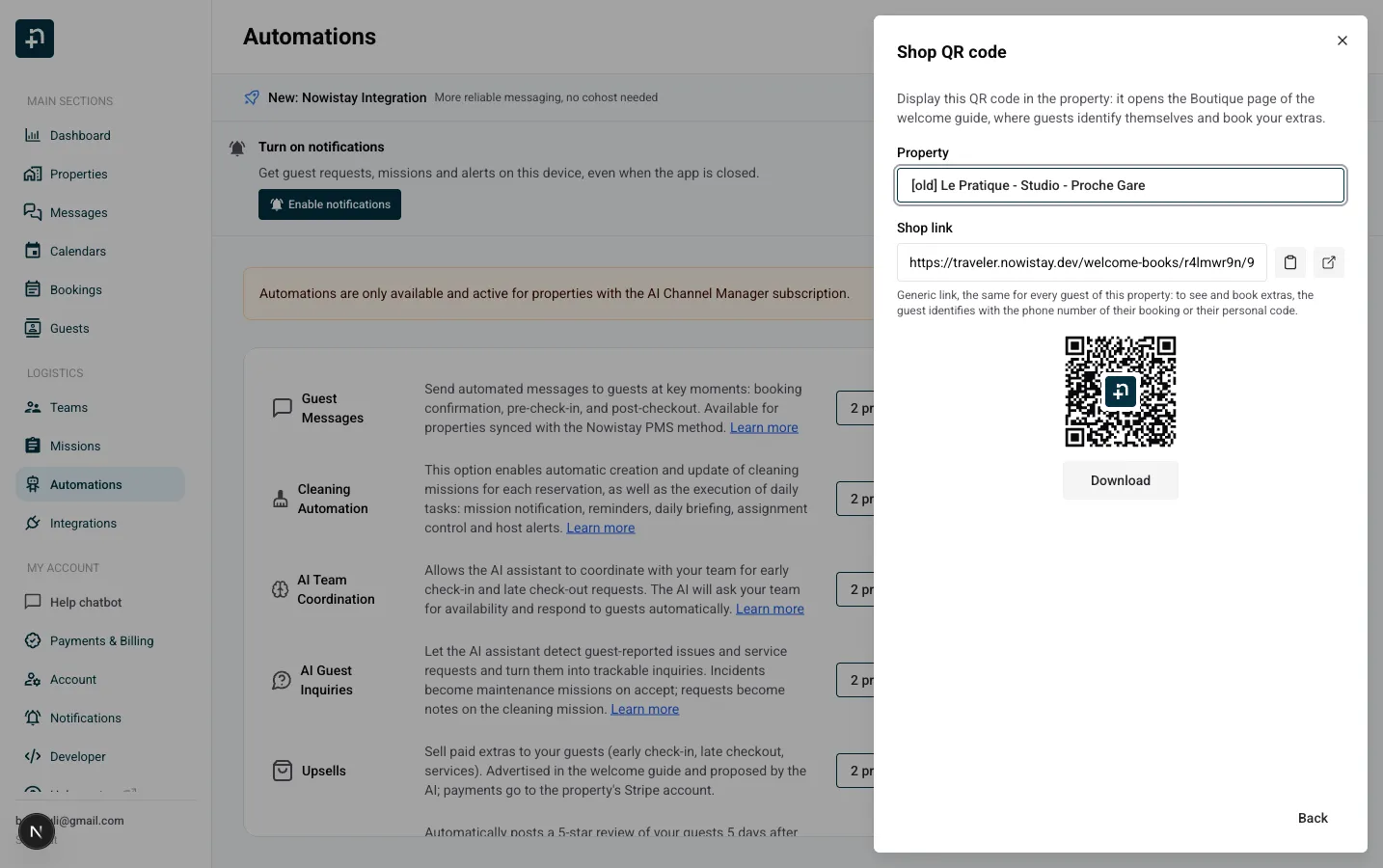
Este enlace es genérico: es el mismo para todos los huéspedes de la propiedad y abre la página Boutique de la guía de bienvenida, no una página personal. Para ver y reservar extras, el huésped se identifica con el número de teléfono de su reserva o con su código de 6 dígitos, como se describe arriba. El código QR sigue siendo válido mientras exista la página Boutique en la guía, así que conserva esa página una vez impreso el código.
Usa {{welcome_guide_url}} en tus mensajes automáticos a los huéspedes. Nowistay personaliza este enlace de la guía de bienvenida para cada reserva: incluye el acceso a los extras disponibles y añade el acceso por voz solo cuando el asistente de voz está activo. Si no ofreces extras, la misma variable sigue abriendo la guía de bienvenida. No necesitas un enlace distinto para cada función.
En tus mensajes automáticos a huéspedes, haz clic en Insertar variable y selecciona {{welcome_guide_url}} en Propiedad. El grupo Extras también contiene:
{{upsells_access_code}}: el código de identificación de 6 dígitos de la reserva para el huésped, disponible sin la opción de voz.{{upsells_link}}: un enlace directo a la página personal de extras del huésped. Sigue disponible por si quieres compartir esa página por separado.{{upsells_list}}: los extras disponibles actualmente para esta estancia, con sus precios.{{upsell.<key>.name}}, {{upsell.<key>.price}} y {{upsell.<key>.link}}: selecciona el extra concreto en el selector para insertar su nombre, su precio o su enlace.Ejemplo: «Puedes consultar y comprar nuestros extras en la Boutique de tu guía de bienvenida: {{welcome_guide_url}}. Si abres el enlace general de la guía y te piden identificar tu reserva, tu código es {{upsells_access_code}}.»
En las conversaciones de Airbnb, Booking.com, Vrbo y Expedia, la IA explica el extra y su precio y luego dirige al huésped a la Boutique de su guía de bienvenida para comprarlo. No envía un enlace directo de extras ni de pago en esas conversaciones. En los canales directos, como el email o WhatsApp, sí puede compartir el enlace personal de extras del huésped.
El asistente IA conoce tu catálogo: nombres exactos, precios, disponibilidad, plazos y lo que ya ha comprado cada huésped. Nunca se inventa un precio, y el catálogo siempre prevalece sobre textos más antiguos de tu guía. En los canales de las plataformas de reserva, una conversación típica sobre un check-in anticipado es así:
Huésped: “¡Hola! ¿Habría alguna posibilidad de hacer el check-in sobre las 14:00? Nuestro tren llega temprano.”
IA: “El check-in anticipado desde las 14:00 está disponible como opción de pago (25,00 EUR). He enviado la solicitud a nuestro equipo para comprobar la disponibilidad. En cuanto se apruebe, podrás completar la compra en la Boutique de tu guía de bienvenida. Una vez pagado, tu hora de llegada se actualiza automáticamente.”
Y para un extra instantáneo:
Huésped: “¿Podríamos pedir la cesta de desayuno para nuestra estancia?”
IA: “¡Por supuesto! La cesta de desayuno cuesta 15,00 EUR. Puedes pedirla en la Boutique de tu guía de bienvenida. Se entrega a la llegada.”
La IA también responde a preguntas de seguimiento a partir del historial de compras (“¿Está confirmado mi check-in anticipado?” “Sí, tu check-in anticipado a las 14:00 está pagado y confirmado.”), y si un extra ya no se puede pedir porque ha pasado su plazo, lo dice y recurre a una solicitud de disponibilidad normal a tu equipo en lugar de vender algo imposible.
Cuando hay una oferta de pago disponible para el cambio de horario solicitado, la IA canaliza la solicitud a través de ella, incluso si el huésped simplemente anuncia “llegaremos a las 11:00”. Si la oferta ya no está disponible, la IA sigue el flujo normal de solicitud de disponibilidad con tu equipo.
Cuando un huésped solicita un extra que requiere validación, este es el flujo completo:
La solicitud también aparece en el panel del miembro del equipo con una insignia de pago, así que tu equipo siempre ve si un extra aceptado se ha pagado realmente antes de prestarlo. Un extra aprobado que nunca se paga caduca automáticamente y se avisa al validador de que no lo preste.
Cada reserva tiene su propia página personal de extras: el catálogo con fotos y precios, un botón de compra o de solicitud por extra y el historial de sus compras con los horarios concedidos.
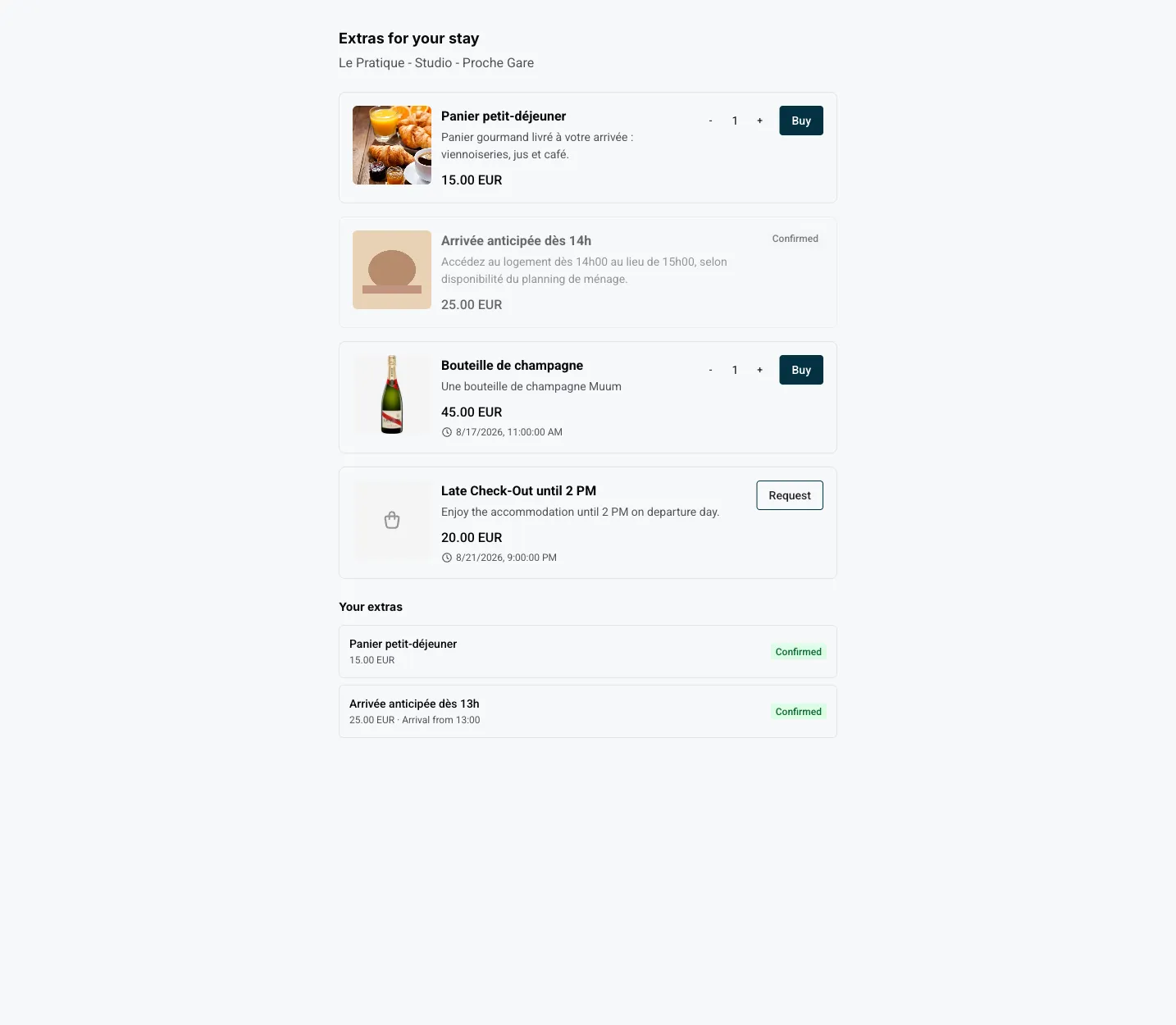
El pago se hace en una página de pago segura. El dinero va directamente a la cuenta de Stripe de la propiedad; Nowistay no cobra ninguna comisión por tus extras.
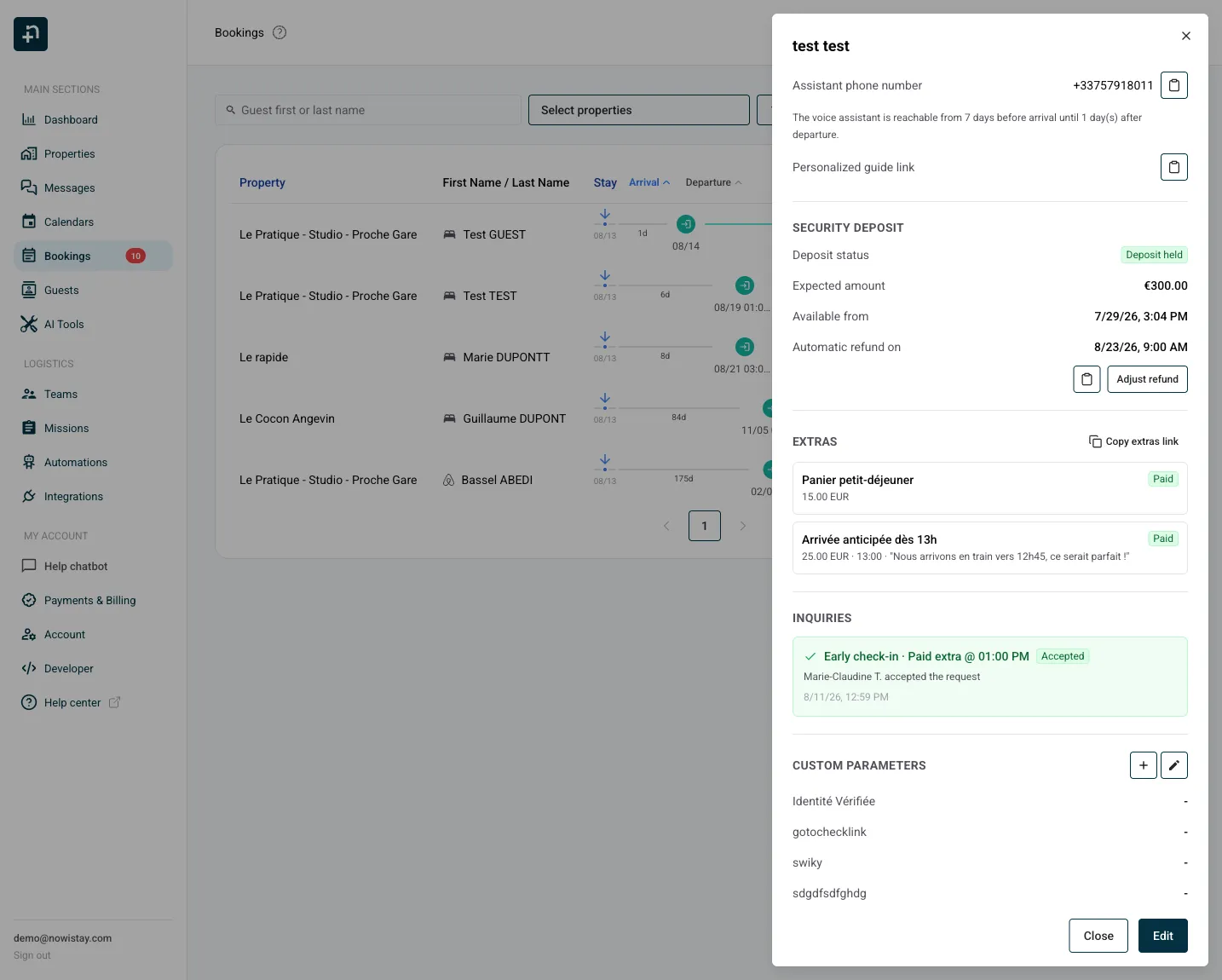
Abre una reserva desde Reservas y busca el Código de acceso del huésped en la sección Extras. Usa el icono de copiar para compartirlo manualmente, o inserta {{upsells_access_code}} en un mensaje automático para enviar a cada huésped su propio código. El acceso a los extras funciona sin la opción de voz. Este código identifica la reserva; no es un código de puerta ni de cerradura inteligente.
La misma sección muestra el Enlace personalizado de la guía: usa su icono de copiar para compartir la URL completa de la guía de bienvenida de esta reserva. Cuando la sección Asistente de voz está disponible, ofrece el mismo enlace de la guía. El acceso por voz solo se incluye cuando la voz está activa.
Cada reserva tiene una sección Extras que muestra cada compra con su importe, el horario concedido y su estado: Pendiente de validación, Aprobado - pendiente de pago, Pagado, Rechazado, Caducado, Cancelado o Reembolsado. Desde aquí también puedes aprobar o rechazar solicitudes, y Copiar enlace de extras te da la página del huésped para compartirla manualmente cuando te convenga.
Para reembolsar un extra, emite el reembolso desde tu panel de Stripe. Nowistay lo detecta automáticamente: la compra se marca como Reembolsado y, si era un check-in anticipado o un check-out tardío, se revierte el cambio de hora de la reserva.
Guías para anfitriones: lee el blog.
¿Listo para poner tu alojamiento en piloto automático?
