Aktualisiert
Mit der Automatisierung Upsells verkaufen Sie Ihren Gästen kostenpflichtige Extras: einen frühen Check-in, einen späten Checkout, einen Frühstückskorb, eine Flasche Champagner, einen Flughafentransfer, alles, was Sie während des Aufenthalts anbieten möchten. Ihr Willkommensführer zeigt die Extras an. Der KI-Assistent stellt sie in Unterhaltungen vor und führt Gäste zum Online-Kauf. Die Zahlungen gehen direkt auf das Stripe-Konto der Unterkunft, ohne dass Nowistay eine Provision einbehält.
Bei frühem Check-in und spätem Checkout geht die Funktion über einen einfachen Verkauf hinaus: Sobald der Gast bezahlt hat, wird die Anreise- oder Abreisezeit der Buchung automatisch aktualisiert, der Reinigungsauftrag neu terminiert und Ihr Team benachrichtigt. Sie müssen nichts manuell tun.
Für jede Unterkunft, in der Sie Extras verkaufen möchten, müssen drei Dinge vorhanden sein:
Fehlt etwas, zeigen die Upsells-Einstellungen genau, welche Unterkünfte nicht zulässig sind und warum: „Unterkunft/Unterkünfte nicht zulässig (PMS, Abonnement oder Stripe fehlt)“.
Öffnen Sie im Seitenmenü die Seite Automatisierungen und suchen Sie die Zeile Upsells. Wählen Sie über die Unterkunftsauswahl, wo die KI Extras vorschlagen darf, und klicken Sie auf das Zahnradsymbol, um den Katalog zu öffnen.
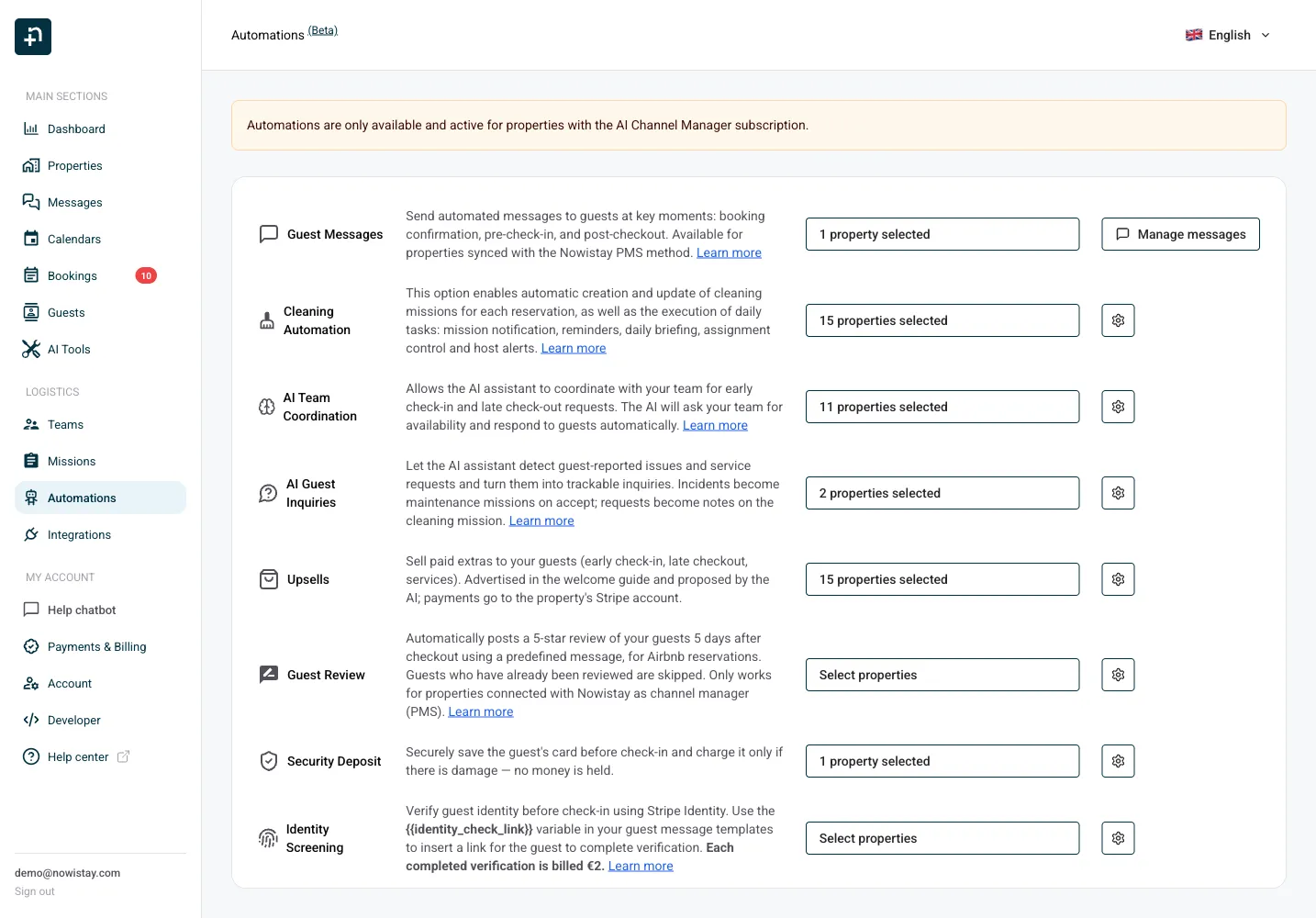
Klicken Sie auf Extra hinzufügen. Jedes von Ihnen angelegte Extra erscheint in der Liste mit Foto, Preis und Geltungsbereich. Sie können ein Extra jederzeit bearbeiten oder löschen; ein bereits gekauftes Extra wird archiviert statt gelöscht, sodass frühere Käufe ihre Historie behalten.
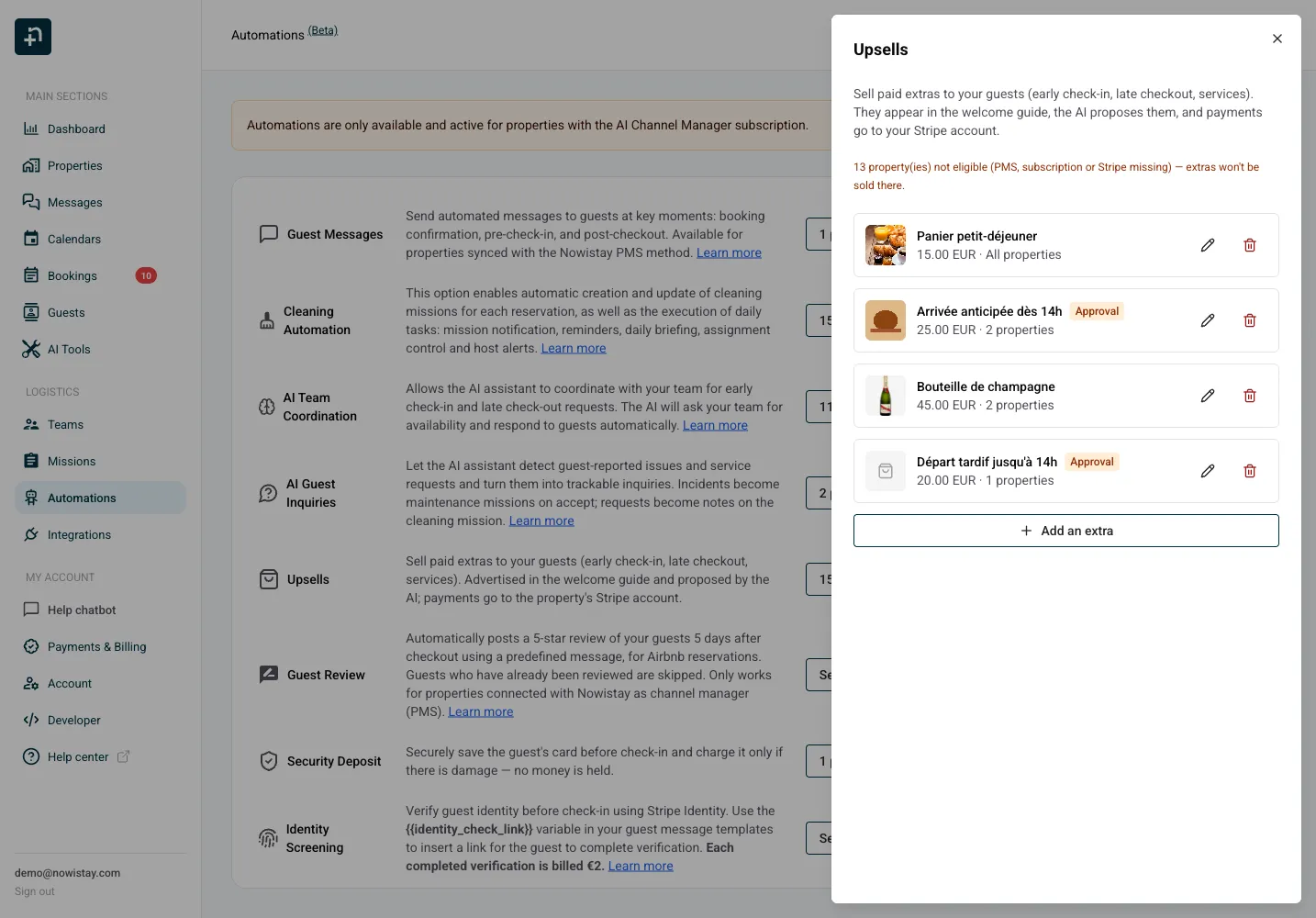
Der Editor unten zeigt jede Einstellung eines Extras. Das bewirkt jede davon:
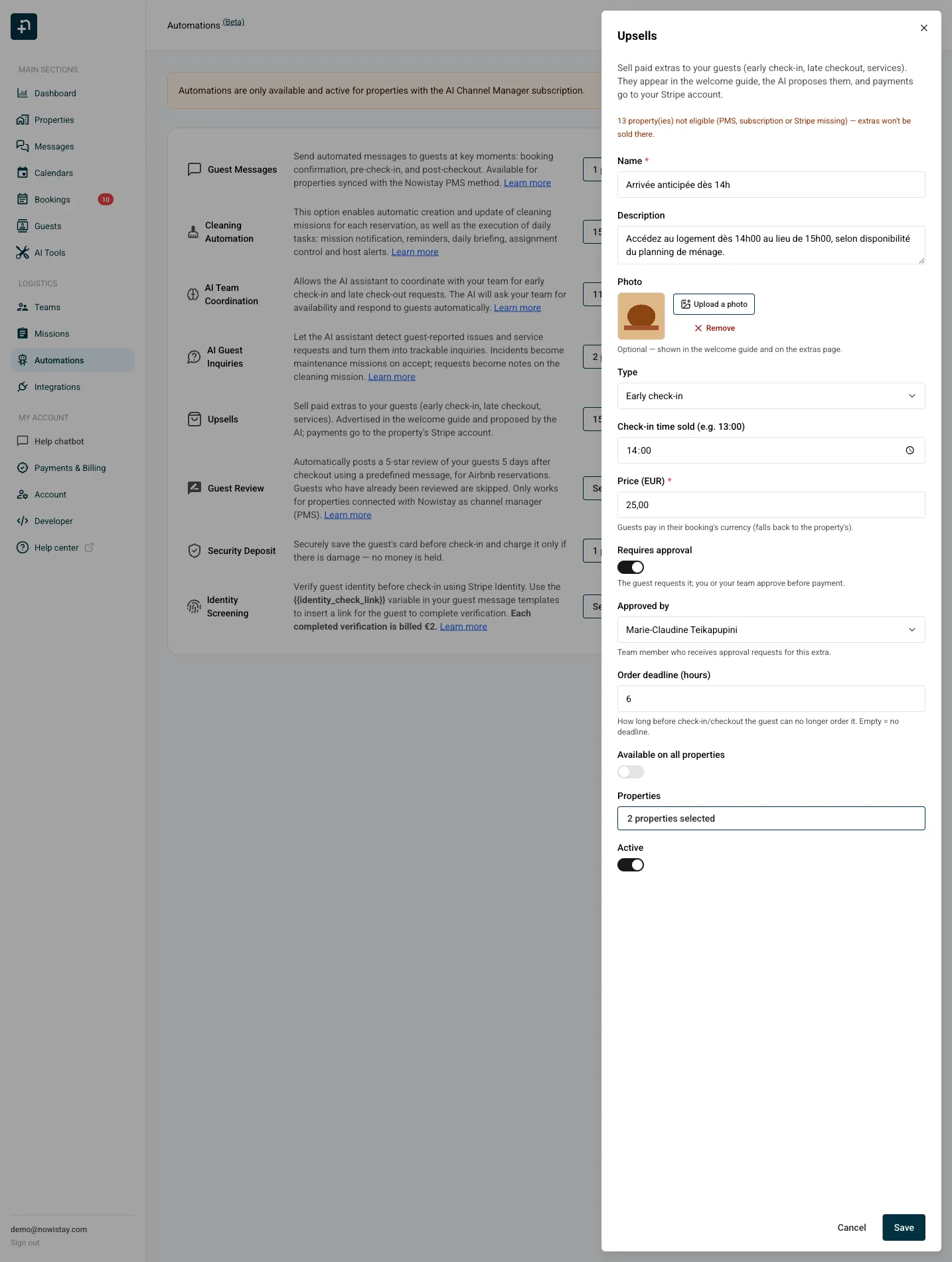
Schreiben Sie sie in Ihrer eigenen Sprache. Nowistay übersetzt sie automatisch in alle Sprachen des Willkommensführers, sodass jeder Gast das Extra in seiner eigenen Sprache sieht.
Optional, aber sehr empfehlenswert: Das Foto wird im Willkommensführer und auf der Extras-Seite des Gastes angezeigt. Bilder werden automatisch für schnelles Laden optimiert.
Der Betrag, den der Gast zahlt. Dem Gast wird immer die Währung seiner Buchung berechnet (ersatzweise die Währung der Unterkunft), die Beschriftung zeigt Ihnen also, welche Währung gilt.
Schalten Sie Genehmigung erforderlich ein, wenn Sie oder Ihr Team die Verfügbarkeit bestätigen müssen, bevor der Gast zahlen kann. Wie die Einstellung sagt: „Der Gast stellt die Anfrage; Sie oder Ihr Team genehmigen vor der Zahlung.“ Das ist die natürliche Wahl für frühen Check-in und späten Checkout, die vom Reinigungsplan abhängen.
Genehmigt von legt fest, wer die Genehmigungsanfragen für dieses Extra erhält. Wählen Sie ein bestimmtes Teammitglied oder lassen Sie Automatisch (zugewiesene Reinigungskraft, dann Sie) stehen: Die Anfrage geht dann an die der Buchung zugewiesene Reinigungskraft und an Sie, wenn niemand zugewiesen ist.
Wie lange vor dem Check-in (bzw. vor dem Checkout bei einem späten Checkout) der Gast noch bestellen kann. Ein Frühstückskorb mit 24 Stunden Frist kann zum Beispiel am Morgen der Anreise nicht mehr bestellt werden. Lassen Sie das Feld leer, wenn es keine Frist geben soll. Die Frist wird überall durchgesetzt: auf der Extras-Seite und durch die KI, die weiß, dass ein abgelaufenes Angebot nicht mehr verkauft werden kann, und dem Gast erklärt, warum.
Verkaufen Sie das Extra überall oder nur in den Unterkünften, die Sie auswählen. Auswählbar sind nur zulässige Unterkünfte.
Schalten Sie ein Extra jederzeit aus, ohne es zu löschen. Inaktive Extras verschwinden aus dem Führer, von der Extras-Seite und aus dem Katalog der KI.
Im Editor des Willkommensführers stehen zwei Bausteine zur Verfügung:
Tippt ein Gast auf eine Kaufschaltfläche, öffnet der Führer seine persönliche Extras-Seite. Ist er über einen personalisierten Link zum Willkommensführer gekommen, ist seine Buchung bereits erkannt. Andernfalls nutzt er die Telefonnummer seiner Reservierung oder seinen 6-stelligen Zugangscode. Die Sprachoption ist nicht erforderlich, um Extras aufzurufen oder zu kaufen.
Gäste, die den Willkommensführer vor der Anreise nie geöffnet haben, können Ihre Extras trotzdem entdecken: Drucken Sie einen QR-Code aus, der direkt die Boutique-Seite öffnet, und hängen Sie ihn in der Unterkunft auf, am Eingang, in der Küche oder neben dem gedruckten Führer.
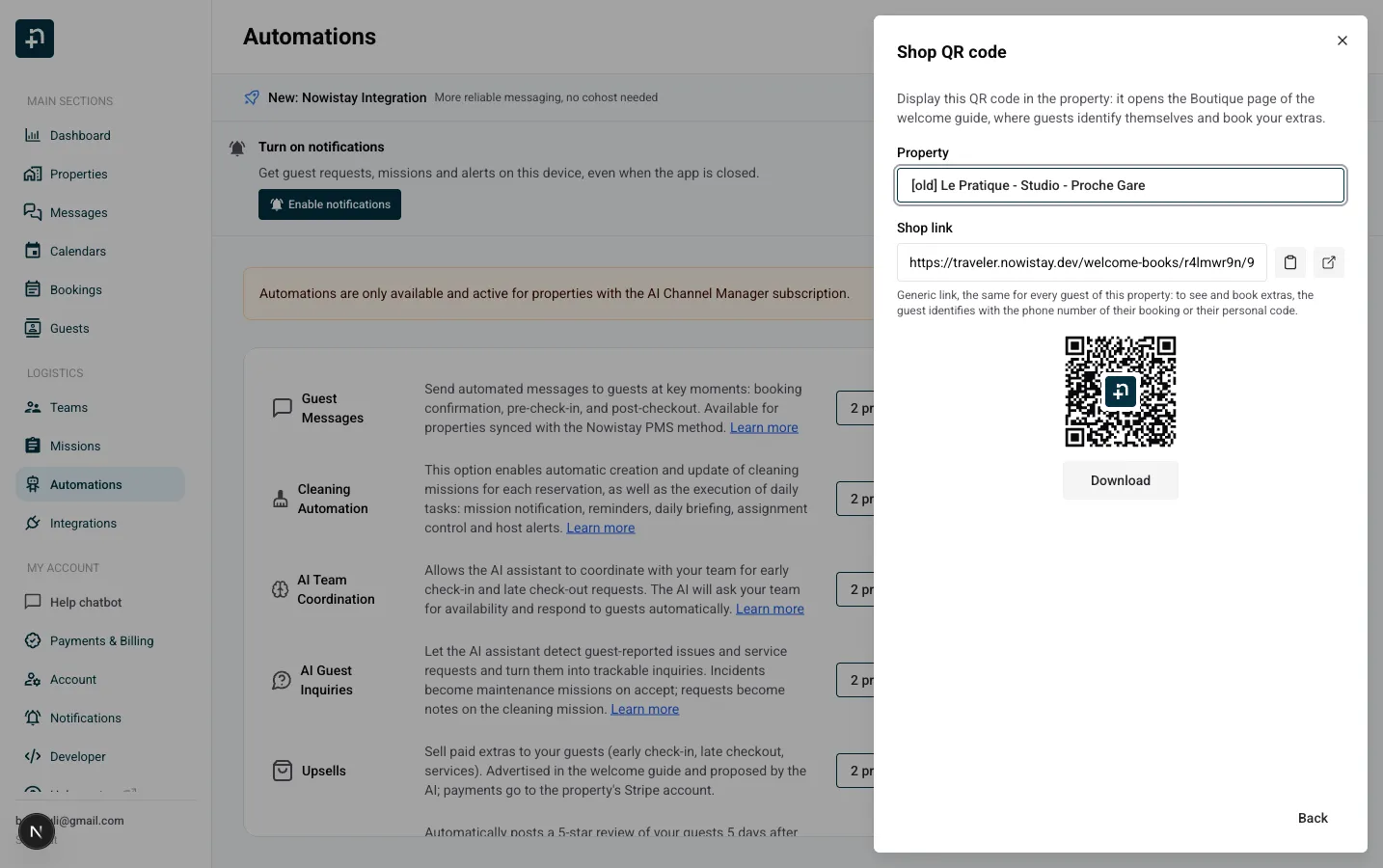
Dieser Link ist allgemein: Er ist für jeden Gast der Unterkunft derselbe und öffnet die Boutique-Seite des Willkommensführers, keine persönliche Seite. Um Extras zu sehen und zu buchen, identifiziert sich der Gast wie oben beschrieben mit der Telefonnummer seiner Buchung oder seinem 6-stelligen Code. Der QR-Code bleibt gültig, solange die Boutique-Seite im Führer existiert. Behalten Sie diese Seite also, nachdem Sie den Code gedruckt haben.
Verwenden Sie {{welcome_guide_url}} in Ihren automatischen Gastnachrichten. Nowistay personalisiert diesen Link zum Willkommensführer für jede Buchung: Er enthält den Zugang zu den verfügbaren Extras und fügt den Sprachzugang nur hinzu, wenn der Sprachassistent aktiv ist. Bieten Sie keine Extras an, öffnet dieselbe Variable trotzdem den Willkommensführer. Sie brauchen keinen eigenen Link für jede Funktion.
Klicken Sie in Ihren automatischen Gastnachrichten auf Variable einfügen und wählen Sie {{welcome_guide_url}} unter Unterkunft. Die Gruppe Extras enthält außerdem:
{{upsells_access_code}}: der 6-stellige Identifikationscode des Gastes für die Buchung, verfügbar auch ohne die Sprachoption.{{upsells_link}}: ein direkter Link zur persönlichen Extras-Seite des Gastes. Er bleibt verfügbar, wenn Sie diese Seite separat teilen möchten.{{upsells_list}}: die für diesen Aufenthalt aktuell verfügbaren Extras mit Preisen.{{upsell.<key>.name}}, {{upsell.<key>.price}} und {{upsell.<key>.link}}: Wählen Sie das jeweilige Extra in der Auswahl, um seinen Namen, Preis oder Link einzufügen.Beispiel: „Unsere Extras können Sie in der Boutique Ihres Willkommensführers ansehen und kaufen: {{welcome_guide_url}}. Wenn Sie den allgemeinen Führer-Link öffnen und aufgefordert werden, Ihre Buchung zu identifizieren, lautet Ihr Code {{upsells_access_code}}.“
In Unterhaltungen auf Airbnb, Booking.com, Vrbo und Expedia erklärt die KI das Extra und seinen Preis und verweist den Gast dann zum Kauf auf die Boutique in seinem Willkommensführer. Sie sendet in diesen Unterhaltungen keinen direkten Extras- oder Zahlungslink. Auf direkten Kanälen wie E-Mail oder WhatsApp kann sie den persönlichen Extras-Link des Gastes teilen.
Der KI-Assistent kennt Ihren Katalog: genaue Namen, Preise, Verfügbarkeit, Fristen und was jeder Gast bereits gekauft hat. Er erfindet nie einen Preis, und der Katalog hat immer Vorrang vor älterem Text in Ihrem Führer. Auf Kanälen von Buchungsplattformen sieht eine typische Unterhaltung zum frühen Check-in so aus:
Gast: „Hallo! Könnten wir eventuell gegen 14 Uhr einchecken? Unser Zug kommt früh an.“
KI: „Ein früher Check-in ab 14:00 Uhr ist als kostenpflichtige Option verfügbar (25,00 EUR). Ich habe die Anfrage an unser Team weitergegeben, um die Verfügbarkeit zu prüfen. Sobald sie genehmigt ist, können Sie den Kauf in der Boutique Ihres Willkommensführers abschließen. Nach der Zahlung wird Ihre Anreisezeit automatisch aktualisiert.“
Und bei einem sofortigen Extra:
Gast: „Könnten wir für unseren Aufenthalt den Frühstückskorb bestellen?“
KI: „Gern! Der Frühstückskorb kostet 15,00 EUR. Sie können ihn in der Boutique Ihres Willkommensführers bestellen. Er wird bei der Anreise geliefert.“
Die KI beantwortet auch Folgefragen anhand des Kaufverlaufs („Ist mein früher Check-in bestätigt?“ „Ja, Ihr früher Check-in um 14:00 Uhr ist bezahlt und bestätigt.“), und wenn ein Extra nicht mehr bestellt werden kann, weil seine Frist abgelaufen ist, sagt sie das und fällt auf eine normale Verfügbarkeitsanfrage an Ihr Team zurück, statt etwas Unmögliches zu verkaufen.
Gibt es für die gewünschte Terminänderung ein kostenpflichtiges Angebot, leitet die KI die Anfrage darüber, selbst wenn der Gast einfach ankündigt: „Wir kommen um 11 Uhr an.“ Ist das Angebot nicht mehr verfügbar, folgt die KI dem normalen Ablauf der Verfügbarkeitsanfrage an Ihr Team.
Fragt ein Gast ein Extra an, das eine Genehmigung erfordert, läuft es so ab:
Die Anfrage erscheint außerdem mit einem Zahlungs-Badge im Dashboard des Teammitglieds, sodass Ihr Team immer sieht, ob ein angenommenes Extra tatsächlich bezahlt wurde, bevor es geliefert wird. Ein genehmigtes Extra, das nie bezahlt wird, läuft automatisch ab, und der Genehmiger erhält den Hinweis, es nicht zu liefern.
Jede Buchung hat ihre eigene persönliche Extras-Seite: den Katalog mit Fotos und Preisen, eine Kauf- oder Anfrageschaltfläche pro Extra und den Verlauf ihrer Käufe mit den gewährten Zeiten.
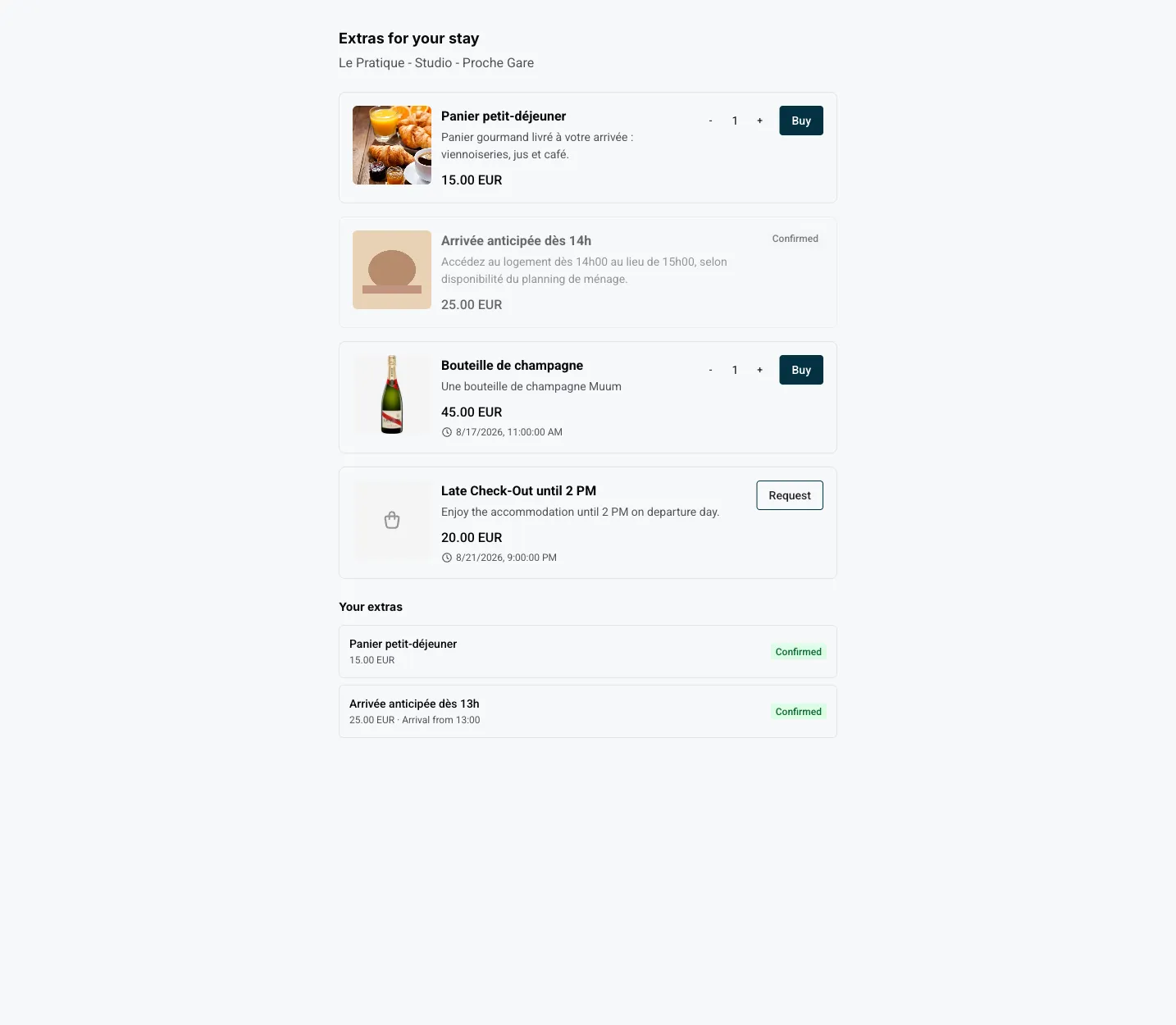
Die Zahlung erfolgt auf einer sicheren Checkout-Seite. Das Geld geht direkt auf das Stripe-Konto der Unterkunft; Nowistay erhebt auf Ihre Extras keine Provision.
Öffnen Sie eine Reservierung unter Buchungen und suchen Sie im Abschnitt Extras den Zugangscode des Gastes. Mit dem Kopiersymbol teilen Sie ihn manuell, oder Sie fügen {{upsells_access_code}} in eine automatische Nachricht ein, um jedem Gast seinen eigenen Code zu senden. Der Zugang zu Extras funktioniert auch ohne die Sprachoption. Er identifiziert die Buchung; es ist kein Tür- oder Schlosscode.
Derselbe Abschnitt zeigt den Personalisierten Guide-Link: Mit seinem Kopiersymbol teilen Sie die vollständige URL des Willkommensführers für diese Buchung. Ist der Abschnitt Sprachassistent verfügbar, enthält er denselben Führer-Link. Der Sprachzugang ist nur enthalten, wenn die Sprachfunktion aktiv ist.
Jede Buchung hat einen Abschnitt Extras, der jeden Kauf mit Betrag, gewährter Zeit und Status zeigt: Wartet auf Genehmigung, Genehmigt - Zahlung ausstehend, Bezahlt, Abgelehnt, Abgelaufen, Storniert oder Erstattet. Auch hier können Sie Anfragen genehmigen oder ablehnen, und mit Extras-Link kopieren erhalten Sie die Seite des Gastes, um sie bei Bedarf manuell zu teilen.
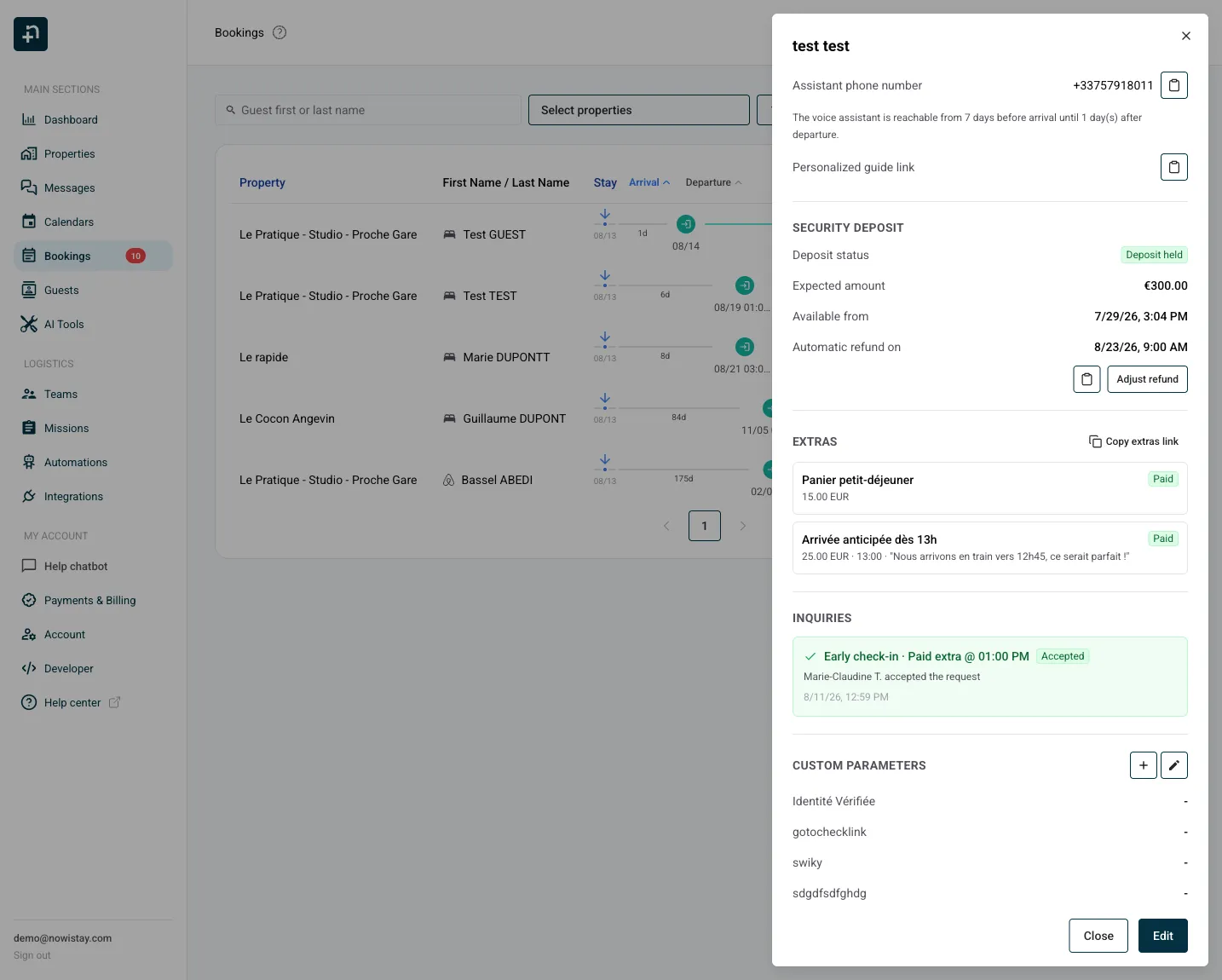
Um ein Extra zu erstatten, veranlassen Sie die Rückerstattung in Ihrem Stripe-Dashboard. Nowistay erkennt sie automatisch: Der Kauf wird als Erstattet markiert, und war es ein früher Check-in oder ein später Checkout, wird die Änderung der Buchungszeit rückgängig gemacht.
Ratgeber für Gastgeber: zum Blog.
Bereit, Ihre Ferienunterkunft auf Autopilot zu schalten?
