Mit der Automatisierung Kaution erheben Sie von jedem Gast vor der Anreise eine Kaution, so wie es für die jeweilige Unterkunft am besten passt. Es stehen zwei Einzugsarten zur Verfügung: nur die Karte speichern (der Standard: Es wird kein Geld reserviert, und Sie belasten die Karte nur bei einem Schaden) oder die Kaution im Voraus abbuchen (der Gast zahlt den vollen Betrag, und Nowistay erstattet ihn nach dem Check-out automatisch zurück, abzüglich dessen, was Sie wegen eines Schadens einbehalten).
Sie richten die Automatisierung einmal pro Unterkunft ein, fügen einen Link in Ihre Gastnachrichten-Vorlagen ein und knüpfen Ihre Check-in-Anweisungen an eine Bedingung, sodass sie erst versendet werden, wenn der Gast seine Karte gespeichert hat.
Bevor Sie beginnen
Für jede Unterkunft, bei der Sie die Kaution aktivieren möchten, müssen drei Dinge vorhanden sein:
- Die Unterkunft muss mit Nowistay PMS verbunden sein.
- Für die Unterkunft muss ein aktives Abonnement AI Channel Manager bestehen.
- Ein Stripe-Konto muss mit der Unterkunft verbunden sein.
Fehlt etwas davon, sagen Ihnen die Kautionseinstellungen genau, was Sie auf der Unterkunftskarte beheben müssen.
Schritt 1: Kaution für Ihre Unterkünfte aktivieren
Öffnen Sie im Seitenmenü die Seite Automatisierungen und suchen Sie die Zeile Kaution.
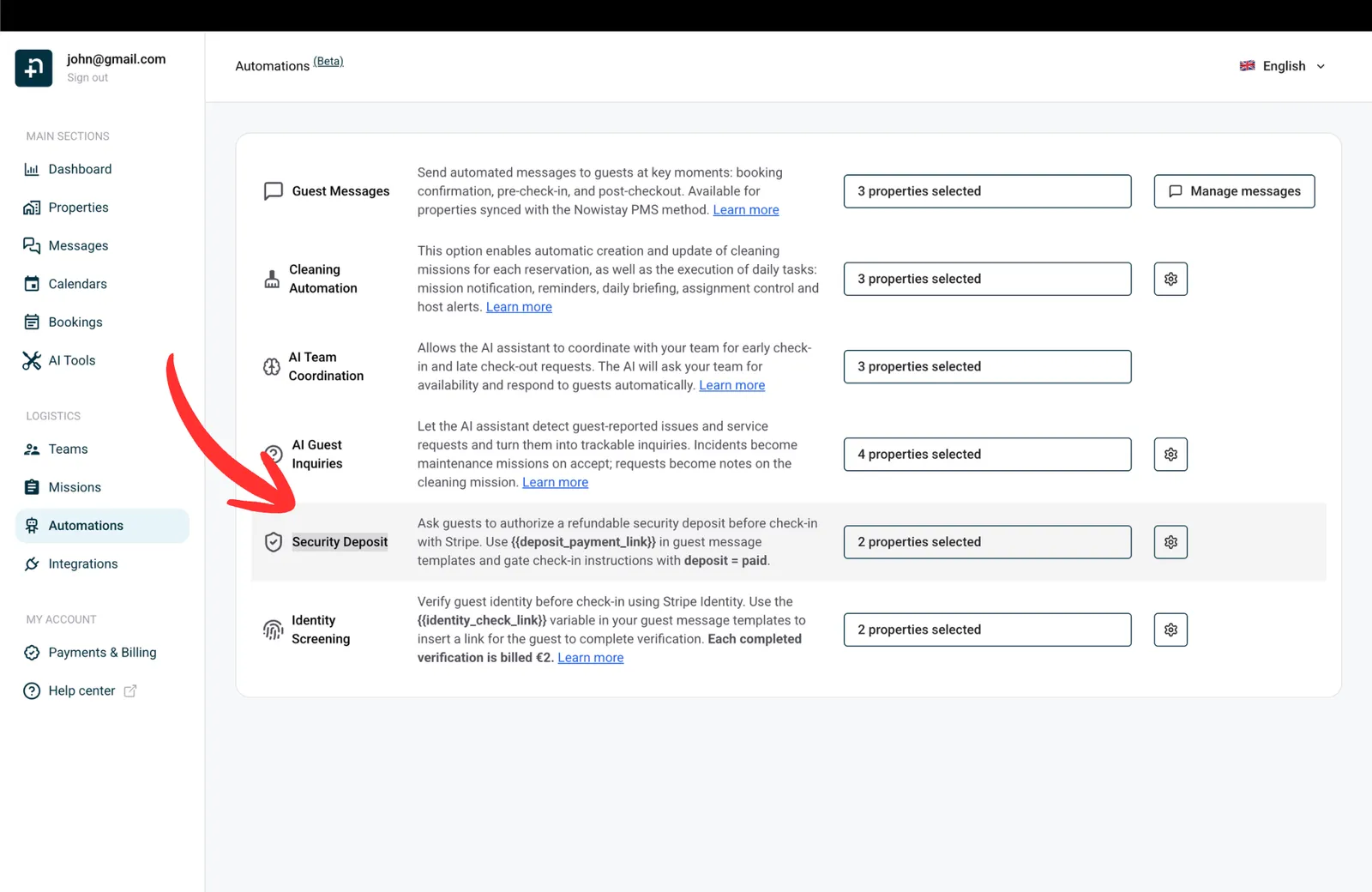
Klicken Sie rechts in der Zeile auf die Unterkunftsauswahl und wählen Sie die Unterkünfte, für die Sie die Kaution aktivieren möchten. Auswählbar sind nur Unterkünfte, die die oben genannten Voraussetzungen erfüllen.
Schritt 2: Kautionseinstellungen konfigurieren
Nachdem Sie Ihre Unterkünfte ausgewählt haben, klicken Sie rechts in der Zeile Kaution auf das Zahnradsymbol, um die Kautionseinstellungen zu öffnen. Jede Unterkunft erhält einen eigenen Block, in dem Sie drei Werte festlegen:
- Einzugsart: Wählen Sie Nur Karte speichern (der Standard), um eine Karte zu hinterlegen und sie nur zu belasten, wenn Sie einen Schaden melden, oder Kaution im Voraus abbuchen, um den vollen Betrag einzuziehen, sobald der Gast den Link bezahlt, und ihn nach dem Check-out automatisch zurückzuerstatten. Wie Vorab-Kautionen zurückerstattet werden, erklärt der Abschnitt weiter unten.
- Betrag: der Kautionsbetrag in der Währung der Unterkunft. Bei einer gespeicherten Karte ist das der Höchstbetrag, den Sie bei einem Schaden belasten können; im Voraus wird nichts abgebucht. Bei einer Vorab-Abbuchung ist das der Betrag, den der Gast tatsächlich zahlt.
- Reklamationsfrist (Tage nach Abreise): Bei einer gespeicherten Karte gibt sie an, wie viele Tage nach dem Check-out Sie die Karte noch belasten können, bevor Nowistay die Kaution schließt und entfernt. Bei einer Vorab-Abbuchung ist das der Zeitpunkt, zu dem die automatische Rückerstattung erfolgt. Zwischen 0 und 28 Tagen.
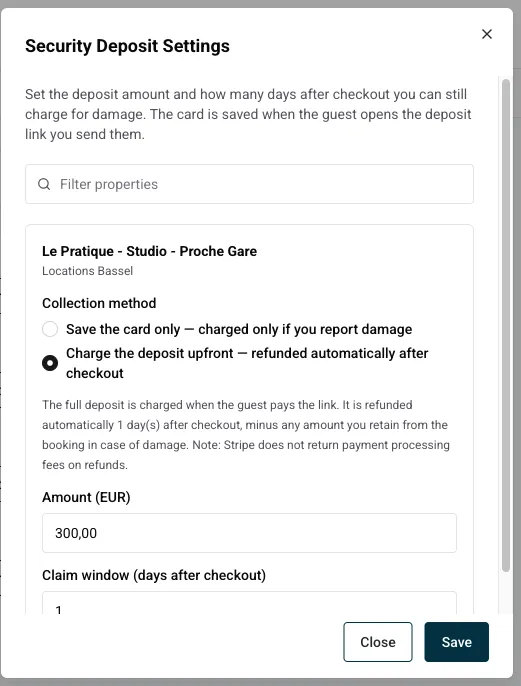
Klicken Sie auf Speichern. Ab jetzt erhält jede neue Buchung dieser Unterkünfte einen eigenen sicheren Kartenlink, den Sie dem Gast schicken können.
Schritt 3: Den Kautionslink in Ihre Gastnachrichten einfügen
Der Kautionslink wird dem Gast über Ihre Vorlagen unter Gastnachrichten zugestellt. Öffnen Sie eine beliebige Vorlage (typischerweise Ihre Check-in-Anweisungen oder eine eigene Nachricht vor der Anreise) und fügen Sie dort, wo der Link erscheinen soll, die dynamische Variable {{deposit_payment_link}} ein.
Hier ein einfaches Beispiel für eine E-Mail mit Check-in-Anweisungen:
Hallo {{guest_first_name}},
Ihr Check-in für {{property_name}} ist am {{arrival_date}} ab {{check_in_time}}.
Bevor wir Ihnen Ihren Zugangscode mitteilen, hinterlegen Sie bitte hier Ihre Karte für die erstattungsfähige Kaution: {{deposit_payment_link}}
Sobald das erledigt ist, senden wir Ihnen alles, was Sie für den Zutritt zur Wohnung brauchen.
Bis bald!
Die Variable wird zu einem eigenen Link pro Buchung aufgelöst. Bei der Standardmethode öffnet der Gast den Link, speichert seine Karte sicher über Stripe, und die Buchung wird in Nowistay automatisch als bezahlt markiert. Dabei wird noch kein Geld abgebucht. Bei der Vorab-Methode zahlt der Gast stattdessen die Kaution über denselben Link und erhält eine Bestätigungs-E-Mail, die erklärt, wie die Kaution funktioniert und wann sie zurückerstattet wird, und die einen Link enthält, über den er den Status jederzeit verfolgen kann.
Der Link ist aktiv, sobald die Buchung bestätigt ist. Sie können diese Nachricht also senden, wann immer es zu Ihrem Check-in-Ablauf passt. Es gibt keine Mindestfrist: Sobald Sie die Nachricht senden, wird der Gast aufgefordert, seine Karte zu speichern.
Schritt 4: Anweisungen erst senden, wenn die Kaution bezahlt ist
Damit Ihre Zugangscodes nie vor dem Speichern der Karte beim Gast ankommen, fügen Sie der Nachrichtenvorlage mit den sensiblen Anweisungen eine Bedingung hinzu. Scrollen Sie im Vorlageneditor zu Buchungsinformations-Bedingungen und klicken Sie auf Bedingung hinzufügen:
- Erstes Feld: Kaution
- Zweites Feld: Gleich
- Drittes Feld: Bezahlt
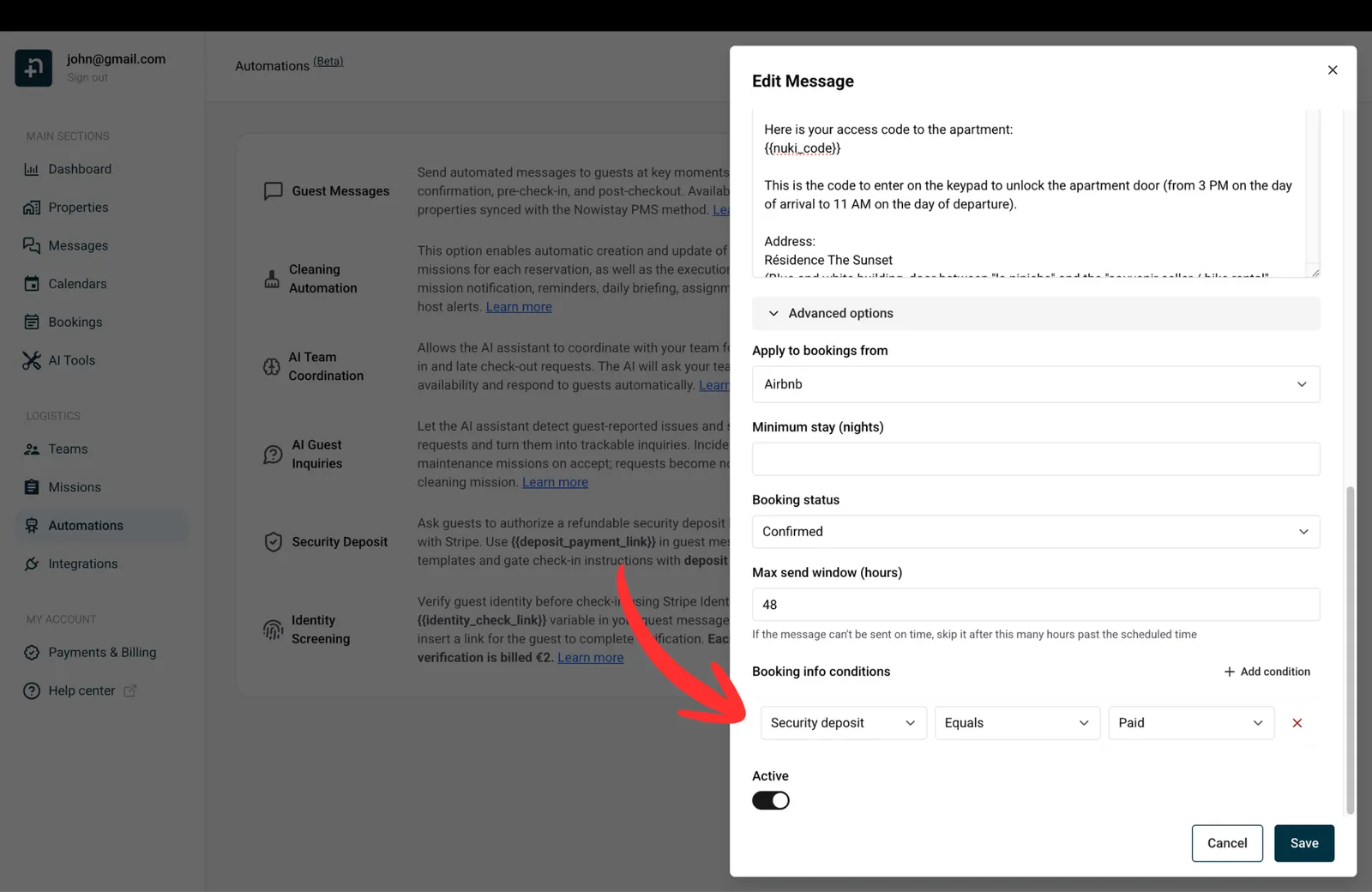
Die Nachricht wird jetzt erst automatisch gesendet, wenn die Kaution bezahlt ist. Hat der Gast seine Karte bis zum geplanten Zeitpunkt nicht gespeichert, wird die Nachricht zurückgehalten.
Eine Erinnerung senden, wenn die Kaution nicht bezahlt ist
Duplizieren Sie Ihre Check-in-Vorlage und machen Sie die zweite Kopie zu einer Erinnerung. Setzen Sie die Bedingung auf:
- Kaution · Gleich · Nicht bezahlt
Fügen Sie im Text erneut die Variable {{deposit_payment_link}} ein und erinnern Sie den Gast daran, dass sein Zugangscode mitgeteilt wird, sobald er seine Karte gespeichert hat. So erhält jede Buchung entweder die Anweisungen oder einen freundlichen Hinweis, nie beides.
Kautionsstatus in den Buchungsdetails verfolgen und handeln
Öffnen Sie eine beliebige Buchung auf der Seite Buchungen. Unterhalb der Buchungsübersicht sehen Sie einen Abschnitt KAUTION mit allem, was Sie auf einen Blick über die Kaution wissen müssen:
- Kautionsstatus: wo die Kaution in ihrem Ablauf steht.
- Erwarteter Betrag: der Höchstbetrag, den Sie belasten können, festgelegt in den Einstellungen.
- Verfügbar ab: ab wann der Kartenlink für den Gast verfügbar war, also sobald die Buchung bestätigt ist.
- Reklamationsfrist endet: das Datum, nach dem Nowistay die Kaution schließt und die gespeicherte Karte entfernt. Belasten Sie vor diesem Datum, falls nötig.
- Automatische Rückerstattung am: wird anstelle der Reklamationsfrist angezeigt, wenn die Kaution im Voraus abgebucht wird. Das ist das Datum, an dem der Gast automatisch erstattet wird. Sobald die Kaution abgewickelt ist, erscheinen hier auch die Zeilen Erstatteter Betrag und Einbehaltener Betrag.
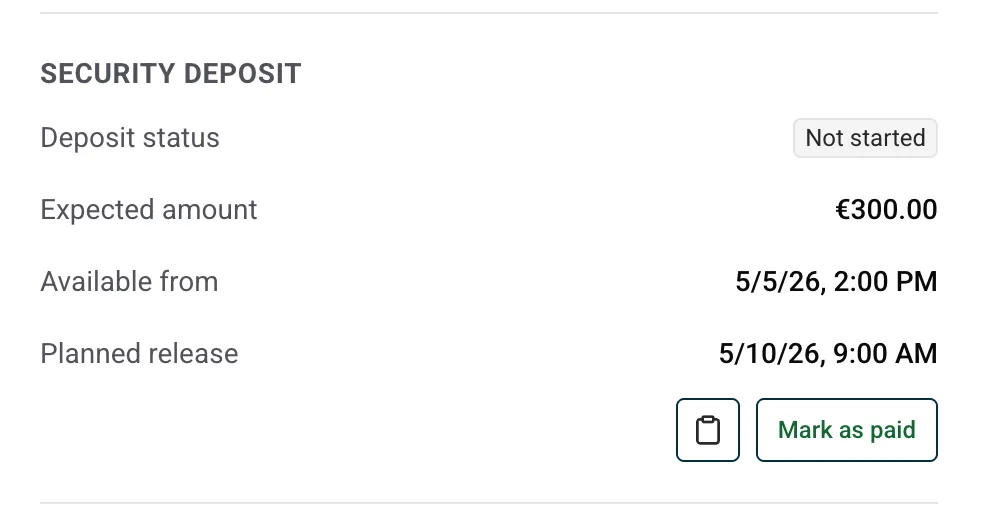
Neben dem Abschnitt stehen drei Aktionen zur Verfügung:
- Kautionslink kopieren (Zwischenablage-Symbol): kopiert den Kartenlink des Gastes, damit Sie ihn über einen beliebigen Kanal manuell erneut senden können.
- Kaution abbuchen: belastet die gespeicherte Karte des Gastes mit einem von Ihnen gewählten Betrag, höchstens dem Kautionsbetrag, im Schadensfall. Siehe nächster Abschnitt. Wird die Kaution im Voraus abgebucht, heißt diese Schaltfläche stattdessen Rückerstattung anpassen.
- Als bezahlt markieren: markiert die Kaution als bezahlt, ohne Stripe zu durchlaufen, und gibt alle Nachrichten frei, die an Kaution = Bezahlt geknüpft sind. Nutzen Sie dies nur, wenn Sie die Kaution auf anderem Weg eingezogen haben (bar, Überweisung, ein anderer Zahlungsdienstleister).
So buchen Sie die Kaution bei einem Schaden ab
Da die Karte des Gastes gespeichert und nicht im Voraus belastet wird, entscheiden Sie, ob und wie viel Sie abbuchen. Dafür gibt es zwei Wege.
In der App (empfohlen)
Öffnen Sie die Buchung, gehen Sie zum Abschnitt KAUTION und klicken Sie auf Kaution abbuchen. Geben Sie den gewünschten Betrag ein, höchstens den Kautionsbetrag, fügen Sie optional einen Grund hinzu und bestätigen Sie. Nowistay belastet die gespeicherte Karte des Gastes, und der Status wechselt zu Abgebucht. Wird die Karte abgelehnt oder ist eine zusätzliche Verifizierung nötig, werden Sie benachrichtigt, und die Kaution bleibt bereit, damit Sie es erneut versuchen können.
Das ist die empfohlene Methode: Alles bleibt in Nowistay synchron, und Betrag und Grund werden an der Buchung gespeichert.
Über Stripe
Sie können die Karte auch direkt in Ihrem eigenen Stripe-Dashboard belasten. Wenn der Gast seine Karte hinterlegt, wird sie als Kunde in Ihrem verbundenen Stripe-Konto gespeichert. Öffnen Sie in Stripe Kunden („Customers“), suchen Sie den Kunden dieses Gastes und erstellen Sie eine Zahlung auf seine gespeicherte Karte in der benötigten Höhe.
Bei dieser Methode sollten Sie zwei Dinge beachten: Die Belastung erscheint nicht bei der Kaution in Nowistay, die Buchung zeigt die Karte also weiterhin als hinterlegt an, und die gespeicherte Karte wird entfernt, sobald die Reklamationsfrist abläuft, belasten Sie also vor Fristende. Im Zweifel nutzen Sie lieber die Schaltfläche in der App.
Wenn Sie die Kaution im Voraus abbuchen: automatische Rückerstattung und Einbehalte
Bei der Methode Kaution im Voraus abbuchen zahlt der Gast die volle Kaution, sobald er den Link öffnet, und die Rückzahlung erfolgt automatisch: Nowistay erstattet die Kaution am geplanten Datum, also nach der von Ihnen festgelegten Anzahl von Tagen nach dem Check-out, auf die Karte des Gastes zurück, ohne dass Sie etwas tun müssen.
Einen Teil oder die gesamte Kaution einbehalten
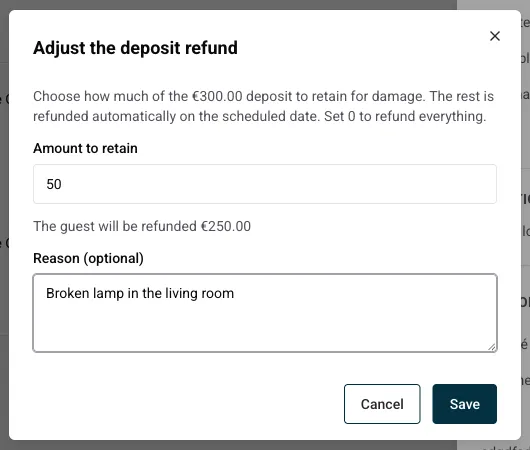
Ist während des Aufenthalts etwas passiert, öffnen Sie die Buchung, gehen Sie zum Abschnitt KAUTION und klicken Sie auf Rückerstattung anpassen. Geben Sie den einzubehaltenden Betrag ein, höchstens den Kautionsbetrag, fügen Sie optional einen Grund hinzu und speichern Sie. Das Dialogfenster zeigt genau, was der Gast zurückerhält. In diesem Moment wird nichts belastet: Der Einbehalt wird einfach von der automatischen Rückerstattung abgezogen, wenn diese läuft. Sie können ihn beliebig oft anpassen oder aufheben (auf 0 setzen), bis die Rückerstattung versendet wird.
Was der Gast sieht
Der Gast zahlt auf derselben sicheren Seite, auf der er sonst seine Karte speichern würde, und diese Seite zeigt immer den Stand der Kaution: bezahlt, zurückerstattet oder abgewickelt mit den erstatteten und einbehaltenen Beträgen. Der Gast erhält eine E-Mail, wenn er zahlt, die erklärt, dass die Kaution nach dem Aufenthalt automatisch zurückerstattet wird, und eine weitere, wenn sie abgewickelt ist, jeweils mit einem Link zu dieser Seite. Rückerstattungen erscheinen in der Regel innerhalb von 5 bis 10 Werktagen auf dem Kontoauszug.
Gut zu wissen
- Wird die Buchung storniert, nachdem die Kaution bezahlt wurde, erstattet Nowistay dem Gast sofort den vollen Betrag.
- Stripe erstattet bei der Rückerstattung einer Kaution seine Zahlungsabwicklungsgebühren nicht zurück, sodass selbst eine vollständig zurückerstattete Kaution Sie die Abwicklungsgebühr kostet. Das ist das übliche Stripe-Verhalten bei Rückerstattungen.
- Kann eine Rückerstattung nicht verarbeitet werden, werden Sie per E-Mail benachrichtigt, und Nowistay versucht es automatisch erneut. Sie können den Gast auch direkt über Ihr Stripe-Dashboard erstatten: Nowistay erkennt das und schließt die Kaution.
- Eine Änderung der Einzugsart einer Unterkunft wirkt sich nur auf neue Kautionen aus. Bereits laufende Kautionen behalten die Methode, mit der sie begonnen haben.
E-Mail-Benachrichtigungen
Nowistay hält beide Seiten in den wichtigen Momenten der Kaution per E-Mail auf dem Laufenden. Hier steht genau, wer was und wann erhält:
Bei gespeicherter Karte
- Sie erhalten eine E-Mail, wenn der Gast seine Karte speichert, und eine weitere, wenn eine von Ihnen versuchte Kautionsbelastung fehlschlägt (Karte abgelehnt oder zusätzliche Verifizierung nötig), damit Sie es erneut versuchen oder den Gast kontaktieren können.
- Der Gast erhält in diesem Modus keine E-Mail von Nowistay: Die sichere Seite bestätigt auf dem Bildschirm, dass seine Karte gespeichert wurde.
Bei Vorab-Abbuchung
- Wenn der Gast zahlt: Sie erhalten eine Bestätigungs-E-Mail, und der Gast erhält ebenfalls eine, die erklärt, wie die Kaution funktioniert, und das Datum der automatischen Rückerstattung nennt, mit einem Link, über den er die Kaution jederzeit verfolgen kann.
- Wenn die Kaution abgewickelt ist (Rückerstattung gesendet, vollständig oder abzüglich eines Einbehalts, einschließlich der sofortigen Rückerstattung nach einer Stornierung): Sie und der Gast erhalten jeweils eine E-Mail mit den erstatteten und einbehaltenen Beträgen. Ihre Kopie enthält auch den Grund des Einbehalts; die Kopie des Gastes verlinkt auf seine Kautionsseite.
- Wenn die automatische Rückerstattung fehlschlägt: Sie erhalten eine E-Mail, Nowistay versucht es automatisch erneut, und die E-Mail erklärt, wie Sie in Ihrem Stripe-Dashboard zurückerstatten, falls es weiter fehlschlägt. Der Gast erhält bei Fehlern keine E-Mail.
Kautionsstatus, die Sie sehen können
- Nicht begonnen: Der Kartenlink wurde noch nicht geöffnet.
- Link erstellt: Der Link ist aktiv, und der Gast hat begonnen, seine Karte zu speichern.
- Ausstehend: Der Gast hat den Link geöffnet, aber das Speichern der Karte noch nicht abgeschlossen.
- Karte hinterlegt: Die Karte des Gastes ist sicher gespeichert, und es wird kein Geld reserviert. Die Kaution gilt für Ihre Nachrichtenbedingungen als bezahlt, und Sie können sie bei Bedarf belasten.
- Kaution eingezogen: (Vorab-Methode) Der Gast hat die Kaution bezahlt, und das Geld wird bis zur automatischen Rückerstattung gehalten. Gilt für Ihre Nachrichtenbedingungen als bezahlt.
- Als bezahlt markiert: Sie haben sie manuell als bezahlt markiert. Für Nachrichtenbedingungen dieselbe Wirkung wie „Karte hinterlegt“.
- Abgebucht: Sie haben einen Teil oder die gesamte Kaution von der Karte des Gastes abgebucht.
- Zurückerstattet: (Vorab-Methode) Die Kaution wurde dem Gast vollständig zurückerstattet.
- Einbehalten: (Vorab-Methode) Sie haben einen Teil oder die gesamte Kaution einbehalten; ein etwaiger Rest wurde dem Gast zurückerstattet.
- Abgeschlossen: Die Reklamationsfrist ist abgelaufen, die Kaution ist geschlossen, und die gespeicherte Karte wurde entfernt.
- Fehlgeschlagen, Abgelaufen, Storniert: Die Karte wurde nicht gespeichert, der Link ist abgelaufen oder die Kaution wurde storniert.
Tipps
- Senden Sie den Kartenlink ein bis zwei Tage vor der Anreise, damit die Gäste Zeit zum Handeln haben, aber spät genug, damit sie es nicht vergessen. Der Link funktioniert, wann immer Sie ihn senden.
- Kombinieren Sie Ihre Vorlage mit den Check-in-Anweisungen (Bedingung: Kaution = Bezahlt) immer mit einer Erinnerungsvorlage (Bedingung: Kaution = Nicht bezahlt). So erhalten Gäste genau die Nachricht, die zu ihrem Stand passt.
- Nutzen Sie die Schaltfläche Kautionslink kopieren, wenn ein Gast Ihnen direkt schreibt und fragt, wie er seine Karte hinterlegt: Sie können den Link mit einem Klick in die Unterhaltung einfügen.
- Wählen Sie die Einzugsart, die zu jeder Unterkunft passt: Das Speichern der Karte ist für Gäste die unkomplizierteste Variante, während eine Vorab-Abbuchung garantiert, dass das Geld bereits eingezogen ist, falls etwas passiert. Vorab-Kautionen sind bei längeren Aufenthalten beliebt.
