So fügen Sie Ihrer Website ein Direktbuchungs-Widget hinzu

Aktualisiert

Haben Sie es satt, bei jeder Reservierung 15-20 % Provision an Airbnb, Booking.com und andere OTAs zu zahlen? Mit der Funktion Direktbuchung von Nowistay nehmen Sie Reservierungen direkt auf Ihrer eigenen Website an und behalten die volle Kontrolle über Ihr Geschäft, Ihre Gästebeziehungen und Ihren Umsatz.

Dieser Leitfaden führt Sie durch die komplette Einrichtung: Buchungs-Widget konfigurieren, Zahlungen und Steuern einrichten, es in Ihre Website einbetten und Direktbuchungen verwalten.

Voraussetzungen

Bevor Sie die Direktbuchung nutzen können, stellen Sie sicher, dass Sie Folgendes haben:

  • Mindestens eine mit Nowistay PMS verbundene Unterkunft
  • Ein aktives Abonnement AI Channel Manager
  • Ein verbundenes Stripe-Konto für die Zahlungsabwicklung

Das alles können Sie auf der Seite Integrationen in Ihrem Nowistay-Dashboard prüfen und einrichten.
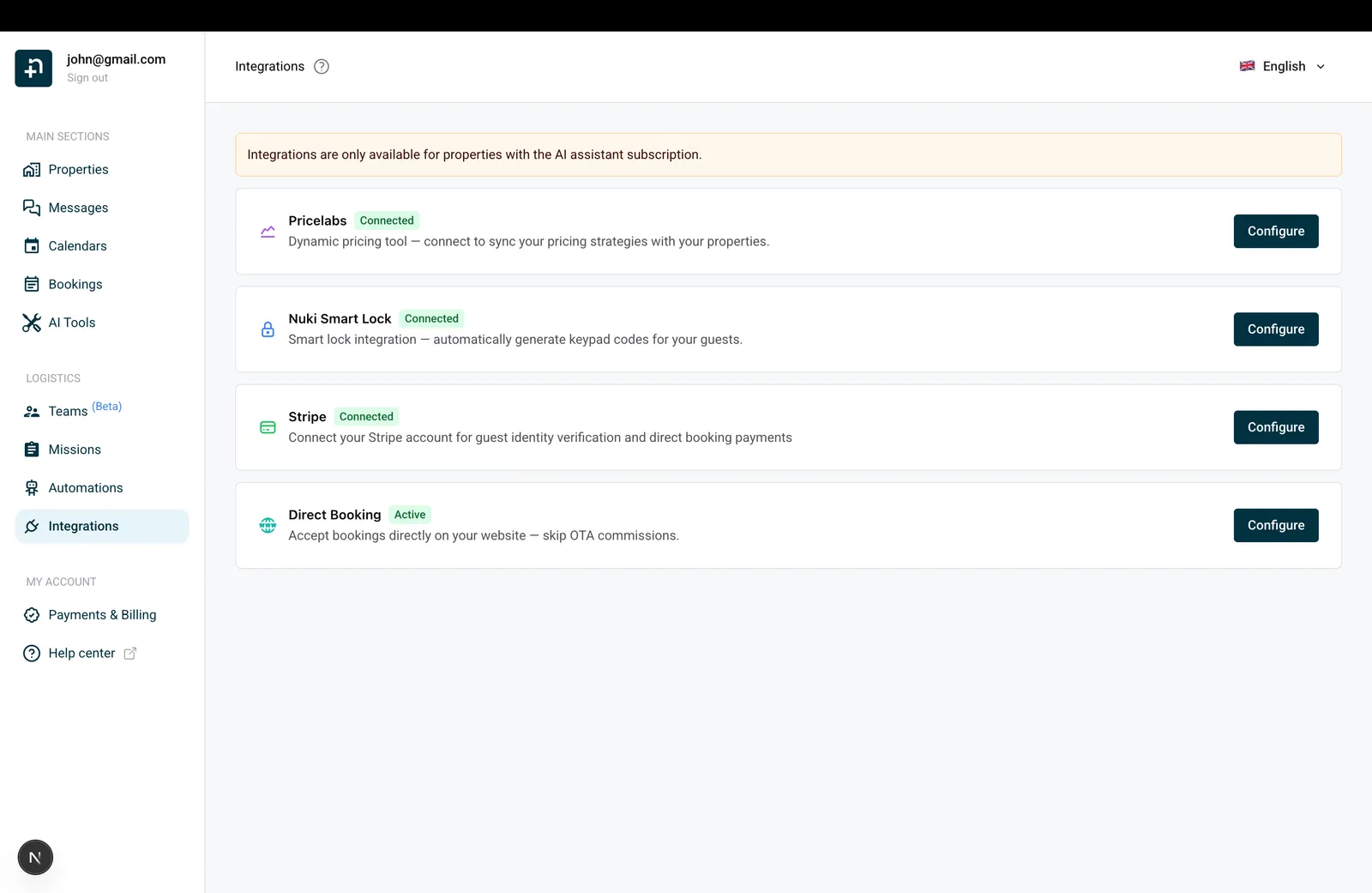
Seite Integrationen, auf der Direktbuchung als Aktiv angezeigt wird

Schritt 1: Die Konfiguration der Direktbuchung öffnen

  1. Öffnen Sie im linken Menü Integrationen.
  2. Suchen Sie in der Liste „Direktbuchung“. Sie sollte als „Aktiv“ erscheinen, wenn Sie alle Voraussetzungen erfüllen.
  3. Klicken Sie auf „Konfigurieren“, um das Panel Direktbuchung zu öffnen.

Im Panel wählen Sie eine Unterkunft, legen eine Sprache fest und kopieren den Einbettungscode für Ihre Website.
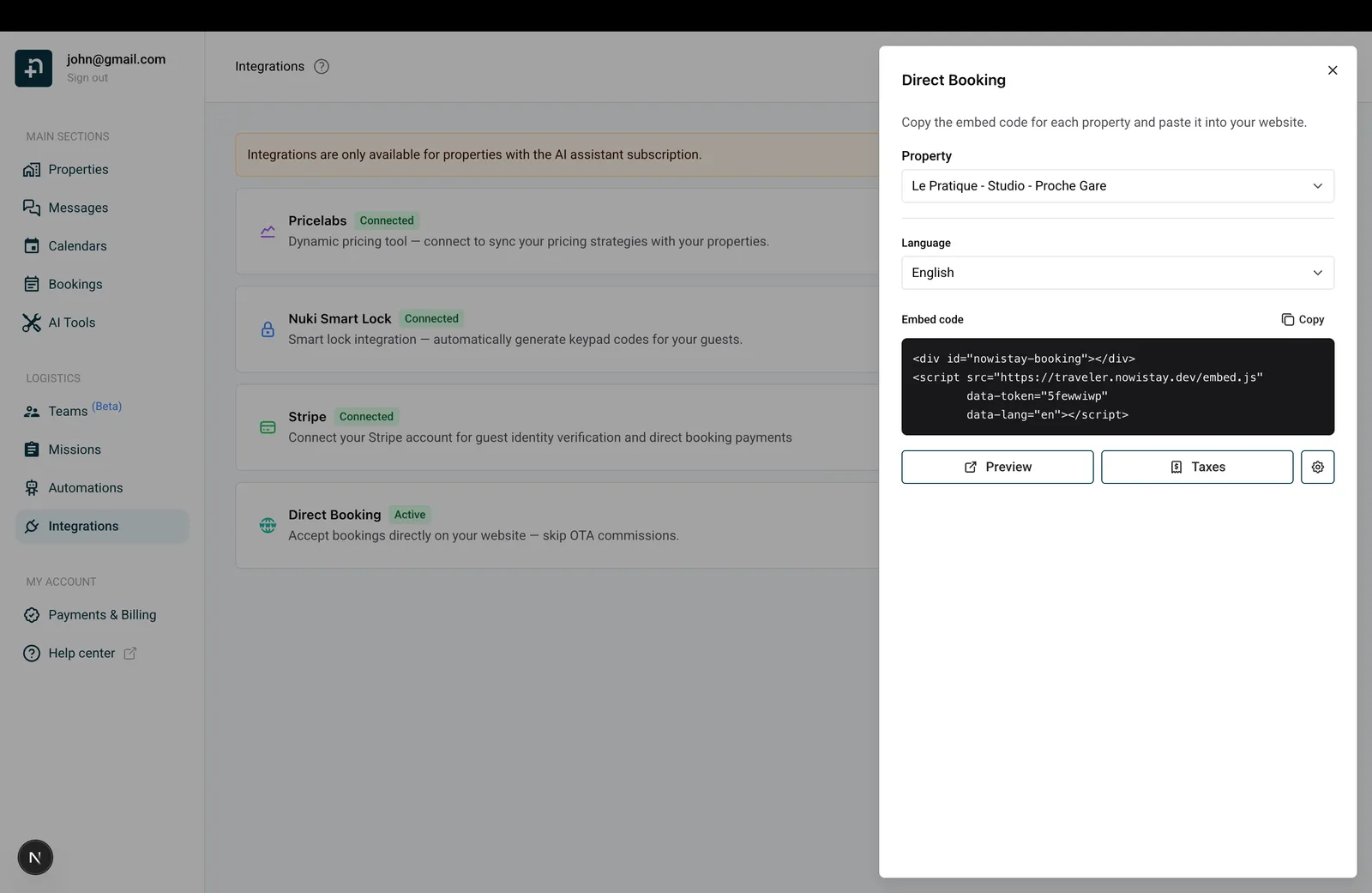
Panel Direktbuchung mit Unterkunftsauswahl, Sprache und Einbettungscode

Schritt 2: Die Widget-Einstellungen konfigurieren

Klicken Sie oben rechts im Panel Direktbuchung auf das Einstellungssymbol (Zahnrad), um Ihr Widget anzupassen.

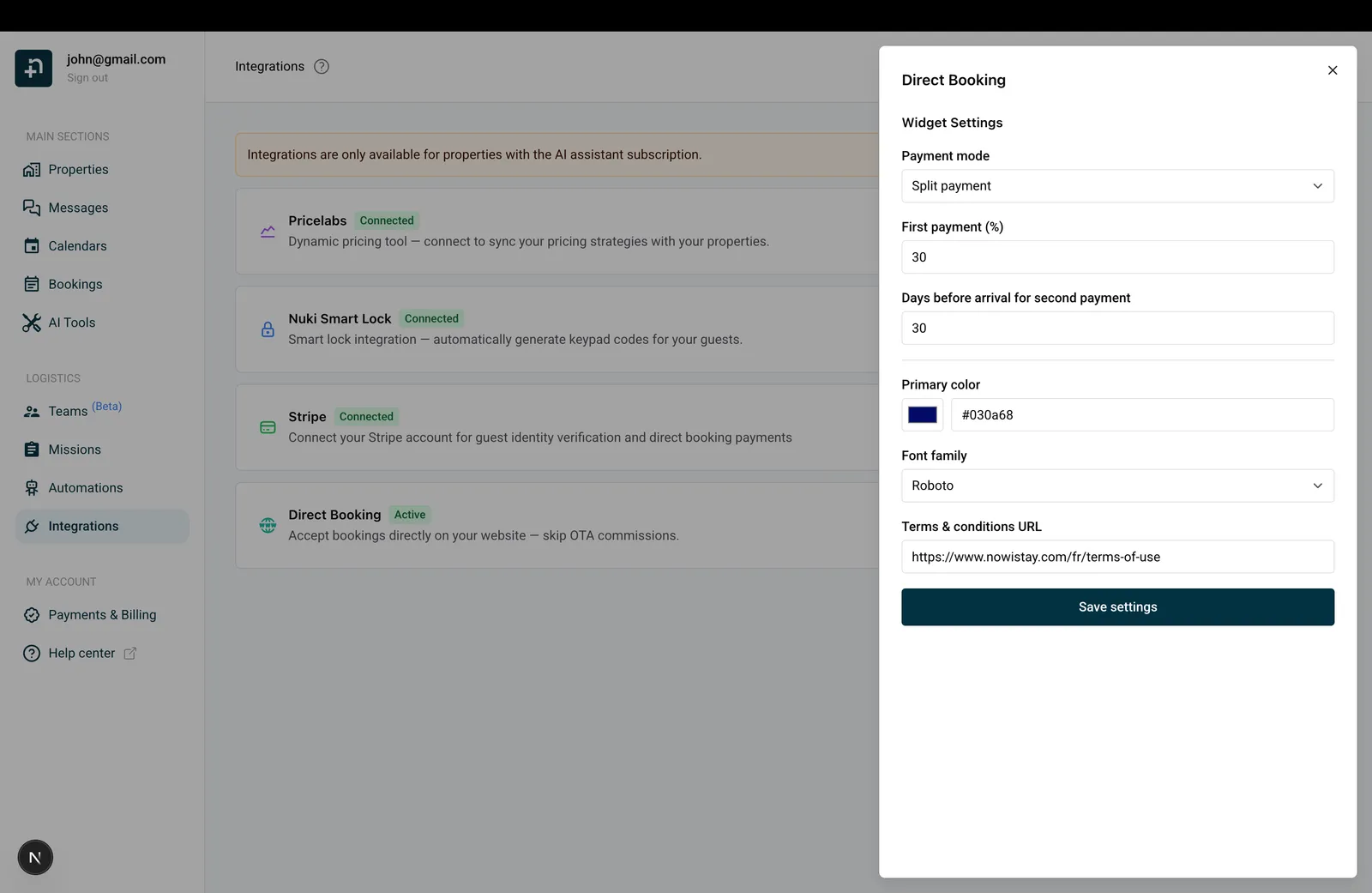
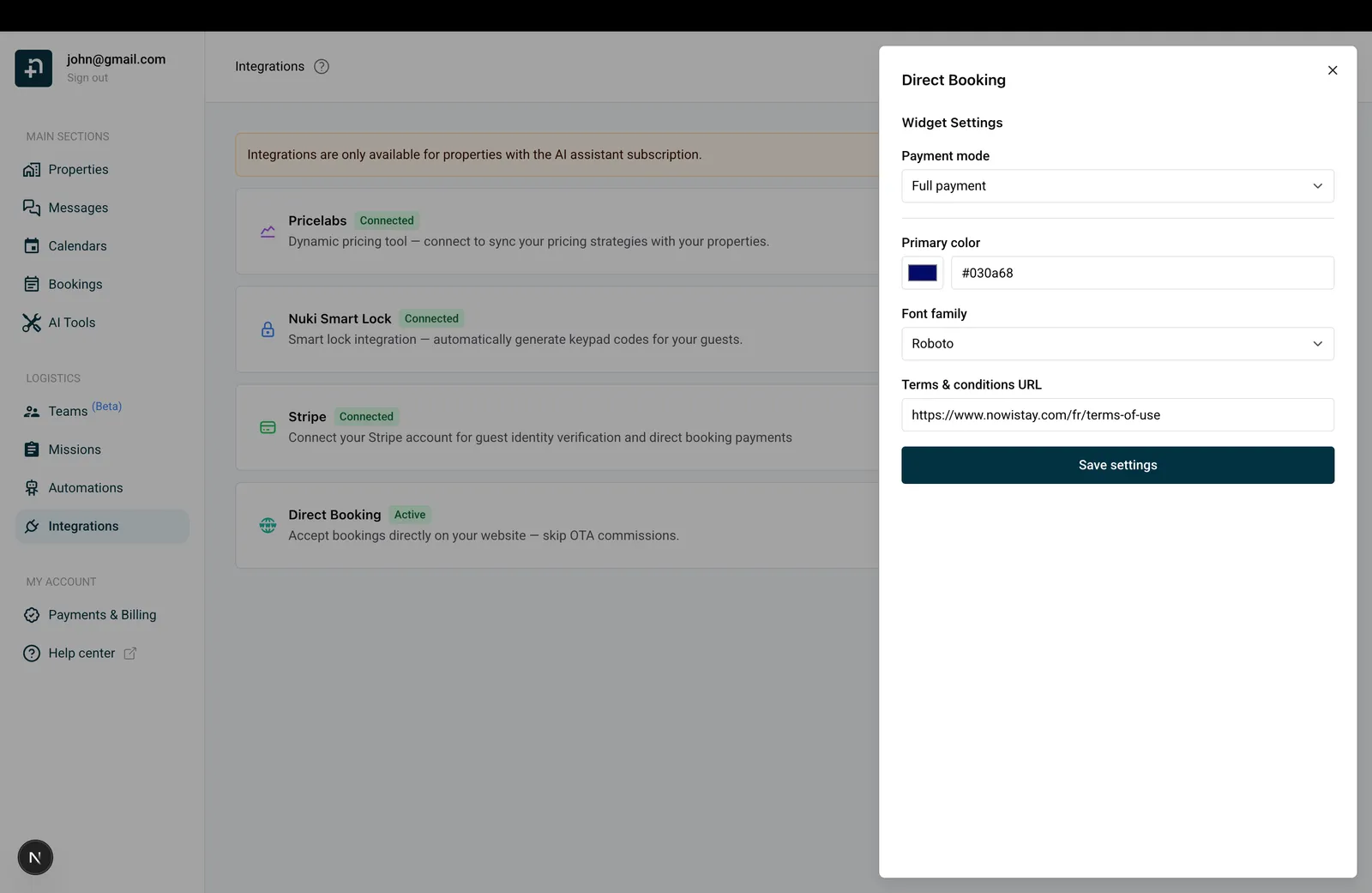
Zahlungsmodus

Legen Sie fest, wie Gäste ihre Buchung bezahlen:

  • Vollständige Zahlung: Der Gast zahlt 100 % des Gesamtbetrags bei der Buchung.
  • Teilzahlung: Der Gast zahlt einen Prozentsatz im Voraus (z. B. 30 %), und der Restbetrag wird vor der Anreise automatisch von seiner Karte abgebucht.

Wählen Sie Teilzahlung, können Sie Folgendes konfigurieren:
  • Erste Zahlung (%): der Prozentsatz, der bei der Buchung abgebucht wird (zwischen 10 % und 90 %).
  • Tage vor der Ankunft für die zweite Zahlung: wie viele Tage vor dem Check-in der Restbetrag automatisch abgebucht wird (1 bis 60 Tage).

Widget-Einstellungen mit ausgewählter Vollständiger Zahlung

Widget-Einstellungen mit ausgewählter Teilzahlung

Erscheinungsbild

  • Primärfarbe: Wählen Sie eine Hex-Farbe, die zu Ihrer Marke passt. Sie wird für Schaltflächen und Hervorhebungen im Buchungs-Widget verwendet.
  • Schriftart: Wählen Sie zwischen Roboto, Inter, Open Sans, Lato, Montserrat oder Poppins.

Allgemeine Geschäftsbedingungen

Tragen Sie die URL der allgemeinen Geschäftsbedingungen ein, um im Buchungsformular ein Pflichtkästchen anzuzeigen. Gäste müssen Ihre Bedingungen akzeptieren, bevor sie ihre Reservierung abschließen.

Klicken Sie abschließend auf „Einstellungen speichern“.

Schritt 3: Steuern einrichten

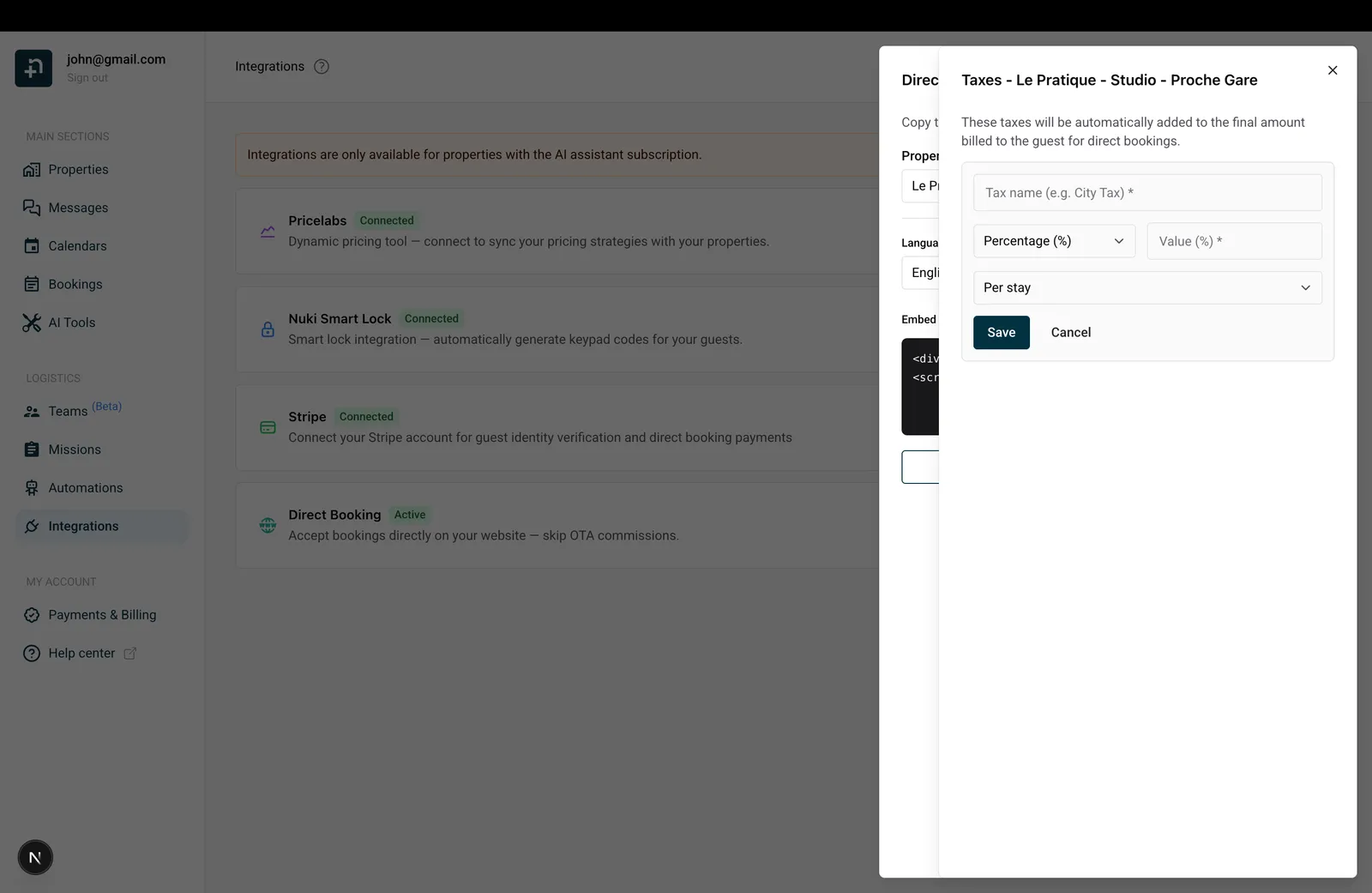
Sie können Steuern für jede Unterkunft einzeln konfigurieren. Diese Steuern werden automatisch berechnet und zum Gesamtbetrag der Buchung addiert, den Ihre Gäste sehen.
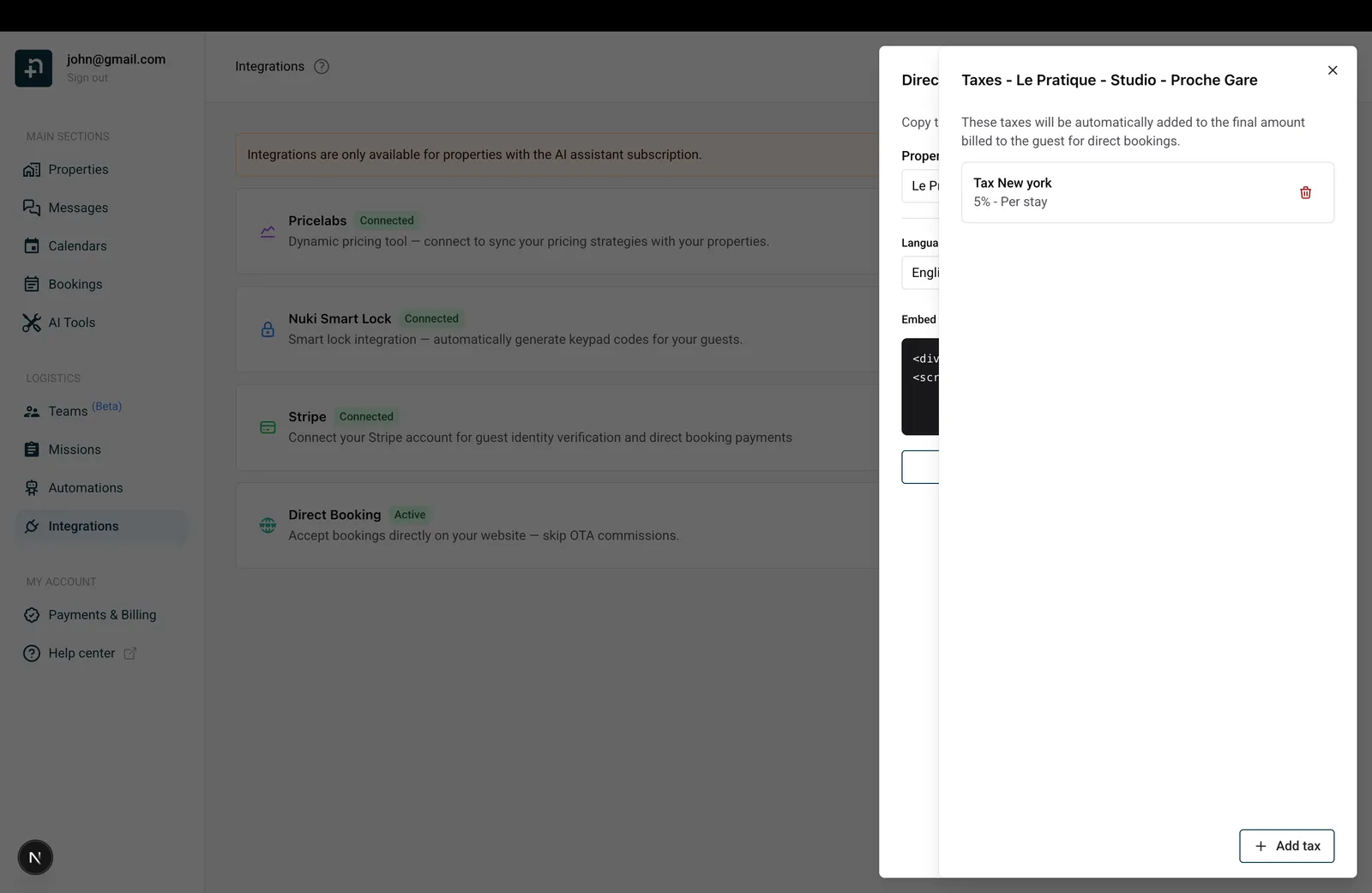
  1. Wählen Sie im Panel Direktbuchung die Unterkunft, die Sie konfigurieren möchten.
  2. Klicken Sie auf die Schaltfläche „Steuern“.
  3. Sie sehen eine Liste bestehender Steuern. Klicken Sie auf Steuer hinzufügen, um eine neue anzulegen.

Panel Steuern mit einer bestehenden Steuer

Konfigurieren Sie für jede Steuer:

  • Name der Steuer: ein beschreibender Name (z. B. „Kurtaxe“, „MwSt.“, „Reinigungsgebühr“).
  • Kategorie: Kurtaxe / Bettensteuer, Steuer oder Gebühr. Wählen Sie Kurtaxe / Bettensteuer für die Touristenabgabe: Nur Beträge dieser Kategorie werden als Steuer der Buchung erfasst und in den Buchungsdetails und auf der Gästerechnung angezeigt.
  • Berechnung: Prozentsatz (%) oder Fester Betrag in Ihrer Währung.
  • Wert: der Satz (z. B. 5 für 5 %, zwischen 0 und 100) oder der feste Betrag (z. B. 2,50).
  • Gilt:
    • Pro Aufenthalt: einmal auf die gesamte Buchung angewendet.
    • Pro Nacht: mit der Anzahl der Nächte multipliziert.
    • Pro Gast und Nacht: Ein fester Betrag wird mit der Anzahl der Gäste und der Anzahl der Nächte multipliziert. Ein Prozentsatz wird jede Nacht auf den durch alle Gäste geteilten Nachtpreis angewendet und dann für jeden besteuerten Gast berechnet.

Formular Steuer hinzufügen

Optionale Einstellungen für Kurtaxen

Je nachdem, wie die Steuer gilt, erscheinen im Formular zusätzliche Optionen:

  • Kinder befreit (Pro Gast und Nacht): Gäste unter der Altersgrenze werden nicht berechnet. Sie zählen weiterhin mit, wenn ein Prozentsatz den Nachtpreis auf die Gäste aufteilt.
  • Obergrenze pro Person und Nacht (Prozentsatz, Pro Gast und Nacht, optional): der höchste Betrag pro Gast und Nacht, wie er für nicht klassifizierte Ferienwohnungen in Frankreich vorgeschrieben ist.
  • Max. besteuerte Nächte (Pro Nacht oder Pro Gast und Nacht, optional): Nur die ersten Nächte des Aufenthalts werden besteuert, für Städte, die nur eine begrenzte Zahl von Nächten besteuern.

Die Altersgrenze legen Sie einmal pro Unterkunft unter Kinder: Gäste unter (Alter) fest, zwischen 1 und 25 (standardmäßig 18). Gäste unter diesem Alter zählen als Kinder, und das Buchungs-Widget zeigt das Alter neben der Anzahl der Kinder an. Jede Steuer in der Liste zeigt eine kurze Zusammenfassung ihrer Optionen, etwa „Kinder befreit“ oder „erste 7 Nächte“.

Beispiel: Touristenabgabe für eine nicht klassifizierte Unterkunft in Frankreich

Ein Aufenthalt von 4 Nächten zu 200 € pro Nacht für 2 Erwachsene und 2 Kinder, mit einer Steuer von 5 %, angewendet Pro Gast und Nacht, begrenzt auf 2,30 € pro Person und Nacht, Kinder befreit (prüfen Sie Satz und Obergrenze Ihrer Stadt):

  • Nachtpreis pro Gast: 200 € ÷ 4 Gäste = 50 €.
  • 5 % von 50 € = 2,50 €, begrenzt auf 2,30 €.
  • Berechnet nur für die 2 Erwachsenen: 2 × 2,30 € = 4,60 € pro Nacht.
  • Gesamtbetrag für den Aufenthalt: 4 × 4,60 € = 18,40 €.

Sie können beliebig viele Steuern hinzufügen. Alle erscheinen in der Preisaufschlüsselung, die Ihre Gäste während der Buchung sehen.

Schritt 4: Den Einbettungscode kopieren und eine Sprache wählen

Zurück im Hauptpanel Direktbuchung:

  1. Wählen Sie Ihre Unterkunft im Dropdown-Menü.
  2. Wählen Sie die Sprache des Buchungs-Widgets. Unterstützte Sprachen: Englisch, Französisch, Spanisch, Deutsch, Italienisch, Niederländisch, Portugiesisch, Russisch und Chinesisch.
  3. Klicken Sie neben dem Einbettungscode auf die Schaltfläche „Kopieren“.

Der Einbettungscode sieht so aus (<REPLACE_WITH_YOUR_TOKEN> ist Ihr eigener Token):

Um das Widget in einer anderen Sprache anzuzeigen, ändern Sie einfach das Dropdown-Menü Sprache: Der Einbettungscode wird automatisch mit dem passenden language aktualisiert.

Sie können mehrere Widgets in verschiedenen Sprachen auf getrennten Seiten Ihrer Website einbetten. Verwenden Sie zum Beispiel ein englisches Widget auf Ihrer englischen Seite und ein französisches Widget auf Ihrer französischen Seite. Jedes nutzt denselben Unterkunfts-Token, nur mit einem anderen Sprachcode.

Schritt 5: Das Widget zu Ihrer Website hinzufügen

Der Einbettungscode funktioniert auf jeder Website, die benutzerdefiniertes HTML unterstützt. So fügen Sie ihn in den beliebtesten Website-Baukästen hinzu:

WordPress

  1. Bearbeiten Sie die Seite, auf der das Buchungs-Widget erscheinen soll.
  2. Fügen Sie einen Block „Eigenes HTML“ hinzu (Gutenberg-Editor) oder wechseln Sie zum Tab „Text“ (Classic-Editor).
  3. Fügen Sie den Einbettungscode ein.
  4. Speichern oder veröffentlichen Sie die Seite.

Webflow

  1. Öffnen Sie Ihre Seite im Webflow Designer.
  2. Fügen Sie ein Element „Embed“ hinzu (zu finden unter „Components“ im linken Bereich).
  3. Fügen Sie den Einbettungscode in den Code-Editor ein.
  4. Speichern und veröffentlichen Sie Ihre Website.

Wix

  1. Öffnen Sie Ihre Seite im Wix Editor.
  2. Klicken Sie auf „Elemente hinzufügen“ („Add Elements“), dann auf „Einbetten & Social“ („Embed & Social“), dann auf „Eigene Einbettung“ („Custom embed“) und dann auf „Widget einbetten“ („Embed a widget“).
  3. Klicken Sie auf „Code eingeben“ („Enter code“) und fügen Sie den Einbettungscode ein.
  4. Passen Sie die Größe des Elements an Ihr Seitenlayout an.
  5. Veröffentlichen Sie Ihre Website.

Squarespace

  1. Bearbeiten Sie Ihre Seite und fügen Sie einen neuen Block „Code“ hinzu.
  2. Fügen Sie den Einbettungscode ein.
  3. Klicken Sie auf „Apply“ und speichern Sie die Seite.

Jede andere Website

Wenn Sie Zugriff auf den HTML-Quelltext Ihrer Website haben, fügen Sie den Einbettungscode einfach dort ein, wo das Buchungs-Widget erscheinen soll. Das Skript erzeugt automatisch ein iframe und lädt das Buchungsformular.

Hier ein Beispiel für eine Unterkunfts-Website mit eingebettetem Direktbuchungs-Widget:
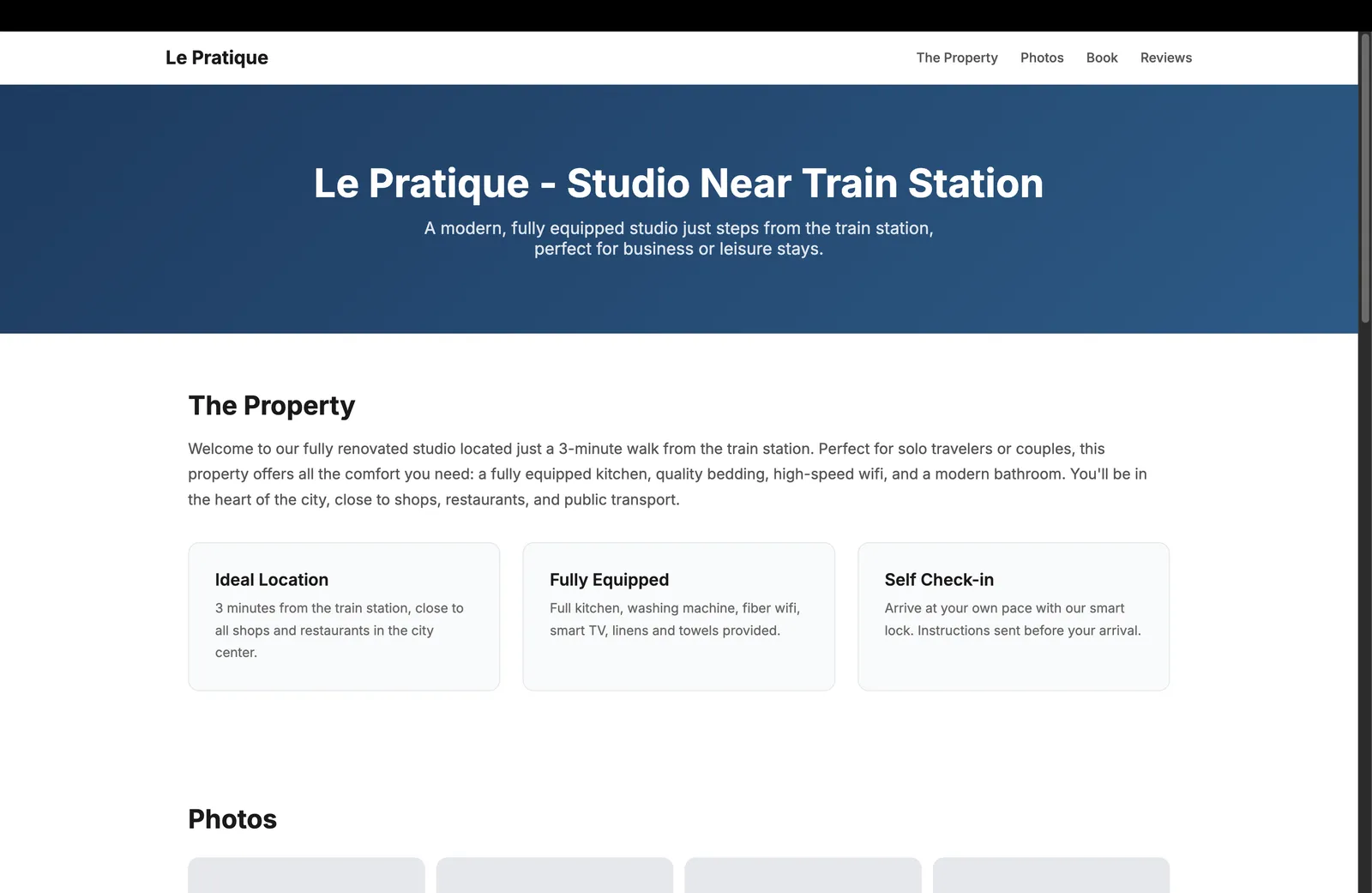
Beispiel einer Unterkunfts-Website mit eingebettetem Buchungs-Widget

Schritt 6: Rabatte einrichten

Sie können Rabatte abhängig von der Aufenthaltsdauer einrichten:

  1. Wählen Sie Ihre Unterkunft im Dropdown-Menü.
  2. Klicken Sie auf die Schaltfläche „Rabatte“.
  3. Klicken Sie auf „Rabatt hinzufügen“.
  4. Wählen Sie die Aufenthaltsdauer, für die ein Rabatt gelten soll (von 2 Nächten bis 12 Wochen).
  5. Wählen Sie den Rabatt in Prozent.

Rabatte werden automatisch auf den Gesamtbetrag der Buchung angewendet. Der Rabatt wird auf den Nettopreis aller Nächte angewendet, bevor Reinigungsgebühren und Steuern hinzukommen. Der Gast sieht den Rabatt in der Aufschlüsselung des Gesamtbetrags.

Ein Widget für alle Ihre Unterkünfte

Verwalten Sie mehrere Unterkünfte, müssen Sie nicht für jede ein eigenes Widget einbetten. Das Panel Direktbuchung bietet außerdem einen Modus „Mehrere Unterkünfte“, der ein einziges Widget erzeugt, das alle Ihre Unterkünfte auf einer Seite zeigt.

So richten Sie es ein

  1. Wechseln Sie oben im Panel Direktbuchung von „Einzelne Unterkunft“ zu „Mehrere Unterkünfte“.
  2. Wählen Sie die Unterkünfte aus, die im Widget enthalten sein sollen. Sie können nach Namen suchen und mit „Alle auswählen“ alle einbeziehen.
  3. Wählen Sie die Sprache des Widgets, klicken Sie auf „Kopieren“, um den Einbettungscode zu erhalten, und fügen Sie ihn Ihrer Website genau wie in Schritt 5 beschrieben hinzu.

Was Ihre Besucher sehen

Das Widget zeigt alle ausgewählten Unterkünfte mit Foto, Stadt, Kapazität und einem „ab X/Nacht“-Startpreis, sodass Besucher das Budget für jede Unterkunft auf einen Blick sehen.
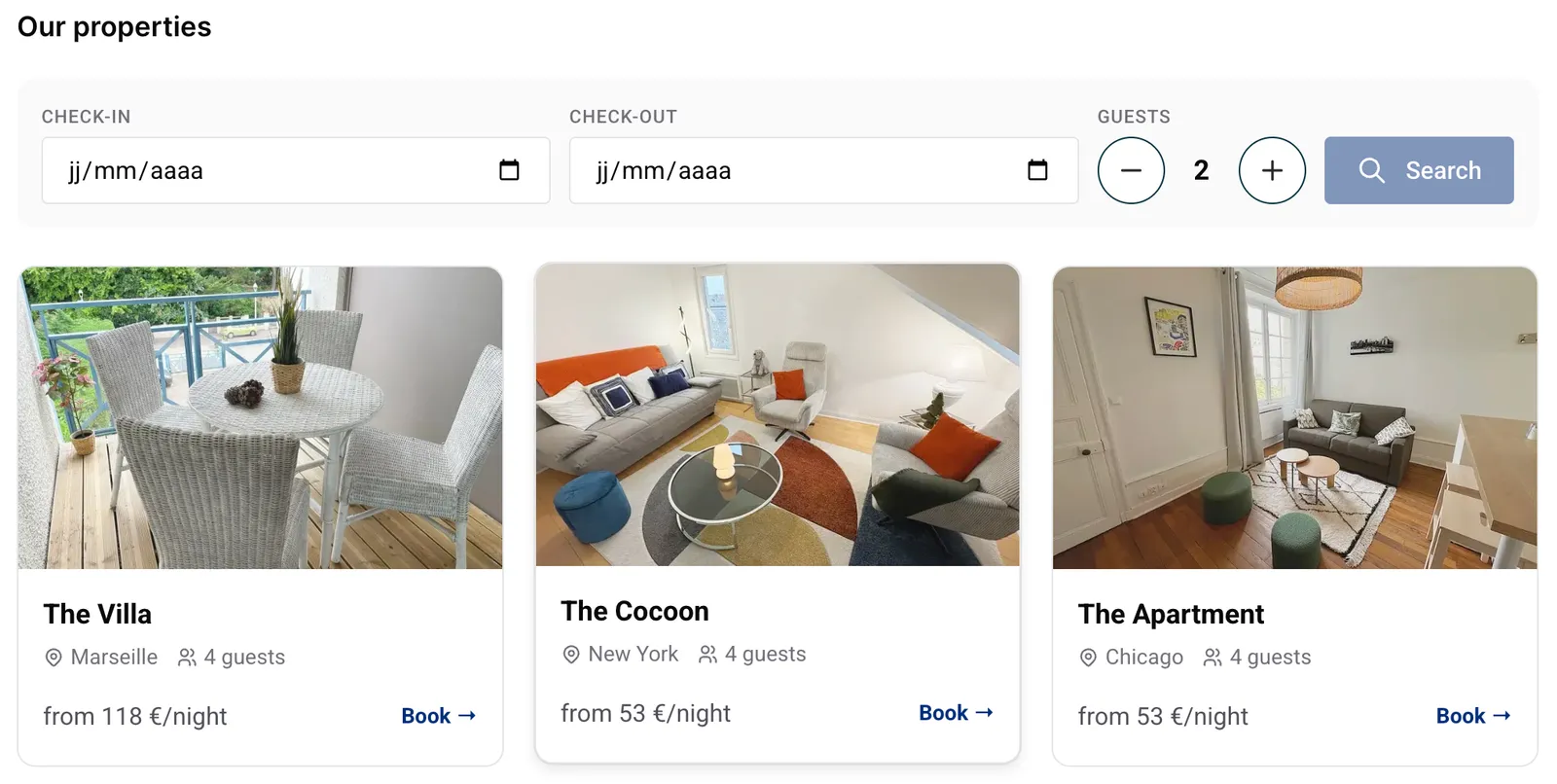
Widget für mehrere Unterkünfte mit allen Unterkünften, Startpreisen und einer Datumssuche

Über eine Suchleiste wählen Besucher ihr Check-in- und **Check-out-**Datum sowie die Anzahl der Gäste. Das Widget zeigt dann, welche Unterkünfte für diese Daten verfügbar sind, jeweils mit dem Gesamtpreis für den Aufenthalt, sodass Besucher vergleichen und wählen können. Unterkünfte, die für die Gruppe zu klein oder an diesen Daten nicht frei sind, werden deutlich als nicht verfügbar gekennzeichnet.

Ein Klick auf „Buchen“ bei einer Unterkunft öffnet deren Buchungsablauf mit bereits ausgefüllten Daten und Gästezahl. Der Gast prüft die Preisaufschlüsselung und schließt die Zahlung ab, genau wie beim Widget für eine einzelne Unterkunft. Er kann außerdem jederzeit zur Liste zurückkehren, um eine andere Unterkunft zu wählen.

Die Einstellungen zum Erscheinungsbild (Farbe und Schriftart), der Zahlungsmodus, die Steuern und die Rabatte, die Sie in den vorherigen Schritten konfiguriert haben, gelten auch für dieses Widget.

So läuft es für Ihre Gäste ab

So erleben Gäste die Direktbuchung auf Ihrer Website Schritt für Schritt:

1. Verfügbarkeit ansehen und Daten wählen

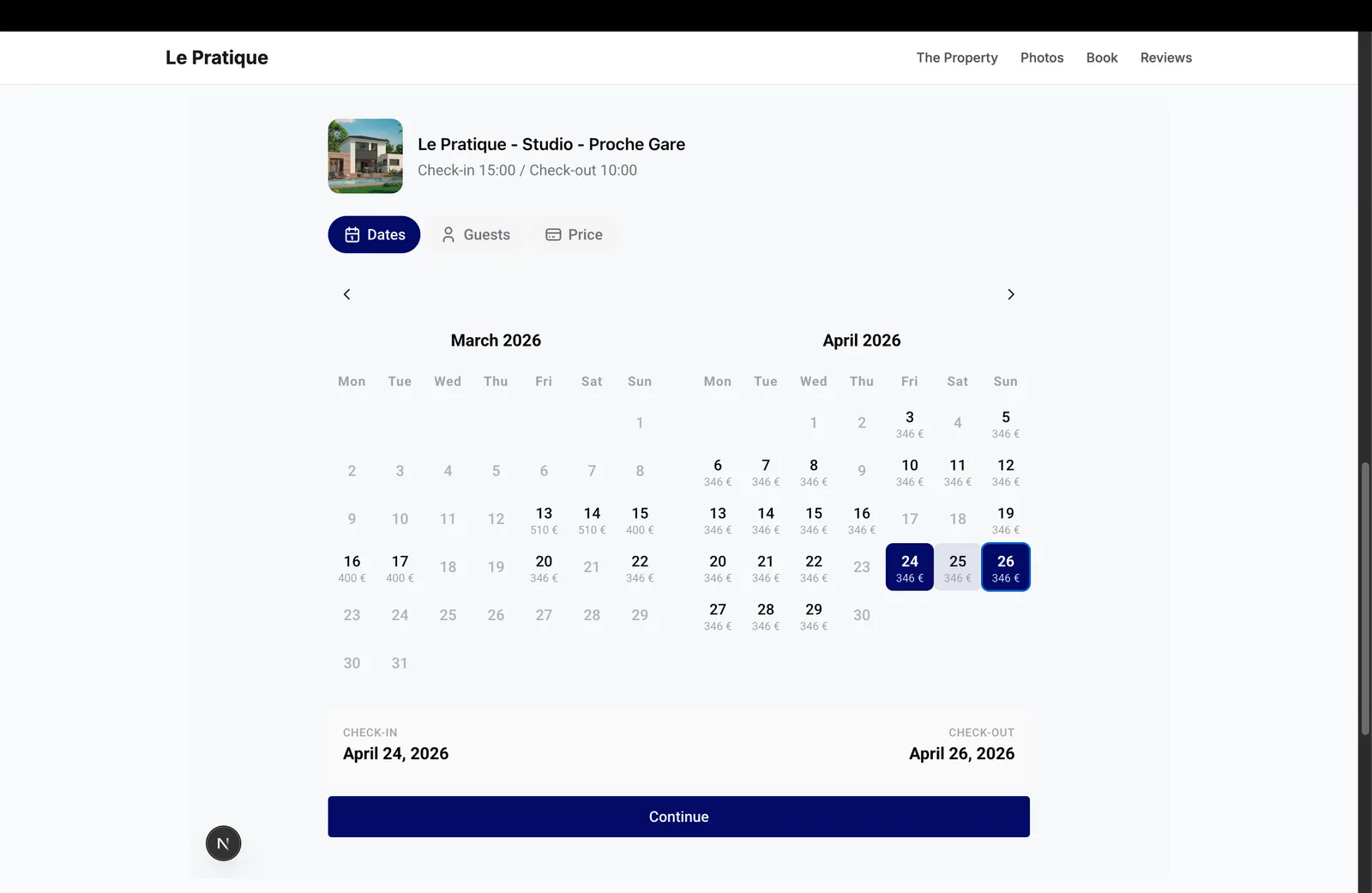
Das Widget zeigt einen Kalender mit verfügbaren Daten und Preisen pro Nacht. Ihr Gast wählt sein Check-in- und **Check-out-**Datum. Nicht verfügbare Daten werden automatisch ausgegraut, und Beschränkungen für Mindest- und Höchstaufenthalt werden durchgesetzt.
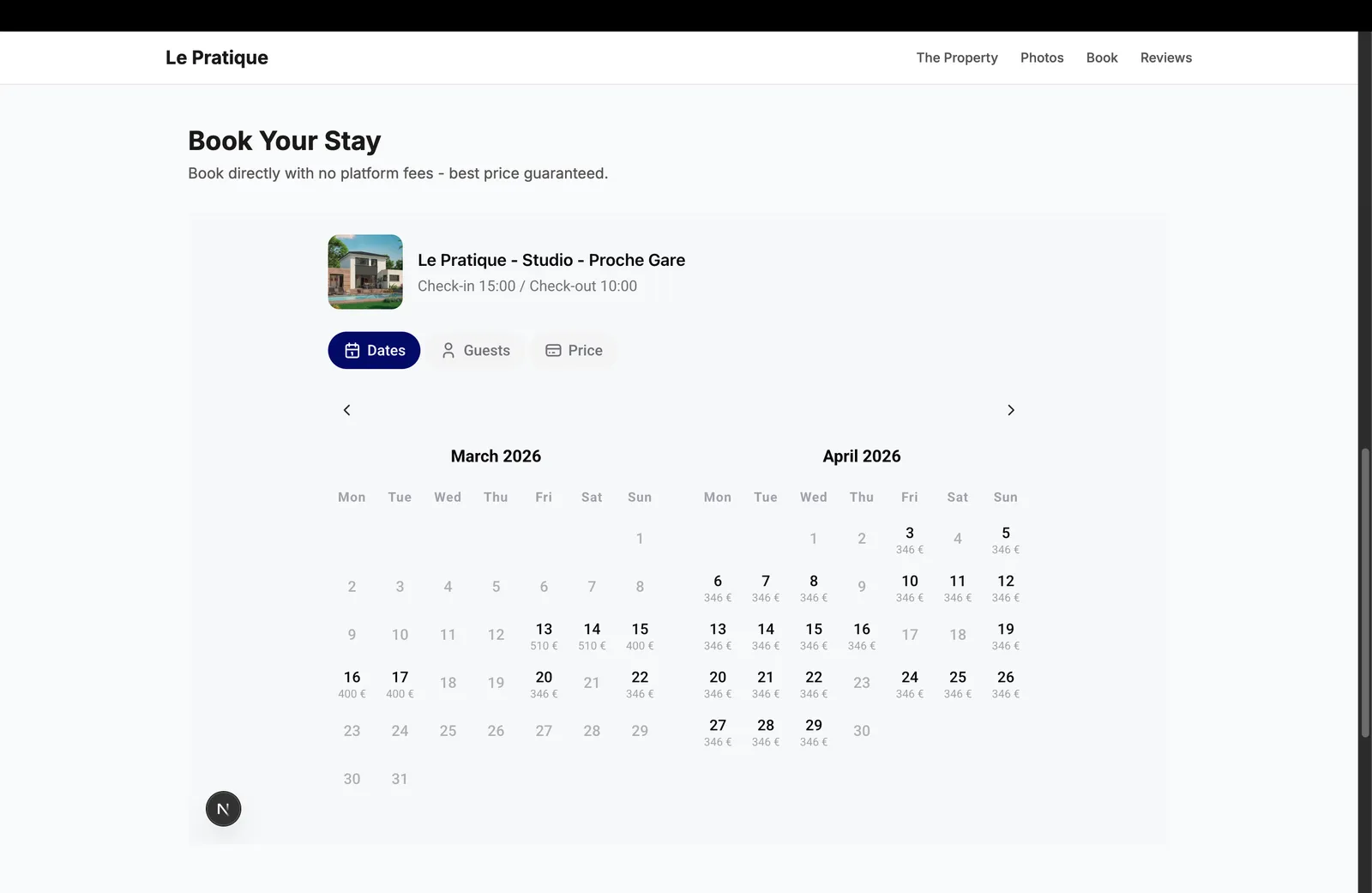
Kalenderansicht mit verfügbaren Daten und Preisen

Gewählte Daten mit angezeigtem Check-in und Check-out

2. Die Anzahl der Gäste wählen

Der Gast wählt, wie viele Personen übernachten werden, bis zur maximalen Kapazität, die Sie für die Unterkunft festgelegt haben.
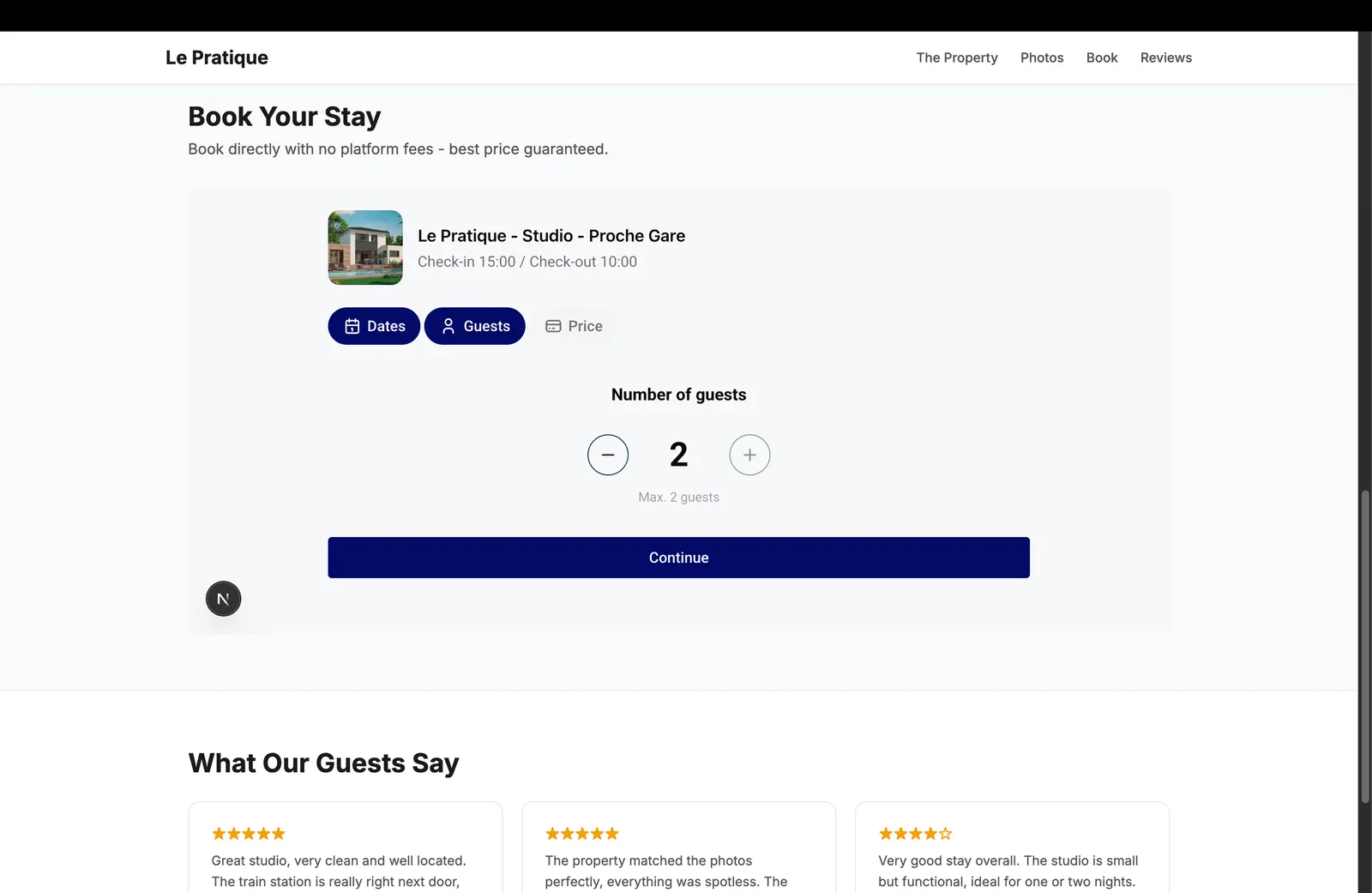
Auswahl der Gästezahl

3. Preis prüfen und persönliche Daten eingeben

Das Widget zeigt eine detaillierte Preisaufschlüsselung: Preis für jede Nacht, Rabatte, Reinigungsgebühr, anfallende Steuern und Gesamtbetrag. Anschließend gibt der Gast seine Daten ein: Vorname, Nachname, E-Mail, Telefon und optional seine Adresse.

Ein Hinweis informiert den Gast, dass die Daten 30 Minuten lang reserviert bleiben, während er die Buchung abschließt.

Haben Sie eine URL der allgemeinen Geschäftsbedingungen konfiguriert, muss der Gast das Kästchen zur Zustimmung anhaken, bevor er fortfährt.
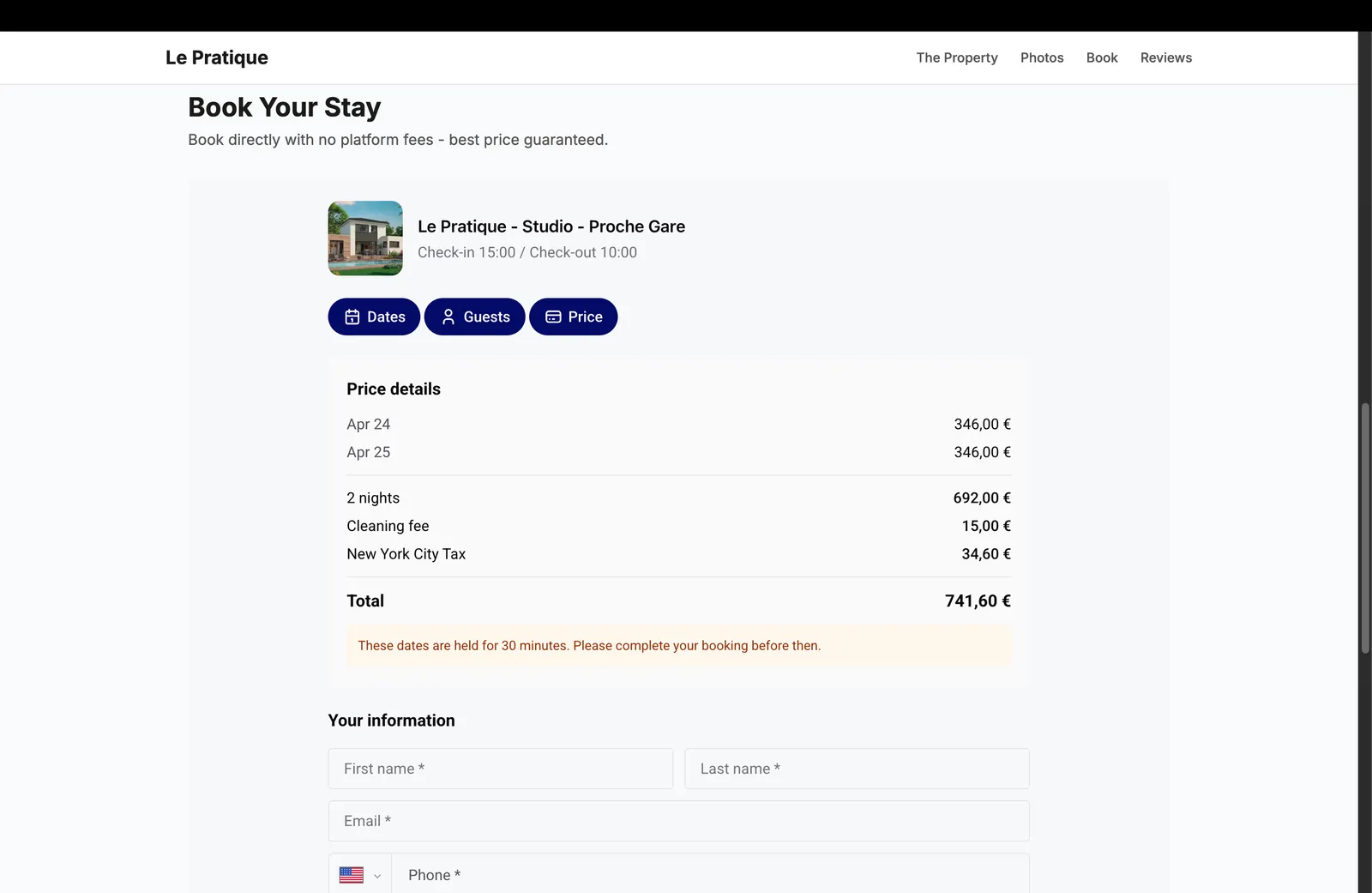
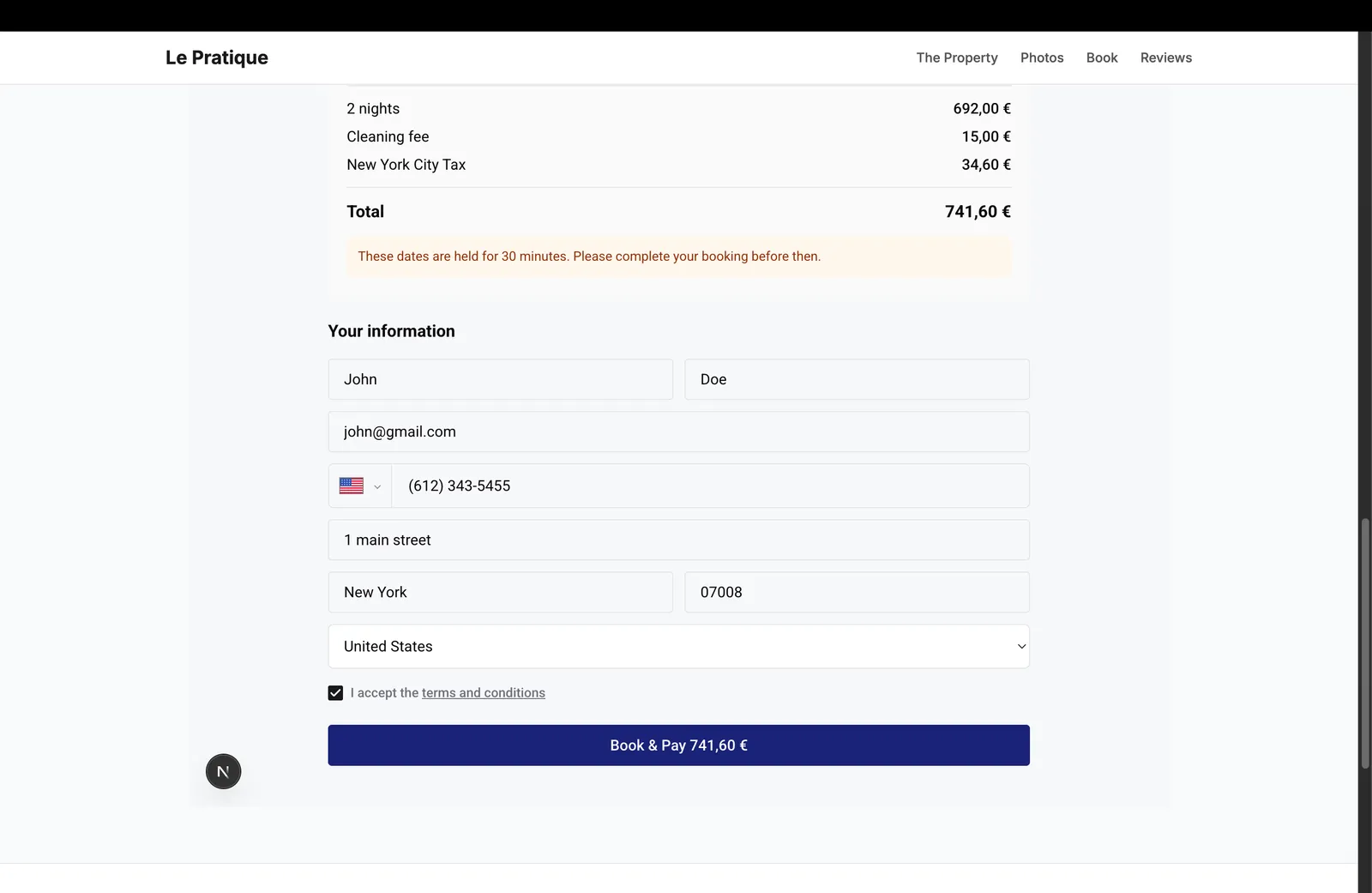
Preisaufschlüsselung und Formular mit den Gästedaten

Ausgefülltes Gästeformular mit der Schaltfläche Buchen und bezahlen

4. Die Zahlung abschließen

Nach dem Klick auf „Buchen & bezahlen“ wird der Gast zu einer sicheren Stripe-Checkout-Seite weitergeleitet. Er kann mit Kreditkarte, Debitkarte und allen anderen Zahlungsmethoden bezahlen, die Sie in Ihrem Stripe-Konto aktiviert haben (Klarna, Bancontact, iDEAL usw.).
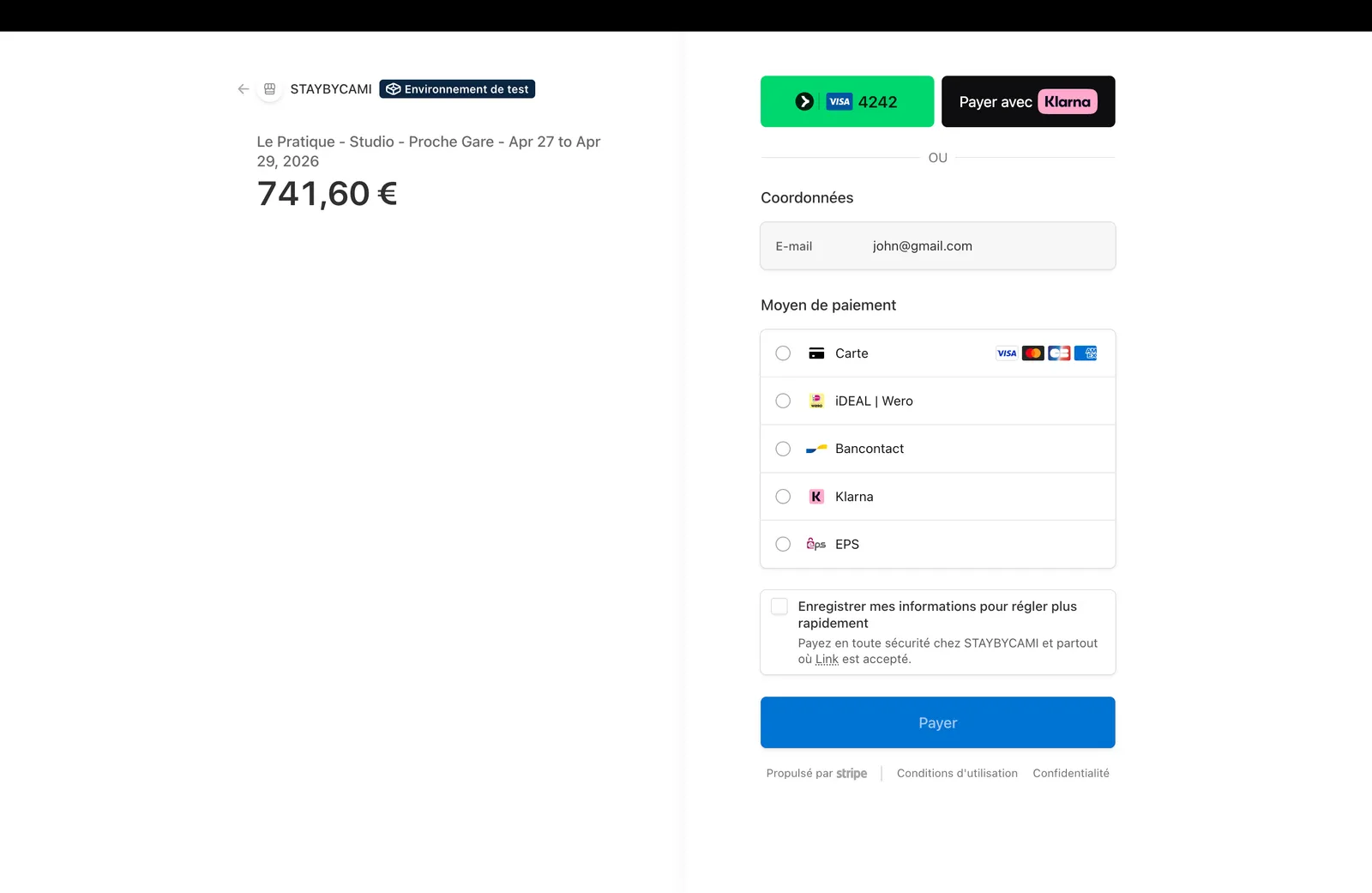
Stripe-Checkout-Seite mit Zahlungsmethoden

5. Buchung bestätigt

Sobald die Zahlung abgeschlossen ist, läuft alles automatisch ab:

  • Die Buchung wird erstellt in Ihrem Nowistay-Dashboard.
  • Die Daten werden gesperrt auf allen verbundenen Kanälen (Airbnb, Booking.com usw.), um Doppelbuchungen zu verhindern.
  • Eine Reinigungsaufgabe wird automatisch erzeugt, wenn Sie die Reinigungsautomatisierung aktiviert haben.
  • Sie und der Gast erhalten eine Bestätigungs-E-Mail mit allen Buchungsdetails.

Eine manuelle Direktbuchung mit Zahlungsanforderung erstellen

Manchmal kontaktiert Sie ein Gast direkt (per Telefon, E-Mail oder in sozialen Netzwerken) und möchte buchen. Statt ihn das Widget Ihrer Website durchlaufen zu lassen, können Sie eine manuelle Buchung erstellen und ihm per E-Mail eine Zahlungsanforderung senden.
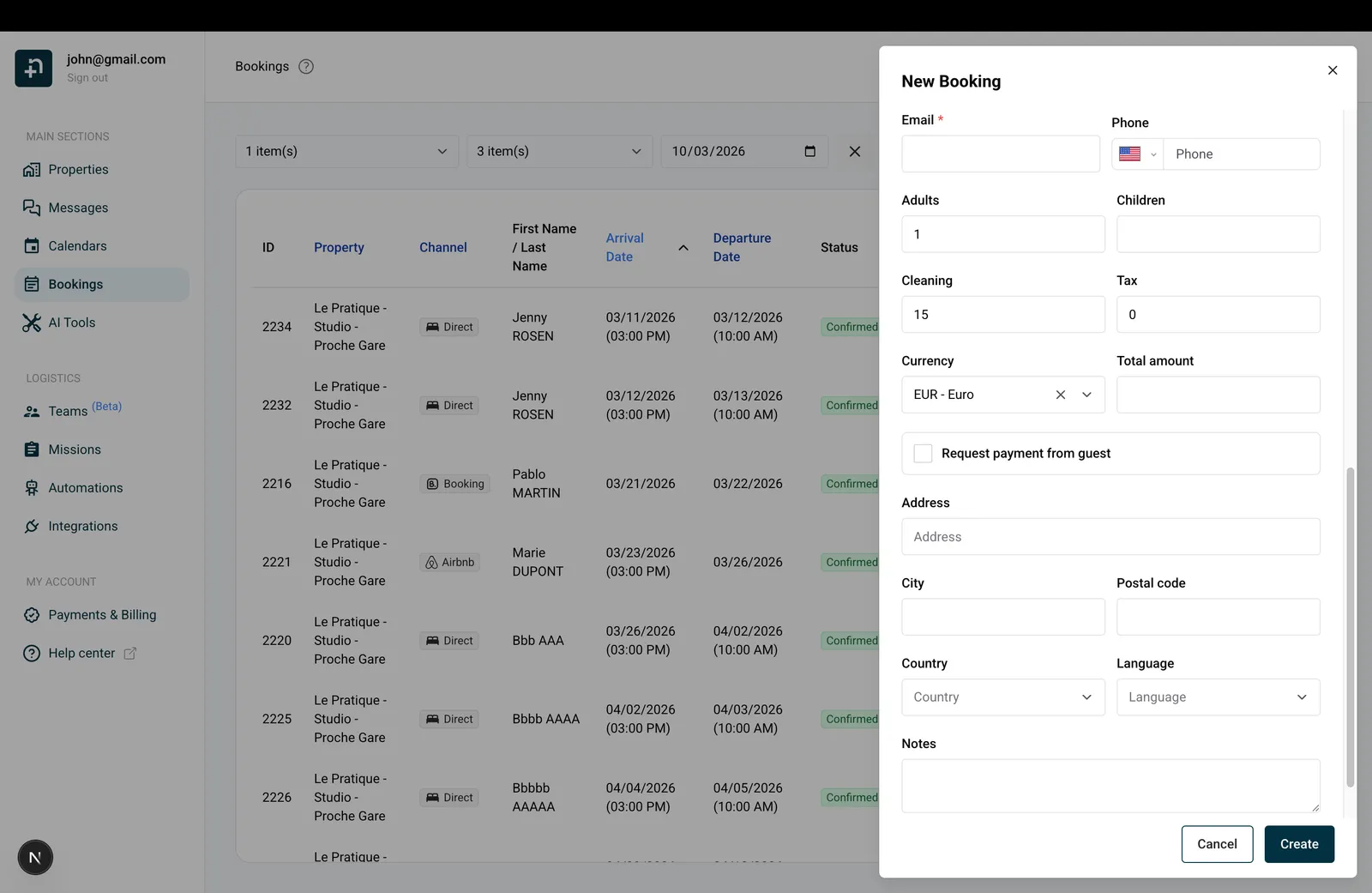
So funktioniert es

  1. Öffnen Sie im linken Menü den Bereich Buchungen.
  2. Klicken Sie auf „Neue Buchung“.
  3. Wählen Sie die Unterkunft und tragen Sie Daten, Gästeangaben (E-Mail ist erforderlich), Preisdetails und Währung ein.
  4. Aktivieren Sie die Option „Zahlung vom Gast anfordern“.
  5. Klicken Sie auf „Erstellen“.

Formular für eine manuelle Buchung mit der Option Zahlungsanforderung

Der Zahlungsablauf

  • Der Gast erhält eine E-Mail mit einem sicheren Zahlungslink.
  • Die Buchung erscheint in Ihrem Dashboard mit dem Status Zahlung ausstehend.
  • Der Zahlungslink ist 35 Minuten gültig. Der Gast klickt darauf und zahlt auf einer sicheren Stripe-Checkout-Seite.
  • Nach der Zahlung wird die Buchung automatisch bestätigt: Die Daten werden auf allen Kanälen gesperrt, und Reinigungsaufgaben werden erstellt.

Wenn die Zahlung abläuft

Schließt der Gast die Zahlung nicht rechtzeitig ab, läuft der Link ab. Sie können in den Buchungsdetails einen neuen Zahlungslink erzeugen, mit Zahlungsanforderung erneut senden. Der Gast erhält eine neue E-Mail mit einem aktualisierten Link. Das ist beliebig oft möglich, bis der Gast die Zahlung abgeschlossen hat.

Bereit, Ihre Ferienunterkunft auf Autopilot zu schalten?

Schließen Sie sich über 1.000 Property Managern an, die dank KI-gestützter Gästekommunikation jede Woche Stunden sparen.