Como adicionar um widget de reserva direta ao seu site

Atualizado em

Cansado de pagar 15 a 20% de comissões ao Airbnb, ao Booking.com e a outras OTA em cada reserva? Com a funcionalidade Reserva direta da Nowistay, pode aceitar reservas diretamente no seu próprio site, mantendo o controlo total do seu negócio, da relação com os hóspedes e das suas receitas.

Este guia acompanha-o na configuração completa: configurar o widget de reservas, definir pagamentos e impostos, incorporá-lo no seu site e gerir as reservas diretas.

Pré-requisitos

Antes de poder usar a Reserva direta, certifique-se de que tem:

  • Pelo menos um alojamento ligado com o Nowistay PMS
  • Uma subscrição AI Channel Manager ativa
  • Uma conta Stripe ligada para o processamento de pagamentos

Pode verificar e configurar tudo isto na página Integrações do seu painel Nowistay.
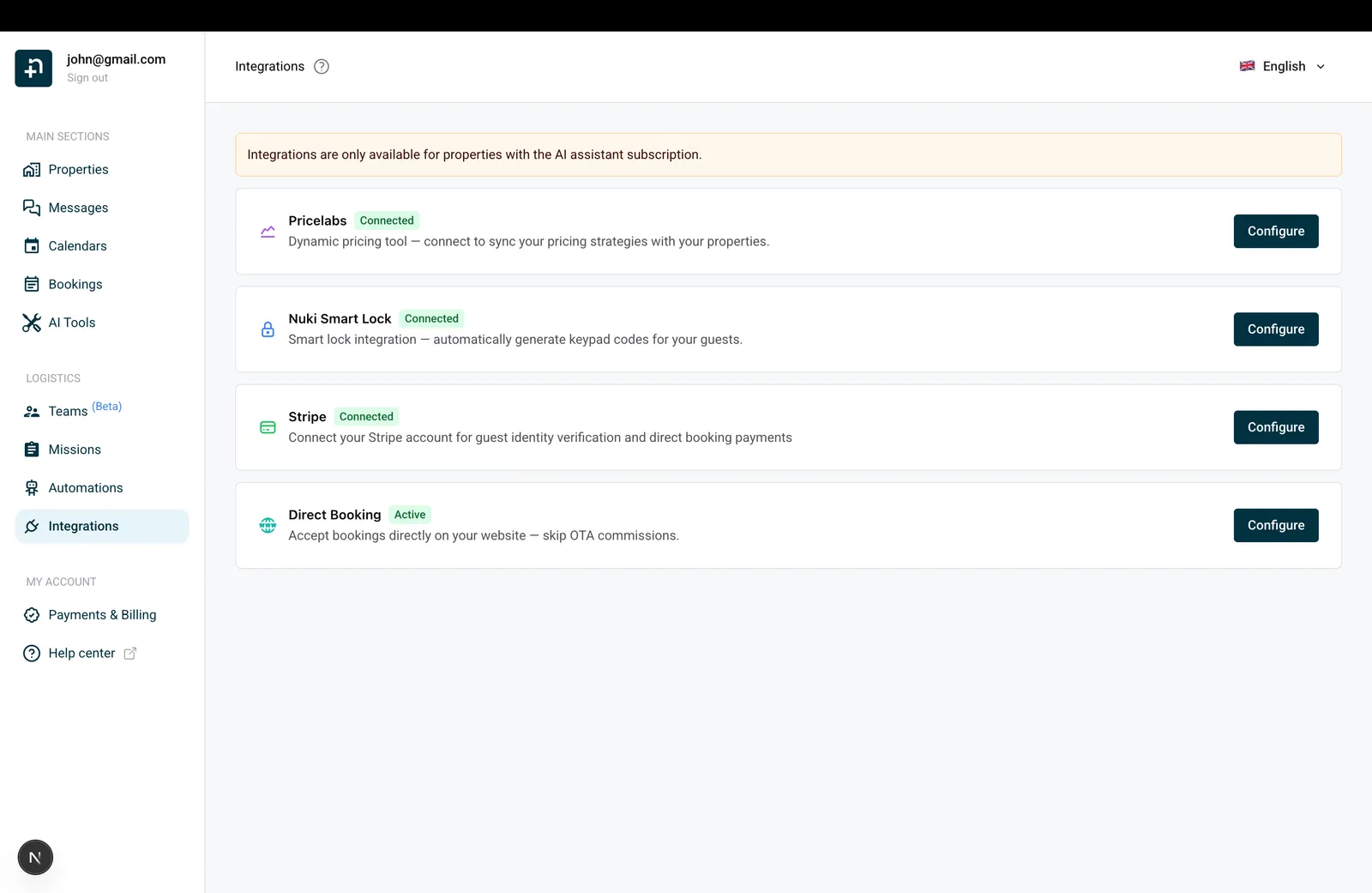
Página Integrações com a Reserva direta como Ativa

Passo 1: aceder à configuração da Reserva direta

  1. Vá a Integrações no menu da esquerda.
  2. Encontre “Reserva direta” na lista. Deve aparecer como “Ativa” se cumprir todos os pré-requisitos.
  3. Clique em “Configurar” para abrir o painel da Reserva direta.

O painel permite-lhe selecionar um alojamento, escolher um idioma e copiar o código de incorporação para o seu site.
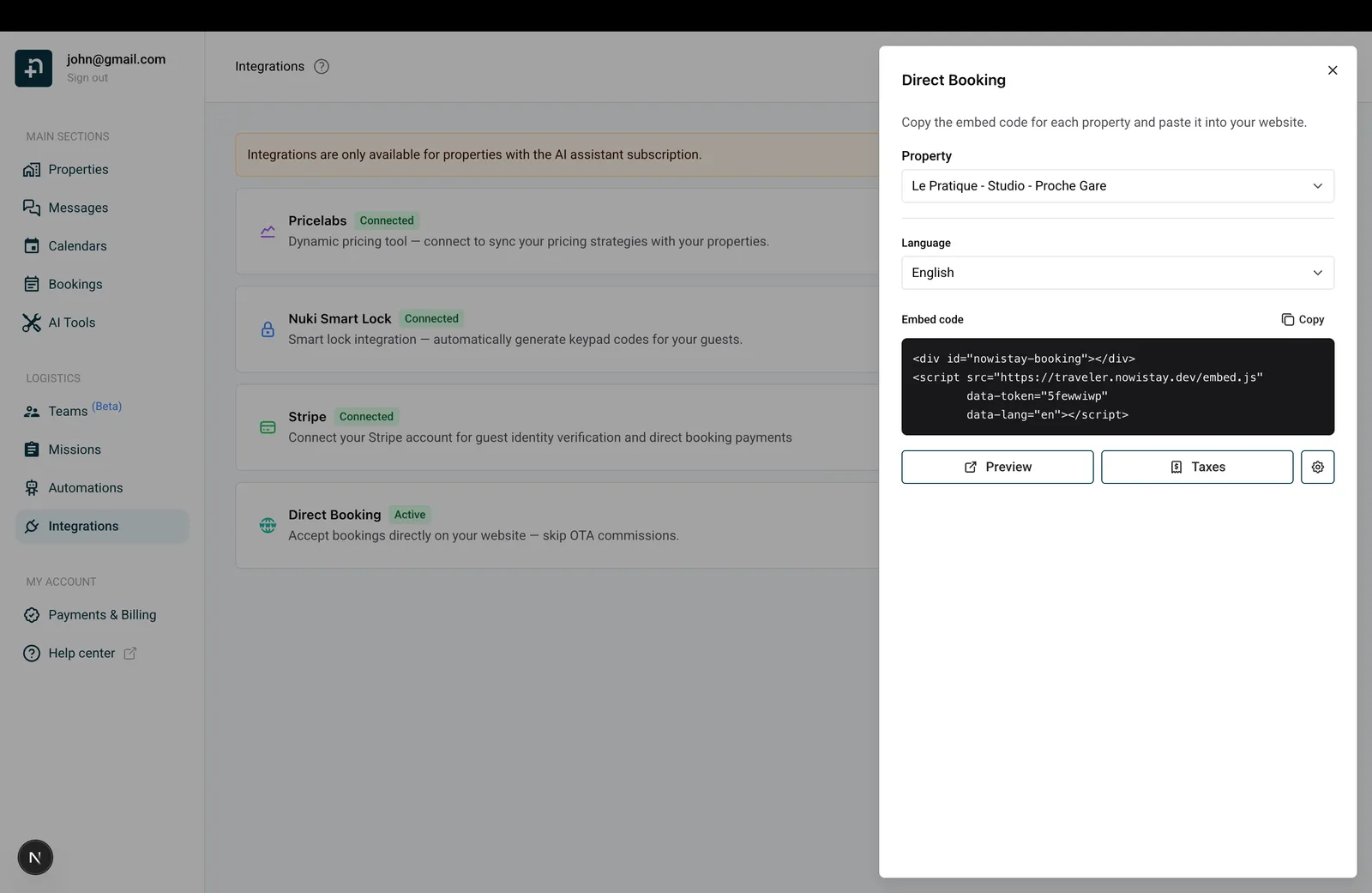
Painel da Reserva direta com seletor de alojamento, idioma e código de incorporação

Passo 2: configurar as definições do widget

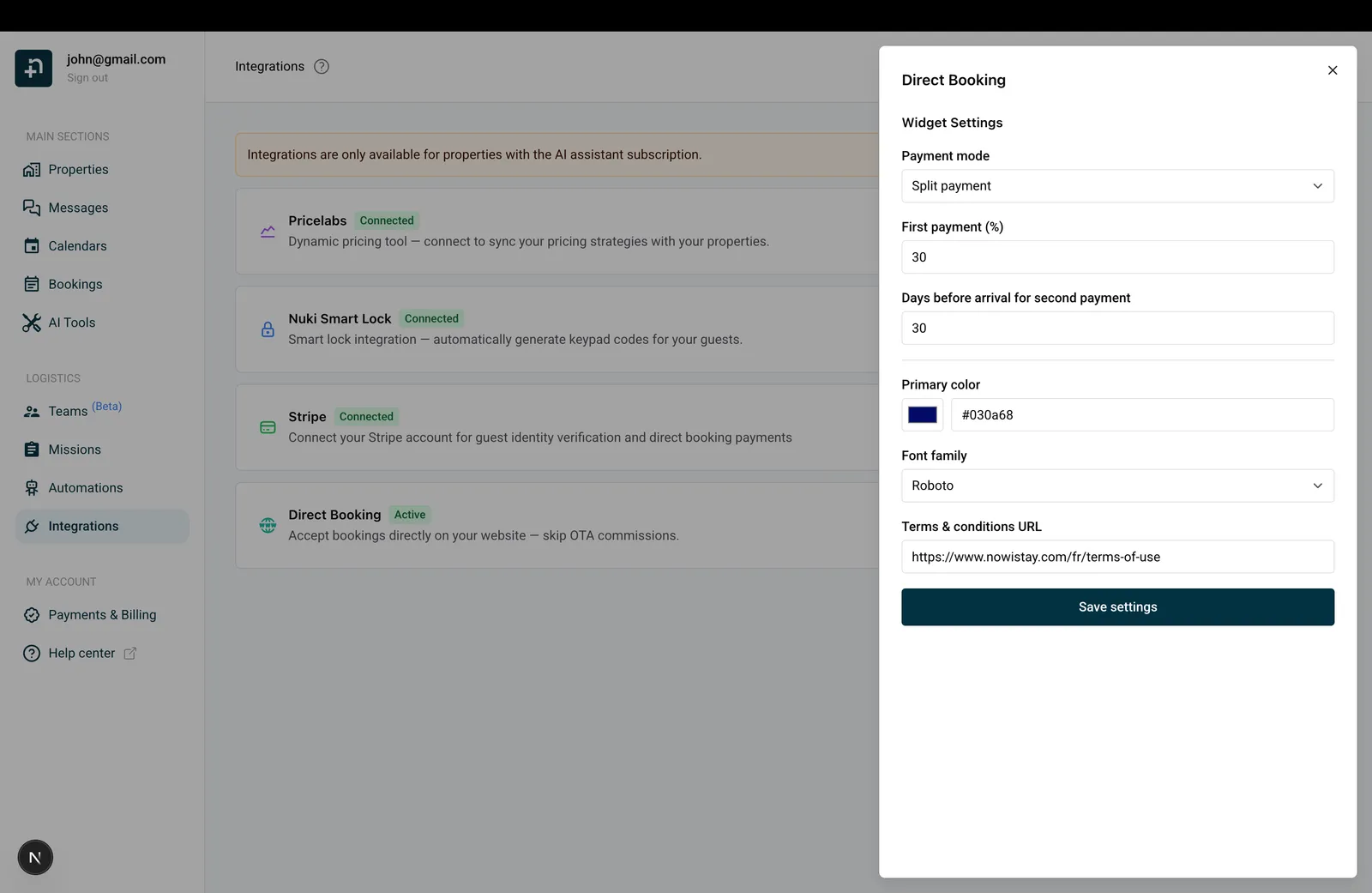
Clique no ícone de definições (a engrenagem) no canto superior direito do painel da Reserva direta para personalizar o widget.

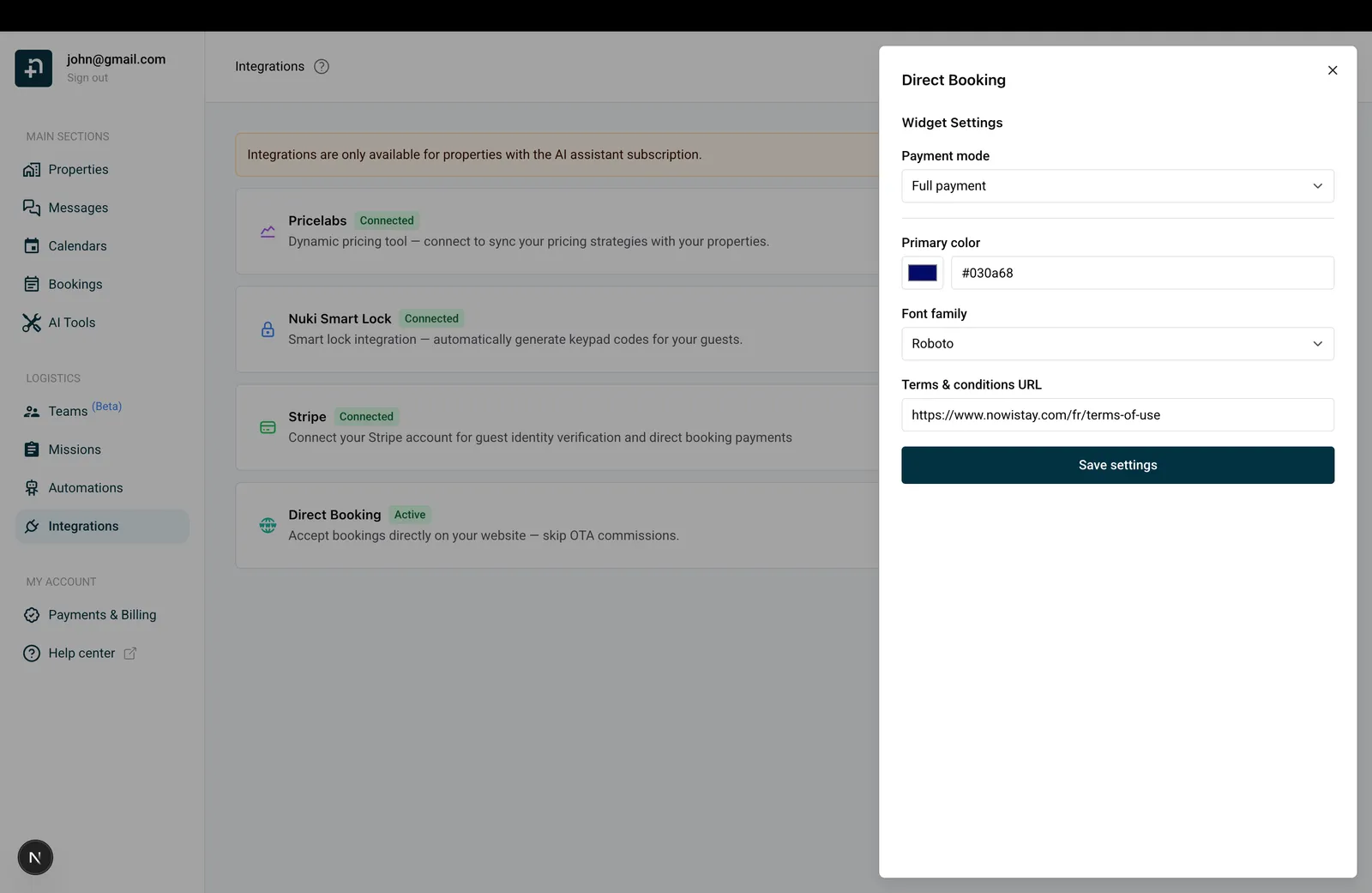
Modo de pagamento

Escolha como os hóspedes pagam a reserva:

  • Pagamento integral: o hóspede paga 100% do valor total no momento da reserva.
  • Pagamento faseado: o hóspede paga uma percentagem logo no início (por exemplo, 30%) e o valor restante é cobrado automaticamente no cartão antes da chegada.

Se escolher Pagamento faseado, pode configurar:
  • Primeiro pagamento (%): a percentagem cobrada no momento da reserva (entre 10% e 90%).
  • Dias antes da chegada para o segundo pagamento: quantos dias antes do check-in o valor restante é cobrado automaticamente (de 1 a 60 dias).

Definições do widget com Pagamento integral selecionado

Definições do widget com Pagamento faseado selecionado

Aparência

  • Cor principal: escolha uma cor hexadecimal que combine com a sua marca. Será usada nos botões e nos destaques do widget de reservas.
  • Tipo de letra: escolha entre Roboto, Inter, Open Sans, Lato, Montserrat ou Poppins.

Termos e condições

Adicione o URL dos termos e condições para apresentar uma caixa de seleção obrigatória no formulário de reserva. Os hóspedes terão de aceitar os seus termos antes de concluir a reserva.

Clique em “Guardar definições” quando terminar.

Passo 3: configurar os impostos

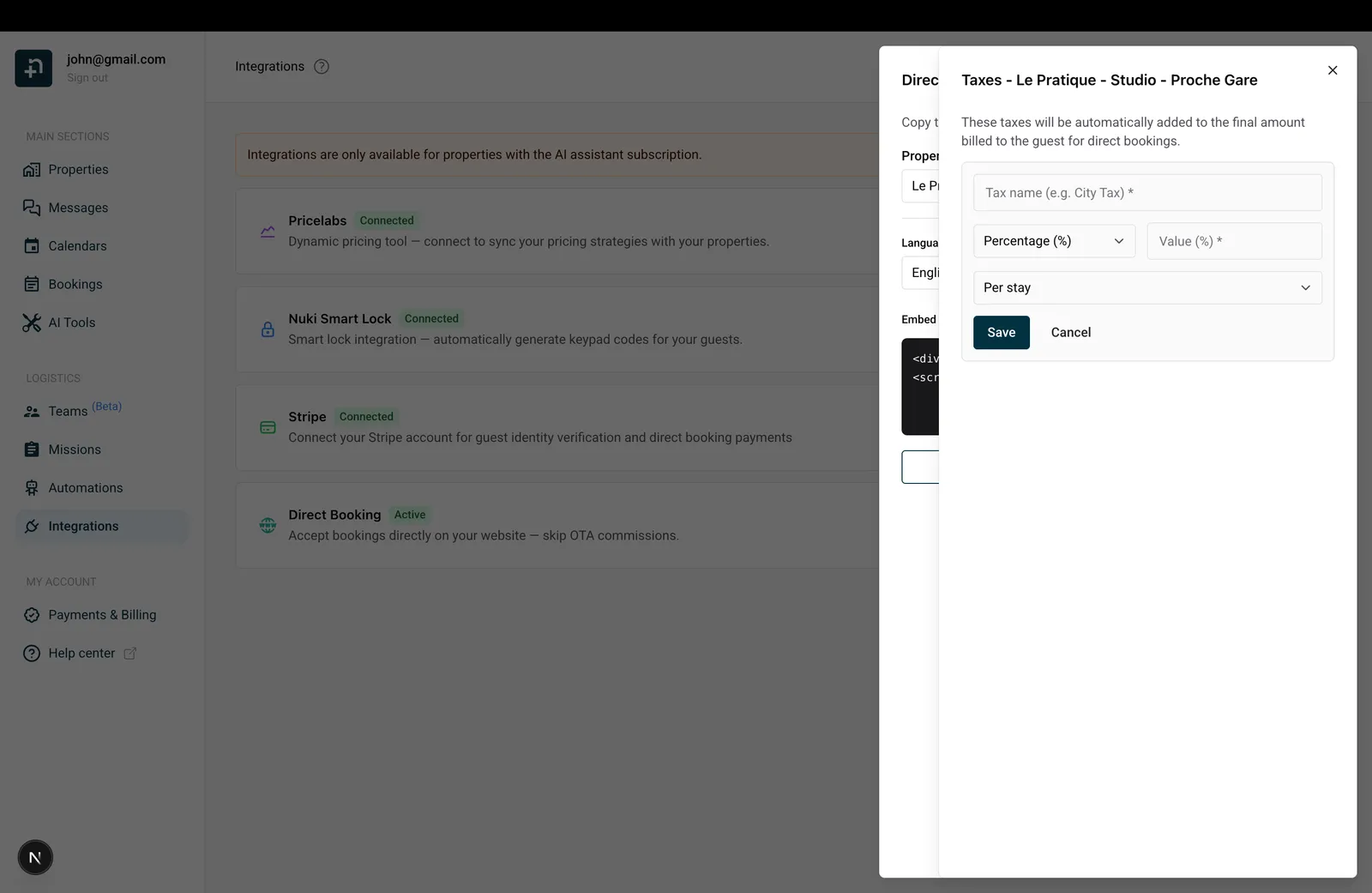
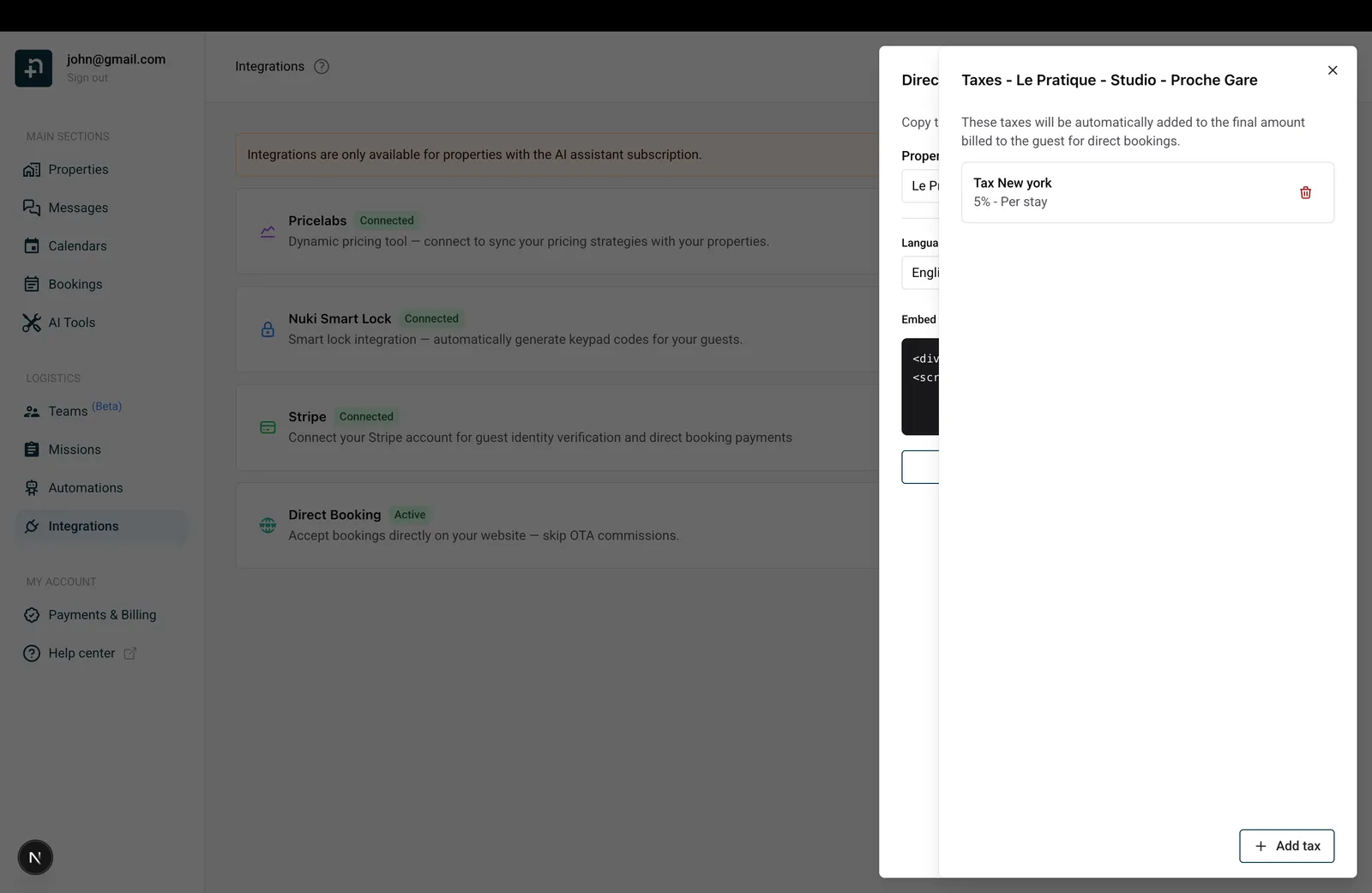
Pode configurar os impostos de cada alojamento individualmente. Estes impostos são calculados e adicionados automaticamente ao total da reserva apresentado aos seus hóspedes.
  1. No painel da Reserva direta, selecione o alojamento que quer configurar.
  2. Clique no botão “Impostos”.
  3. Verá uma lista dos impostos existentes. Clique em Adicionar imposto para criar um novo.

Painel de impostos com um imposto existente

Para cada imposto, configure:

  • Nome do imposto: um nome descritivo (por exemplo, “Taxa municipal”, “IVA”, “Taxa de limpeza”).
  • Categoria: Taxa turística, Imposto ou Taxa de serviço. Escolha Taxa turística para o imposto turístico: apenas os valores da Taxa turística são registados como o imposto da reserva, apresentados nos detalhes da reserva e na fatura do hóspede.
  • Cálculo: Percentagem (%) ou Valor fixo na sua moeda.
  • Valor: a taxa (por exemplo, 5 para 5%, entre 0 e 100) ou o valor fixo (por exemplo, 2,50).
  • Aplica-se:
    • Por estadia: aplicado uma vez a toda a reserva.
    • Por noite: multiplicado pelo número de noites.
    • Por hóspede e por noite: um valor fixo é multiplicado pelo número de hóspedes e pelo número de noites. Uma percentagem é aplicada em cada noite ao preço da noite dividido por todos os hóspedes e depois cobrada por cada hóspede sujeito a imposto.

Formulário de adição de imposto

Definições opcionais para as taxas turísticas

Consoante a forma como o imposto se aplica, aparecem opções adicionais no formulário:

  • Crianças isentas (Por hóspede e por noite): os hóspedes abaixo do limite de idade não são cobrados. Continuam a contar quando uma percentagem divide o preço da noite entre os hóspedes.
  • Limite por pessoa por noite (Percentagem, Por hóspede e por noite, opcional): o máximo cobrado por hóspede e por noite, como exigido para os alojamentos mobilados não classificados em França.
  • Máx. de noites taxadas (Por noite ou Por hóspede e por noite, opcional): apenas as primeiras noites da estadia são taxadas, para as cidades que taxam um número limitado de noites.

O limite de idade é definido uma só vez por alojamento em Crianças: hóspedes com menos de (idade), entre 1 e 25 (18 por predefinição). Os hóspedes abaixo desta idade contam como crianças, e o widget de reservas mostra a idade junto ao número de crianças. Cada imposto da lista apresenta um breve resumo das suas opções, como “crianças isentas” ou “primeiras 7 noites”.

Exemplo: taxa turística de um alojamento não classificado em França

Uma estadia de 4 noites a 200 € por noite para 2 adultos e 2 crianças, com um imposto de 5% aplicado Por hóspede e por noite, limitado a 2,30 € por pessoa e por noite, com crianças isentas (confirme a taxa e o limite da sua cidade):

  • Preço da noite por hóspede: 200 € ÷ 4 hóspedes = 50 €.
  • 5% de 50 € = 2,50 €, limitado a 2,30 €.
  • Cobrado apenas pelos 2 adultos: 2 × 2,30 € = 4,60 € por noite.
  • Total da estadia: 4 × 4,60 € = 18,40 €.

Pode adicionar quantos impostos forem necessários. Todos aparecerão no detalhe do preço apresentado aos seus hóspedes durante o processo de reserva.

Passo 4: copiar o código de incorporação e escolher um idioma

De volta ao painel principal da Reserva direta:

  1. Selecione o seu alojamento na lista pendente.
  2. Escolha o idioma do widget de reservas. Idiomas disponíveis: inglês, francês, espanhol, alemão, italiano, neerlandês, português, russo e chinês.
  3. Clique no botão “Copiar” junto ao código de incorporação.

O código de incorporação é assim (<REPLACE_WITH_YOUR_TOKEN> será o seu próprio token):

Para apresentar o widget noutro idioma, basta alterar a lista Idioma: o código de incorporação é atualizado automaticamente com o language correto.

Pode incorporar vários widgets em diferentes idiomas em páginas distintas do seu site. Por exemplo, use um widget em inglês na sua página em inglês e um widget em francês na sua página em francês. Cada um usa o mesmo token do alojamento, apenas com um código de idioma diferente.

Passo 5: adicionar o widget ao seu site

O código de incorporação funciona em qualquer site que suporte HTML personalizado. Eis como o adicionar nos construtores de sites mais populares:

WordPress

  1. Edite a página onde quer que o widget de reservas apareça.
  2. Adicione um bloco “HTML personalizado” (editor Gutenberg) ou mude para o separador “Texto” (editor clássico).
  3. Cole o código de incorporação.
  4. Guarde ou publique a página.

Webflow

  1. Abra a sua página no Webflow Designer.
  2. Adicione um elemento “Embed” (em “Components”, no painel da esquerda).
  3. Cole o código de incorporação no editor de código.
  4. Guarde e publique o seu site.

Wix

  1. Abra a sua página no Wix Editor.
  2. Clique em “Add Elements”, depois em “Embed & Social”, depois em “Custom embed” e por fim em “Embed a widget”.
  3. Clique em “Enter code” e cole o código de incorporação.
  4. Redimensione o elemento para o ajustar ao layout da página.
  5. Publique o seu site.

Squarespace

  1. Edite a sua página e adicione um novo bloco “Code”.
  2. Cole o código de incorporação.
  3. Clique em “Apply” e guarde a página.

Qualquer outro site

Se tiver acesso ao código-fonte HTML do seu site, basta colar o código de incorporação no local onde quer que o widget de reservas apareça. O script cria automaticamente um iframe e carrega o formulário de reserva.

Eis um exemplo de um site de alojamento com o widget de Reserva direta incorporado:
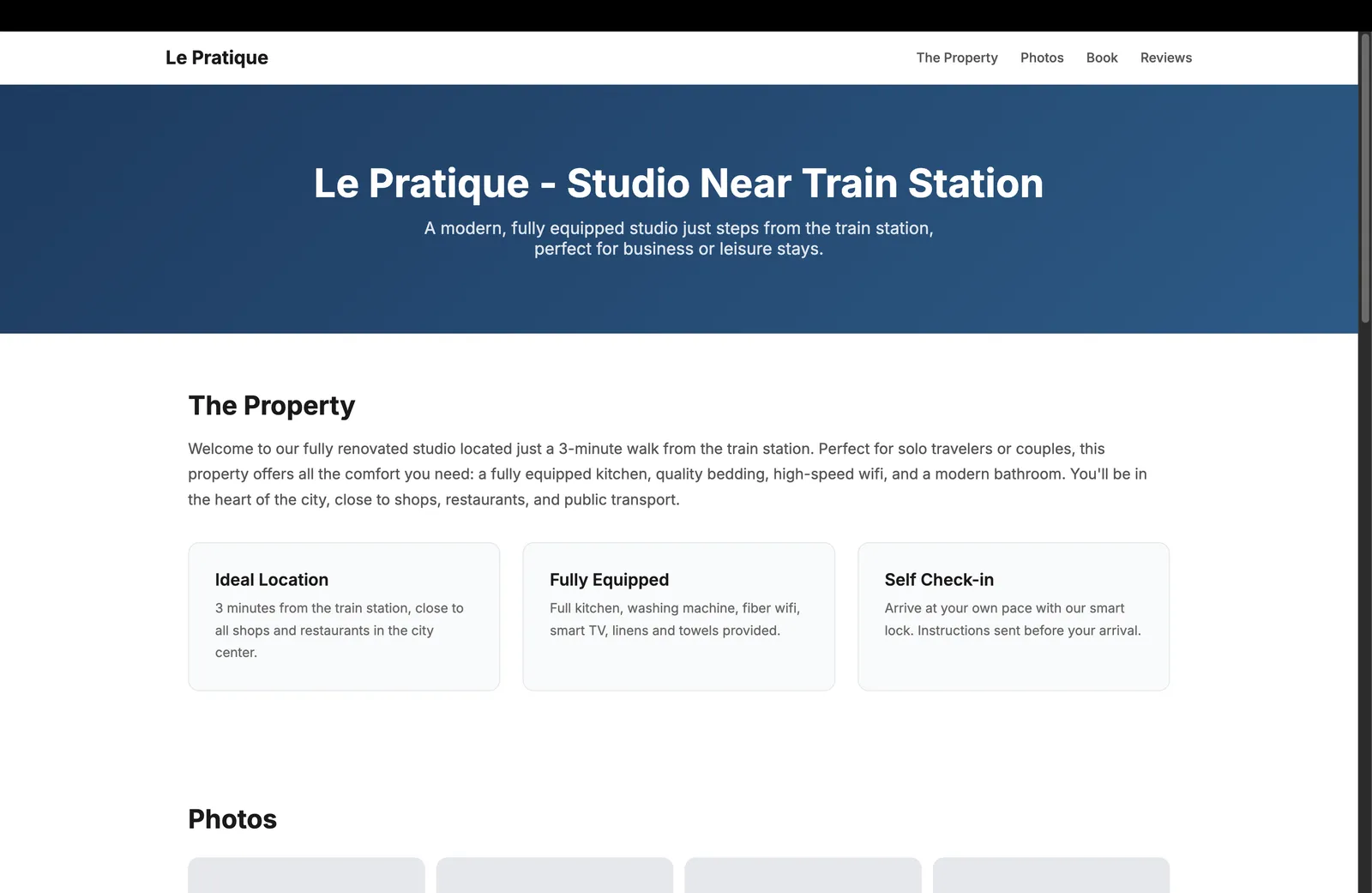
Exemplo de site de alojamento com o widget de reservas incorporado

Passo 6: configurar descontos

Pode configurar descontos consoante a duração da estadia:

  1. Selecione o seu alojamento na lista pendente.
  2. Clique no botão “Descontos”.
  3. Clique em “Adicionar desconto”.
  4. Escolha a duração da estadia à qual quer aplicar um desconto (de 2 noites a 12 semanas).
  5. Escolha a percentagem de desconto a aplicar.

Os descontos são aplicados automaticamente ao total da reserva. O desconto é aplicado à tarifa líquida total das noites, antes de acrescentar as taxas de limpeza e os impostos. O hóspede vê o desconto no detalhe do total.

Um só widget para todos os seus alojamentos

Se gere vários alojamentos, não precisa de incorporar um widget separado para cada um. O painel da Reserva direta oferece também o modo “Vários alojamentos”, que gera um único widget com todos os seus alojamentos numa só página.

Como configurar

  1. No painel da Reserva direta, mude de “Um alojamento” para “Vários alojamentos” no topo do painel.
  2. Selecione os alojamentos a incluir no widget. Pode pesquisar por nome e usar “Selecionar todos” para incluir todos.
  3. Escolha o idioma do widget, clique em “Copiar” para obter o código de incorporação e adicione-o ao seu site exatamente como descrito no Passo 5.

O que os seus visitantes veem

O widget apresenta todos os alojamentos selecionados com a respetiva foto, cidade, capacidade e um preço inicial “a partir de X/noite”, para que os visitantes vejam de relance o orçamento de cada alojamento.
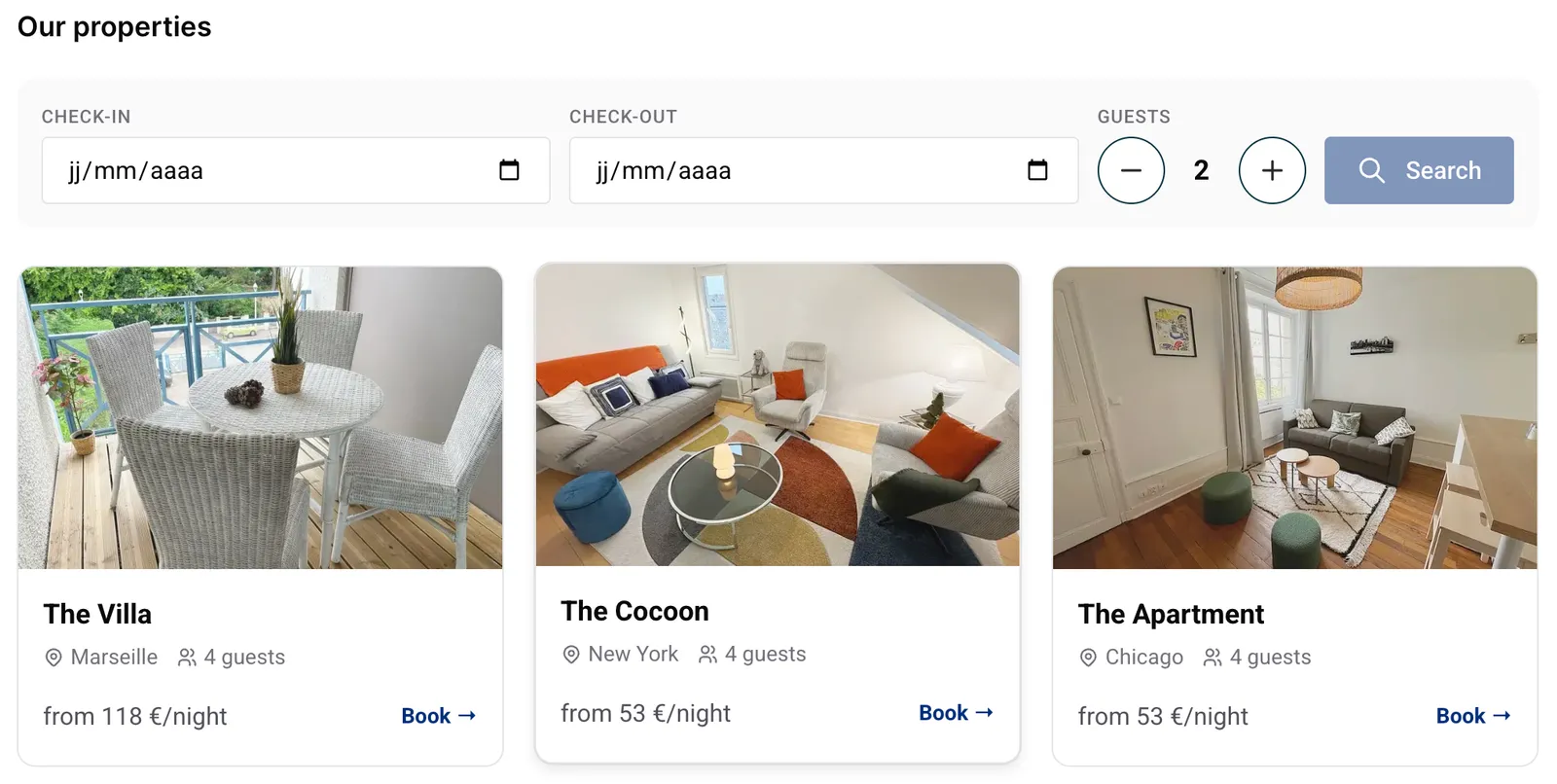
Widget de vários alojamentos com todos os alojamentos, preços iniciais e uma barra de pesquisa de datas

Uma barra de pesquisa permite aos visitantes escolher as datas de check-in e check-out e o número de hóspedes. O widget mostra então quais os alojamentos disponíveis nessas datas, cada um com o preço total da estadia, para que os visitantes possam comparar e escolher. Os alojamentos demasiado pequenos para o grupo ou que não estão livres nessas datas ficam claramente assinalados como indisponíveis.

Ao clicar em “Reservar” num alojamento, abre-se o respetivo processo de reserva com as datas e o número de hóspedes já preenchidos. O hóspede analisa o detalhe do preço e conclui o pagamento, exatamente como no widget de um só alojamento. Pode também voltar à lista em qualquer momento para escolher outro alojamento.

As definições de aparência (cor e tipo de letra), o modo de pagamento, os impostos e os descontos que configurou nos passos anteriores aplicam-se também a este widget.

Como funciona para os seus hóspedes

Eis a experiência passo a passo de um hóspede que reserva diretamente no seu site:

1. Consultar a disponibilidade e selecionar as datas

O widget apresenta um calendário com as datas disponíveis e os preços por noite. O hóspede seleciona as datas de check-in e check-out. As datas indisponíveis ficam automaticamente a cinzento e as restrições de estadia mínima/máxima são aplicadas.
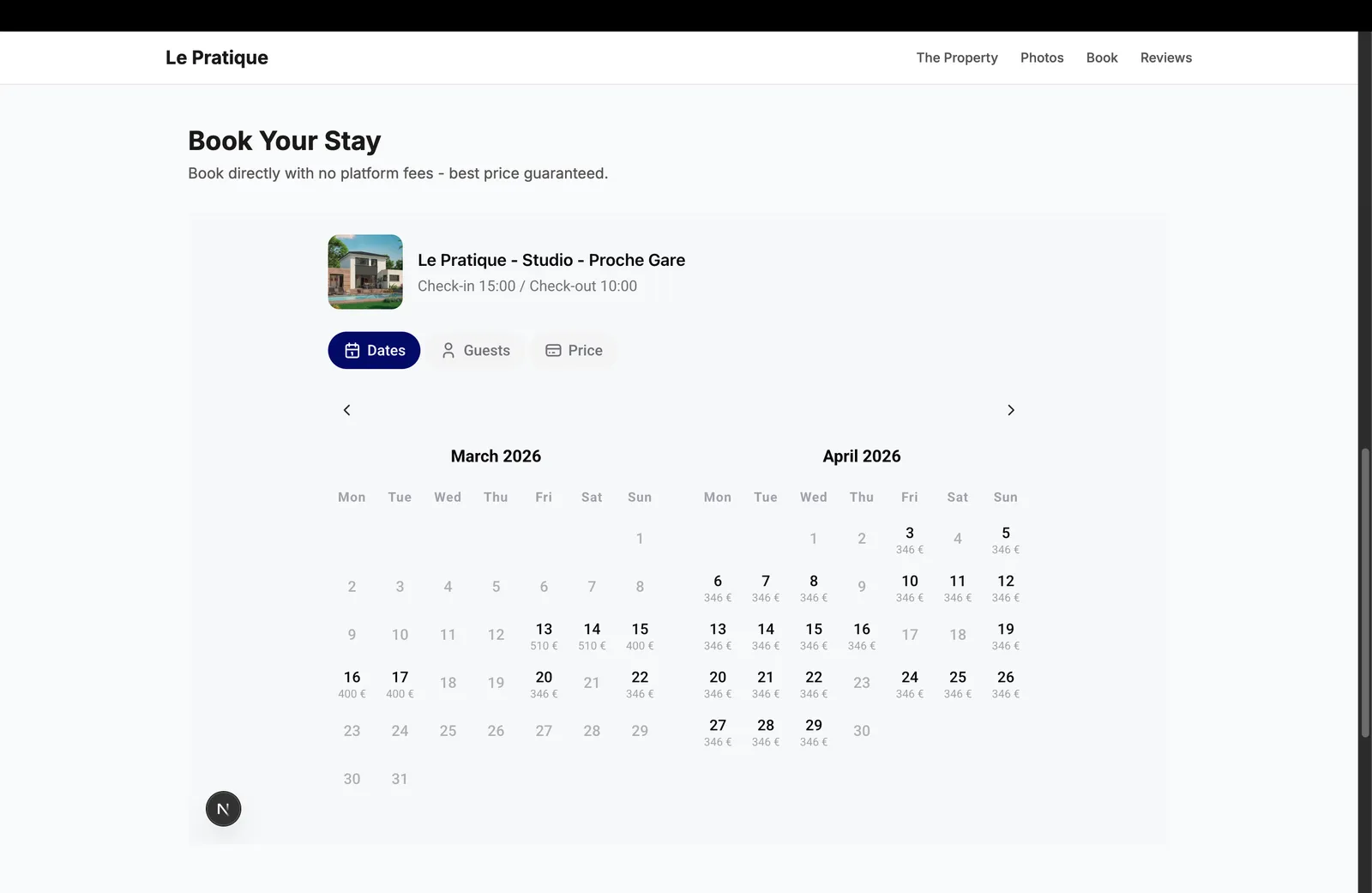
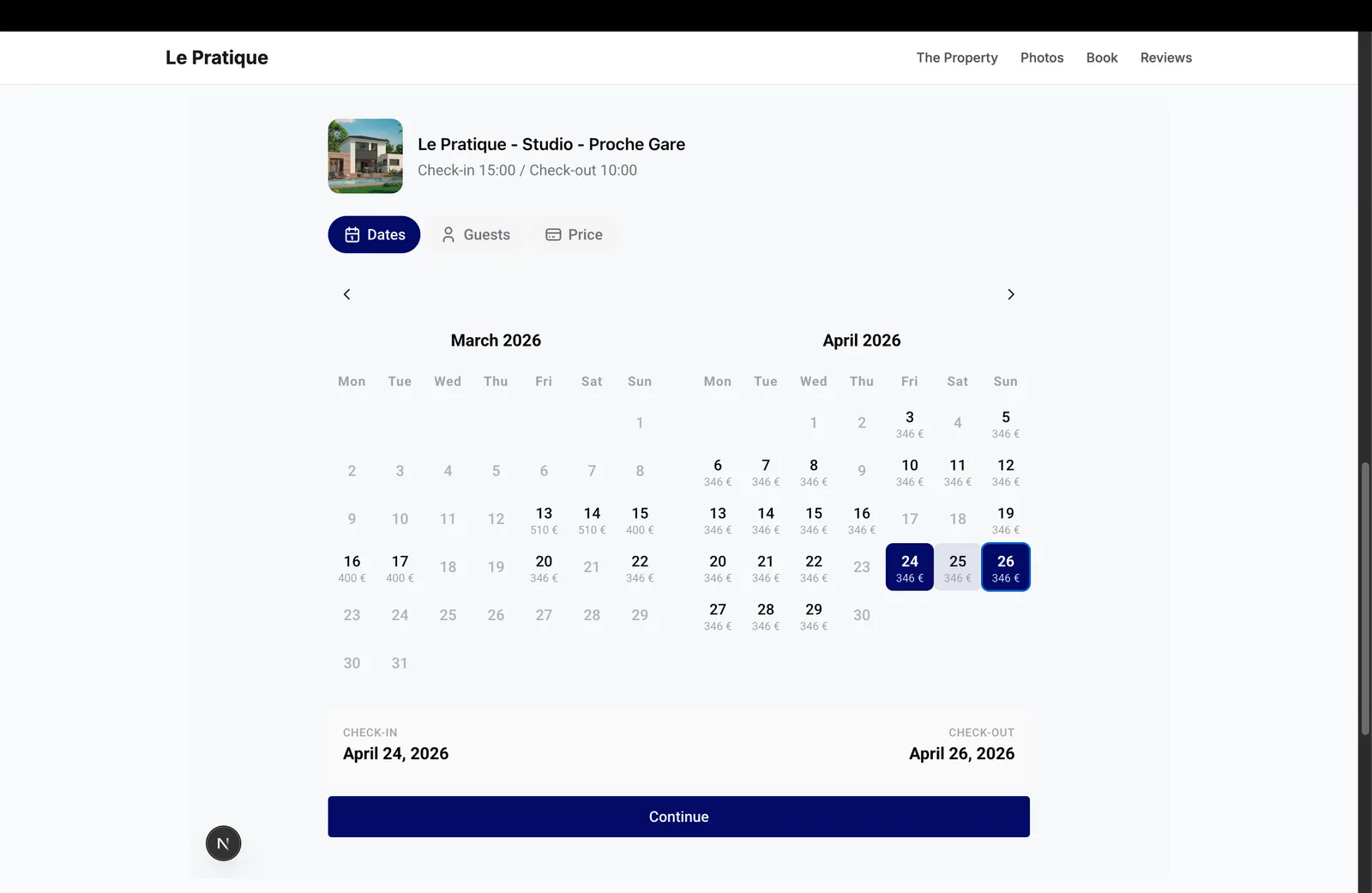
Vista do calendário com as datas disponíveis e preços

Datas selecionadas com o check-in e o check-out apresentados

2. Escolher o número de hóspedes

O hóspede seleciona quantas pessoas vão ficar, até à capacidade máxima que configurou para o alojamento.
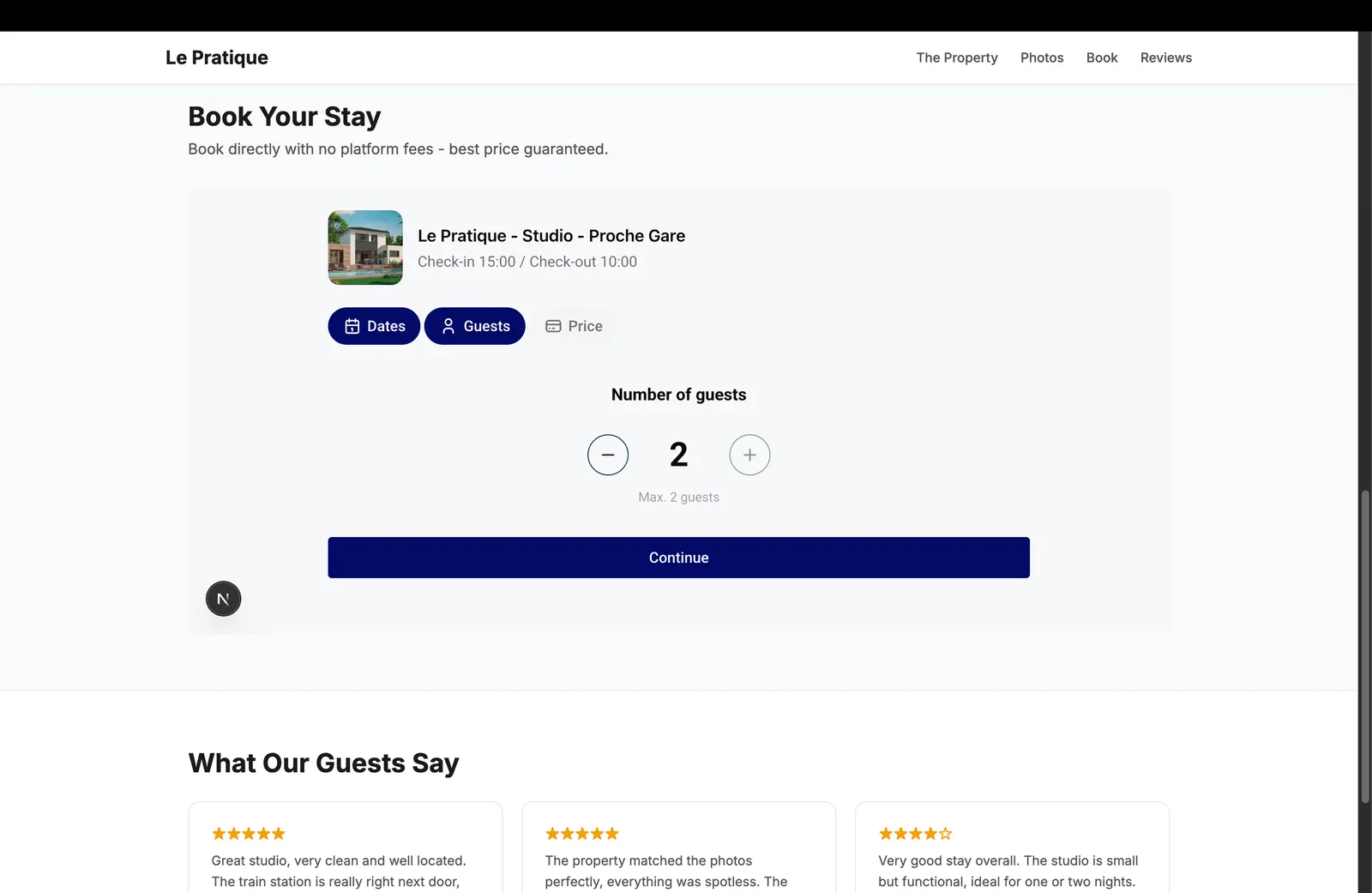
Seletor do número de hóspedes

3. Rever o preço e introduzir os dados pessoais

O widget apresenta um detalhe do preço completo: tarifa de cada noite, descontos, taxa de limpeza, impostos aplicáveis e valor total. O hóspede preenche depois os seus dados: nome, apelido, email, telefone e, opcionalmente, a morada.

Um aviso informa o hóspede de que as datas ficam reservadas durante 30 minutos enquanto conclui a reserva.

Se tiver configurado um URL dos termos e condições, o hóspede tem de marcar a caixa de aceitação antes de avançar.
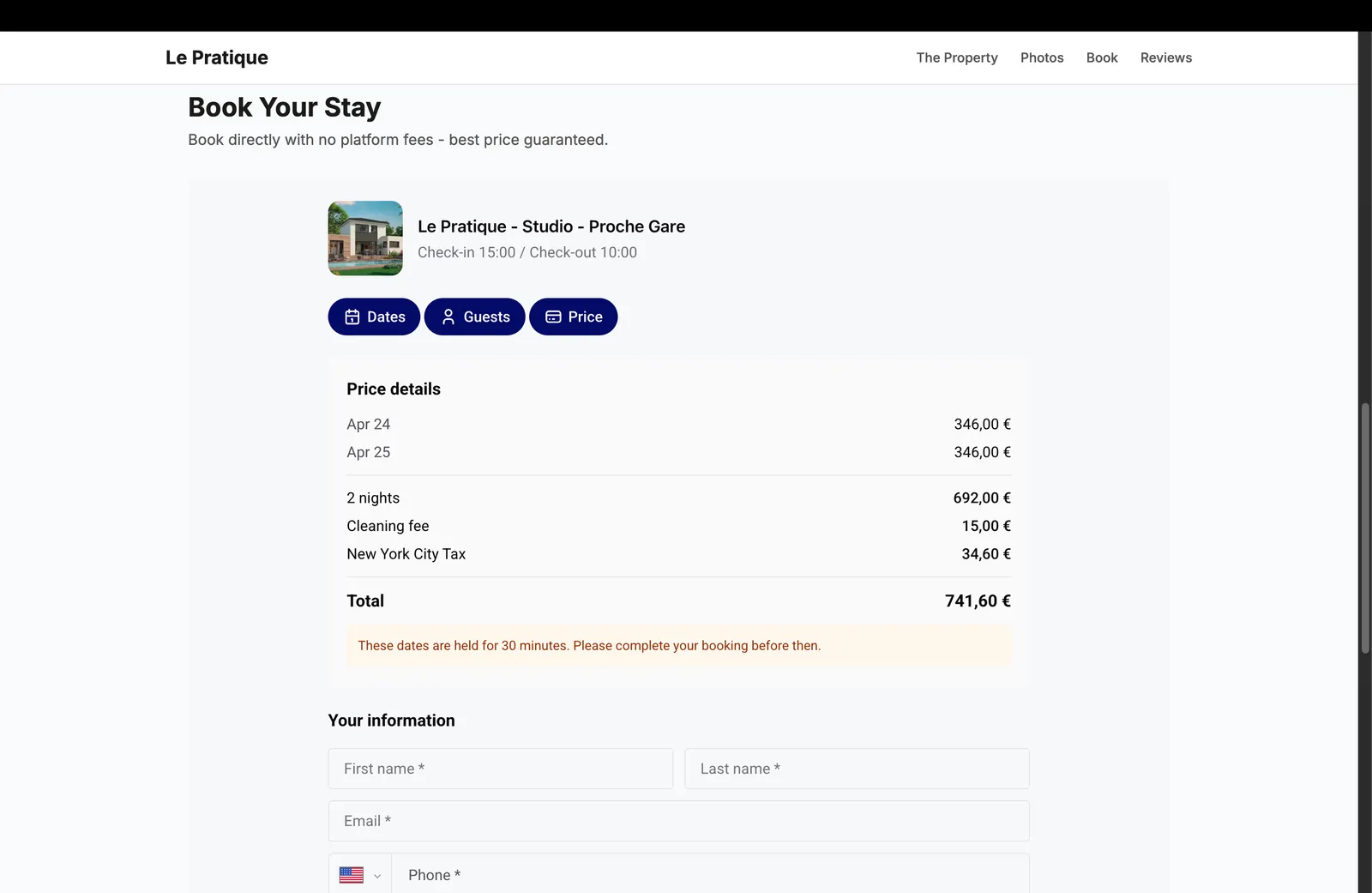
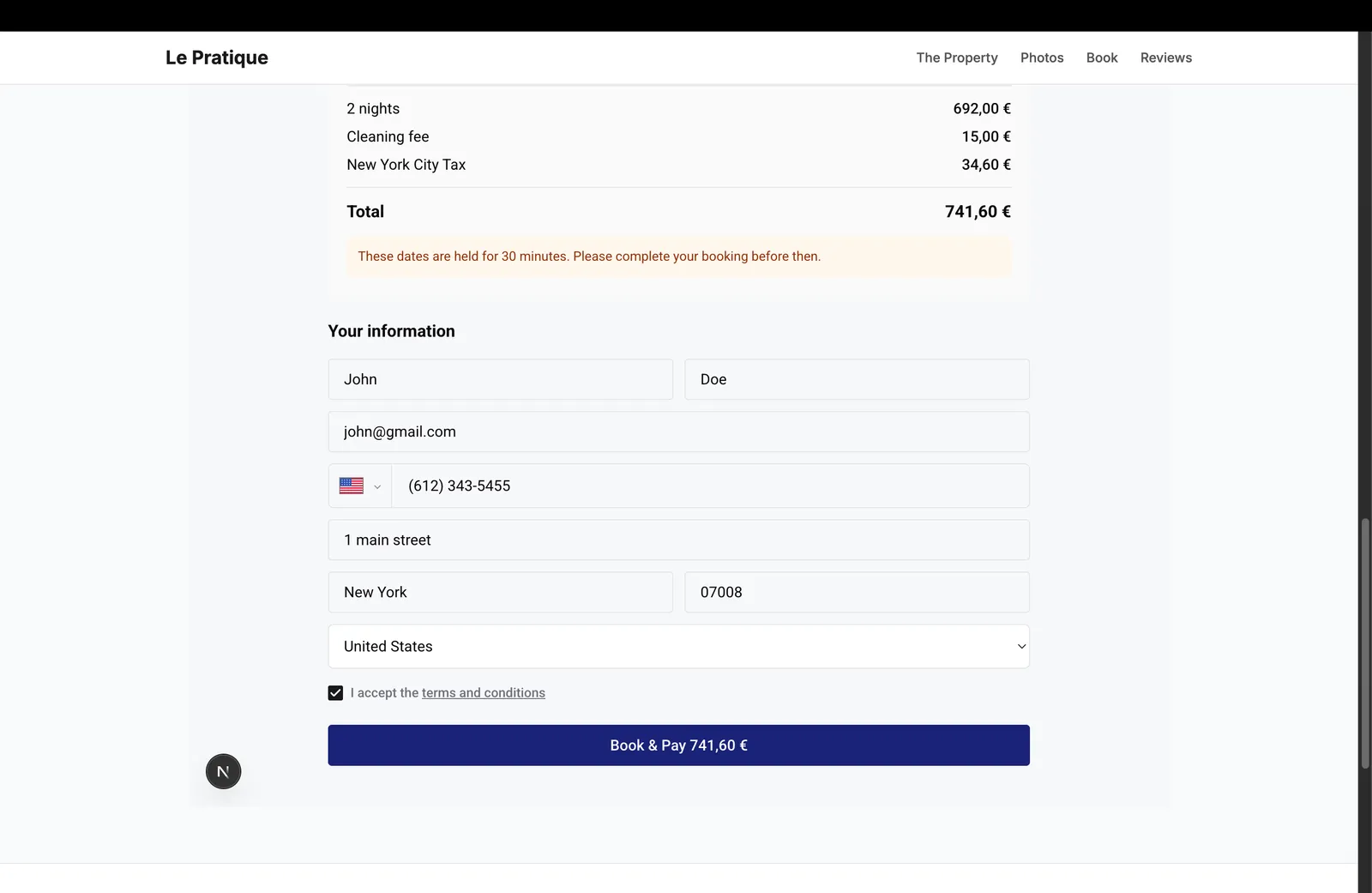
Detalhe do preço e formulário de dados do hóspede

Formulário do hóspede preenchido com o botão Reservar e pagar

4. Concluir o pagamento

Depois de clicar em “Reservar e pagar”, o hóspede é redirecionado para uma página de pagamento segura do Stripe. Pode pagar com cartão de crédito, cartão de débito e quaisquer outros meios de pagamento que tenha ativado na sua conta Stripe (Klarna, Bancontact, iDEAL, etc.).
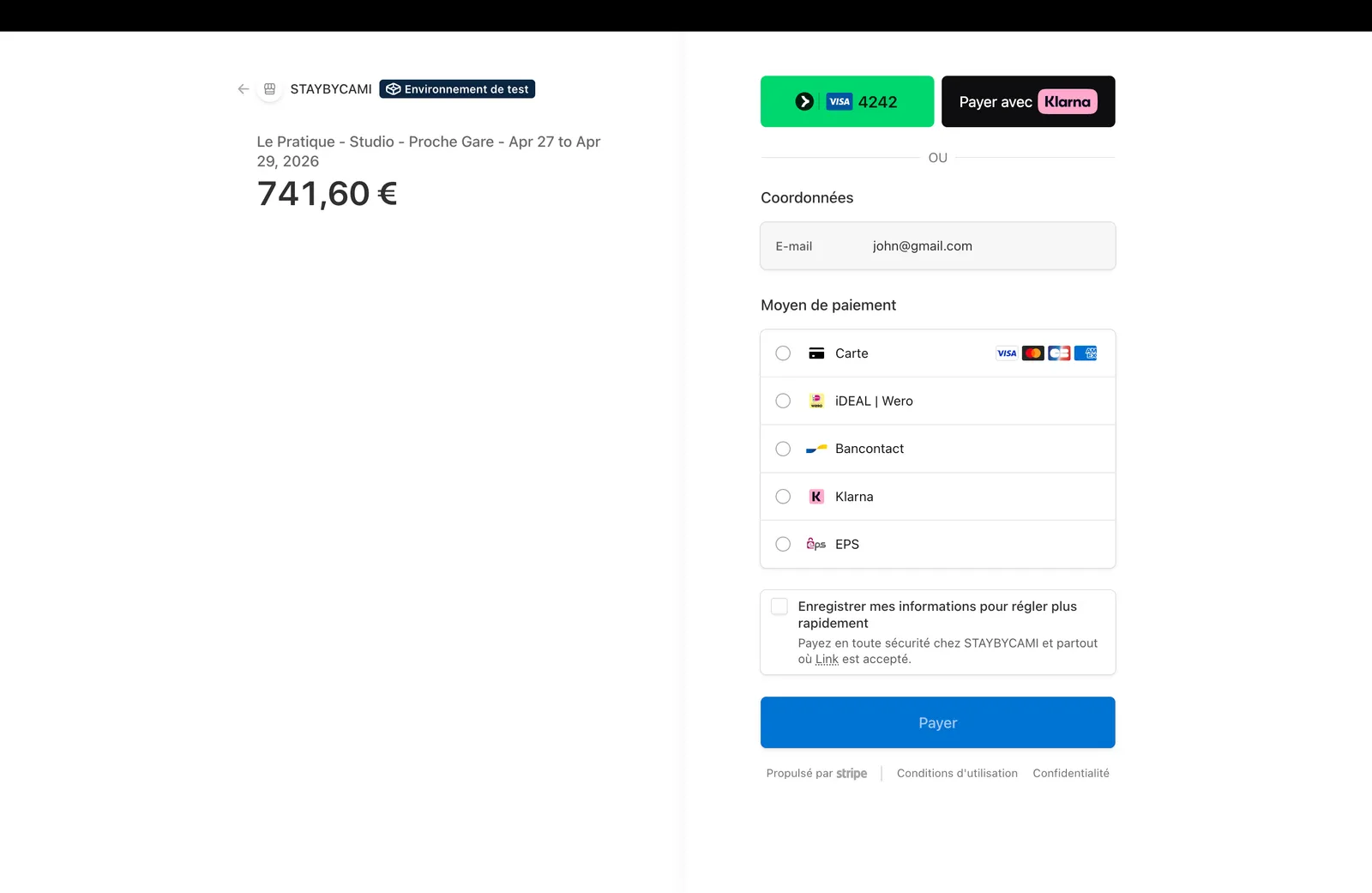
Página de pagamento do Stripe com os meios de pagamento

5. Reserva confirmada

Assim que o pagamento é concluído, tudo acontece automaticamente:

  • A reserva é criada no seu painel Nowistay.
  • As datas são bloqueadas em todos os canais ligados (Airbnb, Booking.com, etc.) para evitar reservas duplicadas.
  • Uma tarefa de limpeza é gerada automaticamente se tiver a automatização de limpeza ativada.
  • Tanto o anfitrião como o hóspede recebem um email de confirmação com todos os detalhes da reserva.

Criar uma reserva direta manual com pedido de pagamento

Por vezes, um hóspede contacta-o diretamente (por telefone, email ou redes sociais) e quer reservar. Em vez de o fazer passar pelo widget do seu site, pode criar uma reserva manual e enviar-lhe um pedido de pagamento por email.
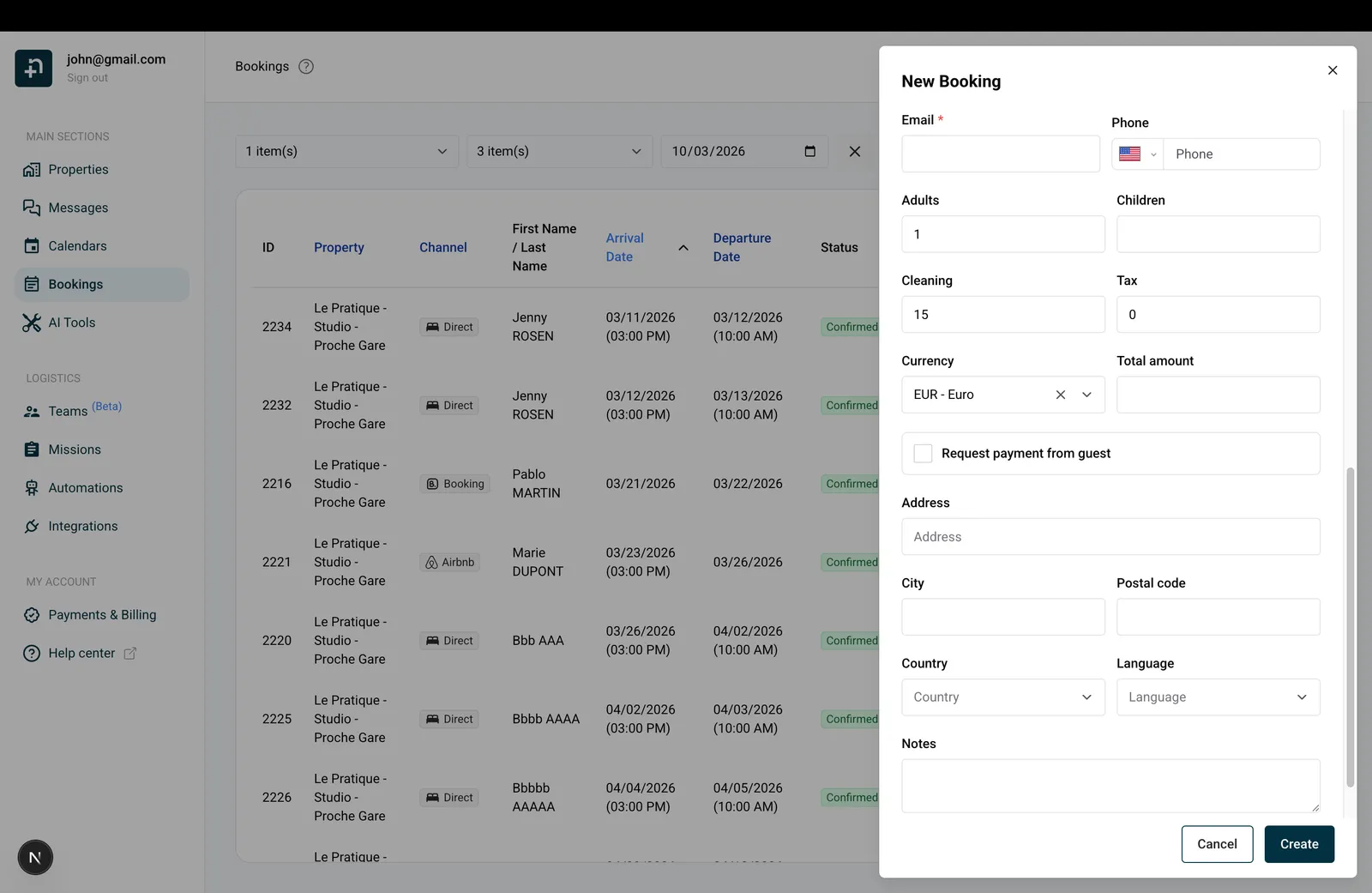
Como funciona

  1. Vá à secção Reservas no menu da esquerda.
  2. Clique em “Adicionar reserva”.
  3. Selecione o alojamento e preencha as datas, os dados do hóspede (o email é obrigatório), os detalhes de preço e a moeda.
  4. Marque a opção “Pedir pagamento ao hóspede”.
  5. Clique em “Criar”.

Formulário de reserva manual com a opção de pedido de pagamento

O fluxo de pagamento

  • O hóspede recebe um email com um link de pagamento seguro.
  • A reserva aparece no seu painel com o estado de pagamento pendente.
  • O link de pagamento é válido durante 35 minutos. O hóspede clica nele e paga numa página de pagamento segura do Stripe.
  • Depois de paga, a reserva é automaticamente confirmada: as datas são bloqueadas em todos os canais e as tarefas de limpeza são criadas.

Se o pagamento expirar

Se o hóspede não concluir o pagamento a tempo, o link expira. Pode gerar um novo link de pagamento a partir dos detalhes da reserva. O hóspede receberá um email novo com um link atualizado. Isto pode ser feito as vezes que forem necessárias até o hóspede concluir o pagamento.

Pronto para pôr o seu alojamento em piloto automático?

Junte-se a mais de 1000 gestores de alojamentos que poupam horas todas as semanas com a comunicação com hóspedes assistida por IA.