Actualizado
Enviar el mensaje adecuado en el momento justo es clave para una gran experiencia del huésped, pero hacerlo manualmente en cada reserva consume mucho tiempo. Con los mensajes automáticos a huéspedes de Nowistay, puedes configurar mensajes que se envían automáticamente cuando se confirma una reserva, antes del check-in o en el check-out.
Puedes generar plantillas con IA en segundos, personalizarlas con variables dinámicas (nombre del huésped, hora de check-in, enlace de la guía de bienvenida, enlace del depósito, enlace de verificación de identidad, enlace de WhatsApp, código de la cerradura inteligente, tus propias variables de propiedad y mucho más), elegir cómo se envía el mensaje (bandeja de la OTA, email, WhatsApp, una combinación, o por email a un miembro del equipo), añadir condiciones para dirigirte a las reservas adecuadas, previsualizar exactamente lo que recibirá tu huésped y supervisar cada mensaje desde un único panel.
Y todavía mejor: puedes crear versiones multilingües de cada plantilla para que tus huéspedes reciban el mensaje en su propio idioma, con recurso automático al idioma predeterminado cuando haga falta.
Esta guía te explica todo, paso a paso.
Para usar los mensajes automáticos a huéspedes, necesitarás:
Si todavía no has conectado tu propiedad, consulta nuestra guía sobre cómo crear tu primera propiedad. Para enviar también mensajes de WhatsApp, consulta mensajería de WhatsApp con los viajeros.
También puedes ir directamente a app.nowistay.com/hub/automations.
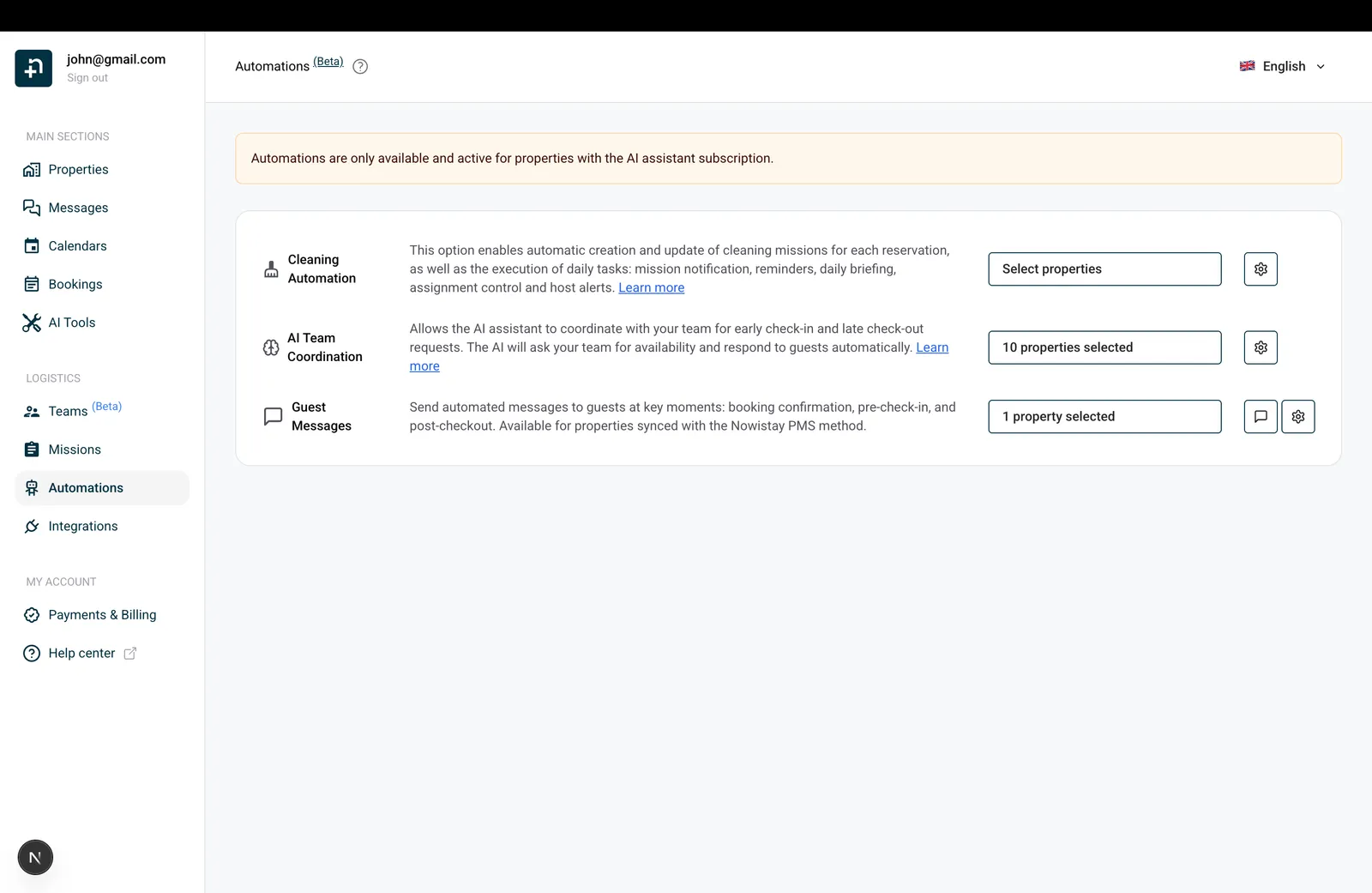
En la fila Mensajes a Huéspedes verás un selector de propiedades. Haz clic en él para elegir en qué propiedades se activan los mensajes automáticos.
En esta lista solo aparecen las propiedades conectadas mediante el método Nowistay PMS. Si falta una propiedad, asegúrate de que está sincronizada mediante la integración PMS.
En la fila Mensajes a Huéspedes, haz clic en el icono de mensaje (el icono de bocadillo). Se abre el panel “Plantillas de mensajes a huéspedes”, donde creas y gestionas todas tus plantillas.
Si es la primera vez, verás un mensaje: “Sin plantillas de mensajes. Añade plantillas para enviar mensajes automáticamente a tus huéspedes en los momentos clave.”
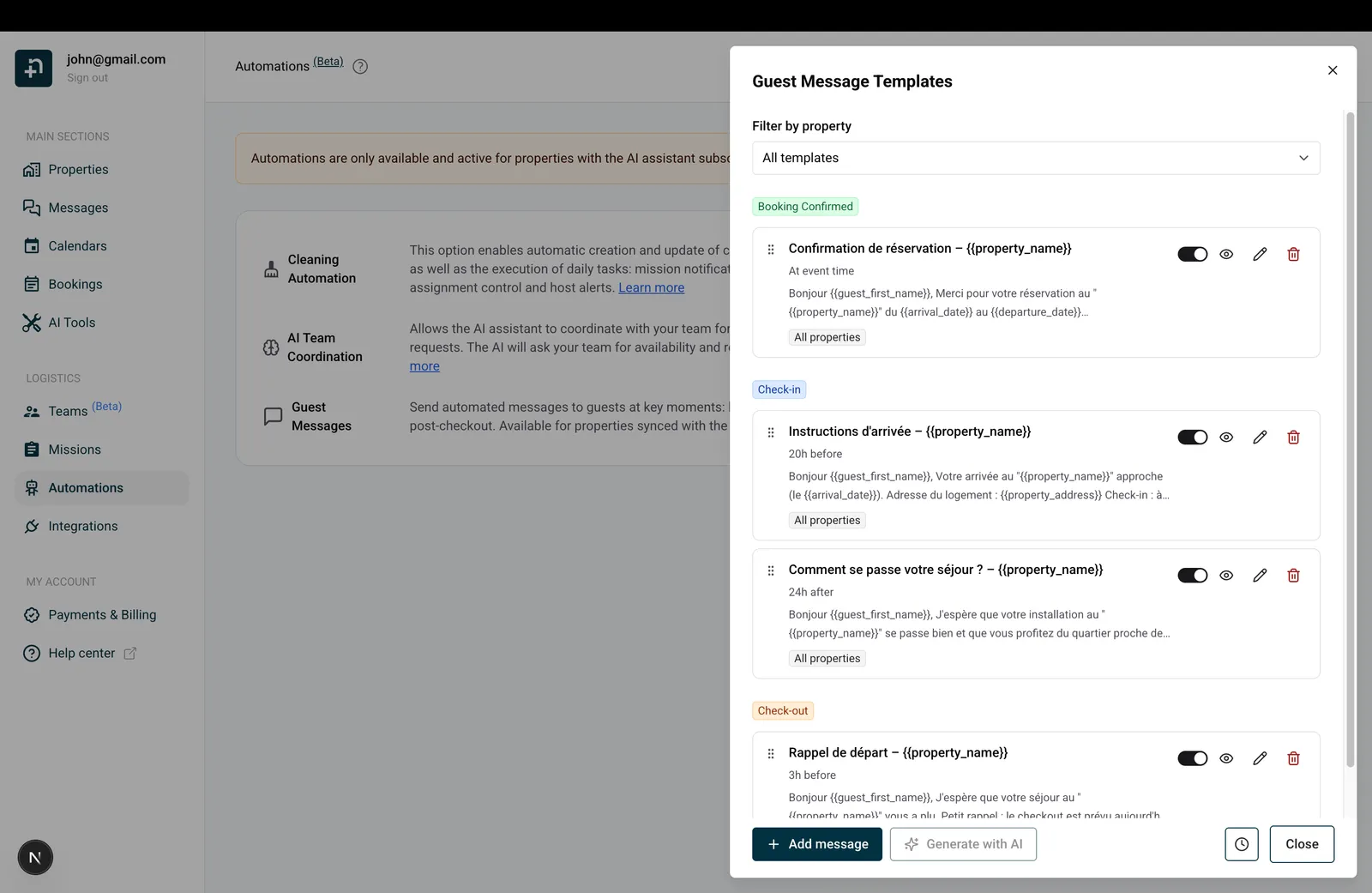
Tienes dos opciones para empezar:
Si todavía no has creado ninguna plantilla, haz clic en el botón “Generar con IA”. La IA creará un conjunto completo de plantillas que cubren tus tres momentos clave:
Las plantillas generadas se personalizan a partir de los datos de tu propiedad, el contenido de tu guía de bienvenida y tu estilo de comunicación. La generación suele tardar unos segundos.
Una vez generadas, puedes editar, reordenar o eliminar cualquier plantilla. Si quieres empezar de cero, elimina todas las plantillas existentes y el botón “Generar con IA” vuelve a estar disponible.
Haz clic en ”+ Añadir mensaje” para abrir el editor de plantillas y crear una plantilla desde cero. Se explica en detalle en el paso siguiente.
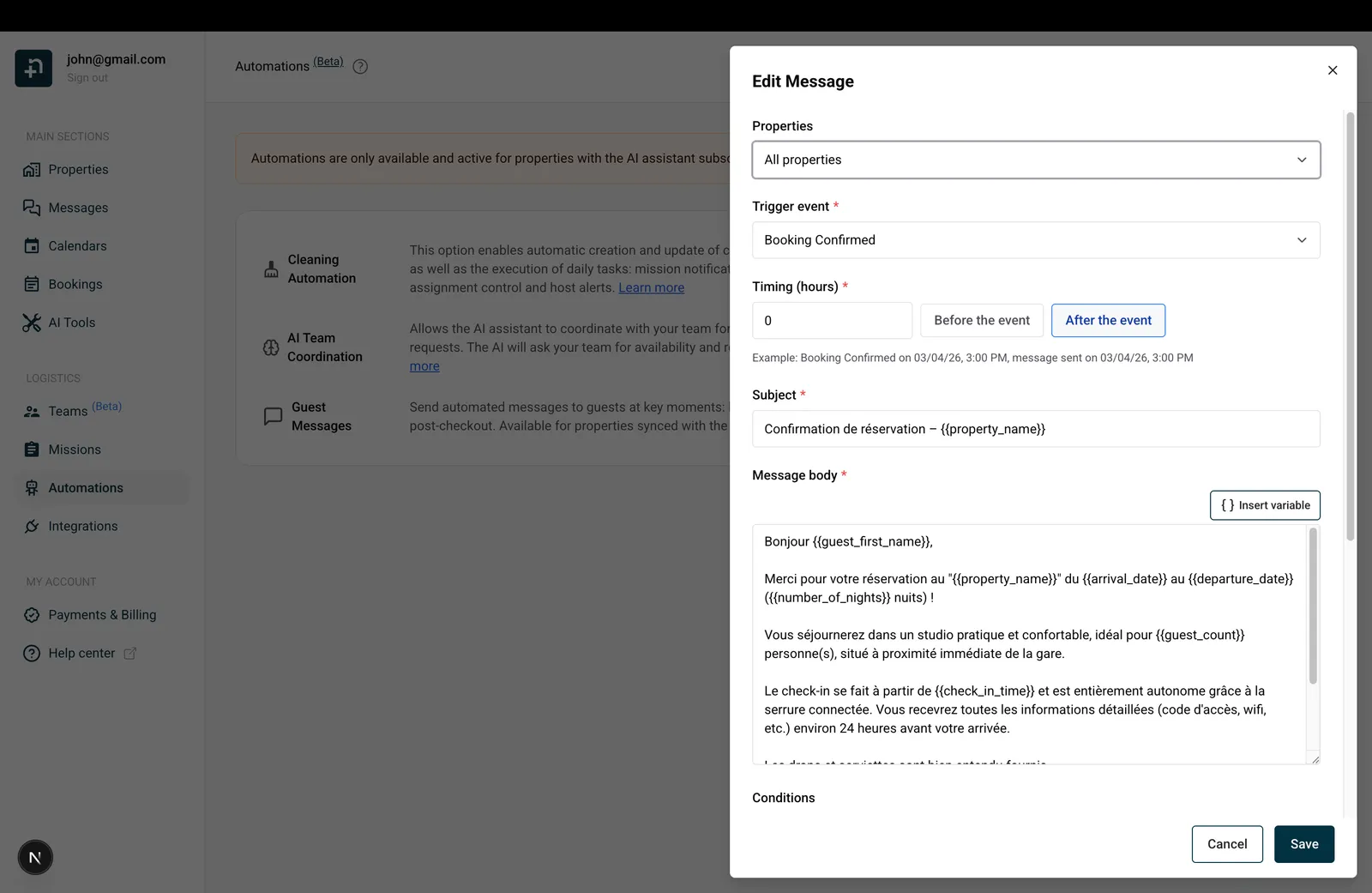
Tanto si editas una plantilla generada por IA como si creas una nueva, el editor de plantillas te permite configurar todo sobre tu mensaje automático. Aquí tienes cada campo explicado:
Elige a qué propiedades se aplica esta plantilla:
Es el momento en que debe activarse el mensaje. Elige uno:
Plantillas manuales. Elige “Manual” cuando quieras un mensaje ya preparado que puedas enviar a demanda en lugar de en un evento fijo. El editor muestra el texto de ayuda “Las plantillas manuales solo se envían desde el panel de vista previa.” El campo Horario (horas) está desactivado (el mensaje nunca se programa) y las condiciones no se aplican automáticamente, porque eres tú quien elige la reserva. Usos típicos: seguimientos de un parte de daños, instrucciones de check-in personalizadas para una reserva concreta, recordatorios de pago puntuales o cualquier otro mensaje que redactas a menudo pero con ajustes caso por caso.
Cómo enviar una plantilla manual. Abre el cuadro de vista previa (icono de ojo en la tarjeta de la plantilla), elige una reserva y haz clic en “Vista previa”. Nowistay resuelve todas las variables como siempre con los datos reales de la reserva: nombre del huésped, fechas, código de la cerradura inteligente, etc. Como la plantilla es manual, los campos Asunto y Cuerpo del mensaje pasan a ser editables directamente en la vista previa: ajústalos con detalles propios del caso (una hora de llegada exacta, una referencia interna, una disculpa) y haz clic en “Enviar ahora” para entregarlo. Consulta el Paso 6 más abajo para ver el flujo completo de la vista previa.
Controla cuántas horas antes o después del evento desencadenante se envía el mensaje. El campo está desactivado cuando el evento desencadenante es “Manual”, ya que las plantillas manuales no se programan.
El editor muestra un ejemplo en vivo debajo del campo. Por ejemplo: “Ejemplo: Check-in el 15/03/26 15:00, mensaje enviado el 14/03/26 15:00” (para 24 horas antes del check-in).
El menú desplegable “Envío” controla quién recibe el mensaje y por qué canal. Hay tres opciones:
El texto de ayuda bajo el campo te lo recuerda: “Auto envía por la OTA cuando está disponible y, si no, por email. El modo WhatsApp envía un email cuando es válido y además envía WhatsApp. Usa el interruptor de abajo para añadir WhatsApp en modo Auto.”
Enviar a un miembro del equipo. Cuando eliges “Miembro del equipo” en el menú Envío, aparece justo debajo un segundo campo: “Miembro del equipo”. Ábrelo y selecciona a la persona que debe recibir este mensaje. En la lista solo aparecen los miembros activos del equipo con un email válido. Si has restringido la plantilla a propiedades concretas en la parte superior del formulario, solo son elegibles los miembros asignados a esas propiedades. Puedes personalizar el mensaje con variables propias del equipo ({{team_member_first_name}}, {{team_member_last_name}}, {{team_member_full_name}}) junto con las variables habituales de la reserva (nombre del huésped, fechas, propiedad, código de la cerradura inteligente, etc.).
Ejemplo: avisa a tu miembro del equipo de check-in de una llegada próxima. Un caso de uso típico es avisar a la persona que gestiona los check-ins unas horas antes de que llegue un huésped, para que lo tenga todo preparado. Esta es la configuración:
{{guest_full_name}} a las {{check_in_time}} ({{property_name}})”.{{team_member_first_name}}, {{guest_full_name}} ({{guest_count}} huéspedes) llega hoy a las {{check_in_time}} a {{property_name}}, {{property_address}}. Reserva {{reservation_number}}, {{number_of_nights}} noches. Código de la cerradura inteligente: {{smartlock_code}}.”Puedes crear el mismo tipo de aviso interno para cualquier momento de la reserva: una notificación de limpieza para el equipo de limpieza cambiando el evento desencadenante a Check-out, o un resumen de “nueva reserva recibida” con Reserva confirmada.
Añade WhatsApp además de Auto. Dentro del área del cuerpo del mensaje, cambia a la pestaña “WhatsApp”. Allí encontrarás un interruptor: “Enviar también por WhatsApp”. Actívalo y Nowistay entregará el mensaje por AMBOS canales: el canal estándar elegido por Auto (bandeja de la OTA o email) y WhatsApp. El texto de ayuda dice: “Actívalo para enviar también la versión corta de WhatsApp. En modo WhatsApp, siempre está activado.”
Cuerpo del mensaje de WhatsApp. La pestaña WhatsApp tiene su propio cuerpo de mensaje corto, independiente del estándar. Los mensajes de WhatsApp tienen un límite de caracteres, así que sé conciso. Puedes escribirlo tú mismo o hacer clic en “Generar WhatsApp” para que la IA produzca una versión corta de WhatsApp a partir de tu mensaje estándar. Se conservan todas tus variables.
Qué necesita WhatsApp: la propiedad debe estar conectada mediante Nowistay PMS, tu suscripción AI Channel Manager debe estar activa y la integración de WhatsApp debe estar conectada. Si el huésped no tiene número de teléfono, el envío por WhatsApp se omite (la entrega por email o por la OTA se realiza igualmente).
Enviar también por WhatsApp a un miembro del equipo. El mismo interruptor funciona en el modo Miembro del equipo. Abre la pestaña “WhatsApp” del cuerpo del mensaje y activa “Enviar también por WhatsApp”: el miembro del equipo seleccionado recibe la versión corta de WhatsApp en su teléfono, además del email. En el perfil del miembro del equipo deben cumplirse dos condiciones: un número de teléfono móvil y las notificaciones de WhatsApp activadas (el editor te avisa cuando el miembro seleccionado no puede recibir WhatsApp, y el interruptor se queda desactivado). Ten en cuenta que estos mensajes se facturan por mensaje, a la misma tarifa que los mensajes de WhatsApp de las conversaciones con tus huéspedes; una nota bajo el interruptor te lo recuerda.
La línea de asunto que verá tu huésped cuando el mensaje se entregue por email o en una bandeja de OTA. Puedes escribir texto sin formato o incluir variables como {{guest_first_name}} o {{property_name}} para personalizarlo.
Ejemplo: “¡Bienvenido a {{property_name}}, {{guest_first_name}}!”
El asunto no se usa en WhatsApp (los mensajes de WhatsApp no tienen línea de asunto).
El contenido principal de tu mensaje. Escribe tu mensaje y usa el botón “Insertar variable” (el icono { } sobre el área de texto) para añadir marcadores dinámicos. Cuando se envía el mensaje, cada variable se sustituye por los datos reales de la reserva.
Sobre el cuerpo, dos pestañas te permiten cambiar entre el cuerpo Estándar (usado para la OTA y el email) y el cuerpo de WhatsApp. Ambas versiones comparten el mismo evento desencadenante, horario, condiciones y variables. Solo cambia el contenido del texto.
Las variables son marcadores dinámicos que se sustituyen por datos reales de la reserva cuando se envía el mensaje. Haz clic en el botón { } Insertar variable para explorarlas, o escríbelas directamente con el formato {{variable_name}}. Puedes buscar por nombre con el campo de búsqueda de la parte superior del selector de variables.
{{guest_first_name}}: nombre del huésped (p. ej., “Juan”){{guest_last_name}}: apellidos del huésped (p. ej., “García”){{guest_full_name}}: nombre completo del huésped (p. ej., “Juan García”){{guest_count}}: número de huéspedes / adultos (p. ej., “2”){{number_of_children}}: número de niños de la reserva (p. ej., “2”){{guest_phone_number}}: número de teléfono completo del huésped (p. ej., “+33612345678”){{guest_phone_last_4}}: últimos 4 dígitos del teléfono del huésped (p. ej., “7890”){{guest_phone_last_6}}: últimos 6 dígitos del teléfono del huésped (p. ej., “567890”){{host_first_name}}: el nombre del anfitrión.{{host_last_name}}: los apellidos del anfitrión.{{host_full_name}}: el nombre y los apellidos del anfitrión.{{host_phone_number}}: el número de teléfono del anfitrión configurado para la propiedad.Estos valores proceden de los datos de contacto del anfitrión guardados en la propiedad, así que una misma plantilla puede usar un nombre o un número de anfitrión distinto para cada propiedad. No son el número de teléfono del huésped ni el del asistente de voz. Rellena primero los datos de contacto del anfitrión de la propiedad; un valor que falte se sustituye por texto vacío. Ejemplo de firma: “{{host_first_name}}{{host_last_name}} | {{host_phone_number}}”.
Estas variables se resuelven con el miembro del equipo seleccionado en la plantilla y resultan más útiles cuando Envío = Miembro del equipo.
{{team_member_first_name}}: nombre del miembro del equipo (p. ej., “Sofía”){{team_member_last_name}}: apellidos del miembro del equipo (p. ej., “Martín”){{team_member_full_name}}: nombre completo del miembro del equipo (p. ej., “Sofía Martín”){{arrival_date}}: fecha de check-in en formato DD/MM/AAAA (p. ej., “15/03/2026”){{departure_date}}: fecha de check-out (p. ej., “20/03/2026”){{number_of_nights}}: número de noches (p. ej., “5”){{arrival_day_name}}: día de la semana de la llegada (p. ej., “lunes”){{arrival_month_name}}: mes de la llegada (p. ej., “marzo”){{days_to_checkin}}: número de días hasta el check-in, contados desde hoy (p. ej., “3”)Cada fecha existe además en más formatos en el selector de variables: formato estadounidense, forma escrita larga (p. ej., “15 de marzo de 2026”) y partes separadas de día, mes y año, tanto para la llegada como para la salida.
{{check_in_time}}: hora de check-in en formato HH:MM (p. ej., “15:00”){{check_out_time}}: hora de check-out (p. ej., “10:00”){{property_name}}: nombre de la propiedad (p. ej., “Apartamento Soleado”){{property_address}}: dirección completa (p. ej., “123 Rue de la Paix, París”){{welcome_guide_url}}: enlace personalizado de la guía de bienvenida para esta reserva, con acceso a los extras cuando estén disponibles y acceso por voz solo cuando esté activo{{smartlock_code}}: el código del teclado de la puerta principal, con las alternativas de compatibilidad que se explican más abajo.{{smartlock_code_2}}: el código de teclado emitido para la Puerta 2, vacío si no hay ninguno disponible.{{smartlock_link}}: la página de la reserva para el huésped, con la que se abren una o dos puertas con acceso por enlace durante sus ventanas de acceso permitidas.{{property_capacity}}: número máximo de huéspedes (p. ej., “4”)El selector también ofrece la dirección dividida en partes (línea 1, línea 2, ciudad, código postal) y la moneda de la propiedad.
Además de las variables integradas anteriores, puedes definir tus propias variables del alojamiento: marcadores cuyo contenido escribes tú, con un valor distinto por propiedad (código wifi, instrucciones de aparcamiento, datos de acceso, etc.). Aparecen en el selector de variables en el grupo “Variables del alojamiento” y usan el formato {{property.your_variable}}. Consulta la sección específica más abajo para ver la configuración completa.
{{booking_channel}}: plataforma de reserva (p. ej., “Airbnb”){{reservation_number}}: número de referencia de la reserva{{nowistay_reservation_id}}: el ID de reserva de Nowistay, el que se muestra en toda la aplicación de Nowistay (p. ej., “12345”){{booking_amount}}: importe total (p. ej., “450,00”){{currency}}: código de la moneda (p. ej., “EUR”){{identity_check_link}}: enlace personal que abre el huésped para completar la verificación de identidad{{deposit_payment_link}}: enlace personal que abre el huésped para autorizar el depósito de garantía (preautorización, sin cargo inmediato){{whatsapp_link}}: enlace de WhatsApp de un clic que abre la conversación exclusiva del huésped contigo en WhatsApp. Es útil para incluirlo en mensajes de la OTA o por email, de modo que el huésped pueda pasar la conversación a WhatsApp con un toque.{{voice_access_code}}: código privado del huésped para el asistente de voz (teléfono y guía de bienvenida).{{voice_phone_number}}: número de teléfono al que puede llamar el huésped para hablar con el asistente.El código de voz y el número de teléfono solo se rellenan cuando el asistente de voz está activo.
{{upsells_access_code}}: el código de identificación de 6 dígitos de la reserva para el huésped, disponible sin la opción de voz.{{upsells_link}}: un enlace directo a la página personal de extras del huésped. Sigue disponible por si quieres compartir esa página por separado.{{upsells_list}}: los extras disponibles actualmente para esta estancia, con sus precios.{{upsell.<key>.name}}, {{upsell.<key>.price}} y {{upsell.<key>.link}}: selecciona el extra concreto en el selector para insertar su nombre, su precio o su enlace.Usa {{welcome_guide_url}} en tus mensajes automáticos a huéspedes. Nowistay personaliza este enlace de la guía de bienvenida para cada reserva: incluye el acceso a los extras disponibles y añade el acceso por voz solo cuando el asistente de voz está activo. Si no ofreces extras, la misma variable sigue abriendo la guía de bienvenida. No necesitas un enlace distinto para cada función.
Añade una página Boutique o un bloque Extra (producto) a la guía para que los huéspedes puedan consultar y comprar tus extras. Compartir el enlace no añade automáticamente el catálogo a la guía.
Un huésped que abre este enlace personalizado no necesita introducir un número de teléfono ni un código para acceder a sus extras. Con el enlace general de la guía o el código QR, puede identificar su reserva con el número de teléfono de la reserva o con su código de acceso de 6 dígitos.
Abre una reserva desde Reservas y busca el Código de acceso del huésped en la sección Extras. Usa el icono de copiar para compartirlo manualmente, o inserta {{upsells_access_code}} en un mensaje automático para enviar a cada huésped su propio código. El acceso a los extras funciona sin la opción de voz. Este código identifica la reserva; no es un código de puerta ni de cerradura inteligente.
Ejemplo: «Puedes consultar y comprar nuestros extras en la Boutique de tu guía de bienvenida: {{welcome_guide_url}}. Si abres el enlace general de la guía y te piden identificar tu reserva, tu código es {{upsells_access_code}}.»
Las plantillas existentes que usan {{welcome_guide_voice_url}} siguen funcionando. Esta variable antigua está oculta en el menú desplegable; usa {{welcome_guide_url}} en las plantillas nuevas o actualizadas.
En el editor de mensajes, encontrarás las tres variables en la categoría Propiedad. Los números de puerta coinciden con las filas numeradas de Integraciones; el nombre de la puerta es la etiqueta que elegiste para los huéspedes.
{{smartlock_code}}: el código de teclado de la Puerta 1, o el código disponible de la otra puerta si la principal no tiene ninguno. Conserva esta variable en los mensajes existentes.{{smartlock_code_2}}: el código de teclado emitido para la Puerta 2. Se queda vacío si esa puerta no tiene un código emitido.{{smartlock_link}}: una página personal para abrir puertas de la reserva, con un botón independiente para cada puerta activa que use Apertura mediante enlace. Dos puertas con enlace comparten este mismo enlace; no hay una segunda variable de enlace.Cuando dos puertas con teclado pueden aceptar el mismo código, Nowistay intenta reutilizarlo para la reserva. No se garantiza que los códigos coincidan: las reglas de los dispositivos, los códigos existentes y los métodos de códigos sin conexión pueden exigir códigos distintos. Los detalles de la reserva muestran el código de cada puerta, aunque ambos valores coincidan.
Si la Puerta 1 es solo de enlace y la Puerta 2 tiene teclado, el código de la Puerta 2 rellena tanto {{smartlock_code}} como {{smartlock_code_2}}. Si las dos puertas tienen códigos distintos y una plantilla antigua usa solo {{smartlock_code}}, esa variable incluye ambos códigos con las etiquetas de las puertas. Usa las dos variables numeradas cuando redactes instrucciones distintas para cada teclado. El antiguo alias {{nuki_code}} sigue funcionando.
{{smartlock_code}}. Entrada del edificio: {{smartlock_code_2}}.»{{smartlock_code}}. Para abrir la entrada del edificio, visita {{smartlock_link}} y confirma la apertura.»{{smartlock_link}}, elige la entrada del edificio o la puerta del apartamento y confirma.»Adapta estos ejemplos al orden y a los nombres que hayas guardado. Mantén las variables sin cambios en todas las traducciones. Usa en tus mensajes un enlace específico de la reserva en lugar de copiar la URL de un huésped en una plantilla reutilizable o en una guía pública. Un enlace da acceso a quien lo tenga durante su ventana permitida.
Cuando generas plantillas con IA, Nowistay usa los nombres de las puertas y los métodos de acceso configurados para orientar las instrucciones. Revisa el resultado: una propiedad que solo usa enlace debe tener instrucciones de apertura, sin pedir al huésped que introduzca un código de teclado.
Abre una reserva desde Reservas. Después de Financiero, el panel tiene bloques separados de Identidad y Acceso al alojamiento, en ese orden. Acceso al alojamiento muestra los códigos de teclado disponibles con sus números y nombres de puerta. Si falta un código, comprueba esa puerta concreta; ver el primer código no significa que se haya generado el segundo.
La fila Enlace de acceso a las puertas usa un icono de apertura y etiquetas con los nombres de las puertas controladas por el enlace. La entrada de llegada muestra la fecha y hora del primer check-in detectado; las aperturas posteriores no la sustituyen. En la página de reservas, pasa el cursor por encima del icono de llegada en la columna de estado para ver el tooltip y la fecha del check-in.
El enlace de la reserva abre una página adaptada al móvil con uno o dos botones de puerta con nombre. Solo aparecen las puertas activas configuradas para el acceso por enlace. Cada botón respeta la ventana de acceso de esa puerta para la reserva, incluidos sus márgenes. Fuera de la ventana, el huésped no puede abrir esa puerta. La página actualiza su estado en el límite horario y cuando recupera el foco; si falla la carga, se ofrece reintentarlo.
El huésped elige una puerta y luego confirma Abrir la puerta en un cuadro de confirmación. Tras una apertura correcta, esa puerta tiene una espera de 10 segundos antes de poder abrirse de nuevo. La página no envía automáticamente otra orden de apertura. Actualizar la página no abre ninguna puerta. Si un intento falla, lee el error y vuelve a intentarlo de forma deliberada una vez resuelto el problema.
Una apertura correcta mediante el enlace del huésped registra el check-in de la reserva. Solo ver la página no lo registra. Una apertura con teclado usando el código de la reserva también puede registrar el check-in con Nuki, Tedee, Homeit, la integración Premium, las cerraduras TTLock conectadas a una pasarela y las cerraduras igloohome conectadas a un Bridge. La detección de llegada con teclado no está disponible en todos los dispositivos. Es la misma información de check-in que se usa en las condiciones de los mensajes automáticos; no verifica la identidad de la persona que tiene el enlace o el código.
Para recibir un aviso cuando se detecte la primera entrada de un huésped, activa Llegada del huésped en Notificaciones > Mis notificaciones. Está desactivada por defecto y la recibes una vez por reserva.
En las vistas de tarjetas y de lista de Propiedades, el icono de candado abierto de Abrir el alojamiento aparece después del botón IA cuando al menos una puerta activa admite la apertura remota. Ábrelo para ver un panel que contiene solo las puertas disponibles, incluidas las de distintos proveedores compatibles.
Elige la puerta con nombre y confirma Abrir la puerta. Esta acción del anfitrión está disponible sin ventana horaria de reserva y usa la misma confirmación y la misma espera de 10 segundos tras el éxito. No requiere que el acceso por enlace del huésped esté activado y no registra un check-in del huésped. El dispositivo debe seguir siendo accesible y la cuenta conectada debe permitir la apertura remota.
Algunos datos cambian de una propiedad a otra: el código wifi, las instrucciones de aparcamiento, el acceso a las puertas. Hasta ahora, la única forma de gestionar esas diferencias era duplicar una plantilla para cada propiedad y editar una línea en cada copia. Las variables del alojamiento eliminan esa duplicación: creas una variable una vez, le das un contenido distinto en cada propiedad y mantienes una única plantilla que se adapta automáticamente a cada reserva. Menos plantillas que mantener significa menos sitios que editar cuando algo cambia.
El identificador de la variable se genera a partir de su título y se muestra justo debajo, por ejemplo {{property.wifi_code}}. No cambia nunca después, aunque más tarde cambies el título, de modo que las plantillas que lo usan siguen funcionando.
Las variables se comparten entre todas tus propiedades: crea “Código wifi” una vez y aparecerá en el panel “Variables del alojamiento” de todas las propiedades, a la espera del contenido propio de cada una. Abre el panel en cada propiedad y rellena el texto que se aplica allí. Una propiedad que se deja sin contenido recibe simplemente texto vacío allí donde la variable aparezca en sus mensajes.
{{property.wifi_code}}). También puedes escribirlo manualmente, incluso en la línea de asuntoY ya está. Cuando sale el mensaje, cada huésped recibe el contenido definido para su propiedad: una plantilla, personalizada por propiedad.
El contenido que escribes para cada propiedad se traduce automáticamente a los idiomas que usan tus plantillas, de modo que un huésped al que se escribe en español recibe la versión en español de tus instrucciones de wifi dentro del mensaje en español. Mientras no hay una traducción disponible, se usa tu texto original. En el panel “Variables del alojamiento”, cada contenido indica a cuántos idiomas se ha traducido y puedes desplegar la lista para revisarlos. Si más adelante añades un idioma nuevo a tus plantillas, los contenidos de variables existentes se traducen a ese idioma automáticamente.
{{property...}} se mantiene igualEntender dónde acaba cada mensaje (y dónde puede responder el huésped) te ayuda a elegir la mejor combinación de canales para cada plantilla.
Cuando Envío = Auto y la reserva procede de una OTA, el mensaje se entrega directamente en la bandeja del huésped dentro de esa plataforma de reserva. El huésped lo recibe igual que recibiría un mensaje manual tuyo en Airbnb o Booking.com.
Visible en el hilo de Mensajes: sí. El mensaje aparece en el hilo de conversación unificado de la sección Mensajes de Nowistay, junto con los demás mensajes intercambiados en esa reserva.
Cuando la reserva es directa, es de Vrbo, o cuando Envío = WhatsApp, Nowistay entrega el mensaje por email a la dirección del huésped. El nombre del remitente es el nombre de anfitrión y, si el huésped responde al email, la respuesta se dirigirá a la conversación del huésped y la IA responderá.
Visible en el hilo de Mensajes: sí
Esto significa que si el huésped pulsa “Responder” en el email, su respuesta llega directamente al hilo de conversación del huésped en Mensajes, junto con todos los demás mensajes de otros canales (todo está unificado). La IA responderá automáticamente y recibirás una notificación por email. También puedes enviar manualmente un mensaje por email al huésped desde el hilo de mensajes de la aplicación.
La entrega por WhatsApp se produce cuando Envío = WhatsApp, o cuando Envío = Auto y el interruptor “Enviar también por WhatsApp” está activado. La versión corta de WhatsApp del mensaje se envía al número de teléfono del huésped.
Visible en el hilo de Mensajes: sí.
Los mensajes de WhatsApp aparecen en la misma conversación unificada que los mensajes de la OTA, con un pequeño icono de WhatsApp para que puedas distinguirlos. Desde ahí puedes seguir chateando con el huésped por WhatsApp directamente desde la sección Mensajes de Nowistay.
Cuando Envío = Miembro del equipo, el mensaje se salta por completo al huésped y se envía por email al miembro del equipo que seleccionaste en la plantilla. Cuando el interruptor “Enviar también por WhatsApp” está activado y el perfil del miembro tiene un número de móvil con las notificaciones de WhatsApp activadas, también recibe la versión corta de WhatsApp en su teléfono. Estos mensajes de WhatsApp al equipo se facturan por mensaje, a la misma tarifa que los mensajes de WhatsApp de las conversaciones con tus huéspedes. En este modo no se usa la bandeja de la OTA y no se envía nada al huésped. Es el canal adecuado para avisos internos y coordinación del equipo vinculados a un evento de la reserva (check-in próximo, check-out, nueva reserva recibida), no para la comunicación de cara al viajero.
Visible en el hilo de Mensajes: no. Los mensajes a miembros del equipo no aparecen en el hilo de conversación del huésped (no se envían al huésped). Para confirmar que se envió un mensaje a un miembro del equipo, abre el icono de reloj (consulta “Supervisa los mensajes enviados y programados” más abajo): cada mensaje programado muestra el nombre y el email del destinatario, así que puedes distinguir los mensajes a huéspedes de los mensajes a miembros del equipo.
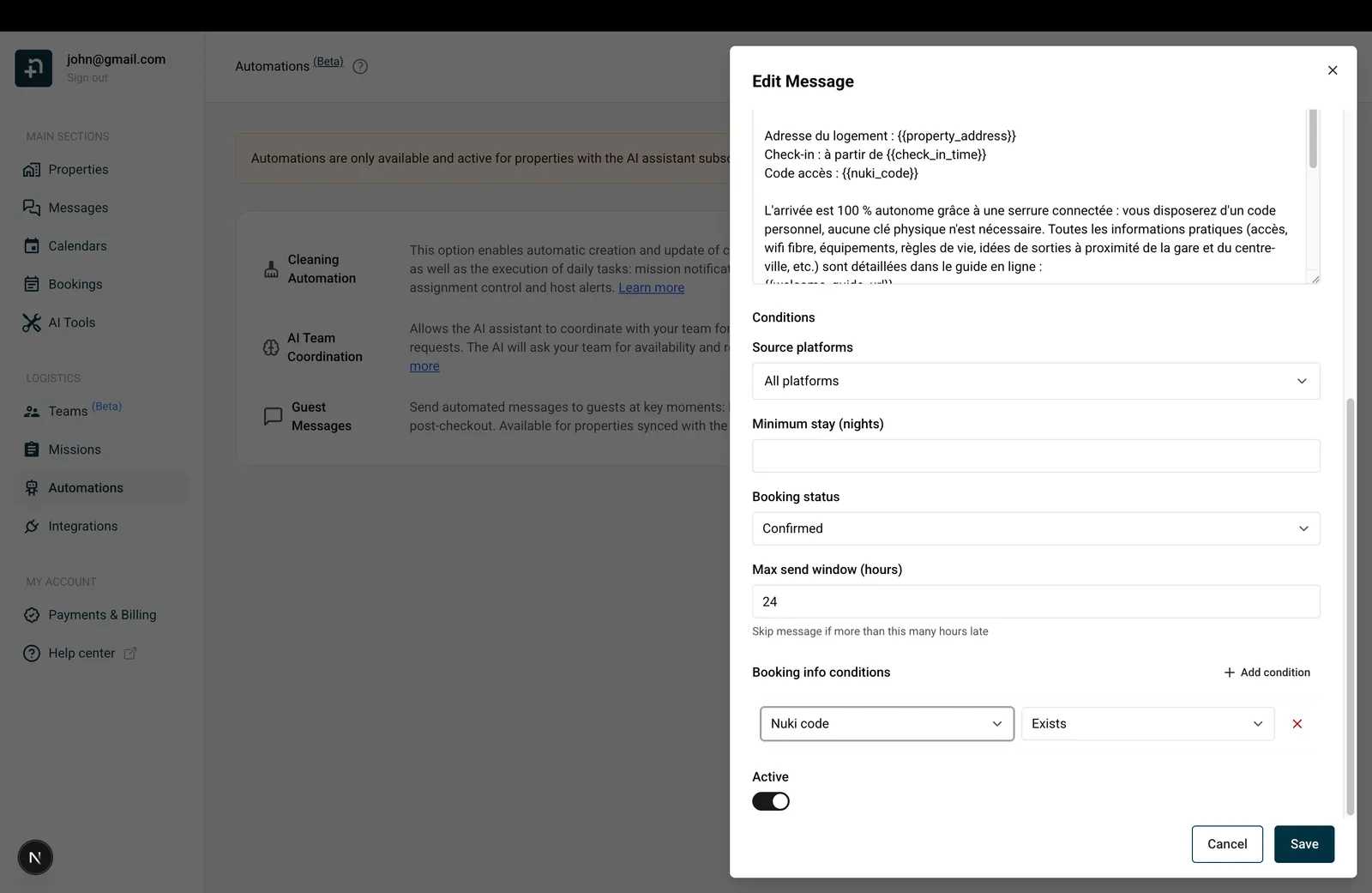
Debajo del cuerpo del mensaje encontrarás la sección Condiciones. Las condiciones te permiten afinar exactamente qué reservas activan este mensaje. Aquí tienes cada condición explicada:
Filtra por la plataforma de la que procede la reserva.
Las reservas importadas de otras fuentes no se pueden seleccionar individualmente: quedan cubiertas cuando el filtro se deja en Todas las plataformas y se excluyen en cuanto seleccionas plataformas concretas.
Puedes seleccionar varias plataformas. Por ejemplo, selecciona “Airbnb” y “Booking.com” para cubrir las reservas de OTA pero excluir las directas.
Cuándo usarlo: si envías instrucciones de check-in distintas según la plataforma (por ejemplo, los huéspedes de Airbnb reciben un mensaje ligeramente distinto al de los de Booking.com), crea dos plantillas separadas con filtros de plataforma de origen diferentes.
Envía el mensaje solo si el huésped se aloja como mínimo este número de noches.
Cuándo usarlo: puede que quieras enviar un mensaje de bienvenida especial con consejos adicionales para estancias largas (por ejemplo, solo para huéspedes que se alojan 7 noches o más), u omitir un recordatorio de check-in detallado en estancias de una noche, en las que llegaría demasiado tarde.
Envía el mensaje solo si el huésped se aloja como máximo este número de noches. Ambos límites incluyen el número que introduces: con un mínimo de 2 y un máximo de 6, el mensaje sale en estancias de 2 a 6 noches. Deja el campo vacío (o ponlo a 0) para no tener límite. El máximo no puede ser inferior al mínimo.
Cuándo usarlo: combínalo con la estancia mínima para enviar distintas versiones del mismo mensaje según la duración de la estancia, por ejemplo una guía de check-in corta para estancias de 1 a 3 noches y una guía de larga estancia con consejos de lavandería y compras a partir de 4 noches.
Dos campos opcionales te permiten dirigirte a las reservas según la antelación con que se hicieron. La antelación es el número de horas entre el momento en que se crea la reserva y la hora del check-in.
Cuándo usarlo: la configuración clásica consiste en separar tu comunicación para las reservas normales (una confirmación breve justo después de reservar y luego instrucciones de check-in detalladas 48 horas antes de la llegada), pero enviar un único mensaje combinado a los huéspedes de última hora en lugar de varios mensajes con minutos de diferencia. Usa el mismo valor en ambos lados: pon “Reservado al menos” a 50 en tus plantillas habituales de confirmación y de check-in, y crea una plantilla combinada (desencadenante: Reserva confirmada) con “Reservado menos de” a 50. Así, cada reserva coincide exactamente con una de las dos configuraciones. Si haces esto, recuerda el consejo sobre la ventana máxima de envío más abajo para que los mensajes de última hora no se omitan.
Si las fechas del huésped cambian más tarde, la antelación se reevalúa automáticamente. En las reservas importadas por lotes (por ejemplo, cuando conectas una plataforma por primera vez), la antelación se cuenta desde el momento en que la reserva llegó a Nowistay, no desde la fecha original de la reserva.
Envía el mensaje solo si la reserva tiene este estado. Opciones:
Cuándo usarlo: en la mayoría de los casos, déjalo en “Confirmada” para escribir solo a huéspedes con reservas firmes. Podrías crear una plantilla específica para reservas canceladas para enviar un seguimiento o pedir opiniones.
Si el mensaje va con retraso (por ejemplo, porque la reserva se importó cuando la hora del desencadenante ya había pasado), este ajuste controla hasta qué punto es demasiado tarde. Si el mensaje se enviara con más de estas horas de retraso respecto a la hora prevista, se omite por completo.
Cuándo usarlo: si importas un lote de reservas pasadas y no quieres que los huéspedes reciban un “recordatorio de check-in” de una estancia que empezó hace 3 días, una ventana de 24 horas lo evita.
Un ejemplo real con reservas de última hora: la ventana predeterminada de 24 horas puede jugar en tu contra si aceptas reservas tarde el día de la llegada. Supongamos que tu hora de check-in es las 17:00 y tus instrucciones de check-in se envían 24 horas antes de la llegada. Un huésped reserva a las 23:00 del día de la llegada, seis horas después de tu hora de check-in. La hora de envío prevista para ese mensaje (24 horas antes de un check-in a las 17:00) era las 17:00 del día anterior, así que cuando llega la reserva ya lleva 30 horas de retraso. Con la ventana en su valor predeterminado de 24 horas, el mensaje se considera demasiado antiguo y se omite, y ese huésped nunca recibe sus instrucciones de check-in. Es un detalle fácil de pasar por alto: configuras el horario en “24 horas antes” una vez y olvidas que esa misma ventana también limita lo tarde que puede salir un mensaje.
Cómo solucionarlo: define una ventana lo bastante amplia para cubrir tu última reserva posible. Para un check-in a las 17:00 en el que aceptas reservas hasta las 23:00 aproximadamente del mismo día, sube la ventana máxima de envío a 30 o 31 horas en lugar de 24. Así, un huésped de última hora recibe el mensaje justo después de reservar, mientras que las reservas importadas realmente antiguas siguen filtrándose. Una forma sencilla de calcularlo: toma las horas con las que se envía tu mensaje antes del check-in (24 en este caso), suma el intervalo entre tu hora de check-in y la hora más tardía en que aceptas reservas (unas 6 horas) y añade una hora de margen.
Este campo opcional garantiza un margen entre tus mensajes automáticos: el mensaje nunca se enviará antes de que pasen estos minutos desde el mensaje automático anterior enviado para la misma reserva (de 1 a 1440 minutos).
Cuando el retraso todavía no se ha cumplido, el mensaje no se pierde: Nowistay lo retiene y lo reintenta automáticamente, y lo envía en cuanto ha pasado el retraso (siempre que no haya caducado la ventana máxima de envío).
Cuándo usarlo: las reservas de última hora son el caso típico. Cuando un huésped reserva unas horas antes de la llegada, la confirmación y las instrucciones de check-in pueden vencer en el mismo momento. Define un retraso mínimo de 10 o 15 minutos en la segunda plantilla y tus mensajes saldrán uno tras otro, en orden, en lugar de llegar juntos. También sirve como forma sencilla de crear secuencias: mensaje 1 justo después de reservar y mensaje 2 con un retraso de 180 minutos.
Dos cosas que debes saber: los mensajes que envías manualmente con “Enviar ahora” ignoran este retraso (una acción explícita siempre sale de inmediato) y un mensaje que sigue esperando cuando se cierra la ventana máxima de envío se omite.
Te permiten añadir reglas personalizadas basadas en datos concretos de la reserva. Haz clic en “Añadir condición” para crear una. Cada condición tiene tres partes:
1. Tipo de información: qué dato comprobar:
2. Operador: cómo comprobarlo:
Check-in detectado y Niños en la reserva solo ofrecen “Existe” y “No existe”: describen un estado de sí o no, así que no hay ningún valor que comparar. Extras pagados solo ofrece “Contiene” y “No contiene”. Número de adultos y Número de niños ofrecen “Mayor que”, “Menor que”, “Igual a” y “Diferente de”. Estado de ánimo del huésped solo ofrece “Igual a” y “Diferente de”.
3. Valor (obligatorio para todos los operadores salvo “Existe” y “No existe”): el valor con el que comparar. En Nombre completo del huésped, la comparación ignora las mayúsculas (así que “garcía” coincide con “García”). En ID de reserva interno de Nowistay, pega el ID exacto de la reserva. Puedes encontrarlo en el panel de detalle de la reserva o en la URL de una página de reserva. En Número de adultos y Número de niños, escribe un número entero (0 o más). En Extras pagados, no hay nada que escribir: elige el extra por su nombre en el menú desplegable. Solo se muestran los extras activos; un extra que archives más tarde se mantiene en las condiciones que ya lo usan, marcado como “archivado”. En Estado de ánimo del huésped, elige Satisfecho o Insatisfecho en el menú desplegable.
Si no hay condiciones definidas, verás “Sin condiciones” y el mensaje se envía siempre.
Ejemplos prácticos:
{{smartlock_code}}, para no enviar un mensaje con un código vacío.{{identity_check_link}} solo si el huésped todavía no ha completado la verificación de identidad.{{deposit_payment_link}} solo si el huésped todavía no ha autorizado el depósito. Usa siempre “Igual a” o “Diferente de” con el valor “Pagado” / “No pagado” en esta condición: “Existe” y “No existe” no tienen ningún efecto sobre el depósito de garantía.{{number_of_children}} en el cuerpo para mencionar el número exacto.{{welcome_guide_url}} en el cuerpo e instrucciones para abrir la Boutique, y omite el recordatorio para los huéspedes que ya lo han comprado.Puedes añadir varias condiciones: todas deben cumplirse para que se envíe el mensaje. Por ejemplo, “Número de adultos” + “Igual a” + 1 junto con “Número de niños” + “Igual a” + 0 llega solo a viajeros solos. Elimina una condición haciendo clic en el botón X junto a ella.
¿Y si una condición todavía no se cumple? Las condiciones de información de reserva se comprueban en el momento en que el mensaje está a punto de salir. Si una condición todavía no se cumple (no se ha generado el código de la cerradura, el huésped no ha completado la verificación de identidad), Nowistay no se rinde: sigue comprobándola con regularidad y envía el mensaje en cuanto la condición se cumple, siempre que no haya caducado la ventana máxima de envío. Si la ventana se cierra antes, el mensaje se omite. En las condiciones de niños (Niños en la reserva y Número de niños), las reservas en las que la plataforma no informa de un desglose de huéspedes se tratan como si no tuvieran niños, así que “Número de niños” + “Igual a” + 0 se cumple. En Número de adultos, una reserva sin número de adultos informado nunca cumple la condición, sea cual sea el operador: el mensaje espera y se omite cuando se cierra la ventana máxima de envío. En la condición de extras pagados, solo cuenta un pago completado: un extra solicitado, aprobado pero aún sin pagar, o reembolsado se trata como no pagado. Ten en cuenta que esta condición filtra un mensaje, no lo desencadena: un mensaje desencadenado en la confirmación de la reserva con una condición “Contiene” solo sale si el huésped paga el extra antes de que se cierre la ventana máxima de envío.
El Estado de ánimo del huésped también se lee cuando el mensaje está a punto de salir, así que el mensaje sigue el último estado de ánimo, incluido el que hayas definido tú mismo. Un mensaje restringido a huéspedes satisfechos espera mientras el huésped está insatisfecho y se omite si la ventana máxima de envío se cierra antes. No uses esta condición en los mensajes de llegada y de acceso, que también quedarían a la espera.
Para un mensaje que contiene ambos códigos de teclado, añade Código cerradura + Existe y Código de la puerta 2 listo + Existe. Para un mensaje solo de enlace, usa Enlace de apertura de la cerradura inteligente + Existe en lugar de exigir un código de teclado. Si la Puerta 1 es solo de enlace y la Puerta 2 tiene teclado, la primera condición de código puede cumplirse con el código alternativo de la Puerta 2.
Check-in detectado + Existe usa la primera llegada registrada en una puerta con cerradura inteligente. Nowistay guarda esa primera entrada una sola vez y nunca la cambia, de modo que una segunda apertura o una entrada tardía del personal de limpieza no pueden moverla. Una apertura del anfitrión o la visualización de una página no la cumplen. La pueden registrar tres eventos:
Las cerraduras igloohome, Tedee, TTLock y Homeit nunca registran un check-in, aunque el código del huésped se haya entregado y utilizado. Con esas marcas, una plantilla con Check-in detectado + Existe nunca se envía y No existe siempre se envía. Esta condición filtra mensajes; el desencadenante programado de Check-in sigue refiriéndose a la hora de llegada prevista. Mantén una ventana de envío lo bastante larga para que la condición pueda cumplirse.
En la parte inferior del editor, el interruptor Activo te permite activar o desactivar una plantilla. Cuando está desactivada, la plantilla no se activa para las nuevas reservas, pero se conserva para que puedas reactivarla más tarde.
Una de las funciones más potentes de los mensajes automáticos de Nowistay es la compatibilidad multilingüe integrada. En lugar de crear plantillas separadas para cada idioma, puedes añadir variantes de idioma dentro de una misma plantilla. Cuando se envía el mensaje, Nowistay detecta automáticamente el idioma del huésped a partir de su perfil de reserva y envía la versión correspondiente.
Cada plantilla tiene un idioma predeterminado: la versión principal que escribes primero (normalmente el idioma que habla la mayoría de tus huéspedes). Después puedes añadir traducciones en hasta 15 idiomas compatibles, entre ellos inglés, francés, español, alemán, italiano, portugués, neerlandés, japonés, coreano, chino, árabe, hindi, bengalí, turco y ruso.
Cuando se programa un mensaje para un huésped:
Esto significa que no tienes que preocuparte por todos los idiomas: añade traducciones solo de los que más importan a tus huéspedes y la versión predeterminada cubre a todos los demás.
Para añadir un idioma nuevo a una plantilla:
Puedes cambiar entre las pestañas de idioma en cualquier momento para editar cada versión de forma independiente. Cada variante de idioma tiene su propio asunto y cuerpo de mensaje (y su propia versión de WhatsApp), pero comparte el mismo evento desencadenante, horario, condiciones y propiedades.
¿No quieres traducir manualmente? Nowistay puede traducir tu plantilla con IA. Al editar una variante de idioma:
{{variables}} exactamente como estánLa traducción con IA es lo bastante inteligente como para producir mensajes naturales y adecuados al contexto, no traducciones literales palabra por palabra. También gestiona correctamente todas las variables dinámicas, de modo que {{guest_first_name}} o {{property_address}} se seguirán sustituyendo por los valores correctos cuando se envíe el mensaje.
En lugar de traducir idioma por idioma, haz clic en el botón “Traducir…” junto a las pestañas de idioma. Se abre un panel de idiomas: selecciona todos los idiomas de destino que quieras (los idiomas ya añadidos a la plantilla aparecen preseleccionados) y confirma. Nowistay traduce el asunto, el cuerpo del mensaje y la versión de WhatsApp a todos los idiomas seleccionados de una sola vez, añade las pestañas correspondientes y te deja revisar cada versión antes de guardar. También funciona con una plantilla que todavía no has guardado.
Si editas el contenido del idioma predeterminado después de generar las traducciones, el editor muestra un aviso de que las traducciones pueden estar desactualizadas, para que puedas volver a ejecutar la traducción y mantener todos los idiomas alineados con tu redacción más reciente.
Para eliminar una variante de idioma que ya no necesitas, cambia a la pestaña de ese idioma y haz clic en el botón de eliminar. El idioma predeterminado no se puede eliminar.
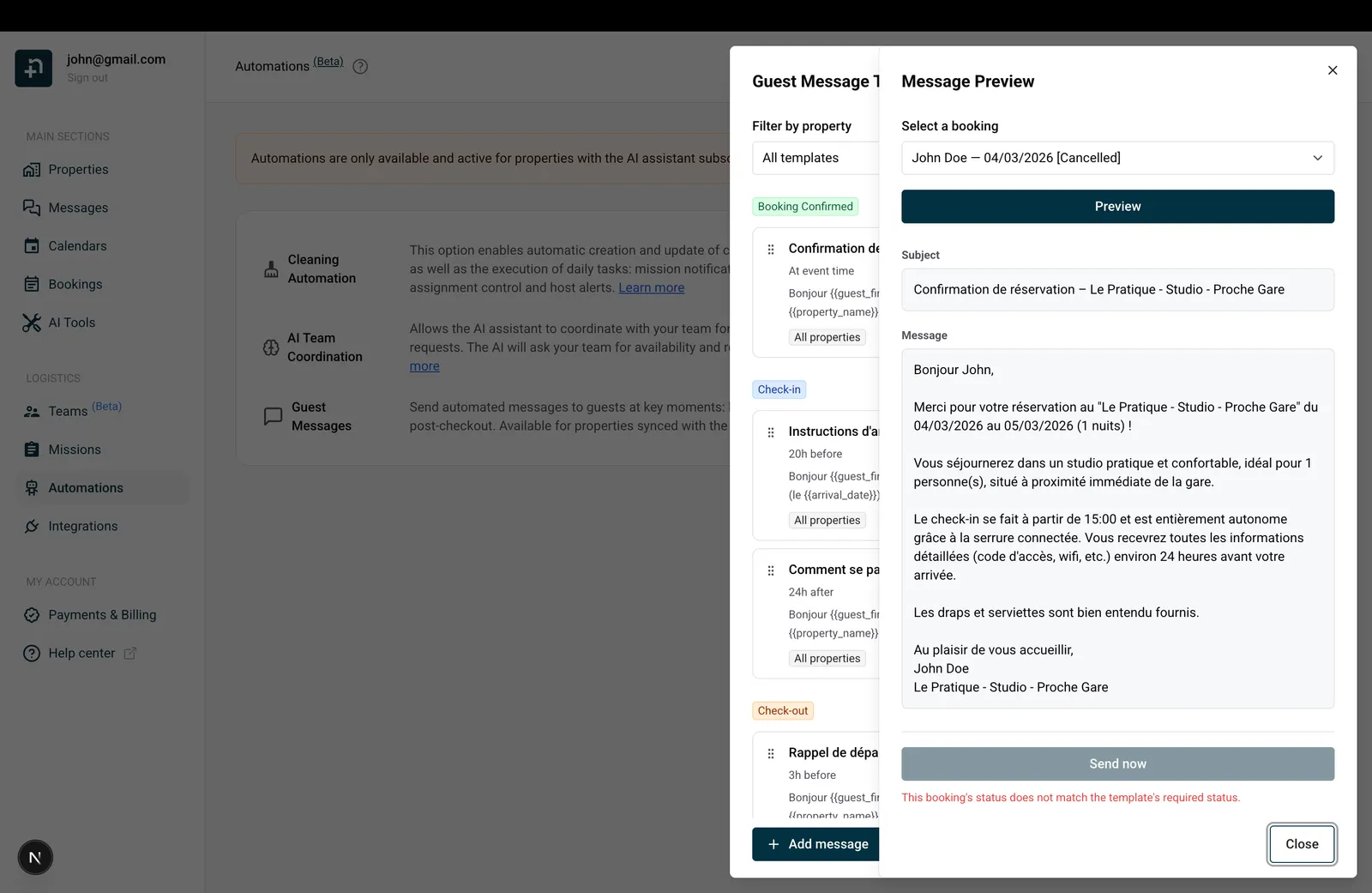
{{variables}}, así que funcionan igual sea cual sea el idiomaAntes de ponerlos en marcha, puedes previsualizar exactamente lo que verá tu huésped e incluso enviar un mensaje de prueba real.
Plantillas manuales: vista previa editable. Si el evento desencadenante de la plantilla es “Manual”, los campos Asunto y Cuerpo del mensaje son editables directamente en la vista previa. La resolución estándar sigue ejecutándose (todas las variables se sustituyen por los datos reales de la reserva), así que partes de un mensaje totalmente rellenado y solo ajustas las partes que quieres cambiar para esta reserva concreta. El cuerpo de WhatsApp también es editable cuando la plantilla usa entrega por WhatsApp. Con los demás eventos desencadenantes, la vista previa es de solo lectura.
La vista previa muestra:
En las plantillas con cerradura inteligente, selecciona una reserva de la propiedad que estás probando. Comprueba el nombre y el código de cada puerta, el enlace y los datos de contacto del anfitrión. La vista previa no genera un PIN que falte. Una vista previa usa un enlace de acceso del huésped existente cuando lo hay; ver una vista previa no crea uno nuevo. Por eso, un enlace o código en blanco debe comprobarse con la reserva y la integración antes de enviar. Enviar ahora envía un mensaje real, no una vista previa inofensiva.
El sistema también comprueba si este mensaje se enviaría realmente para la reserva seleccionada. Si no se enviaría, verás un motivo que lo explica, entre ellos:
Esto facilita depurar por qué un huésped concreto no recibió un mensaje.
Si el mensaje es elegible, verás un botón “Enviar ahora” con una advertencia: “Esto enviará un mensaje real al huésped a través de su plataforma de reserva.”
Haz clic en “Enviar ahora” y confirma para enviar el mensaje de inmediato para esa reserva. El botón cambia a “¡Mensaje enviado!” cuando se entrega. Es útil para hacer pruebas, o para enviar manualmente un mensaje puntual a un huésped concreto.
De vuelta en el panel de plantillas, tienes varias formas de organizarlas:
Las plantillas se agrupan por evento desencadenante (Reserva confirmada en verde, Check-in en azul, Check-out en naranja). Dentro de cada grupo, arrastra el tirador del lado izquierdo de cualquier plantilla para reordenarla. Si varias plantillas coinciden con una reserva, se envían en este orden.
Cada tarjeta de plantilla tiene un interruptor de activado/desactivado en el lado derecho. Las plantillas inactivas aparecen con un borde discontinuo y un fondo atenuado para que las localices fácilmente. Desactivar una plantilla la mantiene guardada: no pierdes tu trabajo.
Usa el menú desplegable “Filtrar por propiedad” de la parte superior del panel para ver solo las plantillas que se aplican a una propiedad concreta, o elige “Todas las plantillas” para verlo todo.
Haz clic en el icono de duplicar de una tarjeta de plantilla para crear una copia que puedas ajustar. Es útil cuando quieres una plantilla por OTA, o por propiedad, con pequeñas variaciones.
Haz clic en el icono de papelera de cualquier tarjeta de plantilla. Se te pedirá confirmación: “¿Está seguro de que desea eliminar esta plantilla de mensaje?”
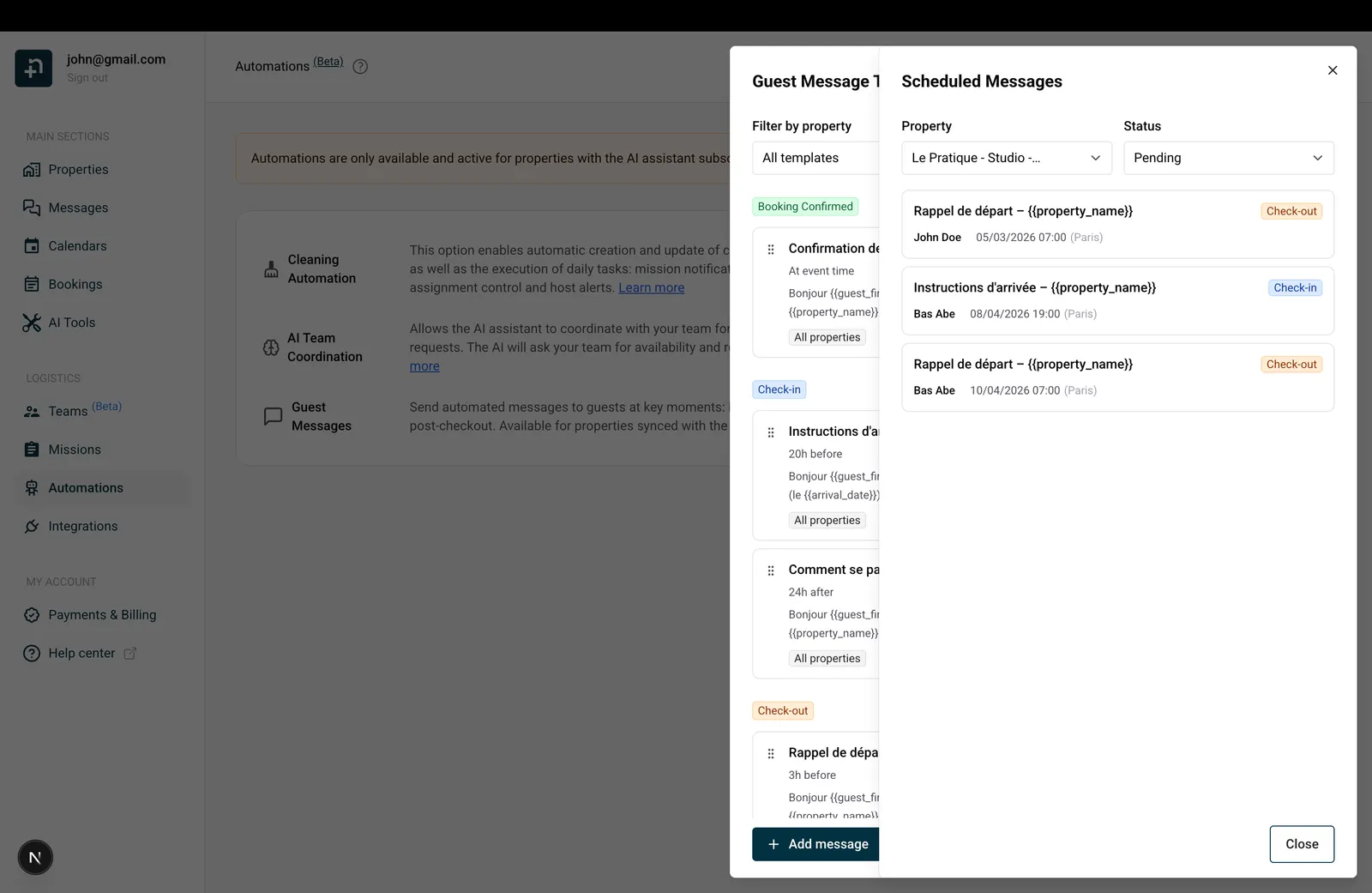
Haz clic en el icono de reloj de la parte inferior derecha del panel de plantillas para abrir la vista “Mensajes programados”. Es tu historial completo de entregas por huésped, incluidos los mensajes a miembros del equipo que no aparecen en el hilo de Mensajes.
Cada entrada muestra:
La lista carga 20 mensajes cada vez y carga más a medida que te desplazas hacia abajo.
Cancelar un mensaje programado. ¿Han cambiado los planes, o un mensaje ya no tiene sentido para una reserva concreta? Cada mensaje Pendiente muestra un pequeño botón rojo X (“Cancelar mensaje”). Haz clic en él y confirma: el mensaje se cancela y no se enviará al huésped. La cancelación en sí no se puede deshacer, pero aún puedes enviar el mismo contenido manualmente más adelante desde las plantillas de mensajes (“Vista previa” y luego “Enviar ahora”). La cancelación solo afecta a ese mensaje programado de esa reserva; la plantilla sigue activa y sigue programando mensajes para otras reservas.
Consejo: si quieres comprobar que un mensaje se entregó realmente, o ver por qué se omitió, la vista Mensajes programados es donde lo verás.
{{guest_first_name}} y {{property_name}} para que el mensaje resulte cálido, no robótico{{welcome_guide_url}} para que tus huéspedes tengan todo lo que necesitan en un único enlace{{whatsapp_link}} para que el huésped pueda pasar la conversación a WhatsApp con un toque. Abre su conversación exclusiva contigo en WhatsApp.{{identity_check_link}} con la condición “Verificación de identidad” en “No existe”, y {{deposit_payment_link}} con la condición “Depósito de garantía” en “Igual a” + “No pagado”, para que los recordatorios solo salgan cuando realmente haya algo que hacer.{{welcome_guide_url}} para promocionar un extra solo a los huéspedes que todavía no lo han comprado{{smartlock_code}}, y una plantilla aparte con “Código cerradura” en “No existe” que dé instrucciones de acceso alternativasGuías para anfitriones: lee el blog.
¿Listo para poner tu alojamiento en piloto automático?
