Qué es
El asistente IA de Nowistay no se limita a responder a tus huéspedes. También detecta incidencias, peticiones y negociaciones de cambio de horario dentro de las conversaciones y las convierte en solicitudes con seguimiento que puedes revisar, aceptar o rechazar desde un único lugar.
Se detectan automáticamente cinco tipos de solicitud:
- Llegada anticipada: el huésped pide llegar antes de la hora estándar.
- Salida tardía: el huésped pide salir más tarde de la hora estándar.
- Cambio de horario: el huésped te comunica una hora de llegada o de salida confirmada.
- Incidente: el huésped notifica un problema (calefacción averiada, fuga de agua, alarma de humo, etc.).
- Solicitud: el huésped pide un artículo o un servicio (toallas extra, desayuno, limpieza a mitad de estancia, etc.).
Una vez detectada, la solicitud se envía a la persona adecuada (tú o tu equipo), se notifica por email y WhatsApp, y se resuelve con un solo clic. Los incidentes aceptados abren automáticamente una tarea de mantenimiento; las solicitudes aceptadas añaden automáticamente una nota a la tarea de limpieza; los cambios de horario aceptados actualizan automáticamente la reserva y avisan a la persona de limpieza.
También puedes registrar tú mismo una solicitud o un incidente, directamente desde la reserva, cuando un huésped te lo cuenta por teléfono, en la puerta o en una conversación que el asistente no gestiona. Tu equipo recibe la misma notificación y el mismo seguimiento que con una solicitud detectada por la IA. Consulta el Paso 6 más abajo.
Dónde encontrarlo
La función está en tres lugares:
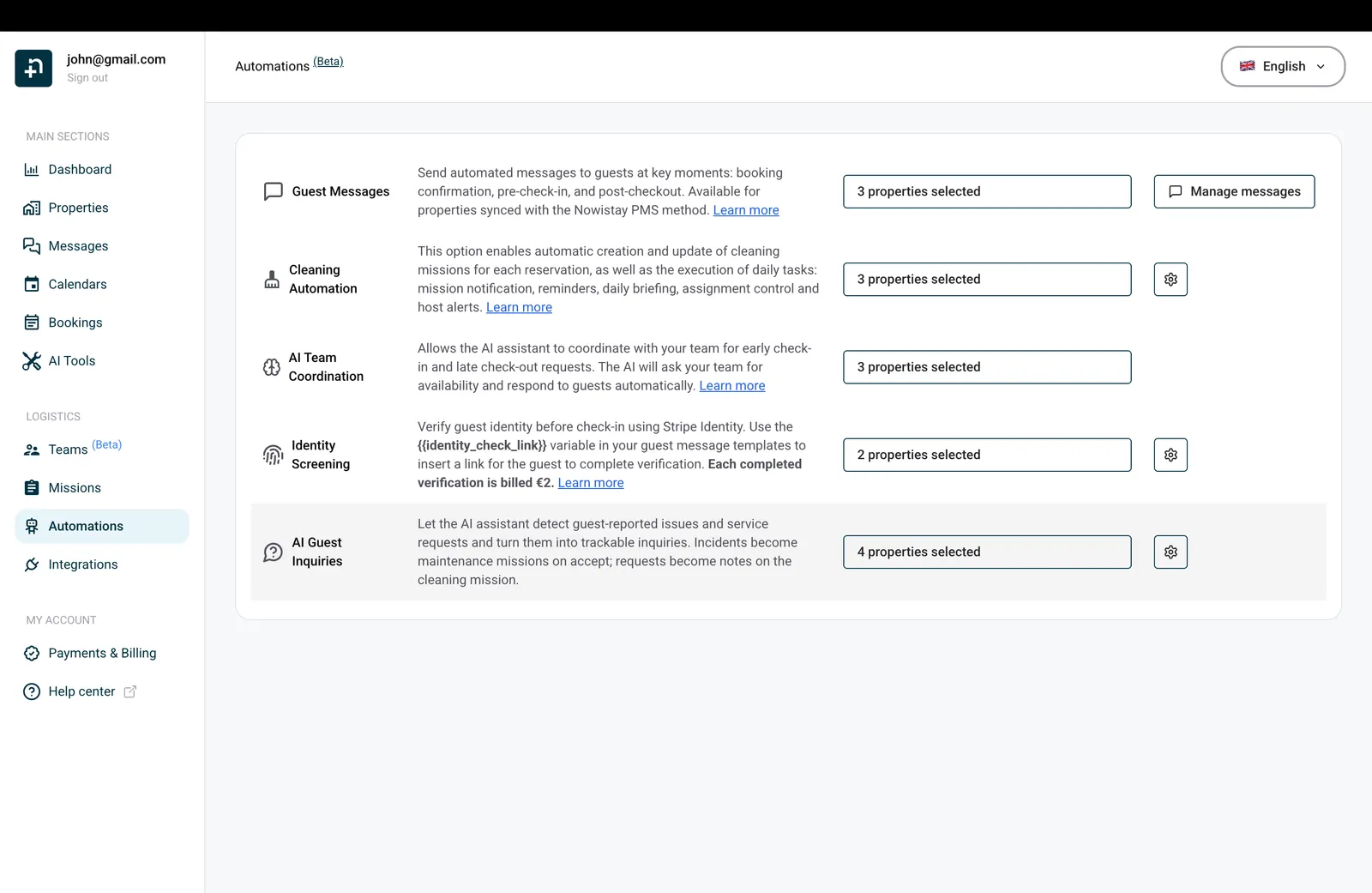
- Automatizaciones: la fila “Solicitudes de huéspedes IA” activa la detección por propiedad y da acceso a los ajustes de enrutamiento.
- Página de Reservas: el panel “Solicitudes de los viajeros” (icono arriba a la derecha) lista todas las solicitudes de tu cartera con filtros y acciones de un clic.
- Detalles de la reserva: la sección “Solicitudes” del panel de detalles de una reserva lista las solicitudes de esa estancia y te permite añadir una.
Cómo funciona en 30 segundos
- Un huésped envía un mensaje en cualquier conversación que gestione tu asistente (Airbnb, Booking.com, WhatsApp, reserva directa, etc.).
- El asistente lee el mensaje y decide si contiene una incidencia, una petición o un cambio de horario.
- Si es así, se crea una solicitud y se notifica al destinatario adecuado.
- El destinatario hace clic en Aceptar, Rechazar o Marcar como gestionada, y el efecto correspondiente se produce automáticamente.
- Todo queda visible en el panel de solicitudes de los viajeros para auditoría y seguimiento.
Paso 1: Activa las solicitudes de huéspedes IA en tus propiedades
- Ve a Automatizaciones.
- Busca la fila Solicitudes de huéspedes IA.
- Haz clic en el selector de propiedades y elige las que quieras activar. La automatización está activa por defecto para todas tus propiedades en la primera visita, así que normalmente no tienes que cambiar nada.
La detección solo funciona cuando:
- La propiedad tiene la suscripción AI Channel Manager, Y
- La propiedad está seleccionada en la automatización de solicitudes de huéspedes IA.
Paso 2: Configura el enrutamiento
Haz clic en el icono del engranaje al final de la fila Solicitudes de huéspedes IA para abrir el panel de configuración. Aparecen dos secciones.
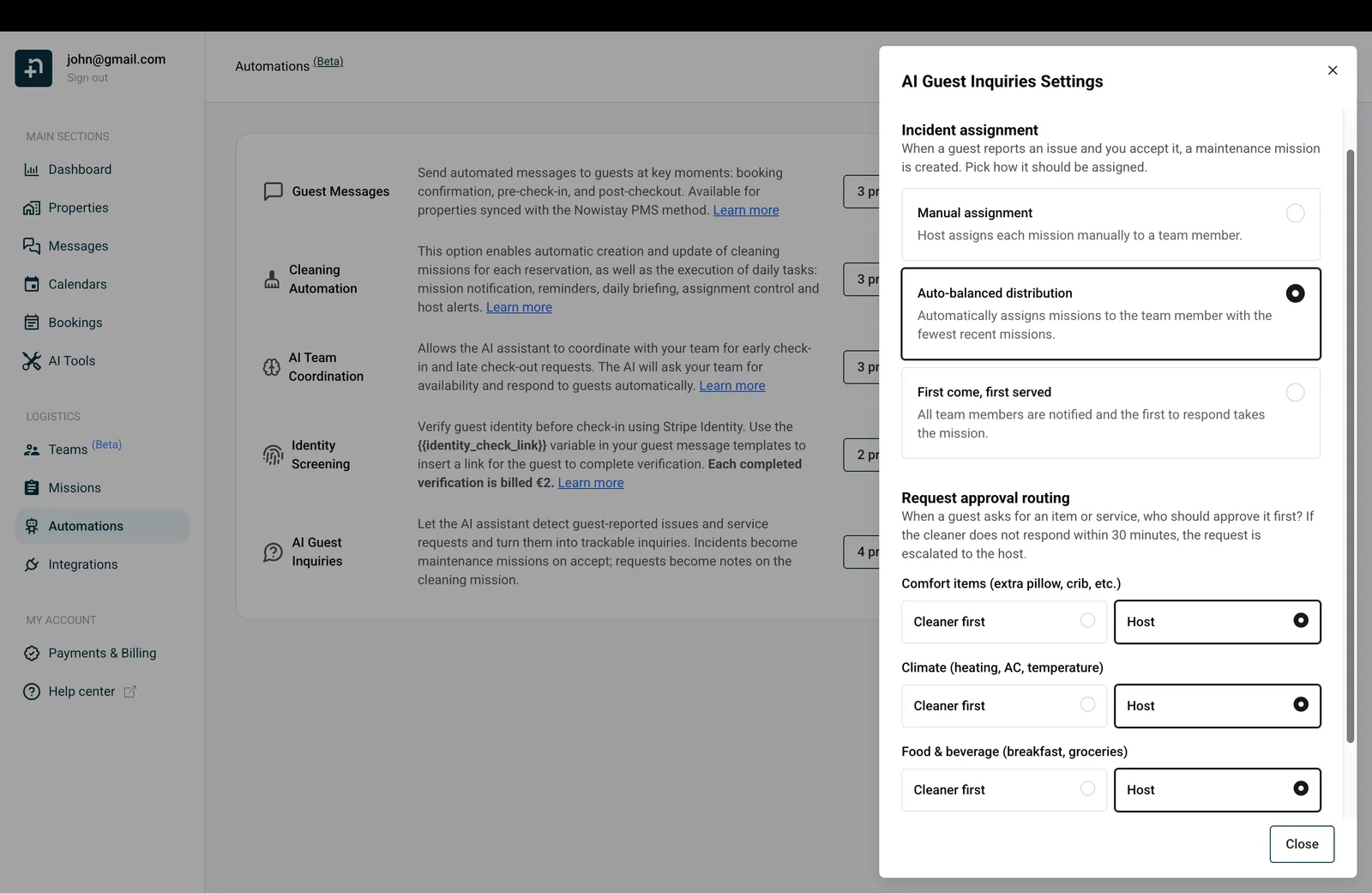
Asignación de incidentes
Cuando aceptas un incidente notificado por un huésped, Nowistay crea una tarea de mantenimiento. Este ajuste decide a quién se asigna automáticamente esa tarea:
- Asignación manual: asignas cada tarea tú mismo.
- Distribución equilibrada (por defecto): la tarea va al miembro del equipo con menos misiones abiertas, para que la carga de trabajo se mantenga equilibrada.
- Primero en llegar, primero en servir: se notifica a todos los miembros y quien la acepte primero se queda con ella.
Enrutamiento de aprobación de solicitudes
Cuando un huésped pide un artículo o un servicio, ¿quién debe aprobar primero la petición? Elígelo por categoría:
- Limpieza primero: la persona de limpieza asignada a la misión de limpieza de la reserva recibe la notificación de aceptar o rechazar, con un plazo de 30 minutos. Si no responde, la solicitud pasa a ti automáticamente.
- Anfitrión (por defecto para todas las categorías): decides tú directamente, sin paso por limpieza.
Las cuatro categorías son:
- Artículos de confort: almohada extra, cuna, toallas, papel higiénico, cápsulas de café, paño de cocina, etc.
- Clima: calefacción, aire acondicionado, cambios de temperatura.
- Comida y bebida: desayuno, cesta de bienvenida, bebidas.
- Servicio: limpieza a mitad de estancia, traslado al aeropuerto, reserva de aparcamiento, consigna de equipaje, lavandería o planchado.
Por defecto todo se enruta al Anfitrión. Cambia cualquier categoría a Limpieza primero si quieres que tu equipo de limpieza gestione directamente los pequeños artículos de confort sin molestarte.
Paso 3: Qué detecta el asistente (con ejemplos)
El asistente solo se activa cuando el mensaje del huésped contiene un problema o una petición explícitos. Las preguntas informativas, los saludos y los agradecimientos se ignoran.
Genera una solicitud
- “La calefacción del dormitorio no funciona.” → Incidente / Calefacción / Aire acondicionado
- “Hay una fuga debajo del fregadero de la cocina.” → Incidente / Fontanería
- “¿Podríamos tener una almohada extra y dos toallas?” → Solicitud / Artículo de confort
- “Ya no queda papel higiénico.” → Solicitud / Artículo de confort (un artículo que falta se trata como una petición implícita)
- “¿Podrían organizarnos un desayuno para mañana?” → Solicitud / Comida y bebida
- “¿Podemos hacer el check-in a las 12:30 en lugar de a las 15:00?” → Llegada anticipada
- “Llegaré a las 19:00, solo para que lo sepas.” → Cambio de horario
NO genera una solicitud
- “¡Hola! Acabamos de llegar, el apartamento es precioso.” → saludo o cumplido, se ignora.
- “Muchas gracias por todo.” → agradecimiento, se ignora.
- “¿A qué hora es el check-out?” → pregunta informativa, el asistente responde con tu base de conocimientos.
- “¿Dónde puedo aparcar el coche?” → pregunta informativa, no es una solicitud de servicio.
- “¿Cómo funciona el termostato?” → pregunta informativa, no es una solicitud de clima.
Paso 4: Flujo de notificaciones
Cada solicitud se entrega por el canal adecuado a la persona adecuada. Esto es exactamente lo que ocurre.
Cambios de horario (llegada anticipada, salida tardía, cambio de horario)
- La persona de limpieza asignada a la reserva recibe un WhatsApp y un email con los botones Aceptar y Rechazar.
- Tú recibes un email de “aviso” para que sepas que la petición se está gestionando.
- Si la persona de limpieza no responde en 30 minutos, recibes un email de seguimiento y puedes decidir tú.
- Cuando la solicitud se resuelve (aceptada o rechazada), el asistente redacta automáticamente una respuesta al huésped en su idioma con el resultado.
- Si se acepta la hora, se actualiza la reserva y, si hace falta, se reprograma la misión de limpieza.
Incidentes
- Recibes un email (y un WhatsApp si el check-in es en los próximos 2 días) con la categoría, el resumen y las fechas.
- Haces clic en Aceptar → se crea una misión de mantenimiento y se asigna según tu ajuste de enrutamiento.
- Haces clic en Rechazar → la solicitud se cierra y no se crea ninguna tarea.
- El asistente no escribe al huésped sobre la resolución. La conversación la gestionas tú.
Solicitudes enrutadas al anfitrión (por defecto)
- Recibes un email (y un WhatsApp si el check-in es en los próximos 2 días) con la categoría, el resumen y un enlace para ver la petición.
- Al aceptar, se añade una nota a la tarea de limpieza de esa reserva, para que tu equipo de limpieza prepare lo solicitado antes de la llegada.
- Al rechazar, la solicitud se cierra sin ningún efecto.
- Si la petición se añadió a la tarea de limpieza, la persona de limpieza asignada recibe un email para que pueda planificarse.
Solicitudes enrutadas primero a limpieza
- La persona de limpieza recibe un WhatsApp y un email con Aceptar y Rechazar.
- Tú recibes al mismo tiempo un email de aviso para estar informado.
- Si la persona de limpieza acepta, la petición se convierte en una nota de la tarea de limpieza y recibes un email de confirmación.
- Si la persona de limpieza rechaza, recibes un email para que tomes el relevo y respondas tú al huésped.
- Si la persona de limpieza no responde en 30 minutos, la petición pasa a ti para que decidas directamente.
Paso 5: Revisa y actúa desde el panel de solicitudes de los viajeros
Abre el panel desde el icono de arriba a la derecha de la página de Reservas (el icono de bocadillo de chat con una insignia numérica). Lista todas las solicitudes de tu cartera con tres filtros: propiedad, tipo y estado.
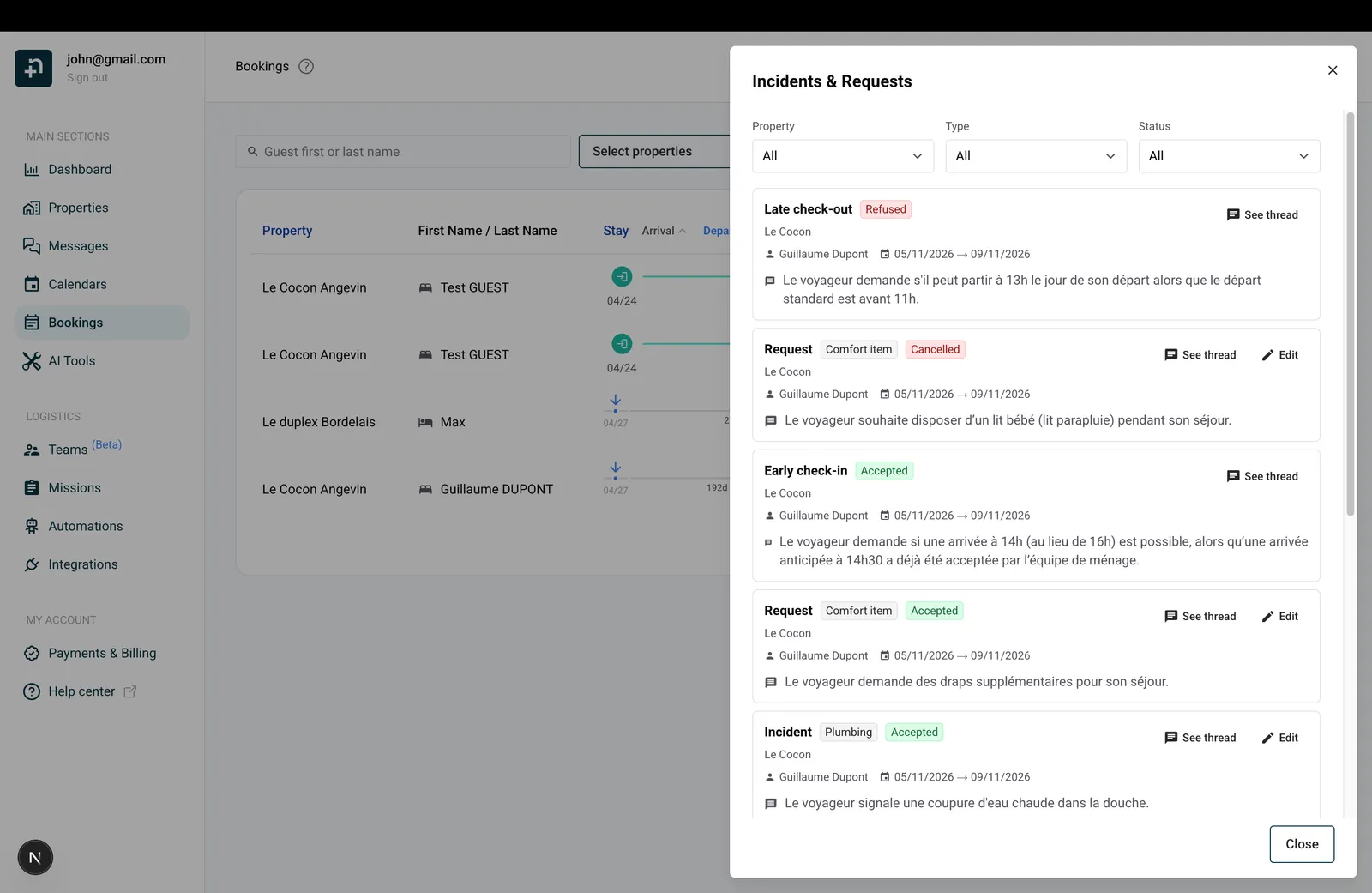
Cada tarjeta muestra:
- Tipo y categoría (Incidente / Solicitud / Llegada anticipada / Salida tardía / Cambio de horario).
- Estado (Pendiente, Aceptada, Rechazada, Expirada, Cancelada).
- Propiedad, nombre del huésped, fechas de la reserva.
- El resumen redactado por el asistente IA, o la nota que escribiste en una solicitud que añadiste tú mismo.
- Botones de acción.
Tres acciones sobre una solicitud pendiente
- Marcar como gestionada: cierra la solicitud en silencio. Sin mensaje de la IA al huésped, sin tarea de mantenimiento, sin nota añadida. Úsala cuando quieras gestionar la conversación tú mismo.
- Rechazar: rechaza la petición. En los cambios de horario, la IA envía un rechazo educado al huésped en su idioma. En incidentes y solicitudes, no se envía ningún mensaje.
- Aceptar: aprueba la petición. Se ejecuta el efecto correspondiente (actualización de la reserva, tarea de mantenimiento o nota de limpieza). En los cambios de horario, la IA envía un mensaje de confirmación al huésped.
Cada botón abre una ventana de confirmación que explica exactamente qué va a pasar, para que no pases por alto las consecuencias.
Otras acciones
- Ver conversación: abre la conversación del huésped en un panel lateral para que puedas leer el mensaje original y la respuesta de la IA antes de decidir. Las solicitudes que añadiste tú mismo no tienen conversación detrás, así que esta acción no aparece en ellas.
- Editar (solo incidentes y solicitudes): si crees que la IA ha categorizado mal la solicitud (por ejemplo, ha clasificado una pregunta de clima como solicitud), puedes cambiar la categoría, o incluso cambiar el tipo de Solicitud a Incidente, mientras la solicitud siga pendiente. Las notificaciones anteriores se invalidan y se envían otras nuevas a la persona correcta.
Paso 6: Añade una solicitud tú mismo
No todas las peticiones pasan por el asistente. Un huésped puede llamarte, comentar algo en el check-in o escribir por un canal que la IA no gestiona. En lugar de escribir a tu persona de limpieza o crear a mano una tarea de mantenimiento, regístralo como solicitud en la reserva. Tu equipo recibe la misma notificación y el mismo seguimiento que con una solicitud detectada por la IA, y el historial de la reserva queda completo.
- Abre la página de Reservas y haz clic en la reserva para abrir sus detalles.
- Desplázate hasta la sección Solicitudes y haz clic en el botón + (Añadir una solicitud). El botón solo aparece en las reservas confirmadas y pendientes.
- Elige el tipo: Solicitud o Incidente. Solo estos dos tipos se pueden añadir a mano.
- Elige una categoría. Las solicitudes usan las mismas cuatro categorías de arriba (Artículo de confort, Clima, Comida y bebida, Servicio). Los incidentes usan Fontanería, Electricidad, Electrodoméstico, Calefacción / Aire acondicionado, Estructura, Seguridad, Limpieza u Otro.
- Describe lo que el huésped pidió o notificó en Detalles (hasta 1.000 caracteres). Escríbelo como si dieras instrucciones a tu equipo: el texto se transmite tal cual.
- Haz clic en Crear.
Qué ocurre después:
- La solicitud se guarda directamente como Aceptada. La has escrito tú, así que no hay nada que aceptar o rechazar ni plazo de 30 minutos.
- Incidente: se crea una tarea de mantenimiento y se asigna según tu ajuste de Asignación de incidentes, exactamente igual que si hubieras aceptado un incidente detectado por la IA.
- Solicitud: la petición se añade a la tarea de limpieza de esa reserva y la persona de limpieza asignada recibe un email. El enrutamiento Limpieza primero no se aplica, ya que no hay nada que aprobar.
- No se escribe al huésped. La nota es interna, así que si quieres confirmarle algo, respóndele tú mismo.
- La entrada lleva la etiqueta “Añadida manualmente por el anfitrión” en la sección Solicitudes de la reserva, y también aparece en el panel de solicitudes de los viajeros junto con todo lo demás.
Añadir una solicitud requiere la suscripción AI Channel Manager, como el resto de la función, pero no depende de que la automatización de solicitudes de huéspedes IA esté activada para la propiedad.
Estados que verás
- Pendiente: solicitud recién creada, a la espera de una decisión.
- Aceptada: tú (o tu persona de limpieza) hiciste clic en Aceptar, o añadiste la solicitud tú mismo. El efecto correspondiente se ejecutó.
- Rechazada: denegada.
- Expirada: enrutada a una persona de limpieza que no respondió en 30 minutos; pasó a ti.
- Cancelada: la IA o tú la marcasteis como gestionada (sin ningún efecto).
Consejos y buenas prácticas
- Confía en la insignia. El número del icono de solicitudes cuenta solo las que requieren tu atención (Pendiente y Expirada). Intenta llegar a cero cada día.
- Usa “Marcar como gestionada” cuando respondas manualmente. Si prefieres escribir tú mismo al huésped en lugar de dejar que la IA envíe la confirmación estándar, marca la solicitud como gestionada antes de responder. Así mantienes limpio tu panel y evitas un mensaje duplicado de la IA.
- Pon los artículos de confort en “Limpieza primero” si tu persona de limpieza responde con rapidez. Las cosas pequeñas, como toallas extra o cápsulas de café, suelen resolverse más rápido directamente con limpieza. Sigues al corriente gracias al email de aviso.
- Corrige pronto las categorizaciones erróneas. Si la IA clasifica una pregunta de clima como solicitud, corrige la categoría en el panel mientras esté pendiente. La lógica de aceptar y rechazar usa la categoría, así que acertar importa.
- Registra lo que te cuentan fuera de la plataforma. Si un huésped te comenta en el check-in que la ducha desagua despacio, añade un incidente desde la reserva de inmediato. Tu equipo de mantenimiento recibe la misma tarea que con un incidente detectado por la IA, y nada depende de tu memoria.
- Combínalo con el asistente IA. La detección solo funciona cuando el asistente IA está activo en la propiedad. Si quieres que la IA responda a los huéspedes pero no detecte solicitudes, puedes dejar desactivadas las solicitudes de huéspedes IA, aunque la mayoría de los anfitriones encuentra que la combinación de ambas es imbatible.
Preguntas frecuentes
¿Escribirá el asistente a mi huésped sobre un incidente o una solicitud?
No. Los incidentes y las solicitudes son silenciosos de cara al huésped. La IA responde al huésped con naturalidad, como siempre, pero no se añade ninguna línea extra del tipo “ticket creado” o “tu solicitud ha sido registrada”. La notificación es solo interna.
¿Puede la IA enviar un mensaje al huésped cuando acepto un cambio de horario?
Sí, está pensado así. En la llegada anticipada, la salida tardía y el cambio de horario, aceptar o rechazar envía automáticamente una confirmación al huésped en su idioma. Si prefieres redactar tú la respuesta, haz clic en Marcar como gestionada.
¿Puedo añadir una solicitud que la IA no ha detectado?
Sí. Abre la reserva, ve a la sección Solicitudes y haz clic en Añadir una solicitud. Elige Solicitud o Incidente, escoge una categoría, descríbela y se guarda como aceptada con el mismo seguimiento que una solicitud de la IA (tarea de mantenimiento o nota de limpieza). Funciona en reservas confirmadas y pendientes y requiere la suscripción AI Channel Manager. Consulta el Paso 6 para los detalles.
¿Y si mi persona de limpieza no usa WhatsApp ni email?
Verás solicitudes Pendientes que expiran y pasan a ti. Mantén el enrutamiento en Anfitrión, o actualiza las preferencias de contacto de tu persona de limpieza en la página de Equipos.
¿Qué pasa si todavía no hay misión de limpieza para la reserva?
El enrutamiento “Limpieza primero” pasa a ti automáticamente. Cuando la misión de limpieza se crea más tarde (automáticamente o a mano), las solicitudes ya aceptadas se añaden como notas a la nueva misión, así que no se pierde nada.
¿Puedo ver solicitudes antiguas que ya están resueltas?
Sí. Abre el panel y cambia el filtro Estado de “Sin resolver” a “Todas” o a un estado concreto. Las solicitudes resueltas se conservan para siempre en el historial.
¿Cómo sé a qué categoría pertenece una solicitud detectada por la IA?
El panel muestra la categoría como una etiqueta junto al tipo. Si no estás de acuerdo con lo que ha decidido la IA, haz clic en Editar en la fila y cámbiala.
