Wat is dit?
De AI-assistent van Nowistay beantwoordt je gasten niet alleen. Hij herkent ook problemen, verzoeken en onderhandelingen over tijdwijzigingen in gesprekken met gasten en zet ze om in traceerbare verzoeken die je op één plek kunt bekijken, accepteren of weigeren.
Vijf soorten verzoeken worden automatisch herkend:
- Vroege check-in: de gast vraagt om eerder aan te komen dan de standaardtijd.
- Late check-out: de gast vraagt om later te vertrekken dan de standaardtijd.
- Wijziging van planning: de gast geeft een bevestigde aankomst- of vertrektijd door.
- Incident: de gast meldt een probleem (kapotte verwarming, lekkage, rookmelder, enz.).
- Verzoek: de gast vraagt om een artikel of dienst (extra handdoeken, ontbijt, tussentijdse schoonmaak, enz.).
Zodra een verzoek is herkend, wordt het naar de juiste persoon (jij of je team) gerouteerd, per e-mail en WhatsApp gemeld en met één klik afgehandeld. Geaccepteerde incidenten openen automatisch een onderhoudstaak, geaccepteerde verzoeken voegen automatisch een notitie toe aan de schoonmaaktaak en geaccepteerde tijdwijzigingen werken de boeking automatisch bij en brengen de schoonmaker op de hoogte.
Je kunt ook zelf een verzoek of incident registreren, rechtstreeks vanuit de boeking, wanneer een gast het je telefonisch, aan de deur of in een gesprek meldt dat de assistent niet beheert. Je team krijgt dezelfde melding en dezelfde opvolging als bij een door de AI herkend verzoek. Zie Stap 6 hieronder.
Waar vind je het?
De functie zit op drie plekken:
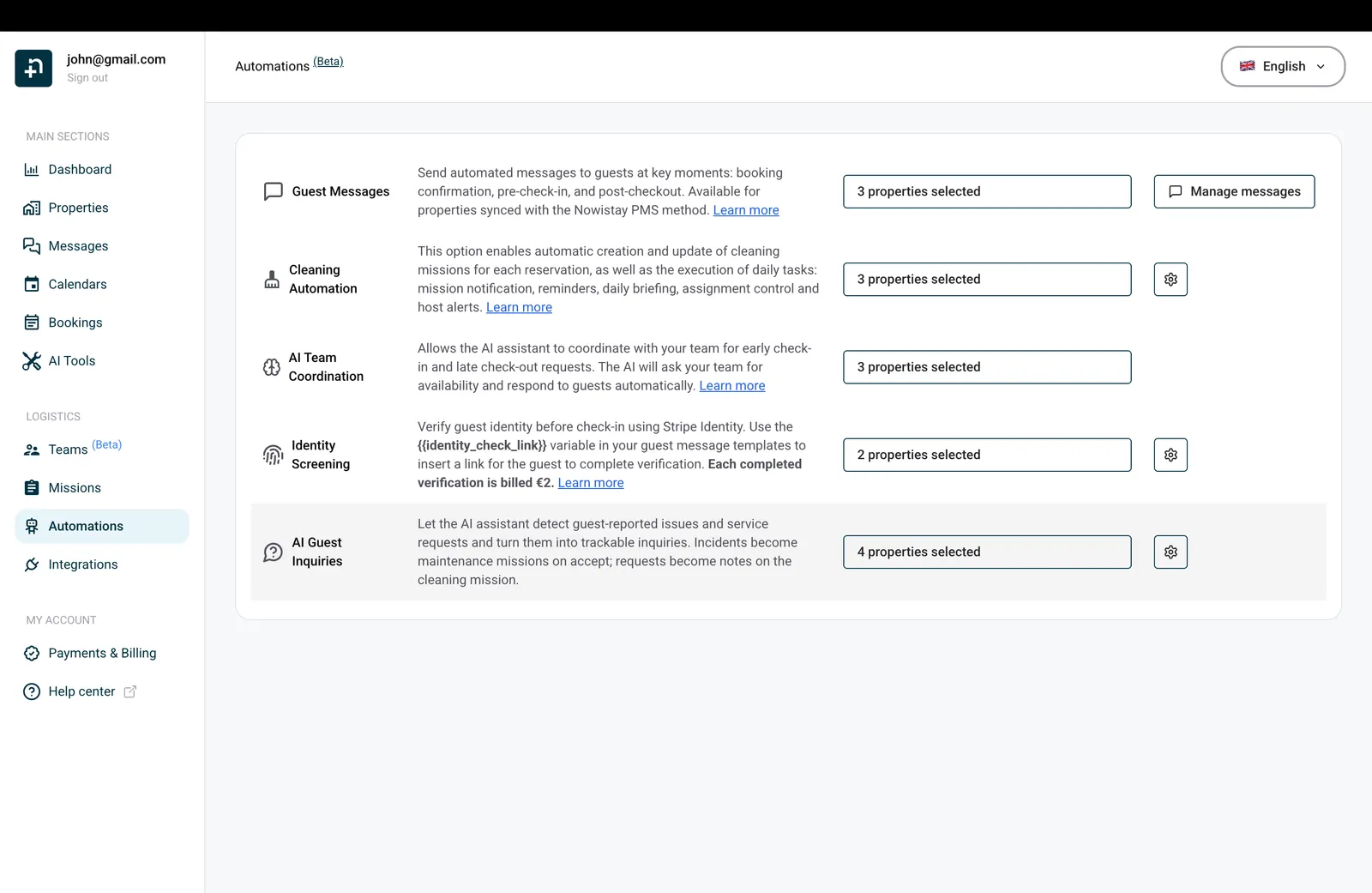
- Automatiseringen: de rij “AI-gastverzoeken” schakelt de detectie per accommodatie in en geeft toegang tot de routeringsinstellingen.
- Pagina Boekingen: het paneel “Gastverzoeken” (pictogram rechtsboven) toont alle verzoeken van je hele portfolio, met filters en acties met één klik.
- Boekingsdetails: de sectie “Verzoeken” in het detailpaneel van een boeking toont de verzoeken voor dat verblijf en laat je er zelf een toevoegen.
Hoe het werkt in 30 seconden
- Een gast stuurt een bericht in een gesprek dat je assistent beheert (Airbnb, Booking.com, WhatsApp, direct, enz.).
- De assistent leest het bericht en bepaalt of het een probleem, een verzoek of een tijdwijziging bevat.
- Zo ja, dan wordt een verzoek aangemaakt en wordt de juiste ontvanger op de hoogte gebracht.
- De ontvanger klikt op Accepteren, Weigeren of Markeren als afgehandeld, en het juiste gevolg treedt automatisch in werking.
- Alles is zichtbaar in het paneel Gastverzoeken voor controle en opvolging.
Stap 1: AI-gastverzoeken inschakelen voor je accommodaties
- Ga naar Automatiseringen.
- Zoek de rij AI-gastverzoeken.
- Klik op de accommodatiekiezer en selecteer de accommodaties waarvoor je het wilt inschakelen. De automatisering is bij het eerste bezoek standaard actief voor al je accommodaties, dus meestal hoef je niets te wijzigen.
De detectie werkt alleen wanneer:
- de accommodatie het abonnement AI Channel Manager heeft, EN
- de accommodatie is geselecteerd in de automatisering AI-gastverzoeken.
Stap 2: De routering instellen
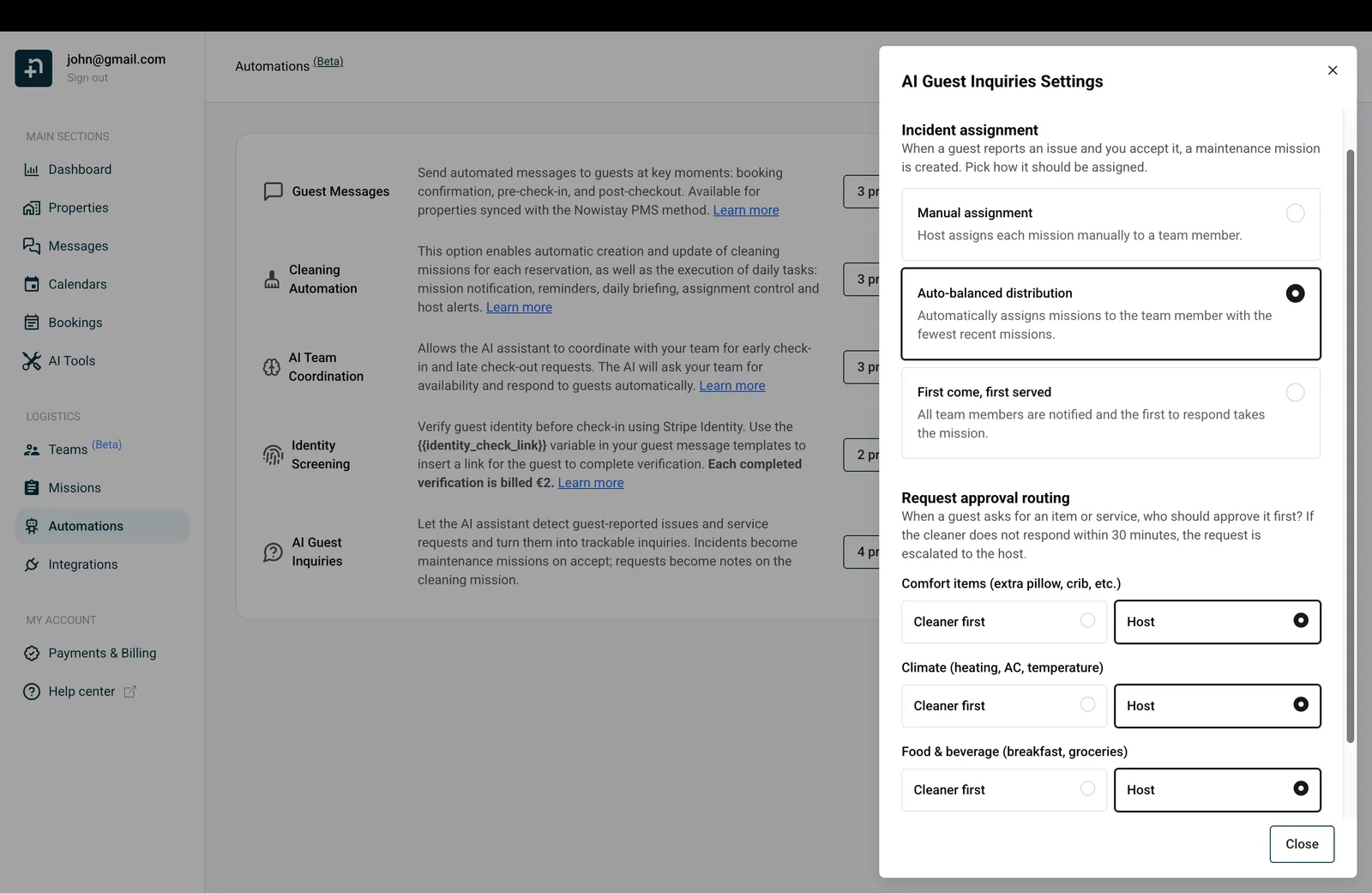
Klik op het tandwielpictogram aan het einde van de rij AI-gastverzoeken om het instellingenpaneel te openen. Er verschijnen twee secties.
Toewijzing van incidenten
Wanneer je een door een gast gemeld incident accepteert, maakt Nowistay een onderhoudstaak aan. Deze instelling bepaalt wie automatisch wordt toegewezen aan die taak:
- Handmatige toewijzing: je wijst elke taak zelf toe.
- Automatisch gebalanceerde verdeling (standaard): de taak gaat naar het teamlid met de minste openstaande opdrachten, zodat de werklast in balans blijft.
- Wie het eerst komt, het eerst maalt: alle leden worden op de hoogte gebracht en wie de taak als eerste oppakt, wordt de eigenaar.
Routering van verzoekgoedkeuring
Wanneer een gast om een artikel of dienst vraagt, wie moet het verzoek dan als eerste goedkeuren? Kies per categorie:
- Schoonmaker eerst: de schoonmaker die aan de schoonmaakopdracht van de boeking is toegewezen, krijgt de melding om te accepteren of te weigeren, met een time-out van 30 minuten. Reageert die niet, dan wordt het automatisch naar jou geëscaleerd.
- Gastheer (standaard voor alle categorieën): jij beslist rechtstreeks, zonder tussenstap van de schoonmaker.
De vier categorieën zijn:
- Comfortartikelen: extra kussen, kinderbed, handdoeken, toiletpapier, koffiecups, keukenhanddoek, enz.
- Klimaat: verwarming, airco, temperatuurwijzigingen.
- Eten en drinken: ontbijt, welkomstmand, drankjes.
- Diensten: tussentijdse schoonmaak, luchthavenvervoer, parkeerreservering, bagageopslag, wasserij of strijkservice.
Standaard gaat alles naar Gastheer. Zet een categorie op Schoonmaker eerst als je wilt dat je schoonmaker kleine comfortartikelen zelf afhandelt zonder jou te storen.
Stap 3: Wat de assistent herkent (met voorbeelden)
De assistent reageert alleen wanneer het bericht van de gast een expliciet probleem of verzoek bevat. Informatieve vragen, begroetingen en bedankjes worden genegeerd.
Leidt tot een verzoek
- “De verwarming in de slaapkamer werkt niet.” → Incident / Verwarming / Airco
- “Er lekt water onder de keukengootsteen.” → Incident / Loodgieterswerk
- “Kunnen we een extra kussen en twee handdoeken krijgen?” → Verzoek / Comfortartikel
- “Er is geen toiletpapier meer.” → Verzoek / Comfortartikel (een ontbrekend artikel wordt gezien als een impliciet verzoek)
- “Kunt u morgen een ontbijt regelen?” → Verzoek / Eten & drinken
- “Kunnen we om 12:30 uur inchecken in plaats van om 15:00 uur?” → Vroege check-in
- “Ik kom om 19:00 uur aan, ter info.” → Wijziging van planning
Leidt NIET tot een verzoek
- “Hallo! We zijn net aangekomen, het appartement is prachtig!” → begroeting of compliment, genegeerd.
- “Hartelijk dank voor alles.” → bedankje, genegeerd.
- “Hoe laat is de check-out?” → informatieve vraag, de assistent antwoordt op basis van je kennisbank.
- “Waar kan ik de auto parkeren?” → informatieve vraag, geen dienstverzoek.
- “Hoe werkt de thermostaat?” → informatieve vraag, geen klimaatverzoek.
Stap 4: Meldingsverloop
Elk verzoek wordt via het juiste kanaal bij de juiste ontvanger afgeleverd. Zo gaat het precies.
Tijdwijzigingen (vroege check-in, late check-out, wijziging van planning)
- De schoonmaker die aan de boeking is toegewezen, krijgt een WhatsApp-bericht en een e-mail met de knoppen Accepteren en Weigeren.
- Jij krijgt een informatieve e-mail, zodat je weet dat het verzoek wordt afgehandeld.
- Reageert de schoonmaker niet binnen 30 minuten, dan krijg je een vervolge-mail en kun je zelf beslissen.
- Zodra het verzoek is afgehandeld (geaccepteerd of geweigerd), schrijft de assistent automatisch een antwoord aan de gast in diens taal, met de uitkomst.
- Als de tijd is geaccepteerd, wordt de boeking bijgewerkt en wordt de schoonmaakopdracht zo nodig verplaatst.
Incidenten
- Je ontvangt een e-mail (en een WhatsApp-bericht als de check-in binnen 2 dagen plaatsvindt) met categorie, samenvatting en data.
- Je klikt op Accepteren → er wordt een onderhoudsopdracht aangemaakt en toegewezen volgens je routeringsinstelling.
- Je klikt op Weigeren → het verzoek wordt gesloten, er wordt geen taak aangemaakt.
- De assistent stuurt de gast geen bericht over de afhandeling. Je regelt het gesprek zelf.
Verzoeken die naar de host gaan (standaard)
- Je krijgt een e-mail (en een WhatsApp-bericht als de check-in binnen 2 dagen plaatsvindt) met categorie, samenvatting en een link om het verzoek te bekijken.
- Accepteren voegt een notitie toe aan de schoonmaaktaak van die boeking, zodat je schoonmaakteam vóór aankomst voorbereidt wat is gevraagd.
- Weigeren sluit het verzoek zonder verdere gevolgen.
- Als het verzoek aan de schoonmaaktaak is toegevoegd, krijgt de toegewezen schoonmaker een e-mail, zodat hij of zij kan plannen.
Verzoeken die eerst naar de schoonmaker gaan
- De schoonmaker krijgt een WhatsApp-bericht en een e-mail met Accepteren en Weigeren.
- Jij ontvangt tegelijkertijd een informatieve e-mail, zodat je op de hoogte bent.
- Accepteert de schoonmaker, dan wordt het verzoek een notitie bij de schoonmaaktaak en ontvang jij een bevestigingsmail.
- Weigert de schoonmaker, dan ontvang je een e-mail zodat je het kunt overnemen en zelf de gast kunt antwoorden.
- Reageert de schoonmaker niet binnen 30 minuten, dan wordt het verzoek naar jou geëscaleerd voor een directe beslissing.
Stap 5: Bekijken en handelen vanuit het paneel Gastverzoeken
Open het paneel via het pictogram rechtsboven op de pagina Boekingen (het chatbubbelpictogram met een cijferbadge). Het toont alle verzoeken van je hele portfolio met drie filters: accommodatie, type en status.
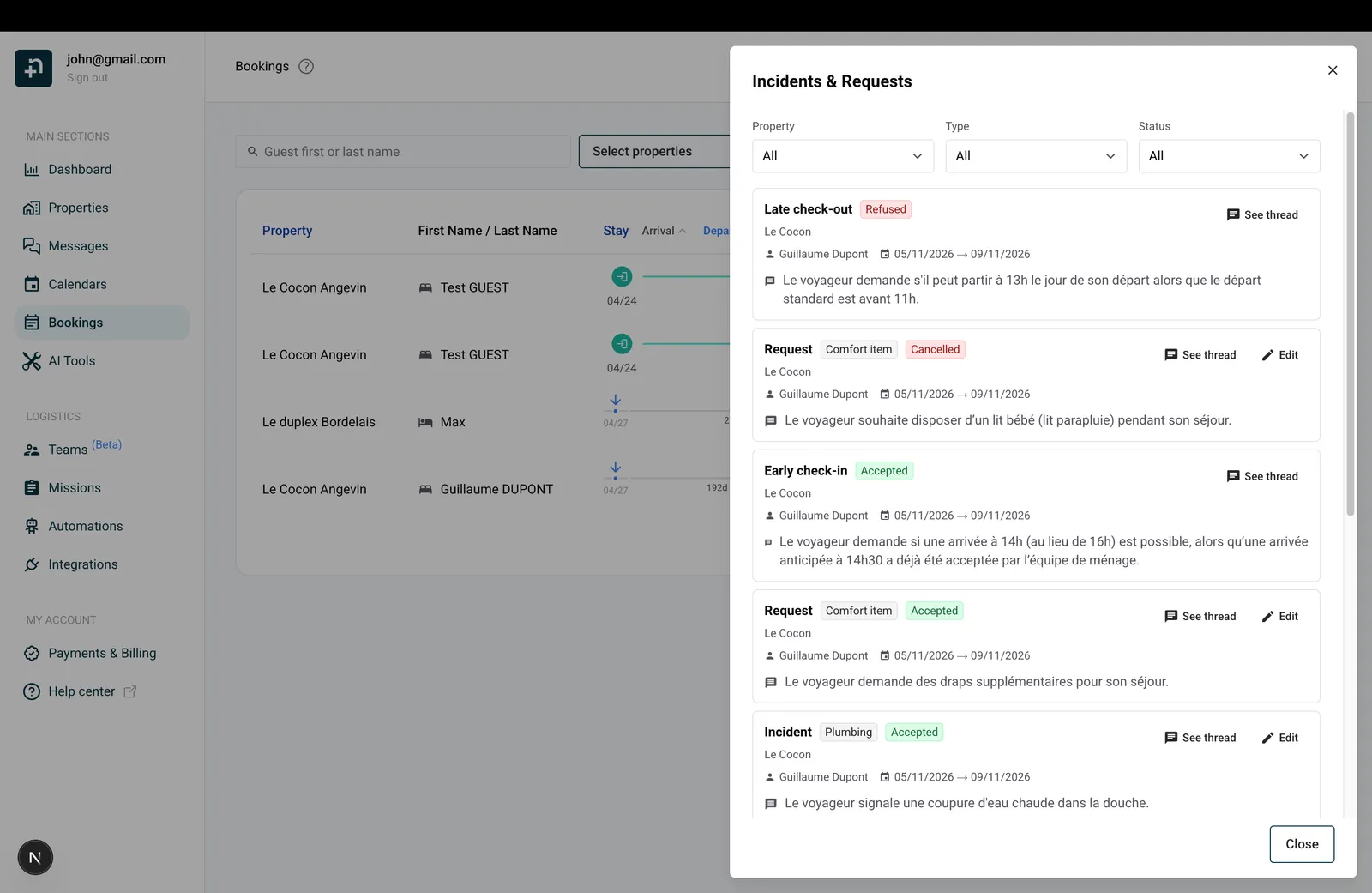
Elke kaart toont:
- Type en categorie (Incident / Verzoek / Vroege check-in / Late check-out / Wijziging van planning).
- Status (In afwachting, Geaccepteerd, Geweigerd, Verlopen, Geannuleerd).
- Accommodatie, naam van de gast, boekingsdata.
- De samenvatting van de AI-assistent, of de notitie die je zelf hebt getypt voor een verzoek dat je zelf hebt toegevoegd.
- Actieknoppen.
Drie acties bij een openstaand verzoek
- Markeren als afgehandeld: sluit het verzoek stilletjes. Geen AI-bericht aan de gast, geen onderhoudstaak, geen notitie. Gebruik dit wanneer je het gesprek zelf wilt afhandelen.
- Weigeren: wijst het verzoek af. Bij tijdwijzigingen stuurt de AI de gast een beleefde weigering in diens taal. Bij incidenten en verzoeken wordt geen bericht verstuurd.
- Accepteren: keurt het verzoek goed. Het juiste gevolg wordt uitgevoerd (boeking bijwerken / onderhoudstaak / schoonmaaknotitie). Bij tijdwijzigingen stuurt de AI de gast een bevestigingsbericht.
Elke knop opent een bevestigingsvenster dat precies uitlegt wat er gaat gebeuren, zodat je de gevolgen niet over het hoofd ziet.
Andere acties
- Gesprek bekijken: opent het gesprek met de gast in een zijpaneel, zodat je het oorspronkelijke bericht en het antwoord van de AI kunt lezen voordat je beslist. Verzoeken die je zelf hebt toegevoegd hebben geen gesprek erachter, dus deze actie wordt daarbij niet getoond.
- Bewerken (alleen incidenten en verzoeken): als je vindt dat de AI het verzoek verkeerd heeft ingedeeld (bijvoorbeeld een klimaatvraag als verzoek), kun je de categorie wijzigen, of zelfs het type van Verzoek naar Incident, zolang het verzoek nog openstaat. De eerdere meldingen worden ongeldig gemaakt en nieuwe meldingen worden naar de juiste persoon gestuurd.
Stap 6: Zelf een verzoek toevoegen
Niet elk verzoek loopt via de assistent. Een gast kan je bellen, bij de check-in iets melden of schrijven via een kanaal dat de AI niet beheert. In plaats van je schoonmaker te appen of met de hand een onderhoudstaak aan te maken, registreer je het als verzoek bij de boeking. Je team krijgt dezelfde melding en dezelfde opvolging als bij een door de AI herkend verzoek, en de geschiedenis van de boeking blijft compleet.
- Open de pagina Boekingen en klik op de boeking om de details te openen.
- Scroll naar de sectie Verzoeken en klik op de knop + (Verzoek toevoegen). De knop verschijnt alleen bij bevestigde boekingen en boekingen in afwachting.
- Kies het type: Verzoek of Incident. Alleen deze twee typen kunnen handmatig worden toegevoegd.
- Kies een categorie. Voor verzoeken gelden dezelfde vier categorieën als hierboven (Comfortartikel, Klimaat, Eten & drinken, Service). Voor incidenten zijn er Loodgieterswerk, Elektriciteit, Apparaat, Verwarming / Airco, Constructie, Veiligheid, Netheid of Overig.
- Beschrijf wat de gast heeft gevraagd of gemeld bij Details (maximaal 1.000 tekens). Schrijf het zoals je je team zou briefen: de tekst wordt ongewijzigd doorgegeven.
- Klik op Aanmaken.
Wat er daarna gebeurt:
- Het verzoek wordt direct opgeslagen als Geaccepteerd. Je hebt het zelf geschreven, dus er valt niets te accepteren of te weigeren en er is geen time-out van 30 minuten.
- Incident: er wordt een onderhoudstaak aangemaakt en toegewezen volgens je instelling Toewijzing van incidenten, precies alsof je een door de AI herkend incident had geaccepteerd.
- Verzoek: het verzoek wordt toegevoegd aan de schoonmaaktaak van die boeking en de toegewezen schoonmaker krijgt een e-mail. De routering Schoonmaker eerst is niet van toepassing, omdat er niets goed te keuren is.
- De gast krijgt geen bericht. De notitie is intern, dus als je iets aan de gast wilt bevestigen, antwoord je zelf.
- Het item krijgt het label “Handmatig toegevoegd door de host” in de sectie Verzoeken van de boeking en verschijnt ook, samen met alle andere, in het paneel Gastverzoeken.
Een verzoek toevoegen vereist, net als de rest van de functie, het abonnement AI Channel Manager, maar het hangt er niet van af of de automatisering AI-gastverzoeken voor de accommodatie is ingeschakeld.
Statussen die je tegenkomt
- In afwachting: verzoek zojuist aangemaakt, wacht op een beslissing.
- Geaccepteerd: jij (of je schoonmaker) heeft op Accepteren geklikt, of je hebt het verzoek zelf toegevoegd. Het gevolg is uitgevoerd.
- Geweigerd: afgewezen.
- Verlopen: naar een schoonmaker gerouteerd die niet binnen 30 minuten reageerde; naar jou geëscaleerd.
- Geannuleerd: de AI of jij heeft het als afgehandeld gemarkeerd (geen gevolgen).
Tips en goede gewoonten
- Vertrouw op de badge. Het cijfer op het verzoekenpictogram telt alleen verzoeken die jouw aandacht nodig hebben (In afwachting en Verlopen). Streef dagelijks naar nul.
- Gebruik “Markeren als afgehandeld” als je zelf antwoordt. Wil je de gast liever zelf schrijven in plaats van de standaardbevestiging van de AI te laten versturen, markeer het verzoek dan als afgehandeld voordat je antwoordt. Zo blijft je dashboard overzichtelijk en voorkom je een dubbel AI-bericht.
- Zet comfortartikelen op “Schoonmaker eerst” als je schoonmaker snel reageert. Kleine dingen zoals extra handdoeken of koffiecups regelt de schoonmaker meestal sneller zelf. Via de informatieve e-mail blijf je op de hoogte.
- Corrigeer verkeerde indelingen vroeg. Deelt de AI een klimaatvraag in als verzoek, pas dan de categorie in het paneel aan zolang het verzoek openstaat. De logica voor accepteren en weigeren gebruikt de categorie, dus het is belangrijk dat die klopt.
- Registreer wat je offline hoort. Meldt een gast bij de check-in dat de douche langzaam wegloopt, voeg dan meteen een incident toe vanuit de boeking. Je onderhoudsteam krijgt dezelfde taak als bij een door de AI herkend incident, en niets hangt af van je geheugen.
- Combineer met de AI-assistent. De detectie werkt alleen wanneer de AI-assistent actief is voor de accommodatie. Wil je dat de AI gasten beantwoordt maar geen verzoeken herkent, dan kun je AI-gastverzoeken uitgeschakeld laten, maar de meeste hosts vinden de combinatie van de twee onverslaanbaar.
Veelgestelde vragen
Stuurt de assistent mijn gast een bericht over een incident of verzoek?
Nee. Incidenten en verzoeken blijven aan de kant van de gast onzichtbaar. De AI antwoordt de gast op de gebruikelijke natuurlijke manier, maar er wordt geen extra regel zoals “ticket aangemaakt” of “uw verzoek is geregistreerd” toegevoegd. De melding is uitsluitend intern.
Kan de AI een bericht naar de gast sturen als ik een tijdwijziging accepteer?
Ja, dat is de bedoeling. Bij een vroege check-in, late check-out en wijziging van planning wordt bij accepteren of weigeren automatisch een bevestiging in de taal van de gast verstuurd. Schrijf je het antwoord liever zelf, klik dan op Markeren als afgehandeld.
Kan ik een verzoek toevoegen dat de AI niet heeft herkend?
Ja. Open de boeking, ga naar de sectie Verzoeken en klik op Verzoek toevoegen. Kies Verzoek of Incident, kies een categorie, beschrijf het, en het wordt opgeslagen als geaccepteerd met dezelfde opvolging als een AI-verzoek (onderhoudstaak of schoonmaaknotitie). Het werkt bij bevestigde boekingen en boekingen in afwachting en vereist het abonnement AI Channel Manager. Zie Stap 6 voor de details.
Wat als mijn schoonmaker geen WhatsApp of e-mail gebruikt?
Dan zie je openstaande verzoeken verlopen en naar jou geëscaleerd worden. Laat de routering dan op Gastheer staan, of werk de contactvoorkeuren van je schoonmaker bij op de pagina Teams.
Wat gebeurt er als er nog geen schoonmaakopdracht voor de boeking is?
Routering naar “Schoonmaker eerst” valt dan automatisch terug op jou. Wanneer de schoonmaakopdracht later wordt aangemaakt (automatisch of met de hand), worden alle geaccepteerde verzoeken als notities aangevuld op de nieuwe opdracht, zodat er niets verloren gaat.
Kan ik oude, al afgehandelde verzoeken terugzien?
Ja. Open het paneel en zet het filter Status van “Onopgelost” op “Alle” of op een specifieke status. Afgehandelde verzoeken blijven voor altijd in de geschiedenis staan.
Hoe weet ik tot welke categorie een door de AI herkend verzoek behoort?
Het paneel toont de categorie als label naast het type. Ben je het niet eens met de keuze van de AI, klik dan op Bewerken bij de rij en wijzig de categorie.
