Worum es geht
Der KI-Assistent von Nowistay antwortet nicht nur Ihren Gästen. Er erkennt auch Probleme, Wünsche und Verhandlungen über Zeitänderungen in Gästekonversationen und macht daraus nachverfolgbare Anfragen, die Sie an einer zentralen Stelle prüfen, annehmen oder ablehnen können.
Fünf Anfragetypen werden automatisch erkannt:
- Früher Check-in: Der Gast bittet darum, früher als zur Standardzeit anreisen zu dürfen.
- Später Check-out: Der Gast bittet darum, später als zur Standardzeit abreisen zu dürfen.
- Zeitplanänderung: Der Gast teilt Ihnen eine feste Ankunfts- oder Abreisezeit mit.
- Vorfall: Der Gast meldet ein Problem (defekte Heizung, Leck, Rauchmelder usw.).
- Anfrage: Der Gast bittet um einen Gegenstand oder eine Leistung (zusätzliche Handtücher, Frühstück, Zwischenreinigung usw.).
Nach der Erkennung wird die Anfrage an die richtige Person (Sie oder Ihr Team) weitergeleitet, per E-Mail und WhatsApp gemeldet und mit einem einzigen Klick erledigt. Angenommene Vorfälle erstellen automatisch eine Wartungsaufgabe, angenommene Anfragen fügen der Reinigungsaufgabe automatisch eine Notiz hinzu, und angenommene Zeitänderungen aktualisieren automatisch die Buchung und benachrichtigen die Reinigungskraft.
Sie können auch selbst eine Anfrage oder einen Vorfall erfassen, direkt in der Buchung, wenn ein Gast Ihnen telefonisch, an der Tür oder in einer Konversation davon erzählt, die der Assistent nicht verwaltet. Ihr Team erhält dieselbe Benachrichtigung und dieselbe Nachverfolgung wie bei einer von der KI erkannten Anfrage. Siehe Schritt 6 weiter unten.
Wo Sie die Funktion finden
Die Funktion befindet sich an drei Stellen:
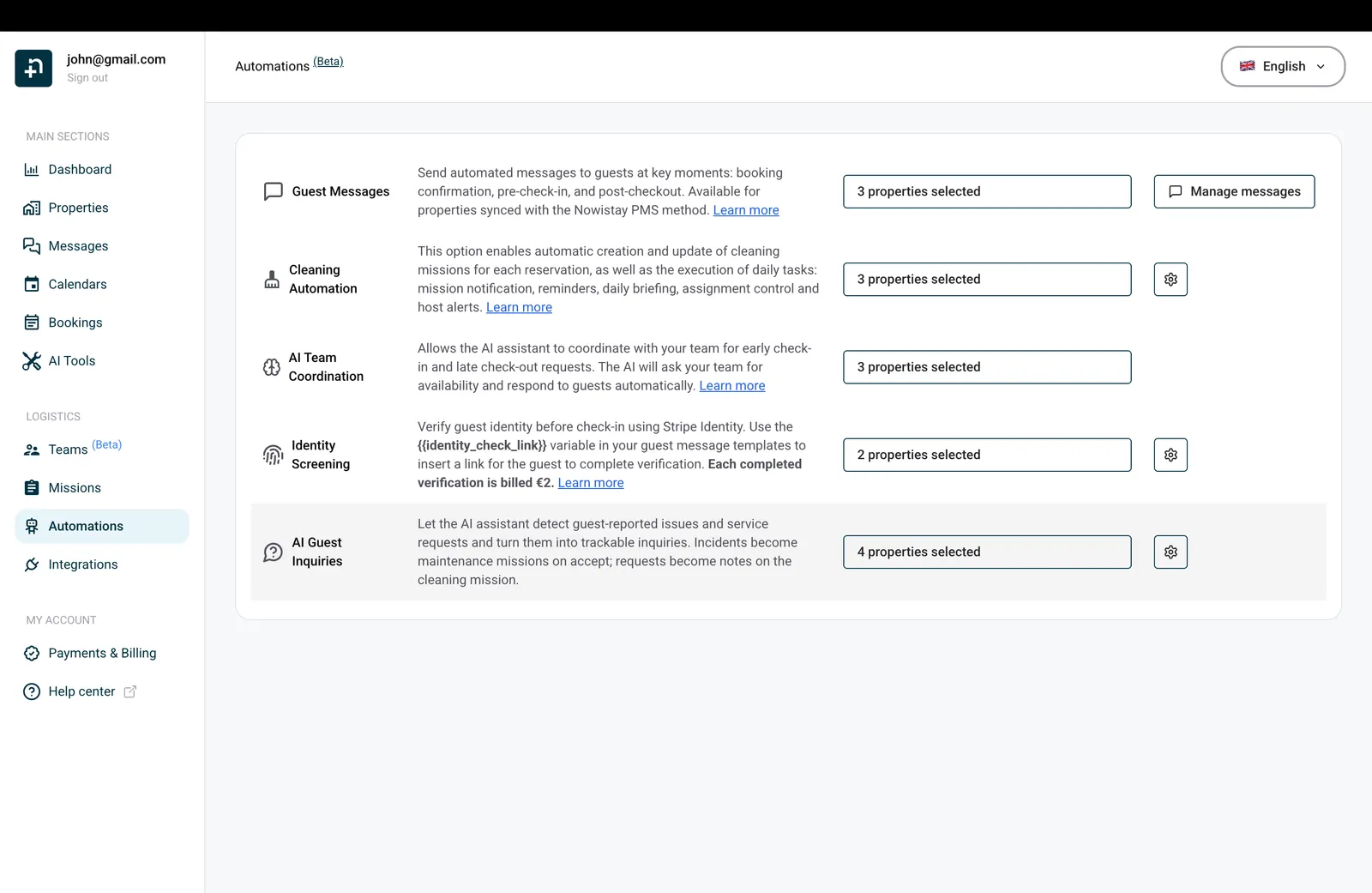
- Automatisierungen: Die Zeile „KI-Gastanfragen” aktiviert die Erkennung pro Unterkunft und bietet die Einstellungen zur Weiterleitung.
- Seite Buchungen: Die Ansicht „Gästeanfragen” (Symbol oben rechts) listet alle Anfragen Ihres gesamten Portfolios mit Filtern und Aktionen per Klick auf.
- Buchungsdetails: Der Abschnitt „Anfragen” im Detailbereich einer Buchung listet die Anfragen zu diesem Aufenthalt auf und erlaubt es Ihnen, selbst eine hinzuzufügen.
So funktioniert es in 30 Sekunden
- Ein Gast sendet eine Nachricht in einer beliebigen Konversation, die Ihr Assistent verwaltet (Airbnb, Booking.com, WhatsApp, Direktbuchung usw.).
- Der Assistent liest die Nachricht und entscheidet, ob sie ein Problem, einen Wunsch oder eine Zeitänderung enthält.
- Falls ja, wird eine Anfrage erstellt und der richtige Empfänger benachrichtigt.
- Der Empfänger klickt auf Annehmen, Ablehnen oder Als erledigt markieren, und die passende Folgeaktion wird automatisch ausgeführt.
- Alles ist in der Ansicht Gästeanfragen zur Kontrolle und Nachverfolgung sichtbar.
Schritt 1: KI-Gastanfragen für Ihre Unterkünfte aktivieren
- Gehen Sie zu Automatisierungen.
- Suchen Sie die Zeile KI-Gastanfragen.
- Klicken Sie auf die Unterkunftsauswahl und wählen Sie die Unterkünfte aus, die Sie aktivieren möchten. Die Automatisierung ist beim ersten Aufruf standardmäßig für alle Ihre Unterkünfte aktiv, Sie müssen daher meist nichts ändern.
Die Erkennung läuft nur, wenn:
- die Unterkunft das Abonnement AI Channel Manager hat, UND
- die Unterkunft in der Automatisierung KI-Gastanfragen ausgewählt ist.
Schritt 2: Die Weiterleitung konfigurieren
Klicken Sie auf das Zahnradsymbol am Ende der Zeile KI-Gastanfragen, um das Einstellungsfenster zu öffnen. Es erscheinen zwei Bereiche.
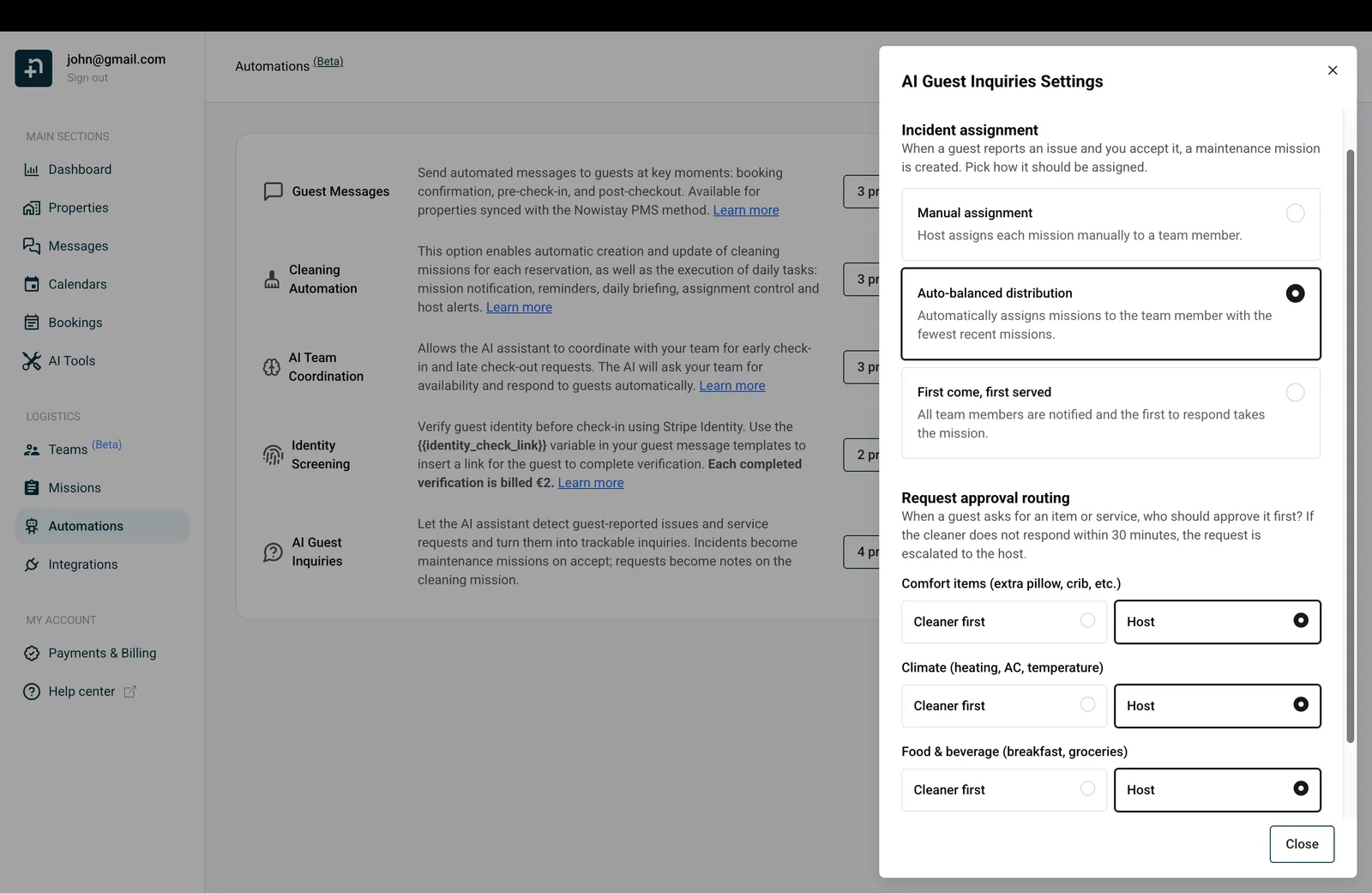
Vorfallzuweisung
Wenn Sie einen von einem Gast gemeldeten Vorfall annehmen, erstellt Nowistay eine Wartungsaufgabe. Diese Einstellung legt fest, wer dieser Aufgabe automatisch zugewiesen wird:
- Manuelle Zuweisung: Sie weisen jede Aufgabe selbst zu.
- Automatisch ausgeglichene Verteilung (Standard): Die Aufgabe geht an das Teammitglied mit den wenigsten offenen Einsätzen, sodass die Arbeitslast ausgeglichen bleibt.
- Wer zuerst kommt, mahlt zuerst: Alle Mitglieder werden benachrichtigt, und wer die Aufgabe als Erstes übernimmt, ist zuständig.
Weiterleitung der Anfragegenehmigung
Wenn ein Gast um einen Gegenstand oder eine Leistung bittet, wer soll die Anfrage zuerst genehmigen? Wählen Sie pro Kategorie:
- Reinigungskraft zuerst: Die der Reinigung der Buchung zugewiesene Reinigungskraft erhält die Benachrichtigung zum Annehmen oder Ablehnen mit einer Frist von 30 Minuten. Antwortet sie nicht, wird die Anfrage automatisch an Sie eskaliert.
- Gastgeber (Standard für alle Kategorien): Sie entscheiden direkt, ohne Zwischenschritt über die Reinigungskraft.
Die vier Kategorien sind:
- Komfortartikel: zusätzliches Kissen, Babybett, Handtücher, Toilettenpapier, Kaffeekapseln, Geschirrtuch usw.
- Klima: Heizung, Klimaanlage, Temperaturänderungen.
- Essen & Getränke: Frühstück, Willkommenskorb, Getränke.
- Dienstleistungen: Zwischenreinigung, Flughafentransfer, Parkplatzreservierung, Gepäckaufbewahrung, Wäscheservice/Bügeln.
Standardmäßig wird alles an den Gastgeber weitergeleitet. Stellen Sie eine beliebige Kategorie auf Reinigungskraft zuerst um, wenn Ihre Reinigungskraft kleine Komfortartikel direkt übernehmen soll, ohne Sie zu stören.
Schritt 3: Was der Assistent erkennt (mit Beispielen)
Der Assistent wird nur aktiv, wenn die Nachricht des Gastes ein ausdrückliches Problem oder einen ausdrücklichen Wunsch enthält. Informationsfragen, Begrüßungen und Dankesnachrichten werden ignoriert.
Löst eine Anfrage aus
- „Die Heizung im Schlafzimmer funktioniert nicht.” → Vorfall / Heizung und Klimaanlage
- „Unter der Küchenspüle ist ein Leck.” → Vorfall / Sanitär
- „Könnten wir noch ein Kissen und zwei Handtücher bekommen?” → Anfrage / Komfortartikel
- „Es gibt kein Toilettenpapier mehr.” → Anfrage / Komfortartikel (ein fehlender Gegenstand wird als implizite Anfrage behandelt)
- „Könnten Sie für morgen ein Frühstück organisieren?” → Anfrage / Essen & Getränke
- „Können wir um 12:30 Uhr statt um 15 Uhr einchecken?” → Früher Check-in
- „Ich komme um 19 Uhr an, nur zur Information.” → Zeitplanänderung
Löst keine Anfrage aus
- „Hallo! Wir sind gerade angekommen, die Wohnung ist wunderschön!” → Begrüßung / Kompliment, wird ignoriert.
- „Vielen Dank für alles.” → Dank, wird ignoriert.
- „Wann ist der Check-out?” → Informationsfrage, der Assistent antwortet anhand Ihrer Wissensdatenbank.
- „Wo kann ich das Auto parken?” → Informationsfrage, kein Serviceauftrag.
- „Wie funktioniert der Thermostat?” → Informationsfrage, keine Klimaanfrage.
Schritt 4: Benachrichtigungsablauf
Jede Anfrage wird über den passenden Kanal an den richtigen Empfänger zugestellt. Hier ist genau, was passiert.
Zeitänderungen (früher Check-in, später Check-out, Zeitplanänderung)
- Die der Buchung zugewiesene Reinigungskraft erhält eine WhatsApp-Nachricht und eine E-Mail mit den Schaltflächen Annehmen / Ablehnen.
- Sie erhalten eine Info-E-Mail, damit Sie wissen, dass die Anfrage bearbeitet wird.
- Antwortet die Reinigungskraft nicht innerhalb von 30 Minuten, erhalten Sie eine Folge-E-Mail und können selbst entscheiden.
- Sobald die Anfrage erledigt ist (angenommen oder abgelehnt), verfasst der Assistent automatisch eine Antwort an den Gast in dessen Sprache mit dem Ergebnis.
- Wird die Zeit akzeptiert, wird die Buchung aktualisiert und der Reinigungseinsatz bei Bedarf neu terminiert.
Vorfälle
- Sie erhalten eine E-Mail (und eine WhatsApp-Nachricht, wenn der Check-in innerhalb von 2 Tagen liegt) mit Kategorie, Zusammenfassung und Daten.
- Sie klicken auf Annehmen → Es wird ein Wartungseinsatz erstellt und gemäß Ihrer Weiterleitungseinstellung zugewiesen.
- Sie klicken auf Ablehnen → Die Anfrage wird geschlossen, es wird keine Aufgabe erstellt.
- Der Assistent schreibt dem Gast nicht zur Lösung. Das Gespräch führen Sie selbst.
An den Gastgeber weitergeleitete Anfragen (Standard)
- Sie erhalten eine E-Mail (und eine WhatsApp-Nachricht, wenn der Check-in innerhalb von 2 Tagen liegt) mit Kategorie, Zusammenfassung und einem Link zur Ansicht der Anfrage.
- Beim Annehmen wird der Reinigungsaufgabe eine Notiz hinzugefügt für diese Buchung, damit Ihr Reinigungsteam vor der Ankunft vorbereitet, was angefragt wurde.
- Beim Ablehnen wird die Anfrage ohne Folgeaktion geschlossen.
- Wurde die Anfrage der Reinigungsaufgabe hinzugefügt, wird die zugewiesene Reinigungskraft per E-Mail benachrichtigt, damit sie planen kann.
An die Reinigungskraft zuerst weitergeleitete Anfragen
- Die Reinigungskraft erhält eine WhatsApp-Nachricht und eine E-Mail mit Annehmen / Ablehnen.
- Sie erhalten gleichzeitig eine Info-E-Mail, damit Sie informiert sind.
- Nimmt die Reinigungskraft an, wird die Anfrage zu einer Notiz in der Reinigungsaufgabe, und Sie erhalten eine Bestätigungs-E-Mail.
- Lehnt die Reinigungskraft ab, erhalten Sie eine E-Mail, damit Sie übernehmen und dem Gast selbst antworten können.
- Antwortet die Reinigungskraft nicht innerhalb von 30 Minuten, wird die Anfrage zur direkten Entscheidung an Sie eskaliert.
Schritt 5: In der Ansicht Gästeanfragen prüfen und handeln
Öffnen Sie die Ansicht über das Symbol oben rechts auf der Seite Buchungen (das Sprechblasensymbol mit Zahlenabzeichen). Sie listet alle Anfragen Ihres gesamten Portfolios mit drei Filtern auf: Unterkunft, Typ und Status.
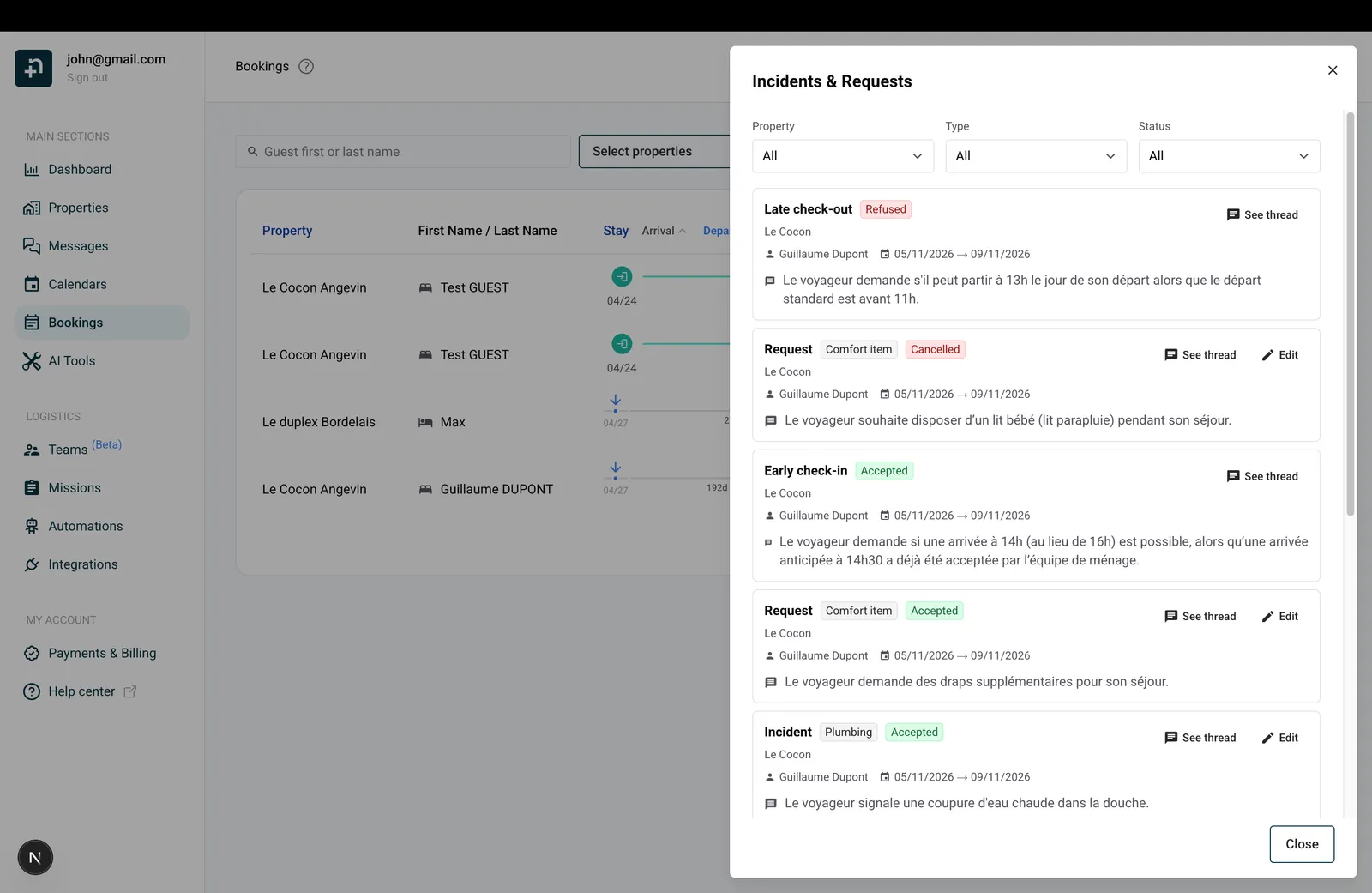
Jede Karte zeigt:
- Typ und Kategorie (Vorfall / Anfrage / Früher Check-in / Später Check-out / Zeitplanänderung).
- Status (Ausstehend, Angenommen, Abgelehnt, Zeit abgelaufen, Storniert).
- Unterkunft, Name des Gastes, Buchungsdaten.
- Die vom KI-Assistenten verfasste Zusammenfassung oder die Notiz, die Sie bei einer selbst hinzugefügten Anfrage eingegeben haben.
- Aktionsschaltflächen.
Drei Aktionen bei einer ausstehenden Anfrage
- Als erledigt markieren: Schließt die Anfrage stillschweigend. Keine KI-Nachricht an den Gast, keine Wartungsaufgabe, keine hinzugefügte Notiz. Nutzen Sie dies, wenn Sie das Gespräch selbst führen möchten.
- Ablehnen: Lehnt die Anfrage ab. Bei Zeitänderungen sendet die KI dem Gast in dessen Sprache eine höfliche Absage. Bei Vorfällen und Anfragen wird keine Nachricht gesendet.
- Annehmen: Genehmigt die Anfrage. Die passende Folgeaktion wird ausgeführt (Buchungsaktualisierung / Wartungsaufgabe / Reinigungsnotiz). Bei Zeitänderungen sendet die KI dem Gast eine Bestätigung.
Jede Schaltfläche öffnet ein Bestätigungsfenster, das genau erklärt, was passieren wird, damit Sie die Folgen nicht übersehen.
Weitere Aktionen
- Konversation anzeigen: Öffnet die Konversation des Gastes in einem seitlichen Fenster, sodass Sie die ursprüngliche Nachricht und die Antwort der KI lesen können, bevor Sie entscheiden. Selbst hinzugefügte Anfragen haben keine zugehörige Konversation, daher wird diese Aktion dort nicht angezeigt.
- Bearbeiten (nur Vorfälle und Anfragen): Wenn Sie meinen, dass die KI die Anfrage falsch eingeordnet hat (z. B. eine Klimafrage als Anfrage abgelegt), können Sie die Kategorie ändern oder sogar den Typ von Anfrage zu Vorfall wechseln, solange die Anfrage noch aussteht. Die bisherigen Benachrichtigungen werden ungültig, und neue gehen an die richtige Person.
Schritt 6: Selbst eine Anfrage hinzufügen
Nicht jeder Wunsch läuft über den Assistenten. Ein Gast ruft Sie vielleicht an, erwähnt etwas beim Check-in oder schreibt über einen Kanal, den die KI nicht verwaltet. Statt Ihrer Reinigungskraft eine Nachricht zu schreiben oder von Hand eine Wartungsaufgabe anzulegen, erfassen Sie es als Anfrage in der Buchung. Ihr Team erhält dieselbe Benachrichtigung und dieselbe Nachverfolgung wie bei einer von der KI erkannten Anfrage, und der Verlauf der Buchung bleibt vollständig.
- Öffnen Sie die Seite Buchungen und klicken Sie auf die Buchung, um ihre Details zu öffnen.
- Scrollen Sie zum Abschnitt Anfragen und klicken Sie auf die Schaltfläche + (Anfrage hinzufügen). Die Schaltfläche erscheint nur bei bestätigten und ausstehenden Buchungen.
- Wählen Sie den Typ: Anfrage oder Vorfall. Nur diese beiden Typen können von Hand hinzugefügt werden.
- Wählen Sie eine Kategorie. Anfragen verwenden dieselben vier Kategorien wie oben (Komfortartikel, Klima, Speisen & Getränke, Service). Vorfälle verwenden Sanitär, Elektrik, Haushaltsgerät, Heizung / Klimaanlage, Bausubstanz, Sicherheit, Sauberkeit oder Sonstiges.
- Beschreiben Sie unter Details, was der Gast angefragt oder gemeldet hat (bis zu 1.000 Zeichen). Schreiben Sie es so, wie Sie Ihr Team briefen würden: Der Text wird unverändert weitergegeben.
- Klicken Sie auf Erstellen.
Was danach passiert:
- Die Anfrage wird direkt als Angenommen gespeichert. Sie haben sie selbst verfasst, es gibt also nichts anzunehmen oder abzulehnen und keine 30-Minuten-Frist.
- Vorfall: Es wird eine Wartungsaufgabe erstellt und gemäß Ihrer Einstellung Vorfallzuweisung zugewiesen, genau so, als hätten Sie einen von der KI erkannten Vorfall angenommen.
- Anfrage: Die Anfrage wird der Reinigungsaufgabe dieser Buchung hinzugefügt, und die zugewiesene Reinigungskraft wird per E-Mail benachrichtigt. Die Weiterleitung Reinigungskraft zuerst greift hier nicht, da nichts zu genehmigen ist.
- Der Gast erhält keine Nachricht. Die Notiz ist intern. Möchten Sie dem Gast etwas bestätigen, antworten Sie ihm selbst.
- Der Eintrag ist im Abschnitt Anfragen der Buchung mit „Manuell vom Gastgeber hinzugefügt” gekennzeichnet und erscheint außerdem zusammen mit allen anderen in der Ansicht Gästeanfragen.
Für das Hinzufügen einer Anfrage ist wie für den Rest der Funktion das Abonnement AI Channel Manager erforderlich, es hängt aber nicht davon ab, ob die Automatisierung KI-Gastanfragen für die Unterkunft aktiviert ist.
Statuswerte, die Sie sehen werden
- Ausstehend: Die Anfrage wurde gerade erstellt und wartet auf eine Entscheidung.
- Angenommen: Sie (oder Ihre Reinigungskraft) haben auf Annehmen geklickt, oder Sie haben die Anfrage selbst hinzugefügt. Die Folgeaktion wurde ausgeführt.
- Abgelehnt: Abgelehnt.
- Zeit abgelaufen: An eine Reinigungskraft weitergeleitet, die nicht innerhalb von 30 Minuten geantwortet hat; an Sie eskaliert.
- Storniert: Entweder die KI oder Sie haben die Anfrage als erledigt markiert (keine Folgeaktion).
Tipps und bewährte Vorgehensweisen
- Vertrauen Sie dem Zähler. Die Zahl am Anfragen-Symbol zählt nur Anfragen, die Ihre Aufmerksamkeit brauchen (Ausstehend und Zeit abgelaufen). Streben Sie täglich null an.
- Nutzen Sie „Als erledigt markieren”, wenn Sie manuell antworten. Wenn Sie dem Gast lieber selbst schreiben, statt die Standardbestätigung der KI senden zu lassen, markieren Sie die Anfrage als erledigt, bevor Sie antworten. So bleibt Ihr Dashboard aufgeräumt, und eine doppelte KI-Nachricht wird vermieden.
- Stellen Sie Komfortartikel auf „Reinigungskraft zuerst”, wenn Ihre Reinigungskraft schnell reagiert. Kleinigkeiten wie zusätzliche Handtücher oder Kaffeekapseln erledigt die Reinigungskraft meist direkt schneller. Über die Info-E-Mail bleiben Sie auf dem Laufenden.
- Korrigieren Sie falsche Einordnungen früh. Wenn die KI eine Klimafrage als Anfrage einstuft, korrigieren Sie die Kategorie in der Ansicht, solange die Anfrage aussteht. Die Logik beim Annehmen und Ablehnen richtet sich nach der Kategorie, daher ist die richtige Einordnung wichtig.
- Erfassen Sie, was Sie offline hören. Erwähnt ein Gast beim Check-in, dass die Dusche langsam abläuft, fügen Sie sofort einen Vorfall in der Buchung hinzu. Ihr Wartungsteam erhält dieselbe Aufgabe wie bei einem von der KI erkannten Vorfall, und nichts hängt von Ihrem Gedächtnis ab.
- Kombinieren Sie es mit dem KI-Assistenten. Die Erkennung läuft nur, wenn der KI-Assistent für die Unterkunft aktiv ist. Wenn die KI Gästen antworten, aber keine Anfragen erkennen soll, können Sie KI-Gastanfragen ausgeschaltet lassen, aber die meisten Gastgeber finden die Kombination beider unschlagbar.
FAQ
Schreibt der Assistent meinem Gast zu einem Vorfall oder einer Anfrage?
Nein. Vorfälle und Anfragen bleiben für den Gast unsichtbar. Die KI antwortet dem Gast wie gewohnt natürlich, es wird aber kein zusätzlicher Satz wie „Ticket erstellt” oder „Ihre Anfrage wurde erfasst” hinzugefügt. Die Benachrichtigung ist ausschließlich intern.
Kann die KI dem Gast eine Nachricht senden, wenn ich eine Zeitänderung annehme?
Ja, das ist so vorgesehen. Bei frühem Check-in, spätem Check-out und Zeitplanänderung sendet das Annehmen oder Ablehnen automatisch eine Bestätigung an den Gast in dessen Sprache. Wenn Sie die Antwort lieber selbst schreiben, klicken Sie stattdessen auf Als erledigt markieren.
Kann ich eine Anfrage hinzufügen, die die KI nicht erkannt hat?
Ja. Öffnen Sie die Buchung, gehen Sie zum Abschnitt Anfragen und klicken Sie auf Anfrage hinzufügen. Wählen Sie Anfrage oder Vorfall, wählen Sie eine Kategorie, beschreiben Sie sie, und sie wird als angenommen gespeichert, mit derselben Nachverfolgung wie bei einer KI-Anfrage (Wartungsaufgabe oder Reinigungsnotiz). Das funktioniert bei bestätigten und ausstehenden Buchungen und erfordert das Abonnement AI Channel Manager. Details finden Sie in Schritt 6.
Was ist, wenn meine Reinigungskraft weder WhatsApp noch E-Mail nutzt?
Dann sehen Sie ausstehende Anfragen, die ablaufen und an Sie eskaliert werden. Leiten Sie entweder weiter an den Gastgeber, oder aktualisieren Sie die Kontaktpräferenzen Ihrer Reinigungskraft auf der Seite Teams.
Was passiert, wenn für die Buchung noch kein Reinigungseinsatz existiert?
Bei „Reinigungskraft zuerst” fällt die Weiterleitung automatisch auf Sie zurück. Sobald der Reinigungseinsatz später erstellt wird (automatisch oder von Hand), werden alle angenommenen Anfragen als Notizen nachgetragen im neuen Einsatz, sodass nichts verloren geht.
Kann ich alte, bereits erledigte Anfragen sehen?
Ja. Öffnen Sie die Ansicht und stellen Sie den Filter Status von „Offen” auf „Alle” oder auf einen bestimmten Status um. Erledigte Anfragen bleiben dauerhaft im Verlauf.
Woran erkenne ich, zu welcher Kategorie eine von der KI erkannte Anfrage gehört?
Die Ansicht zeigt die Kategorie als Tag neben dem Typ an. Wenn Sie die Einschätzung der KI nicht teilen, klicken Sie in der Zeile auf Bearbeiten und ändern Sie sie.
