Di che cosa si tratta
L’assistente IA di Nowistay non si limita a rispondere ai tuoi ospiti. Individua anche problemi, richieste e trattative sugli orari all’interno delle conversazioni con gli ospiti e li trasforma in richieste tracciabili che puoi esaminare, accettare o rifiutare da un unico posto.
Cinque tipi di richiesta vengono rilevati automaticamente:
- Check-in anticipato: l’ospite chiede di arrivare prima dell’orario standard.
- Check-out posticipato: l’ospite chiede di partire dopo l’orario standard.
- Cambio di orario: l’ospite ti comunica un orario confermato di arrivo o di partenza.
- Incidente: l’ospite segnala un problema (termosifone guasto, perdita d’acqua, allarme antincendio, ecc.).
- Richiesta: l’ospite chiede un oggetto o un servizio (asciugamani extra, colazione, pulizia a metà soggiorno, ecc.).
Una volta rilevata, la richiesta viene instradata alla persona giusta (tu o il tuo team), notificata via email e WhatsApp e risolta con un solo clic. Gli incidenti accettati aprono automaticamente un’attività di manutenzione; le richieste accettate aggiungono automaticamente una nota all’attività di pulizia; i cambi di orario accettati aggiornano automaticamente la prenotazione e avvisano l’addetto alle pulizie.
Puoi anche registrare tu stesso una richiesta o un incidente, direttamente dalla prenotazione, quando un ospite te ne parla per telefono, alla porta o in una conversazione che l’assistente non gestisce. Il tuo team riceve la stessa notifica e lo stesso seguito di una richiesta rilevata dall’IA. Vedi il Passaggio 6 qui sotto.
Dove trovarla
La funzione si trova in tre posti:
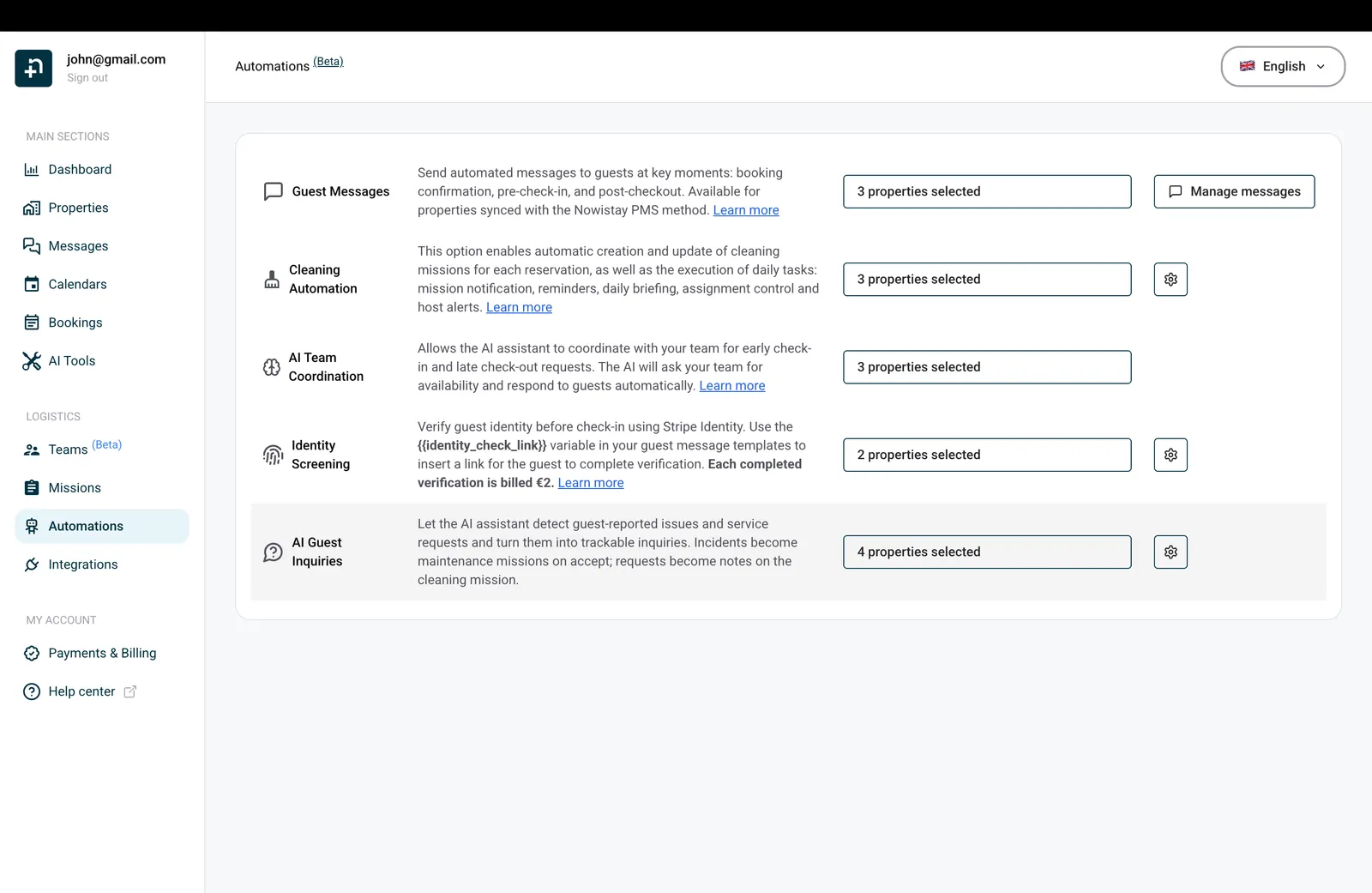
- Automazioni: la riga “Richieste Ospiti IA” attiva il rilevamento per struttura e mostra le impostazioni di instradamento.
- Pagina Prenotazioni: il pannello “Richieste degli ospiti” (icona in alto a destra) elenca tutte le richieste del tuo portafoglio con filtri e azioni in un clic.
- Dettagli della prenotazione: la sezione “Richieste” del pannello di dettaglio di una prenotazione elenca le richieste di quel soggiorno e ti permette di aggiungerne una tu stesso.
Come funziona in 30 secondi
- Un ospite invia un messaggio in una qualsiasi conversazione gestita dal tuo assistente (Airbnb, Booking.com, WhatsApp, prenotazione diretta, ecc.).
- L’assistente legge il messaggio e decide se contiene un problema, una richiesta o un cambio di orario.
- In caso affermativo, viene creata una richiesta e il destinatario giusto viene avvisato.
- Il destinatario clicca su Accetta, Rifiuta o Segna come gestita, e l’effetto corrispondente avviene automaticamente.
- Tutto è visibile nel pannello delle richieste degli ospiti per controllo e monitoraggio.
Passaggio 1: attiva le Richieste Ospiti IA sulle tue strutture
- Vai su Automazioni.
- Trova la riga Richieste Ospiti IA.
- Clicca sul selettore delle strutture e scegli quelle che vuoi attivare. L’automazione è attiva per impostazione predefinita su tutte le tue strutture alla prima visita, quindi di solito non devi cambiare nulla.
Il rilevamento funziona solo quando:
- La struttura ha l’abbonamento AI Channel Manager, E
- La struttura è selezionata nell’automazione Richieste Ospiti IA.
Passaggio 2: configura l’instradamento
Clicca sull’icona a forma di ingranaggio alla fine della riga Richieste Ospiti IA per aprire il pannello delle impostazioni. Compaiono due sezioni.
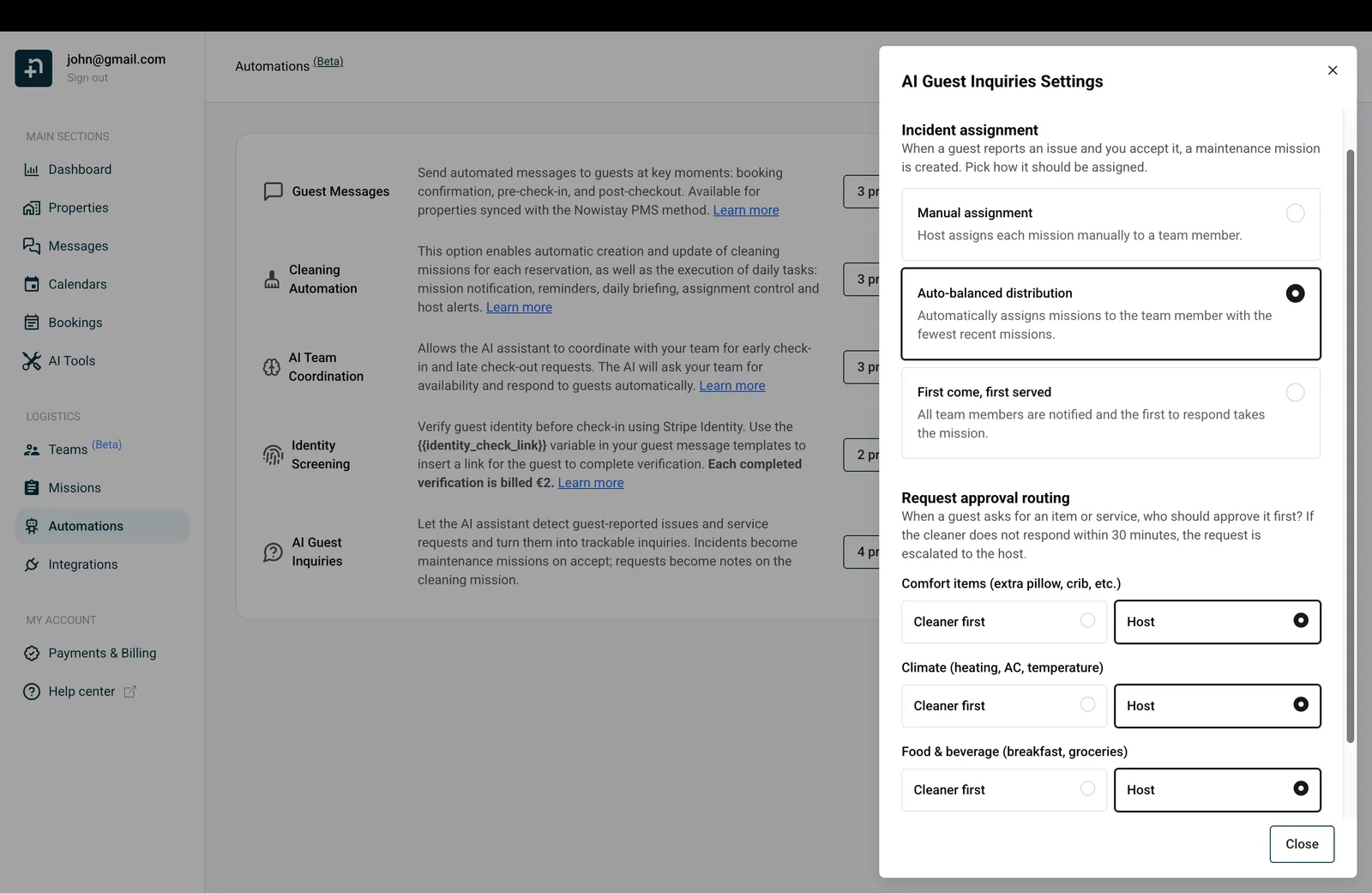
Assegnazione degli incidenti
Quando accetti un incidente segnalato da un ospite, Nowistay crea un’attività di manutenzione. Questa impostazione decide a chi viene assegnata automaticamente quell’attività:
- Assegnazione manuale: assegni ogni attività tu stesso.
- Distribuzione bilanciata (predefinita): l’attività va al membro del team con meno missioni aperte, così il carico di lavoro resta equilibrato.
- Primo arrivato, primo servito: tutti i membri vengono avvisati e chi la prende in carico per primo ne diventa responsabile.
Instradamento dell’approvazione delle richieste
Quando un ospite chiede un oggetto o un servizio, chi deve approvare la richiesta per primo? Scegli per categoria:
- Prima l’addetto alle pulizie: l’addetto alle pulizie assegnato alla missione di pulizia della prenotazione riceve la notifica di accettazione/rifiuto con un timeout di 30 minuti. Se non risponde, la richiesta passa automaticamente a te.
- Host (predefinito per tutte le categorie): decidi tu direttamente, senza il passaggio dall’addetto alle pulizie.
Le quattro categorie sono:
- Articoli di comfort: cuscino extra, culla, asciugamani, carta igienica, capsule di caffè, strofinaccio da cucina, ecc.
- Clima: riscaldamento, aria condizionata, variazioni di temperatura.
- Cibo e bevande: colazione, cesto di benvenuto, bevande.
- Servizio: pulizia a metà soggiorno, transfer dall’aeroporto, prenotazione del parcheggio, deposito bagagli, lavanderia/stireria.
Per impostazione predefinita tutto viene instradato a Host. Passa una qualsiasi categoria a Prima l’addetto alle pulizie se vuoi che sia lui a gestire direttamente i piccoli articoli di comfort senza disturbarti.
Passaggio 3: che cosa rileva l’assistente (con esempi)
L’assistente interviene solo quando il messaggio dell’ospite contiene un problema o una richiesta espliciti. Domande informative, saluti e ringraziamenti vengono ignorati.
Genera una richiesta
- “Il termosifone della camera da letto non funziona.” → Incidente / Riscaldamento / Aria condizionata
- “C’è una perdita sotto il lavello della cucina.” → Incidente / Idraulica
- “Potremmo avere un cuscino extra e due asciugamani?” → Richiesta / Articolo di comfort
- “Non c’è più carta igienica.” → Richiesta / Articolo di comfort (un oggetto mancante viene trattato come richiesta implicita)
- “Potreste organizzare una colazione per domani?” → Richiesta / Cibo e bevande
- “Possiamo fare il check-in alle 12:30 invece che alle 15?” → Check-in anticipato
- “Arriverò alle 19, tanto per farvelo sapere.” → Cambio di orario
NON genera una richiesta
- “Ciao! Siamo appena arrivati, l’appartamento è bellissimo!” → saluto / complimento, ignorato.
- “Grazie mille per tutto.” → ringraziamento, ignorato.
- “A che ora è il check-out?” → domanda informativa, l’assistente risponde dalla tua base di conoscenza.
- “Dove posso parcheggiare l’auto?” → domanda informativa, nessuna richiesta di servizio.
- “Come funziona il termostato?” → domanda informativa, nessuna richiesta di clima.
Passaggio 4: il flusso delle notifiche
Ogni richiesta viene consegnata attraverso il canale giusto al destinatario giusto. Ecco esattamente che cosa succede.
Cambi di orario (check-in anticipato, check-out posticipato, cambio di orario)
- L’addetto alle pulizie assegnato alla prenotazione riceve un WhatsApp + un’email con i pulsanti Accetta / Rifiuta.
- Tu ricevi un’email di “informazione” per sapere che la richiesta è in gestione.
- Se l’addetto alle pulizie non risponde entro 30 minuti, ricevi un’email di sollecito e puoi decidere tu.
- Quando la richiesta viene risolta (accettata o rifiutata), l’assistente scrive automaticamente una risposta all’ospite nella sua lingua con l’esito.
- Se l’orario viene accettato, la prenotazione viene aggiornata e la missione di pulizia viene riprogrammata se necessario.
Incidenti
- Ricevi un’email (e un WhatsApp se il check-in è entro 2 giorni) con categoria, riepilogo e date.
- Clicchi su Accetta → viene creata una missione di manutenzione e assegnata secondo la tua impostazione di instradamento.
- Clicchi su Rifiuta → la richiesta viene chiusa, nessuna attività viene creata.
- L’assistente non scrive all’ospite per comunicare la risoluzione. Gestisci tu la conversazione.
Richieste instradate all’host (predefinito)
- Ricevi un’email (e un WhatsApp se il check-in è entro 2 giorni) con categoria, riepilogo e un link per vedere la richiesta.
- Accettare aggiunge una nota all’attività di pulizia di quella prenotazione, così il tuo team di pulizie prepara quanto richiesto prima dell’arrivo.
- Rifiutare chiude la richiesta senza alcun effetto.
- Se la richiesta è stata aggiunta all’attività di pulizia, l’addetto alle pulizie assegnato riceve un’email per potersi organizzare.
Richieste instradate prima all’addetto alle pulizie
- L’addetto alle pulizie riceve un WhatsApp + un’email con Accetta / Rifiuta.
- Tu ricevi contemporaneamente un’email di informazione, così sei aggiornato.
- Se l’addetto alle pulizie accetta, la richiesta diventa una nota sull’attività di pulizia e ricevi un’email di conferma.
- Se l’addetto alle pulizie rifiuta, ricevi un’email così puoi subentrare e rispondere tu all’ospite.
- Se l’addetto alle pulizie non risponde entro 30 minuti, la richiesta passa a te per una decisione diretta.
Passaggio 5: esamina e agisci dal pannello delle richieste degli ospiti
Apri il pannello dall’icona in alto a destra della pagina Prenotazioni (l’icona del fumetto con un badge numerico). Elenca tutte le richieste del tuo portafoglio con tre filtri: struttura, tipo e stato.
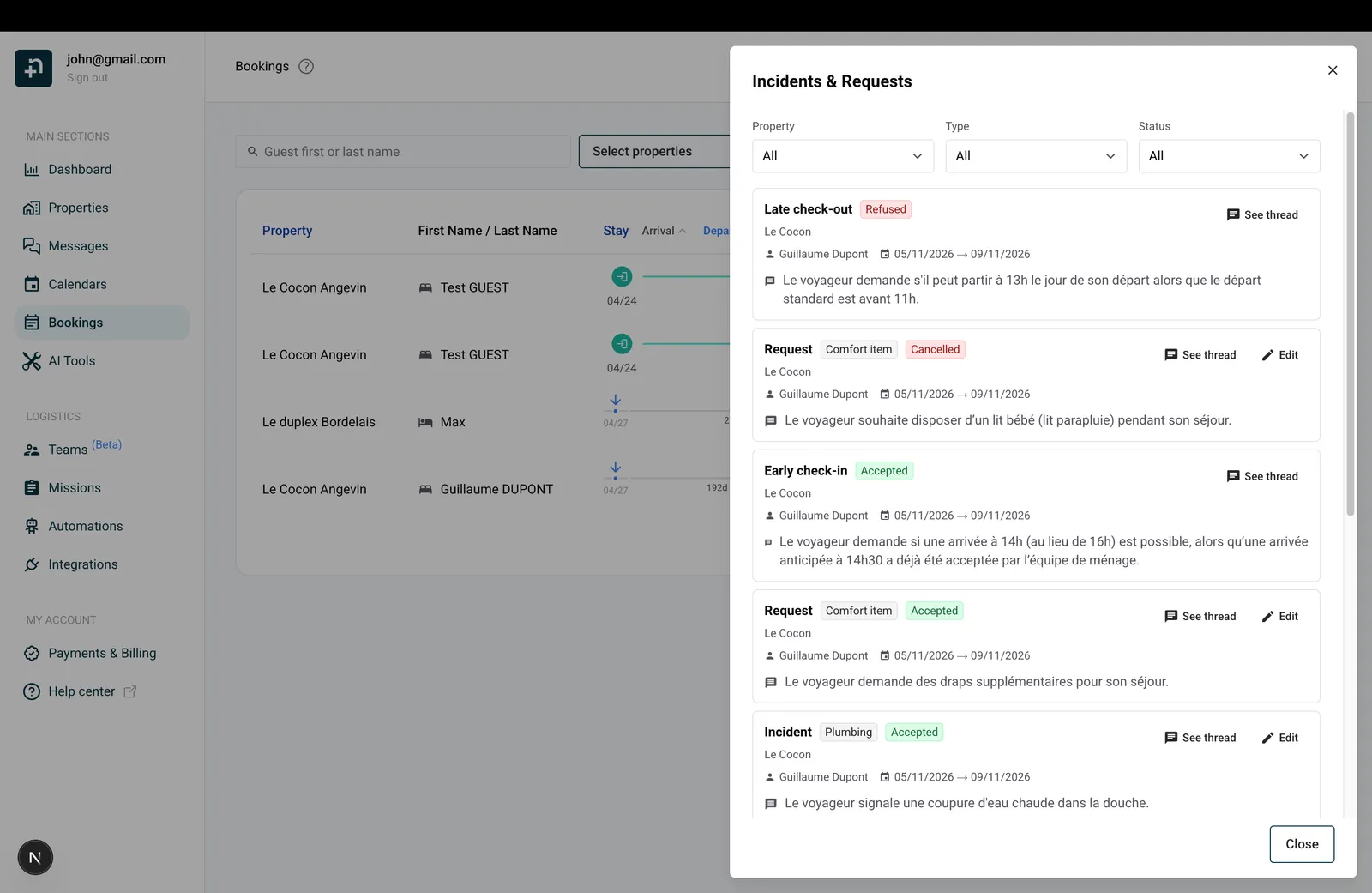
Ogni scheda mostra:
- Tipo e categoria (Incidente / Richiesta / Check-in anticipato / Check-out posticipato / Cambio di orario).
- Stato (In attesa, Accettata, Rifiutata, Scaduta, Annullata).
- Struttura, nome dell’ospite, date della prenotazione.
- Il riepilogo scritto dall’assistente IA, oppure la nota che hai digitato per una richiesta aggiunta da te.
- I pulsanti di azione.
Tre azioni su una richiesta in attesa
- Segna come gestita: chiude la richiesta in silenzio. Nessun messaggio IA all’ospite, nessuna attività di manutenzione, nessuna nota aggiunta. Usala quando vuoi gestire tu la conversazione.
- Rifiuta: respinge la richiesta. Per i cambi di orario, l’IA invia all’ospite un cortese rifiuto nella sua lingua. Per incidenti e richieste, non viene inviato alcun messaggio.
- Accetta: approva la richiesta. Viene eseguito l’effetto corrispondente (aggiornamento della prenotazione / attività di manutenzione / nota di pulizia). Per i cambi di orario, l’IA invia un messaggio di conferma all’ospite.
Ogni pulsante apre una finestra di conferma che spiega esattamente che cosa accadrà, così non puoi non accorgerti delle conseguenze.
Altre azioni
- Vedi conversazione: apre la conversazione dell’ospite in un pannello laterale, così puoi leggere il messaggio originale e la risposta dell’IA prima di decidere. Le richieste che hai aggiunto tu non hanno alcuna conversazione alle spalle, quindi questa azione non viene mostrata.
- Modifica (solo incidenti e richieste): se pensi che l’IA abbia categorizzato male la richiesta (per esempio ha classificato una domanda sul clima come richiesta), puoi cambiare la categoria, o anche il tipo da Richiesta a Incidente, finché la richiesta è ancora in attesa. Le notifiche precedenti vengono invalidate e ne vengono inviate di nuove alla persona giusta.
Passaggio 6: aggiungi tu stesso una richiesta
Non tutte le richieste passano dall’assistente. Un ospite può telefonarti, accennare a qualcosa al check-in o scrivere su un canale che l’IA non gestisce. Invece di scrivere al tuo addetto alle pulizie o creare a mano un’attività di manutenzione, registrala come richiesta sulla prenotazione. Il tuo team riceve la stessa notifica e lo stesso seguito di una richiesta rilevata dall’IA, e la cronologia della prenotazione resta completa.
- Apri la pagina Prenotazioni e clicca sulla prenotazione per aprirne i dettagli.
- Scorri fino alla sezione Richieste e clicca sul pulsante + (Aggiungi una richiesta). Il pulsante compare solo sulle prenotazioni confermate e in attesa.
- Scegli il tipo: Richiesta o Incidente. Solo questi due tipi possono essere aggiunti a mano.
- Scegli una categoria. Le richieste usano le stesse quattro categorie viste sopra (Articolo di comfort, Clima, Cibo e bevande, Servizio). Gli incidenti usano Idraulica, Impianto elettrico, Elettrodomestico, Riscaldamento / Aria condizionata, Struttura, Sicurezza, Pulizia o Altro.
- Descrivi che cosa ha chiesto o segnalato l’ospite in Dettagli (fino a 1.000 caratteri). Scrivilo come lo spiegheresti al tuo team: il testo viene inoltrato così com’è.
- Clicca su Crea.
Che cosa succede dopo:
- La richiesta viene salvata direttamente come Accettata. L’hai scritta tu, quindi non c’è nulla da accettare o rifiutare e nessun timeout di 30 minuti.
- Incidente: viene creata un’attività di manutenzione e assegnata in base alla tua impostazione Assegnazione degli incidenti, esattamente come se avessi accettato un incidente rilevato dall’IA.
- Richiesta: la richiesta viene aggiunta all’attività di pulizia di quella prenotazione e l’addetto alle pulizie assegnato riceve un’email. L’instradamento Prima l’addetto alle pulizie non si applica, perché non c’è nulla da approvare.
- L’ospite non riceve alcun messaggio. La nota è interna, quindi se vuoi confermare qualcosa all’ospite, rispondigli tu stesso.
- La voce è etichettata “Aggiunta manualmente dall’host” nella sezione Richieste della prenotazione e compare anche nel pannello delle richieste degli ospiti insieme a tutte le altre.
Aggiungere una richiesta richiede l’abbonamento AI Channel Manager, come il resto della funzione, ma non dipende dal fatto che l’automazione Richieste Ospiti IA sia attiva per la struttura.
Gli stati che vedrai
- In attesa: richiesta appena creata, in attesa di una decisione.
- Accettata: tu (o il tuo addetto alle pulizie) hai cliccato su Accetta, oppure hai aggiunto tu la richiesta. L’effetto è stato eseguito.
- Rifiutata: respinta.
- Scaduta: instradata a un addetto alle pulizie che non ha risposto entro 30 minuti; passata a te.
- Annullata: l’IA o tu l’avete segnata come gestita (nessun effetto).
Consigli e buone pratiche
- Fidati del badge. Il numero sull’icona delle richieste conta solo le richieste che richiedono la tua attenzione (In attesa e Scadute). Punta a zero ogni giorno.
- Usa “Segna come gestita” quando rispondi manualmente. Se preferisci scrivere tu all’ospite invece di lasciare che l’IA invii la conferma standard, segna la richiesta come gestita prima di rispondere. Così la dashboard resta pulita e eviti un messaggio duplicato dell’IA.
- Imposta gli articoli di comfort su “Prima l’addetto alle pulizie” se il tuo addetto è reattivo. Piccole cose come asciugamani extra o capsule di caffè di solito si risolvono più in fretta direttamente con l’addetto alle pulizie. Resti comunque informato grazie all’email di informazione.
- Correggi subito le categorizzazioni sbagliate. Se l’IA classifica una domanda sul clima come richiesta, correggi la categoria nel pannello finché è in attesa. La logica di accettazione/rifiuto usa la categoria, quindi è importante che sia giusta.
- Registra ciò che senti offline. Se un ospite ti dice al check-in che la doccia scarica lentamente, aggiungi subito un incidente dalla prenotazione. Il tuo team di manutenzione riceve la stessa attività di un incidente rilevato dall’IA e nulla dipende dalla tua memoria.
- Abbinala all’assistente IA. Il rilevamento funziona solo quando l’assistente IA è attivo sulla struttura. Se vuoi che l’IA risponda agli ospiti ma non rilevi le richieste, puoi lasciare Richieste Ospiti IA disattivata, ma la maggior parte degli host trova che le due insieme siano la combinazione vincente.
FAQ
L’assistente scriverà al mio ospite per un incidente o una richiesta?
No. Incidenti e richieste sono silenziosi lato ospite. L’IA risponde all’ospite in modo naturale come sempre, ma non viene aggiunta alcuna riga extra del tipo “ticket creato” o “la tua richiesta è stata registrata”. La notifica è solo interna.
L’IA può inviare un messaggio all’ospite quando accetto un cambio di orario?
Sì, è così che è progettato. Per check-in anticipato, check-out posticipato e cambio di orario, accettare o rifiutare invia automaticamente una conferma all’ospite nella sua lingua. Se preferisci scrivere tu la risposta, clicca invece su Segna come gestita.
Posso aggiungere una richiesta che l’IA non ha rilevato?
Sì. Apri la prenotazione, vai alla sezione Richieste e clicca su Aggiungi una richiesta. Scegli Richiesta o Incidente, seleziona una categoria, descrivila e viene salvata come accettata con lo stesso seguito di una richiesta IA (attività di manutenzione o nota di pulizia). Funziona sulle prenotazioni confermate e in attesa e richiede l’abbonamento AI Channel Manager. Vedi il Passaggio 6 per i dettagli.
E se il mio addetto alle pulizie non usa WhatsApp o l’email?
Vedrai le richieste in attesa scadere e passare a te. Puoi continuare a instradare a Host, oppure aggiornare le preferenze di contatto del tuo addetto alle pulizie nella pagina Squadre.
Che cosa succede se per la prenotazione non c’è ancora una missione di pulizia?
L’instradamento “Prima l’addetto alle pulizie” ricade automaticamente su di te. Quando la missione di pulizia viene creata in seguito (automaticamente o a mano), tutte le richieste accettate vengono riportate come note sulla nuova missione, quindi non si perde nulla.
Posso vedere le vecchie richieste già risolte?
Sì. Apri il pannello e porta il filtro Stato da “Da gestire” a “Tutti” o a uno stato specifico. Le richieste risolte restano nella cronologia per sempre.
Come faccio a sapere a quale categoria appartiene una richiesta rilevata dall’IA?
Il pannello mostra la categoria come etichetta accanto al tipo. Se non sei d’accordo con la scelta dell’IA, clicca su Modifica sulla riga e cambiala.
