O que é
O assistente de IA da Nowistay não se limita a responder aos seus hóspedes. Também identifica problemas, pedidos e negociações de alteração de horário nas conversas com os hóspedes e transforma-os em pedidos acompanháveis que pode rever, aceitar ou recusar num único local.
São detetados automaticamente cinco tipos de pedido:
- Entrada antecipada: o hóspede pede para chegar mais cedo do que a hora habitual.
- Saída tardia: o hóspede pede para sair mais tarde do que a hora habitual.
- Alteração de horário: o hóspede informa-o de uma hora de chegada ou de partida confirmada.
- Incidente: o hóspede comunica um problema (aquecedor avariado, fuga de água, alarme de fumo, etc.).
- Pedido: o hóspede pede um artigo ou um serviço (toalhas extra, pequeno-almoço, limpeza a meio da estadia, etc.).
Depois de detetado, o pedido é encaminhado para a pessoa certa (você ou a sua equipa), notificada por email e WhatsApp, e resolvido com um único clique. Os incidentes aceites abrem automaticamente uma tarefa de manutenção; os pedidos aceites acrescentam automaticamente uma nota à tarefa de limpeza; as alterações de horário aceites atualizam automaticamente a reserva e notificam o profissional de limpeza.
Também pode registar você mesmo um pedido ou um incidente, diretamente na reserva, quando um hóspede lho comunica por telefone, à porta ou numa conversa que o assistente não gere. A sua equipa recebe a mesma notificação e o mesmo acompanhamento que num pedido detetado pela IA. Veja o Passo 6 abaixo.
Onde encontrar
A funcionalidade está em três sítios:
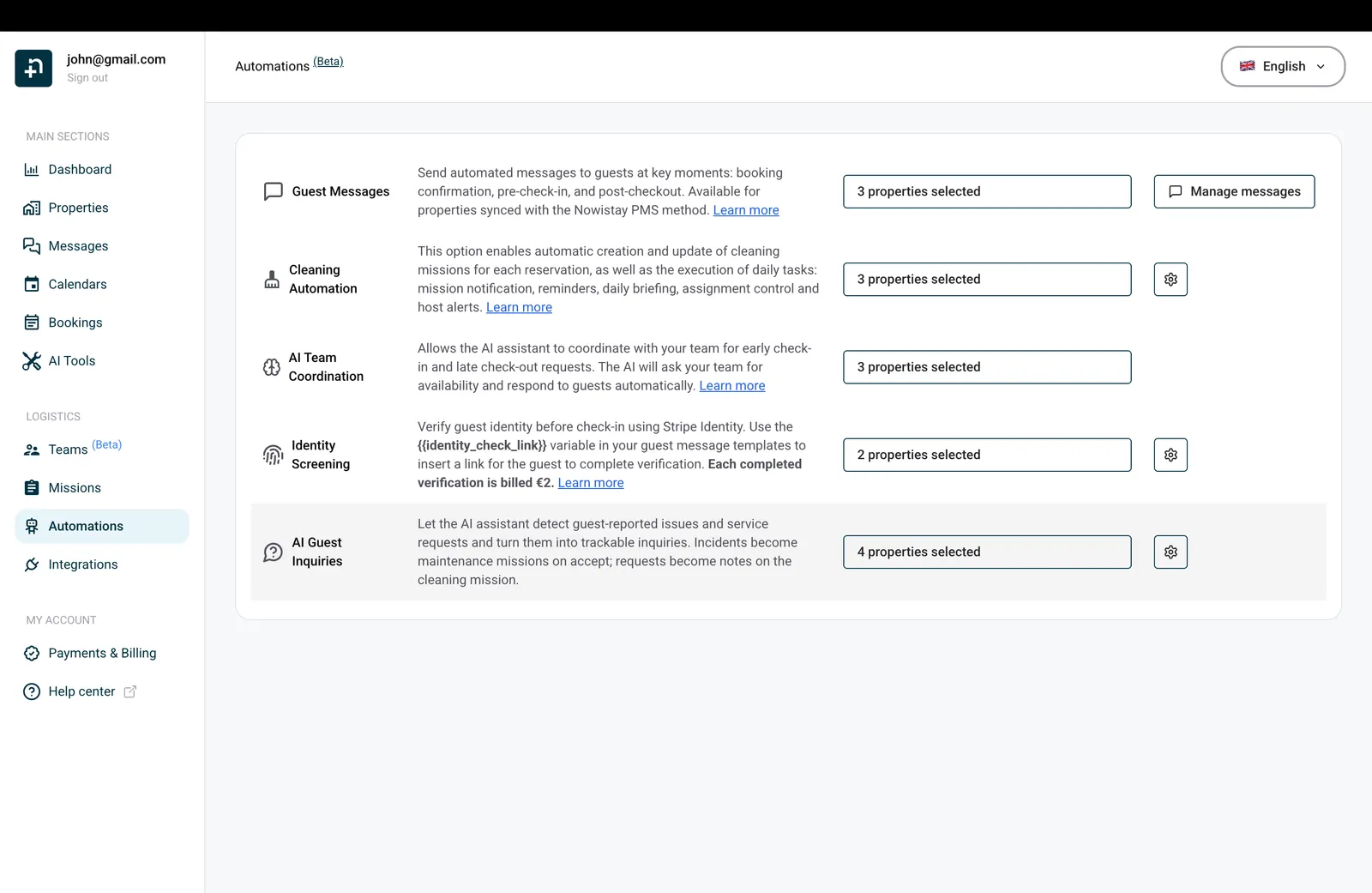
- Automatizações: a linha “Pedidos de hóspedes com IA” ativa a deteção por alojamento e dá acesso às definições de encaminhamento.
- Página Reservas: o painel “Incidentes e pedidos” (ícone no canto superior direito) lista todos os pedidos do seu portefólio, com filtros e ações num clique.
- Detalhes da reserva: a secção “Pedidos” do painel de detalhes de uma reserva lista os pedidos dessa estadia e permite-lhe adicionar um.
Como funciona em 30 segundos
- Um hóspede envia uma mensagem em qualquer conversa gerida pelo seu assistente (Airbnb, Booking.com, WhatsApp, reserva direta, etc.).
- O assistente lê a mensagem e decide se contém um problema, um pedido ou uma alteração de horário.
- Se sim, é criado um pedido e o destinatário certo é notificado.
- O destinatário clica em Aceitar, Recusar ou Marcar como tratado, e o efeito correspondente acontece automaticamente.
- Tudo fica visível no painel Incidentes e pedidos, para auditoria e acompanhamento.
- Aceda a Automatizações.
- Encontre a linha Pedidos de hóspedes com IA.
- Clique no seletor de alojamentos e escolha os alojamentos que quer ativar. A automatização está ativa por predefinição em todos os seus alojamentos na primeira visita, por isso normalmente não tem nada a alterar.
A deteção só funciona quando:
- O alojamento tem a subscrição AI Channel Manager, E
- O alojamento está selecionado na automatização Pedidos de hóspedes com IA.
Clique no ícone de engrenagem no fim da linha Pedidos de hóspedes com IA para abrir o painel de definições. Aparecem duas secções.
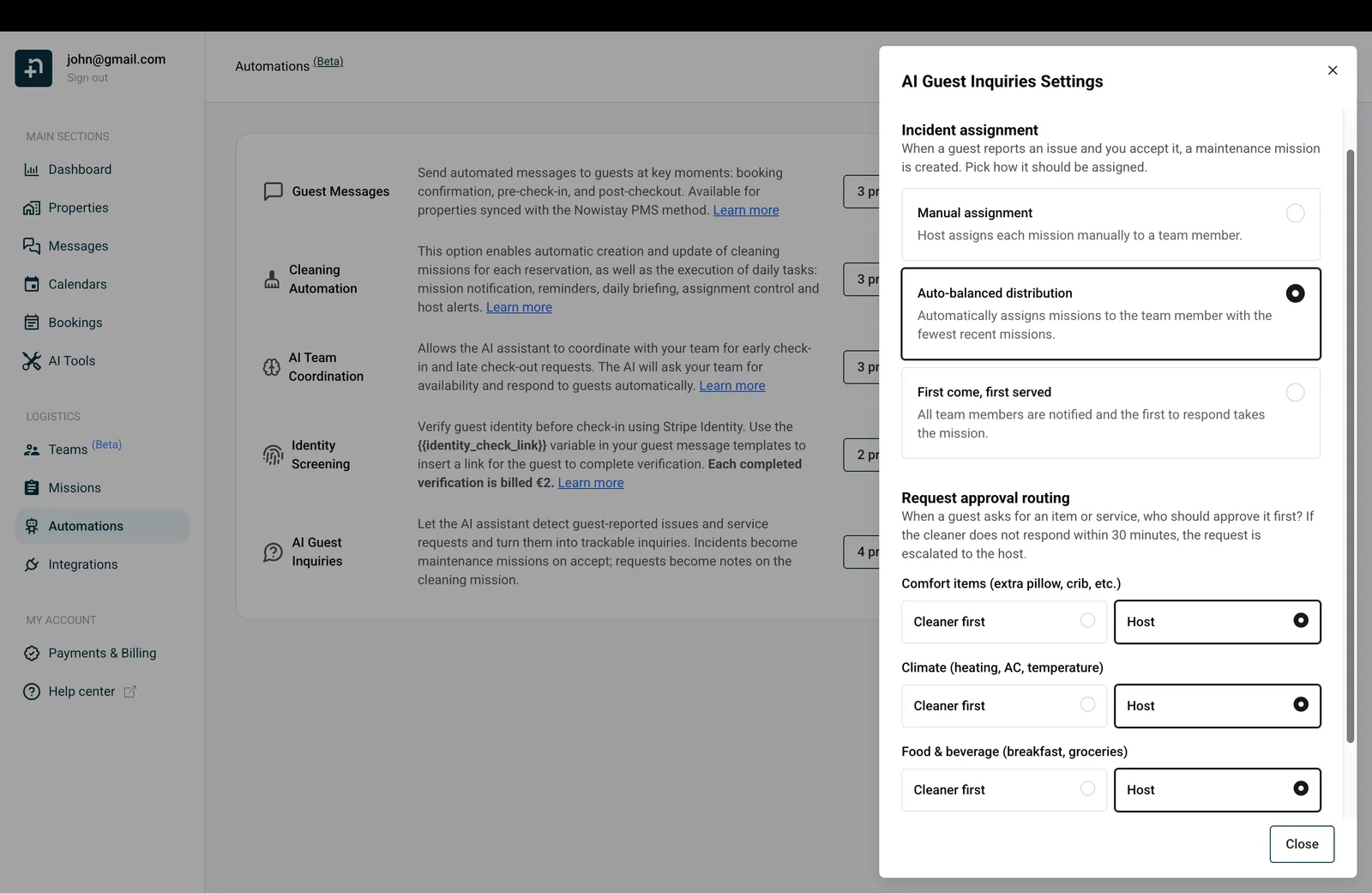
Atribuição de incidentes
Quando aceita um incidente comunicado por um hóspede, a Nowistay cria uma tarefa de manutenção. Esta definição decide a quem é atribuída automaticamente essa tarefa:
- Atribuição manual: atribui cada tarefa você mesmo.
- Distribuição equilibrada automática (predefinição): a tarefa vai para o membro da equipa com menos missões em aberto, para que a carga de trabalho fique equilibrada.
- Quem responder primeiro: todos os membros são notificados e a tarefa fica para quem a assumir primeiro.
Encaminhamento da aprovação de pedidos
Quando um hóspede pede um artigo ou um serviço, quem deve aprovar o pedido em primeiro lugar? Escolha por categoria:
- Primeiro o profissional de limpeza: o profissional de limpeza atribuído à missão de limpeza da reserva recebe a notificação de aceitar/recusar, com um prazo de 30 minutos. Se não responder, o pedido passa automaticamente para si.
- Anfitrião (predefinição em todas as categorias): decide diretamente, sem passo pelo profissional de limpeza.
As quatro categorias são:
- Artigos de conforto: almofada extra, berço, toalhas, papel higiénico, cápsulas de café, pano de cozinha, etc.
- Climatização: aquecimento, ar condicionado, alterações de temperatura.
- Comida e bebida: pequeno-almoço, cesto de boas-vindas, bebidas.
- Serviços: limpeza a meio da estadia, transfer de aeroporto, reserva de estacionamento, guarda de bagagem, lavandaria/engomadoria.
Por predefinição, tudo é encaminhado para o Anfitrião. Mude qualquer categoria para Primeiro o profissional de limpeza se quiser que o seu profissional de limpeza trate diretamente dos pequenos artigos de conforto, sem o incomodar.
O assistente só atua quando a mensagem do hóspede contém um problema ou um pedido explícito. As perguntas de informação, as saudações e as notas de agradecimento são ignoradas.
Gera um pedido
- “O aquecedor do quarto não funciona.” → Incidente / Aquecimento e ar condicionado
- “Há uma fuga debaixo do lava-loiça da cozinha.” → Incidente / Canalização
- “Podíamos ter uma almofada extra e duas toalhas?” → Pedido / Artigo de conforto
- “Já não há papel higiénico.” → Pedido / Artigo de conforto (um artigo em falta é tratado como um pedido implícito)
- “Podem preparar um pequeno-almoço para amanhã?” → Pedido / Comida e bebida
- “Podemos fazer o check-in às 12h30 em vez das 15h?” → Entrada antecipada
- “Chego às 19h, só para o informar.” → Alteração de horário
NÃO gera um pedido
- “Olá! Acabámos de chegar, o apartamento é lindo!” → saudação/elogio, ignorado.
- “Muito obrigado por tudo.” → agradecimento, ignorado.
- “A que horas é o check-out?” → pergunta de informação, o assistente responde a partir da sua base de conhecimento.
- “Onde posso estacionar o carro?” → pergunta de informação, sem pedido de serviço.
- “Como funciona o termóstato?” → pergunta de informação, sem pedido de climatização.
Passo 4: Fluxo de notificações
Cada pedido é entregue pelo canal certo ao destinatário certo. Eis exatamente o que acontece.
Alterações de horário (entrada antecipada, saída tardia, alteração de horário)
- O profissional de limpeza atribuído à reserva recebe um WhatsApp e um email com os botões Aceitar / Recusar.
- Você recebe um email de “conhecimento” para saber que o pedido está a ser tratado.
- Se o profissional de limpeza não responder em 30 minutos, recebe um email de seguimento e pode decidir você mesmo.
- Quando o pedido é resolvido (aceite ou recusado), o assistente escreve automaticamente uma resposta ao hóspede no seu idioma, com o resultado.
- Se o horário for aceite, a reserva é atualizada e a missão de limpeza é reagendada, se necessário.
Incidentes
- Recebe um email (e um WhatsApp se o check-in for dentro de 2 dias) com a categoria, o resumo e as datas.
- Clica em Aceitar → é criada uma missão de manutenção e atribuída de acordo com a sua definição de encaminhamento.
- Clica em Recusar → o pedido é encerrado, não é criada nenhuma tarefa.
- O assistente não envia mensagem ao hóspede sobre a resolução. É você que trata da conversa.
Pedidos encaminhados para o anfitrião (predefinição)
- Recebe um email (e um WhatsApp se o check-in for dentro de 2 dias) com a categoria, o resumo e um link para ver o pedido.
- Aceitar acrescenta uma nota à tarefa de limpeza dessa reserva, para que a sua equipa de limpeza prepare o que foi pedido antes da chegada.
- Recusar encerra o pedido sem qualquer efeito.
- Se o pedido foi acrescentado à tarefa de limpeza, o profissional de limpeza atribuído é notificado por email para poder planear.
Pedidos encaminhados primeiro para o profissional de limpeza
- O profissional de limpeza recebe um WhatsApp e um email com Aceitar / Recusar.
- Você recebe ao mesmo tempo um email de conhecimento, para estar informado.
- Se o profissional de limpeza aceitar, o pedido passa a nota na tarefa de limpeza e você recebe um email de confirmação.
- Se o profissional de limpeza recusar, recebe um email para poder assumir o pedido e responder você mesmo ao hóspede.
- Se o profissional de limpeza não responder em 30 minutos, o pedido passa para si, para decisão direta.
Passo 5: Reveja e atue a partir do painel Incidentes e pedidos
Abra o painel a partir do ícone no canto superior direito da página Reservas (o ícone de balão de conversa com um número). Lista todos os pedidos do seu portefólio, com três filtros: alojamento, tipo e estado.
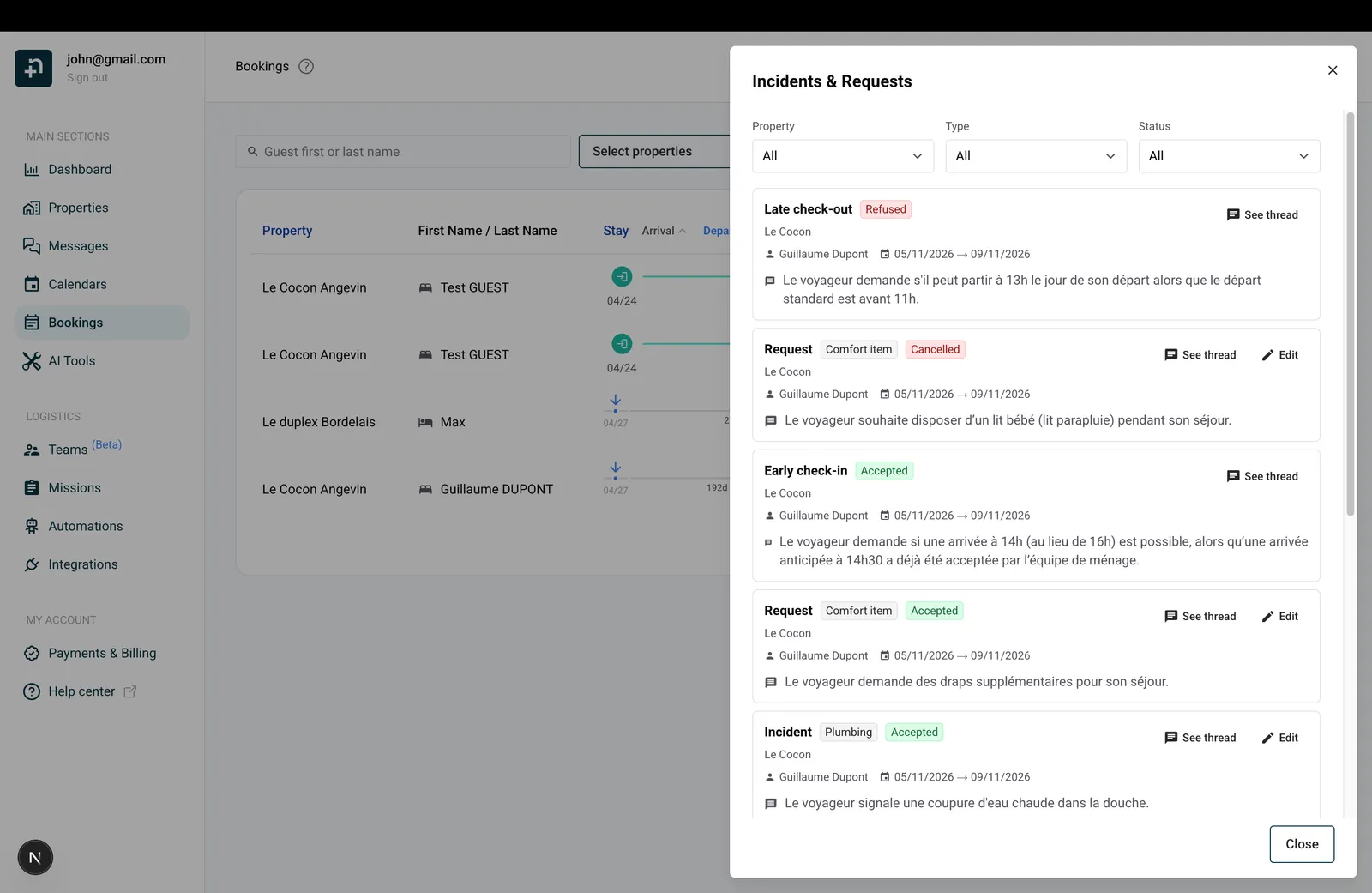
Cada cartão mostra:
- Tipo e categoria (Incidente / Pedido / Entrada antecipada / Saída tardia / Alteração de horário).
- Estado (Pendente, Aceite, Recusado, Expirado, Cancelado).
- Alojamento, nome do hóspede, datas da reserva.
- O resumo escrito pelo assistente de IA, ou a nota que escreveu num pedido que adicionou você mesmo.
- Botões de ação.
Três ações sobre um pedido pendente
- Marcar como tratado: encerra o pedido em silêncio. Sem mensagem da IA ao hóspede, sem tarefa de manutenção, sem nota acrescentada. Use-o quando quiser tratar da conversa você mesmo.
- Recusar: rejeita o pedido. Nas alterações de horário, a IA envia uma recusa cortês ao hóspede no seu idioma. Nos incidentes e pedidos, não é enviada nenhuma mensagem.
- Aceitar: aprova o pedido. Executa-se o efeito correspondente (atualização da reserva / tarefa de manutenção / nota de limpeza). Nas alterações de horário, a IA envia uma mensagem de confirmação ao hóspede.
Cada botão abre uma janela de confirmação que explica exatamente o que vai acontecer, para que não lhe escapem as consequências.
Outras ações
- Ver conversa: abre a conversa do hóspede num painel lateral para que possa ler a mensagem original e a resposta da IA antes de decidir. Os pedidos que adicionou você mesmo não têm conversa associada, por isso esta ação não é apresentada para eles.
- Editar (apenas incidentes e pedidos): se achar que a IA categorizou mal o pedido (por exemplo, classificou uma pergunta de climatização como pedido), pode alterar a categoria, ou mesmo mudar o tipo de Pedido para Incidente, enquanto o pedido estiver pendente. As notificações anteriores são invalidadas e são enviadas novas à pessoa certa.
Passo 6: Adicione você mesmo um pedido
Nem todos os pedidos passam pelo assistente. Um hóspede pode telefonar-lhe, mencionar algo no check-in ou escrever num canal que a IA não gere. Em vez de enviar uma mensagem ao seu profissional de limpeza ou de criar uma tarefa de manutenção à mão, registe-o como pedido na reserva. A sua equipa recebe a mesma notificação e o mesmo acompanhamento que num pedido detetado pela IA, e o histórico da reserva fica completo.
- Abra a página Reservas e clique na reserva para abrir os respetivos detalhes.
- Desça até à secção Pedidos e clique no botão + (Adicionar um pedido). O botão só aparece nas reservas confirmadas e pendentes.
- Escolha o tipo: Pedido ou Incidente. Só estes dois tipos podem ser adicionados à mão.
- Escolha uma categoria. Os pedidos usam as mesmas quatro categorias descritas acima (Artigo de conforto, Climatização, Comida e bebida, Serviço). Os incidentes usam Canalização, Eletricidade, Eletrodoméstico, Aquecimento / ar condicionado, Estrutura, Segurança, Limpeza ou Outro.
- Descreva o que o hóspede pediu ou comunicou em Detalhes (até 1000 carateres). Escreva como se estivesse a dar instruções à sua equipa: o texto é transmitido tal como está.
- Clique em Criar.
O que acontece a seguir:
- O pedido é guardado diretamente como Aceite. Foi você que o escreveu, por isso não há nada a aceitar ou recusar nem prazo de 30 minutos.
- Incidente: é criada uma tarefa de manutenção e atribuída de acordo com a sua definição de Atribuição de incidentes, exatamente como se tivesse aceitado um incidente detetado pela IA.
- Pedido: o pedido é acrescentado à tarefa de limpeza dessa reserva e o profissional de limpeza atribuído é notificado por email. O encaminhamento Primeiro o profissional de limpeza não se aplica, já que não há nada a aprovar.
- O hóspede não recebe mensagem. A nota é interna, por isso, se quiser confirmar algo ao hóspede, responda-lhe você mesmo.
- A entrada fica identificada como “Adicionado manualmente pelo anfitrião” na secção Pedidos da reserva e aparece também no painel Incidentes e pedidos, com tudo o resto.
Adicionar um pedido exige a subscrição AI Channel Manager, tal como o resto da funcionalidade, mas não depende de a automatização Pedidos de hóspedes com IA estar ativada para o alojamento.
Estados que vai ver
- Pendente: pedido acabado de criar, à espera de decisão.
- Aceite: você (ou o seu profissional de limpeza) clicou em Aceitar, ou adicionou o pedido você mesmo. O efeito correspondente foi executado.
- Recusado: rejeitado.
- Expirado: encaminhado para um profissional de limpeza que não respondeu em 30 minutos; passou para si.
- Cancelado: a IA ou você marcou-o como tratado (sem efeito).
Dicas e boas práticas
- Confie no indicador. O número no ícone dos pedidos conta apenas os pedidos que precisam da sua atenção (Pendentes e Expirados). Procure chegar a zero todos os dias.
- Use “Marcar como tratado” quando responder manualmente. Se preferir escrever ao hóspede você mesmo em vez de deixar a IA enviar a confirmação padrão, marque o pedido como tratado antes de responder. Assim o painel fica limpo e evita uma mensagem duplicada da IA.
- Defina os artigos de conforto como “Primeiro o profissional de limpeza” se o seu profissional de limpeza for reativo. Pequenas coisas como toalhas extra ou cápsulas de café costumam ser resolvidas mais depressa diretamente pelo profissional de limpeza. Continua a par através do email de conhecimento.
- Corrija cedo as categorizações erradas. Se a IA classificar uma pergunta de climatização como pedido, corrija a categoria no painel enquanto estiver pendente. A lógica de aceitar/recusar usa a categoria, por isso é importante acertar.
- Registe o que ouve fora da plataforma. Se um hóspede mencionar no check-in que o duche escoa devagar, adicione logo um incidente a partir da reserva. A sua equipa de manutenção recebe a mesma tarefa que num incidente detetado pela IA, e nada depende da sua memória.
- Combine com o assistente de IA. A deteção só funciona quando o assistente de IA está ativo no alojamento. Se quiser que a IA responda aos hóspedes mas não detete pedidos, pode deixar os Pedidos de hóspedes com IA desativados, mas a maioria dos anfitriões considera que a combinação das duas é imbatível.
Perguntas frequentes
O assistente envia mensagem ao meu hóspede sobre um incidente ou um pedido?
Não. Os incidentes e os pedidos são silenciosos para o hóspede. A IA responde ao hóspede com naturalidade, como sempre, mas não é acrescentada nenhuma linha extra do tipo “ticket criado” ou “o seu pedido foi registado”. A notificação é apenas interna.
A IA pode enviar uma mensagem ao hóspede quando aceito uma alteração de horário?
Sim, é assim que foi concebido. Na entrada antecipada, na saída tardia e na alteração de horário, aceitar ou recusar envia automaticamente uma confirmação ao hóspede no seu idioma. Se preferir escrever a resposta você mesmo, clique antes em Marcar como tratado.
Posso adicionar um pedido que a IA não detetou?
Sim. Abra a reserva, vá à secção Pedidos e clique em Adicionar um pedido. Escolha Pedido ou Incidente, selecione uma categoria, descreva-o, e fica guardado como aceite, com o mesmo acompanhamento que um pedido da IA (tarefa de manutenção ou nota de limpeza). Funciona em reservas confirmadas e pendentes e exige a subscrição AI Channel Manager. Veja o Passo 6 para mais detalhes.
E se o meu profissional de limpeza não usar WhatsApp nem email?
Verá os pedidos Pendentes a expirar e a passar para si. Ou mantém o encaminhamento para o Anfitrião, ou atualiza as preferências de contacto do seu profissional de limpeza na página Equipas.
O que acontece se ainda não houver missão de limpeza para a reserva?
O encaminhamento “Primeiro o profissional de limpeza” volta automaticamente para si. Quando a missão de limpeza for criada mais tarde (automaticamente ou à mão), todos os pedidos aceites são repostos como notas na nova missão, para que nada se perca.
Posso ver pedidos antigos que já foram resolvidos?
Sim. Abra o painel e mude o filtro de Estado de “Por resolver” para “Todos” ou para um estado específico. Os pedidos resolvidos ficam no histórico para sempre.
Como sei a que categoria pertence um pedido detetado pela IA?
O painel mostra a categoria como uma etiqueta junto ao tipo. Se discordar da decisão da IA, clique em Editar na linha e altere-a.
