Bijgewerkt
Het juiste bericht op het juiste moment versturen is cruciaal voor een geweldige gastervaring, maar het voor elke boeking handmatig doen kost veel tijd. Met de automatische gastberichten van Nowistay stel je berichten in die automatisch worden verstuurd wanneer een boeking wordt bevestigd, vóór de check-in of bij de check-out.
Je kunt in enkele seconden sjablonen met AI laten genereren, ze personaliseren met dynamische variabelen (naam van de gast, inchecktijd, link naar de welkomstgids, borglink, link voor de identiteitscontrole, WhatsApp-link, code van het slimme slot, je eigen accommodatievariabelen en meer), kiezen hoe het bericht wordt verstuurd (inbox van de OTA, e-mail, WhatsApp, een combinatie, of per e-mail aan een teamlid), voorwaarden toevoegen om de juiste boekingen te bereiken, vooraf precies bekijken wat je gast ontvangt en elk bericht volgen vanuit één dashboard.
Nog beter: je kunt van elk sjabloon meertalige versies maken, zodat je gasten het bericht in hun eigen taal ontvangen, met automatische terugval op de standaardtaal wanneer dat nodig is.
Deze gids leidt je stap voor stap door alles heen.
Om automatische gastberichten te gebruiken, heb je nodig:
Heb je je accommodatie nog niet verbonden, lees dan onze gids over hoe je je eerste accommodatie aanmaakt. Om ook WhatsApp-berichten te versturen, zie berichten met reizigers via WhatsApp.
Je kunt ook rechtstreeks naar app.nowistay.com/hub/automations gaan.
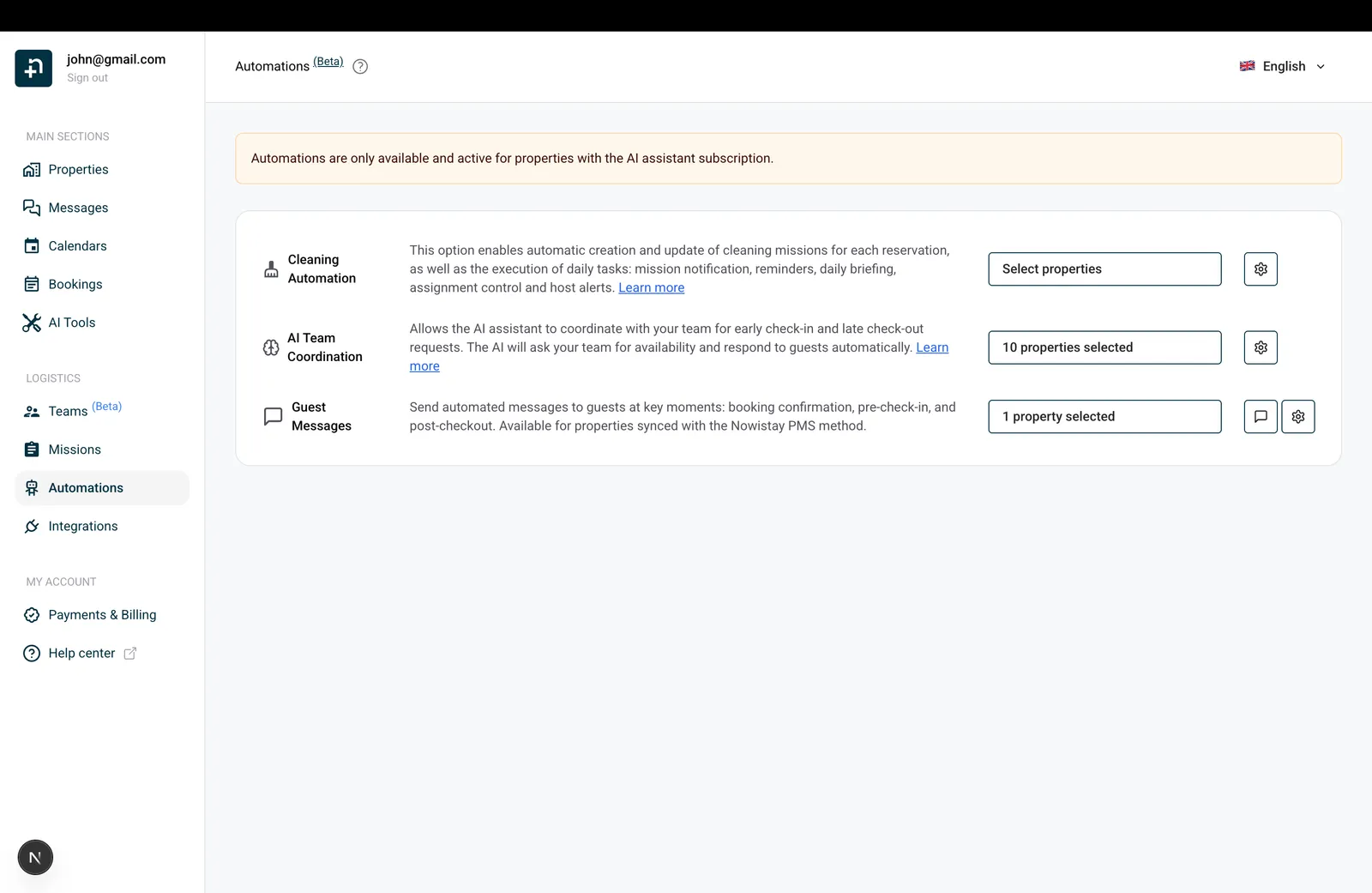
In de rij Gastberichten zie je een accommodatiekiezer. Klik erop om te kiezen welke accommodaties automatische berichten moeten hebben.
Alleen accommodaties die via de methode Nowistay PMS zijn verbonden, verschijnen in deze lijst. Ontbreekt een accommodatie, controleer dan of ze via de PMS-integratie is gesynchroniseerd.
Klik in de rij Gastberichten op het berichtpictogram (de spraakwolk). Hiermee open je het paneel “Sjablonen voor gastberichten”, waar je al je sjablonen aanmaakt en beheert.
Ben je er voor het eerst, dan zie je de melding: “Nog geen berichtsjablonen. Voeg sjablonen toe om automatisch berichten naar uw gasten te sturen op belangrijke momenten.”
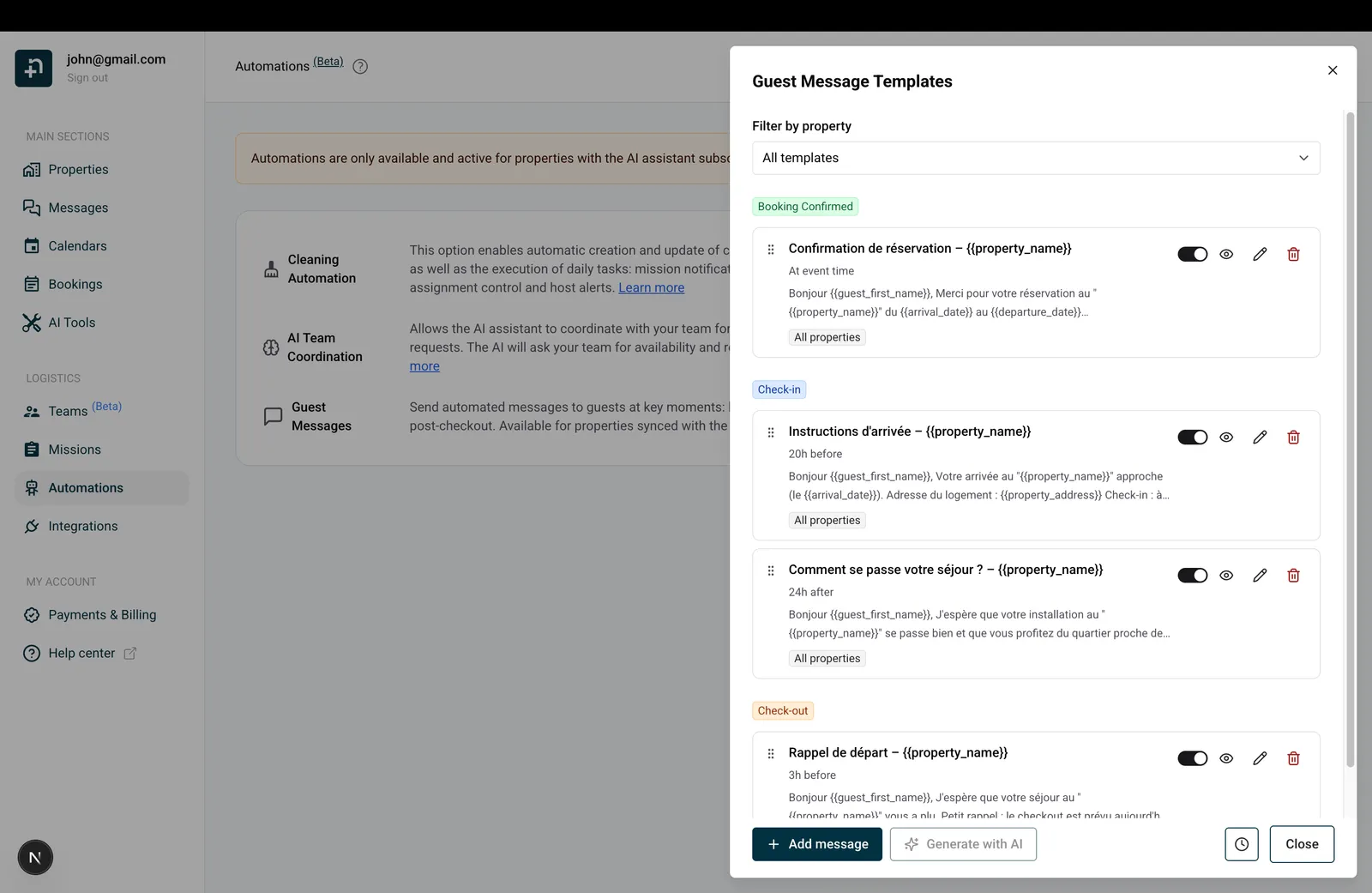
Je hebt twee manieren om te beginnen:
Heb je nog geen sjablonen aangemaakt, klik dan op de knop “Genereren met AI”. De AI maakt een complete set sjablonen voor je drie belangrijkste momenten:
De gegenereerde sjablonen worden gepersonaliseerd op basis van de gegevens van je accommodatie, de inhoud van je welkomstgids en je communicatiestijl. Het genereren duurt meestal een paar seconden.
Eenmaal gegenereerd kun je elk sjabloon bewerken, herordenen of verwijderen. Wil je opnieuw beginnen, verwijder dan alle bestaande sjablonen en de knop “Genereren met AI” is weer beschikbaar.
Klik op ”+ Bericht toevoegen” om de sjabloneditor te openen en een sjabloon vanaf nul op te bouwen. Dit wordt in de volgende stap uitvoerig uitgelegd.
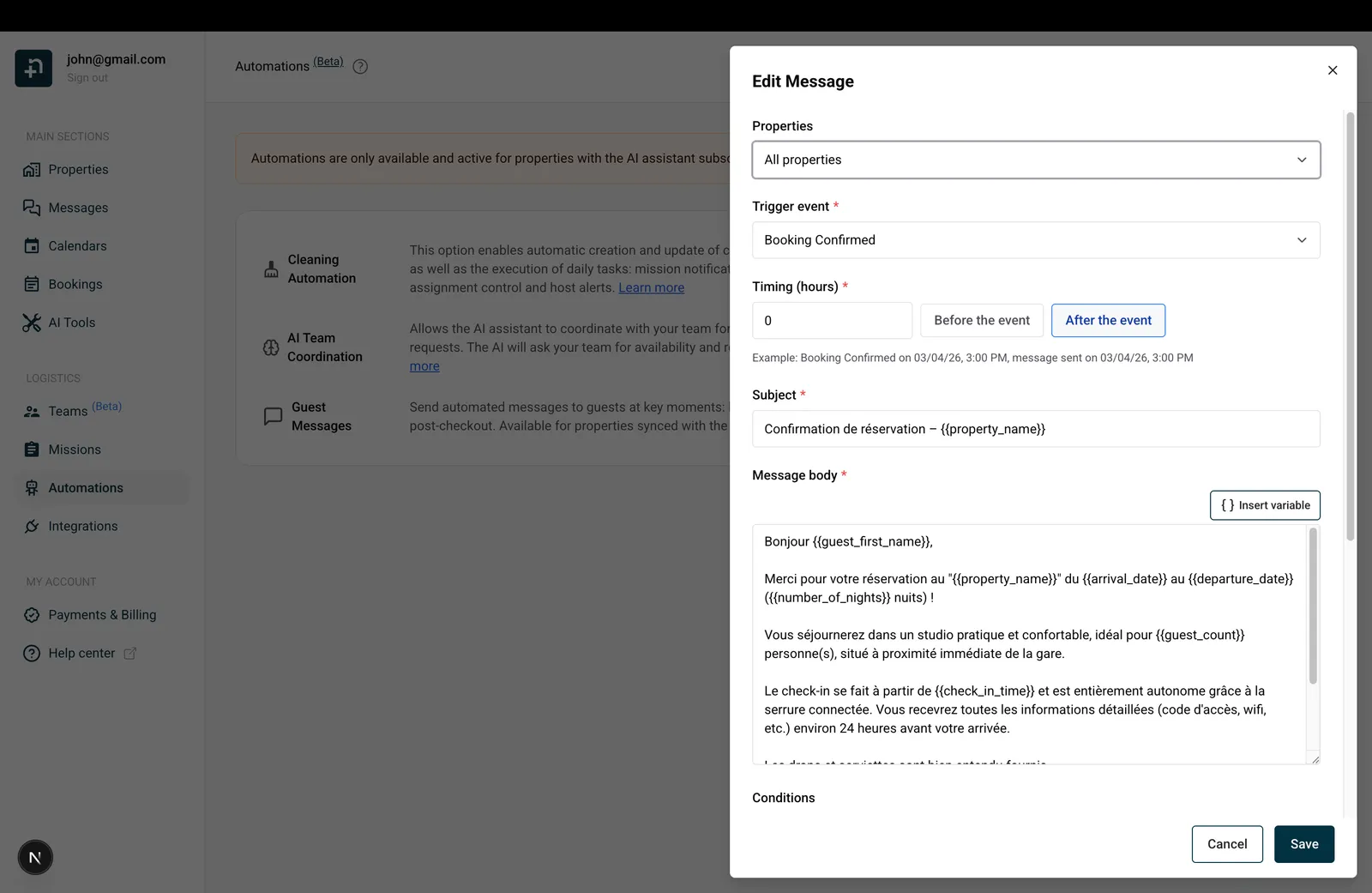
Of je nu een door AI gegenereerd sjabloon bewerkt of een nieuw aanmaakt, in de sjabloneditor configureer je alles van je automatische bericht. Hier wordt elk veld uitgelegd:
Kies op welke accommodaties dit sjabloon van toepassing is:
Dit bepaalt wanneer het bericht wordt getriggerd. Kies er een:
Handmatige sjablonen. Kies “Handmatig” wanneer je een kant-en-klaar bericht wilt dat je op aanvraag kunt versturen in plaats van bij een vaste gebeurtenis. De editor toont de hulptekst “Handmatige sjablonen worden alleen verzonden vanuit het voorbeeldpaneel.” Het veld Timing (uren) is uitgeschakeld (het bericht wordt nooit ingepland) en voorwaarden worden niet automatisch toegepast, omdat je de boeking zelf kiest. Typische toepassingen: opvolging van een schaderapport, aangepaste incheckinstructies voor een specifieke boeking, losse betalingsherinneringen of elk ander bericht dat je vaak schrijft maar telkens per geval aanpast.
Zo verstuur je een handmatig sjabloon. Open het voorbeelddialoogvenster (oogpictogram op de kaart van het sjabloon), kies een boeking en klik op “Voorbeeld”. Nowistay vult elke variabele zoals gebruikelijk in met de echte gegevens van de boeking: naam van de gast, data, code van het slimme slot enzovoort. Omdat het sjabloon handmatig is, worden de velden Onderwerp en Berichttekst direct in het voorbeeld bewerkbaar: pas ze aan met details voor dit geval (een exact aankomstuur, een interne referentie, een excuus) en klik op “Nu verzenden” om het te versturen. Zie Stap 6 hieronder voor de volledige werkwijze met het voorbeeld.
Dit bepaalt hoeveel uur vóór of na de triggergebeurtenis het bericht wordt verstuurd. Het veld is uitgeschakeld wanneer de triggergebeurtenis “Handmatig” is, omdat handmatige sjablonen niet worden ingepland.
De editor toont onder het veld een live voorbeeld. Bijvoorbeeld: “Voorbeeld: Inchecken op 15/03/26 15:00, bericht verzonden op 14/03/26 15:00” (bij 24 uur vóór de check-in).
De keuzelijst “Verzenden via” bepaalt wie het bericht ontvangt en via welk kanaal. Er zijn drie opties:
De hulptekst onder het veld herinnert je eraan: “Auto verstuurt via de OTA wanneer beschikbaar, anders via e-mail. In de WhatsApp-modus wordt een e-mail verstuurd wanneer die geldig is en ook een WhatsApp-bericht. Gebruik de schakelaar hieronder om WhatsApp toe te voegen in de modus Auto.”
Versturen naar een teamlid. Kies je “Teamlid” in de keuzelijst Verzenden via, dan verschijnt er direct onder een tweede veld: “Teamlid”. Open het en selecteer de persoon die dit bericht moet ontvangen. Alleen actieve teamleden met een geldig e-mailadres staan in de lijst. Als je het sjabloon bovenaan het formulier tot specifieke accommodaties hebt beperkt, komen alleen teamleden in aanmerking die aan die accommodaties zijn toegewezen. Je kunt het bericht personaliseren met teamvariabelen ({{team_member_first_name}}, {{team_member_last_name}}, {{team_member_full_name}}) naast de gebruikelijke boekingsvariabelen (naam van de gast, data, accommodatie, code van het slimme slot enzovoort).
Voorbeeld: waarschuw je teamlid voor het inchecken van een aankomende gast. Een typische toepassing is de persoon die de check-ins afhandelt een paar uur voordat een gast aankomt te informeren, zodat alles klaarstaat. Zo configureer je dat:
{{guest_full_name}} om {{check_in_time}} ({{property_name}})”.{{team_member_first_name}}, {{guest_full_name}} ({{guest_count}} gasten) komt vandaag om {{check_in_time}} aan bij {{property_name}}, {{property_address}}. Reservering {{reservation_number}}, {{number_of_nights}} nachten. Code van het slimme slot: {{smartlock_code}}.”Op dezelfde manier kun je een interne melding voor elk moment van de boeking bouwen: een melding over opruimen voor het schoonmaakteam door de triggergebeurtenis op Uitchecken te zetten, of een briefing “nieuwe boeking ontvangen” met Reservering bevestigd.
WhatsApp toevoegen bovenop Auto. Schakel in het gedeelte voor de berichttekst over naar het tabblad “WhatsApp”. Daar vind je een schakelaar: “Ook via WhatsApp versturen”. Zet je die aan, dan bezorgt Nowistay het bericht via BEIDE kanalen: het standaardkanaal dat Auto kiest (inbox van de OTA of e-mail) en WhatsApp. De hulptekst luidt: “Schakel dit in om ook de korte WhatsApp-versie te versturen. In de WhatsApp-modus staat dit altijd aan.”
WhatsApp-berichttekst. Het tabblad WhatsApp heeft een eigen korte berichttekst, los van de standaardtekst. WhatsApp-berichten hebben een tekenlimiet, dus houd het beknopt. Je kunt hem zelf schrijven of op “WhatsApp genereren” klikken om de AI een korte WhatsApp-versie van je standaardbericht te laten maken. Al je variabelen blijven behouden.
Wat WhatsApp nodig heeft: de accommodatie moet via Nowistay PMS zijn verbonden, je abonnement AI Channel Manager moet actief zijn en de WhatsApp-integratie moet zijn verbonden. Heeft de gast geen telefoonnummer, dan wordt het WhatsApp-bericht overgeslagen (de bezorging per e-mail of via de OTA gaat gewoon door).
Ook via WhatsApp naar een teamlid versturen. Dezelfde schakelaar werkt in de modus Teamlid. Open het tabblad “WhatsApp” van de berichttekst en zet “Ook via WhatsApp versturen” aan: het geselecteerde teamlid ontvangt naast de e-mail de korte WhatsApp-versie op zijn telefoon. In het profiel van het teamlid moeten twee dingen kloppen: een mobiel telefoonnummer en ingeschakelde WhatsApp-meldingen (de editor waarschuwt je wanneer het geselecteerde lid geen WhatsApp kan ontvangen, en de schakelaar blijft uit). Houd er rekening mee dat deze berichten per bericht worden gefactureerd, tegen hetzelfde tarief als de WhatsApp-berichten van je gastgesprekken; een opmerking onder de schakelaar herinnert je hieraan.
De onderwerpregel die je gast ziet wanneer het bericht per e-mail of in de inbox van een OTA wordt bezorgd. Je kunt gewone tekst typen of variabelen zoals {{guest_first_name}} of {{property_name}} opnemen om te personaliseren.
Voorbeeld: “Welkom in {{property_name}}, {{guest_first_name}}!”
Het onderwerp wordt niet gebruikt op WhatsApp (WhatsApp-berichten hebben geen onderwerpregel).
De hoofdinhoud van je bericht. Schrijf je bericht en gebruik de knop “Variabele invoegen” (het pictogram { } boven het tekstvak) om dynamische plaatshouders toe te voegen. Wanneer het bericht wordt verstuurd, wordt elke variabele vervangen door de echte gegevens van de boeking.
Boven de tekst kun je met twee tabbladen wisselen tussen de Standaardtekst (gebruikt voor OTA en e-mail) en de WhatsApp-tekst. Beide versies delen dezelfde trigger, timing, voorwaarden en variabelen. Alleen de tekstinhoud verschilt.
Variabelen zijn dynamische plaatshouders die worden vervangen door echte boekingsgegevens wanneer het bericht wordt verstuurd. Klik op de knop { } Variabele invoegen om ze te doorbladeren, of typ ze rechtstreeks in de notatie {{variable_name}}. Je kunt op naam zoeken met het zoekveld bovenaan de variabelenkiezer.
{{guest_first_name}}: voornaam van de gast (bijv. “John”){{guest_last_name}}: achternaam van de gast (bijv. “Doe”){{guest_full_name}}: volledige naam van de gast (bijv. “John Doe”){{guest_count}}: aantal gasten / volwassenen (bijv. “2”){{number_of_children}}: aantal kinderen in de boeking (bijv. “2”){{guest_phone_number}}: volledig telefoonnummer van de gast (bijv. “+33612345678”){{guest_phone_last_4}}: laatste 4 cijfers van het telefoonnummer van de gast (bijv. “7890”){{guest_phone_last_6}}: laatste 6 cijfers van het telefoonnummer van de gast (bijv. “567890”){{host_first_name}}: de voornaam van de host.{{host_last_name}}: de achternaam van de host.{{host_full_name}}: de voor- en achternaam van de host.{{host_phone_number}}: het telefoonnummer van de host dat voor de accommodatie is ingesteld.Deze waarden komen uit de contactgegevens van de host die bij de accommodatie zijn opgeslagen, dus één sjabloon kan voor elke accommodatie een andere naam of een ander nummer van de host gebruiken. Het zijn niet het telefoonnummer van de gast of dat van de spraakassistent. Vul eerst de contactgegevens van de host van de accommodatie in; een ontbrekende waarde wordt vervangen door lege tekst. Voorbeeld van een handtekening: “{{host_first_name}}{{host_last_name}} | {{host_phone_number}}”.
Deze variabelen worden ingevuld met het teamlid dat in het sjabloon is geselecteerd en zijn het nuttigst wanneer Verzenden via = Teamlid.
{{team_member_first_name}}: voornaam van het teamlid (bijv. “Sophie”){{team_member_last_name}}: achternaam van het teamlid (bijv. “Martin”){{team_member_full_name}}: volledige naam van het teamlid (bijv. “Sophie Martin”){{arrival_date}}: incheckdatum in de notatie DD/MM/YYYY (bijv. “15/03/2026”){{departure_date}}: uitcheckdatum (bijv. “20/03/2026”){{number_of_nights}}: aantal nachten (bijv. “5”){{arrival_day_name}}: dag van de week van de aankomst (bijv. “maandag”){{arrival_month_name}}: maand van de aankomst (bijv. “maart”){{days_to_checkin}}: aantal dagen tot de check-in, geteld vanaf vandaag (bijv. “3”)Elke datum bestaat in de variabelenkiezer ook in meer notaties: Amerikaanse notatie, lange geschreven vorm (bijv. “15 maart 2026”) en afzonderlijke delen voor dag, maand en jaar, zowel voor aankomst als vertrek.
{{check_in_time}}: inchecktijd in de notatie UU:MM (bijv. “15:00”){{check_out_time}}: uitchecktijd (bijv. “10:00”){{property_name}}: naam van de accommodatie (bijv. “Sunny Apartment”){{property_address}}: volledig adres (bijv. “123 Rue de la Paix, Paris”){{welcome_guide_url}}: gepersonaliseerde link naar de welkomstgids voor deze boeking, met toegang tot extra’s wanneer beschikbaar en spraaktoegang alleen wanneer die actief is{{smartlock_code}}: de keypadcode van de hoofddeur, met de hieronder uitgelegde terugvalopties voor compatibiliteit.{{smartlock_code_2}}: de uitgegeven keypadcode van deur 2, leeg als er geen beschikbaar is.{{smartlock_link}}: de gastpagina van de boeking om een of twee deuren met linktoegang te openen binnen hun toegestane toegangsperiodes.{{property_capacity}}: maximaal aantal gasten (bijv. “4”)De kiezer biedt ook het adres opgesplitst in delen (regel 1, regel 2, stad, postcode) en de valuta van de accommodatie.
Naast de ingebouwde variabelen hierboven kun je je eigen accommodatievariabelen definiëren: plaatshouders waarvan je de inhoud zelf schrijft, met een andere waarde per accommodatie (wifi-code, parkeerinstructies, toegangsgegevens enzovoort). Ze verschijnen in de variabelenkiezer onder de groep “Accommodatievariabelen” en gebruiken de notatie {{property.your_variable}}. Zie het aparte gedeelte hieronder voor de volledige installatie.
{{booking_channel}}: boekingsplatform (bijv. “Airbnb”){{reservation_number}}: referentienummer van de boeking{{nowistay_reservation_id}}: het Nowistay-reserverings-ID van de boeking, dat overal in de Nowistay-app wordt getoond (bijv. “12345”){{booking_amount}}: totaalbedrag (bijv. “450,00”){{currency}}: valutacode (bijv. “EUR”){{identity_check_link}}: persoonlijke link die de gast opent om de identiteitsverificatie te voltooien{{deposit_payment_link}}: persoonlijke link die de gast opent om de borg te autoriseren (voorautorisatie, geen directe afschrijving){{whatsapp_link}}: WhatsApp-link met één klik die het eigen gesprek van de gast met jou op WhatsApp opent. Handig om in berichten via de OTA of e-mail te zetten, zodat de gast het gesprek met één tik naar WhatsApp kan verplaatsen.{{voice_access_code}}: privécode van de gast voor de spraakassistent (telefoon en welkomstgids).{{voice_phone_number}}: telefoonnummer waarop de gast de assistent kan bellen.De spraakcode en het telefoonnummer worden alleen ingevuld wanneer de spraakassistent actief is.
{{upsells_access_code}}: de identificatiecode van 6 cijfers van de gast voor de boeking, beschikbaar zonder de spraakoptie.{{upsells_link}}: een directe link naar de persoonlijke extra’s-pagina van de gast. Hij blijft beschikbaar als je die pagina apart wilt delen.{{upsells_list}}: de extra’s die op dit moment voor dit verblijf beschikbaar zijn, met prijzen.{{upsell.<key>.name}}, {{upsell.<key>.price}} en {{upsell.<key>.link}}: selecteer de gewenste extra in de kiezer om de naam, prijs of link in te voegen.Gebruik {{welcome_guide_url}} in je automatische gastberichten. Nowistay personaliseert deze link naar de welkomstgids voor elke boeking: hij geeft toegang tot de beschikbare extra’s en voegt alleen spraaktoegang toe wanneer de spraakassistent actief is. Bied je geen extra’s aan, dan opent dezelfde variabele gewoon de welkomstgids. Je hebt geen aparte link per functie nodig.
Voeg een Boutique-pagina of een blok Extra (product) toe aan de gids, zodat gasten je extra’s kunnen bekijken en kopen. Het delen van de link voegt de catalogus niet automatisch aan de gids toe.
Een gast die deze gepersonaliseerde link opent, hoeft geen telefoonnummer of code in te voeren om bij zijn extra’s te komen. Met de algemene link of QR-code van de gids kan hij zijn boeking identificeren met het telefoonnummer van de reservering of zijn toegangscode van 6 cijfers.
Open een reservering via Reserveringen en zoek Toegangscode van de gast in het gedeelte Extra’s. Gebruik het kopieerpictogram om hem handmatig te delen, of voeg {{upsells_access_code}} in een automatisch bericht in om elke gast zijn eigen code te sturen. Toegang tot extra’s werkt zonder de spraakoptie. Deze code identificeert de boeking; het is geen code voor een deur of slim slot.
Voorbeeld: “Je kunt onze extra’s bekijken en kopen in de Boutique in je welkomstgids: {{welcome_guide_url}}. Als je de algemene gidslink opent en wordt gevraagd je boeking te identificeren, is je code {{upsells_access_code}}.”
Bestaande sjablonen met {{welcome_guide_voice_url}} blijven werken. Deze oudere variabele is verborgen in de keuzelijst; gebruik {{welcome_guide_url}} voor nieuwe of bijgewerkte sjablonen.
Je vindt alle drie de variabelen in de berichteneditor in de categorie Accommodatie. De deurnummers komen overeen met de genummerde rijen in Integraties; de naam van de deur is het label dat je voor gasten hebt gekozen.
{{smartlock_code}}: de keypadcode van deur 1, of de beschikbare code van de andere deur als de hoofddeur er geen heeft. Laat deze variabele in bestaande berichten staan.{{smartlock_code_2}}: de uitgegeven keypadcode van deur 2. Blijft leeg als die deur geen uitgegeven code heeft.{{smartlock_link}}: één persoonlijke pagina om deuren te openen voor de boeking, met voor elke actieve deur met Openen via link een aparte knop. Twee linkdeuren delen dezelfde link; er is geen tweede linkvariabele.Kunnen twee keypaddeuren dezelfde code accepteren, dan probeert Nowistay die voor de boeking te hergebruiken. Overeenkomende codes zijn niet gegarandeerd: regels van het apparaat, bestaande codes en methoden voor offlinecodes kunnen verschillende codes vereisen. In de boekingsdetails staat de code van elke deur, ook als beide waarden overeenkomen.
Is deur 1 alleen met link en heeft deur 2 een keypad, dan vult de code van deur 2 zowel {{smartlock_code}} als {{smartlock_code_2}}. Hebben de twee deuren verschillende codes en gebruikt een ouder sjabloon alleen {{smartlock_code}}, dan bevat die variabele beide codes met de labels van de deuren. Gebruik beide genummerde variabelen wanneer je afzonderlijke instructies voor elk keypad schrijft. De oudere alias {{nuki_code}} blijft werken.
{{smartlock_code}}. Ingang van het gebouw: {{smartlock_code_2}}.”{{smartlock_code}}. Om de ingang van het gebouw te openen, ga je naar {{smartlock_link}} en bevestig je het openen.”{{smartlock_link}}, kies de ingang van het gebouw of de deur van het appartement en bevestig dan.”Pas deze voorbeelden aan op de opgeslagen volgorde en namen. Laat de variabelen in elke vertaling ongewijzigd. Gebruik in je berichten een link die specifiek voor de boeking is, in plaats van de URL van één gast te kopiëren naar een herbruikbaar sjabloon of een openbare gids. Een link geeft toegang aan iedereen die hem tijdens de toegestane periode heeft.
Wanneer je sjablonen met AI genereert, gebruikt Nowistay de ingestelde namen van de deuren en de toegangsmethoden om de instructies vorm te geven. Controleer het resultaat: een accommodatie met alleen linktoegang moet instructies voor het openen hebben, zonder de gast te vragen een keypadcode in te voeren.
Open een reservering via Reserveringen. Na Financieel heeft het paneel afzonderlijke blokken Identiteit en Toegang tot de accommodatie, in die volgorde. Toegang tot de accommodatie toont de beschikbare keypadcodes met hun deurnummers en namen. Ontbreekt een code, controleer dan die specifieke deur; het zien van de eerste code betekent niet dat de tweede is aangemaakt.
De rij Toegangslink voor deuren gebruikt een pictogram voor openen en labels met de namen van de deuren die de link bedient. Het aankomstitem toont de eerste gedetecteerde check-indatum en -tijd; latere openingen vervangen die niet. Houd op de pagina met boekingen de muisaanwijzer boven het aankomstpictogram in de statuskolom om de tooltip en datum van de check-in te zien.
De link van de boeking opent een mobielvriendelijke pagina met een of twee knoppen met de naam van een deur. Alleen actieve deuren die voor linktoegang zijn geconfigureerd, verschijnen. Elke knop volgt de toegangsperiode van die deur voor de boeking, inclusief de marges. Buiten die periode kan de gast die deur niet openen. De pagina vernieuwt haar status op het tijdstip van de grens en wanneer ze weer de focus krijgt; mislukt het laden, dan wordt een nieuwe poging aangeboden.
De gast kiest een deur en bevestigt daarna Deur openen in een bevestigingsvenster. Na een geslaagde opening geldt voor die deur een wachttijd van 10 seconden voordat hij opnieuw kan worden geopend. De pagina stuurt niet automatisch een nieuwe opdracht om te openen. Het vernieuwen van de pagina opent geen deur. Mislukt een poging, lees dan de foutmelding en probeer het bewust opnieuw zodra het probleem is opgelost.
Een geslaagde opening via de gastlink registreert de check-in voor de boeking. Alleen de pagina bekijken doet dat niet. Ook een opening met het keypad en de code van de boeking kan de check-in registreren bij Nuki, Tedee, Homeit, de Premium-integratie, TTLock-sloten die met een gateway zijn verbonden en igloohome-sloten die met een Bridge zijn verbonden. Detectie van aankomst via het keypad is niet voor elk apparaat beschikbaar. Dit is dezelfde check-ingegevens die door voorwaarden van automatische berichten wordt gebruikt; ze controleert niet de identiteit van de persoon die de link of code heeft.
Wil je een melding ontvangen wanneer de eerste binnenkomst van een gast wordt gedetecteerd, zet dan Gast aangekomen aan in Meldingen > Mijn meldingen. Dit staat standaard uit en je ontvangt het één keer per boeking.
In de kaart- en lijstweergave van Accommodaties verschijnt het pictogram van het open hangslot voor Accommodatie openen na de knop AI, zodra minstens één actieve deur openen op afstand ondersteunt. Open het om een paneel te zien met alleen de beschikbare deuren, ook deuren van verschillende ondersteunde aanbieders.
Kies de deur met zijn naam en bevestig Deur openen. Deze actie voor de host is beschikbaar zonder tijdvenster van een boeking en gebruikt dezelfde bevestiging en wachttijd van 10 seconden na succes. Linktoegang voor gasten hoeft niet te zijn ingeschakeld en er wordt geen check-in van een gast geregistreerd. Het apparaat moet nog steeds bereikbaar zijn en het verbonden account moet openen op afstand toestaan.
Sommige details verschillen van accommodatie tot accommodatie: de wifi-code, de parkeerinstructies, de toegang tot de deur. Tot nu toe kon je die verschillen alleen opvangen door voor elke accommodatie een sjabloon te dupliceren en in elke kopie één regel aan te passen. Accommodatievariabelen maken een einde aan die duplicatie: maak één keer een variabele aan, geef haar op elke accommodatie een andere inhoud en houd één sjabloon dat zich automatisch aan elke boeking aanpast. Minder sjablonen om te onderhouden betekent minder plekken om te bewerken wanneer er iets verandert.
De id van de variabele wordt gegenereerd op basis van haar titel en direct eronder getoond, bijvoorbeeld {{property.wifi_code}}. Ze verandert daarna nooit meer, ook niet als je de titel later hernoemt, zodat sjablonen die haar gebruiken blijven werken.
Variabelen worden gedeeld door al je accommodaties: maak “Wificode” één keer aan en ze verschijnt in het paneel “Accommodatievariabelen” van elke accommodatie, in afwachting van de eigen inhoud van die accommodatie. Open het paneel bij elke accommodatie en vul de tekst in die daar geldt. Een accommodatie zonder inhoud krijgt gewoon lege tekst op de plekken waar de variabele in haar berichten voorkomt.
{{property.wifi_code}}). Je kunt haar ook handmatig typen, ook in de onderwerpregelDat is alles. Wanneer het bericht wordt verstuurd, ontvangt elke gast de inhoud die voor zijn accommodatie is gedefinieerd: één sjabloon, gepersonaliseerd per accommodatie.
De inhoud die je voor elke accommodatie schrijft, wordt automatisch vertaald naar de talen die je sjablonen gebruiken, zodat een gast die in het Spaans wordt aangeschreven de Spaanse versie van je wifi-instructies in het Spaanse bericht krijgt. Zolang een vertaling nog niet beschikbaar is, wordt je oorspronkelijke tekst gebruikt. In het paneel “Accommodatievariabelen” toont elke inhoud in hoeveel talen ze is vertaald en kun je de lijst uitklappen om ze te bekijken. Voeg je later een nieuwe taal aan je sjablonen toe, dan worden bestaande inhouden van variabelen er automatisch naartoe vertaald.
{{property...}} blijft gelijkAls je begrijpt waar elk bericht terechtkomt (en waar de gast kan antwoorden), kies je de juiste combinatie van kanalen voor elk sjabloon.
Wanneer Verzenden via = Auto en de boeking van een OTA komt, wordt het bericht rechtstreeks in de inbox van de gast binnen dat boekingsplatform bezorgd. De gast ontvangt het op dezelfde manier als een handmatig bericht van jou op Airbnb of Booking.com.
Zichtbaar in het gesprek bij Berichten: ja. Het bericht verschijnt in het samengevoegde gesprek in het gedeelte Berichten van Nowistay, naast alle andere berichten die over die boeking zijn uitgewisseld.
Is de boeking een directe boeking of een Vrbo-boeking, of is Verzenden via = WhatsApp, dan bezorgt Nowistay het bericht per e-mail op het adres van de gast. De naam van de afzender is je naam als host en als de gast op de e-mail antwoordt, wordt het antwoord naar het gastgesprek doorgestuurd en antwoordt de AI.
Zichtbaar in het gesprek bij Berichten: ja
Dat betekent dat als de gast op “Beantwoorden” klikt, zijn antwoord rechtstreeks in het gesprek met de gast bij Berichten terechtkomt, samen met alle andere berichten van de andere kanalen (alles is samengevoegd). De AI antwoordt automatisch en jij ontvangt een e-mailmelding. Je kunt ook handmatig een e-mail naar de gast sturen vanuit het gesprek in de app.
Bezorging via WhatsApp gebeurt wanneer Verzenden via = WhatsApp, of wanneer Verzenden via = Auto en de schakelaar “Ook via WhatsApp versturen” aan staat. De korte WhatsApp-versie van het bericht wordt naar het telefoonnummer van de gast gestuurd.
Zichtbaar in het gesprek bij Berichten: ja.
WhatsApp-berichten verschijnen in hetzelfde samengevoegde gesprek als de OTA-berichten, met een klein WhatsApp-pictogram om ze te kunnen onderscheiden. Vanaf daar kun je rechtstreeks vanuit het gedeelte Berichten van Nowistay op WhatsApp met de gast blijven chatten.
Wanneer Verzenden via = Teamlid, gaat het bericht niet naar de gast maar per e-mail naar het teamlid dat je in het sjabloon hebt geselecteerd. Staat de schakelaar “Ook via WhatsApp versturen” aan en heeft het profiel van het lid een mobiel telefoonnummer met ingeschakelde WhatsApp-meldingen, dan ontvangt het lid ook de korte WhatsApp-versie op zijn telefoon. Deze WhatsApp-berichten aan het team worden per bericht gefactureerd, tegen hetzelfde tarief als de WhatsApp-berichten van je gastgesprekken. De inbox van de OTA wordt in deze modus niet gebruikt en er wordt niets naar de gast gestuurd. Dit is het juiste kanaal voor interne meldingen en teamcoördinatie rond een boekingsgebeurtenis (aankomende check-in, check-out, nieuwe boeking ontvangen), niet voor communicatie met de reiziger.
Zichtbaar in het gesprek bij Berichten: nee. Berichten aan teamleden verschijnen niet in het gesprek met de gast (ze worden niet naar de gast gestuurd). Om te bevestigen dat een bericht aan een teamlid is verstuurd, open je het klokpictogram (zie “Verzonden en geplande berichten volgen” hieronder): elk gepland bericht toont de naam en het e-mailadres van de ontvanger, zodat je berichten aan gasten van berichten aan teamleden kunt onderscheiden.
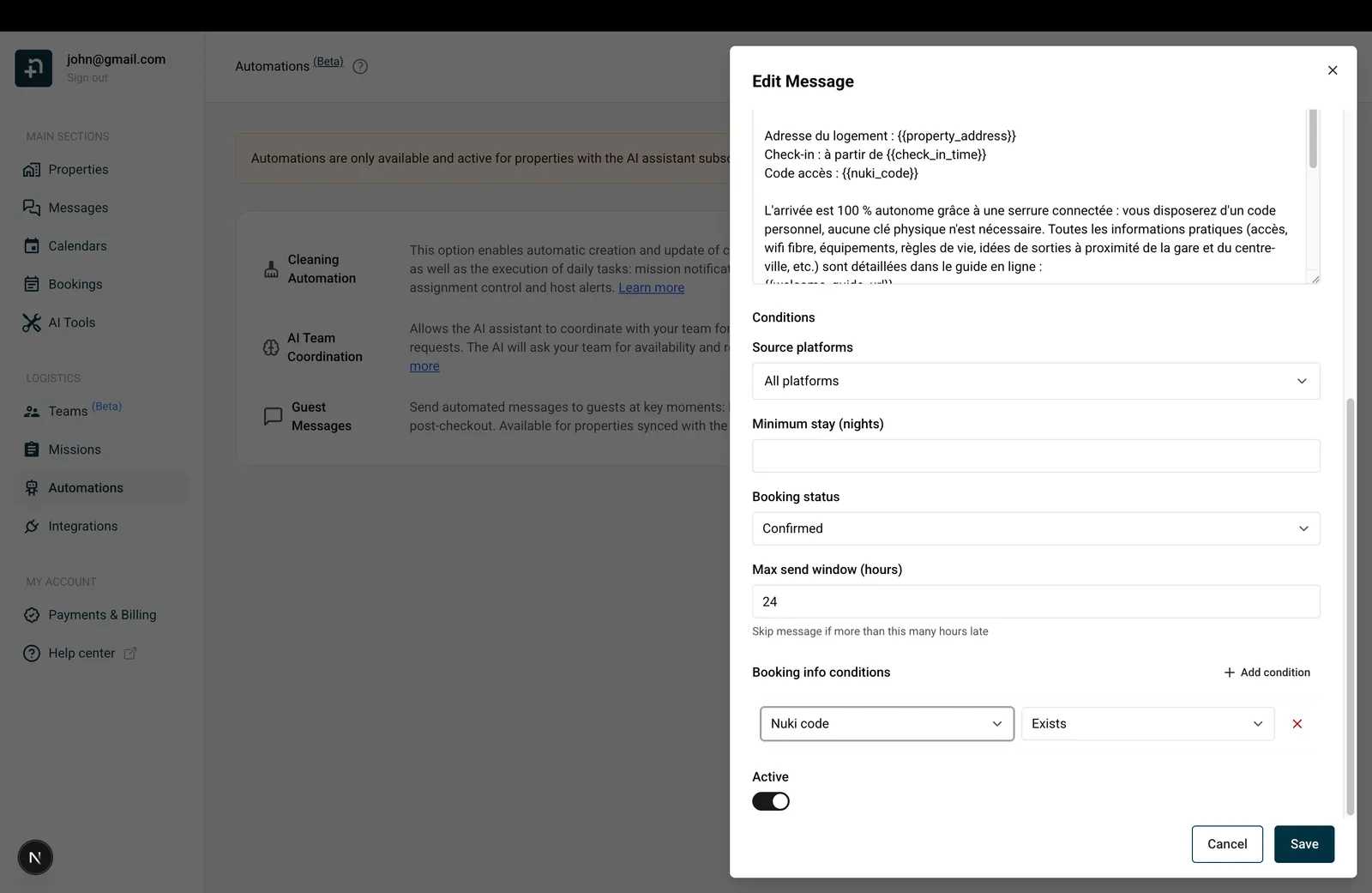
Onder de berichttekst vind je het gedeelte Voorwaarden. Met voorwaarden stem je precies af welke boekingen dit bericht triggeren. Hier wordt elke voorwaarde uitgelegd:
Filter op het platform waar de boeking vandaan komt.
Boekingen die uit andere bronnen zijn geïmporteerd, kunnen niet afzonderlijk worden gericht: ze vallen onder het filter wanneer het op Alle platforms staat, en worden uitgesloten zodra je specifieke platforms selecteert.
Je kunt meerdere platforms selecteren. Selecteer bijvoorbeeld zowel “Airbnb” als “Booking.com” om OTA-boekingen te dekken maar directe uit te sluiten.
Wanneer gebruiken: als je verschillende incheckinstructies stuurt afhankelijk van het platform (Airbnb-gasten krijgen bijvoorbeeld een iets ander bericht dan Booking.com-gasten), maak dan twee afzonderlijke sjablonen met verschillende filters voor het bronplatform.
Verstuur het bericht alleen als de gast minstens dit aantal nachten blijft.
Wanneer gebruiken: je wilt misschien een speciaal welkomstbericht met extra tips voor lange verblijven versturen (bijvoorbeeld alleen voor gasten die 7 nachten of langer blijven), of een uitgebreide incheckherinnering overslaan bij verblijven van één nacht, waarbij die te laat zou aankomen.
Verstuur het bericht alleen als de gast hoogstens dit aantal nachten blijft. Beide grenzen zijn inclusief het getal dat je invoert: met een minimum van 2 en een maximum van 6 wordt het bericht verstuurd voor verblijven van 2 tot 6 nachten. Laat het veld leeg (of zet het op 0) voor geen limiet. Het maximum mag niet lager zijn dan het minimum.
Wanneer gebruiken: combineer het met het minimale verblijf om verschillende versies van hetzelfde bericht te versturen afhankelijk van de verblijfsduur, bijvoorbeeld een korte incheckgids voor verblijven van 1 tot 3 nachten en een gids voor lange verblijven met tips over wassen en boodschappen vanaf 4 nachten.
Met twee optionele velden richt je je op boekingen op basis van hoe lang van tevoren ze zijn gemaakt. De doorlooptijd is het aantal uren tussen het moment waarop de boeking wordt aangemaakt en de inchecktijd.
Wanneer gebruiken: de klassieke opzet is om je communicatie voor gewone boekingen te splitsen (een korte bevestiging direct na het boeken en gedetailleerde incheckinstructies 48 uur voor aankomst), maar aan last-minutegasten één enkel gecombineerd bericht te sturen in plaats van meerdere berichten binnen enkele minuten na elkaar. Gebruik dezelfde waarde aan beide kanten: stel “Minstens geboekt” in op 50 bij je gewone sjablonen voor bevestiging en check-in, en maak één gecombineerd sjabloon (trigger: Reservering bevestigd) met “Minder dan geboekt” ingesteld op 50. Elke boeking past dan bij precies een van de twee opzetten. Doe je dit, onthoud dan het advies over het maximale verzendvenster hieronder, zodat de berichten aan last-minutegasten niet worden overgeslagen.
Veranderen de data van de gast later, dan wordt de doorlooptijd automatisch opnieuw beoordeeld. Bij boekingen die in een batch zijn geïmporteerd (bijvoorbeeld wanneer je voor het eerst een platform verbindt), telt de doorlooptijd vanaf het moment waarop de boeking Nowistay bereikte, niet vanaf de oorspronkelijke boekingsdatum.
Verstuur het bericht alleen als de boeking deze status heeft. Opties:
Wanneer gebruiken: laat dit in de meeste gevallen op “Bevestigd” staan, zodat je alleen gasten met een vaste reservering berichten stuurt. Je kunt een specifiek sjabloon voor geannuleerde boekingen maken om een opvolging te sturen of om feedback te vragen.
Loopt het bericht achter (bijvoorbeeld omdat de boeking is geïmporteerd nadat het tijdstip van de trigger al voorbij was), dan bepaalt deze instelling hoe laat te laat is. Zou het bericht meer dan dit aantal uren na het beoogde tijdstip worden verstuurd, dan wordt het helemaal overgeslagen.
Wanneer gebruiken: importeer je een batch boekingen uit het verleden en wil je niet dat gasten een “incheckherinnering” ontvangen voor een verblijf dat al 3 dagen geleden is begonnen, dan voorkomt een venster van 24 uur dat.
Een echt voorbeeld met last-minuteboekingen: het standaardvenster van 24 uur kan tegen je werken als je laat op de aankomstdag nog reserveringen accepteert. Stel dat je inchecktijd 17:00 uur is en je incheckinstructies 24 uur vóór aankomst worden verstuurd. Een gast boekt om 23:00 uur op de dag van aankomst, zes uur na je inchecktijd. Het beoogde verzendtijdstip van dat bericht (24 uur vóór een check-in om 17:00 uur) was 17:00 uur de vorige dag, dus op het moment dat de boeking binnenkomt is het al 30 uur te laat. Met het venster op de standaard van 24 uur wordt het bericht als te oud beschouwd en overgeslagen, en die gast ontvangt nooit zijn incheckinstructies. Het is er een die je gemakkelijk mist: je stelt de timing eenmaal in op “24 uur vóór” en vergeet dat hetzelfde venster ook begrenst hoe laat een bericht nog mag worden verstuurd.
Zo los je het op: stel het venster ruim genoeg in om je laatst mogelijke boeking te dekken. Verhoog bij een check-in om 17:00 uur, waarbij je reserveringen accepteert tot ongeveer 23:00 uur dezelfde dag, het maximale verzendvenster naar 30 of 31 uur in plaats van 24. Een last-minutegast krijgt het bericht dan nog direct na het boeken, terwijl echt oude geïmporteerde boekingen nog steeds worden uitgefilterd. Zo bepaal je de maat eenvoudig: neem het aantal uren dat je bericht vóór de check-in wordt verstuurd (hier 24), tel daar het verschil bij op tussen je inchecktijd en het laatste tijdstip waarop je boekingen accepteert (ongeveer 6 uur), en voeg een uur marge toe.
Dit optionele veld garandeert ademruimte tussen je automatische berichten: het bericht wordt nooit minder dan dit aantal minuten na het vorige automatische bericht voor dezelfde boeking verstuurd (1 tot 1440 minuten).
Is de wachttijd nog niet verstreken, dan gaat het bericht niet verloren: Nowistay houdt het vast, probeert het automatisch opnieuw en verstuurt het zodra de wachttijd voorbij is (zolang het maximale verzendvenster niet is verlopen).
Wanneer gebruiken: last-minuteboekingen zijn het typische geval. Boekt een gast een paar uur voor aankomst, dan kunnen de bevestiging en de incheckinstructies op hetzelfde moment aan de beurt zijn. Stel op het tweede sjabloon een minimale wachttijd van 10 of 15 minuten in en je berichten gaan na elkaar en in de juiste volgorde de deur uit, in plaats van tegelijk aan te komen. Het werkt ook als eenvoudige manier om reeksen te bouwen: bericht 1 direct na het boeken en bericht 2 met een wachttijd van 180 minuten.
Twee dingen om te weten: berichten die je handmatig met “Nu verzenden” verstuurt, negeren deze wachttijd (een expliciete actie gaat altijd meteen de deur uit), en een bericht dat nog wacht wanneer het maximale verzendvenster sluit, wordt overgeslagen.
Hiermee voeg je eigen regels toe op basis van specifieke boekingsinformatie. Klik op “Voorwaarde toevoegen” om er een aan te maken. Elke voorwaarde heeft drie delen:
1. Soort informatie: welke gegevens worden gecontroleerd:
2. Operator: hoe wordt gecontroleerd:
Inchecken gedetecteerd en Kinderen in de boeking bieden alleen “Bestaat” en “Bestaat niet”: ze beschrijven een ja/nee-toestand, dus er is geen waarde om mee te vergelijken. Betaalde extra’s biedt alleen “Bevat” en “Bevat niet”. Aantal volwassenen en Aantal kinderen bieden “Groter dan”, “Kleiner dan”, “Is gelijk aan” en “Is niet gelijk aan”. Stemming van de gast biedt alleen “Is gelijk aan” en “Is niet gelijk aan”.
3. Waarde (verplicht voor elke operator behalve “Bestaat” en “Bestaat niet”): de waarde om mee te vergelijken. Bij Volledige naam van de gast negeert de vergelijking hoofdletters (dus “smith” komt overeen met “Smith”). Plak bij Interne Nowistay-boekings-ID de exacte id van de boeking. Je vindt hem in het detailpaneel van de boeking of in de URL van een boekingspagina. Typ bij Aantal volwassenen en Aantal kinderen een geheel getal (0 of meer). Bij Betaalde extra’s hoef je niets te typen: kies de extra op naam in de keuzelijst. Alleen actieve extra’s staan erin; een extra die je later archiveert, blijft staan bij de voorwaarden die haar al gebruiken, gemarkeerd als “gearchiveerd”. Kies bij Stemming van de gast Tevreden of Ontevreden in de keuzelijst.
Zijn er geen voorwaarden ingesteld, dan zie je “Geen voorwaarden” en wordt het bericht altijd verstuurd.
Praktische voorbeelden:
{{smartlock_code}}, zodat je geen bericht met een lege code verstuurt.{{identity_check_link}} alleen als de gast de identiteitsverificatie nog niet heeft voltooid.{{deposit_payment_link}} alleen als de gast de borg nog niet heeft geautoriseerd. Gebruik voor deze voorwaarde altijd “Is gelijk aan” of “Is niet gelijk aan” met de waarde “Betaald” / “Niet betaald”: “Bestaat” en “Bestaat niet” hebben geen effect op de waarborgsom.{{number_of_children}} in de tekst om het exacte aantal te noemen.{{welcome_guide_url}} in de tekst en instructies om de Boutique te openen, en sla de herinnering over voor gasten die hem al hebben gekocht.Je kunt meerdere voorwaarden toevoegen: aan alle moet worden voldaan om het bericht te versturen. Bijvoorbeeld bereiken “Aantal volwassenen” + “Is gelijk aan” + 1 samen met “Aantal kinderen” + “Is gelijk aan” + 0 alleen alleenreizigers. Verwijder een voorwaarde door op de knop X ernaast te klikken.
Wat als aan een voorwaarde nog niet is voldaan? Voorwaarden voor reserveringsgegevens worden gecontroleerd op het moment dat het bericht op het punt staat te worden verstuurd. Is aan een voorwaarde nog niet voldaan (de slotcode is nog niet aangemaakt, de gast heeft de identiteitsverificatie nog niet voltooid), dan geeft Nowistay niet op: het controleert regelmatig opnieuw en verstuurt het bericht zodra aan de voorwaarde is voldaan, zolang het maximale verzendvenster niet is verlopen. Sluit het venster eerder, dan wordt het bericht overgeslagen. Bij de voorwaarden voor kinderen (Kinderen in de boeking en Aantal kinderen) worden boekingen waarvoor het platform geen gastenverdeling doorgeeft behandeld als boekingen zonder kinderen, dus “Aantal kinderen” + “Is gelijk aan” + 0 wordt vervuld. Bij Aantal volwassenen voldoet een boeking zonder doorgegeven aantal volwassenen nooit aan de voorwaarde, welke operator je ook kiest: het bericht wacht en wordt overgeslagen wanneer het maximale verzendvenster sluit. Bij de voorwaarde voor betaalde extra’s telt alleen een voltooide betaling: een extra die is aangevraagd, goedgekeurd maar nog niet betaald, of terugbetaald, wordt behandeld als niet betaald. Houd er rekening mee dat deze voorwaarde een bericht filtert en er geen triggert: een bericht dat bij de bevestiging van de boeking wordt getriggerd met een voorwaarde “Bevat”, wordt alleen verstuurd als de gast de extra betaalt voordat het maximale verzendvenster sluit.
Stemming van de gast wordt ook gelezen op het moment dat het bericht op het punt staat te worden verstuurd, dus het bericht volgt de laatste stemming, ook een die je zelf hebt ingesteld. Een bericht dat tot tevreden gasten is beperkt, wacht zolang de gast ontevreden is en wordt overgeslagen als het maximale verzendvenster eerder sluit. Houd deze voorwaarde weg bij berichten over aankomst en toegang, die dan ook zouden wachten.
Voeg voor een bericht met beide keypadcodes Slotcode + Bestaat en Code voor deur 2 gereed + Bestaat toe. Gebruik voor een bericht met alleen een link Toegangslink slim slot + Bestaat in plaats van een keypadcode te eisen. Is deur 1 alleen met link en heeft deur 2 een keypad, dan kan aan de eerste codevoorwaarde worden voldaan met de terugvalcode van deur 2.
Inchecken gedetecteerd + Bestaat gebruikt de eerste geregistreerde aankomst op een deur met een slim slot. Nowistay slaat die eerste binnenkomst één keer op en wijzigt haar nooit, dus een tweede opening of een late binnenkomst van een schoonmaker kan haar niet verschuiven. Een opening door een host of het bekijken van een pagina voldoet er niet aan. Drie gebeurtenissen kunnen haar registreren:
Sloten van igloohome, Tedee, TTLock en Homeit registreren nooit een check-in, ook niet wanneer de code van de gast is bezorgd en gebruikt. Bij die merken wordt een sjabloon met Inchecken gedetecteerd + Bestaat nooit verstuurd en wordt Bestaat niet altijd verstuurd. Deze voorwaarde filtert berichten; de geplande trigger Inchecken verwijst nog steeds naar het geplande aankomsttijdstip. Houd een verzendvenster aan dat lang genoeg is om de voorwaarde waar te laten worden.
Onderaan de editor kun je met de schakelaar Actief een sjabloon in- of uitschakelen. Staat hij uit, dan wordt het sjabloon niet getriggerd voor nieuwe boekingen, maar het blijft bewaard zodat je het later opnieuw kunt activeren.
Een van de krachtigste functies van de automatische berichten van Nowistay is de ingebouwde meertalige ondersteuning. In plaats van voor elke taal aparte sjablonen te maken, kun je taalvarianten rechtstreeks in één sjabloon toevoegen. Wanneer het bericht wordt verstuurd, herkent Nowistay automatisch de taal van de gast aan zijn boekingsprofiel en verstuurt het de bijpassende versie.
Elk sjabloon heeft een standaardtaal: de hoofdversie die je als eerste schrijft (meestal de taal die de meeste van je gasten spreken). Daarna kun je vertalingen toevoegen voor maximaal 15 ondersteunde talen, waaronder Engels, Frans, Spaans, Duits, Italiaans, Portugees, Nederlands, Japans, Koreaans, Chinees, Arabisch, Hindi, Bengaals, Turks en Russisch.
Wanneer een bericht voor een gast wordt ingepland:
Je hoeft dus niet aan elke taal te denken: voeg gewoon vertalingen toe voor de talen die voor je gasten het belangrijkst zijn en de standaardversie dekt alle anderen.
Zo voeg je een nieuwe taal aan een sjabloon toe:
Je kunt op elk moment tussen de taaltabbladen wisselen om elke versie onafhankelijk te bewerken. Elke taalvariant heeft een eigen onderwerp en berichttekst (en een eigen WhatsApp-versie), maar deelt dezelfde triggergebeurtenis, timing, voorwaarden en accommodaties.
Wil je niet handmatig vertalen? Nowistay kan je sjabloon met AI vertalen. Wanneer je een taalvariant bewerkt:
{{variables}} precies zoals ze zijnDe AI-vertaling is slim genoeg om natuurlijke, contextueel passende berichten te maken, geen letterlijke vertalingen woord voor woord. Ze verwerkt ook alle dynamische variabelen correct, zodat {{guest_first_name}} of {{property_address}} nog steeds door de juiste waarden worden vervangen wanneer het bericht wordt verstuurd.
In plaats van taal voor taal te vertalen, klik je op de knop “Vertalen…” naast de taaltabbladen. Er opent een taalpaneel: selecteer alle doeltalen die je wilt (talen die al aan het sjabloon zijn toegevoegd, zijn vooraf geselecteerd) en bevestig. Nowistay vertaalt het onderwerp, de berichttekst en de WhatsApp-versie in één keer naar elke geselecteerde taal, voegt de bijbehorende tabbladen toe en laat je elke versie controleren voordat je opslaat. Het werkt ook op een sjabloon dat je nog niet hebt opgeslagen.
Bewerk je de inhoud in de standaardtaal nadat vertalingen zijn gegenereerd, dan toont de editor een melding dat de vertalingen mogelijk verouderd zijn, zodat je de vertaling opnieuw kunt uitvoeren en elke taal in lijn houdt met je laatste formulering.
Om een taalvariant te verwijderen die je niet meer nodig hebt, schakel je naar dat taaltabblad en klik je op de verwijderknop. De standaardtaal kan niet worden verwijderd.
{{variables}}, dus ze werken identiek, ongeacht de taalVoordat je live gaat, kun je precies bekijken wat je gast zal zien en zelfs een echt testbericht versturen.
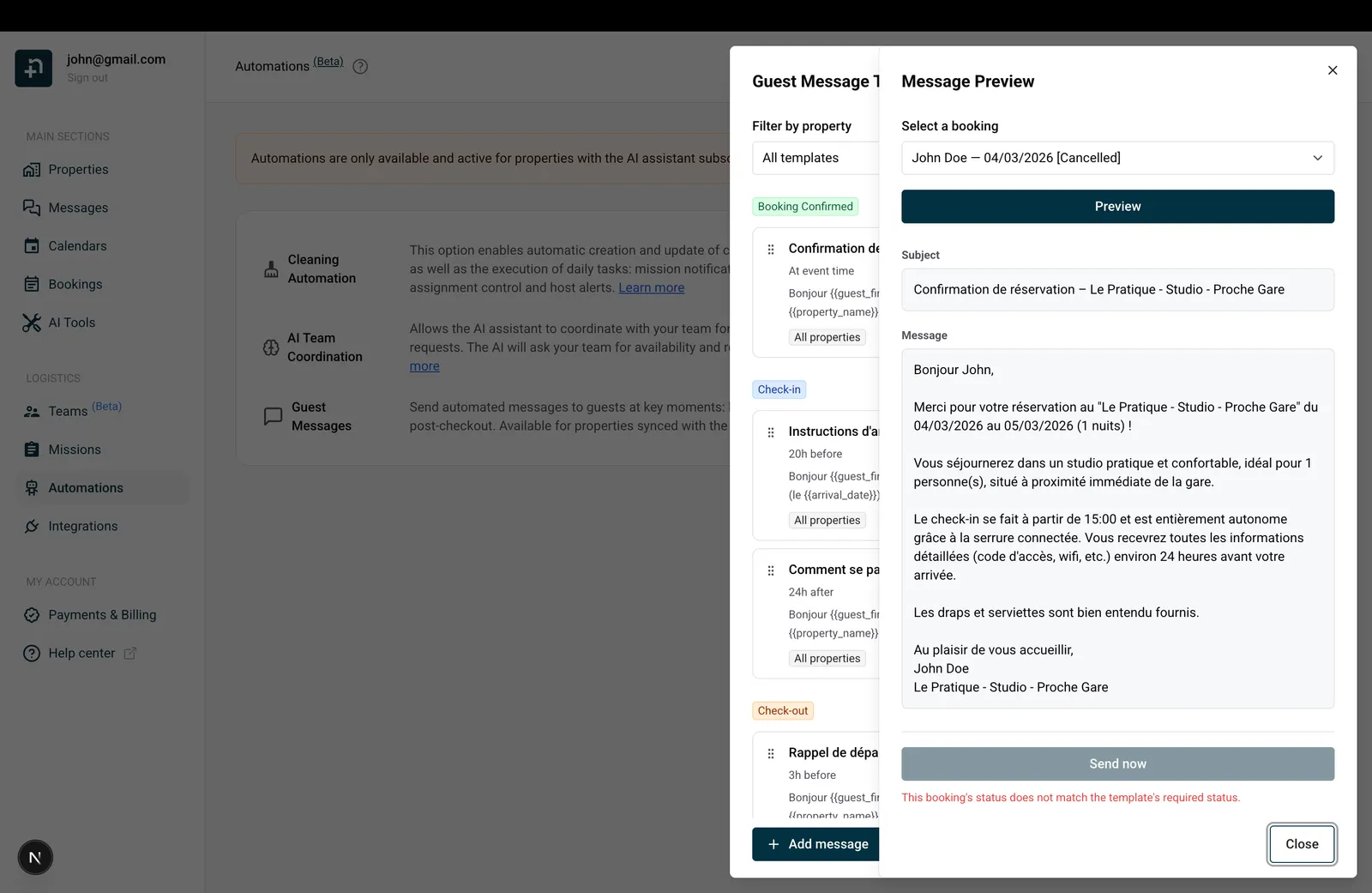
Handmatige sjablonen: bewerkbaar voorbeeld. Is de triggergebeurtenis van het sjabloon “Handmatig”, dan zijn de velden Onderwerp en Berichttekst direct in het voorbeeld bewerkbaar. De standaardinvulling wordt nog steeds uitgevoerd (elke variabele wordt vervangen door de echte gegevens van de boeking), dus je begint met een volledig ingevuld bericht en past alleen aan wat je voor deze specifieke boeking wilt wijzigen. De WhatsApp-tekst is ook bewerkbaar wanneer het sjabloon bezorging via WhatsApp gebruikt. Bij alle andere triggergebeurtenissen is het voorbeeld alleen-lezen.
Het voorbeeld toont:
Selecteer voor sjablonen met een slim slot een boeking voor de accommodatie die je test. Controleer de naam en code van elke deur, de link en de contactgegevens van de host. Een ontbrekende pincode wordt niet door het voorbeeld aangemaakt. Een voorbeeld gebruikt een bestaande toegangslink voor gasten wanneer die beschikbaar is; het bekijken van een voorbeeld maakt geen nieuwe aan. Een lege link of code moet je dus vóór het versturen controleren aan de hand van de boeking en de integratie. Nu verzenden verstuurt een echt bericht, geen onschuldig voorbeeld.
Het systeem controleert ook of dit bericht voor de geselecteerde boeking daadwerkelijk zou worden verstuurd. Zo niet, dan zie je een reden waarom, waaronder:
Zo kun je gemakkelijk uitzoeken waarom een bepaalde gast een bericht niet heeft ontvangen.
Komt het bericht in aanmerking, dan zie je een knop “Nu verzenden” met een waarschuwing: “Hiermee wordt een echt bericht naar de geselecteerde ontvanger verzonden.”
Klik op “Nu verzenden” en bevestig om het bericht meteen voor die boeking te versturen. De knop verandert in “Bericht verzonden!” zodra het is bezorgd. Dit is handig om te testen, of om handmatig een eenmalig bericht naar een specifieke gast te sturen.
Terug in het sjablonenpaneel heb je meerdere manieren om je sjablonen te organiseren:
Sjablonen zijn gegroepeerd per triggergebeurtenis (Reservering bevestigd in groen, Inchecken in blauw, Uitchecken in oranje). Sleep binnen elke groep de greep links van een sjabloon om te herordenen. Als meerdere sjablonen bij een boeking passen, worden ze in deze volgorde verstuurd.
Elke sjabloonkaart heeft rechts een aan/uit-schakelaar. Inactieve sjablonen verschijnen met een gestippelde rand en een gedempte achtergrond, zodat je ze gemakkelijk herkent. Een sjabloon uitzetten houdt het bewaard: je verliest je werk niet.
Gebruik de keuzelijst “Filteren op accommodatie” bovenaan het paneel om alleen sjablonen te zien die voor een specifieke accommodatie gelden, of kies “Alle sjablonen” om alles te zien.
Klik op het dupliceerpictogram op een sjabloonkaart om een kopie te maken die je kunt aanpassen, handig wanneer je één sjabloon per OTA of per accommodatie wilt met kleine variaties.
Klik op het prullenbakpictogram op een sjabloonkaart. Er wordt om bevestiging gevraagd: “Weet u zeker dat u dit berichtsjabloon wilt verwijderen?”
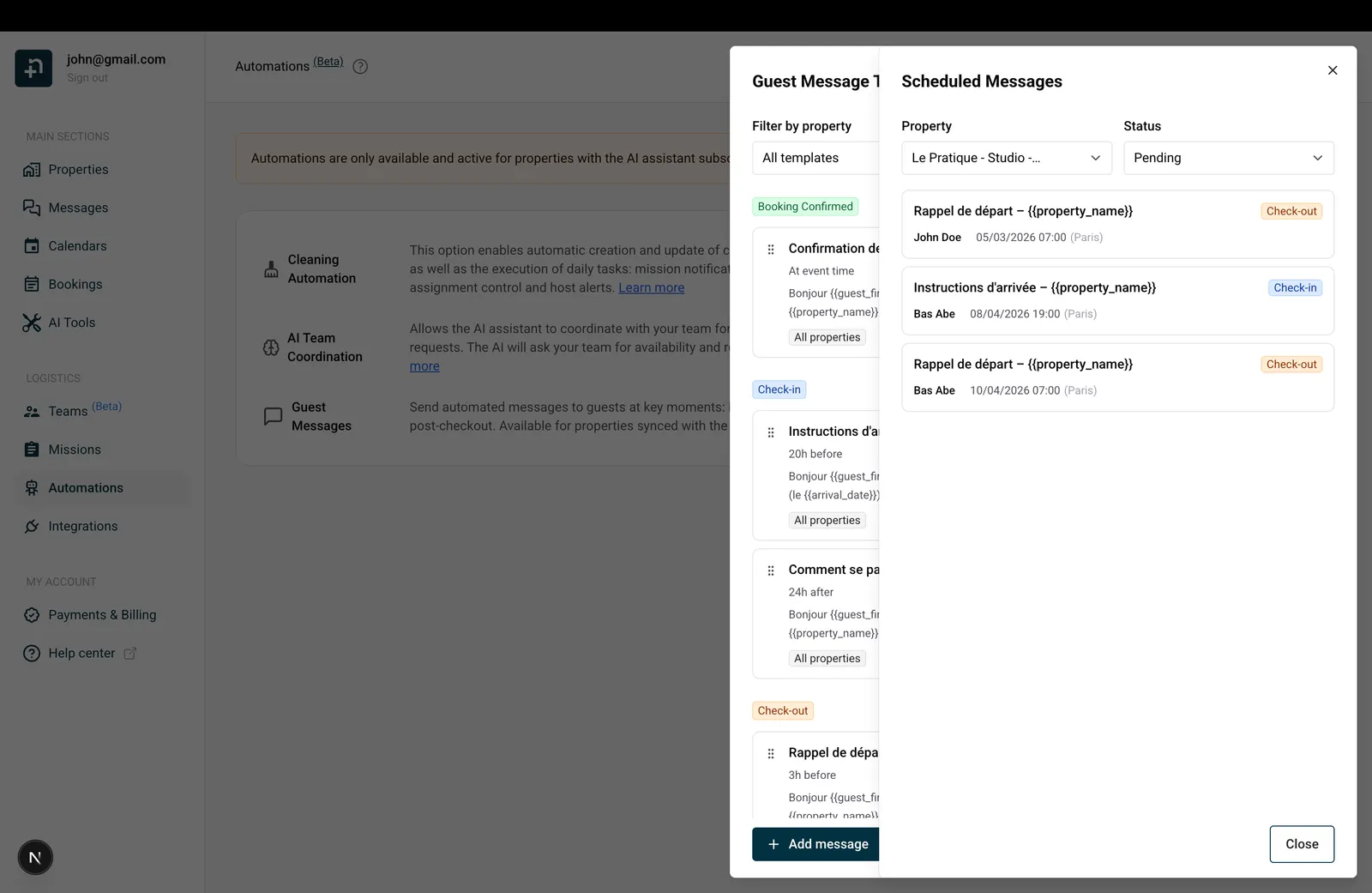
Klik rechtsonder in het sjablonenpaneel op het klokpictogram om de weergave “Geplande berichten” te openen. Dit is je volledige bezorggeschiedenis per gast, inclusief berichten aan teamleden die niet in het gesprek bij Berichten verschijnen.
Elk item toont:
De lijst laadt 20 berichten tegelijk en laadt er meer terwijl je omlaag scrolt.
Een gepland bericht annuleren. Zijn de plannen veranderd, of is een bericht voor één specifieke boeking niet meer zinvol? Elk bericht In behandeling heeft een kleine rode knop X (“Bericht annuleren”). Klik erop en bevestig: het bericht wordt geannuleerd en niet naar de gast gestuurd. De annulering zelf kan niet ongedaan worden gemaakt, maar je kunt dezelfde inhoud later nog handmatig versturen vanuit de berichtsjablonen (“Voorbeeld”, daarna “Nu verzenden”). Annuleren heeft alleen invloed op dat ene geplande bericht voor die ene boeking; het sjabloon blijft actief en blijft berichten voor andere boekingen plannen.
Tip: wil je dubbelchecken of een bericht daadwerkelijk is bezorgd, of zien waarom het is overgeslagen, dan zie je dat in de weergave Geplande berichten.
{{guest_first_name}} en {{property_name}} zodat het bericht warm aanvoelt, niet robotachtig{{welcome_guide_url}} zodat je gasten alles wat ze nodig hebben in één link vinden{{whatsapp_link}} zodat de gast het gesprek met één tik naar WhatsApp kan verplaatsen. Het opent zijn eigen gesprek met jou op WhatsApp.{{identity_check_link}} met de voorwaarde “Identiteitsverificatie” ingesteld op “Bestaat niet”, en {{deposit_payment_link}} met de voorwaarde “Waarborgsom” ingesteld op “Is gelijk aan” + “Niet betaald”, zodat de herinneringen alleen uitgaan wanneer er echt iets te doen is.{{welcome_guide_url}} om een extra alleen te promoten bij gasten die hem nog niet hebben gekocht{{smartlock_code}} bevat, en een apart sjabloon met “Slotcode” ingesteld op “Bestaat niet” dat alternatieve toegangsinstructies geeftGidsen voor hosts: lees de blog.
Klaar om je verhuur op de automatische piloot te zetten?
