Aktualisiert
Das Hinzufügen Ihrer Unterkünfte zu Nowistay ist schnell und einfach. Wenn Sie auf „Unterkunft hinzufügen“ klicken, führt Sie ein kurzer Assistent mit wenigen Fragen zum besten Weg, Ihre Unterkünfte zu importieren, oft in nur wenigen Klicks.
Der Assistent beginnt mit einer Frage: „Wie verwalten Sie Ihre Buchungen heute?“
Je nach Ihrer Antwort folgen Sie einem von drei Wegen:
Sie können den Assistenten jederzeit überspringen und direkt zur manuellen Erstellung wechseln, wenn Sie das bevorzugen.
Sie nutzen kein PMS? Kein Problem. Wenn Sie Ihre Unterkünfte auf Airbnb anbieten, können Sie sie direkt über die integrierte Airbnb-Integration von Nowistay importieren.
So funktioniert es:
Bevor Sie auf „Mit Airbnb verbinden“ oder „Ein anderes Airbnb-Konto verwenden“ klicken: Melden Sie sich in Ihrem Browser zuerst im richtigen Airbnb-Konto an oder aus dem aktuellen ab. Airbnb autorisiert das Konto, mit dem Sie gerade angemeldet sind. Ist dieses Konto bereits mit Nowistay verbunden, lehnt Airbnb die Anfrage ab, und Sie landen ohne neuen Import wieder bei Ihren Unterkünften.
Die Details Ihrer Unterkunft, Fotos und Inseratsinformationen werden automatisch übernommen. Es ist so einfach wie das Verbinden Ihres PMS.
Gut zu wissen: Beim Import von Airbnb wird Nowistay als Ihr Channel Manager (PMS) verbunden. Das löst auf Airbnb-Seite einige automatische Änderungen aus (Gebührenmodell, Kalenderverwaltung, Sofortbuchung). Keine davon wirkt sich negativ auf Ihren Umsatz aus, und jede lässt sich einfach beheben. Lesen Sie unsere vollständige Anleitung: Was sich ändert, wenn Sie Nowistay als Channel Manager verbinden.
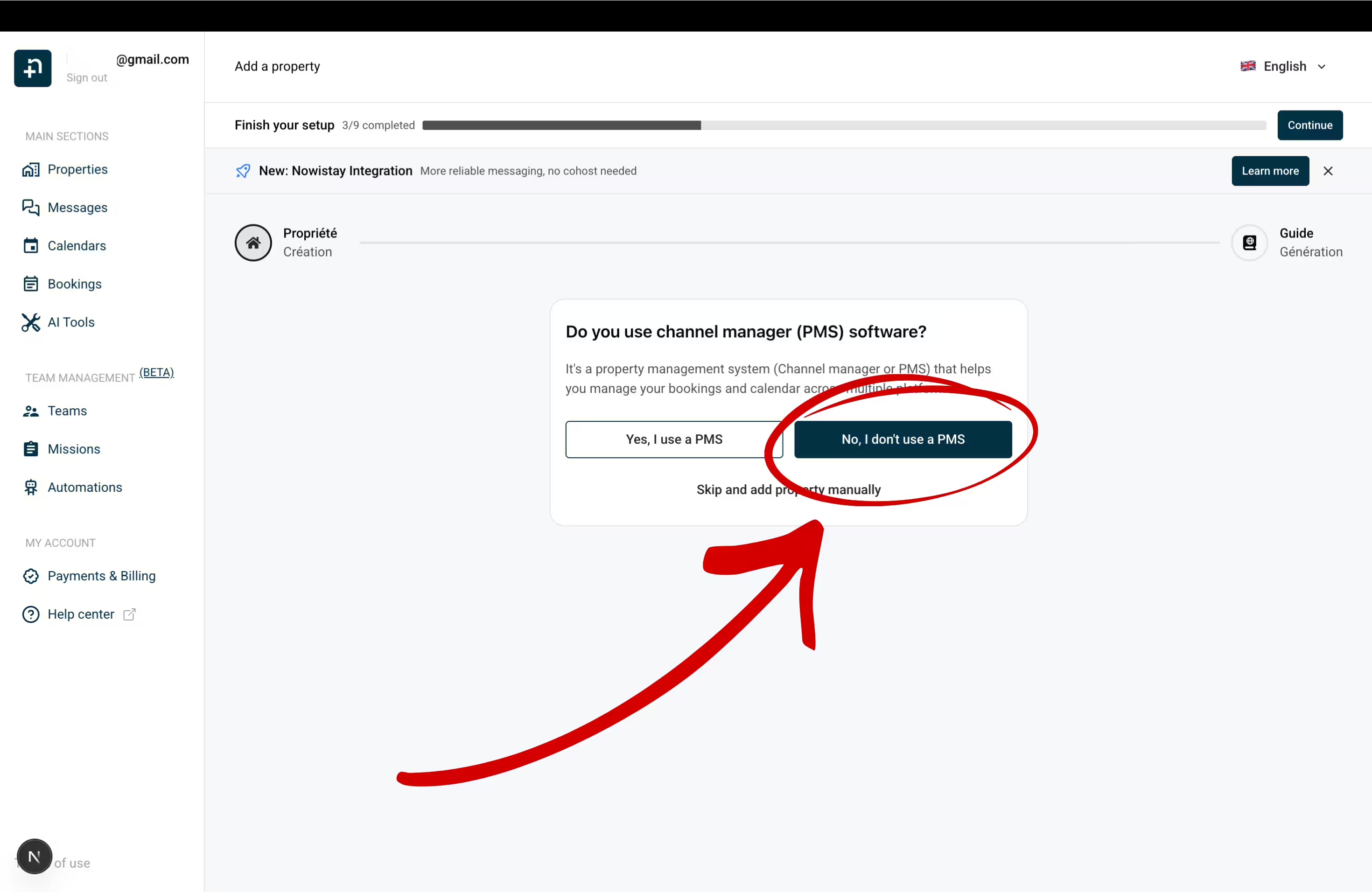
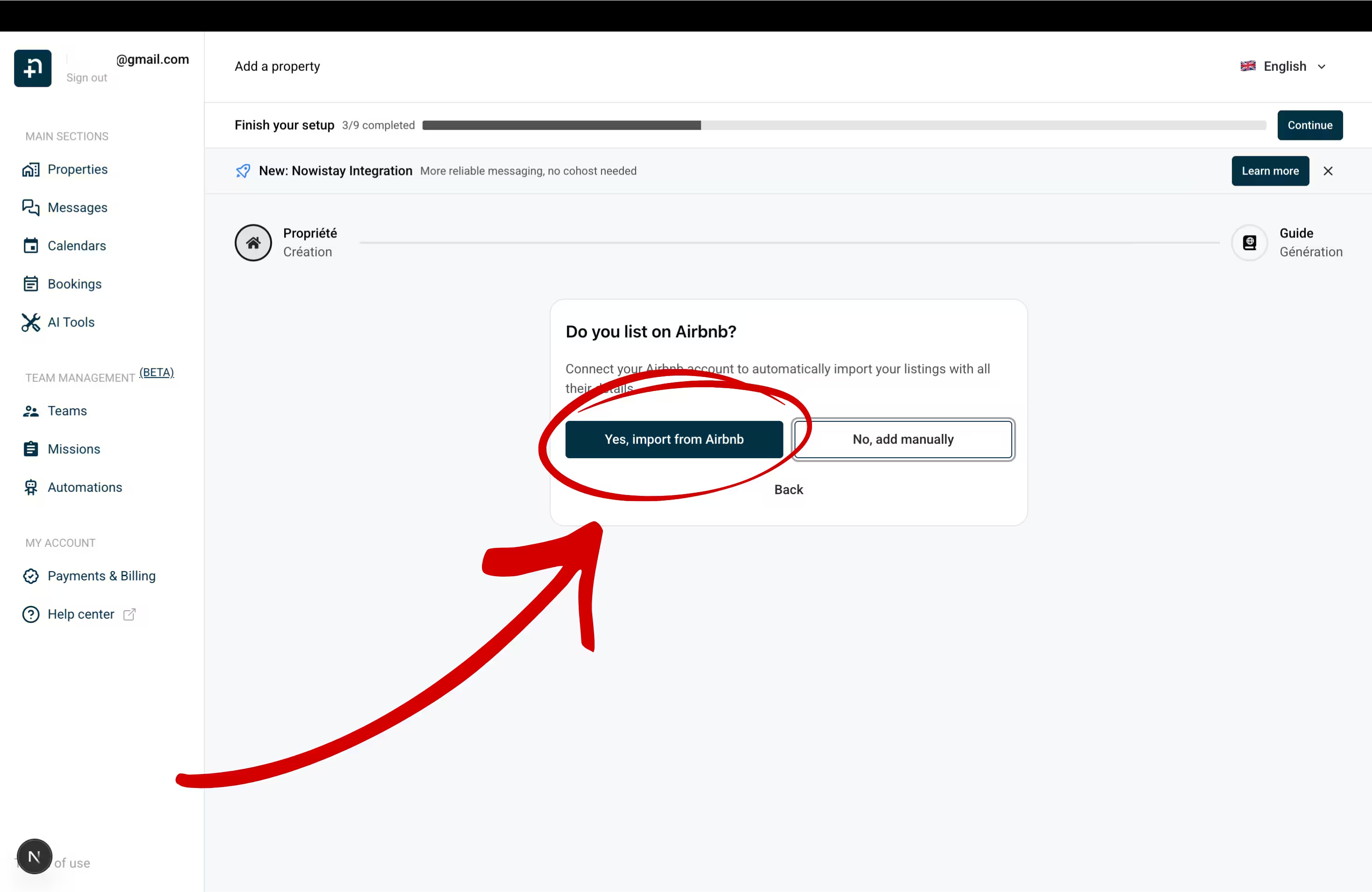
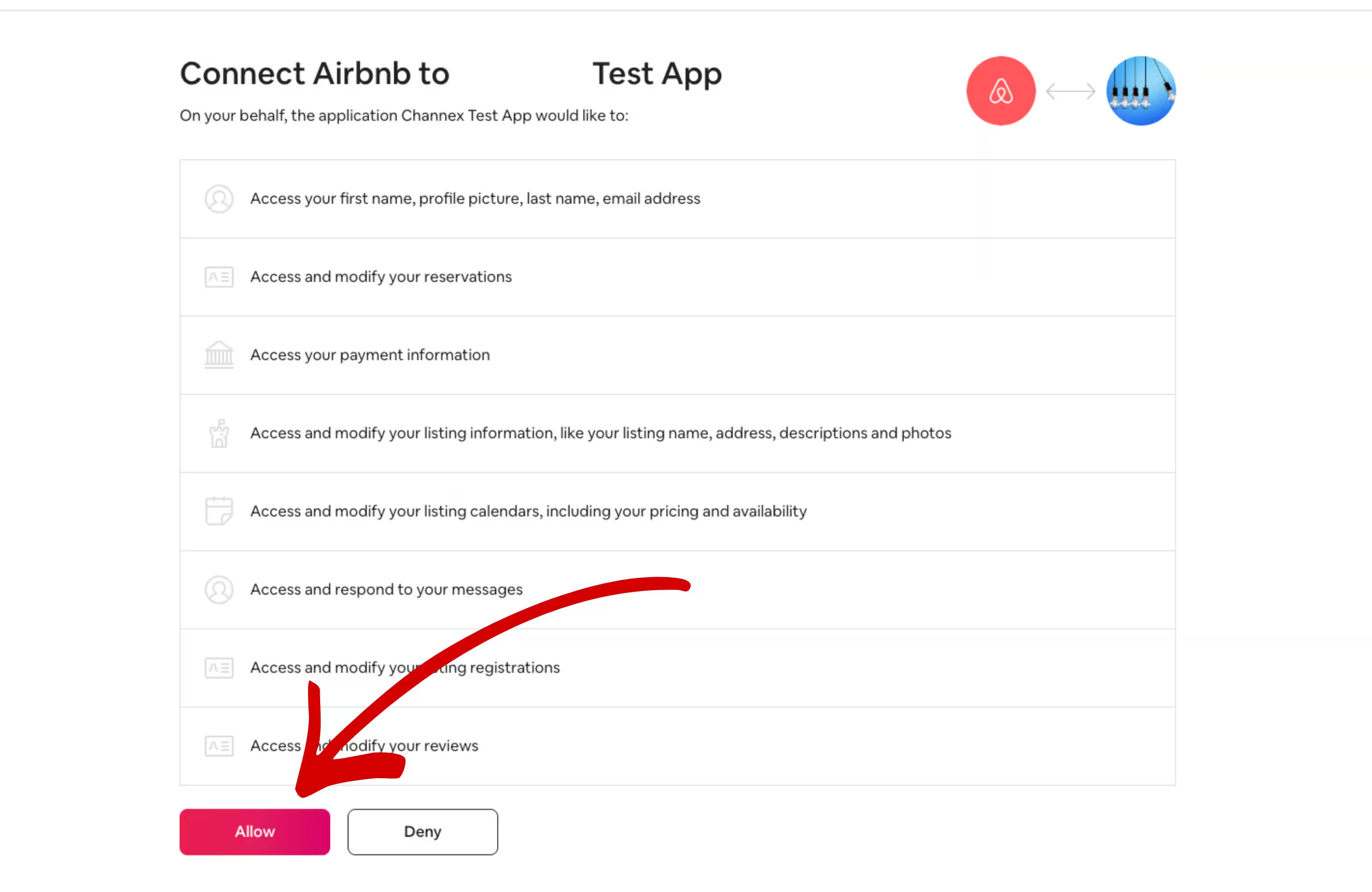
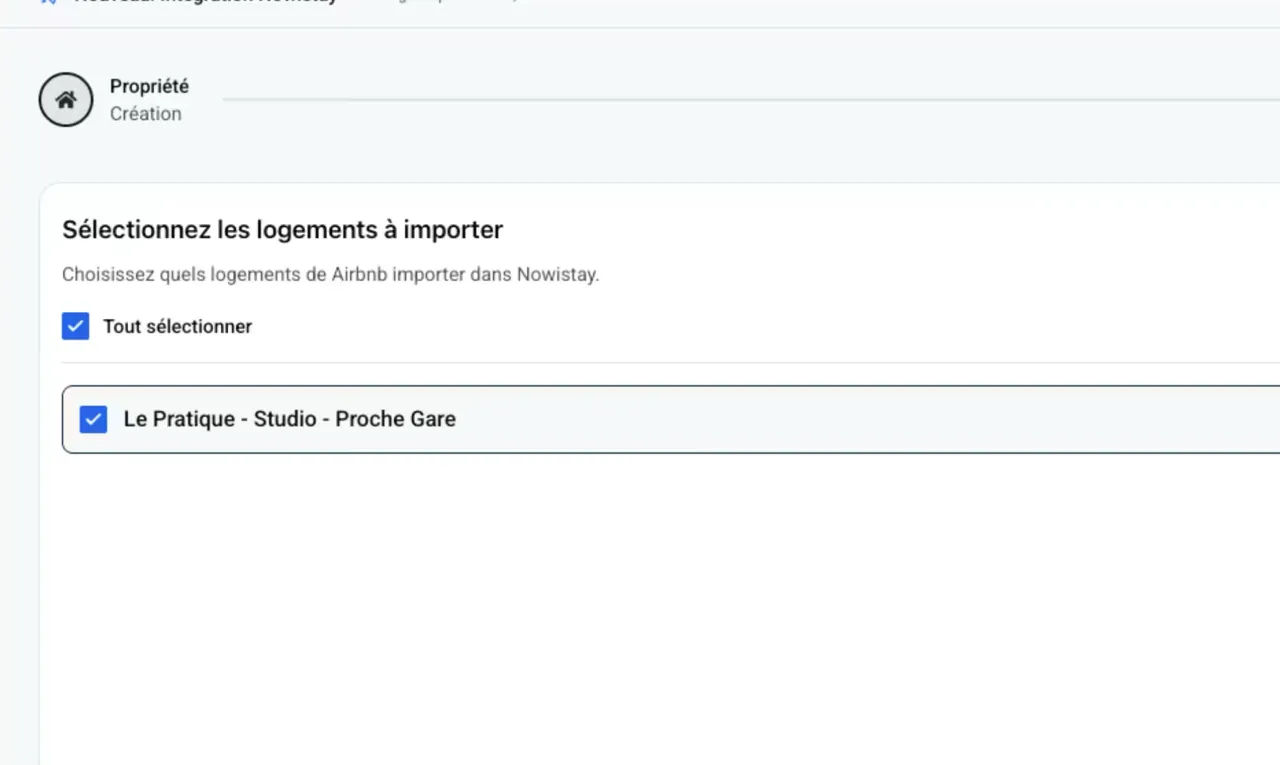
Hinweis : Wenn Airbnb eine rote Meldung anzeigt, dass nur eine Software verbunden sein kann, ist bei Airbnb bereits eine andere Software als Channel Manager verbunden. Airbnb erlaubt nur einen Channel Manager. Sie müssen Airbnb von dieser Software trennen und es danach erneut über Nowistay versuchen.
So trennen Sie die Verbindung auf Airbnb (funktioniert unabhängig von Ihrer bisherigen Software):
- Melden Sie sich in Ihrem Airbnb-Konto an.
- Klicken Sie auf Menü (Ihr Profilbild oben rechts) und dann auf Kontoeinstellungen.
- Öffnen Sie Datenschutz.
- Suchen Sie unter Verbundene Dienste die andere Software, klicken Sie auf Zugriff entfernen und bestätigen Sie.
Die Verbindung wird sofort entfernt. Kehren Sie dann zu Nowistay zurück und klicken Sie erneut auf Mit Airbnb verbinden. Weitere Details, auch dazu, wie das im Dashboard der anderen Software geht: Airbnb von Ihrem aktuellen PMS trennen.
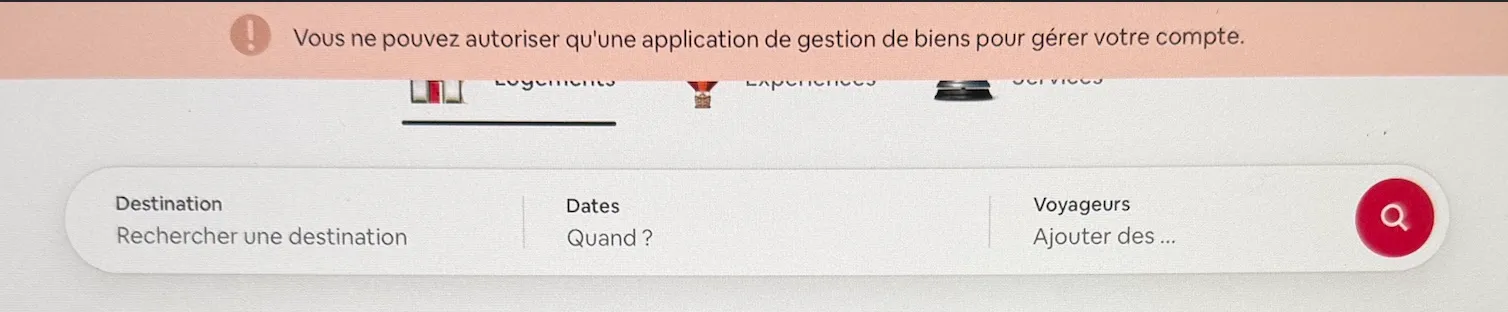
Airbnb akzeptiert eine Channel-Manager-Verbindung nur von dem Konto, dem das Inserat gehört. Wenn Sie ein Inserat als Co-Gastgeber verwalten, können Sie es nicht über Ihr eigenes Airbnb-Konto autorisieren. Sie können den Eigentümer aber bitten, das in zwei Minuten zu erledigen, und zwar ohne dass er ein Nowistay-Konto benötigt.
Gut zu wissen: Der Eigentümer autorisiert sein gesamtes Airbnb-Konto, daher sehen Sie in der Liste möglicherweise auch seine anderen Inserate. Importieren Sie nur die, die Sie verwalten. Airbnb erlaubt pro Konto nur einen Channel Manager, daher darf der Eigentümer nicht mit einer anderen Software verbunden sein.
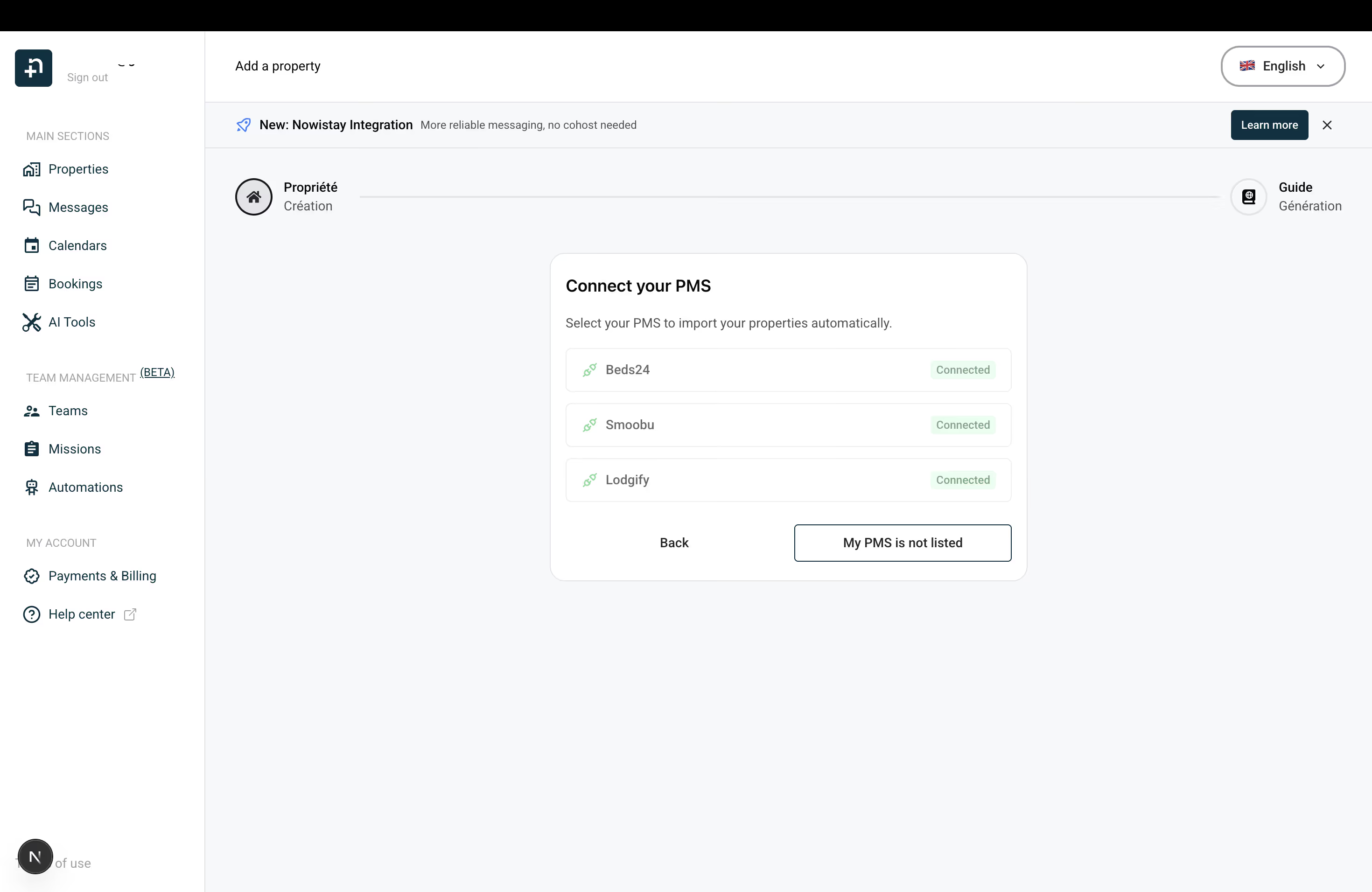
Wenn Sie bereits ein Property-Management-System nutzen, können Sie durch die Verbindung mit Nowistay alle Ihre Unterkünfte automatisch importieren: samt Namen, Adressen, Fotos und Details.
Aktuell unterstützte PMS-Integrationen:
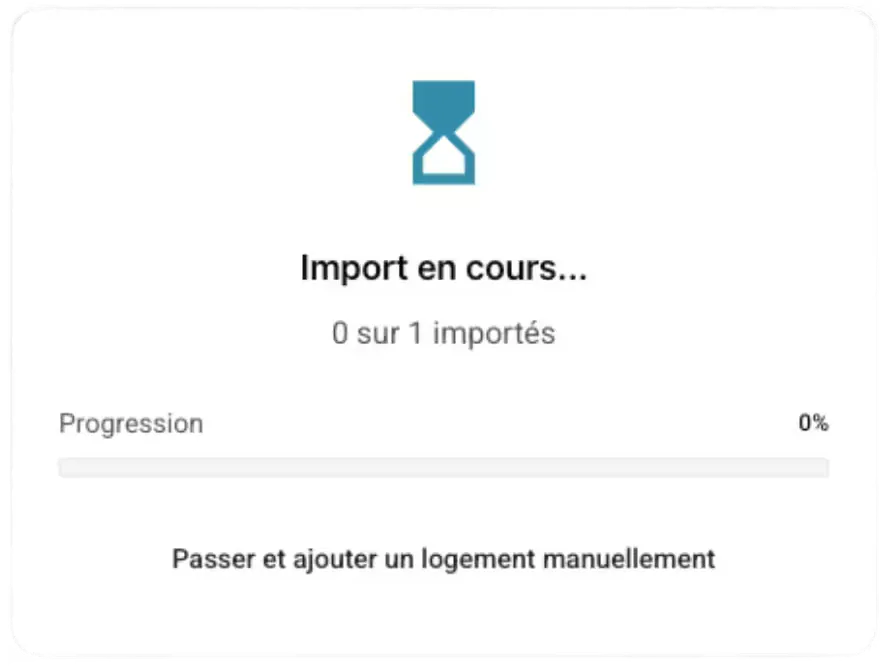
Nach der Verbindung erkennt Nowistay Ihre Unterkünfte und bietet den Import an. Wählen Sie einfach die gewünschten aus und klicken Sie auf „Unterkünfte importieren“. Ein Fortschrittsbalken zeigt Ihnen den Importstatus in Echtzeit.
Ist Ihr PMS nicht aufgeführt, keine Sorge: Klicken Sie einfach auf „Mein PMS ist nicht aufgeführt“, und Sie gelangen zur manuellen Erstellung.
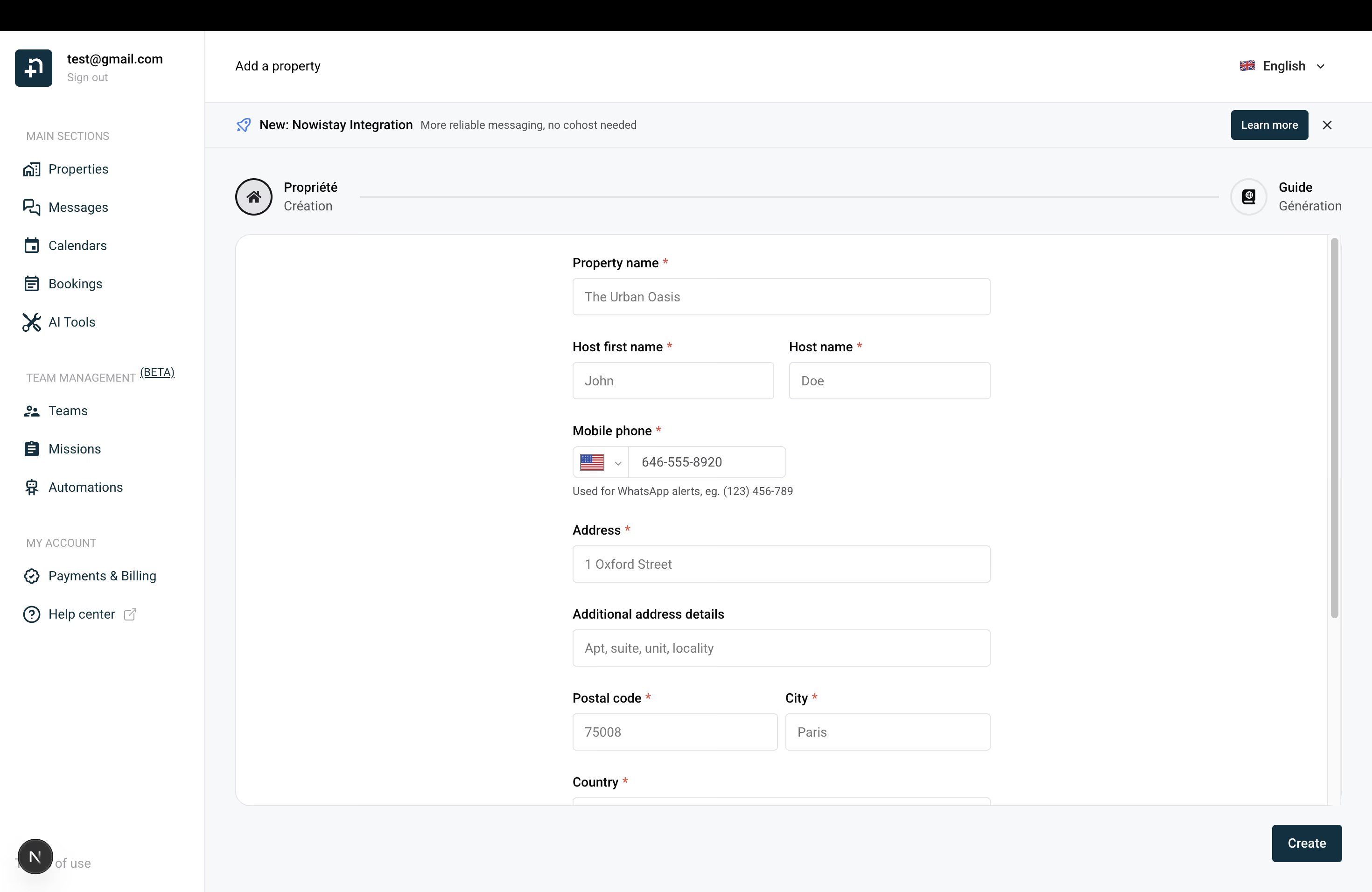
Wenn Sie kein unterstütztes PMS nutzen und nicht auf Airbnb inserieren, können Sie Ihre Unterkunft jederzeit von Hand hinzufügen. Das dauert nur eine Minute.
Füllen Sie das Formular aus mit:
Optional können Sie Links zu Ihren Inseraten auf Vermietungsplattformen hinzufügen, anschließend ein aussagekräftiges Foto Ihrer Unterkunft hochladen und auf „Erstellen“ klicken.
Unabhängig vom gewählten Weg werden Sie nach dem Erstellen Ihrer Unterkunft zum nächsten Schritt geführt: Ihr digitales Willkommensbuch erstellen. Sie können es mit KI erstellen, von einer anderen Unterkunft kopieren oder bei null beginnen.
Das Willkommensbuch Ihrer Unterkunft können Sie jederzeit in Ihrem Dashboard bearbeiten, löschen oder aufrufen.
Ratgeber für Gastgeber: zum Blog.
Bereit, Ihre Ferienunterkunft auf Autopilot zu schalten?
