So wechseln Sie von Ihrem PMS (Channel Manager) zu Nowistay
Aktualisiert
Diese Anleitung erklärt, wie Sie von jedem PMS oder Channel Manager (zum Beispiel Smoobu, Lodgify, Guesty, Hostaway, SuperHote, Hospitable, OwnerRez oder anderen) zu Nowistay wechseln. Der Ablauf ist ähnlich, egal von welchem PMS Sie kommen.
Airbnb erlaubt nur einen Channel Manager pro Konto und Booking.com einen pro Unterkunft. Sie müssen Ihre Kanäle also von Ihrem bisherigen PMS trennen, bevor Sie sie mit Nowistay verbinden.
KI-Co-Host: Die KI von Nowistay bearbeitet alle Gastnachrichten selbstständig, rund um die Uhr, auf Airbnb, Booking.com und WhatsApp. Manuelle Antworten sind nicht nötig.
Einfachere, moderne Oberfläche: übersichtliche und intuitive Bedienung mit derselben Zuverlässigkeit bei der Kanalverwaltung, die Sie erwarten.
Vier Buchungsplattformen: Synchronisieren Sie Nowistay mit Airbnb, Booking.com, VRBO und Expedia.
Zentraler Kalender und zentrale Preise: Verwalten Sie Verfügbarkeit und Preise aller Plattformen in einem einzigen visuellen Kalender.
Teamverwaltung und Reinigungsautomatisierung: automatische Erstellung von Reinigungsaufgaben bei der Abreise, Zuweisung an Reinigungsteams, Checklisten mit Fotoberichten, Aufgabenverfolgung.
Anbindung an ChatGPT und Claude (MCP): Verbinden Sie Ihre Unterkünfte mit KI-Assistenten für fortgeschrittene Verwaltungsabläufe. Mehr erfahren.
Dynamische Preise: PriceLabs-Integration zur automatischen Preisoptimierung.
Bevor Sie starten
Bereiten Sie vor dem Wechsel Folgendes vor:
Notieren Sie die Einstellungen Ihres aktuellen PMS: vor allem Preise, Regeln für Mindest- und Höchstaufenthalt sowie Check-in- und Check-out-Zeiten jeder Unterkunft.
Exportieren Sie Ihre automatischen Nachrichten oder machen Sie Screenshots: Wenn Sie in Ihrem aktuellen PMS E-Mail-Vorlagen oder automatische Nachrichten haben, speichern Sie sie, um sie in Nowistay neu anzulegen.
Exportieren Sie Ihre kommenden Direktbuchungen: die Buchungen, die nicht von Airbnb oder Booking.com stammen (direkt, telefonisch, Vrbo). Speichern Sie sie als CSV-Datei aus Ihrem aktuellen PMS: Sie importieren sie in Nowistay.
Prüfen Sie ausstehende Buchungen: Stellen Sie sicher, dass alle laufenden und kommenden Buchungen bestätigt und notiert sind. Sie bleiben auf den OTA-Plattformen und werden mit Nowistay synchronisiert, sobald es verbunden ist.
Halten Sie Ihre Airbnb-Eigentümerzugangsdaten bereit: Sie brauchen das Konto, dem die Inserate gehören (nicht ein Co-Host-Konto).
Halten Sie Ihren Zugang zur Booking.com-Extranet bereit: Sie brauchen ihn, um den Channel Manager zu trennen und neu zu verbinden.
Erstellen Sie ein Nowistay-Konto: Registrieren Sie sich unter app.nowistay.com, falls Sie noch keines haben.
Wichtig zu wissen vor dem Wechsel
Wenn Sie Nowistay als Channel Manager verbinden, ändert sich auf Airbnb automatisch einiges:
Wechsel des Gebührenmodells: Airbnb stellt Ihr Konto eventuell auf das reine Gastgeber-Gebührenmodell (etwa 15,5 %) um. Nutzen Sie die Tarifanpassung von Nowistay, um Ihren Airbnb-Preis zu erhöhen und denselben Nettoertrag zu behalten.
Kalender wird in Nowistay verwaltet: Preise und Verfügbarkeit legen Sie jetzt im Nowistay-Kalender fest.
Sofortbuchung: kann automatisch aktiviert werden.
iCal-Links entfernt: Die Echtzeit-Synchronisierung von Nowistay ersetzt iCal.
Einige Airbnb-Einstellungen werden schreibgeschützt: Smart Pricing, Aktionen und Aufenthaltsregeln verwalten Sie jetzt in Nowistay.
Alle Inserate betroffen: Die Änderungen gelten für Ihr gesamtes Airbnb-Konto.
Schritt 1: Airbnb von Ihrem bisherigen PMS trennen
Sie müssen Ihre Airbnb-Inserate von Ihrem bisherigen PMS trennen, bevor Sie sie mit Nowistay verbinden. Dafür gibt es zwei Wege. Wir empfehlen Methode 1: Sie funktioniert mit jedem PMS (Smoobu, Lodgify, Hospitable, Guesty, Hostaway, OwnerRez, SuperHote und anderen) und erspart Ihnen das lästige Warten auf ein Support-Ticket bei Ihrem bisherigen PMS oder die Suche nach der richtigen Einstellung in dessen Dashboard.
Methode 1 (empfohlen): Die Verbindung direkt in Airbnb entfernen
Das ist der schnellste und zuverlässigste Weg: Sie trennen die Verbindung von Airbnb aus, sodass es funktioniert, egal welches PMS Sie verlassen und ob Ihr PMS eine klare Option zum Trennen bietet.
Melden Sie sich bei Ihrem Airbnb-Konto an.
Klicken Sie auf Menu (Menü, Ihr Profilbild oben rechts) und dann auf Account settings (Kontoeinstellungen).
Öffnen Sie Privacy (Datenschutz).
Suchen Sie unter Connected services (Verbundene Dienste) Ihr aktuelles PMS (z. B. Smoobu, Lodgify, Hospitable, Guesty, Hostaway) und klicken Sie auf Remove access (Zugriff entfernen), dann bestätigen Sie.
Die Verbindung wird sofort getrennt, für alle mit diesem PMS verknüpften Inserate (ältere Airbnb-Seiten nennen diesen Bereich Privacy & sharing > Services). Sie müssen nicht warten, bis Ihr PMS die Anfrage bearbeitet, und müssen nicht dessen Support kontaktieren, um herauszufinden, wie es geht.
Methode 2: Im Dashboard Ihres PMS trennen
Wenn Sie lieber in Ihrem aktuellen PMS beginnen, läuft es allgemein so:
Melden Sie sich in Ihrem aktuellen PMS an und suchen Sie den Airbnb-Kanal oder die Integrationseinstellungen.
Suchen Sie für jedes Airbnb-Inserat eine Option wie Disconnect, Unlink oder Remove.
Trennen Sie alle Inserate, die Sie zu Nowistay migrieren möchten.
Wichtig: Wenn Sie einen Channel Manager trennen, setzt Airbnb manche Werte eventuell auf Standardwerte zurück:
Mindestaufenthalt auf 1 Nacht zurückgesetzt
Einschränkungen „Keine Anreise“ und „Keine Abreise“ entfernt
Höchstaufenthalt auf 1.125 Nächte zurückgesetzt
Diese konfigurieren Sie nach dem Verbinden in Nowistay neu.
Schritt 2: Booking.com von Ihrem bisherigen PMS trennen
Bei Booking.com können Sie in der Booking.com-Extranet direkt von Ihrem bisherigen PMS zu Nowistay wechseln. Ihre Unterkunft bleibt bis zum Abschluss des Wechsels mit Ihrem bisherigen PMS verbunden:
Notieren Sie Ihre Hotel-ID, die Nummer neben dem Namen Ihrer Unterkunft oben in der Extranet. Sie brauchen sie in Schritt 4.
Klicken Sie auf Account (Konto) und dann auf Connectivity provider.
Klicken Sie auf Switch providers (Provider wechseln). Klicken Sie nicht auf Deactivate: Das setzt Ihre Einstellungen zurück und lässt die Unterkunft ohne Provider.
Suchen Sie nach dem vollständigen Wort Channex (Wortteile werden nicht erkannt), wählen Sie Channex.io, den Connectivity-Partner von Nowistay, setzen Sie das Häkchen für die Bedingungen und bestätigen Sie.
Wichtig: Dadurch ändert sich nur die Verknüpfung des Channel Managers. Ihre Unterkunft, Ihre Inserate und Ihre Buchungen auf Booking.com bleiben unverändert. Wiederholen Sie das für jede Booking.com-Unterkunft.
Schritt 3: Ihre Unterkunft mit Nowistay verbinden
Nachdem Ihre OTA-Kanäle von Ihrem bisherigen PMS getrennt sind, verbinden wir sie nun mit Nowistay. Wählen Sie die Option, die zu Ihrer Situation passt:
Option A: Sie haben bereits eine Unterkunft in Nowistay mit einer direkten OTA- oder PMS-Konfiguration eines Drittanbieters
Ist Ihre Unterkunft bereits in Nowistay, verbunden über eine direkte Airbnb/Booking.com-Integration, einen PMS-Connector eines Drittanbieters (Beds24, Smoobu, Lodgify) oder eine andere Synchronisierungsmethode, müssen Sie keine neue Unterkunft anlegen. Wechseln Sie einfach die Synchronisierungsmethode:
Klicken Sie auf der Karte der Unterkunft, die Sie migrieren möchten, auf die Schaltfläche ….
Klicken Sie auf Synchronisierung.
Öffnen Sie Erweiterte Einstellungen, klicken Sie auf Synchronisierungsmethode ändern und dann auf Bestätigen.
Antworten Sie auf Verwenden Sie derzeit einen Channel Manager (PMS) für diese Unterkunft? mit Nein, ich verwende kein PMS.
Klicken Sie auf Nowistay aktivieren und im Dialog noch einmal auf Nowistay aktivieren.
Klicken Sie auf Buchungsplattform (OTA) hinzufügen, wählen Sie Airbnb, verbinden Sie Ihr Airbnb-Eigentümerkonto, wählen Sie das zuzuordnende Inserat aus und klicken Sie auf Verbinden.
Hatten Sie auf Airbnb einen Co-Host oder bei Booking.com einen Kontakt für die alte Integration, können Sie diese jetzt entfernen: Sie werden nicht mehr gebraucht.
Ihre bestehende Assistentenkonfiguration, Ihr Willkommensführer und Ihre Einstellungen bleiben erhalten. Nur die Synchronisierungsmethode ändert sich.
Sie kommen von der Beds24-, Smoobu- oder Lodgify-Verbindung? Der Wechsel der Methode löscht die Buchungen, die von diesem PMS stammen, vergangene wie kommende. Kommende Reservierungen von Airbnb und Booking.com kommen zurück, sobald Sie diese Kanäle verbinden, Direktbuchungen jedoch nicht: Gehen Sie vor dem Wechsel zu Buchungen, klicken Sie auf die Schaltfläche … und auf CSV herunterladen und importieren Sie sie danach erneut (Schritt 7). In Nowistay selbst erstellte Buchungen (manuelle Buchungen, Direktbuchungs-Widget) bleiben erhalten.
Machen Sie dann mit Schritt 4 weiter, um Booking.com zu verbinden.
Option B: Sie sind neu bei Nowistay
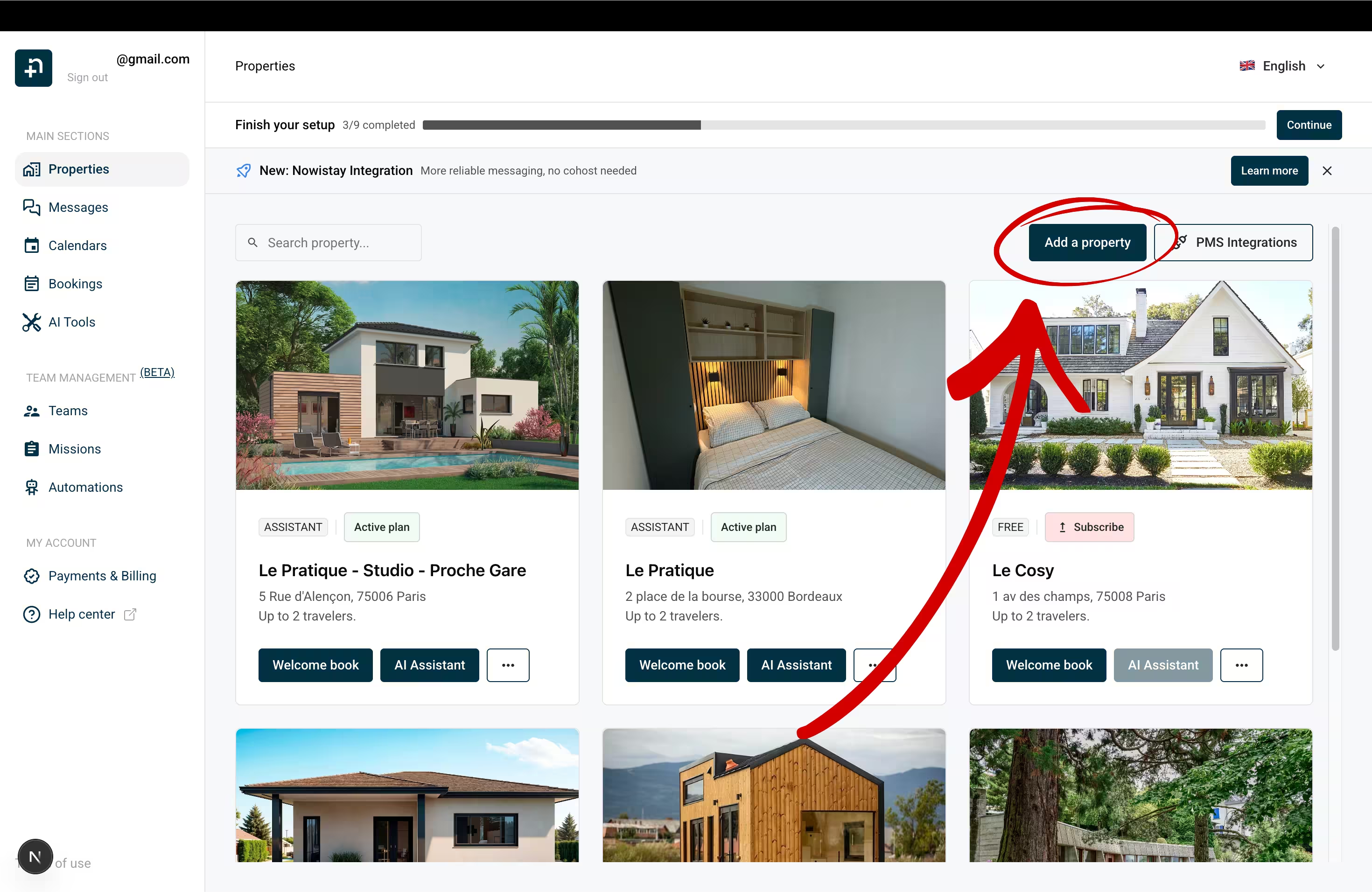
Gehen Sie in Nowistay zu Ihrer Unterkunftsliste und klicken Sie auf Unterkunft hinzufügen.
Antworten Sie auf Wie verwalten Sie Ihre Buchungen heute? mit Ich nutze ein PMS und auf Möchten Sie Ihr aktuelles PMS behalten? mit Nein, wechseln.
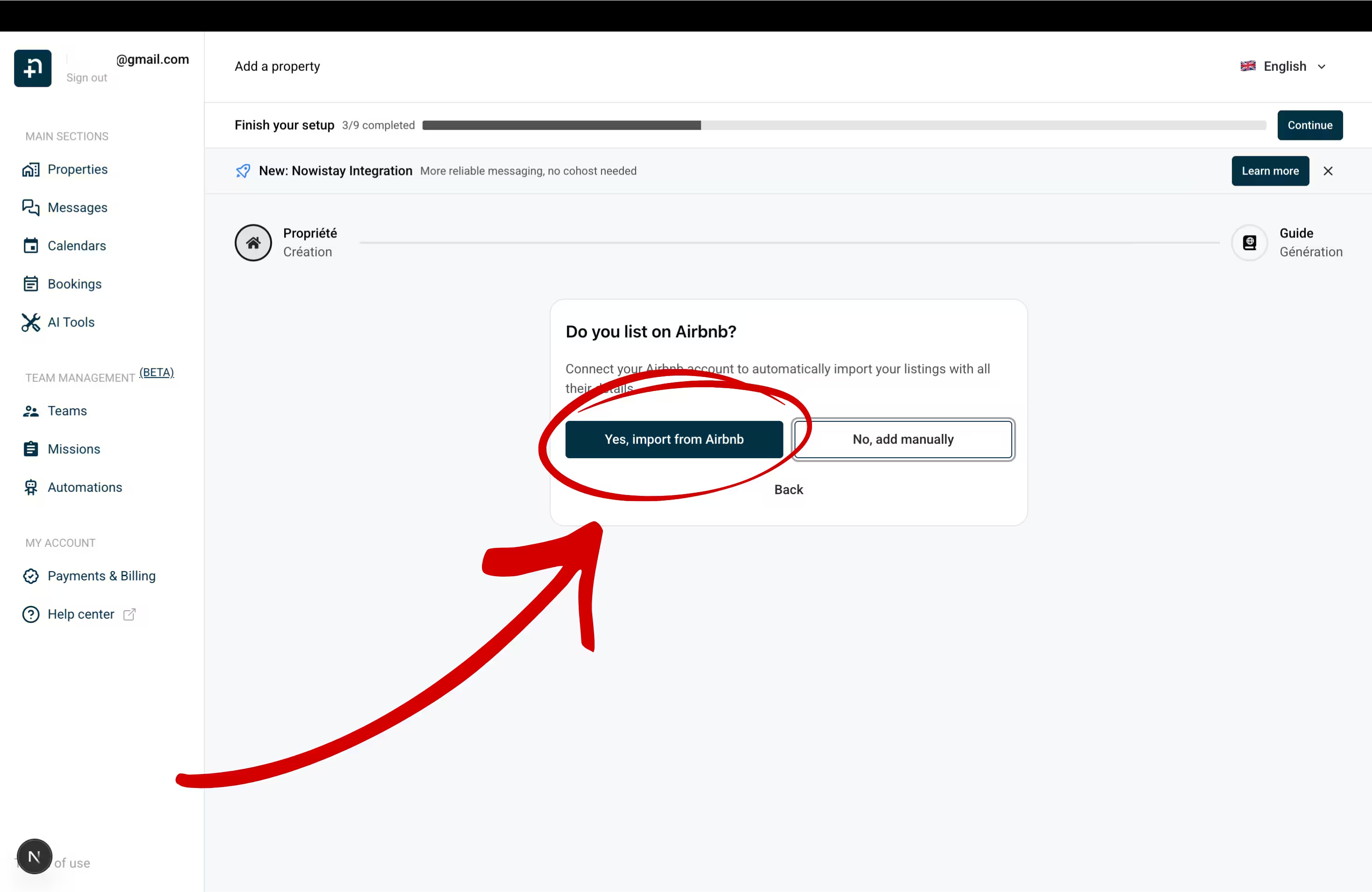
Klicken Sie bei Inserieren Sie auf Airbnb? auf Ja, von Airbnb importieren.
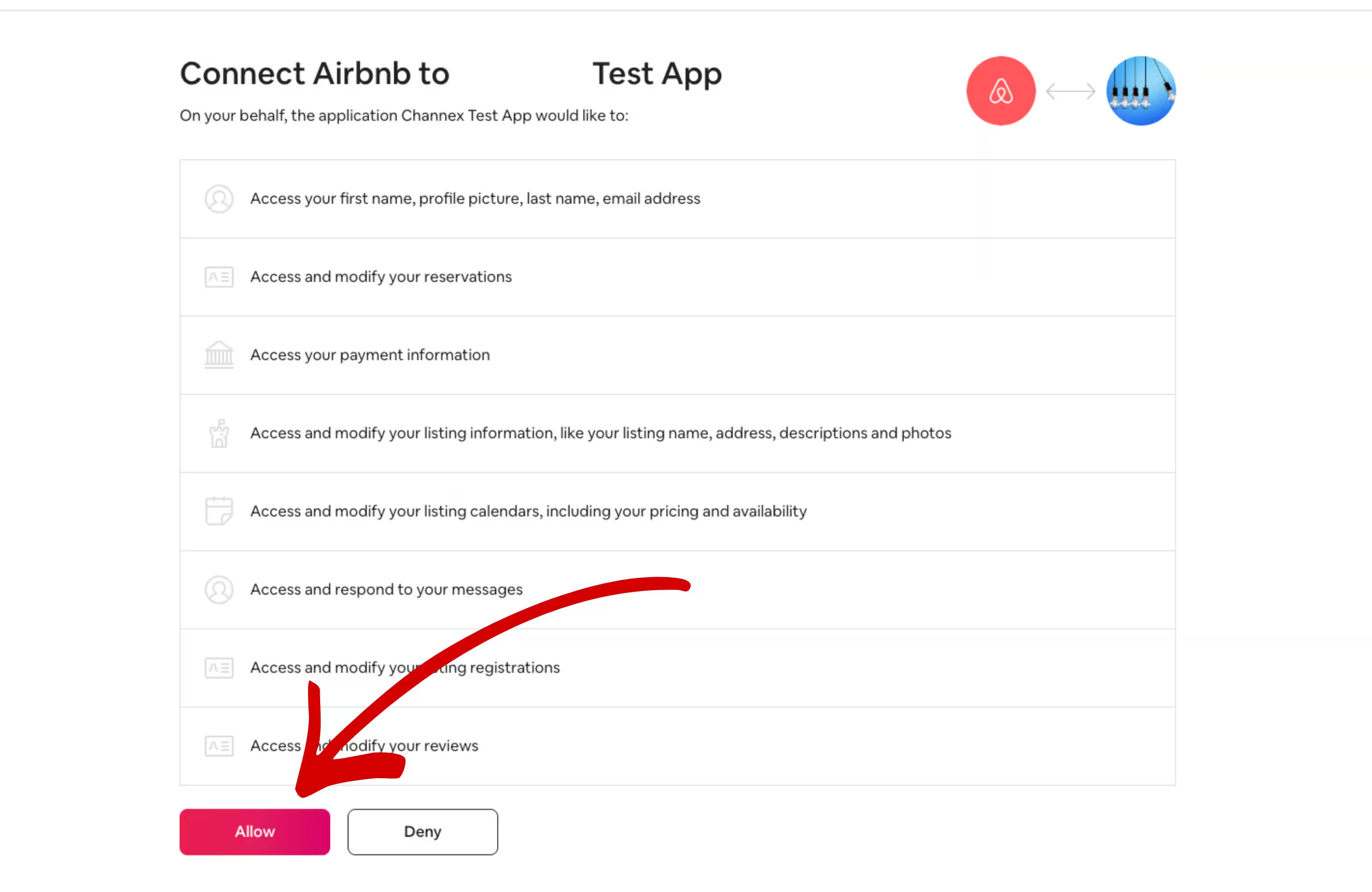
Ist bereits ein Airbnb-Konto mit Nowistay verbunden, werden zuerst dessen verbleibende Inserate angezeigt; klicken Sie auf Ein anderes Airbnb-Konto verwenden, um ein anderes zu verbinden, oder auf Mit Airbnb verbinden, wenn noch keines verbunden ist. Sie werden zu Airbnb weitergeleitet: Melden Sie sich vorher von anderen Airbnb-Konten ab (Airbnb autorisiert das Konto, das gerade angemeldet ist), melden Sie sich mit Ihrem Eigentümer-Konto an und klicken Sie auf Allow (Zulassen), um die Verbindung zu autorisieren. Nur Co-Host? Nutzen Sie stattdessen Eigentümer um Autorisierung bitten, wie in So verbinden Sie den KI-Co-Host mit Ihrem Airbnb-Inserat erklärt.
Wählen Sie zurück in Nowistay die zu importierenden Airbnb-Inserate aus und klicken Sie auf Importieren (die Schaltfläche zeigt die Anzahl der ausgewählten Unterkünfte).
Ihre Unterkunft wird automatisch mit allen Ihren Airbnb-Daten angelegt: Name, Fotos, Beschreibung, Preise und mehr.
Fügen Sie nach dem Verbinden Ihrer Unterkunft (über Option A oder B) Booking.com als weiteren Kanal hinzu:
Klicken Sie auf der Seite Unterkünfte auf der Unterkunftskarte auf die Schaltfläche … und dann auf Synchronisierung.
Klicken Sie auf Buchungsplattform (OTA) hinzufügen und wählen Sie bei OTA-Plattform die Option Booking.com.
Stellen Sie, falls noch nicht geschehen, den Connectivity Provider in der Booking.com-Extranet auf Channex.io um (Schritt 2).
Geben Sie Ihre Hotel-ID ein (angezeigt in der Kopfzeile der Booking.com-Extranet, neben dem Namen Ihrer Unterkunft) und klicken Sie auf Weiter.
Ihre Hotel-ID finden Sie in der Kopfzeile der Booking.com-Extranet
Hat Ihre Unterkunft mehrere Zimmertypen, wählen Sie bei Zimmertyp den zu synchronisierenden aus.
Klicken Sie auf Verbinden.
Ist Booking.com der erste Kanal dieser Unterkunft, fragt Nowistay zuerst nach einem Standard-Übernachtungspreis.
Vrbo und Expedia fügen Sie auf dieselbe Weise mit Buchungsplattform (OTA) hinzufügen hinzu. Bei Vrbo muss Ihr bisheriges PMS zuerst von Vrbo getrennt werden: siehe So verbinden Sie Ihr Vrbo-Inserat. Wählen Sie bei Expedia in Expedia Partner Central Channex als Connectivity Provider (Rooms and Rates > Connectivity Settings) und geben Sie dann Ihre Expedia-Hotel-ID in Nowistay ein.
Schritt 5: Ihren Willkommensführer einrichten
Nowistay führt Sie durch die Erstellung eines Willkommensführers: ein digitales Gästehandbuch, mit dem die KI Fragen beantwortet.
Assistent zur Erstellung des Führers (empfohlen): Lassen Sie die KI Inhalte aus Ihrem Airbnb-Inserat und PDF-Dokumenten erstellen.
Aus einem bestehenden Führer kopieren: Duplizieren Sie einen Führer aus einer anderen Unterkunft.
Von Grund auf neu erstellen: Bauen Sie Ihren Führer manuell auf.
Schritt 6: Ihr KI-Assistent ist bereit
Sobald Ihre Unterkunft und Ihr Willkommensführer eingerichtet sind, aktiviert sich Ihr KI-Co-Host automatisch. Er wird:
alle Gastnachrichten auf Airbnb, Booking.com und WhatsApp beantworten
Buchungsanfragen ab der ersten Nachricht bearbeiten
Ihren Willkommensführer nutzen, um korrekte Antworten zu geben
rund um die Uhr arbeiten, ohne dass Sie etwas tun müssen
Schritt 7: Kalender und Verfügbarkeitseinstellungen prüfen
Das ist entscheidend. Prüfen Sie Ihren Kalender sofort, nachdem Sie Ihre OTA-Kanäle verbunden haben. Einige Einstellungen wurden beim Trennen von Ihrem bisherigen PMS eventuell zurückgesetzt.
Übernachtungspreise: Prüfen Sie, ob die Preise stimmen. Klicken Sie auf ein beliebiges Datum, um sie anzupassen.
Verfügbarkeit: Stellen Sie sicher, dass Daten wie erwartet offen (grün) oder geschlossen (rot) sind.
Mindestaufenthalt: wurde eventuell auf 1 Nacht zurückgesetzt. Legen Sie Ihre Regeln fest, indem Sie einen Zeitraum anklicken und „Mindestaufenthalt (Nächte)“ aktivieren.
Höchstaufenthalt: wurde eventuell auf 1.125 Nächte zurückgesetzt. Passen Sie ihn über „Erweiterte Einstellungen“ im Kalender an.
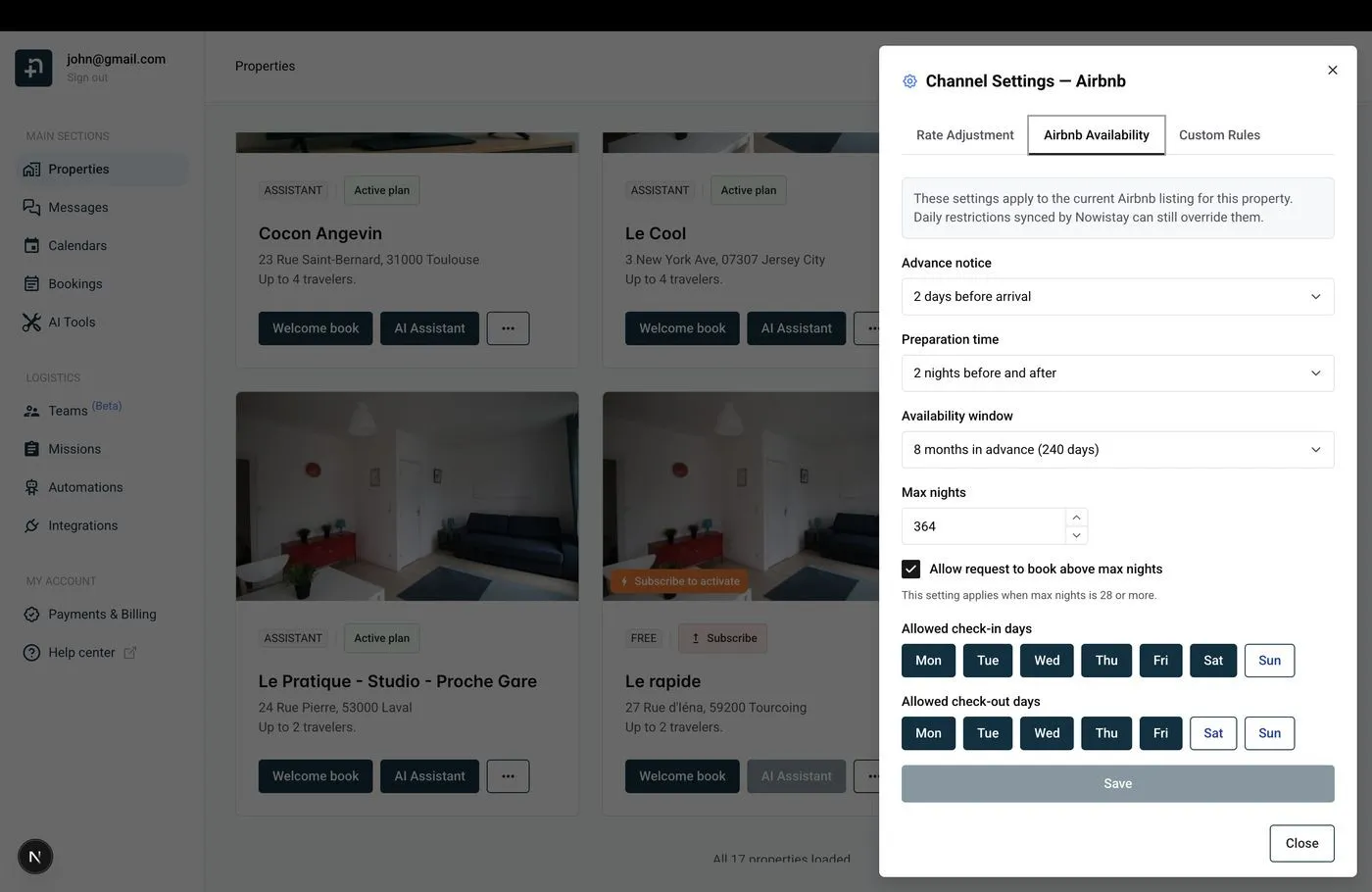
Klicken Sie in der Synchronisierung Ihrer Unterkunft auf das Zahnradsymbol (Kanaleinstellungen) der Airbnb-Verbindung, öffnen Sie den Reiter Airbnb-Verfügbarkeit und prüfen Sie:
Airbnb-Verfügbarkeitseinstellungen in den Kanaleinstellungen
Vorlaufzeit: wie viel Vorlauf ein Gast vor der Buchung braucht.
Vorbereitungszeit: zwischen Buchungen gesperrte Nächte für die Reinigung.
Verfügbarkeitsfenster: wie weit im Voraus Gäste buchen können.
Maximale Nächtezahl: maximale Länge einer Reservierung.
Zulässige Check-in-/Check-out-Tage: Beschränken Sie die Wochentage für Anreise und Abreise.
Tarifanpassung für Airbnb einrichten
Hat Airbnb Ihr Konto auf das reine Gastgeber-Gebührenmodell (etwa 15,5 %) umgestellt, gleichen Sie das mit einer Tarifanpassung aus:
Klicken Sie unter Synchronisierung auf das Zahnradsymbol (Kanaleinstellungen) der Airbnb-Verbindung und dann auf den Reiter Tarifanpassung.
Geben Sie einen positiven Prozentsatz ein (z. B. +15 %).
Klicken Sie auf Speichern.
Ihr Kalender zeigt den Basispreis, aber Airbnb erhält den angepassten Preis. Gäste sehen immer den Gesamtpreis, es gibt also keine Auswirkung auf Buchungen.
Aufschlag aus Ihrem bisherigen PMS: Wenn Sie Airbnb verbinden, kopiert Nowistay Ihre aktuellen Airbnb-Preise in seinen Kalender. Hat Ihr bisheriges PMS einen Aufschlag auf die Airbnb-Preise erhoben, sind diese aufgeschlagenen Preise zu Ihren Basispreisen geworden und würden auch an Ihre anderen Kanäle gesendet: Senken Sie Ihre Basispreise im Kalender und fügen Sie den Aufschlag dann nur für Airbnb mit der Tarifanpassung wieder hinzu.
Kommende Reservierungen von Airbnb und Booking.com werden beim Verbinden dieser Kanäle automatisch abgerufen. Direktbuchungen, per Telefon oder E-Mail entgegengenommene Buchungen und Vrbo-Buchungen von vor der Verbindung dagegen nicht: Importieren Sie sie aus der CSV-Datei, die Sie aus Ihrem bisherigen PMS exportiert haben, sobald Ihre Reservierungen von Airbnb und Booking.com im Kalender erscheinen.
Gehen Sie zu Buchungen, klicken Sie auf die Schaltfläche … und dann auf Als CSV importieren.
Wählen Sie die Unterkunft, wählen Sie Ihre Datei aus und klicken Sie auf Analysieren.
Ordnen Sie die Spalten zu (Pflichtfelder: Anreise, Abreise, Vorname, Nachname, Betrag, Währung, Status), prüfen Sie die Vorschau des Ergebnisses und klicken Sie dann auf Importieren und Import bestätigen.
Duplikate und kommende Aufenthalte, die sich mit einer bestehenden Buchung überschneiden, werden automatisch übersprungen. Vollständige Anleitung: Buchungen aus einer CSV-Datei importieren.
Schritt 8: PriceLabs für dynamische Preise verbinden
Wenn Sie mit Ihrem bisherigen PMS PriceLabs für dynamische Preise genutzt haben, müssen Sie es neu verbinden, damit es mit Nowistay funktioniert. Da PriceLabs über Ihr altes PMS verknüpft war, müssen Sie es zuerst trennen und dann mit Nowistay neu einrichten.
PriceLabs von Ihrem aktuellen PMS trennen
Melden Sie sich bei Ihrem PriceLabs-Konto an.
Entfernen Sie die Inserate, die über Ihr bisheriges PMS verbunden waren.
Schauen Sie bei Bedarf in der Dokumentation Ihres PMS nach den genauen Schritten zum Trennen.
PriceLabs mit Nowistay neu verbinden
Sobald es von Ihrem alten PMS getrennt ist, fügen Sie Ihre Inserate in PriceLabs erneut hinzu: Diesmal werden sie über den Channel Manager von Nowistay synchronisiert. Folgen Sie unserer Schritt-für-Schritt-Anleitung, um die Verbindung einzurichten:
Ihre Regeln und Strategien für dynamische Preise in PriceLabs funktionieren weiter, nur die Verbindungsmethode wechselt von Ihrem alten PMS zu Nowistay.
Schritt 9: Ihre Smart Locks verbinden
Wenn Sie Smart Locks für den Gästezugang nutzen, kann Nowistay automatisch Zugangscodes erstellen und an Ihre Gäste weitergeben. Nowistay unterstützt die folgenden Smart-Lock-Marken, die Sie unter Integrationen > Smarte Schlösser verbinden:
Jede Integration erstellt pro Buchung eindeutige Zugangscodes und kann sie über Ihre automatischen Nachrichtenvorlagen mit der Variable {{smartlock_code}} automatisch an Gäste weitergeben. Die Codes sind für maximale Sicherheit auf das Check-in- und Check-out-Datum des Gastes begrenzt.
Hatten Sie über Ihr bisheriges PMS eine Smart-Lock-Integration, richten Sie sie in Nowistay neu ein und folgen Sie dazu der Anleitung für Ihre Smart-Lock-Marke oben.
Schritt 10: Ihre automatischen Nachrichten neu anlegen
Hatten Sie in Ihrem bisherigen PMS automatische E-Mails (Buchungsbestätigung, Check-in-Anweisungen, Check-out-Erinnerungen), legen Sie sie in Nowistay neu an:
Gehen Sie zu Automatisierungen und klicken Sie in der Zeile Gastnachrichten auf Nachrichten verwalten.
Klicken Sie auf Nachricht hinzufügen oder auf Mit KI generieren, um automatisch ein Set von Vorlagen zu erstellen.
Legen Sie für jede Vorlage fest:
Auslösendes Ereignis: Buchung bestätigt, Check-in, Check-out oder Manuell
Zeitpunkt (Stunden), mit Vor dem Ereignis oder Nach dem Ereignis (z. B. 48 Stunden vor dem Check-in)
Betreff und Nachrichtentext: aus Ihrem alten PMS kopieren und die Variablen ersetzen
Variablen Ihres PMS durch Nowistay-Variablen ersetzen
Die meisten PMS-Systeme verwenden irgendeine Form dynamischer Platzhalter. Nowistay verwendet die Syntax {{variable}}. Das sind die verfügbaren Variablen:
Unter Erweiterte Optionen beschränkt Anwenden auf Buchungen von eine Vorlage auf Airbnb, Booking.com, Vrbo, Expedia oder Direktbuchung. Sie können außerdem nach Buchungsstatus, Mindestaufenthalt oder Verfügbarkeit eines Smart-Lock-Codes filtern.
Mehrsprachige Vorlagen
Nowistay erkennt die Sprache des Gastes automatisch und sendet die passende Version. Fügen Sie Übersetzungen für bis zu 15 Sprachen hinzu oder nutzen Sie Aus der Standardsprache übersetzen für eine KI-gestützte Übersetzung.