Aktualisiert
Wenn Sie Ihr Vrbo-Inserat mit Nowistay verbinden, können Sie Kalender, Preise und Beschränkungen synchronisieren und Buchungen importieren, alles verwaltet in einem einzigen Dashboard zusammen mit Ihren anderen Plattformen wie Airbnb und Booking.com.
Nach der Verbindung synchronisiert Nowistay automatisch Folgendes mit Ihrem Vrbo-Inserat:
Anders als Airbnb und Booking.com unterstützt Vrbo kein Messaging über seine API. Das bedeutet:
Keine Sorge, Nowistay bietet Ihnen zwei leistungsstarke Alternativen, um die Kommunikation mit Gästen Ihrer Vrbo-Buchungen zu automatisieren.
Bereits bestehende Buchungen, die vor der Verbindung von Vrbo mit Nowistay erstellt wurden, können wir nicht importieren. Sie müssen sie manuell hinzufügen. Zukünftige Buchungen und Änderungen an bestehenden Buchungen werden nach der Verbindung in Echtzeit abgerufen und synchronisiert.
Stellen Sie vor dem Verbinden von Vrbo sicher, dass Sie Folgendes haben:
Suchen Sie auf Ihrer Seite Unterkünfte die Unterkunft, die Sie verbinden möchten. Klicken Sie auf der Unterkunftskarte auf das Menü „…“ und wählen Sie „Synchronisierung“.
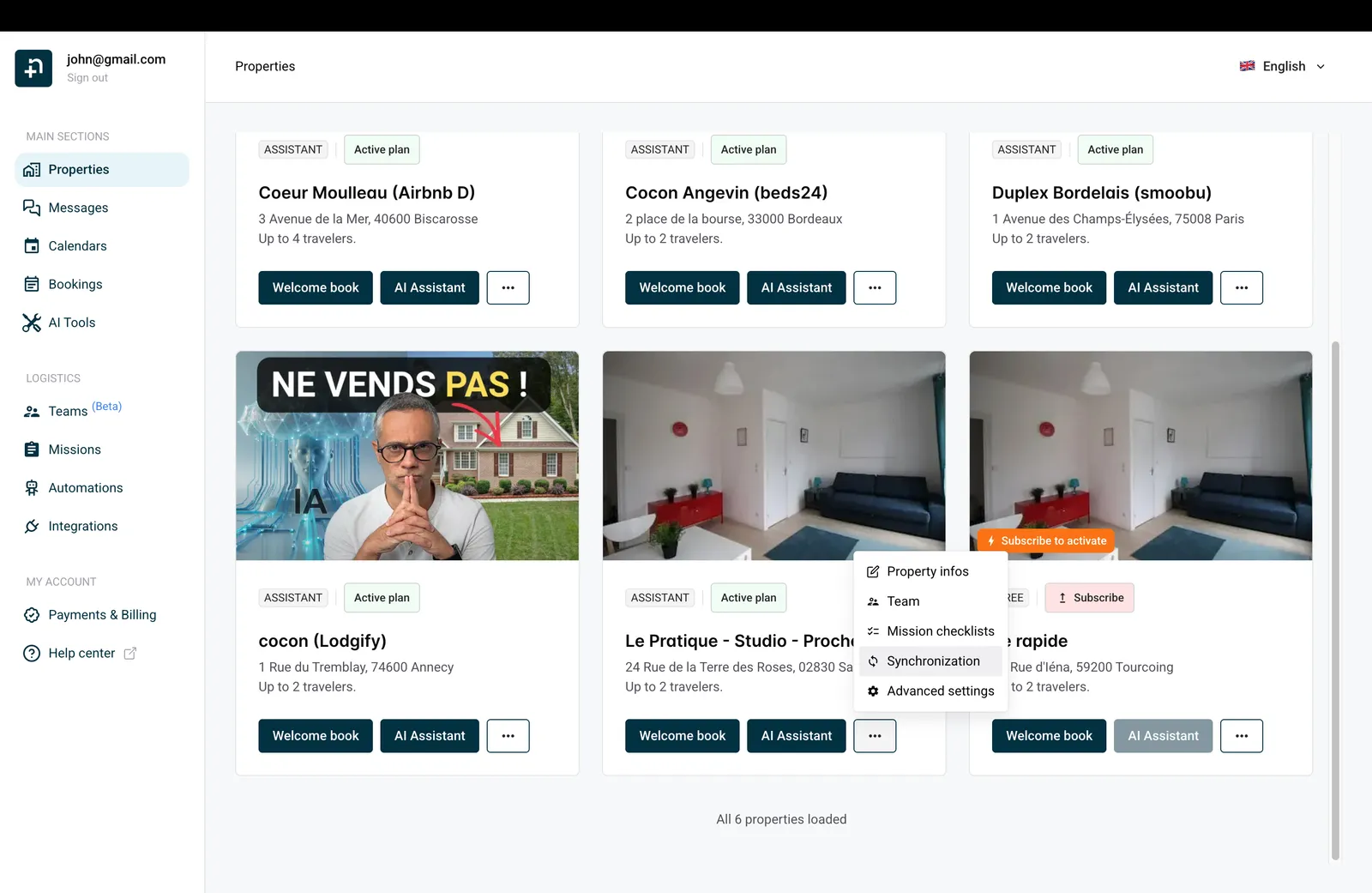
Klicken Sie in der Seitenleiste Synchronisierung, die sich rechts öffnet, auf „Buchungsplattform (OTA) hinzufügen“. Ein Dialog erscheint. Öffnen Sie das Dropdown-Menü „OTA-Plattform“ und wählen Sie „Vrbo“.
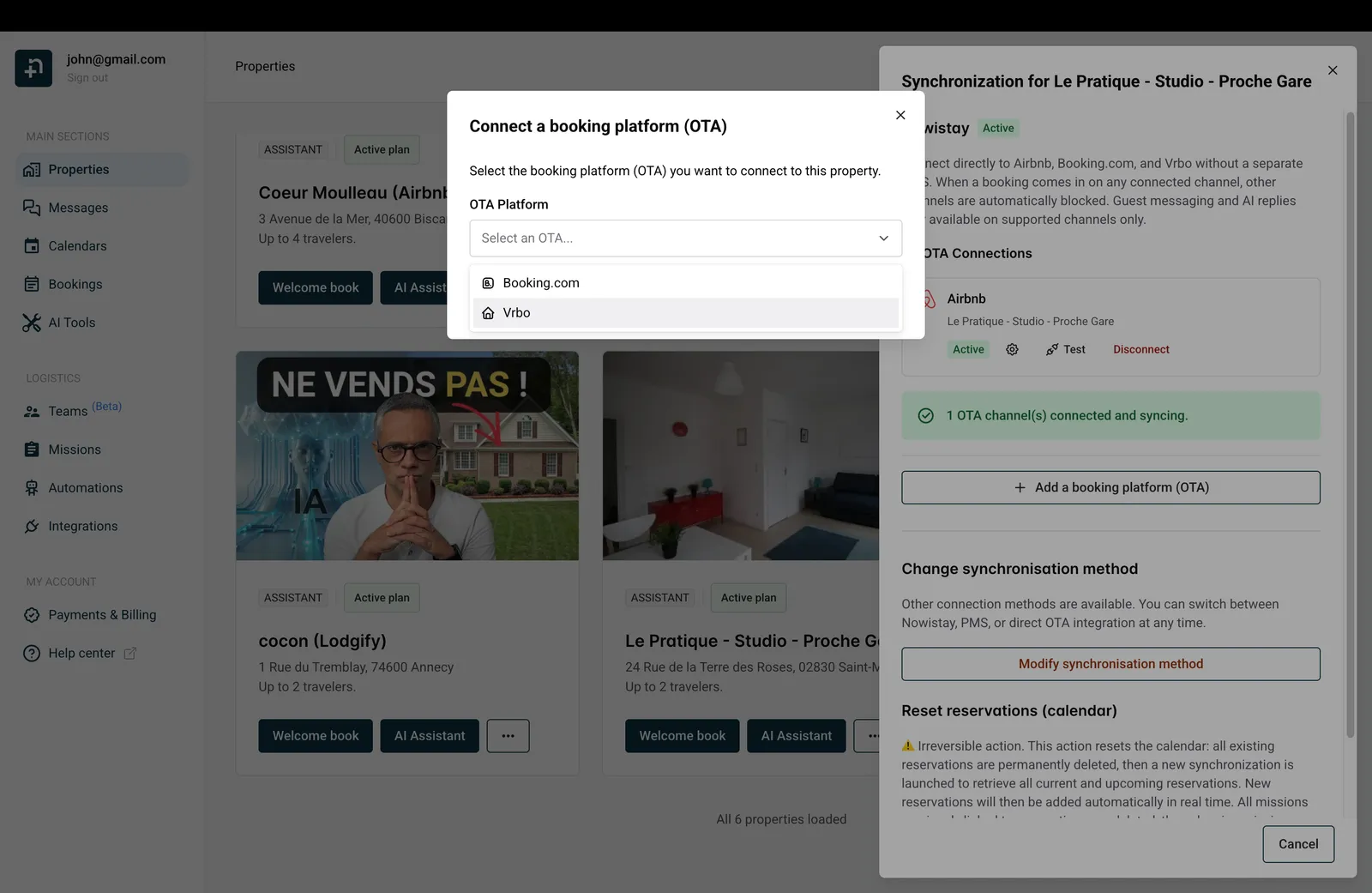
Der Dialog „Vrbo verbinden“ erscheint mit einem Hinweis, dass Gästenachrichten und KI-Antworten auf Vrbo nicht verfügbar sind.
Geben Sie Ihre Vrbo-Zugangsdaten ein:
Klicken Sie auf „Weiter“.
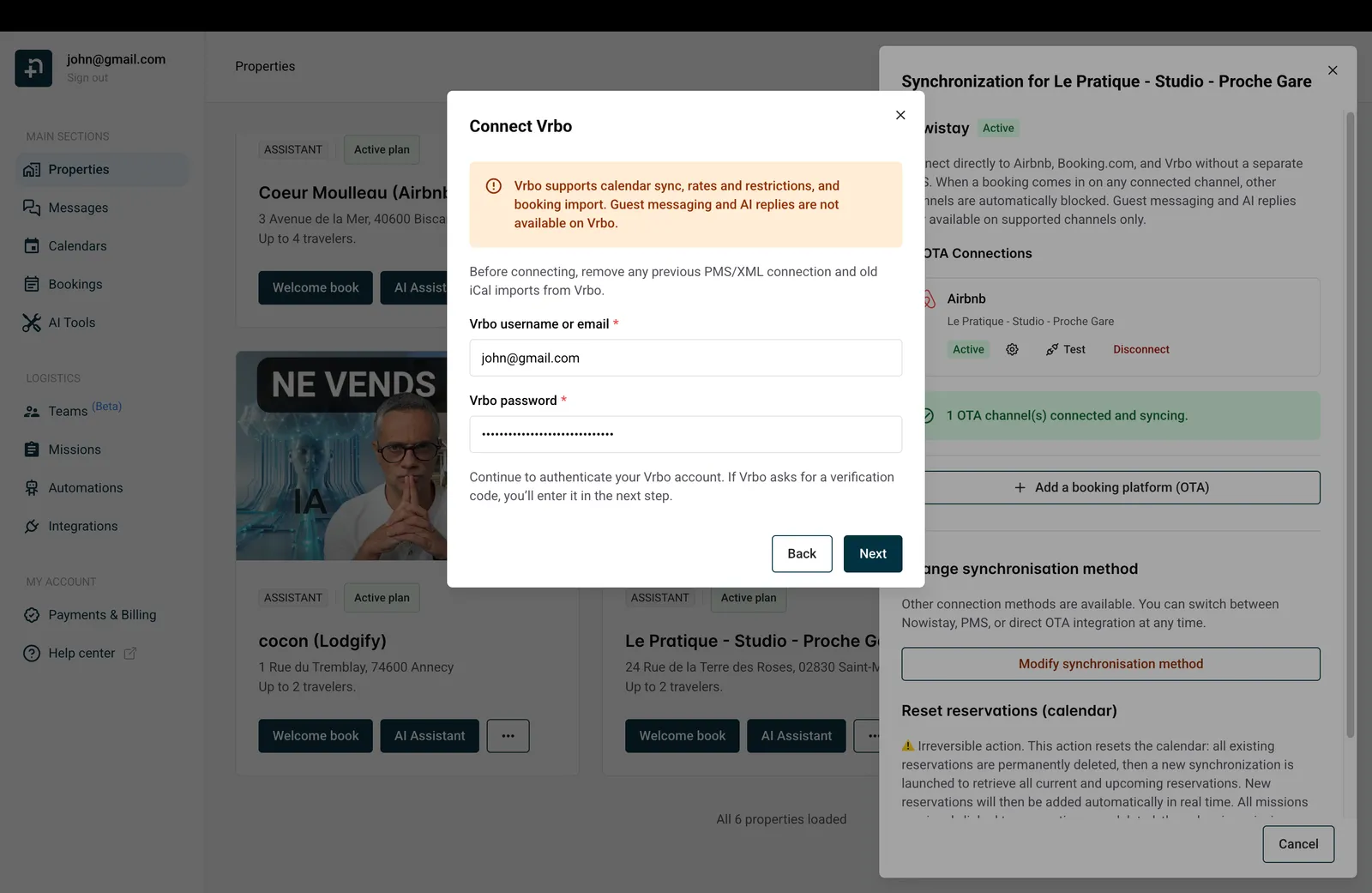
💡 Tipp: Entfernen Sie vor dem Verbinden unbedingt jede frühere PMS-/XML-Verbindung und alte iCal-Importe aus Ihrem Vrbo-Konto. Wenn sie aktiv bleiben, entstehen Synchronisierungskonflikte.
Vrbo verlangt eine SMS-Bestätigung, um die Verbindung abzusichern. Dieser Schritt besteht aus zwei Teilen:
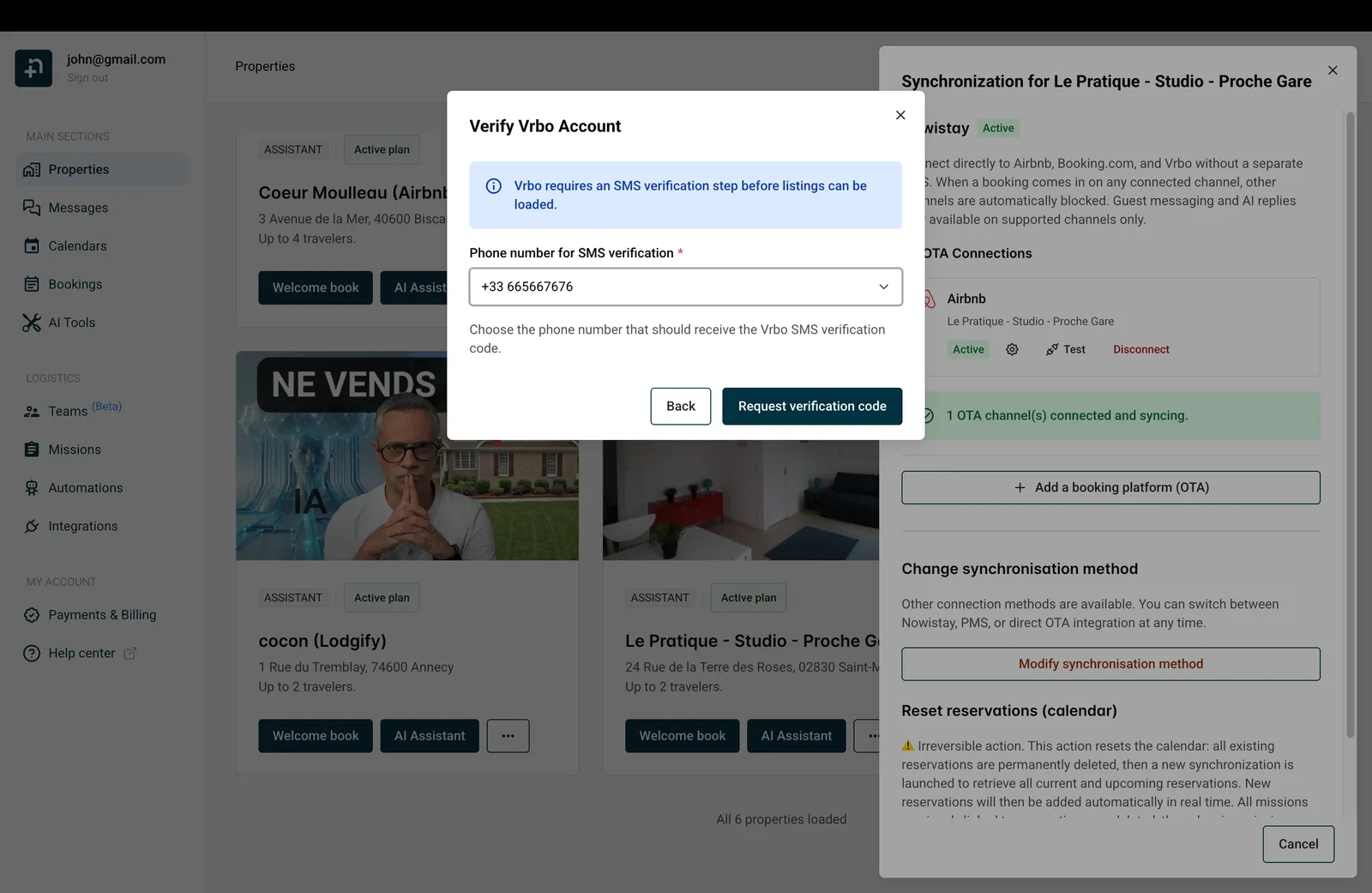
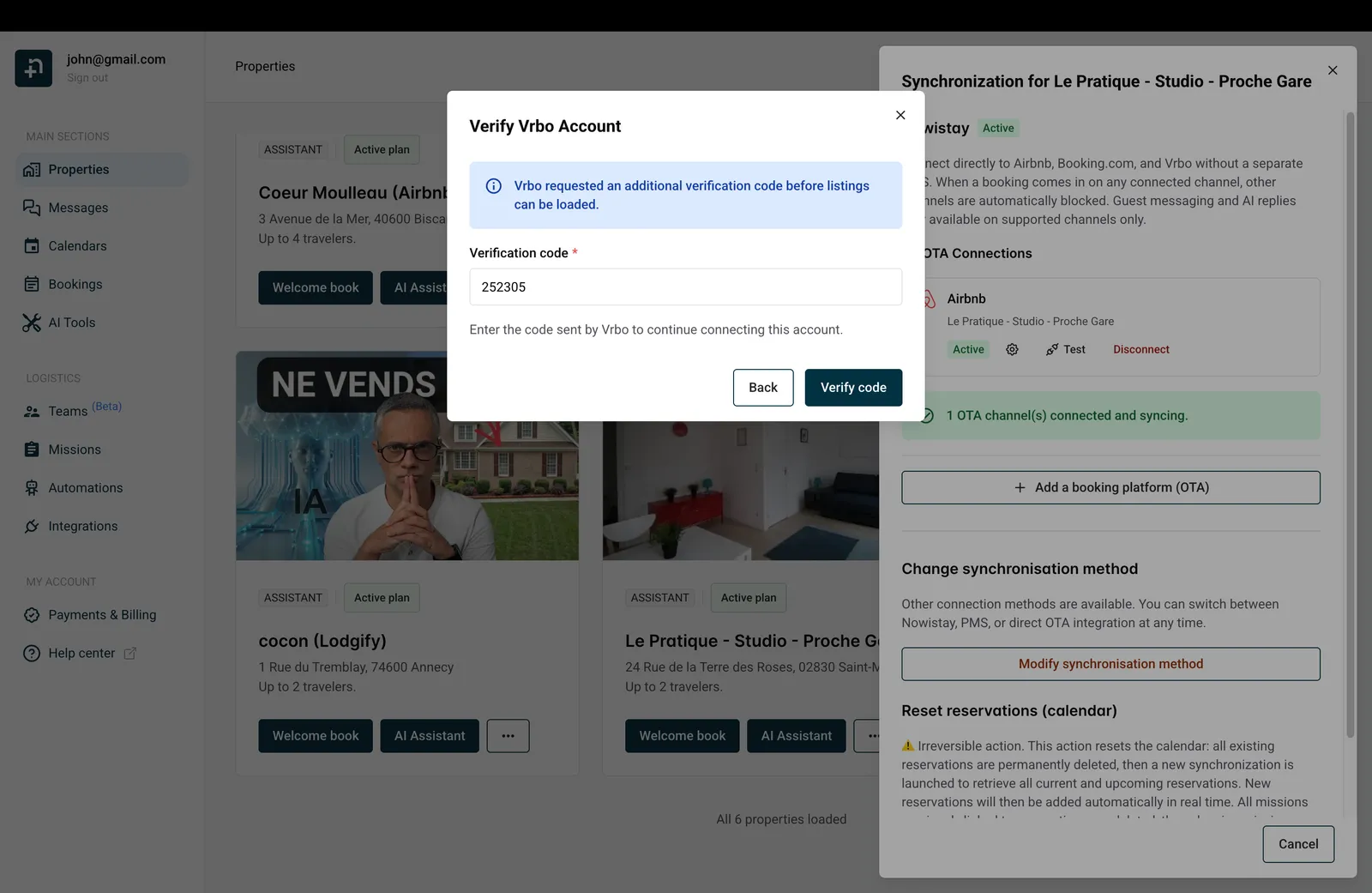
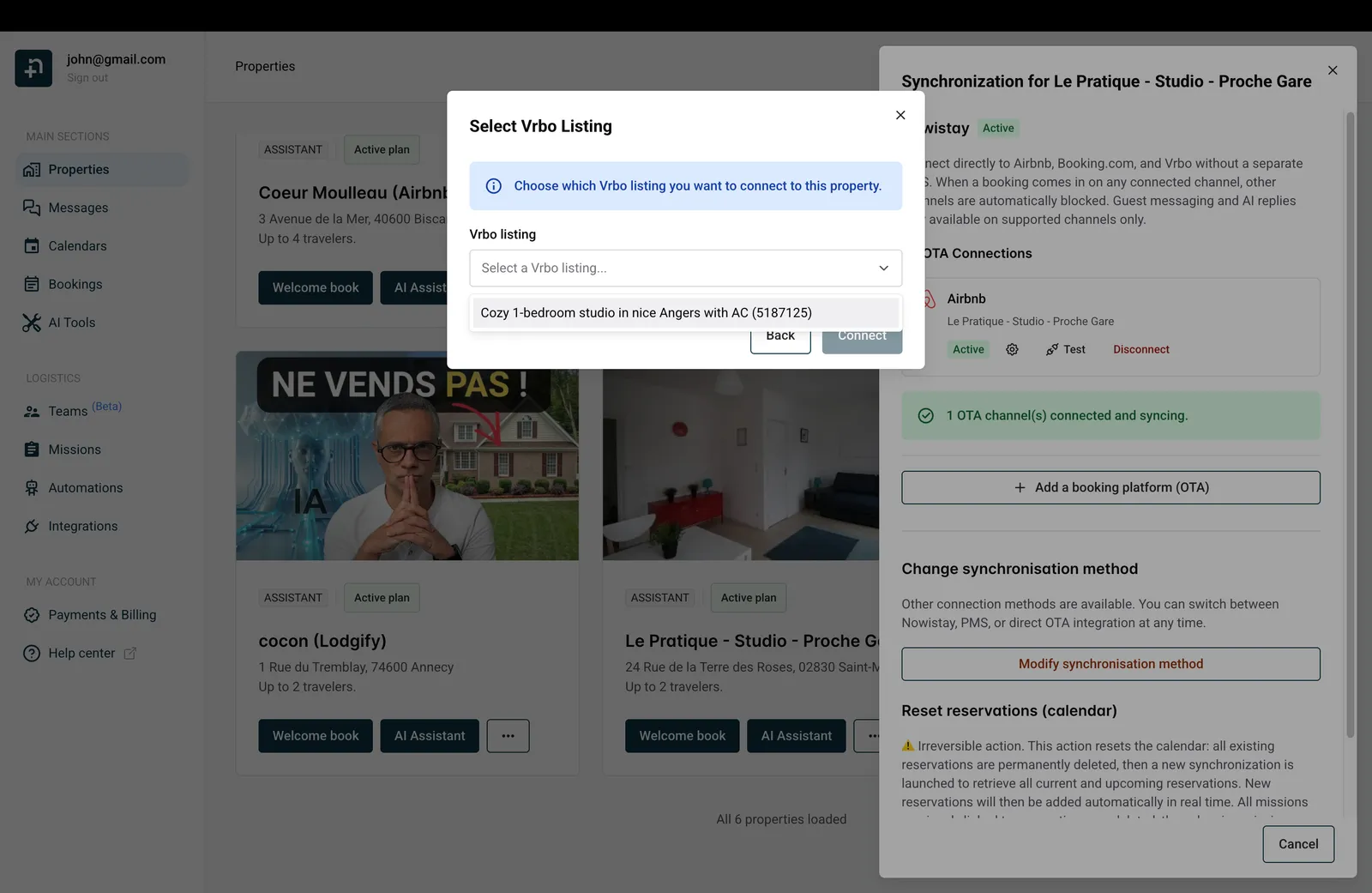
Nach erfolgreicher Bestätigung lädt Nowistay Ihre Vrbo-Inserate. Öffnen Sie das Dropdown-Menü „Vrbo-Inserat“, wählen Sie das Inserat aus, das Sie mit dieser Unterkunft verbinden möchten, und klicken Sie auf „Verbinden“.
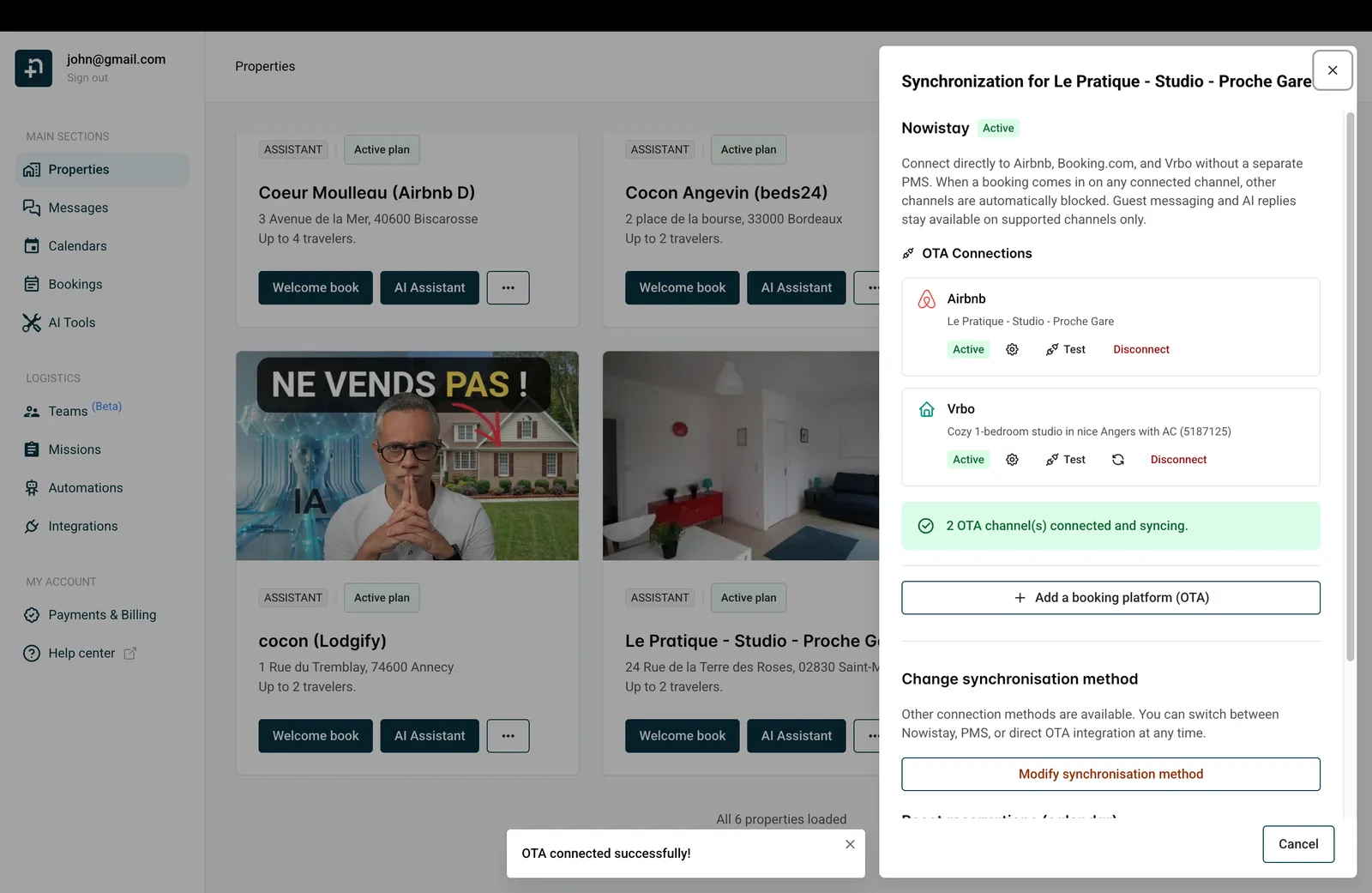
Nach der Verbindung sehen Sie die Bestätigung „OTA erfolgreich verbunden!“, und Ihr Vrbo-Inserat erscheint in der Seitenleiste Synchronisierung neben Ihren anderen verbundenen Plattformen. Die Statusanzeigen zeigen „Aktiv“, sobald die Synchronisierung abgeschlossen ist.
Das ist eine Einschränkung der Vrbo-API. Vrbo bietet keine Funktion, mit der wir Ihre aktuellen und künftigen Buchungen automatisch in den Kalender abrufen könnten.
Damit der Nowistay-Kalender die richtigen Vrbo-Buchungen enthält, die vor der Verbindung mit Nowistay erstellt wurden, müssen Sie sie manuell hinzufügen. Am besten fügen Sie sie als Direktbuchungen hinzu (Details siehe hier).
Keine Sorge, alle künftigen Buchungen und Buchungsänderungen werden in Echtzeit synchronisiert.
Tragen Sie beim manuellen Hinzufügen von Reservierungen unbedingt eine E-Mail-Adresse und/oder eine Telefonnummer ein. Automatische Nachrichten werden standardmäßig per E-Mail an die Gäste gesendet und erscheinen daher nicht im Unterhaltungsverlauf im Bereich Nachrichten. Antwortet der Gast, erhalten Sie die E-Mail direkt in Ihrem Posteingang. Um zu prüfen, ob Nachrichten gesendet wurden, öffnen Sie den Bereich Automatisierungen und klicken Sie im Abschnitt „Automatische Nachrichten“ auf „Nachrichten verwalten“. Dort sehen Sie ein Uhr-Symbol, über das Sie den Nachrichtenverlauf öffnen.
⚠️ Tipp zur Migration: Kautions-Automatisierungen bei manuell hinzugefügten Vrbo-Buchungen. Wenn Sie die Kaution für Ihre bestehenden Reservierungen bereits direkt über Vrbo eingezogen haben, kann die Kautions-Automatisierung von Nowistay trotzdem ausgelöst werden und Ihrem Gast einen Link zur Kautionsautorisierung senden. Um das für eine bestimmte Reservierung zu verhindern, öffnen Sie die Buchung im Kalender oder in der Buchungsliste, suchen Sie das Feld Kaution und klicken Sie auf „Als bezahlt markieren“. Nowistay behandelt die Kaution dann nur für diese Reservierung als bereits eingezogen, und Nachrichtenvorlagen, die an „Kaution = bezahlt“ gebunden sind, werden nicht mehr zurückgehalten. Der Bestätigungsdialog lautet: „Dies umgeht die Stripe-Autorisierung und gibt Nachrichten frei, die an Kaution = bezahlt gebunden sind. Nutzen Sie dies nur, wenn Sie die Kaution auf andere Weise eingezogen haben.“
Sie können Nachrichten auch über WhatsApp senden, wenn die Telefonnummer in den Gästedaten vorhanden ist. In diesem Fall erscheinen alle Nachrichten im Unterhaltungsverlauf, und der KI-Assistent antwortet automatisch. Das ist die empfohlene Methode, um mit Vrbo-Gästen über Nowistay zu kommunizieren.
Wenn die Meldung „OTA konnte nicht verbunden werden. Bitte versuchen Sie es erneut.“ erscheint, keine Sorge, meist ist das ein vorübergehendes Problem.
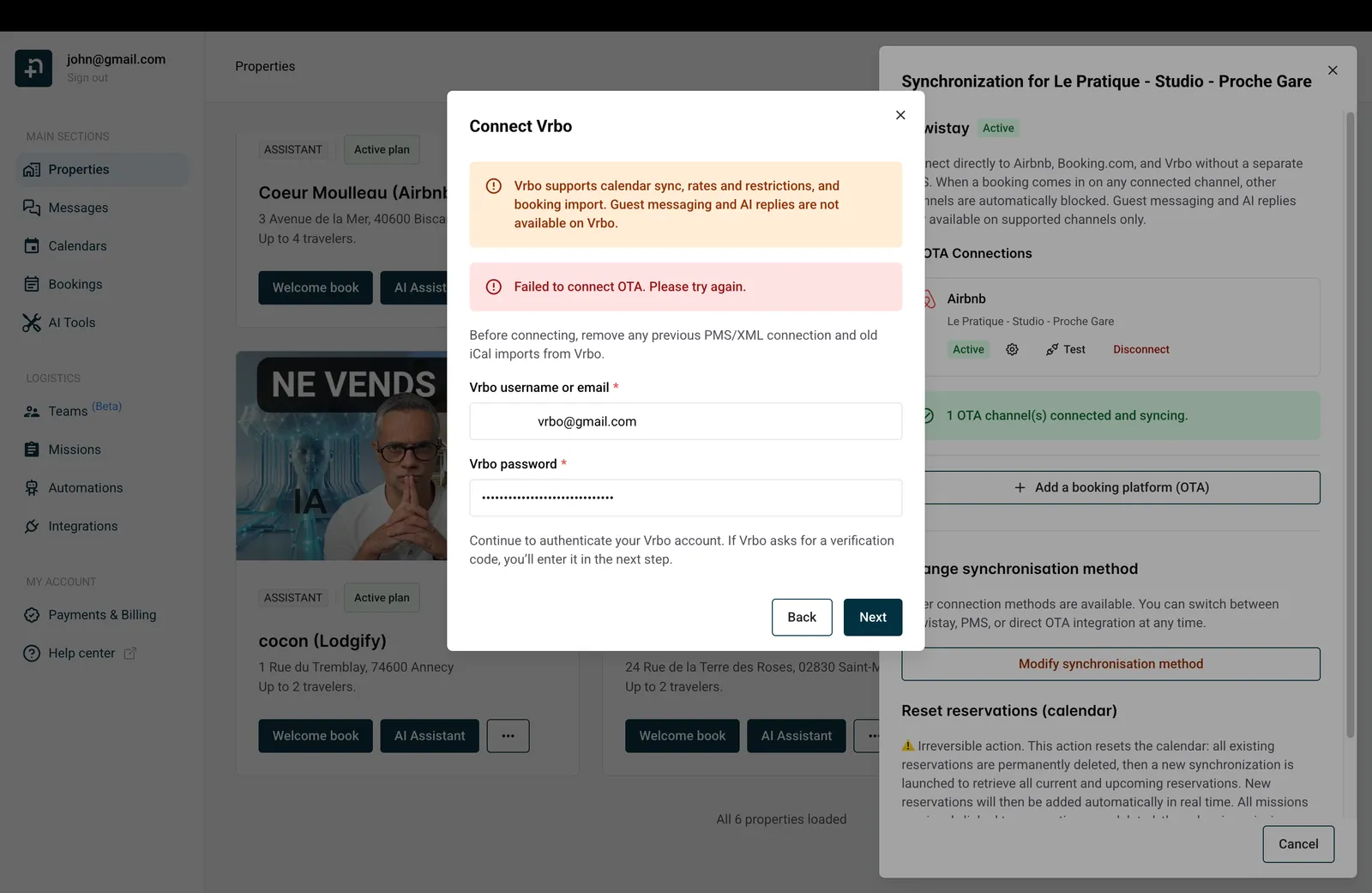
Das sollten Sie prüfen:
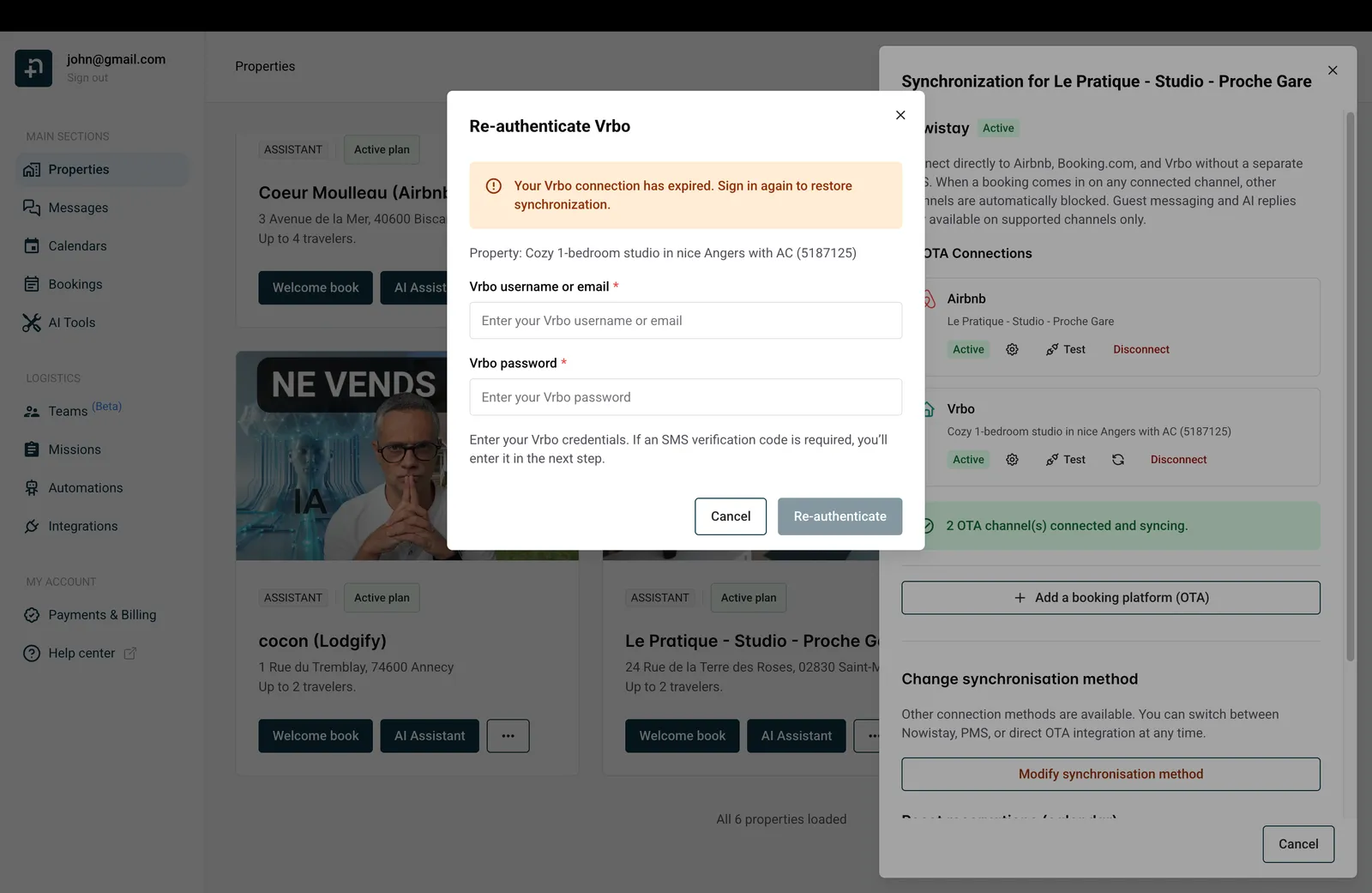
Vrbo-Verbindungen können gelegentlich ablaufen. In diesem Fall wird die Synchronisierung gestoppt, und Sie müssen sich erneut authentifizieren.
Klicken Sie in der Seitenleiste Synchronisierung neben Ihrer Vrbo-Verbindung auf die Schaltfläche „Erneut authentifizieren“. Ein Dialog fordert Sie auf, Ihre Vrbo-Zugangsdaten erneut einzugeben. Schließen Sie die SMS-Bestätigung ab, falls sie verlangt wird, und Ihre Verbindung wird wiederhergestellt.
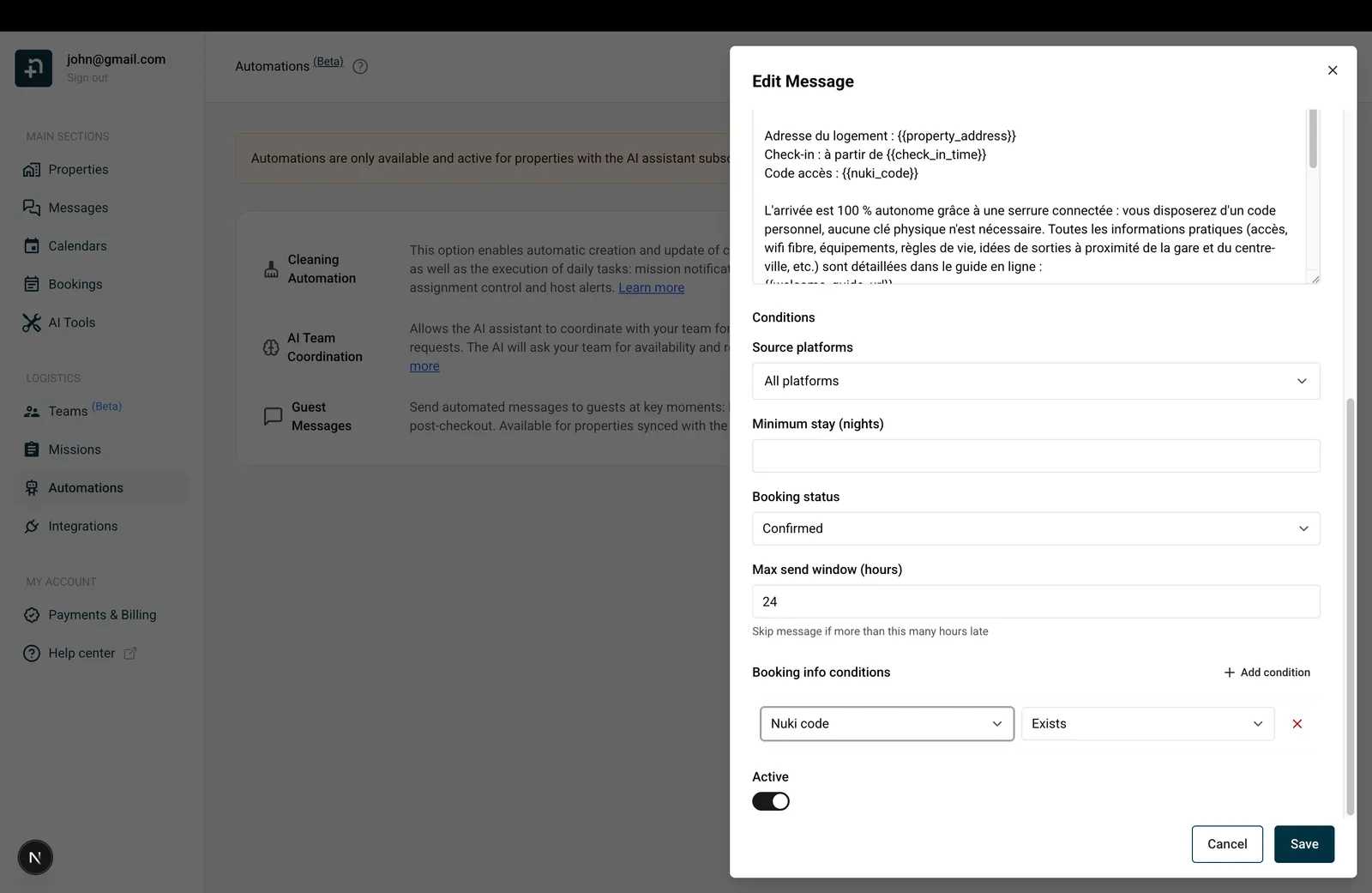
Mit den automatischen Gastnachrichten von Nowistay erstellen Sie Vorlagen, die zu wichtigen Zeitpunkten automatisch gesendet werden: Buchungsbestätigung, Check-in, Check-out. Wenn Vrbo die E-Mail-Adresse des Gastes zur Reservierung mitliefert, werden diese Nachrichten per E-Mail zugestellt.
So erstellen Sie eine Vorlage speziell für Vrbo-Gäste:
So können Sie Vrbo-spezifische Nachrichten verfassen, zum Beispiel andere Check-in-Anweisungen, da Vrbo-Gäste keine Nachrichten über die Buchungsplattform erhalten.
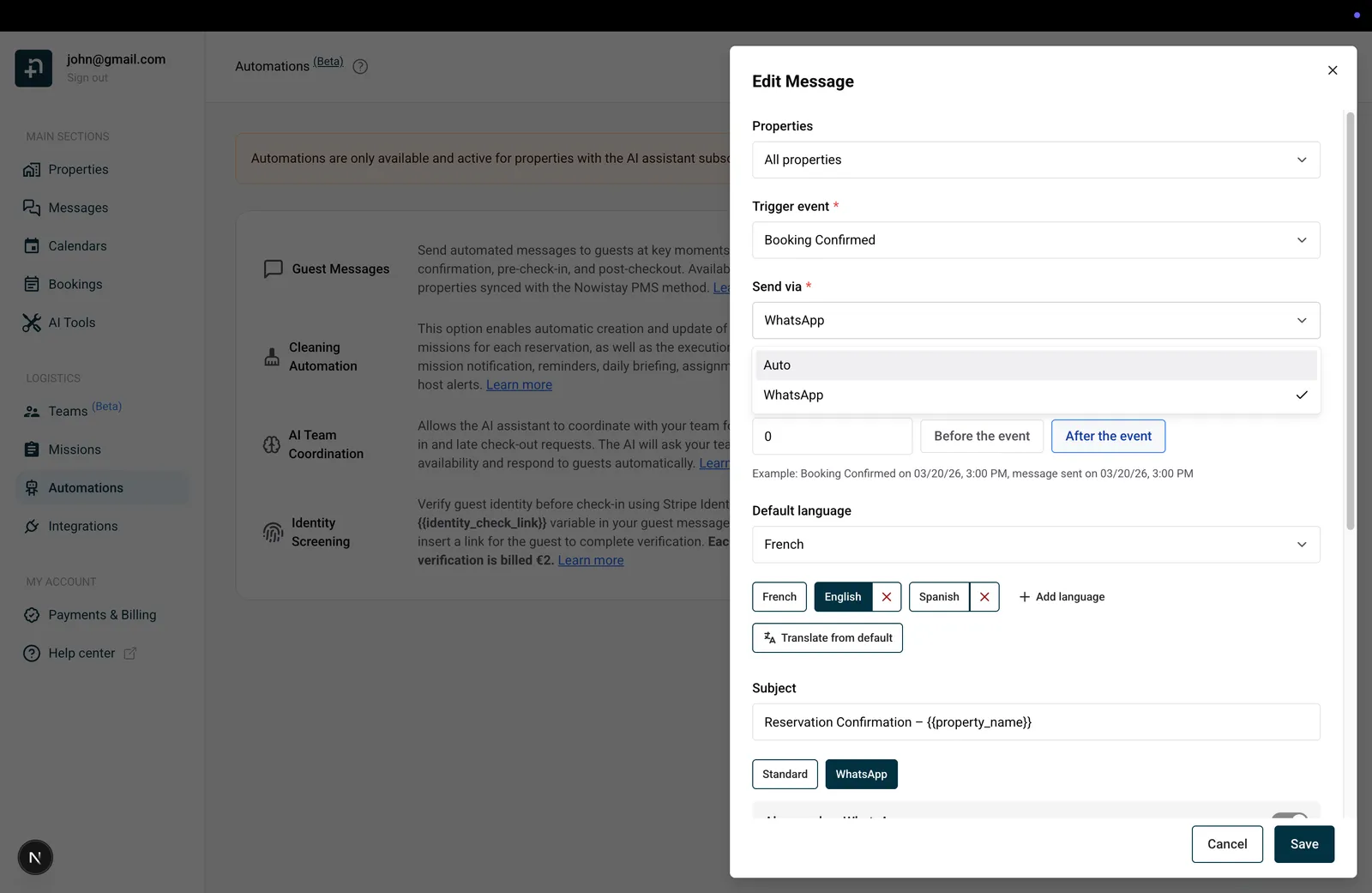
Für die umfassendste Lösung verbinden Sie den WhatsApp-Kanal. Damit schließen Sie die Lücke im Messaging, die durch die Einschränkung der Vrbo-API entsteht.
Steuern Sie im Vorlageneditor über das Dropdown-Menü „Senden über“, wie jede Nachricht zugestellt wird:
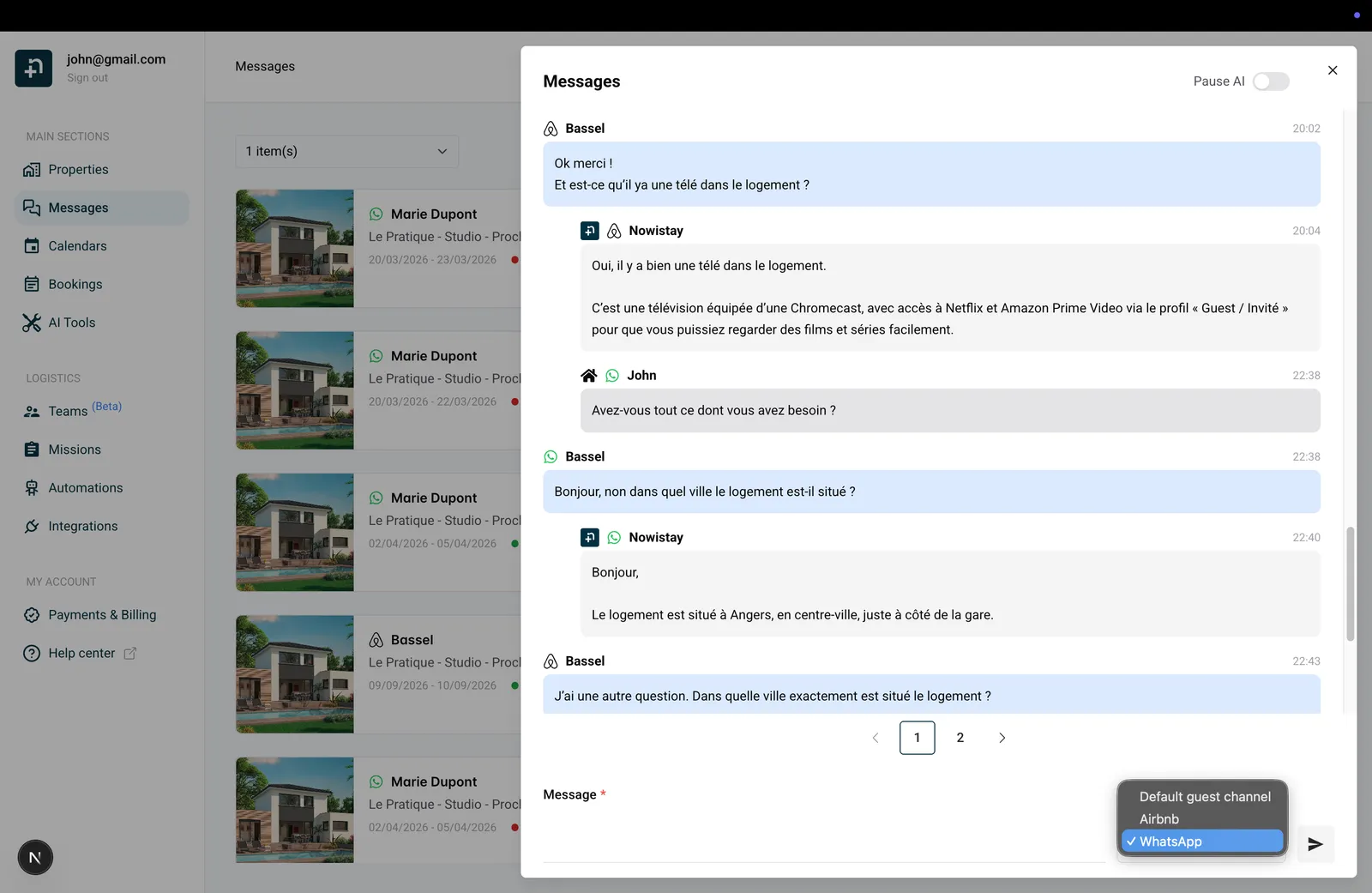
Wenn Ihr Vrbo-Gast eine automatische WhatsApp-Nachricht erhält, wird in Nowistay ein Unterhaltungsverlauf angelegt. Ab diesem Moment gilt:
Das heißt: Auch wenn Vrbo Messaging nicht nativ unterstützt, erhalten Ihre Vrbo-Gäste dieselbe automatisierte, KI-gestützte Kommunikation wie Ihre Gäste von Airbnb und Booking.com.
Ratgeber für Gastgeber: zum Blog.
Bereit, Ihre Ferienunterkunft auf Autopilot zu schalten?
