So fügen Sie manuelle Buchungen hinzu und fordern Zahlungen an
Aktualisiert
Manchmal müssen Sie eine Buchung selbst eintragen, sei es eine Direktreservierung von einem Gast, der Sie außerhalb von Airbnb oder Booking.com kontaktiert hat, oder einfach, um bestimmte Daten in Ihrem Kalender zu blockieren. Mit Nowistay erstellen Sie ganz einfach manuelle Buchungen, die auf allen verbundenen Kanälen synchronisiert werden, und können Ihrem Gast sogar einen sicheren Zahlungslink senden, damit er online bezahlen kann.
Bevor Sie beginnen
Manuelle Buchungen sind nur für Unterkünfte verfügbar, die mit dem Nowistay PMS verbunden sind. Wenn Ihre Unterkunft über einen anderen Channel Manager (Beds24, Smoobu, Lodgify) oder direkt per OTA ohne Nowistay PMS verbunden ist, steht diese Funktion nicht zur Verfügung.
Sie sind nicht sicher, ob Ihre Unterkunft das Nowistay PMS nutzt? Öffnen Sie den Bereich Unterkünfte und gehen Sie im Menü der Unterkunft zum Punkt „Synchronisierung“.
Wenn Sie beim Erstellen einer manuellen Buchung eine Zahlung von Ihrem Gast anfordern möchten, benötigen Sie außerdem ein mit Nowistay verbundenes Stripe-Konto. Eine Anleitung zur Einrichtung finden Sie weiter unten im Abschnitt Stripe-Konto verbinden.
Klicken Sie oben auf der Seite auf die Schaltfläche „Buchung hinzufügen“.
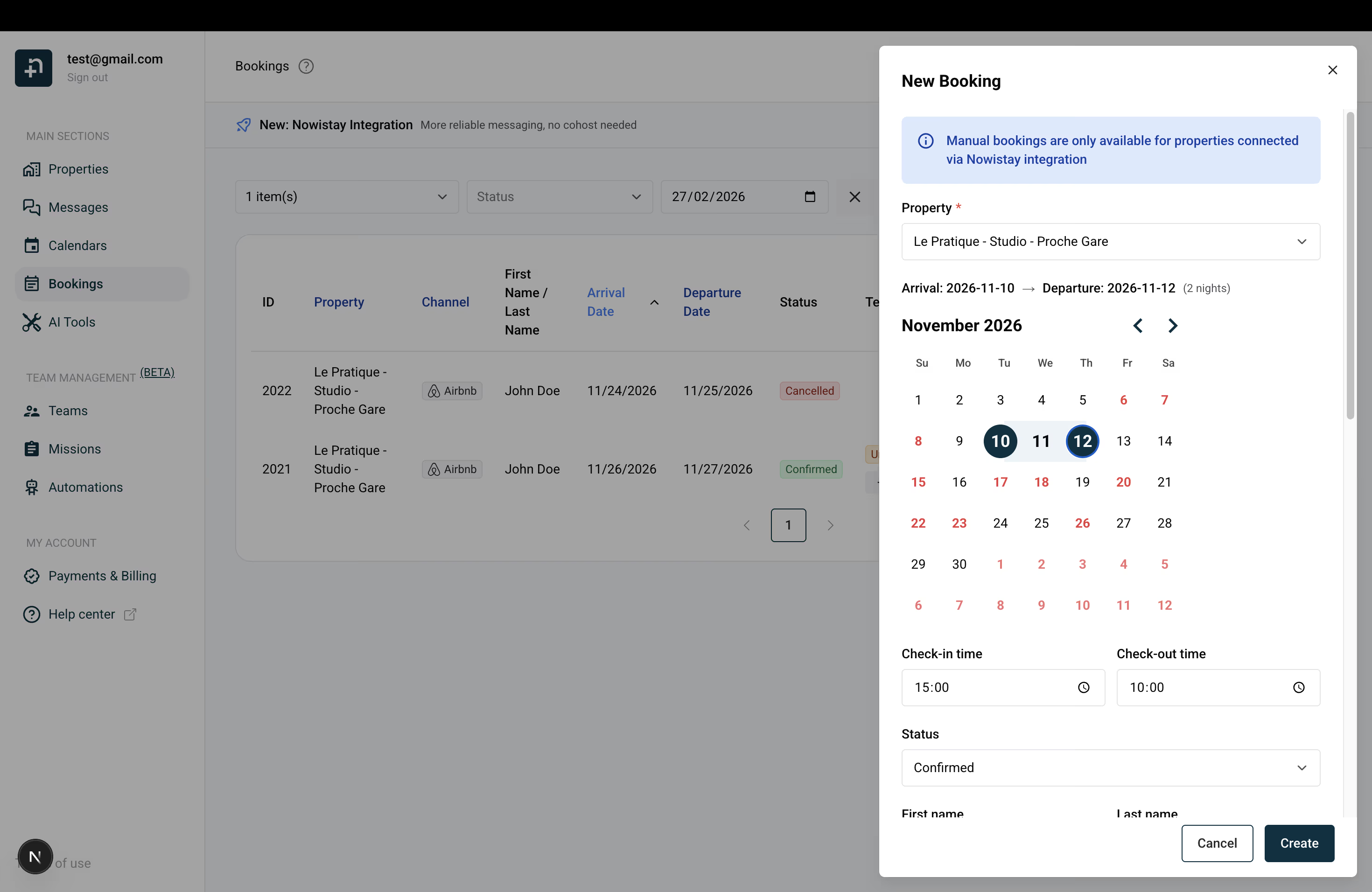
Rechts öffnet sich ein Bereich. Wählen Sie zuerst die Unterkunft aus, für die Sie die Buchung erstellen möchten.
Wählen Sie das Anreisedatum (Check-in) und das Abreisedatum (Check-out). Bereits gebuchte Daten werden im Kalender rot als nicht verfügbar angezeigt (nur für den Check-in).
Tragen Sie die Gästeinformationen ein: Vorname, Nachname, E-Mail, Telefonnummer, Anzahl der Erwachsenen und Kinder. Alle Angaben sind optional, wir empfehlen aber, mindestens einen Namen einzutragen. Hinweis: Wenn Sie eine Zahlung anfordern möchten, ist die E-Mail-Adresse des Gastes erforderlich.
Prüfen Sie die Preise. Der Gesamtbetrag wird automatisch anhand der in Ihrem Nowistay PMS hinterlegten Nachtpreise berechnet, zuzüglich Reinigungsgebühr und lokaler Steuern. Sie können jeden dieser Werte bei Bedarf manuell ändern.
Optional legen Sie die Check-in- und Check-out-Zeiten, die Sprache des Gastes und die Adresse fest.
Wählen Sie den Status der Buchung: bestätigt (Standard), ausstehend, storniert oder nicht verfügbar.
Wenn Sie eine Zahlung einholen möchten, aktivieren Sie die Option „Zahlung vom Gast anfordern“. Dadurch erhält Ihr Gast nach dem Erstellen der Buchung per E-Mail einen sicheren Zahlungslink. Weitere Informationen finden Sie im ausführlichen Abschnitt weiter unten.
Klicken Sie auf „Erstellen“, um Ihre Buchung anzulegen.
Was passiert, wenn Sie eine manuelle Buchung erstellen?
Wenn Sie eine bestätigte manuelle Buchung erstellen, passieren automatisch zwei wichtige Dinge:
Die Verfügbarkeit wird auf allen Kanälen aktualisiert: Die ausgewählten Daten werden auf Airbnb, Booking.com und allen anderen über das Nowistay PMS verbundenen Kanälen blockiert. So werden Doppelbuchungen vermieden.
Eine Reinigungsaufgabe wird automatisch erstellt (wenn für diese Unterkunft die Reinigungsautomatisierung aktiviert ist). Die Reinigungsaufgabe wird für das Abreisedatum geplant und nach Ihren üblichen Automatisierungsregeln Ihrem Team zugewiesen.
Wenn Sie „Zahlung vom Gast anfordern“ aktiviert haben, erhält der Gast außerdem eine E-Mail mit einem sicheren Zahlungslink. Die Buchung wird sofort als bestätigt angelegt (die Daten werden direkt blockiert), und der Zahlungsstatus wird separat verfolgt. Details dazu finden Sie unten.
So funktioniert die Preisberechnung
Wenn Sie Daten auswählen, ruft Nowistay automatisch die Nachtpreise aus der Konfiguration Ihres Nowistay PMS ab und berechnet einen Gesamtbetrag als Vorschlag. Der Gesamtbetrag errechnet sich so:
Gesamt = (Nachtpreis x Anzahl der Nächte) + Reinigungsgebühr + lokale Steuern
Sie können jeden dieser Werte ändern. Wenn Sie den Gesamtbetrag manuell ändern, wird der Nachtpreis entsprechend neu berechnet. Wenn Sie die Reinigungsgebühr oder die Steuern ändern, wird der Gesamtbetrag automatisch aktualisiert (sofern Sie ihn nicht bereits manuell geändert haben).
Sind in Ihrem PMS für die gewählten Daten keine Preise hinterlegt, können Sie die Beträge einfach manuell eingeben.
Zahlung von Ihrem Gast anfordern
Wenn ein Gast Sie direkt kontaktiert, per Telefon, E-Mail, WhatsApp oder über soziale Medien, und buchen möchte, können Sie die Buchung selbst erstellen und ihm einen sicheren Zahlungslink senden, damit er online bezahlen kann. Das ist ideal, um Zahlungen für Direktreservierungen einzuholen, ohne ein Buchungs-Widget auf Ihrer Website zu benötigen.
Stripe-Konto verbinden
Um Zahlungen von Gästen anzufordern, müssen Sie zuerst Ihr Stripe-Konto mit Nowistay verbinden. Stripe wickelt die gesamte Zahlungsabwicklung sicher ab, Sie müssen sich nicht selbst um Kartendaten kümmern.
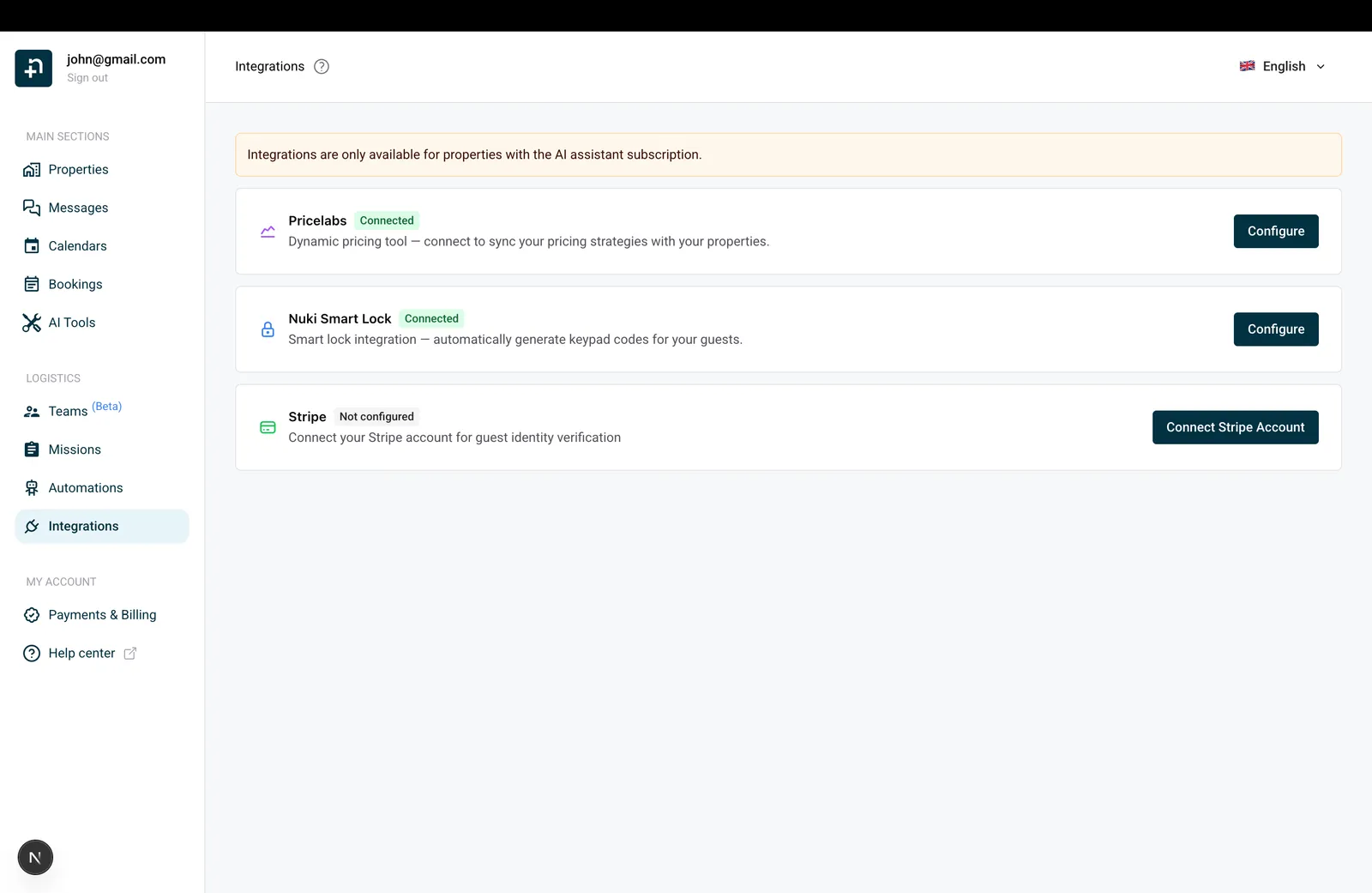
Melden Sie sich in Ihrem Nowistay-Dashboard an und öffnen Sie im Seitenmenü „Integrationen“.
Suchen Sie die Karte Stripe und klicken Sie auf „Stripe-Konto verbinden“.
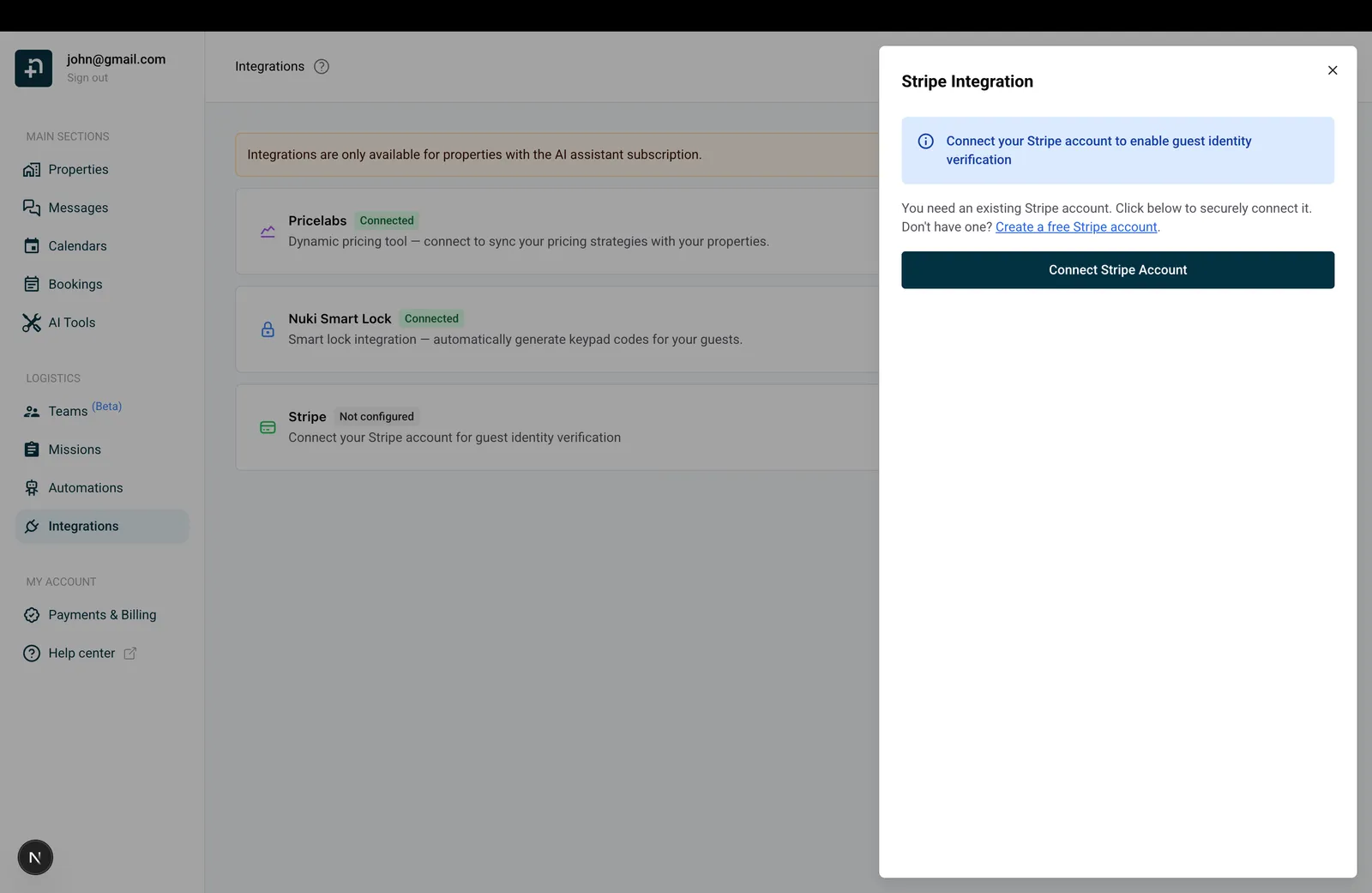
Klicken Sie in der sich öffnenden Seitenleiste auf „Stripe-Konto verbinden“. Sie werden zu Stripe weitergeleitet, um die Verbindung zu autorisieren.
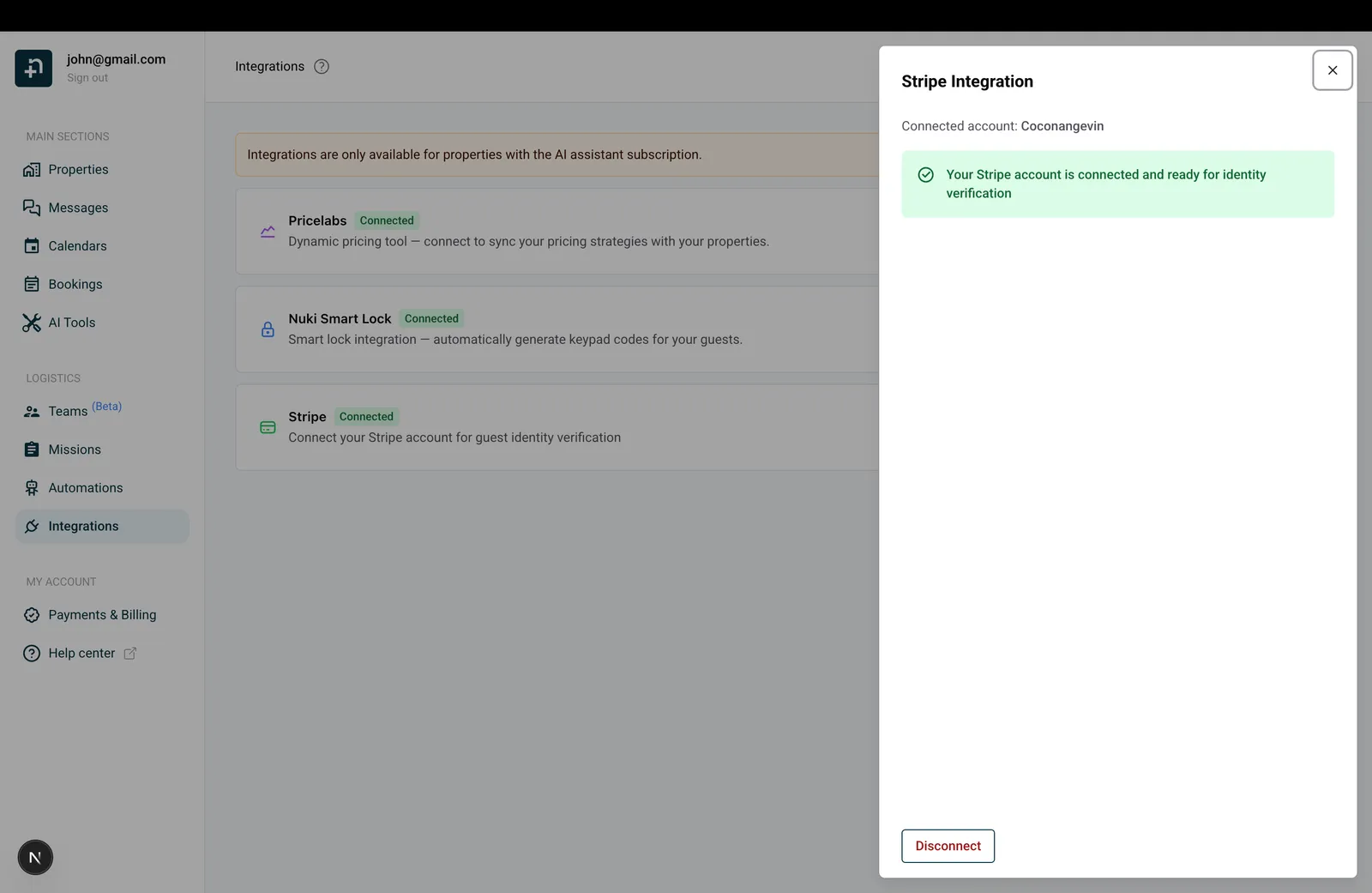
Nach der Verbindung erscheint eine Bestätigung, dass Ihr Stripe-Konto verbunden und einsatzbereit ist.
Die Seite Integrationen, bereit zur Verbindung mit StripeKlicken Sie auf „Stripe-Konto verbinden“, um die Autorisierung zu startenIhr Stripe-Konto ist verbunden und einsatzbereit
So senden Sie eine Zahlungsanforderung
Sobald Stripe verbunden ist, ist die Zahlungsanforderung ganz einfach:
Erstellen Sie wie oben beschrieben eine neue manuelle Buchung.
Achten Sie darauf, dass die E-Mail-Adresse des Gastes eingetragen ist, denn der Zahlungslink wird an diese Adresse gesendet.
Legen Sie den Buchungsbetrag fest (er muss größer als null sein).
Aktivieren Sie die Option „Zahlung vom Gast anfordern“.
Klicken Sie auf „Erstellen“.
Geschafft! Der Gast erhält sofort eine E-Mail mit einem sicheren Stripe-Checkout-Link, über den er die Zahlung per Kreditkarte, Debitkarte oder jede andere in Ihrem Stripe-Konto aktivierte Zahlungsmethode (zum Beispiel Klarna, Bancontact, iDEAL usw.) abschließen kann.
Gültigkeit des Zahlungslinks
Der an Ihren Gast gesendete Zahlungslink ist 24 Stunden gültig. So hat Ihr Gast genügend Zeit, die Zahlung in Ruhe abzuschließen.
In dieser Zeit gilt:
Die Buchung bleibt bestätigt, und die Daten bleiben auf allen Kanälen blockiert.
Die Buchung zeigt in Ihrem Dashboard den Status „Zahlung ausstehend“ an, damit Sie sie verfolgen können.
Sie können den Zahlungslink in den Buchungsdetails kopieren und dem Gast bei Bedarf selbst senden (per WhatsApp, SMS oder über einen anderen Kanal).
Was passiert, wenn der Gast bezahlt
Sobald der Gast die Zahlung auf der Stripe-Checkout-Seite abgeschlossen hat:
Der Zahlungsstatus wechselt in Ihrem Dashboard zu „Bezahlt“.
Sie und der Gast erhalten eine Bestätigungs-E-Mail.
Das Geld geht direkt auf Ihr verbundenes Stripe-Konto (abzüglich eventueller Stripe-Bearbeitungsgebühren, Nowistay erhebt keine Provision auf Direktzahlungen).
Wenn der Zahlungslink abläuft
Schließt der Gast die Zahlung nicht innerhalb von 24 Stunden ab, läuft der Link automatisch ab. Keine Sorge, die Buchung wird nicht storniert. Die Daten bleiben in Ihrem Kalender blockiert.
Sie erhalten eine E-Mail-Benachrichtigung, dass der Zahlungslink abgelaufen ist. Danach haben Sie folgende Möglichkeiten:
Neue Zahlungsanforderung senden: Öffnen Sie die Buchungsdetails und klicken Sie auf „Zahlungsanforderung erneut senden“. Ein neuer Zahlungslink (weitere 24 Stunden gültig) wird per E-Mail an den Gast gesendet.
Buchung stornieren: Wenn der Gast nicht mehr buchen möchte, können Sie die Buchung stornieren, um die Daten freizugeben.
Sie können Zahlungsanforderungen beliebig oft erneut senden. Jedes Mal wird ein neuer 24-Stunden-Link erstellt und per E-Mail an den Gast geschickt.
Zahlungsarten: vollständig oder geteilt
Die Zahlungsart für Zahlungsanforderungen folgt denselben Einstellungen wie Ihr Direktbuchungs-Widget. Sie können sie auf der Seite Integrationen in den Einstellungen für Direktbuchungen festlegen:
Vollständige Zahlung: Der Gast zahlt 100 % des Gesamtbetrags auf einmal.
Teilzahlung: Der Gast zahlt sofort eine erste Rate (z. B. 30 %), und der Restbetrag wird vor der Anreise automatisch von seiner Karte abgebucht (je nach der von Ihnen festgelegten Anzahl von Tagen). Es ist keine manuelle Aktion nötig, die zweite Abbuchung erfolgt automatisch.
Wenn Sie Teilzahlung nutzen und das Datum der zweiten Abbuchung zum Zeitpunkt der Zahlungsanforderung bereits verstrichen ist, wechselt das System automatisch zur vollständigen Zahlung.
Die Option „Stille Aktualisierung“
Beim Erstellen oder Bearbeiten einer Buchung sehen Sie möglicherweise das Kontrollkästchen „Stille Aktualisierung“. Das bewirkt Folgendes:
Nicht aktiviert (Standard): Wenn die Buchung erstellt und eine Reinigungsaufgabe angelegt wird, erhalten Ihre Teammitglieder Benachrichtigungen (per E-Mail und/oder WhatsApp) über die neue Aufgabe, genau wie bei jeder Buchung von Airbnb oder Booking.com.
Aktiviert: Die Reinigungsaufgabe wird weiterhin angelegt, es wird aber keine Benachrichtigung an Ihr Team gesendet. Das ist nützlich, wenn Sie eine Buchung unauffällig anlegen möchten, zum Beispiel, wenn Sie die Reinigungsaufgabe später selbst zuweisen wollen oder vergangene Buchungen nachtragen und Ihr Team nicht mit alten Benachrichtigungen überhäufen möchten.
Eine manuelle Buchung bearbeiten
Sie können eine manuelle Buchung jederzeit ändern:
Klicken Sie auf die Buchung, die Sie bearbeiten möchten.
Klicken Sie auf die Schaltfläche „Bearbeiten“.
Ändern Sie die gewünschten Felder, etwa Daten, Gästeinformationen, Preise oder Status.
Klicken Sie auf „Speichern“.
Wenn Sie die Daten einer bestätigten Buchung ändern, wird die Verfügbarkeit auf allen verbundenen Kanälen automatisch angepasst: Die alten Daten werden freigegeben und die neuen Daten blockiert.
Wenn Sie den Status ändern (zum Beispiel von bestätigt auf storniert), werden die blockierten Daten freigegeben und sind auf allen Kanälen wieder verfügbar.
Wichtig: Nur manuelle Buchungen können bearbeitet werden
Bitte beachten Sie, dass nur Buchungen, die Sie manuell in Nowistay erstellt haben, geändert oder gelöscht werden können. Buchungen, die von Airbnb, Booking.com oder einem anderen externen Kanal übernommen wurden, können in Nowistay nicht bearbeitet werden. Um diese Buchungen zu ändern, nehmen Sie die Änderungen direkt auf der ursprünglichen Plattform (Airbnb, Booking.com usw.) vor, die Aktualisierungen werden automatisch mit Nowistay synchronisiert.