Como adicionar reservas manuais e pedir o pagamento

Atualizado em

Por vezes, precisa de adicionar uma reserva por si, seja uma reserva direta de um hóspede que o contactou fora do Airbnb ou da Booking.com, ou simplesmente para bloquear datas específicas no seu calendário. Com a Nowistay, pode criar facilmente reservas manuais que se sincronizam em todos os seus canais ligados e até enviar ao hóspede um link de pagamento seguro para que ele pague online.

Antes de começar

As reservas manuais só estão disponíveis para alojamentos ligados com o Nowistay PMS. Se o seu alojamento estiver ligado através de outro channel manager (Beds24, Smoobu, Lodgify) ou por OTA direta sem Nowistay PMS, esta funcionalidade não estará disponível.

Não tem a certeza de que o seu alojamento usa o Nowistay PMS? Consulte a secção Alojamentos e aceda ao item “Sincronização” do menu do alojamento.

Se quiser pedir o pagamento ao seu hóspede ao criar uma reserva manual, vai precisar também de uma conta Stripe ligada à Nowistay. Consulte a secção Ligar a sua conta Stripe mais abaixo para as instruções de configuração.
Como criar uma reserva manual

  1. Aceda à secção Reservas no menu da esquerda.
  2. Clique no botão Adicionar reserva no topo da página.
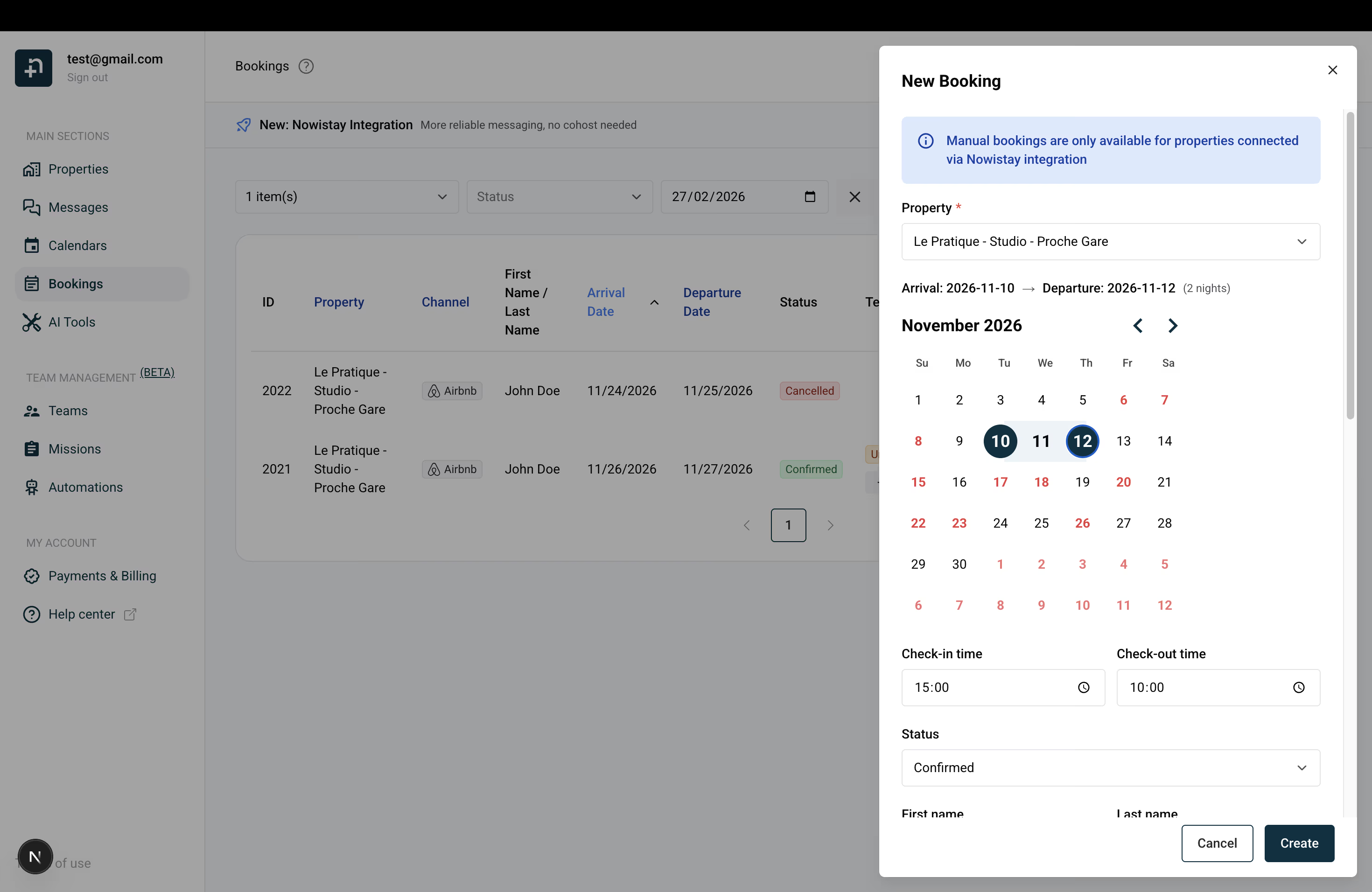
  3. Abre-se um painel do lado direito. Comece por selecionar o alojamento para o qual quer criar a reserva.
  4. Escolha as datas de chegada (check-in) e de partida (check-out). As datas que já estão reservadas aparecem como indisponíveis, a vermelho, no calendário (apenas para o check-in).
  5. Preencha as informações do hóspede: nome próprio, apelido, e-mail, telefone, número de adultos e de crianças. Todos estes campos são opcionais, mas recomendamos que indique pelo menos um nome. Nota: se quiser pedir o pagamento, o endereço de e-mail do hóspede é obrigatório.
  6. Reveja o preço. O montante total é calculado automaticamente com base nas tarifas por noite configuradas no seu Nowistay PMS, mais a eventual taxa de limpeza e as taxas locais. Pode editar manualmente qualquer um destes valores, se necessário.
  7. Opcionalmente, defina as horas de entrada e de saída, o idioma do hóspede e a morada.
  8. Escolha o estado da reserva: confirmada (predefinição), pendente, cancelada ou indisponível.
  9. Se quiser cobrar o pagamento, marque a opção Pedir pagamento ao hóspede. Isto enviará ao hóspede um link de pagamento seguro por e-mail assim que a reserva for criada. Consulte a secção detalhada mais abaixo para mais informações.
  10. Clique em Criar para criar a sua reserva.

Formulário de criação de reserva na Nowistay com informações do hóspede, preço e opção de pedido de pagamento

O que acontece quando cria uma reserva manual?

Quando cria uma reserva manual confirmada, duas coisas importantes acontecem automaticamente:

  • A disponibilidade é atualizada em todos os canais: as datas que selecionou serão bloqueadas no Airbnb, na Booking.com e em qualquer outro canal ligado através do Nowistay PMS. Isto evita reservas duplicadas.
  • É criada automaticamente uma tarefa de limpeza (se tiver a automatização da limpeza ativada para esse alojamento). A tarefa de limpeza será agendada para a data de partida e atribuída à sua equipa segundo as suas regras de automatização habituais.

Se marcou Pedir pagamento ao hóspede, o hóspede receberá também um e-mail com um link de pagamento seguro. A reserva é criada de imediato como confirmada (as datas ficam bloqueadas logo), e o estado do pagamento é acompanhado em separado, veja os detalhes completos abaixo.

Como funciona o cálculo do preço

Quando seleciona as datas, a Nowistay obtém automaticamente as tarifas por noite da configuração do seu Nowistay PMS e calcula um total sugerido. O total é calculado assim:

Total = (tarifa por noite x número de noites) + taxa de limpeza + taxas locais

Pode editar livremente qualquer um destes valores. Se alterar manualmente o montante total, a tarifa por noite será recalculada em conformidade. Se alterar a taxa de limpeza ou as taxas, o total é atualizado automaticamente (a menos que já o tenha editado manualmente).

Se as tarifas não estiverem configuradas no seu PMS para as datas selecionadas, pode simplesmente introduzir os montantes manualmente.

Pedir o pagamento ao seu hóspede

Quando um hóspede o contacta diretamente, por telefone, e-mail, WhatsApp ou redes sociais, e quer reservar, pode criar a reserva por si e enviar-lhe um link de pagamento seguro para que ele pague online. É perfeito para cobrar reservas diretas sem precisar de um widget de reservas no seu site.

Ligar a sua conta Stripe

Para pedir o pagamento aos hóspedes, tem primeiro de ligar a sua conta Stripe à Nowistay. A Stripe trata de todo o processamento dos pagamentos em segurança, não precisa de manipular nenhum dado de cartão.

  1. Inicie sessão no seu painel Nowistay e aceda a Integrações no menu lateral.
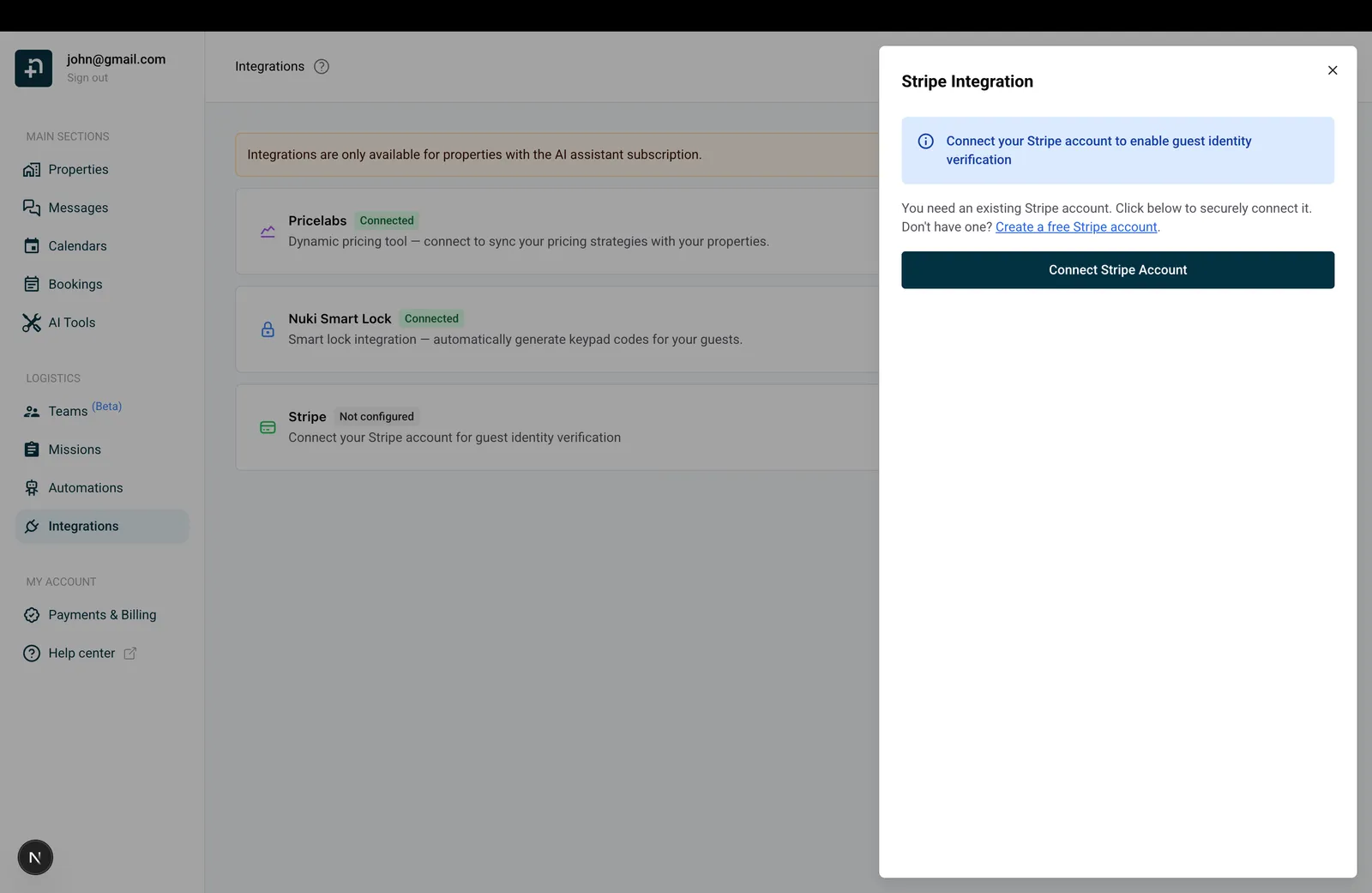
  2. Encontre o cartão Stripe e clique em Ligar conta Stripe.
  3. No painel que se abre, clique em Ligar conta Stripe. Será redirecionado para a Stripe para autorizar a ligação.
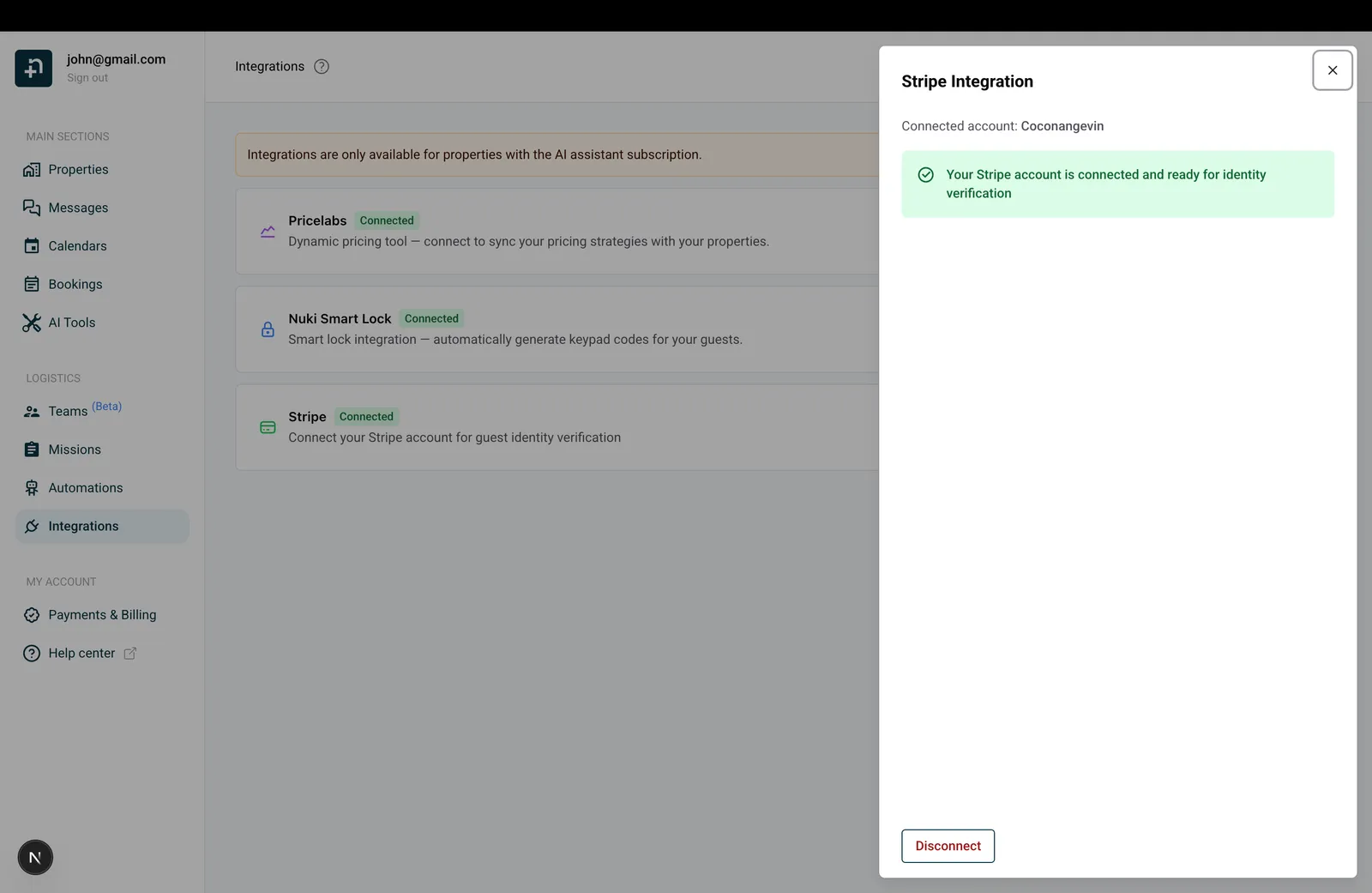
  4. Depois de ligada, verá uma mensagem de confirmação de que a sua conta Stripe está ligada e pronta.

Ainda não tem uma conta Stripe? Pode criar uma conta Stripe gratuita em poucos minutos.
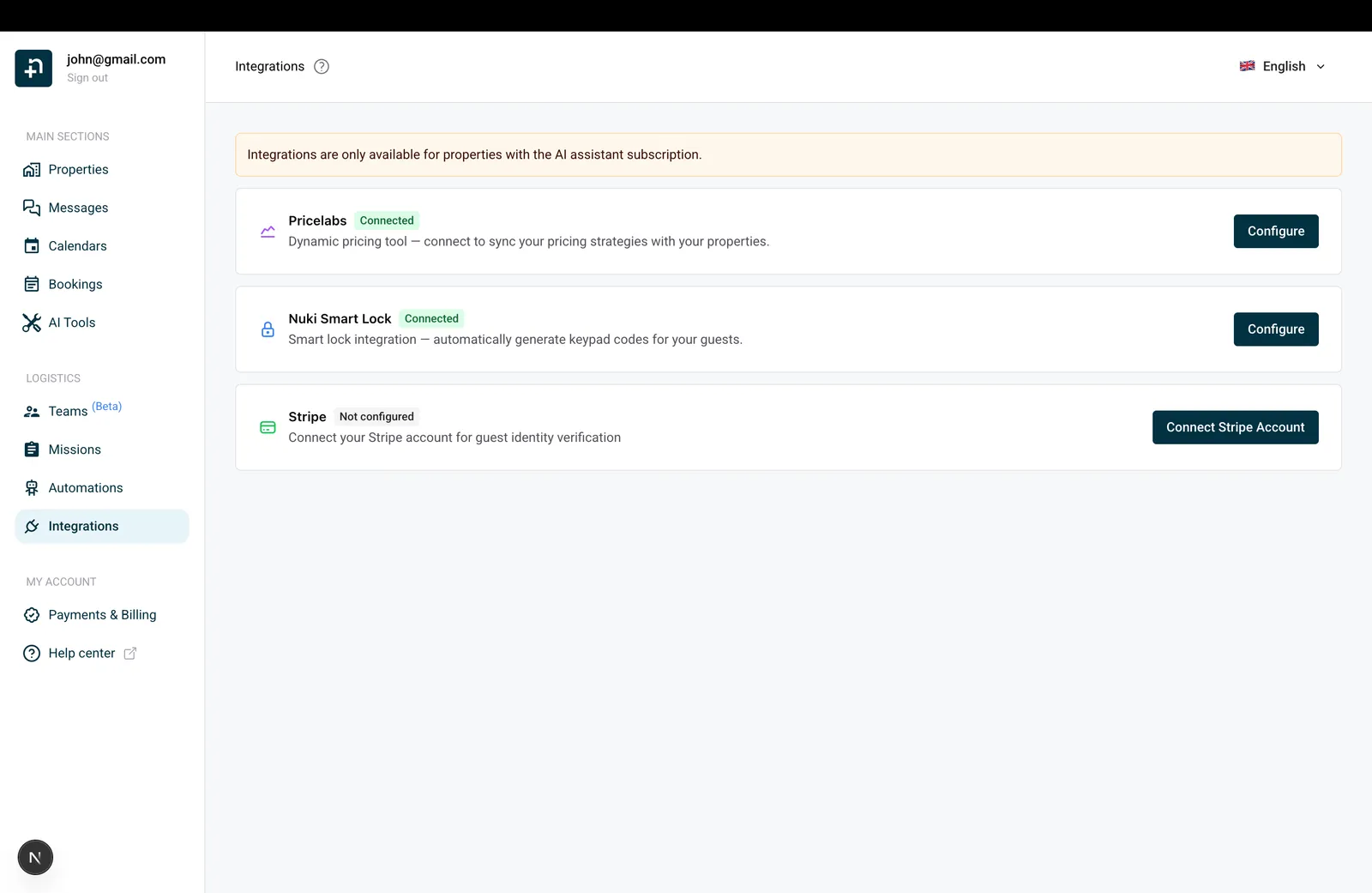
Página de Integrações da Nowistay com a Stripe não configurada e o botão Ligar conta Stripe
A página de Integrações com a Stripe pronta para ser ligada
Painel de integração da Stripe com o botão Ligar conta Stripe
Clique em "Ligar conta Stripe" para iniciar a autorização
Painel de integração da Stripe com a mensagem de confirmação de ligação
A sua conta Stripe está ligada e pronta

Como enviar um pedido de pagamento

Depois de a Stripe estar ligada, pedir o pagamento é simples:

  1. Crie uma nova reserva manual como descrito acima.
  2. Certifique-se de que o endereço de e-mail do hóspede está preenchido, o link de pagamento será enviado para este endereço.
  3. Defina o montante da reserva (tem de ser superior a zero).
  4. Marque a opção Pedir pagamento ao hóspede.
  5. Clique em Criar.

Pronto! O hóspede receberá de imediato um e-mail com um link de pagamento seguro da Stripe onde pode concluir o pagamento com cartão de crédito, cartão de débito ou qualquer outro método de pagamento que tenha ativado na sua conta Stripe (como Klarna, Bancontact, iDEAL, etc.).

O link de pagamento enviado ao seu hóspede é válido durante 24 horas. Isto dá ao hóspede tempo de sobra para concluir o pagamento quando lhe for mais conveniente.

Durante este período:

  • A reserva permanece confirmada e as datas ficam bloqueadas em todos os canais.
  • A reserva apresenta o estado Pagamento pendente no seu painel, para que o possa acompanhar.
  • Pode copiar o link de pagamento a partir dos detalhes da reserva e enviá-lo por si ao hóspede (por WhatsApp, SMS ou qualquer outro canal), se necessário.

O que acontece quando o hóspede paga

Quando o hóspede conclui o pagamento na página de pagamento da Stripe:

  • O estado do pagamento passa a Pago no seu painel.
  • O hóspede e o anfitrião recebem um e-mail de confirmação.
  • O dinheiro vai diretamente para a sua conta Stripe ligada (menos as eventuais taxas de processamento da Stripe, a Nowistay não cobra qualquer comissão sobre os pagamentos diretos).

Se o hóspede não concluir o pagamento em 24 horas, o link expira automaticamente. Não se preocupe, a reserva não é cancelada. As datas continuam bloqueadas no seu calendário.

Receberá uma notificação por e-mail a informar que o link de pagamento expirou. A partir daí, pode:

  • Reenviar um novo pedido de pagamento: abra os detalhes da reserva e clique em Reenviar pedido de pagamento. Será enviado ao hóspede, por e-mail, um novo link de pagamento (válido durante mais 24 horas).
  • Cancelar a reserva: se o hóspede já não quiser reservar, pode cancelar a reserva para libertar as datas.

Pode reenviar pedidos de pagamento as vezes que forem necessárias, de cada vez é gerado um novo link de 24 horas e enviado por e-mail ao hóspede.

Modos de pagamento: total ou faseado

O modo de pagamento usado nos pedidos de pagamento segue as mesmas definições do seu widget de reservas diretas. Pode configurá-lo na página Integrações, nas definições de reservas diretas:

  • Pagamento total: o hóspede paga 100% do montante total de uma só vez.
  • Pagamento faseado: o hóspede paga uma primeira parte (por exemplo, 30%) de imediato, e o saldo restante é cobrado automaticamente no seu cartão antes da chegada (consoante o número de dias que configurou). Não é necessária nenhuma ação manual, a segunda cobrança acontece automaticamente.

Se estiver a usar o pagamento faseado e a data da segunda cobrança já tiver passado no momento do pedido de pagamento, o sistema passa automaticamente para o modo de pagamento total.

A opção “Silencioso”

Pode reparar numa caixa Atualização silenciosa ao criar ou editar uma reserva. Eis o que faz:

  • Desmarcada (predefinição): quando a reserva é criada e é gerada uma tarefa de limpeza, os membros da sua equipa recebem notificações (e-mail e/ou WhatsApp) sobre a nova tarefa, tal como aconteceria com qualquer reserva vinda do Airbnb ou da Booking.com.
  • Marcada: a tarefa de limpeza continua a ser criada, mas não é enviada nenhuma notificação à sua equipa. É útil quando quer criar uma reserva discretamente, por exemplo, quando pretende atribuir por si a tarefa de limpeza mais tarde, ou quando está a adicionar reservas passadas e não quer encher a sua equipa de notificações antigas.

Editar uma reserva manual

Pode modificar uma reserva manual a qualquer momento:

  1. Aceda à secção Reservas.
  2. Clique na reserva que quer editar.
  3. Clique no botão Editar.
  4. Atualize os campos de que precisa, datas, informações do hóspede, preço, estado, etc.
  5. Clique em Guardar.

Quando atualiza as datas de uma reserva confirmada, a disponibilidade em todos os canais ligados é ajustada automaticamente: as datas antigas são libertadas e as novas datas são bloqueadas.

Se alterar o estado (por exemplo, de confirmada para cancelada), as datas bloqueadas serão libertadas e voltarão a ficar disponíveis em todos os canais.

Importante: apenas as reservas manuais podem ser editadas

Tenha em atenção que apenas as reservas que criou manualmente na Nowistay podem ser modificadas ou eliminadas. As reservas importadas do Airbnb, da Booking.com ou de qualquer outro canal externo não podem ser editadas a partir da Nowistay. Para modificar essas reservas, tem de fazer as alterações diretamente na plataforma de origem (Airbnb, Booking.com, etc.), e as atualizações serão sincronizadas automaticamente com a Nowistay.

Pronto para pôr o seu alojamento em piloto automático?

Junte-se a mais de 1000 gestores de alojamentos que poupam horas todas as semanas com a comunicação com hóspedes assistida por IA.