A veces tienes que añadir una reserva tú mismo, ya sea una reserva directa de un huésped que te ha contactado fuera de Airbnb o Booking.com, o simplemente para bloquear fechas concretas en tu calendario. Con Nowistay puedes crear fácilmente reservas manuales que se sincronizan con todos tus canales conectados e incluso enviar a tu huésped un enlace de pago seguro para que pague en línea.
Antes de empezar
Las reservas manuales solo están disponibles para las propiedades conectadas con Nowistay PMS. Si tu propiedad está conectada a través de otro channel manager (Beds24, Smoobu, Lodgify) o mediante OTA directa sin Nowistay PMS, esta función no estará disponible.
¿No estás seguro de si tu propiedad utiliza Nowistay PMS? Consulta la sección de Propiedades y ve a la opción “Sincronización” del menú de la propiedad.
Si quieres solicitar el pago a tu huésped al crear una reserva manual, también necesitarás una cuenta de Stripe conectada a Nowistay. Consulta la sección Conecta tu cuenta de Stripe más abajo para ver cómo configurarla.
Cómo crear una reserva manual
Ve a la sección Reservas desde el menú de la izquierda.
Haz clic en el botón “Añadir reserva” en la parte superior de la página.
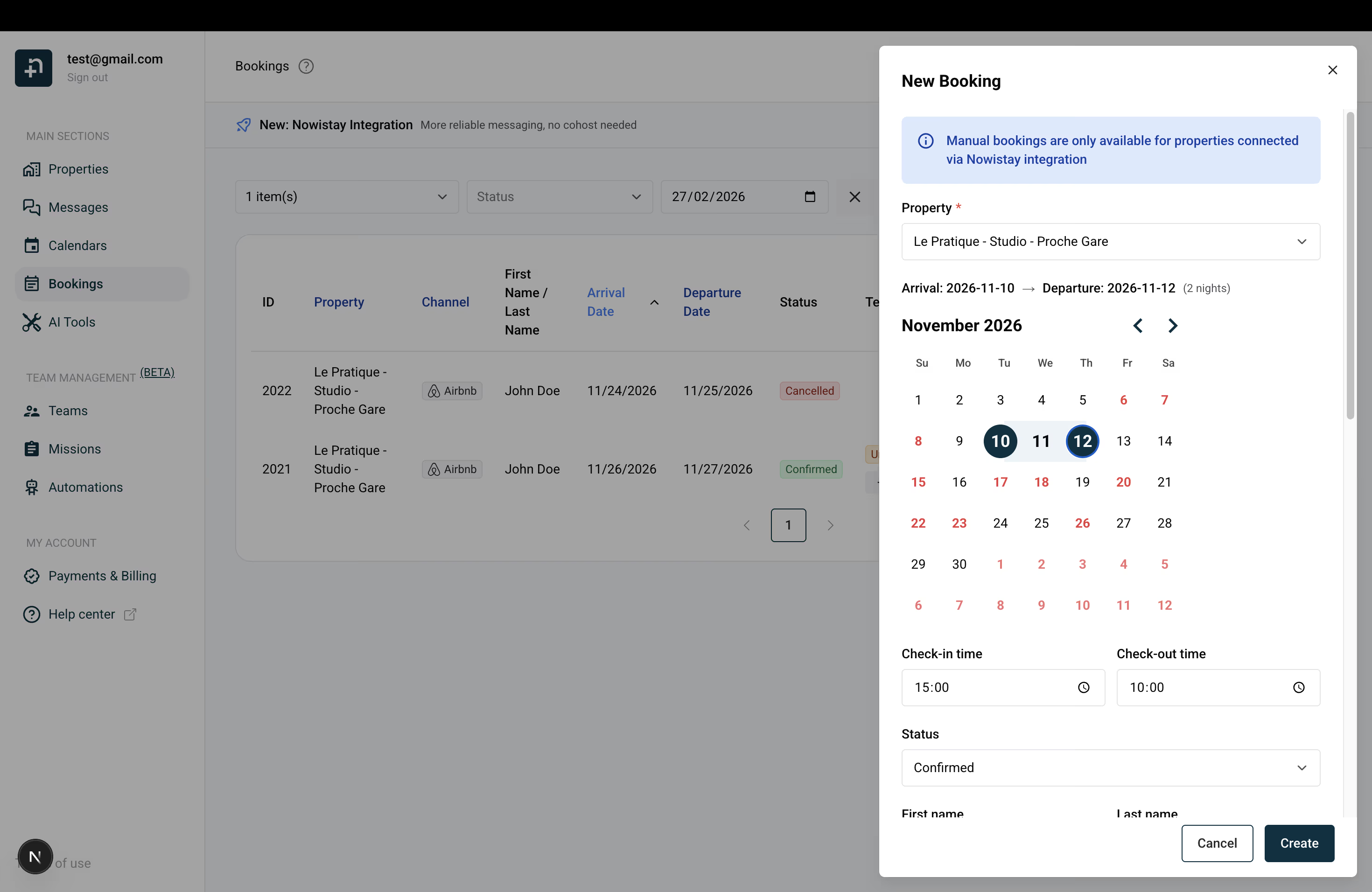
Se abrirá un panel en el lado derecho. Empieza seleccionando la propiedad para la que quieres crear la reserva.
Elige las fechas de llegada (check-in) y de salida (check-out). Las fechas que ya están reservadas aparecerán como no disponibles, en rojo, en el calendario (solo para el check-in).
Rellena los datos del huésped: nombre, apellido, email, teléfono, número de adultos y de niños. Todos son opcionales, pero te recomendamos añadir al menos un nombre. Nota: si quieres solicitar el pago, la dirección de correo electrónico del huésped es obligatoria.
Revisa los precios. El importe total se calcula automáticamente a partir de las tarifas por noche configuradas en tu Nowistay PMS, más la tarifa de limpieza y los impuestos locales. Puedes modificar cualquiera de estos valores manualmente si lo necesitas.
Si quieres, indica la hora de llegada y de salida, el idioma del huésped y su dirección.
Elige el estado de la reserva: confirmada (por defecto), pendiente, cancelada o no disponible.
Si quieres cobrar, marca la opción “Solicitar pago al huésped”. Así se enviará a tu huésped un enlace de pago seguro por email en cuanto se cree la reserva. Encontrarás más información en la sección detallada de más abajo.
Haz clic en “Crear” para crear tu reserva.
¿Qué ocurre cuando creas una reserva manual?
Cuando creas una reserva manual confirmada, ocurren automáticamente dos cosas importantes:
La disponibilidad se actualiza en todos los canales: las fechas que has seleccionado se bloquean en Airbnb, Booking.com y en cualquier otro canal conectado a través de Nowistay PMS. Así se evitan las reservas duplicadas.
Se crea una tarea de limpieza automáticamente (si tienes activada la automatización de la limpieza para esa propiedad). La tarea de limpieza se programa para la fecha de salida y se asigna a tu equipo siguiendo tus reglas habituales de automatización.
Si has marcado “Solicitar pago al huésped”, el huésped también recibirá un email con un enlace de pago seguro. La reserva se crea de inmediato como confirmada (las fechas se bloquean al instante) y el estado del pago se gestiona por separado; más abajo tienes todos los detalles.
Cómo funcionan los precios
Cuando seleccionas las fechas, Nowistay obtiene automáticamente las tarifas por noche de la configuración de tu Nowistay PMS y calcula un total sugerido. El total se calcula así:
Total = (tarifa por noche x número de noches) + tarifa de limpieza + impuestos locales
Puedes modificar cualquiera de estos valores. Si cambias el importe total manualmente, la tarifa por noche se recalculará en consecuencia. Si cambias la tarifa de limpieza o los impuestos, el total se actualizará automáticamente (a menos que ya lo hayas modificado manualmente).
Si las tarifas no están configuradas en tu PMS para las fechas seleccionadas, puedes introducir los importes manualmente.
Solicita el pago a tu huésped
Cuando un huésped te contacta directamente, por teléfono, email, WhatsApp o redes sociales, y quiere reservar, puedes crear la reserva tú mismo y enviarle un enlace de pago seguro para que pague en línea. Es perfecto para cobrar las reservas directas sin necesidad de un widget de reservas en tu sitio web.
Conecta tu cuenta de Stripe
Para solicitar el pago a los huéspedes, primero tienes que conectar tu cuenta de Stripe a Nowistay. Stripe gestiona todo el procesamiento de los pagos de forma segura, y tú no tienes que manejar ningún dato de tarjeta.
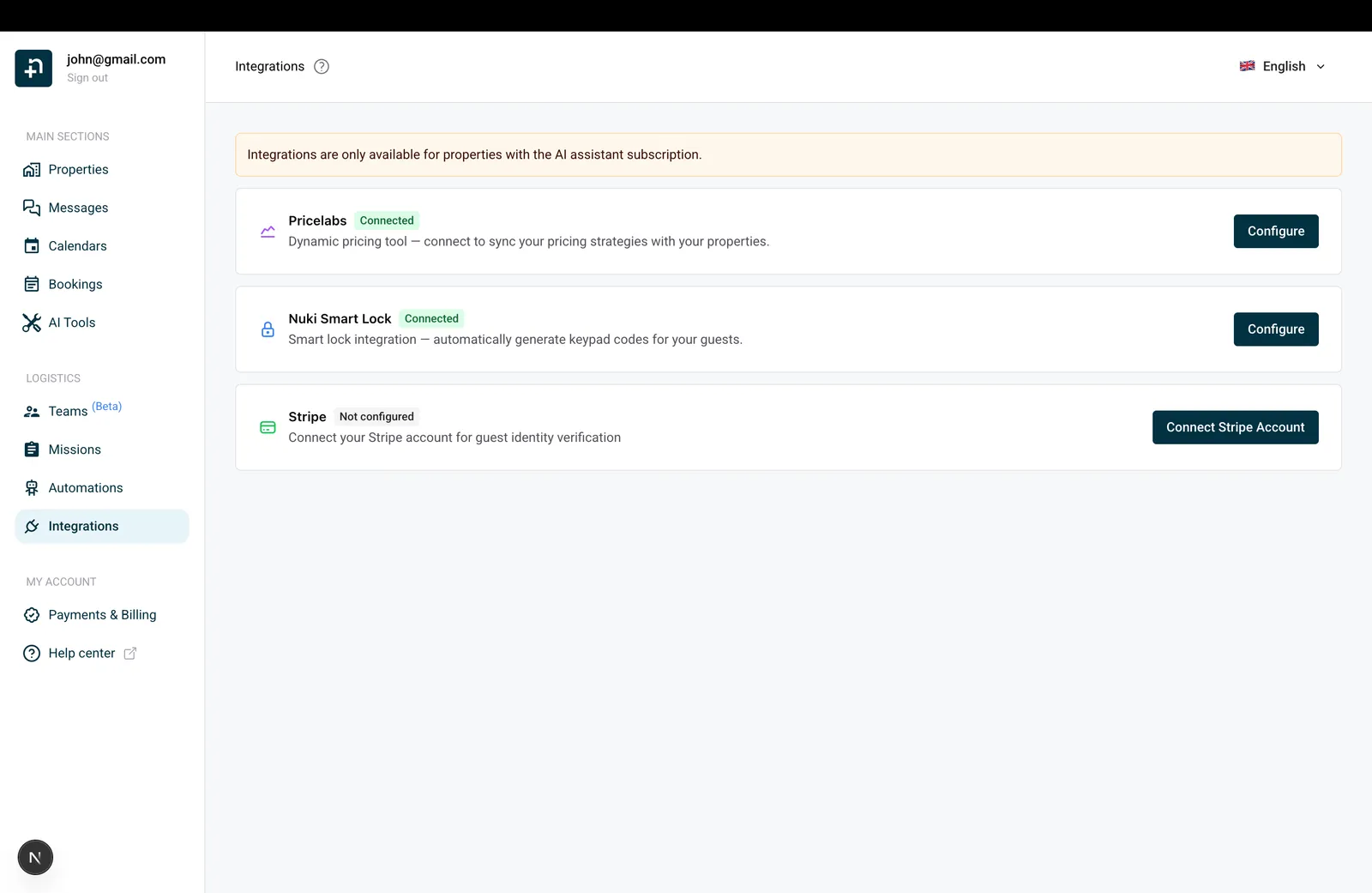
Inicia sesión en tu panel de Nowistay y ve a “Integraciones” en el menú lateral.
Busca la tarjeta de Stripe y haz clic en “Conectar cuenta Stripe”.
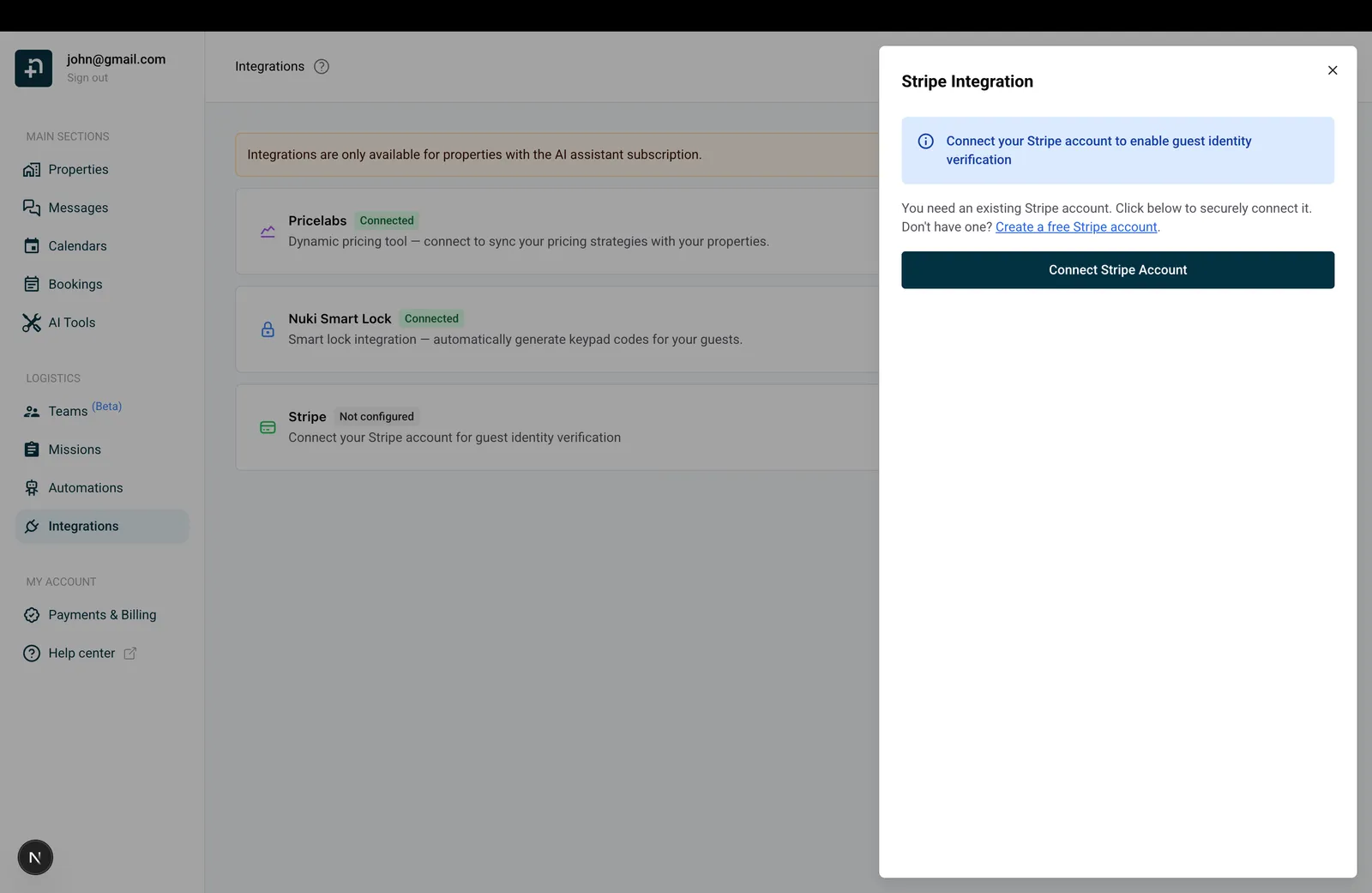
En el panel que se abre, haz clic en “Conectar cuenta Stripe”. Se te redirigirá a Stripe para autorizar la conexión.
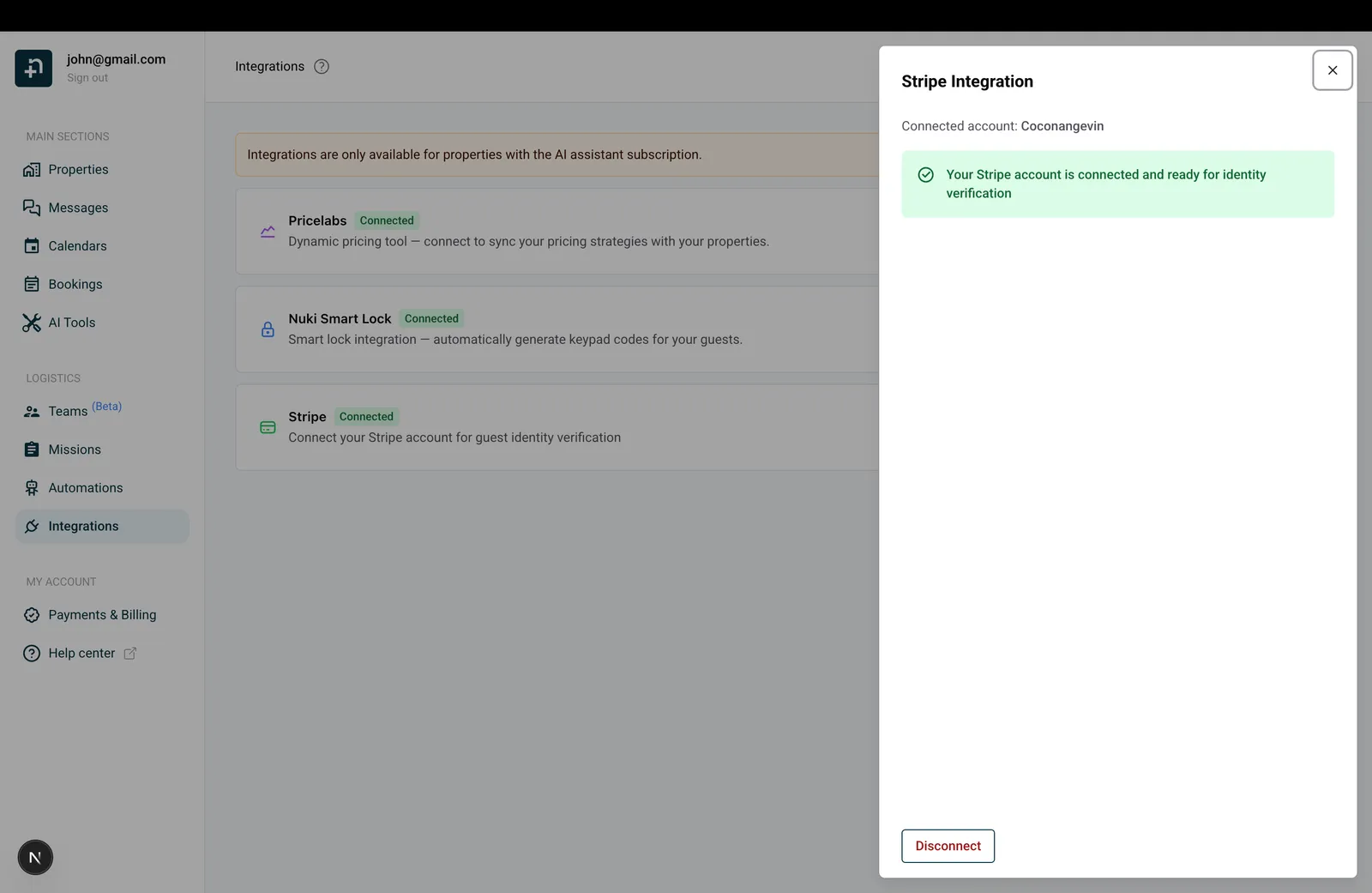
Una vez conectada, verás un mensaje de confirmación que indica que tu cuenta de Stripe está conectada y lista.
La página de integraciones con Stripe lista para conectarseHaz clic en "Conectar cuenta Stripe" para iniciar la autorizaciónTu cuenta de Stripe está conectada y lista
Cómo enviar una solicitud de pago
Una vez conectado Stripe, solicitar el pago es muy sencillo:
Crea una nueva reserva manual como se ha descrito más arriba.
Asegúrate de que la dirección de correo electrónico del huésped está rellenada: el enlace de pago se enviará a esa dirección.
Indica el importe de la reserva (debe ser mayor que cero).
Marca la opción “Solicitar pago al huésped”.
Haz clic en “Crear”.
¡Y ya está! El huésped recibirá de inmediato un email con un enlace seguro de pago de Stripe donde podrá completar el pago con tarjeta de crédito, de débito o cualquier otro método de pago que hayas habilitado en tu cuenta de Stripe (como Klarna, Bancontact, iDEAL, etc.).
Validez del enlace de pago
El enlace de pago que se envía a tu huésped es válido durante 24 horas. Así tu huésped tiene tiempo de sobra para completar el pago cuando le venga bien.
Durante ese tiempo:
La reserva sigue confirmada y las fechas permanecen bloqueadas en todos los canales.
La reserva muestra el estado “Pago pendiente” en tu panel para que puedas hacerle seguimiento.
Puedes copiar el enlace de pago desde los detalles de la reserva y enviárselo tú mismo al huésped (por WhatsApp, SMS o cualquier otro canal) si lo necesitas.
Qué ocurre cuando el huésped paga
Cuando el huésped completa el pago en la página de pago de Stripe:
El estado del pago pasa a “Pagado” en tu panel.
Tanto tú como el huésped recibís un email de confirmación.
El dinero va directamente a tu cuenta de Stripe conectada (menos las comisiones de procesamiento de Stripe; Nowistay no cobra ninguna comisión por los pagos directos).
Si el enlace de pago caduca
Si el huésped no completa el pago en 24 horas, el enlace caduca automáticamente. No te preocupes: la reserva no se cancela. Las fechas siguen bloqueadas en tu calendario.
Recibirás una notificación por email que te avisa de que el enlace de pago ha caducado. A partir de ahí, puedes:
Reenviar una nueva solicitud de pago: abre los detalles de la reserva y haz clic en “Reenviar solicitud de pago”. Se enviará por email al huésped un enlace de pago nuevo (válido otras 24 horas).
Cancelar la reserva: si el huésped ya no quiere reservar, puedes cancelar la reserva para liberar las fechas.
Puedes reenviar las solicitudes de pago tantas veces como necesites; cada vez se genera un nuevo enlace de 24 horas que se envía por email al huésped.
Modos de pago: completo o fraccionado
El modo de pago que se usa en las solicitudes de pago sigue los mismos ajustes que tu widget de reservas directas. Puedes configurarlo en la página de Integraciones, en los ajustes de reservas directas:
Pago completo: el huésped paga el 100 % del importe total de una sola vez.
Pago fraccionado: el huésped paga un primer plazo (por ejemplo, el 30 %) de inmediato, y el saldo restante se cobra automáticamente en su tarjeta antes de la llegada (según el número de días que hayas configurado). No hace falta ninguna acción manual: el segundo cobro se realiza automáticamente.
Si utilizas el pago fraccionado y la fecha del segundo cobro ya ha pasado en el momento de la solicitud de pago, el sistema vuelve automáticamente al modo de pago completo.
La opción “Silenciosa”
Puede que veas una casilla “Actualización silenciosa” al crear o editar una reserva. Esto es lo que hace:
Sin marcar (por defecto): cuando se crea la reserva y se genera una tarea de limpieza, los miembros de tu equipo recibirán notificaciones (por email y/o WhatsApp) sobre la nueva tarea, igual que con cualquier reserva procedente de Airbnb o Booking.com.
Marcada: la tarea de limpieza se crea igualmente, pero no se envía ninguna notificación a tu equipo. Es útil cuando quieres crear una reserva sin hacer ruido, por ejemplo cuando piensas asignar tú mismo la tarea de limpieza más tarde, o cuando añades reservas pasadas y no quieres saturar a tu equipo con notificaciones antiguas.
Editar una reserva manual
Puedes modificar una reserva manual en cualquier momento:
Actualiza los campos que necesites: fechas, datos del huésped, precios, estado, etc.
Haz clic en “Guardar”.
Cuando actualizas las fechas de una reserva confirmada, la disponibilidad en todos los canales conectados se ajusta automáticamente: se liberan las fechas antiguas y se bloquean las nuevas.
Si cambias el estado (por ejemplo, de confirmada a cancelada), las fechas bloqueadas se liberan y vuelven a estar disponibles en todos los canales.
Importante: solo se pueden editar las reservas manuales
Ten en cuenta que solo las reservas que hayas creado manualmente en Nowistay pueden modificarse o eliminarse. Las reservas procedentes de Airbnb, Booking.com o cualquier otro canal externo no se pueden editar desde Nowistay. Para modificarlas, tienes que hacer los cambios directamente en la plataforma de origen (Airbnb, Booking.com, etc.), y las actualizaciones se sincronizarán de vuelta con Nowistay automáticamente.