Actualizado
Cuando gestionas alquileres de corta estancia en plataformas como Airbnb y Booking.com, es fundamental mantener actualizados tu disponibilidad y tus precios. Con Nowistay, puedes gestionarlo todo directamente desde tu página de Calendarios, y cada cambio que haces se envía automáticamente a todas tus plataformas de reserva conectadas.
Esta guía te explica todo lo que puedes hacer desde el calendario para mantener el control de tus anuncios.
Para gestionar tu disponibilidad y tus precios desde el calendario, tu propiedad debe estar conectada mediante la integración de Nowistay PMS. Es la integración que convierte a Nowistay en tu channel manager y sincroniza tu calendario, tu disponibilidad y tus precios en todas tus plataformas conectadas (Airbnb, Booking.com, etc.).
Si todavía no has configurado la integración de Nowistay, consulta nuestra guía sobre cómo crear tu primera propiedad y conéctala.
Cuando abres el Calendario, ves todas tus propiedades listadas a la izquierda, con una línea temporal de días que se extiende por la pantalla. Cada celda representa un día de una propiedad.
En las propiedades conectadas mediante la integración de Nowistay, las celdas del calendario tienen un código de colores que te da una visión inmediata:
También verás pequeños indicadores en cada celda:
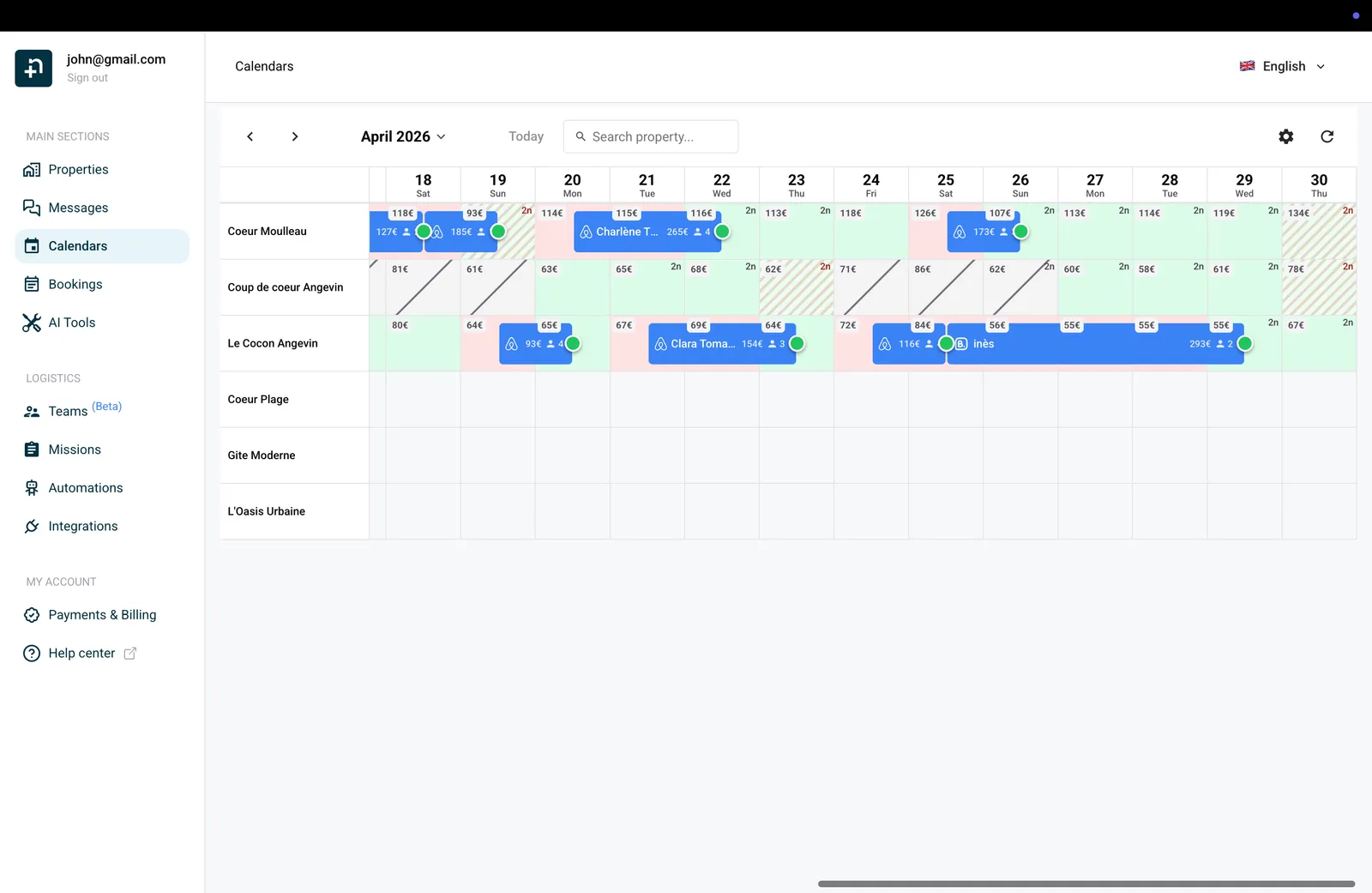
Las reservas aparecen como fichas de colores que abarcan desde su check-in hasta su check-out. Las fichas azules son reservas confirmadas y las grises son fechas bloqueadas manualmente.
Cuando una cerradura inteligente detecta la primera entrada del huésped, la ficha de la reserva muestra un pequeño icono de entrada, y la ventana emergente de la reserva muestra Check-in detectado con la hora, debajo de la fecha de llegada. La leyenda situada encima del calendario enumera cada color e icono.
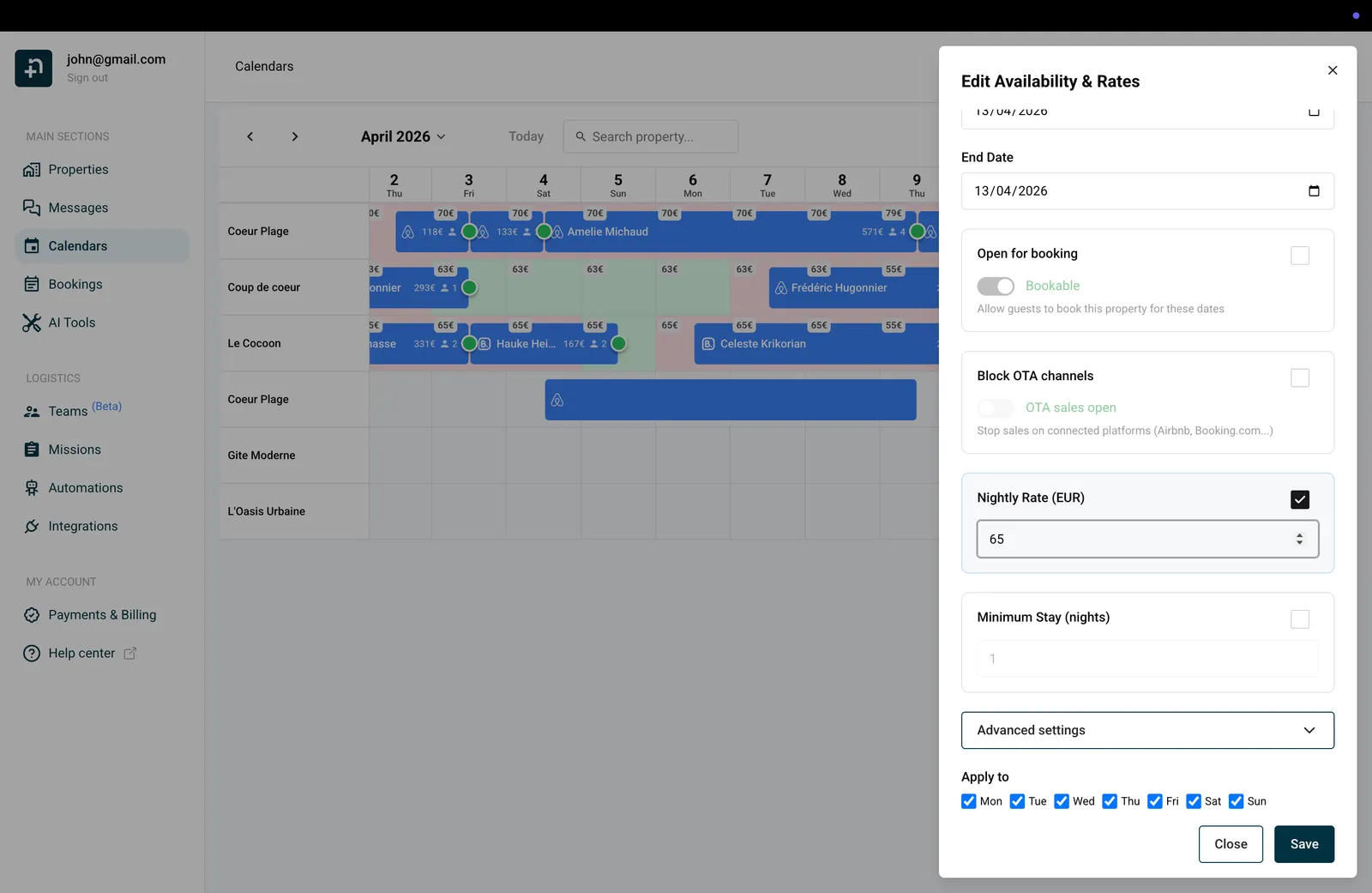
Ajustar tus precios es muy sencillo:
Tu nueva tarifa se aplica de inmediato y se envía a todas las plataformas conectadas. Verás la etiqueta de precio actualizada en cada celda de fecha afectada.
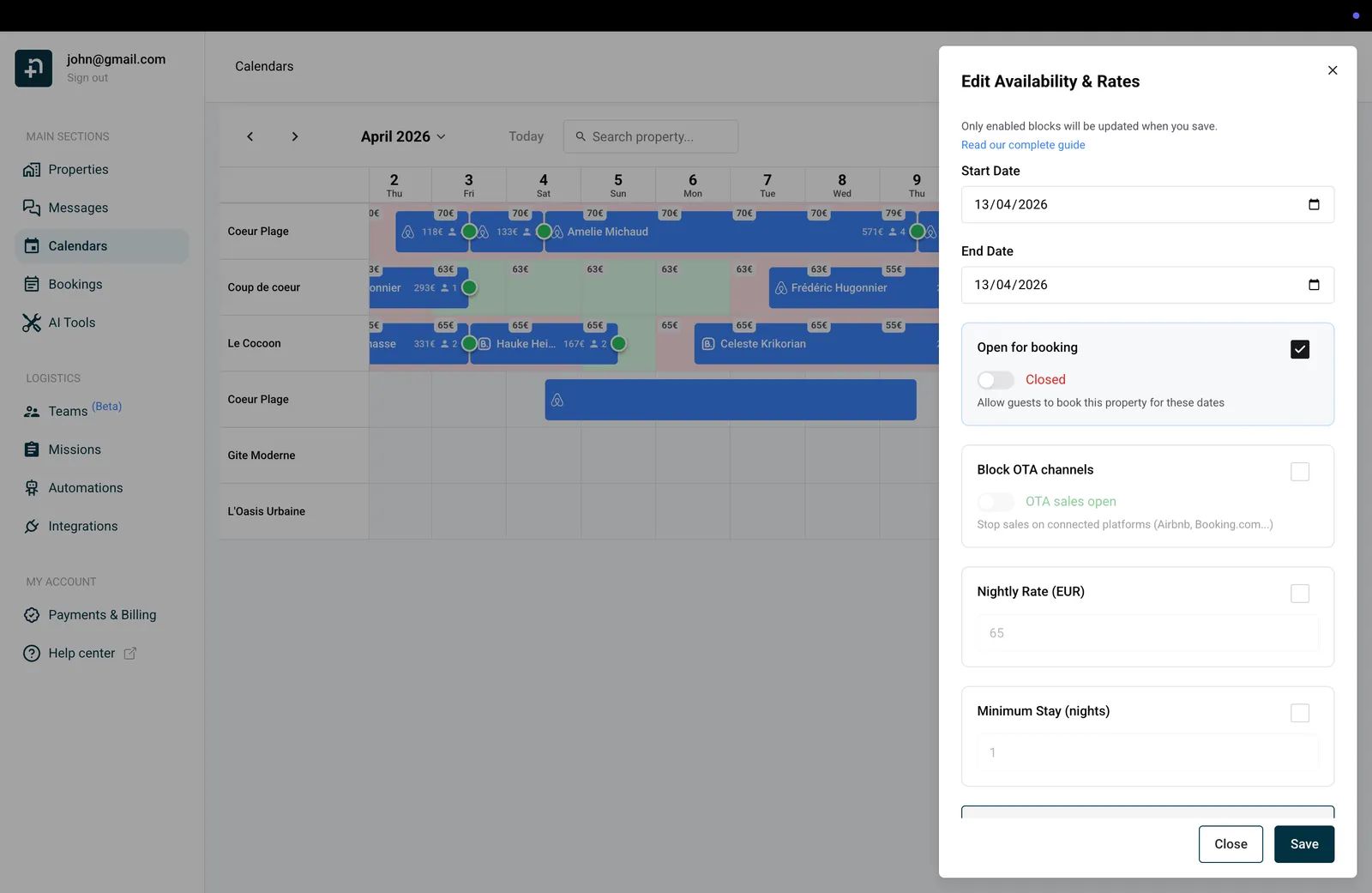
¿Necesitas bloquear unos días para uso personal? ¿O volver a abrir fechas que habías cerrado? Así se hace:
Las fechas cerradas aparecerán en rojo en tu calendario. Es la forma más sencilla de marcar fechas como no disponibles en todas tus plataformas conectadas a la vez.
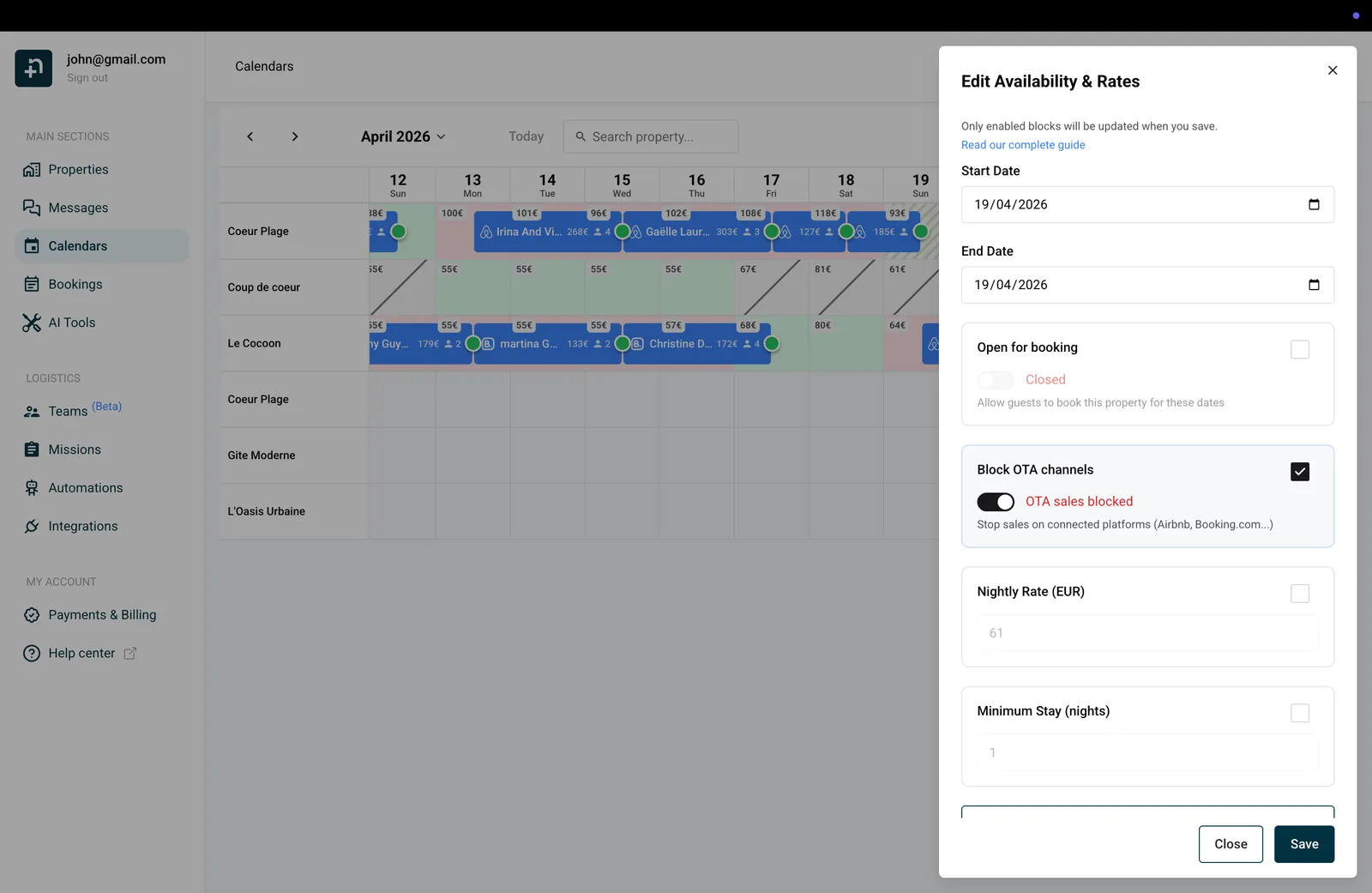
A veces quieres mantener fechas disponibles para reservas directas, pero dejar de venderlas en plataformas como Airbnb o Booking.com. Para eso sirve la función de stop sell:
Las fechas con el stop sell activo aparecerán en tu calendario con un fondo gris y una línea diagonal tachada. Esto significa que las fechas siguen estando técnicamente disponibles en tu sistema, pero ningún huésped puede reservarlas a través de las plataformas OTA conectadas.
Para reanudar las ventas, cambia el interruptor de nuevo a “Ventas OTA abiertas” y guarda.
¿Quieres evitar las reservas de una sola noche en temporada alta? Puedes fijar un número mínimo de noches para cualquier intervalo de fechas:
La estancia mínima aparecerá como un pequeño indicador (por ejemplo, “3n”) en cada celda de fecha afectada, así puedes ver de un vistazo qué fechas tienen restricciones.
Cuando fijas una estancia mínima en una fecha, cualquier reserva que incluya esa noche debe cumplir el requisito, no solo las reservas que empiezan en esa fecha. Esto significa que un huésped no puede llegar antes de esa fecha y marcharse después de ella a menos que su estancia total sea lo bastante larga.
Un ejemplo sencillo: imagina que fijas una estancia mínima de 3 noches del 15 al 20 de junio.
En resumen: piensa en la estancia mínima como una regla aplicada por noche. Cada noche incluida en una reserva debe tener su requisito de estancia mínima satisfecho por la duración total de la estancia.
Consejo: es especialmente útil en periodos de alta demanda, como festivos o eventos locales, en los que quieres asegurar reservas más largas y evitar huecos en tu calendario.
El panel de edición incluye una sección de Configuración avanzada con controles adicionales para afinar tus reglas de reserva. Haz clic en Configuración avanzada, en la parte inferior del panel, para desplegarla.
Esto es lo que hace cada ajuste:
Como el resto de campos, cada ajuste avanzado tiene una casilla a su lado. Al guardar, solo se actualizan los campos marcados. Los campos sin marcar conservan sus valores actuales.
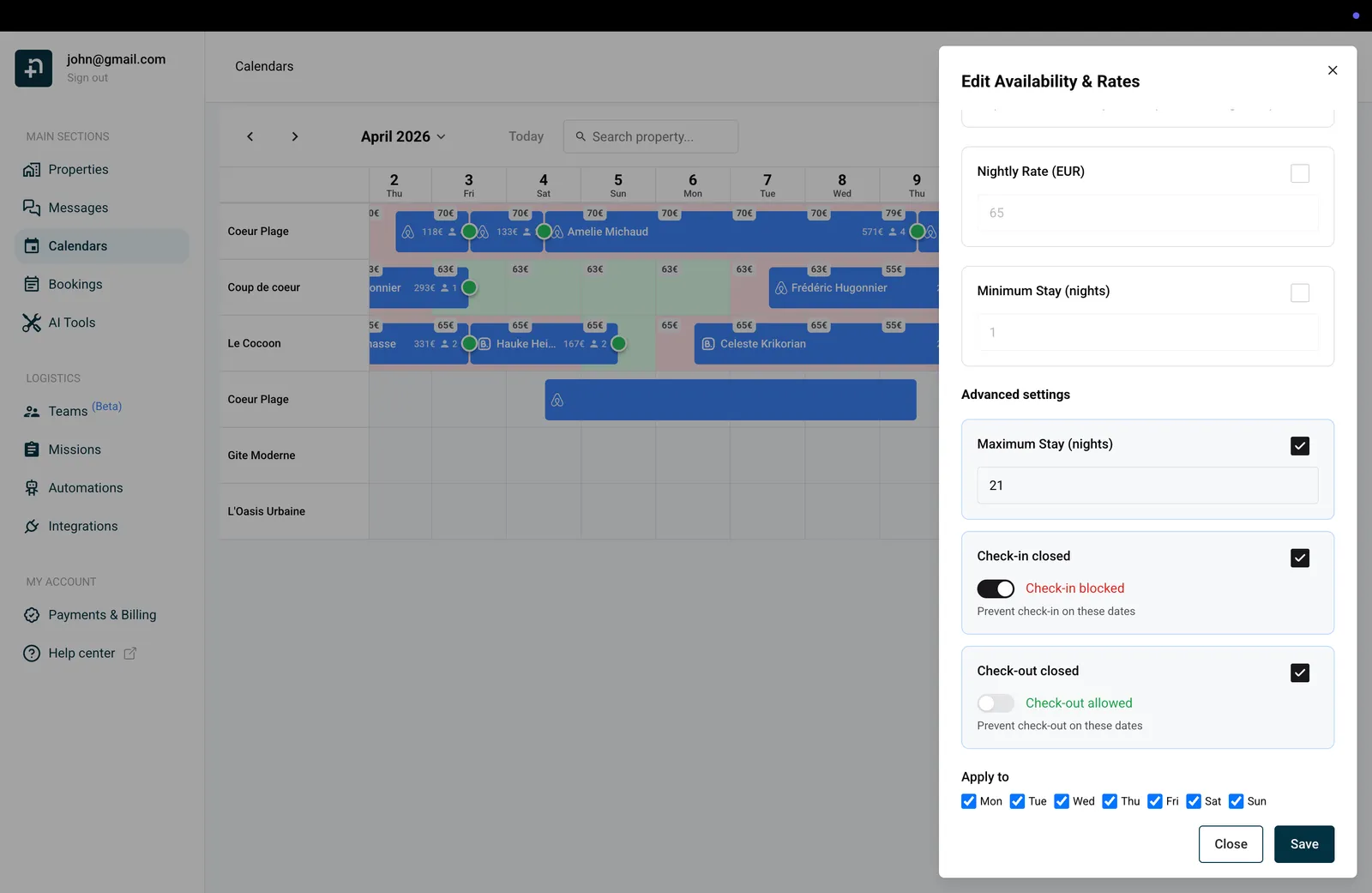
Cada ajuste del panel de edición (disponibilidad, stop sell, tarifa por noche, estancia mínima y los ajustes avanzados) tiene una casilla junto a su etiqueta. Al guardar, solo se actualizan los campos marcados. Los campos sin marcar conservan intactos sus valores actuales por día.
Un aviso en la parte superior del panel te lo recuerda: “Solo se actualizarán los bloques activados al guardar.”
Por ejemplo, si quieres fijar una estancia mínima de 3 noches durante los próximos dos meses sin cambiar ninguno de tus precios por día cuidadosamente configurados:
Solo se actualizará la estancia mínima. Tus tarifas, tu disponibilidad y tus ajustes de stop sell existentes para cada día seguirán exactamente como estaban.
Es especialmente útil cuando tienes precios distintos para cada día (por ejemplo, con PriceLabs o ajustes manuales por día) y quieres actualizar un único ajuste en un intervalo de fechas amplio sin sobrescribir todo lo demás.
Una de las funciones más útiles es poder aplicar los cambios solo a determinados días de la semana. Por ejemplo, puede que quieras fijar una tarifa más alta solo para los fines de semana:
Es perfecto para fijar precios de fin de semana frente a los de entre semana, o para bloquear días concretos durante un periodo más largo.
Cuando aplicas cambios desde el panel de edición, el intervalo entre tu fecha de inicio y tu fecha de fin no puede superar los 730 días (aproximadamente 2 años).
Por ejemplo, si fijas la fecha de inicio el 12 de abril de 2026, la última fecha de fin posible es el 11 de abril de 2028. Si intentas fijar una fecha de fin posterior, se limitará automáticamente a 730 días desde la fecha de inicio.
Sin embargo, es solo un límite de la amplitud del intervalo de fechas, no de lo lejos que puedes hacer cambios en el futuro. Puedes fijar una fecha de inicio dentro de varios años. Por ejemplo, podrías aplicar cambios del 1 de enero de 2028 al 31 de diciembre de 2029, siempre que el propio intervalo no supere los 730 días.
En la práctica, esto significa que puedes planificar tus precios y tu disponibilidad con mucha antelación. Solo tienes que dividir los periodos muy largos en varias actualizaciones si hace falta.
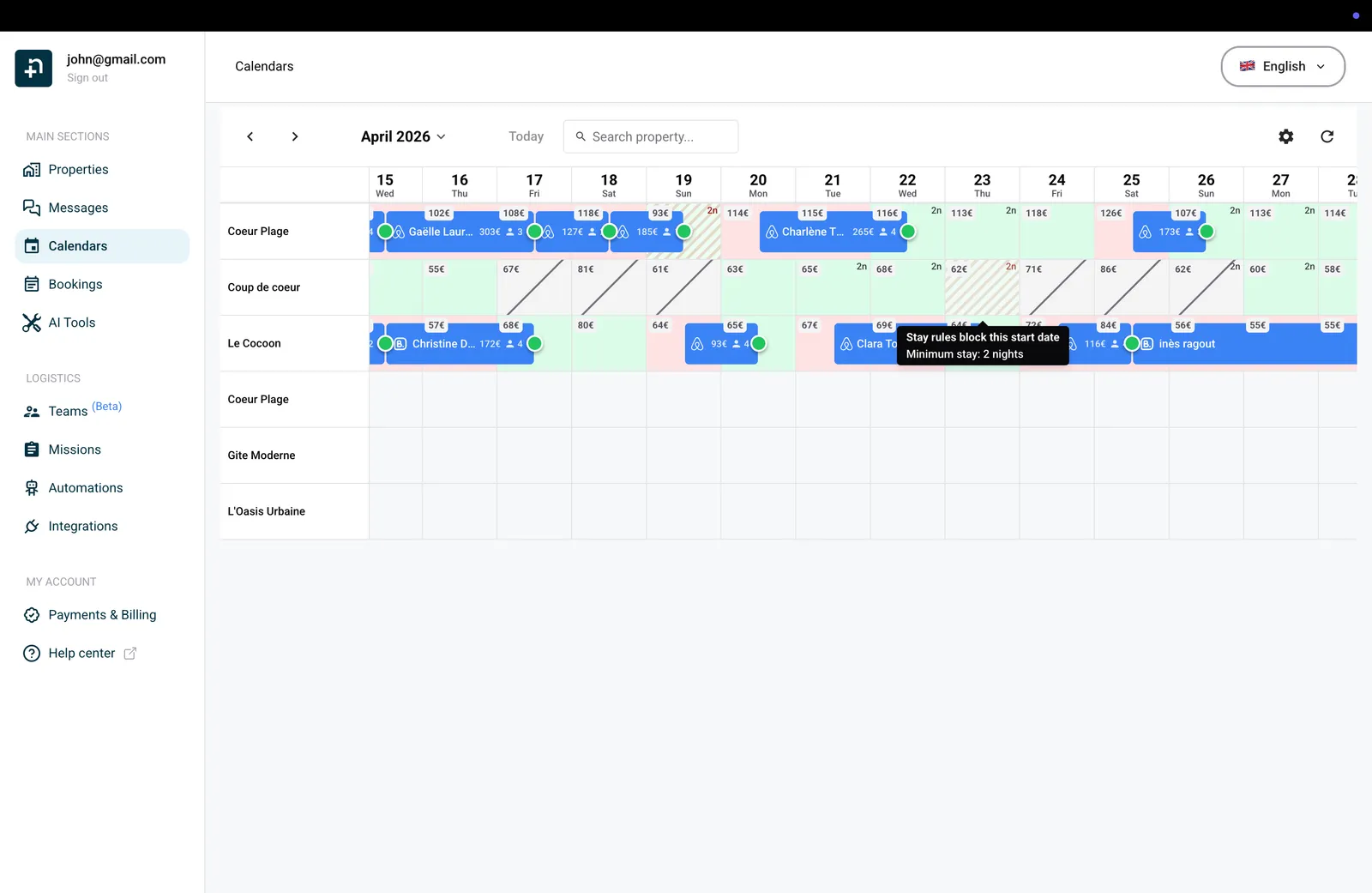
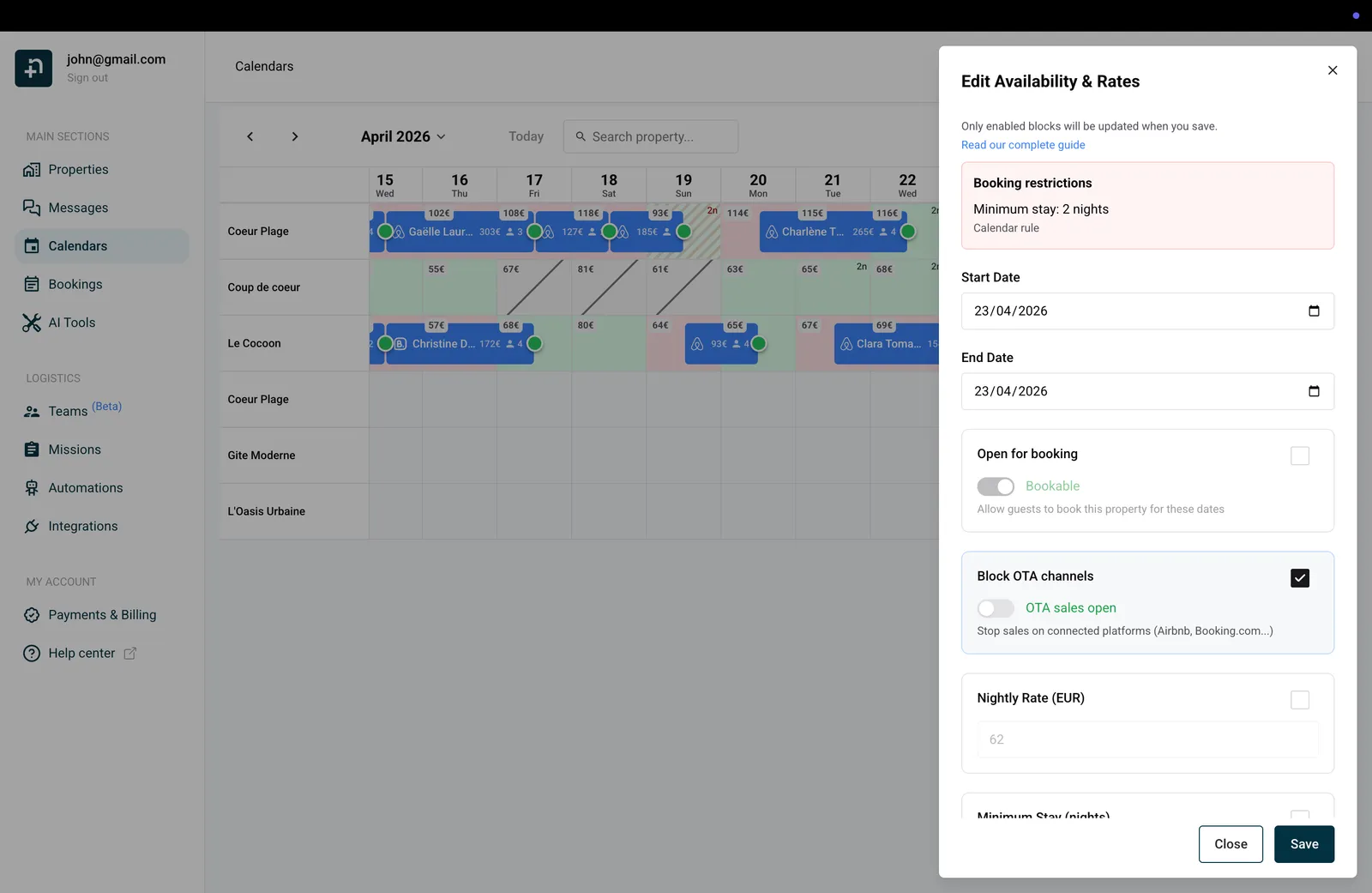
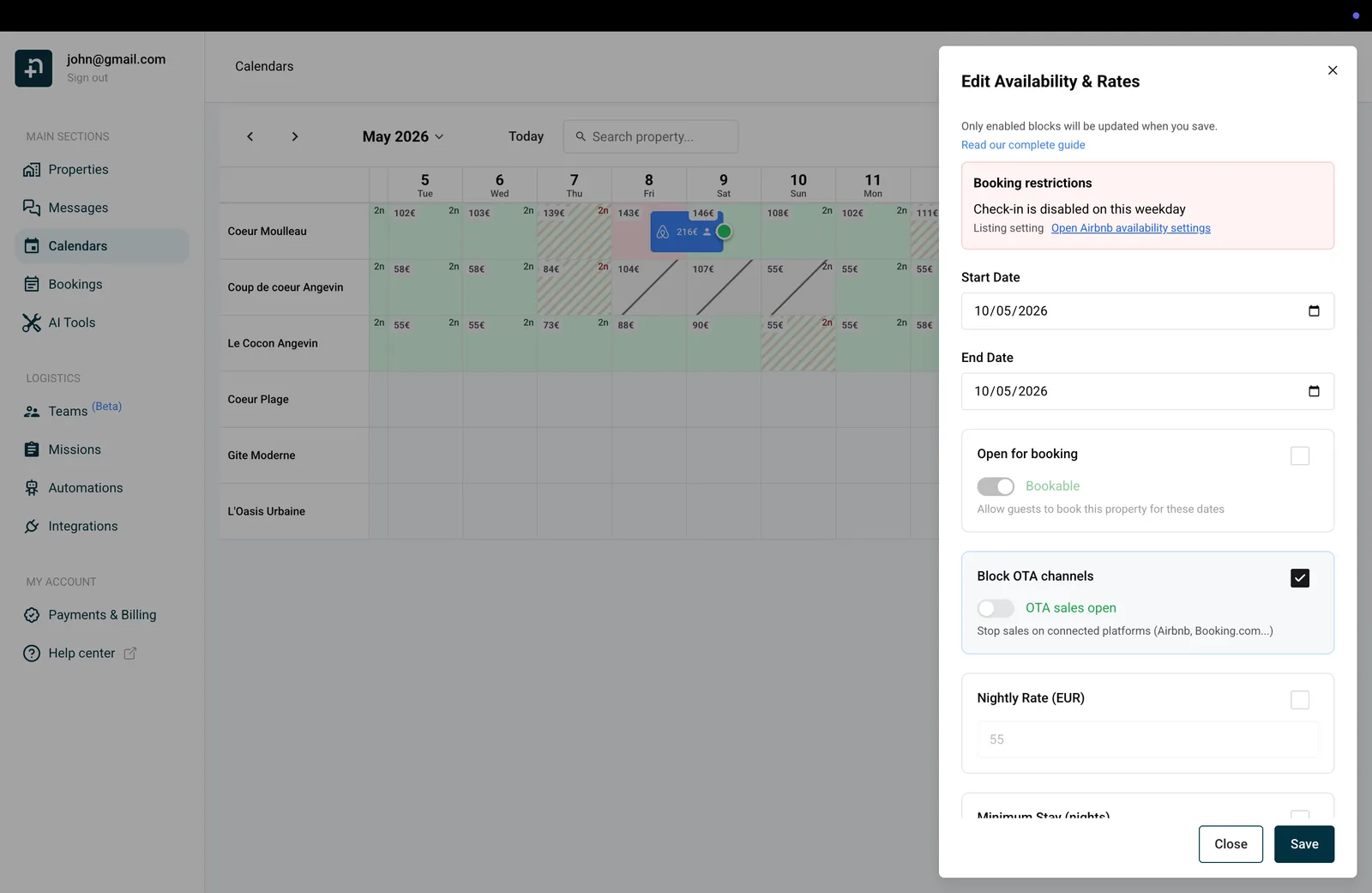
A veces una fecha está abierta a reservas, pero una o varias reglas impiden que los huéspedes puedan reservarla realmente. Cuando ocurre, la celda de la fecha aparece en verde con rayas diagonales rojas en tu calendario. Este patrón visual te dice de un vistazo: “esta fecha está disponible, pero algo la está bloqueando”.
Las restricciones pueden proceder de distintos lugares: reglas que has definido directamente en el calendario, ajustes por defecto de tu propiedad o la configuración de tu anuncio de Airbnb. Nowistay te muestra exactamente qué está bloqueando cada fecha y de dónde procede la restricción, para que siempre mantengas el control.
Al pasar el cursor por una celda de fecha con rayas en el calendario, aparece un tooltip que explica por qué la fecha está restringida. Por ejemplo:
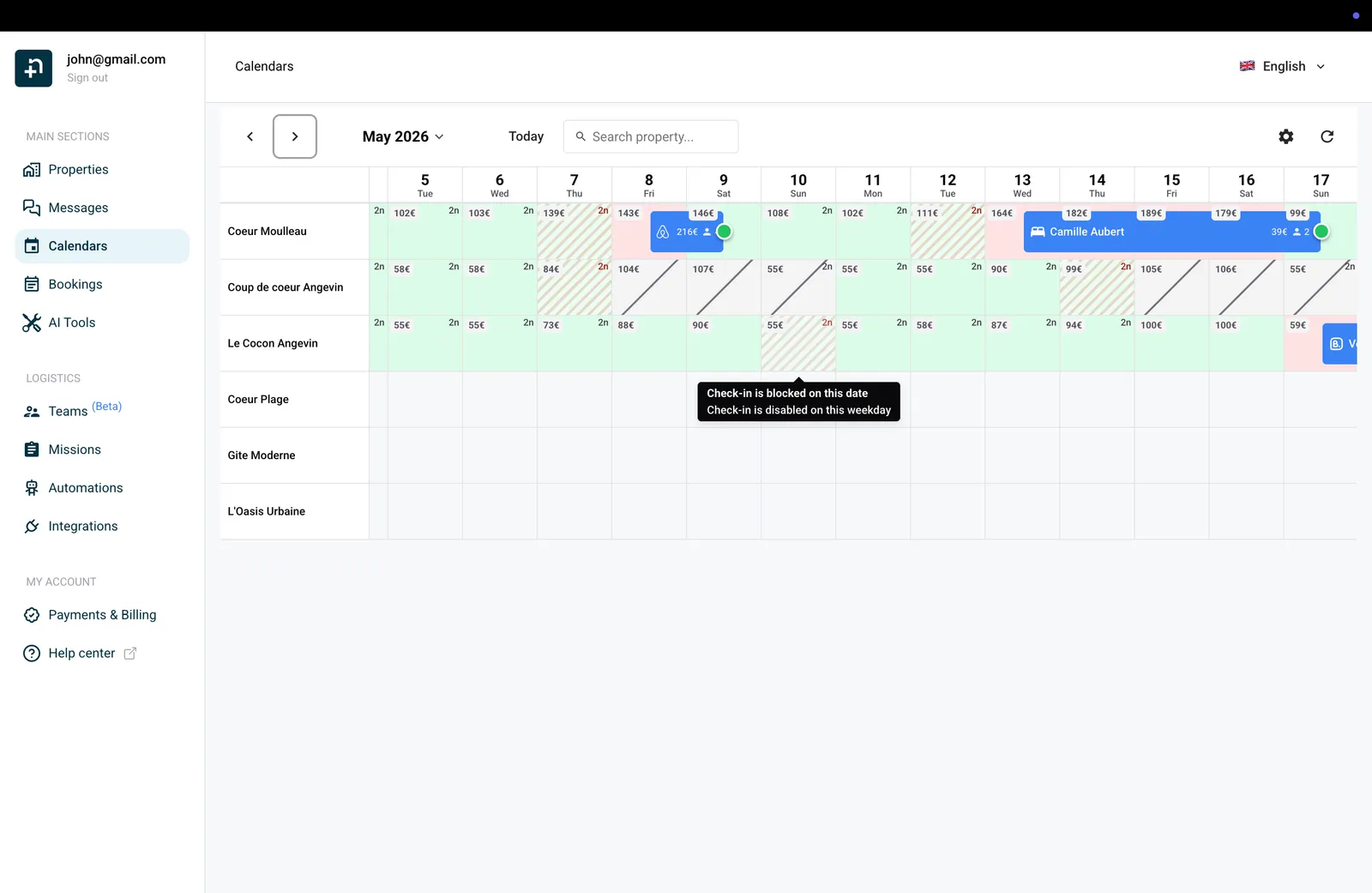
Cuando haces clic en una fecha restringida, el panel de edición muestra un bloque Restricciones de reserva en la parte superior. Este bloque te da más detalle que el tooltip:
Así es fácil entender por qué una fecha está bloqueada y saltar rápidamente al lugar correcto para cambiar el ajuste si es necesario.
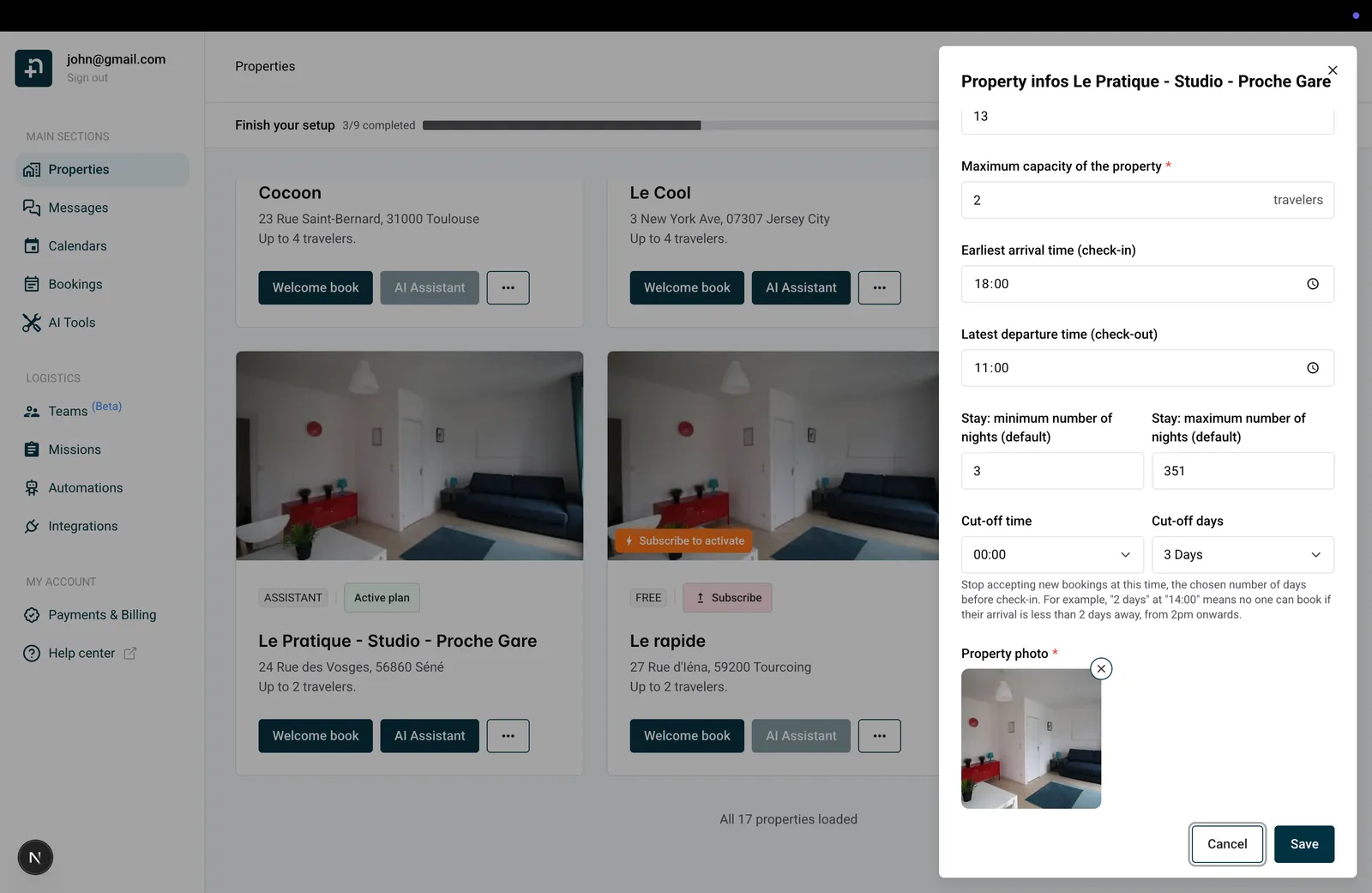
Algunas restricciones de reserva se determinan a partir de la información de tu propiedad y no de fechas concretas del calendario. Son valores por defecto que se aplican a todo tu calendario salvo que los anule un ajuste específico de una fecha.
Los ajustes principales son:
Para acceder a estos ajustes:
Si tienes un anuncio de Airbnb conectado, pueden aplicarse restricciones adicionales procedentes de tus ajustes de disponibilidad de Airbnb. Estos ajustes son específicos de tu anuncio de Airbnb y controlan cómo gestiona Airbnb las reglas de reserva de tu propiedad. Cuando una restricción procede de estos ajustes, tu calendario la muestra con un enlace directo para que puedas saltar rápidamente al lugar correcto.
Para acceder a estos ajustes:
Esto es lo que hace cada ajuste:
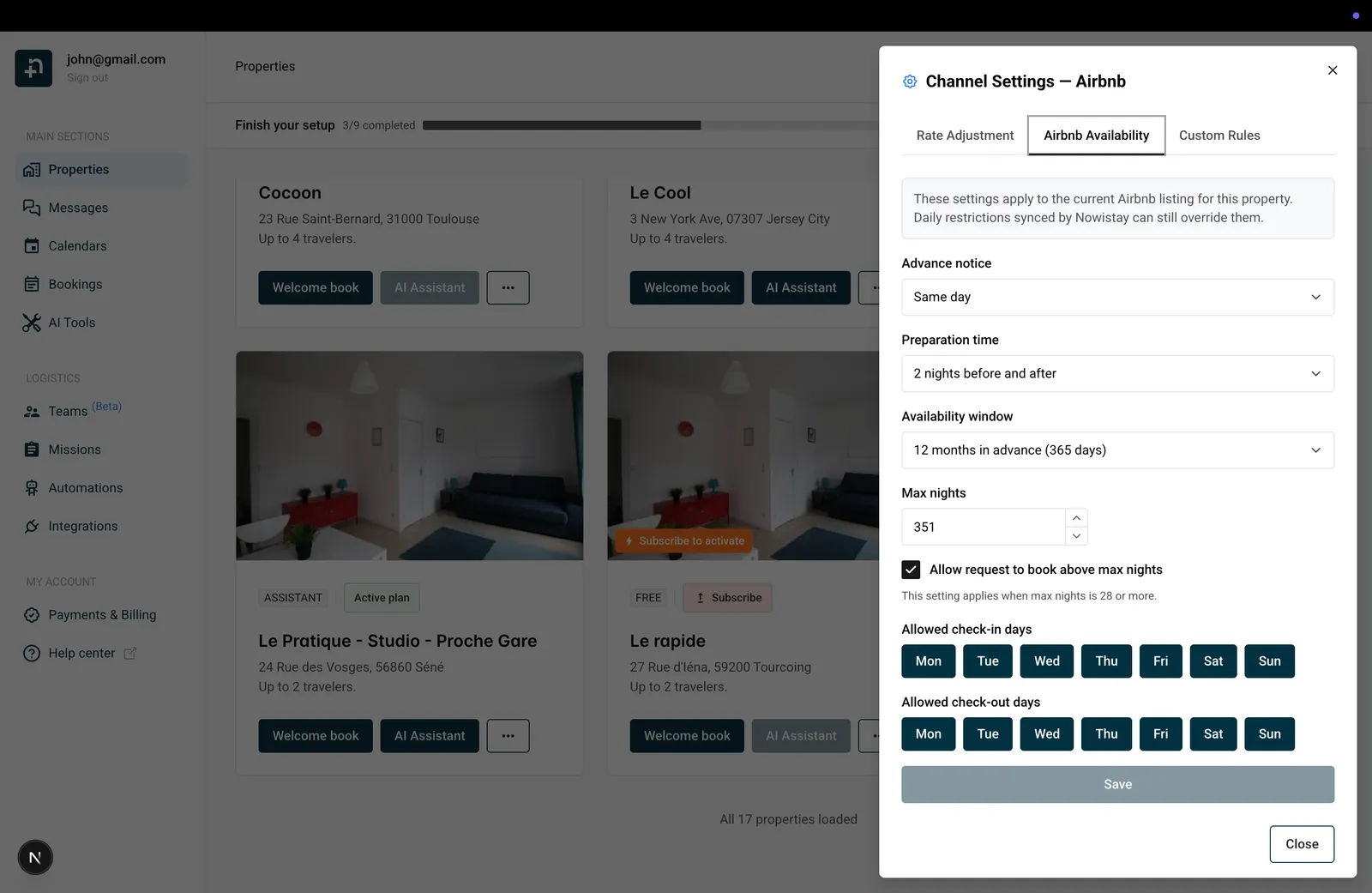
Consejo: estos ajustes se sincronizan automáticamente con tu anuncio de Airbnb. Cualquier cambio que hagas aquí se reflejará en Airbnb y en tu calendario de Nowistay. Las restricciones diarias que definas directamente en tu calendario (como la estancia mínima por fecha) todavía pueden anular estos valores por defecto.
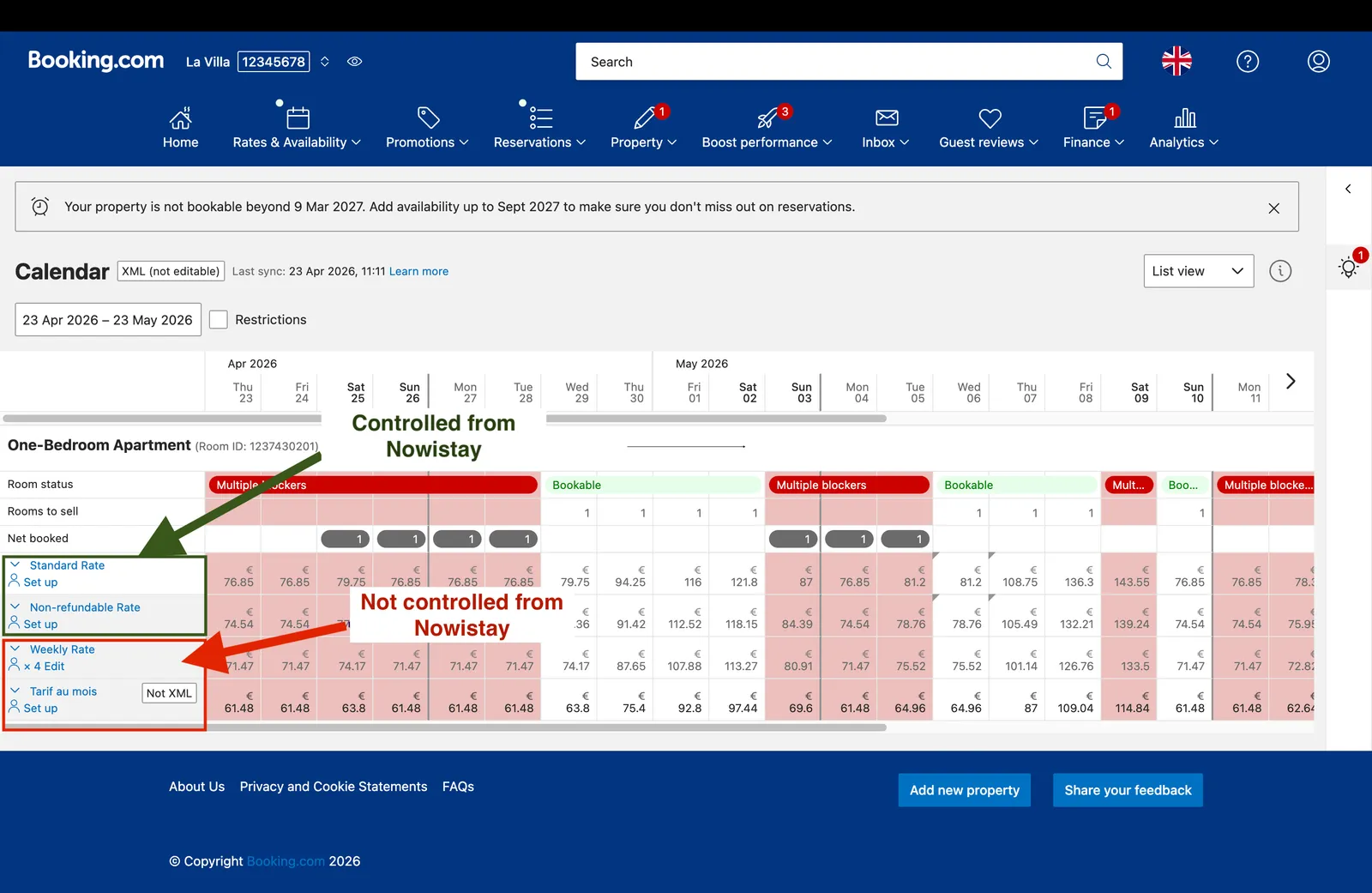
Nowistay solo controla la “Standard rate” (tarifa estándar) y la “Non-refundable rate” (tarifa no reembolsable) del calendario de tu Booking.com. Cuando actualizas el calendario desde Nowistay (por ejemplo, las noches mínimas), el cambio no se propaga a otros planes de tarifas que puedas haber configurado en el sitio web del extranet de Booking.
Por ejemplo, puede que tengas un “Weekly Rate Plan” (plan de tarifa semanal) en tu calendario, como se ve en la captura de abajo. Normalmente ese plan se añade por defecto en el extranet y normalmente no está configurado con un mínimo de 7 días.
Eso significa que, si fijas, por ejemplo, un mínimo de 3 noches en un día concreto y existe este plan de tarifa semanal con un mínimo de 1 noche, un huésped podría reservar ese día una sola noche aunque hayas configurado 3 noches en el calendario de Nowistay.
Para evitarlo, las soluciones son sencillas. Puedes:
El calendario te permite fijar una tarifa base por noche que se aplica por igual a todas tus plataformas conectadas. Pero ¿y si quieres que una plataforma reciba una tarifa distinta? Por ejemplo, puede que quieras que las tarifas de Booking.com sean un 10 % más altas para compensar su comisión, manteniendo sin cambios las de Airbnb.
Con la función de ajuste de tarifas puedes fijar un aumento o una reducción porcentual para cualquier canal individual, sin tocar los precios base de tu calendario. Tu calendario sigue exactamente igual; solo se ajusta la tarifa enviada a esa plataforma concreta.
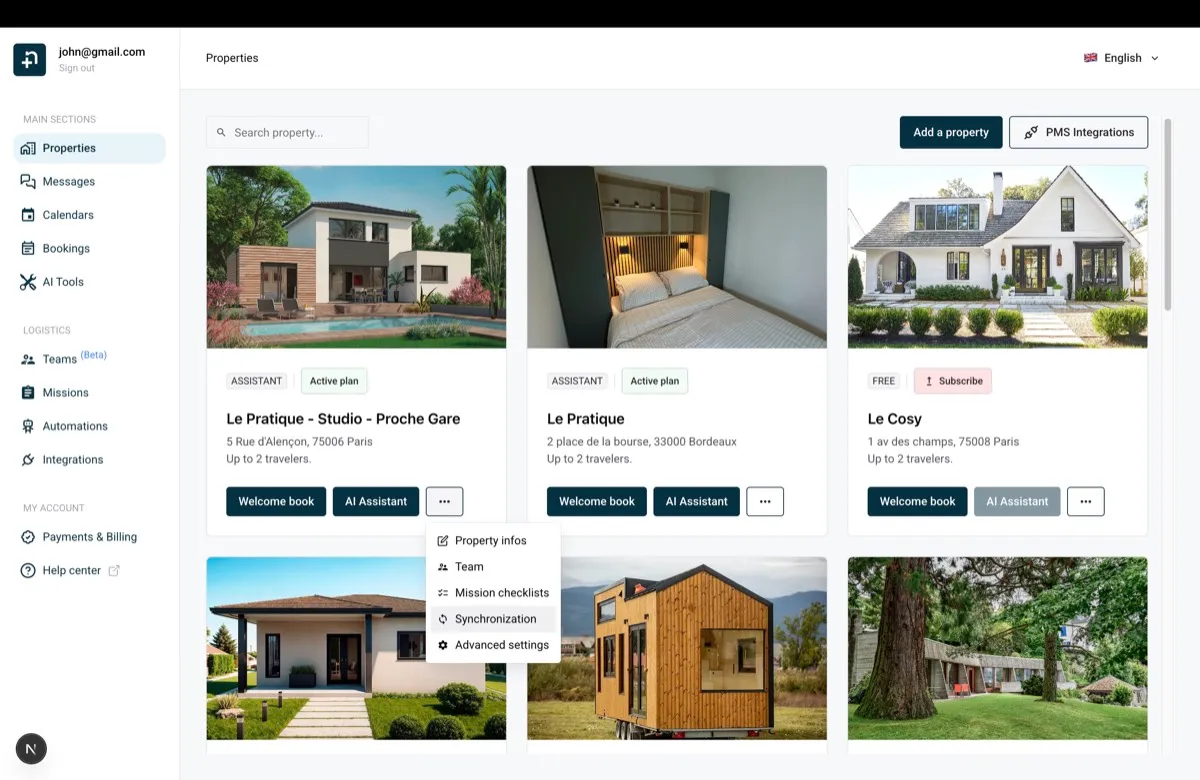
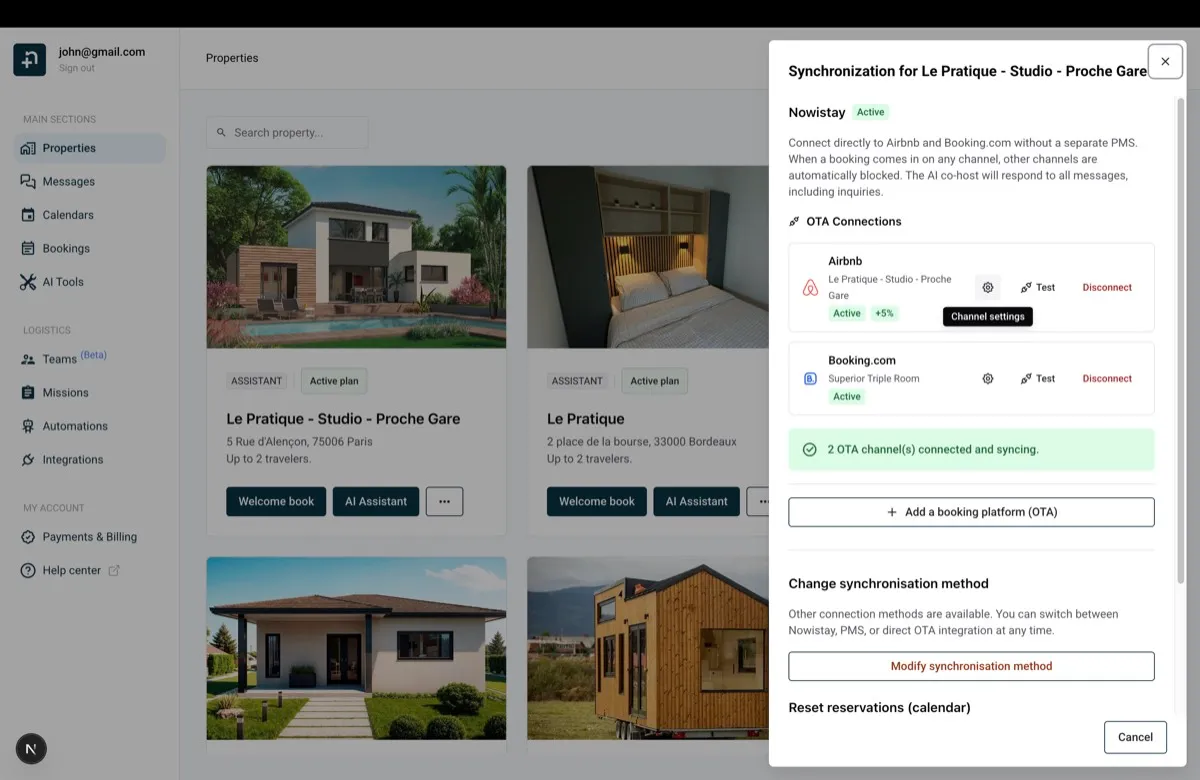
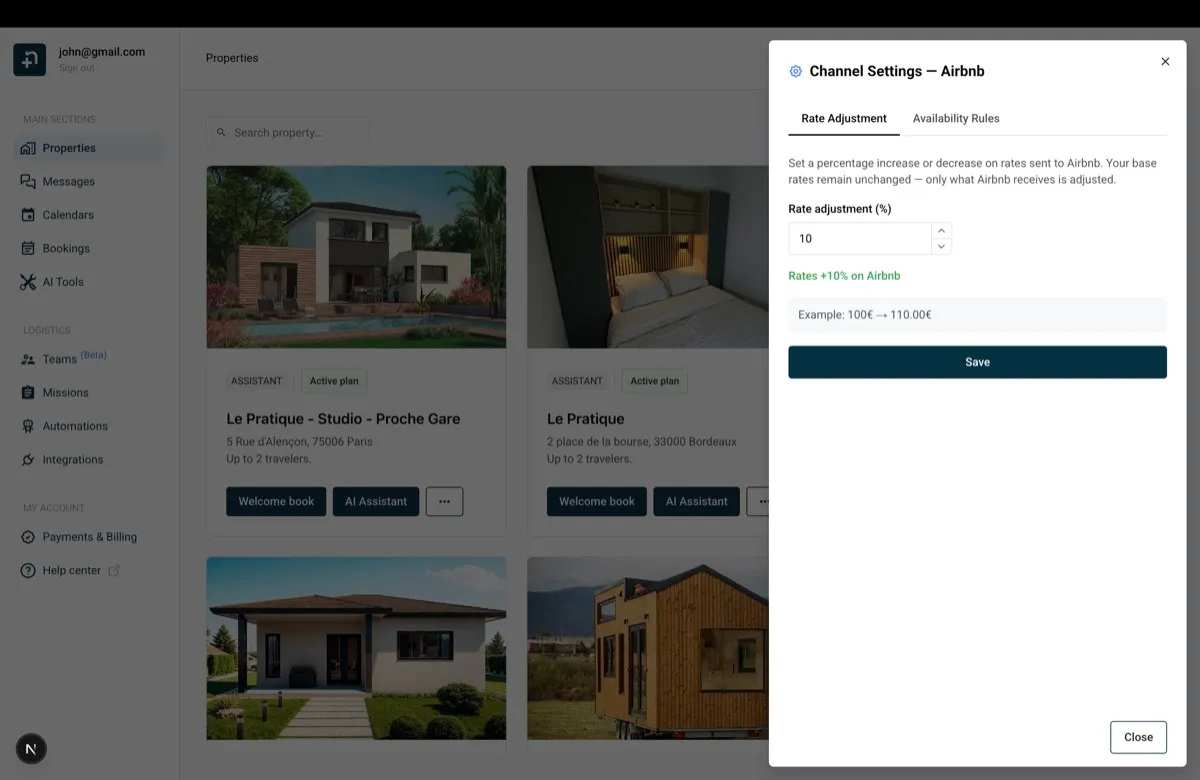
Por ejemplo, si tu tarifa base en el calendario es de 100 € y fijas un ajuste de +10 % para Airbnb, Airbnb recibirá 110 €. Tu calendario sigue mostrando 100 €, y los demás canales sin ajuste siguen recibiendo 100 €.
Es especialmente útil cuando las distintas plataformas cobran comisiones diferentes. Puedes compensarlo aumentando tu precio en los canales con más comisión, manteniendo una única tarifa base en tu calendario que refleje tus ingresos reales.
Consejo: puedes fijar un ajuste distinto para cada canal conectado. Esto te da un control muy fino de tu estrategia de precios entre plataformas, sin llenar tu calendario de tarifas específicas de cada plataforma.
El cuadro de Ajustes del calendario te permite configurar la visualización del calendario en móvil y exportar tu disponibilidad mediante iCal. Para abrirlo, haz clic en el icono de engranaje de ajustes en la parte superior de la página del Calendario.
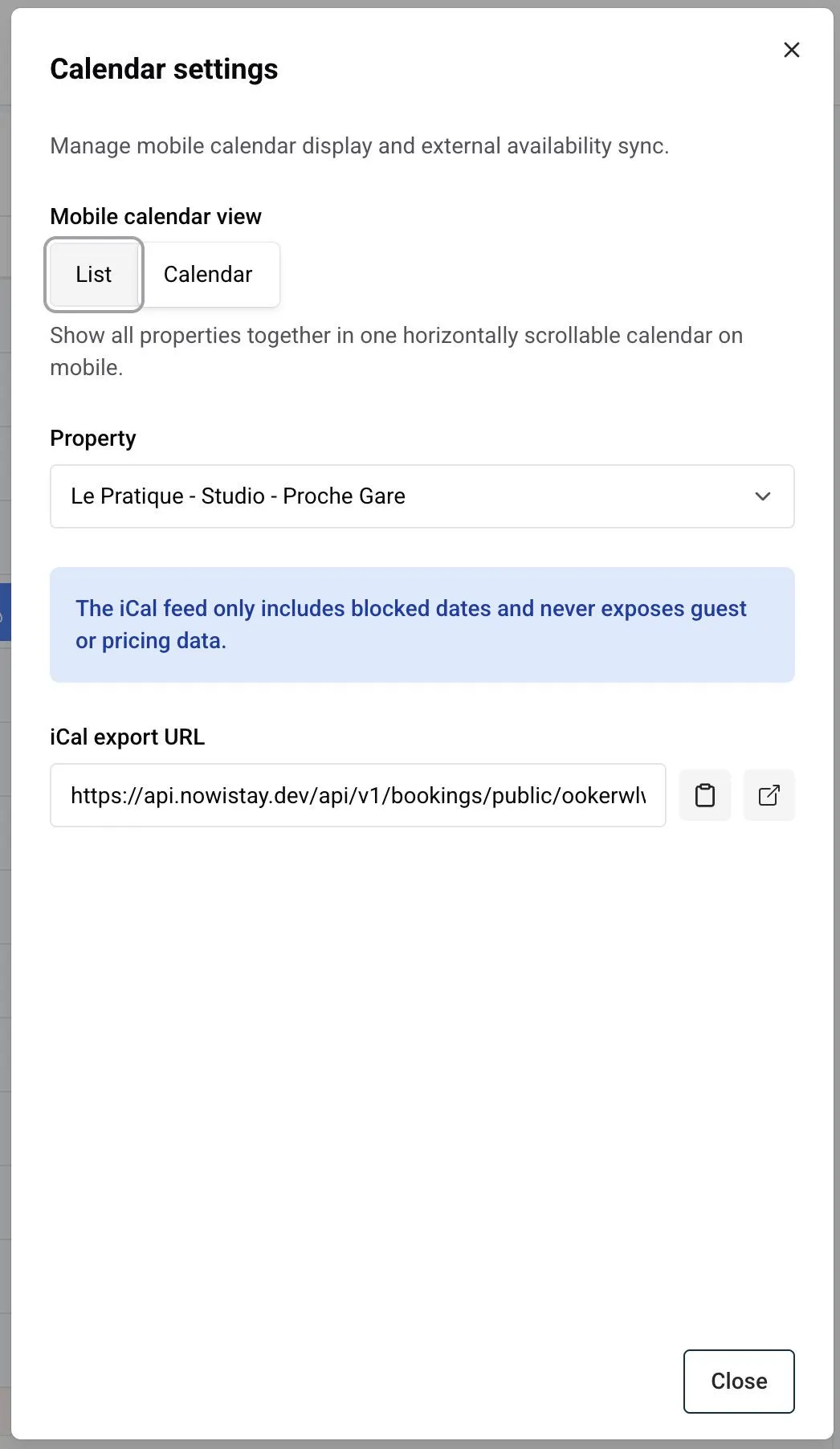
Puedes elegir cómo aparece tu calendario en los dispositivos móviles:
Elige la vista que mejor se adapte a cómo usas tu teléfono para gestionar tus propiedades.
La exportación iCal te permite sincronizar tu calendario de Nowistay con aplicaciones de calendario externas como Google Calendar, Apple Calendar u Outlook. Es útil si quieres ver tus fechas bloqueadas junto a tu calendario personal.
Para usarla:
El feed iCal solo incluye las fechas bloqueadas y nunca expone nombres de huéspedes, datos de precios ni ninguna otra información sensible. Se limita a mostrar qué fechas no están disponibles, de modo que puedas ver tu disponibilidad de un vistazo desde cualquier aplicación de calendario.
Nota: la URL de iCal es única por propiedad. Si gestionas varias propiedades, tendrás que añadir una suscripción iCal distinta para cada una.
Cada vez que guardas un cambio desde el calendario, Nowistay envía automáticamente la actualización a todas tus plataformas de reserva conectadas (Airbnb, Booking.com y cualquier otra OTA conectada mediante la integración de Nowistay). Ocurre en tiempo real: no tienes que hacer nada más.
Esto significa que tienes un único lugar para gestionar tus precios y tu disponibilidad, y todos tus anuncios permanecen perfectamente sincronizados.
Si alguna vez necesitas forzar una sincronización completa de tu disponibilidad y tus precios, puedes hacerlo desde los ajustes de sincronización de la propiedad.
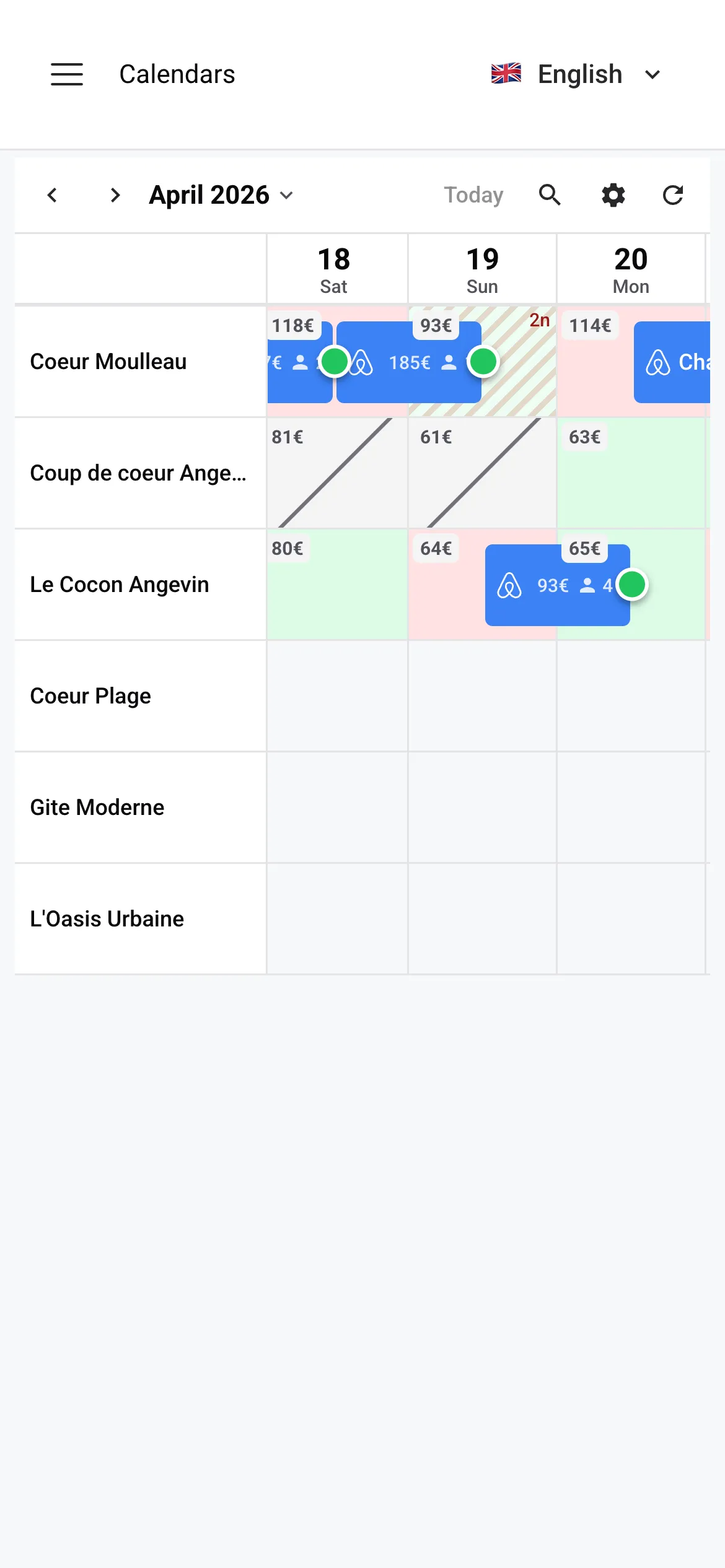
El calendario también funciona muy bien en el móvil. En tu teléfono, la vista depende de la preferencia que hayas elegido en los Ajustes del calendario (ver más arriba). En el modo Lista, ves una lista de reservas por propiedad fácil de recorrer. En el modo Calendario, obtienes una cuadrícula con desplazamiento horizontal de todas las propiedades, con los mismos indicadores de disponibilidad y de restricción en colores que en el escritorio.
Toca cualquier tarjeta de propiedad o cualquier fecha para gestionar su disponibilidad y sus precios, igual que en el escritorio. También puedes deslizar hacia la izquierda o hacia la derecha para cambiar de mes.
Aunque el calendario te da un control manual total de tus tarifas por noche, también puedes automatizar tu estrategia de precios conectando PriceLabs: una herramienta de precios dinámicos que ajusta tus tarifas automáticamente según la demanda del mercado, la temporada, los eventos locales y los precios de la competencia.
Cuando PriceLabs está conectado, envía las tarifas optimizadas directamente a tu calendario de Nowistay, que después se sincronizan con todas tus plataformas conectadas. Esto significa que ya no necesitas ajustar los precios manualmente para las temporadas altas, los fines de semana o los periodos de poca demanda: PriceLabs lo hace por ti.
Para empezar, sigue nuestra guía paso a paso: Cómo conectar PriceLabs para los precios dinámicos.
Nota: ten en cuenta que, cuando PriceLabs está activo, puede anular los cambios manuales de precios que hagas desde el calendario en su siguiente sincronización. Si quieres un control total de fechas concretas, siempre puedes pausar o ajustar tus ajustes de PriceLabs.
Guías para anfitriones: lee el blog.
¿Listo para poner tu alojamiento en piloto automático?
