Bijgewerkt
Als je vakantieverhuur beheert op platforms als Airbnb en Booking.com, is het essentieel dat je beschikbaarheid en prijzen up-to-date blijven. Met Nowistay beheer je alles rechtstreeks vanaf je pagina Kalender, en elke wijziging die je maakt wordt automatisch doorgevoerd naar al je verbonden boekingsplatforms.
Deze handleiding loopt alles door wat je vanuit de kalender kunt doen om de controle over je advertenties te houden.
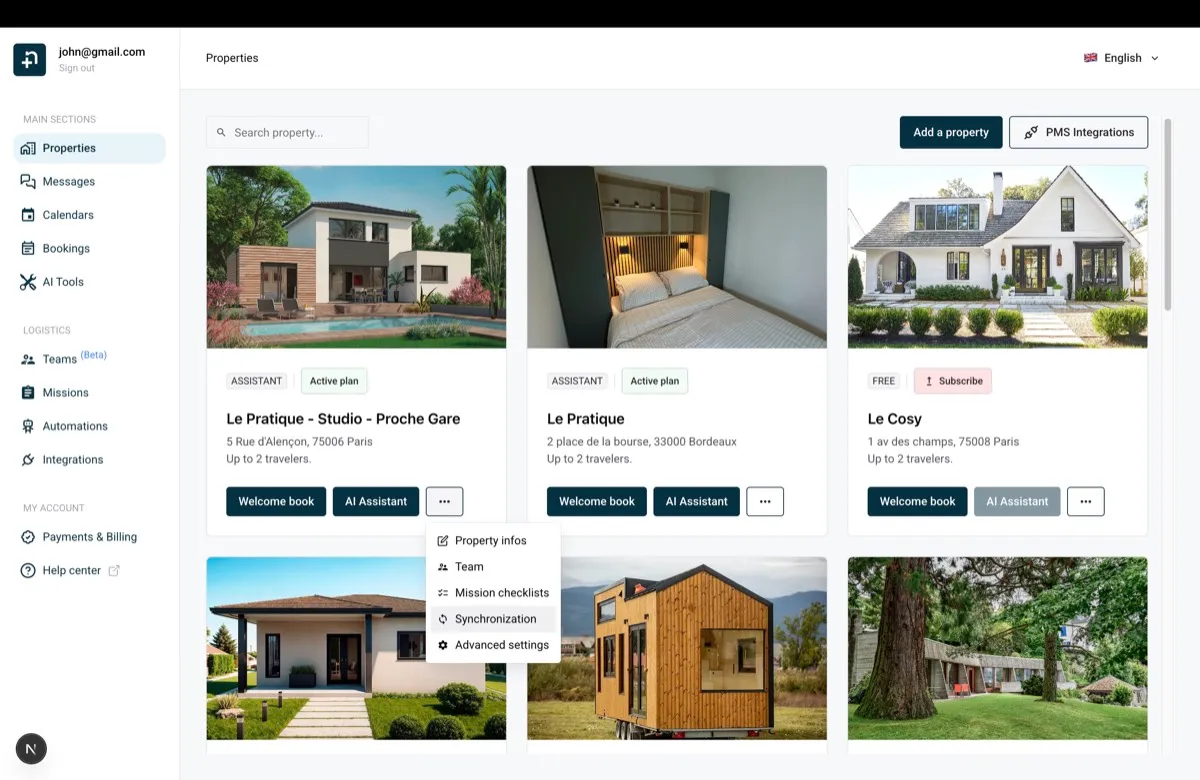
Om je beschikbaarheid en prijzen vanuit de kalender te beheren, moet je accommodatie zijn verbonden via de Nowistay PMS-integratie. Dit is de integratie die van Nowistay je channel manager maakt en je kalender, beschikbaarheid en prijzen synchroniseert over al je verbonden platforms (Airbnb, Booking.com, enz.).
Heb je de Nowistay-integratie nog niet ingesteld, bekijk dan onze handleiding over hoe je je eerste accommodatie aanmaakt en verbind hem.
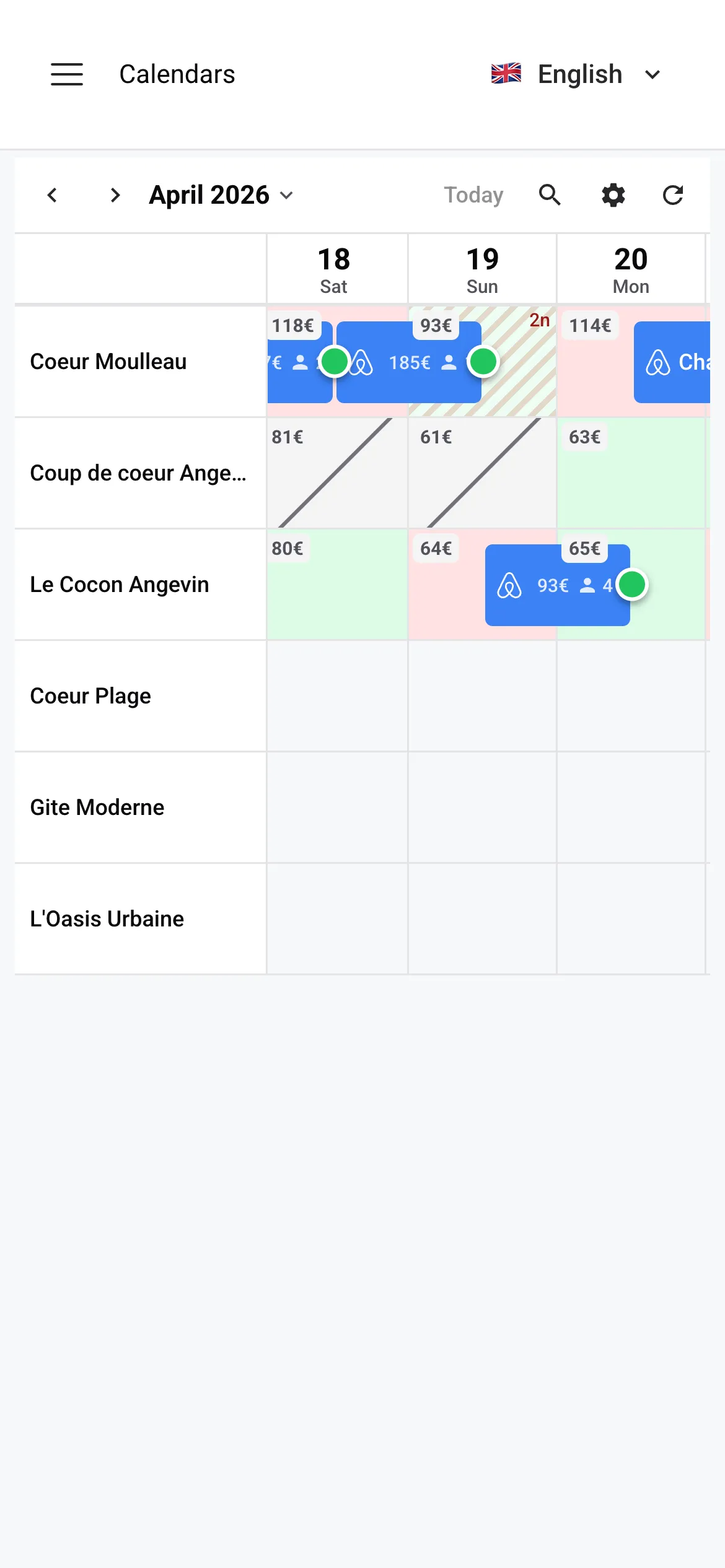
Wanneer je de Kalender opent, zie je links al je accommodaties en daarnaast een tijdlijn met dagen over het scherm. Elke cel is één dag voor één accommodatie.
Bij accommodaties die via de Nowistay-integratie zijn verbonden, hebben de cellen in de kalender een kleurcode voor een direct overzicht:
Je ziet ook kleine indicatoren in elke cel:
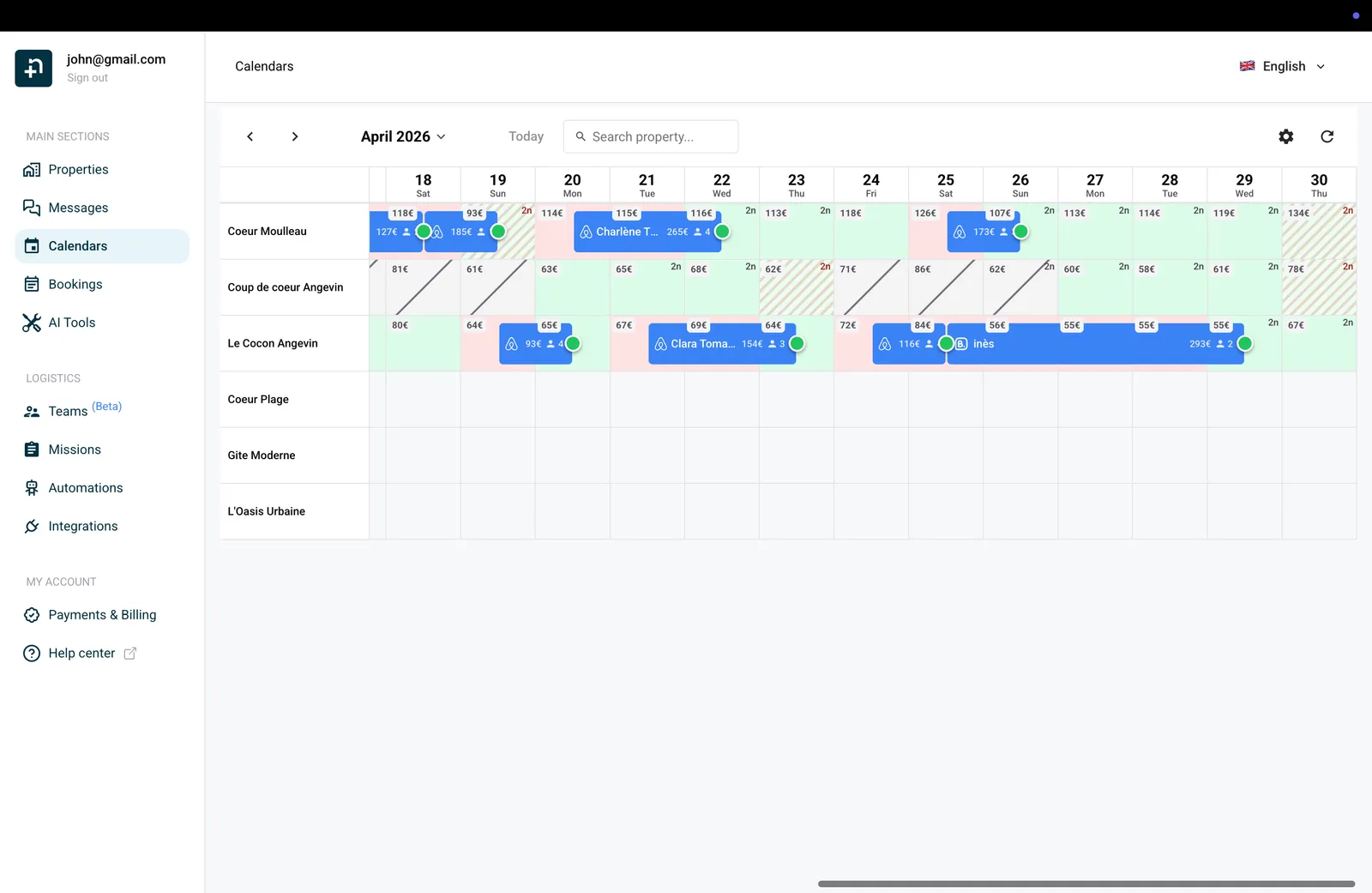
Boekingen verschijnen als gekleurde blokken van de check-in- tot de check-outdatum. Blauwe blokken zijn bevestigde boekingen en grijze blokken zijn handmatig geblokkeerde data.
Wanneer een slim slot de eerste binnenkomst van de gast detecteert, toont het boekingsblok een klein binnenkomstpictogram en toont de popup van de boeking onder de aankomstdatum Inchecken gedetecteerd met het tijdstip. De legenda boven de kalender noemt elke kleur en elk pictogram.
Je prijzen aanpassen is eenvoudig:
Je nieuwe tarief wordt direct toegepast en doorgevoerd naar alle verbonden platforms. Je ziet de bijgewerkte prijsbadge in elke betrokken datumcel.
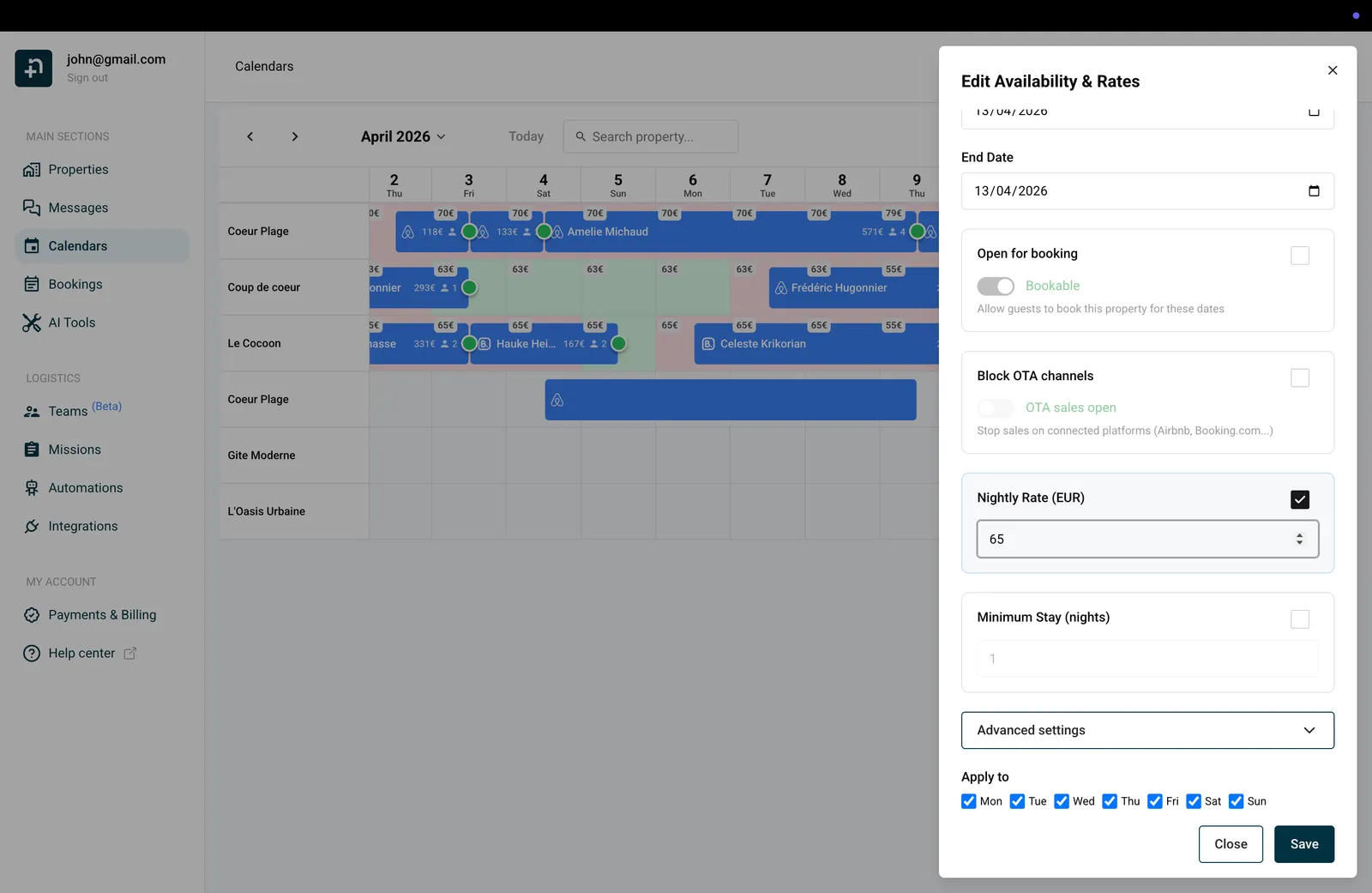
Wil je een paar dagen blokkeren voor eigen gebruik? Of data heropenen die je eerder hebt gesloten? Zo doe je dat:
Gesloten data verschijnen rood in je kalender. Dit is de eenvoudigste manier om data tegelijk op al je verbonden platforms als niet beschikbaar te markeren.
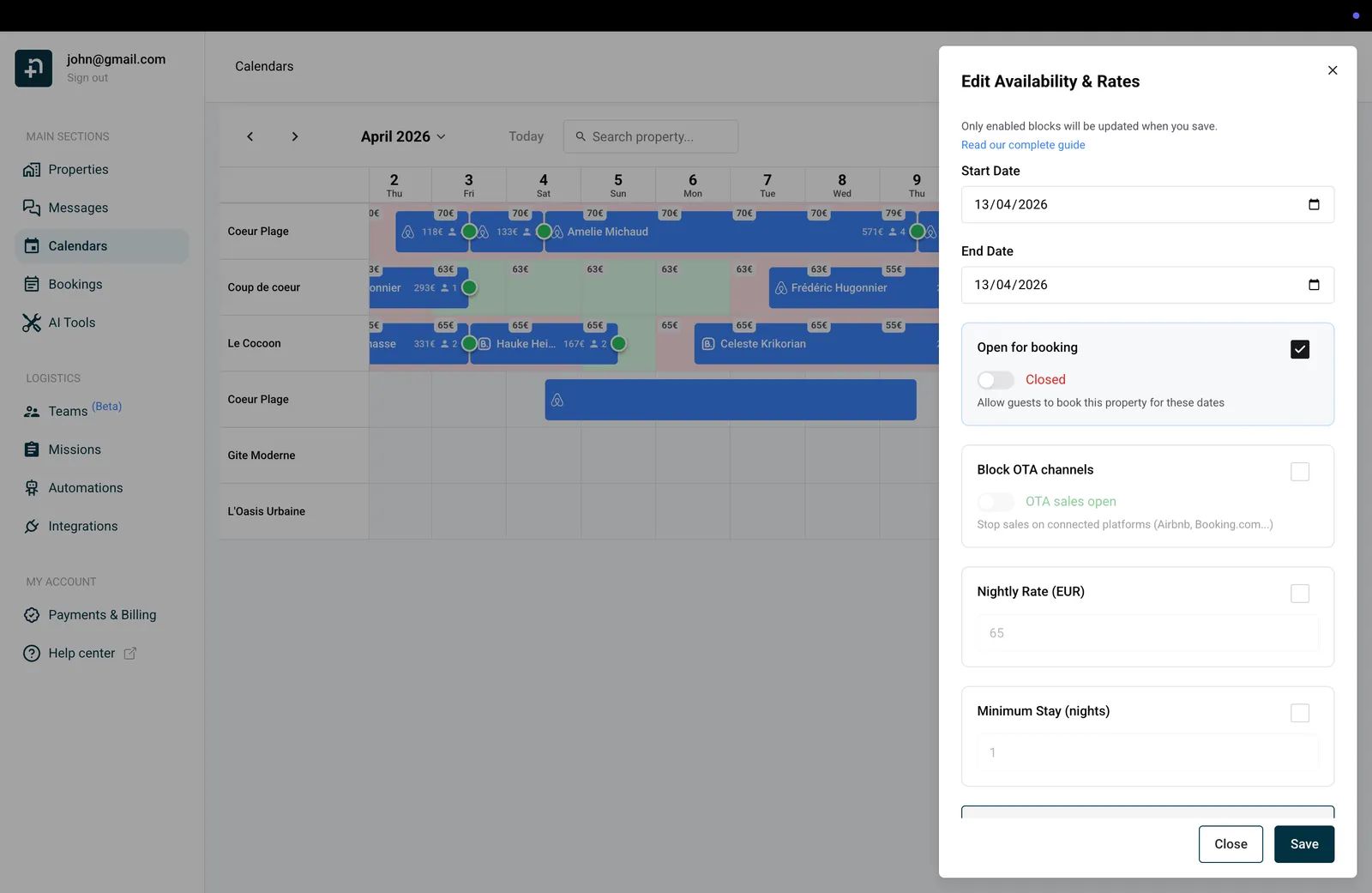
Soms wil je data beschikbaar houden voor directe boekingen maar ze niet meer verkopen op platforms als Airbnb of Booking.com. Daar dient de functie stop sell voor:
Data met actieve stop sell krijgen in je kalender een grijze achtergrond met een diagonale doorhaling. Dat betekent dat de data in je systeem technisch nog beschikbaar zijn, maar dat geen enkele gast ze kan boeken via verbonden OTA-platforms.
Om de verkoop te hervatten, zet je de schakelaar gewoon terug op “OTA-verkoop open” en sla je op.
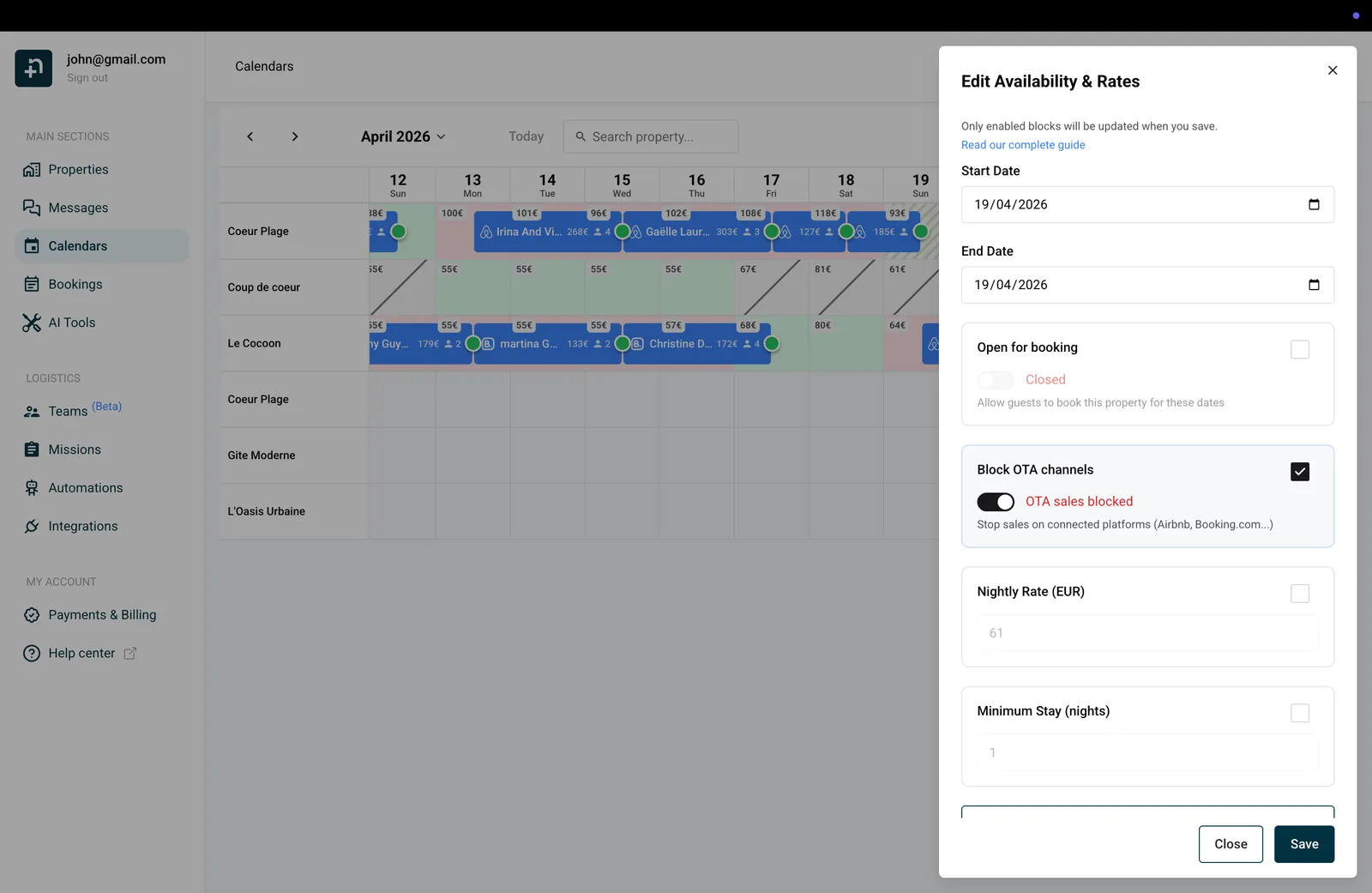
Wil je eendaagse boekingen in een druk seizoen vermijden? Je kunt voor elk datumbereik een minimumaantal nachten instellen:
De minimale verblijfsduur verschijnt als een kleine indicator (bijvoorbeeld “3n”) in elke betrokken datumcel, zodat je in één oogopslag ziet welke data beperkingen hebben.
Wanneer je voor een datum een minimale verblijfsduur instelt, moet elke boeking die die nacht omvat aan de eis voldoen, niet alleen boekingen die op die datum beginnen. Dit betekent dat een gast niet vóór die datum kan inchecken en erna uitchecken, tenzij het totale verblijf lang genoeg is.
Een eenvoudig voorbeeld: stel dat je een minimum van 3 nachten instelt van 15 juni tot en met 20 juni.
Kortom: zie de minimale verblijfsduur als een regel die per nacht wordt toegepast. Voor elke nacht in een boeking moet aan de eis worden voldaan door de totale lengte van het verblijf.
Tip: Dit is vooral handig in periodes met veel vraag, zoals feestdagen of lokale evenementen, waarin je langere boekingen wilt afdwingen en gaten in je kalender wilt vermijden.
Het bewerkingspaneel bevat een sectie Geavanceerde instellingen met extra opties om je boekingsregels fijn af te stellen. Klik onderaan het paneel op Geavanceerde instellingen om de sectie uit te klappen.
Dit doet elke instelling:
Net als alle andere velden heeft elke geavanceerde instelling een selectievakje. Alleen aangevinkte velden worden bijgewerkt wanneer je opslaat. Niet-aangevinkte velden behouden hun huidige waarden.
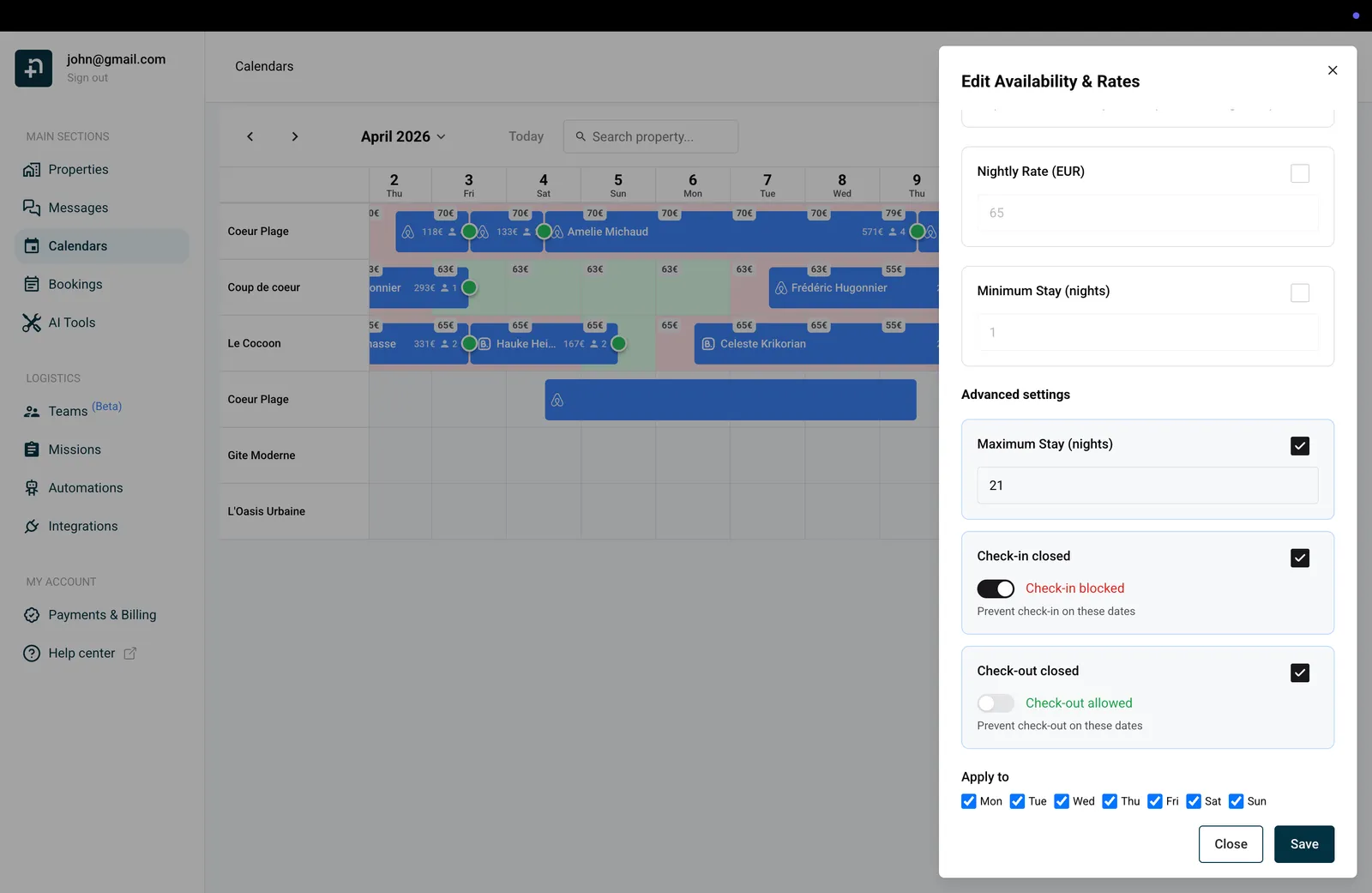
Elke instelling in het bewerkingspaneel (beschikbaarheid, stop sell, nachttarief, minimaal verblijf en de geavanceerde instellingen) heeft een selectievakje naast het label. Alleen aangevinkte velden worden bijgewerkt wanneer je opslaat. Niet-aangevinkte velden behouden hun bestaande waarden per dag ongewijzigd.
Een melding bovenaan het paneel herinnert je eraan: “Alleen de ingeschakelde blokken worden bijgewerkt wanneer u opslaat.”
Stel dat je bijvoorbeeld voor de komende twee maanden een minimale verblijfsduur van 3 nachten wilt instellen zonder je zorgvuldig ingestelde prijzen per dag te wijzigen:
Alleen de minimale verblijfsduur wordt bijgewerkt. Je bestaande tarieven, beschikbaarheid en stop sell-instellingen per dag blijven precies zoals ze waren.
Dit is vooral handig als je per dag andere prijzen hebt ingesteld (bijvoorbeeld via PriceLabs of handmatige aanpassingen per dag) en je één instelling over een groot datumbereik wilt bijwerken zonder al het andere te overschrijven.
Een van de handigste functies is dat je wijzigingen alleen op bepaalde dagen van de week kunt toepassen. Je wilt bijvoorbeeld alleen voor weekenden een hoger tarief instellen:
Dit is perfect om weekend- en weekdagprijzen in te stellen, of om specifieke dagen over een langere periode te blokkeren.
Wanneer je wijzigingen toepast vanuit het bewerkingspaneel, mag het datumbereik tussen je startdatum en einddatum niet langer zijn dan 730 dagen (ongeveer 2 jaar).
Stel je de startdatum bijvoorbeeld in op 12 april 2026, dan is de laatst mogelijke einddatum 11 april 2028. Probeer je een latere einddatum in te stellen, dan wordt die automatisch beperkt tot 730 dagen na de startdatum.
Dit is echter alleen een limiet op de omvang van het datumbereik, niet op hoe ver in de toekomst je wijzigingen kunt maken. Je kunt gerust een startdatum jaren vooruit instellen. Je kunt bijvoorbeeld wijzigingen toepassen vanaf 1 januari 2028 tot en met 31 december 2029, zolang het bereik zelf niet langer is dan 730 dagen.
In de praktijk betekent dit dat je je prijzen en beschikbaarheid ver vooruit kunt plannen. Verdeel zeer lange periodes zo nodig over meerdere updates.
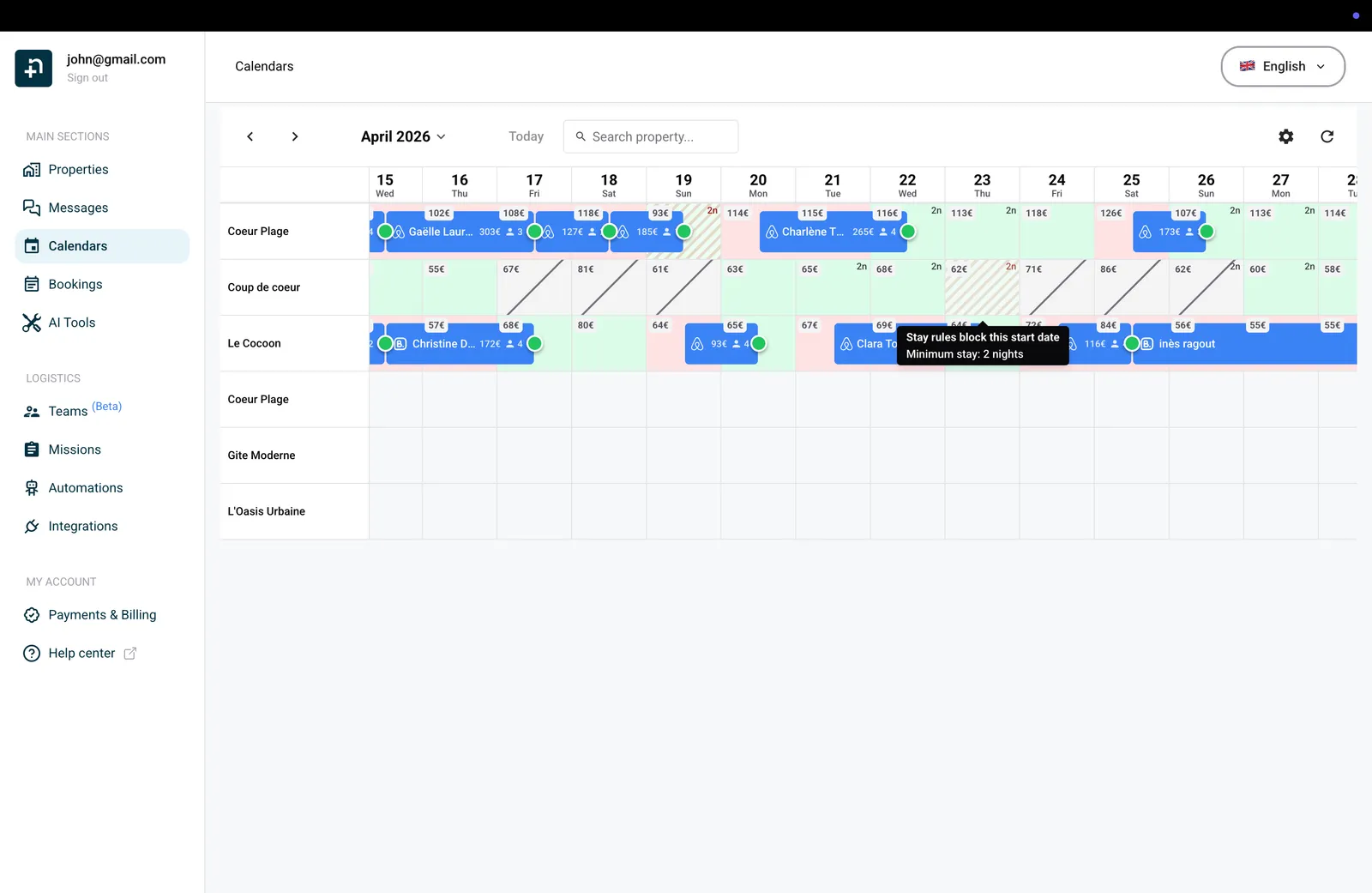
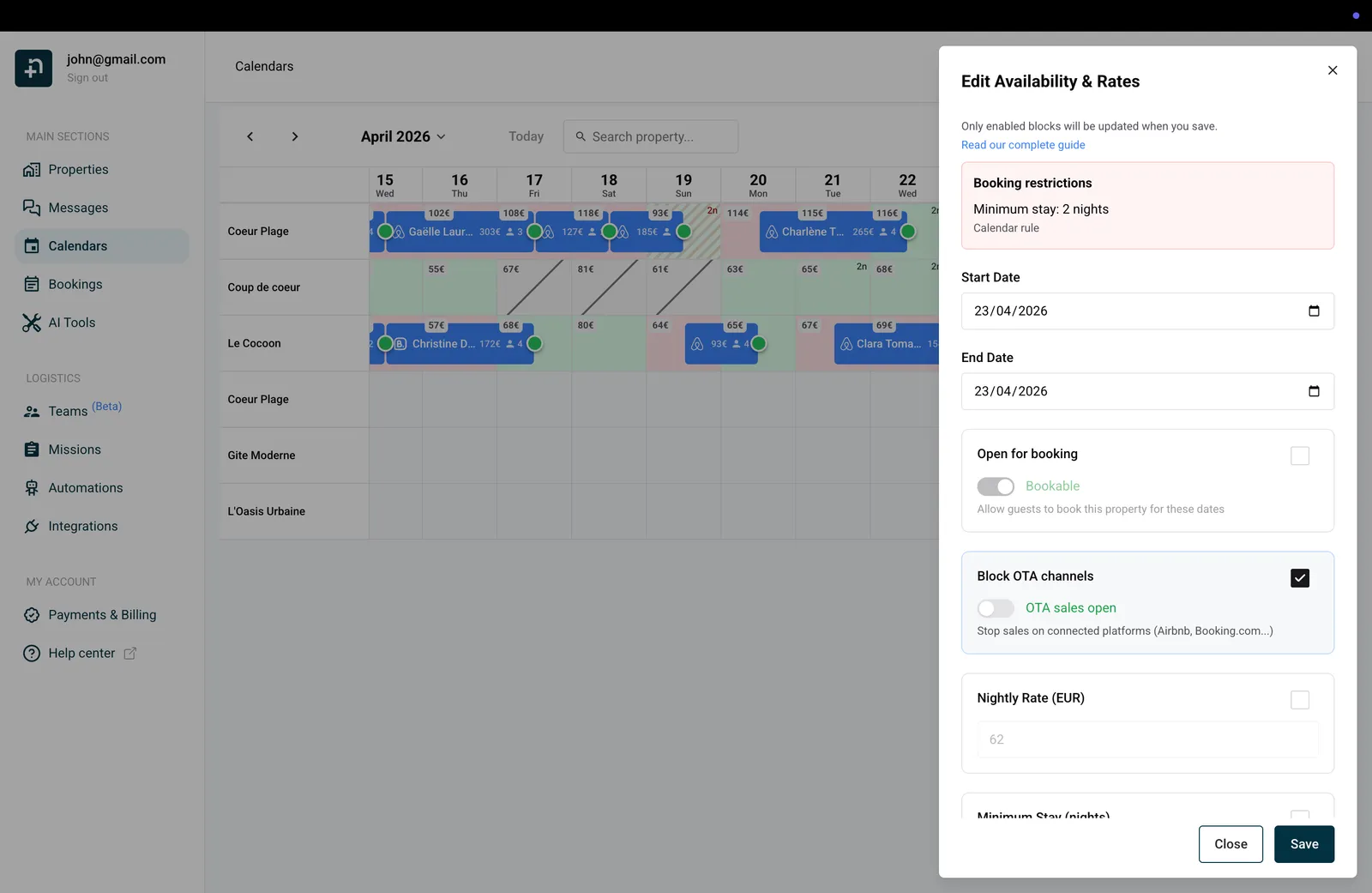
Soms staat een datum open voor boeking, maar verhinderen een of meer regels dat gasten hem daadwerkelijk boeken. In dat geval verschijnt de datumcel groen met rode diagonale strepen in je kalender. Dit patroon vertelt je in één oogopslag: “deze datum is beschikbaar, maar iets blokkeert hem.”
Beperkingen kunnen uit verschillende bronnen komen: regels die je rechtstreeks in de kalender hebt ingesteld, standaardinstellingen van je accommodatie of de configuratie van je Airbnb-advertentie. Nowistay toont precies wat elke datum blokkeert en waar de beperking vandaan komt, zodat je altijd de controle houdt.
Wanneer je de muisaanwijzer op een gestreepte datumcel in de kalender zet, verschijnt een tooltip die uitlegt waarom de datum beperkt is. Bijvoorbeeld:
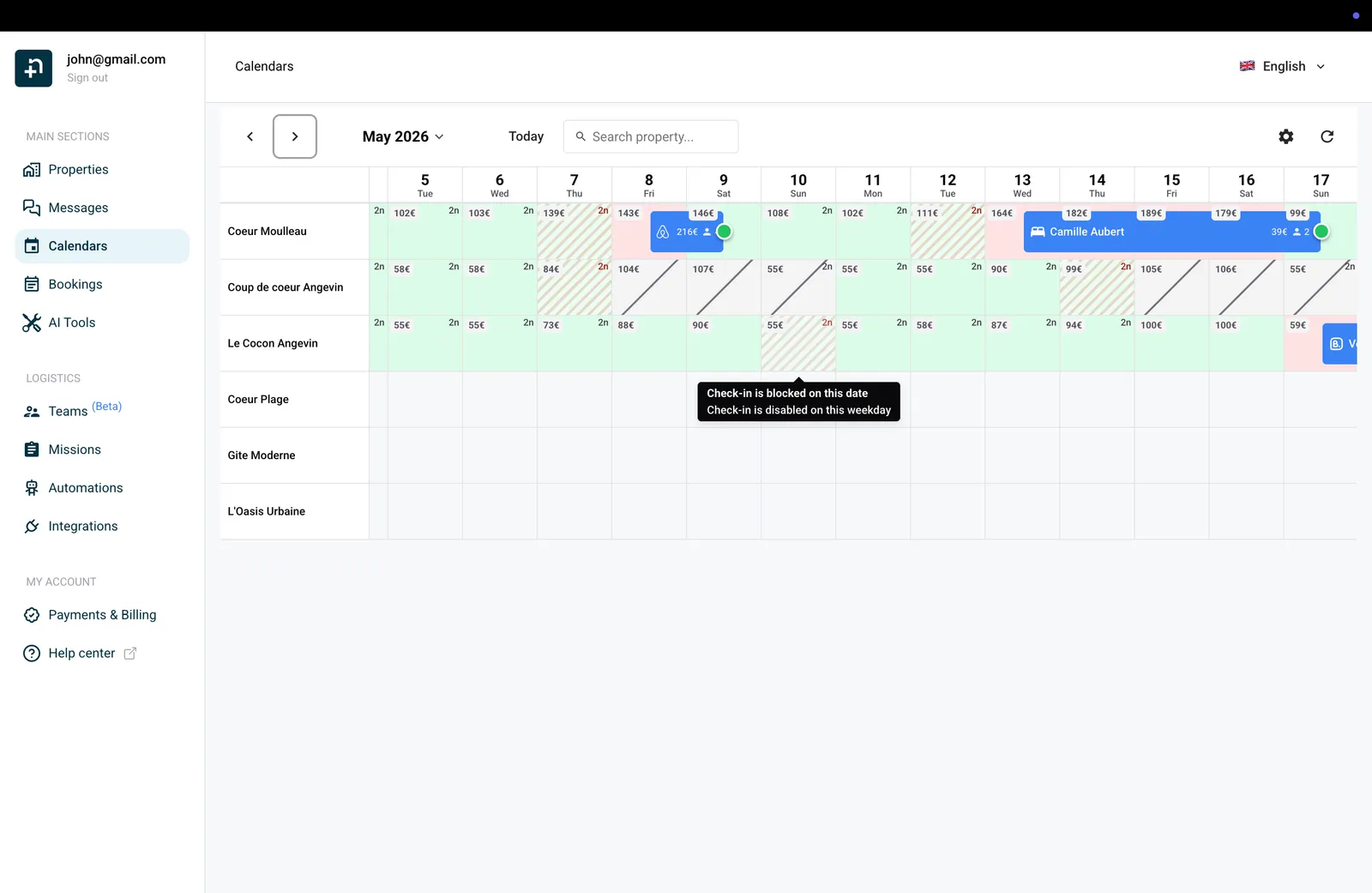
Wanneer je op een beperkte datum klikt, toont het bewerkingspaneel bovenaan een blok Reserveringsbeperkingen. Dit blok geeft meer details dan de tooltip:
Zo begrijp je eenvoudig waarom een datum geblokkeerd is en spring je snel naar de juiste plek om de instelling zo nodig te wijzigen.
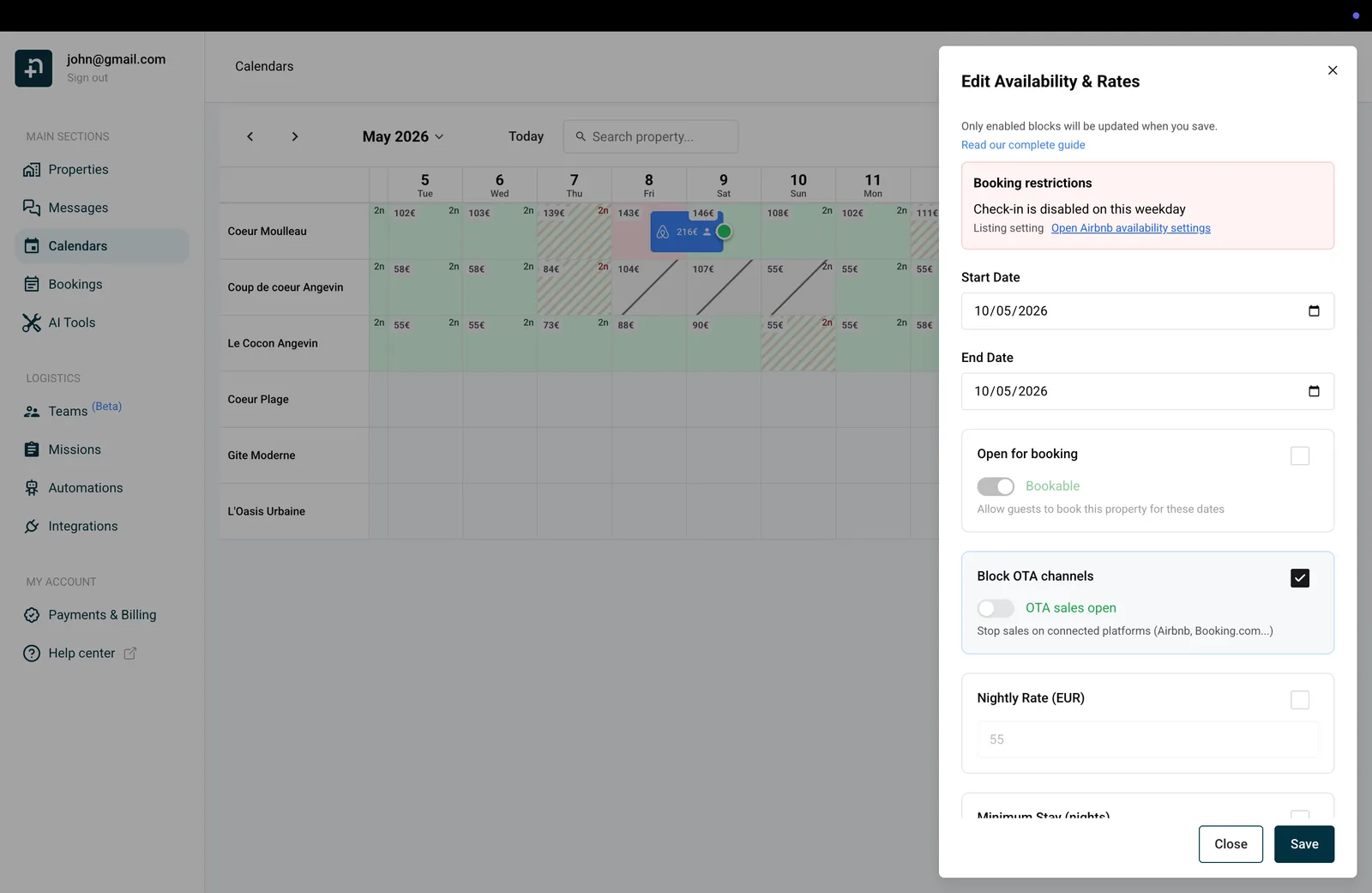
Sommige boekingsbeperkingen worden bepaald door de gegevens van je accommodatie en niet door instellingen op specifieke kalenderdata. Dit zijn standaardwaarden die voor je hele kalender gelden, tenzij ze worden overschreven door een instelling voor een specifieke datum.
De belangrijkste instellingen zijn:
Zo open je deze instellingen:
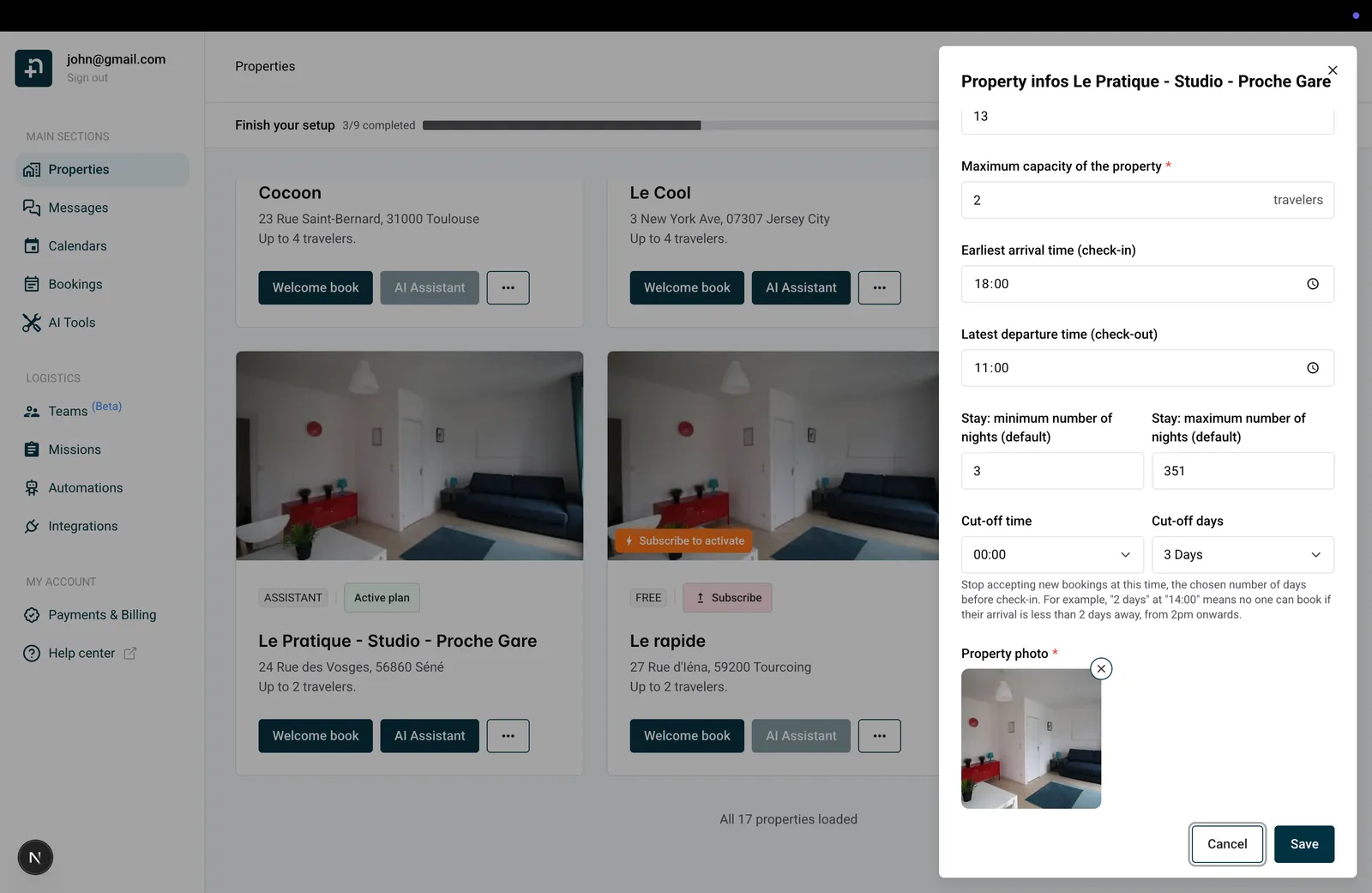
Als je een Airbnb-advertentie hebt verbonden, kunnen er extra beperkingen komen uit je Airbnb-beschikbaarheidsinstellingen. Deze instellingen gelden specifiek voor je Airbnb-advertentie en bepalen hoe Airbnb de boekingsregels voor je accommodatie toepast. Komt een beperking uit deze instellingen, dan toont je kalender die met een directe link, zodat je snel naar de juiste plek kunt springen.
Zo open je deze instellingen:
Dit doet elke instelling:
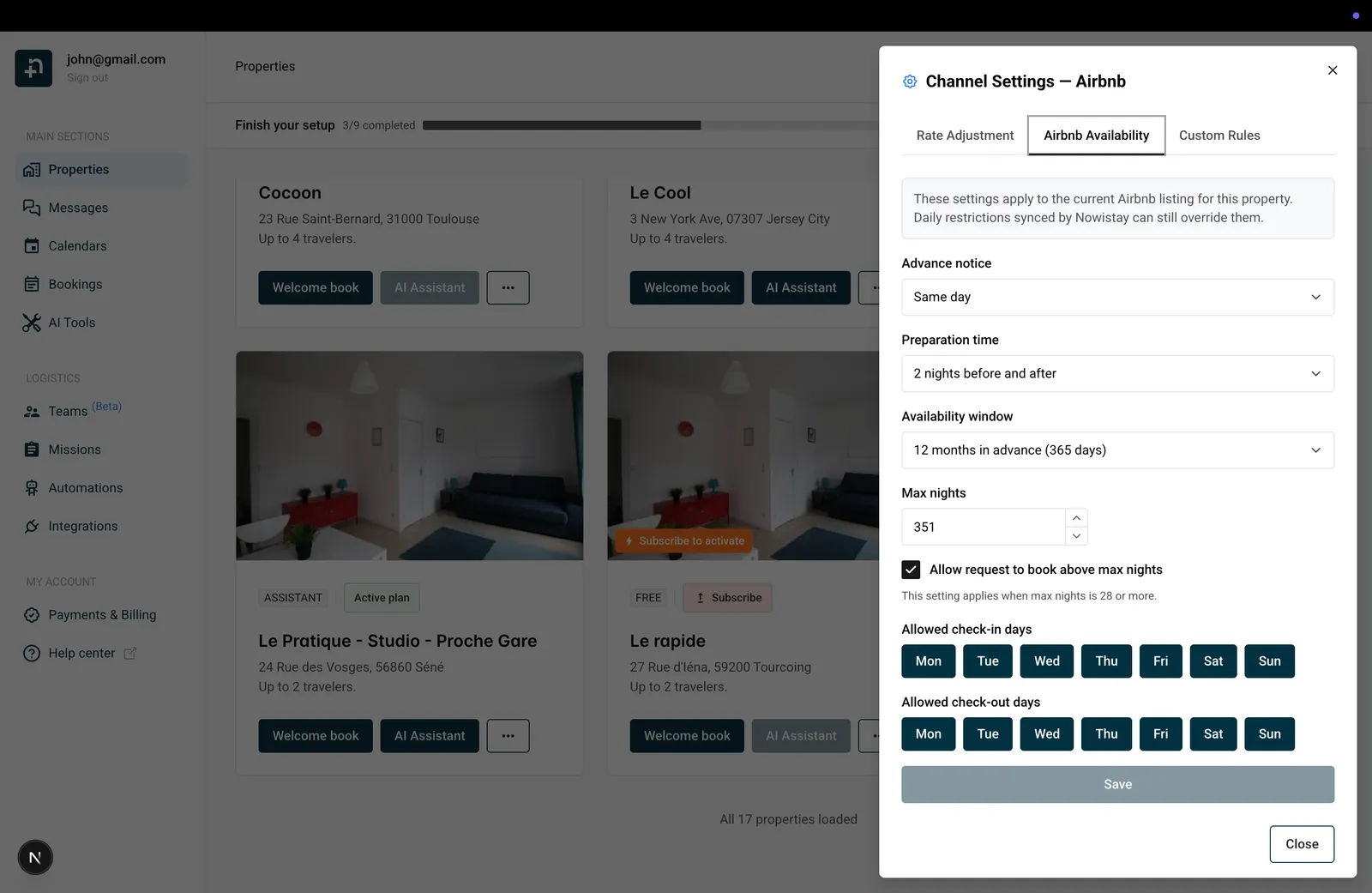
Tip: Deze instellingen worden automatisch gesynchroniseerd met je Airbnb-advertentie. Alle wijzigingen die je hier maakt, worden doorgevoerd op Airbnb en in je Nowistay-kalender. Dagelijkse beperkingen die je rechtstreeks in je kalender instelt (zoals een minimale verblijfsduur per datum) kunnen deze standaardwaarden nog steeds overschrijven.
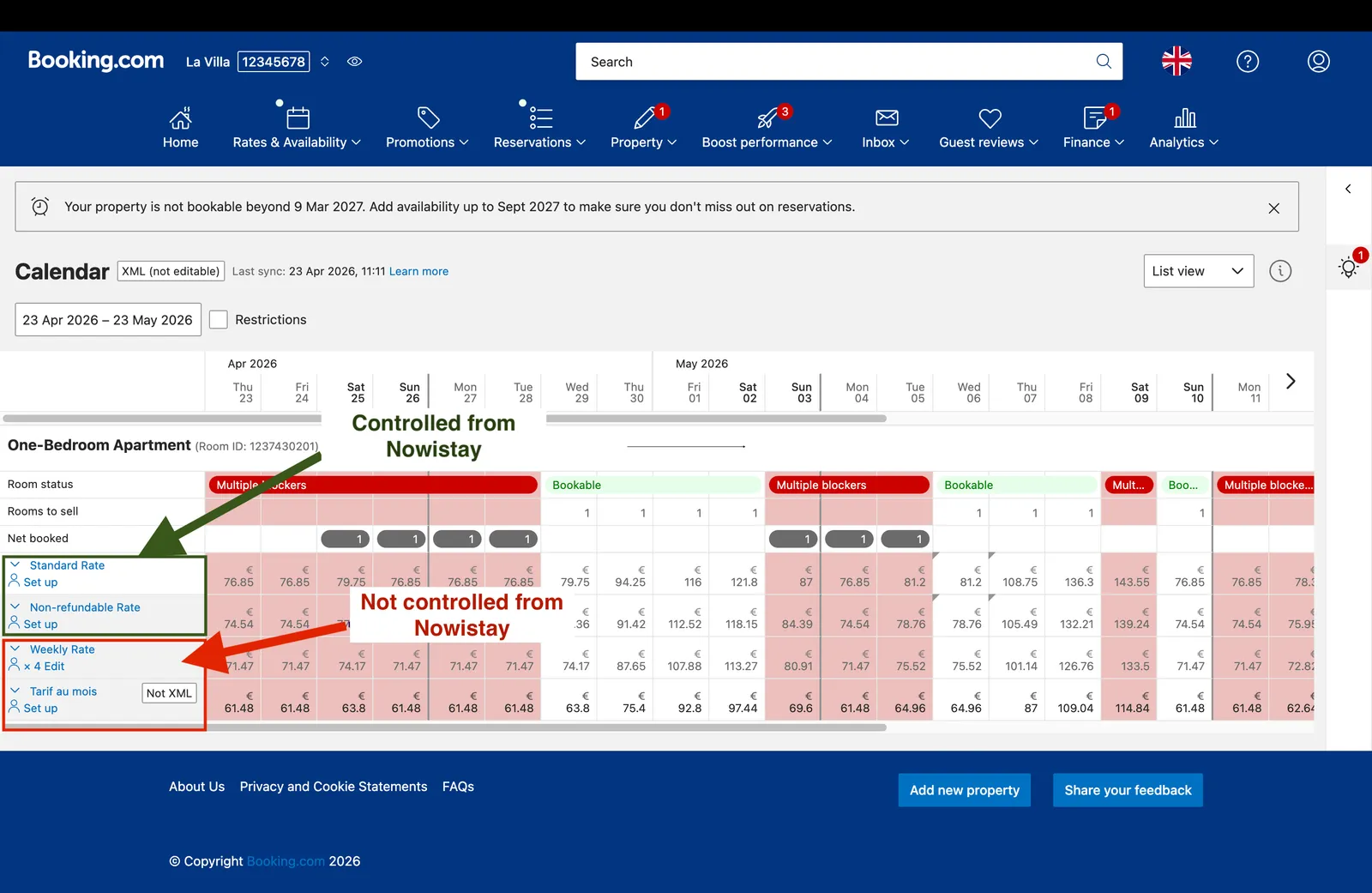
Nowistay beheert alleen het “Standard rate” (standaardtarief) en het “Non-refundable rate” (niet-restitueerbaar tarief) in je Booking.com-kalender. Wanneer je de kalender vanuit Nowistay bijwerkt (bijvoorbeeld het minimum aantal nachten), wordt dat niet doorgegeven aan andere rate plans die je mogelijk op de Booking-extranet-website hebt geconfigureerd.
Je hebt bijvoorbeeld mogelijk een “Weekly Rate Plan” (weektarief) in je kalender, zie de schermafbeelding hieronder. Dat plan wordt meestal standaard in het extranet toegevoegd en is meestal niet ingesteld op een minimum van 7 dagen.
Dat betekent dat als je bijvoorbeeld op een bepaalde dag een minimum van 3 nachten instelt en dit weektarief bestaat en op een minimum van 1 nacht staat, een gast op die dag toch maar één nacht kan boeken, ook al heb je 3 nachten ingesteld in de Nowistay-kalender.
Om dat te voorkomen zijn er twee eenvoudige oplossingen:
In de kalender stel je een basisnachttarief in dat voor al je verbonden platforms gelijk geldt. Maar wat als je wilt dat één platform een ander tarief krijgt? Je wilt bijvoorbeeld dat de tarieven op Booking.com 10% hoger zijn om hun commissie te compenseren, terwijl je Airbnb-tarieven ongewijzigd blijven.
Met de functie tariefaanpassing stel je voor elk afzonderlijk kanaal een procentuele verhoging of verlaging in, zonder je basisprijzen in de kalender te wijzigen. Je kalender blijft precies hetzelfde; alleen het tarief dat naar dat specifieke platform wordt gestuurd, wordt aangepast.
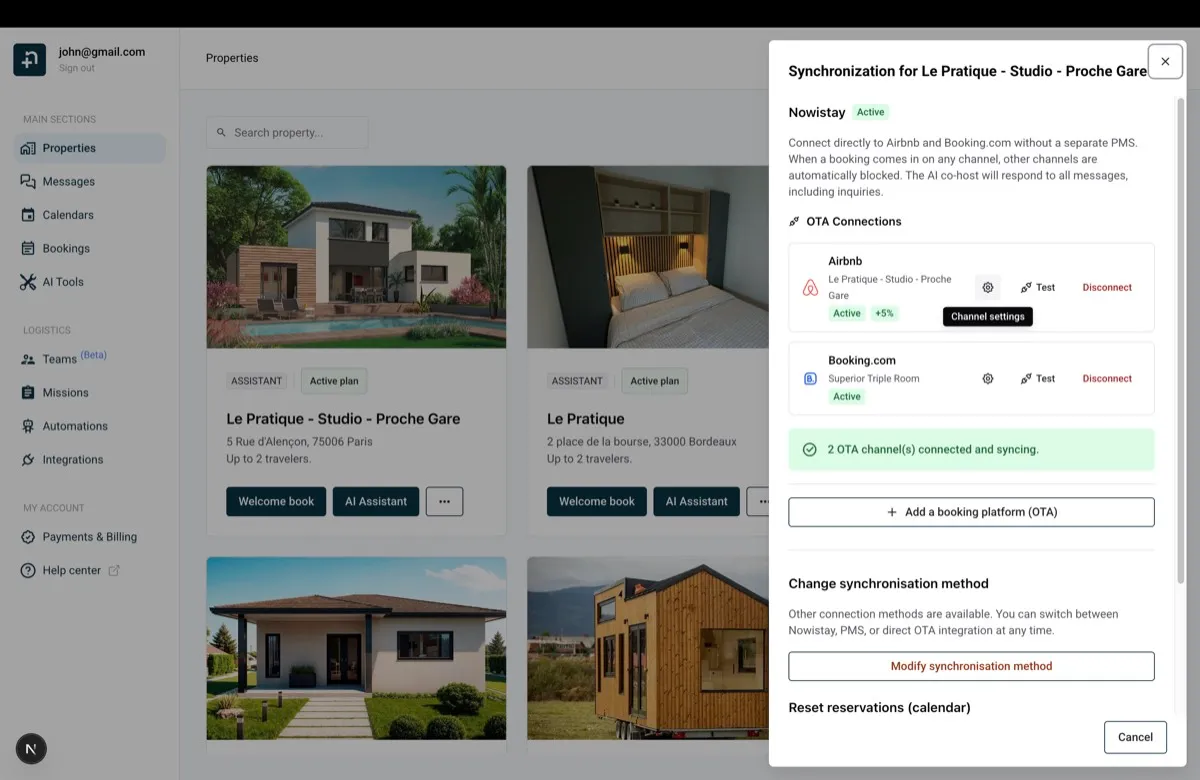
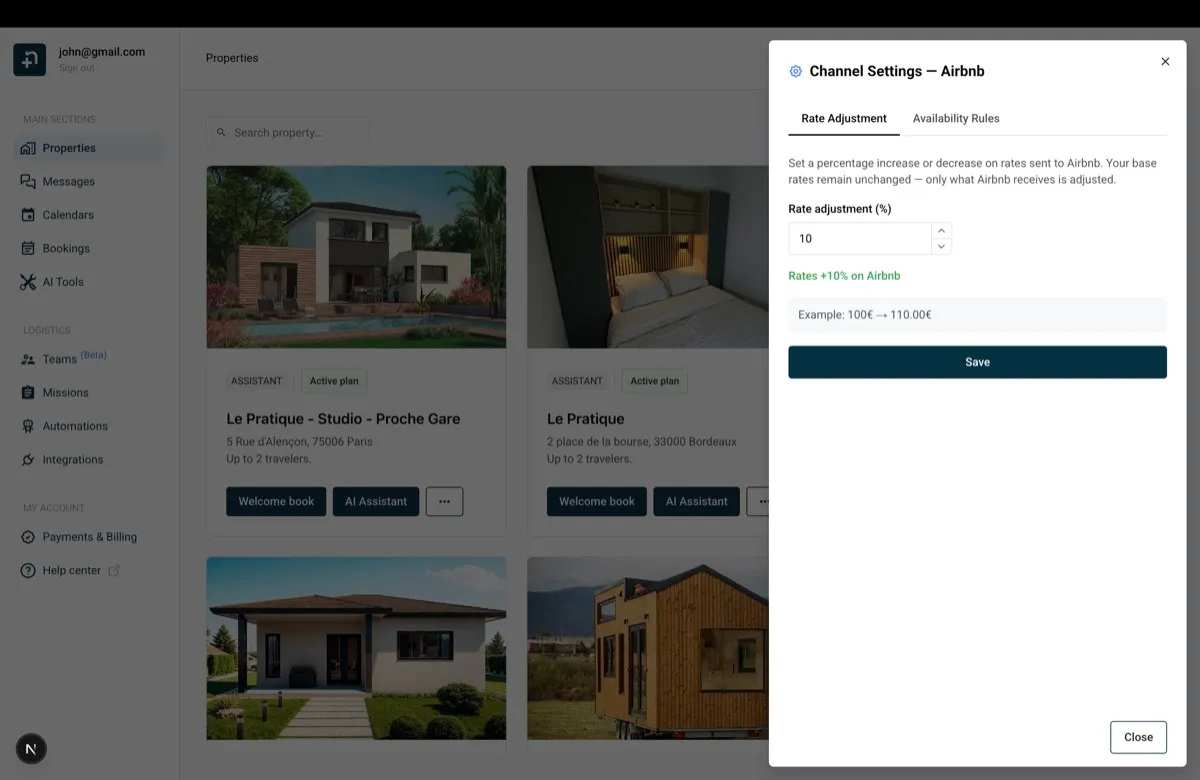
Is je basistarief in de kalender bijvoorbeeld € 100 en stel je een aanpassing van +10% in voor Airbnb, dan ontvangt Airbnb € 110. Je kalender toont nog steeds € 100 en andere kanalen zonder aanpassing blijven € 100 ontvangen.
Dit is vooral handig wanneer verschillende platforms verschillende commissies rekenen. Je kunt dat compenseren door je prijs op kanalen met een hogere commissie te verhogen, terwijl je in je kalender één basistarief houdt dat je werkelijke inkomsten weergeeft.
Tip: Je kunt voor elk verbonden kanaal een andere aanpassing instellen. Zo heb je nauwkeurige controle over je prijsstrategie op verschillende platforms, zonder je kalender te vullen met platformspecifieke tarieven.
In het venster Kalenderinstellingen configureer je de weergave van de mobiele kalender en exporteer je je beschikbaarheid via iCal. Om het te openen, klik je bovenaan de pagina Kalender op het tandwielpictogram voor instellingen.
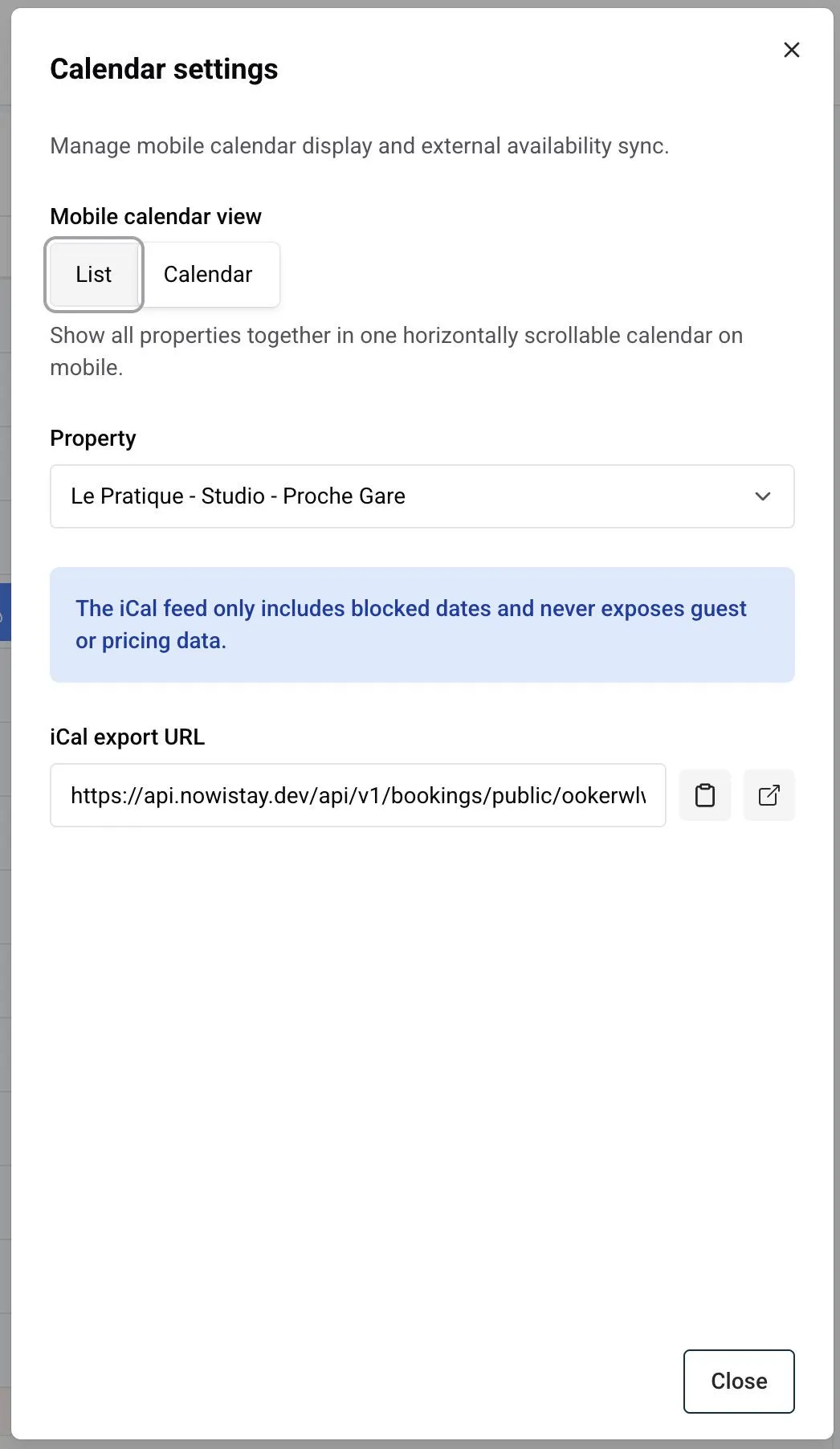
Je kunt kiezen hoe je kalender op mobiele apparaten wordt weergegeven:
Kies de weergave die het best past bij hoe je je telefoon gebruikt om je accommodaties te beheren.
Met de iCal-export synchroniseer je je Nowistay-kalender met externe agenda-apps zoals Google Agenda, Apple Agenda of Outlook. Dat is handig als je je geblokkeerde data naast je persoonlijke agenda wilt zien.
Zo gebruik je het:
De iCal-feed bevat alleen geblokkeerde data en toont nooit namen van gasten, prijsgegevens of andere gevoelige informatie. Ze toont alleen welke data niet beschikbaar zijn, zodat je je beschikbaarheid vanuit elke agenda-app in één oogopslag ziet.
Opmerking: De iCal-URL is uniek per accommodatie. Beheer je meerdere accommodaties, dan moet je voor elk een apart iCal-abonnement toevoegen.
Telkens wanneer je een wijziging in de kalender opslaat, voert Nowistay de update automatisch door naar al je verbonden boekingsplatforms (Airbnb, Booking.com en elke andere OTA die via de Nowistay-integratie is verbonden). Dit gebeurt in real time: je hoeft niets extra te doen.
Zo heb je één plek om je prijzen en beschikbaarheid te beheren, en blijven al je advertenties perfect gesynchroniseerd.
Moet je ooit een volledige synchronisatie van je beschikbaarheid en prijzen afdwingen, dan kan dat via de synchronisatie-instellingen van de accommodatie.
De kalender werkt ook uitstekend op mobiel. Op je telefoon hangt de weergave af van je voorkeur bij de Kalenderinstellingen (zie hierboven). In de modus Lijst zie je een overzichtelijke lijst met boekingen per accommodatie. In de modus Kalender krijg je een horizontaal scrolbaar raster van alle accommodaties, met dezelfde indicatoren in kleurcodes voor beschikbaarheid en beperkingen als op desktop.
Tik op een accommodatiekaart of datum om de beschikbaarheid en prijzen te beheren, net als op desktop. Je kunt ook naar links of rechts vegen om tussen maanden te navigeren.
Terwijl de kalender je volledige handmatige controle over je nachttarieven geeft, kun je je prijsstrategie ook automatiseren door PriceLabs te koppelen: een tool voor dynamische prijzen die je tarieven automatisch aanpast op basis van marktvraag, seizoensinvloeden, lokale evenementen en prijzen van concurrenten.
Wanneer PriceLabs is verbonden, stuurt het geoptimaliseerde tarieven rechtstreeks naar je Nowistay-kalender, die vervolgens worden gesynchroniseerd met al je verbonden platforms. Zo hoef je prijzen voor het hoogseizoen, weekenden of rustige periodes niet meer handmatig aan te passen: PriceLabs regelt het voor je.
Volg om te beginnen onze stapsgewijze handleiding: PriceLabs koppelen voor dynamische prijzen.
Opmerking: Houd er rekening mee dat PriceLabs, wanneer het actief is, handmatige prijswijzigingen die je in de kalender maakt bij de volgende synchronisatie kan overschrijven. Wil je volledige controle over specifieke data, dan kun je je PriceLabs-instellingen altijd pauzeren of aanpassen.
Gidsen voor hosts: lees de blog.
Klaar om je verhuur op de automatische piloot te zetten?
