Aggiornato il
Quando gestisci affitti brevi su piattaforme come Airbnb e Booking.com, mantenere aggiornate disponibilità e prezzi è essenziale. Con Nowistay puoi gestire tutto direttamente dalla pagina Calendario e ogni modifica che fai viene inviata automaticamente a tutte le tue piattaforme di prenotazione collegate.
Questa guida ti accompagna in tutto ciò che puoi fare dal calendario per mantenere il controllo dei tuoi annunci.
Per gestire disponibilità e prezzi dal calendario, il tuo alloggio deve essere collegato tramite l’integrazione Nowistay PMS. È l’integrazione che trasforma Nowistay nel tuo channel manager, sincronizzando calendario, disponibilità e prezzi su tutte le tue piattaforme collegate (Airbnb, Booking.com, ecc.).
Se non hai ancora configurato l’integrazione Nowistay, consulta la nostra guida su come creare il tuo primo alloggio e collegalo.
Quando apri il Calendario, vedi tutti i tuoi alloggi elencati a sinistra, con una linea temporale di giorni che si estende sullo schermo. Ogni cella rappresenta un giorno per un alloggio.
Per gli alloggi collegati tramite l’integrazione Nowistay, le celle del calendario hanno colori diversi per darti una panoramica immediata:
Noterai anche piccoli indicatori su ogni cella:
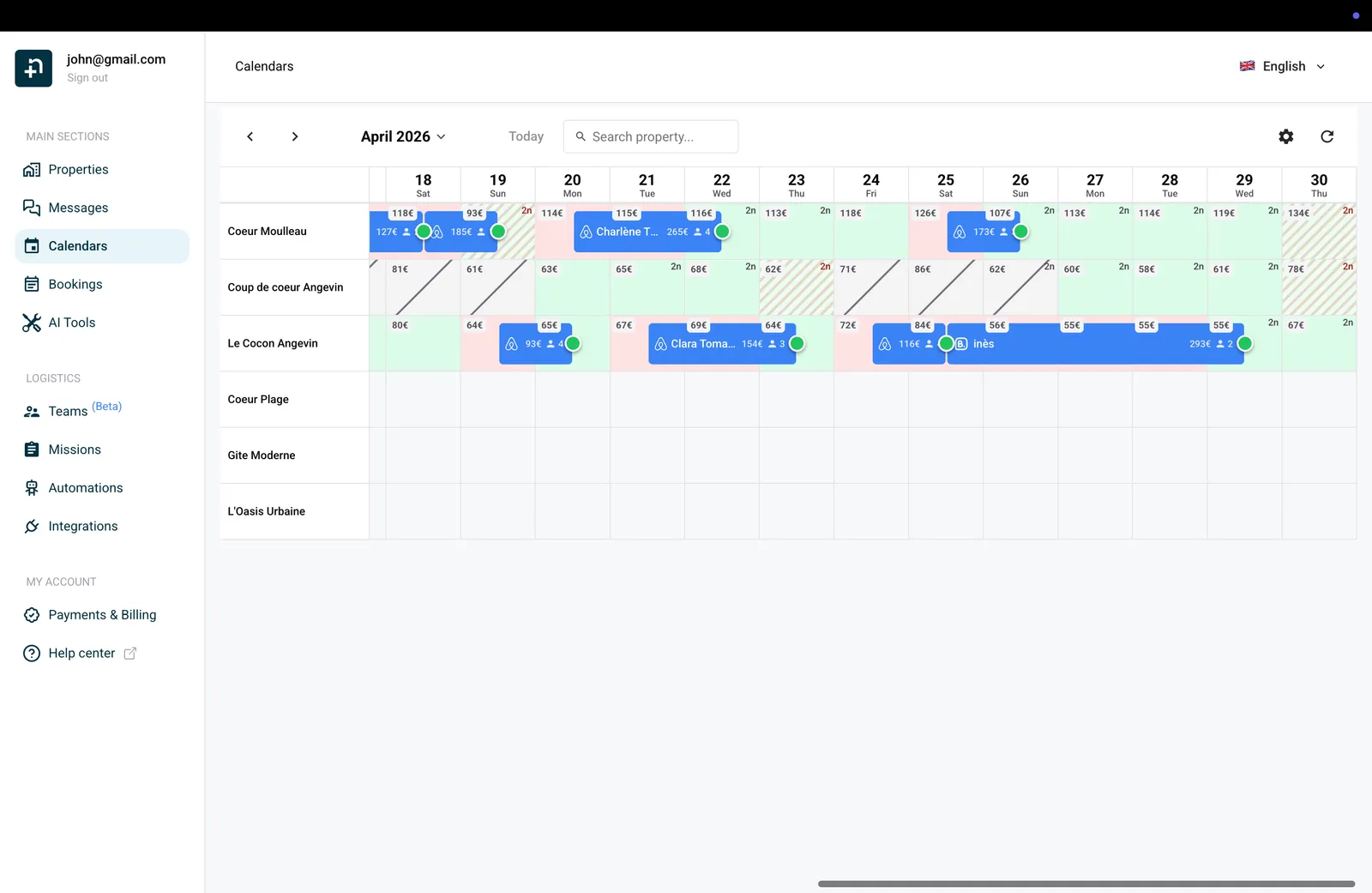
Le prenotazioni compaiono come riquadri colorati che si estendono dal check-in al check-out. I riquadri blu sono prenotazioni confermate e quelli grigi sono date bloccate manualmente.
Quando una serratura intelligente rileva il primo ingresso dell’ospite, il riquadro della prenotazione mostra una piccola icona di ingresso e il popup della prenotazione mostra Arrivo rilevato con l’orario, sotto la data di arrivo. La legenda sopra il calendario elenca ogni colore e icona.
Modificare i prezzi è semplice:
La nuova tariffa viene applicata subito e inviata a tutte le piattaforme collegate. Vedrai il badge del prezzo aggiornato su ogni cella interessata.
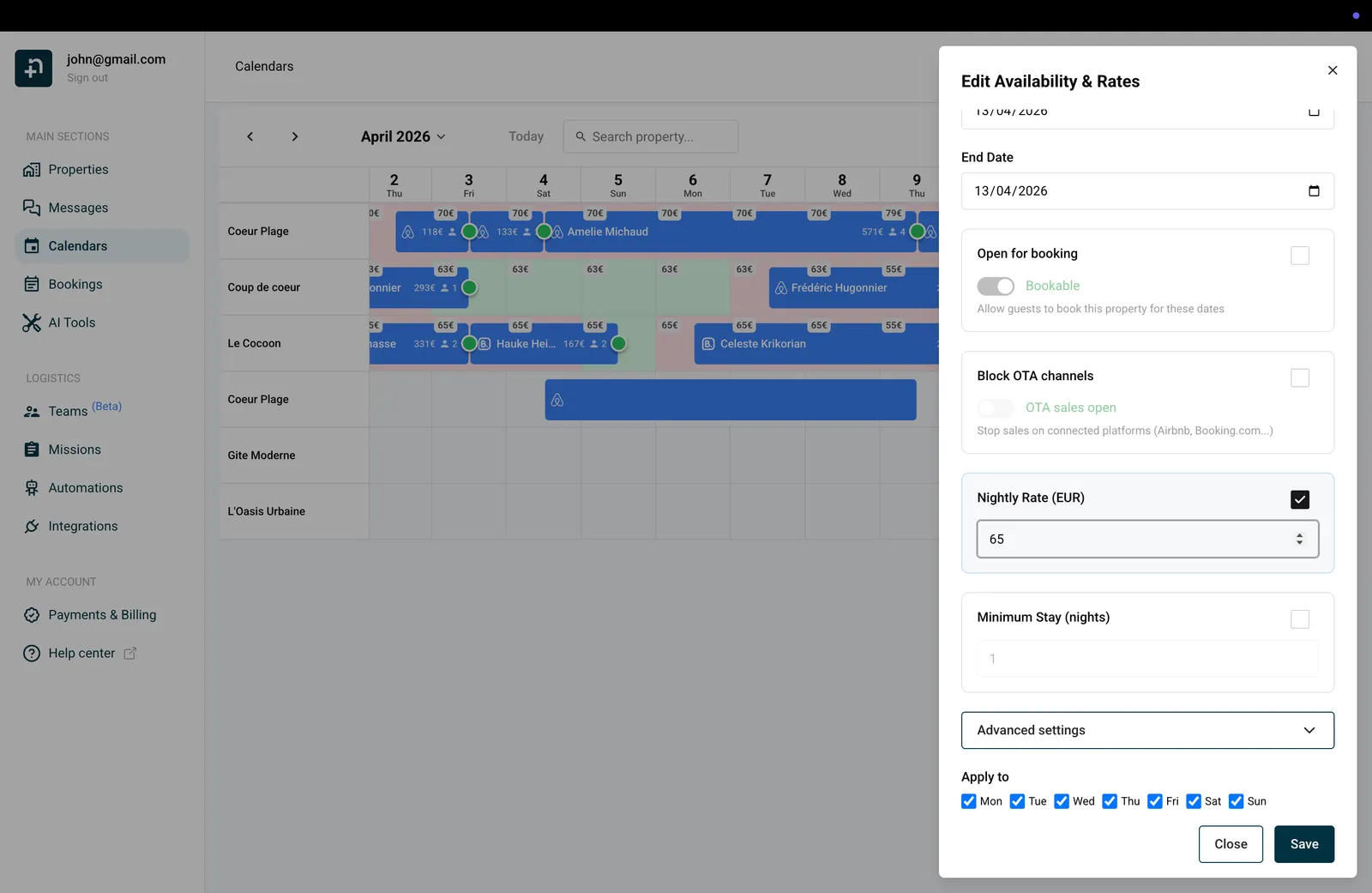
Devi bloccare qualche giorno per uso personale? O riaprire date che avevi chiuso? Ecco come:
Le date chiuse compariranno in rosso nel calendario. È il modo più semplice per segnare le date come non disponibili contemporaneamente su tutte le piattaforme collegate.
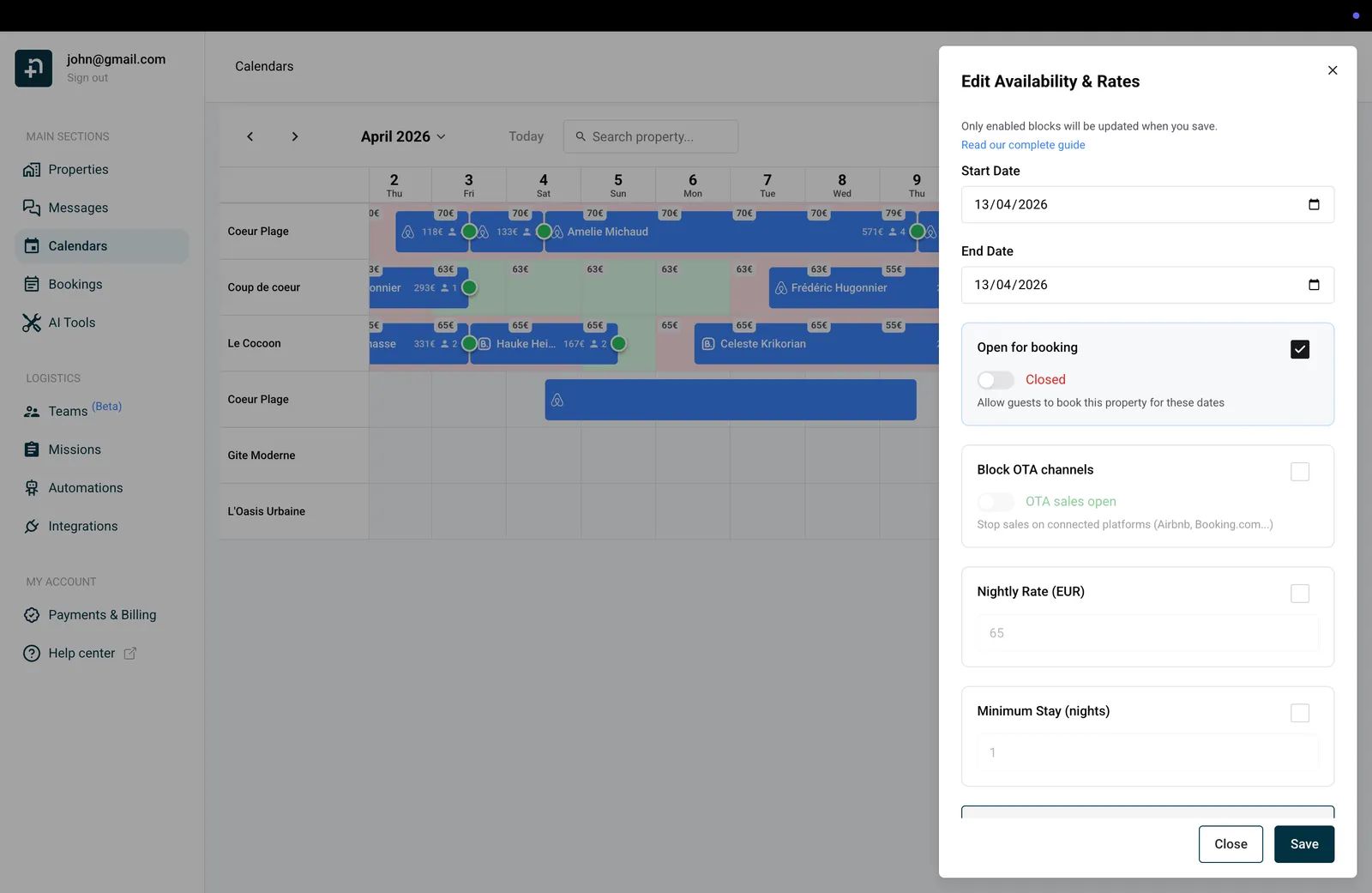
A volte vuoi mantenere le date disponibili per le prenotazioni dirette ma smettere di venderle su piattaforme come Airbnb o Booking.com. A questo serve la funzione stop sell:
Le date con lo stop sell attivo mostreranno nel calendario uno sfondo grigio con una barratura diagonale. Significa che le date sono ancora tecnicamente disponibili nel tuo sistema, ma nessun ospite può prenotarle tramite le piattaforme OTA collegate.
Per riprendere le vendite, riporta semplicemente l’interruttore su “Vendite OTA aperte” e salva.
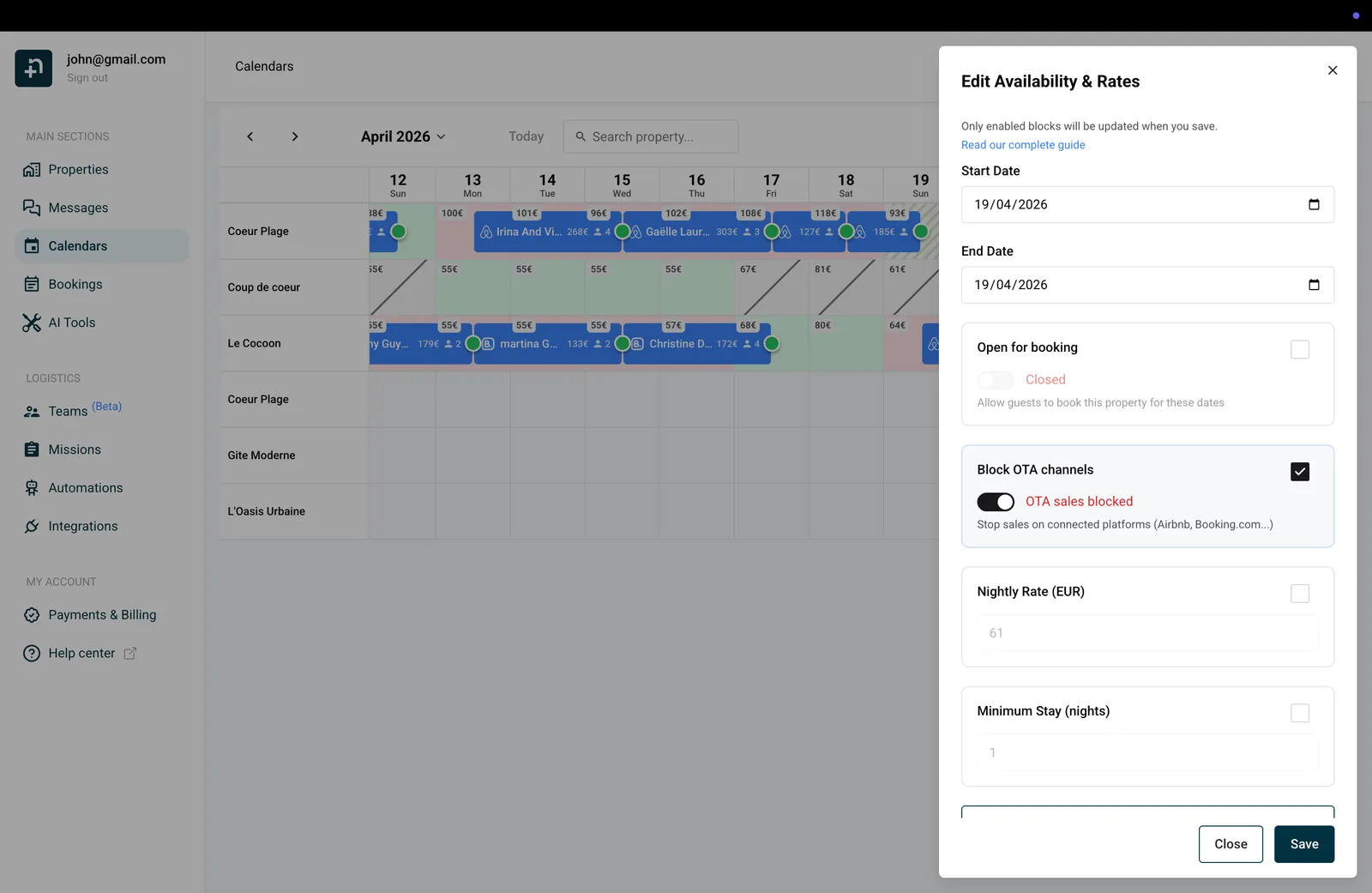
Vuoi evitare le prenotazioni di una sola notte in alta stagione? Puoi impostare un numero minimo di notti per qualsiasi intervallo di date:
Il soggiorno minimo comparirà come piccolo indicatore (ad es. “3n”) su ogni cella interessata, così puoi vedere a colpo d’occhio quali date hanno restrizioni.
Quando imposti un soggiorno minimo su una data, qualsiasi prenotazione che include quella notte deve rispettare il requisito, non solo le prenotazioni che iniziano in quella data. Questo significa che un ospite non può arrivare prima di quella data e partire dopo, a meno che il suo soggiorno totale sia abbastanza lungo.
Ecco un semplice esempio: immagina di impostare un minimo di 3 notti dal 15 al 20 giugno.
In breve: considera il soggiorno minimo come una regola applicata per notte. Ogni notte inclusa in una prenotazione deve avere il proprio requisito di soggiorno minimo soddisfatto dalla durata totale del soggiorno.
Suggerimento: è particolarmente utile nei periodi di alta domanda come le festività o gli eventi locali, quando vuoi garantire prenotazioni più lunghe ed evitare buchi nel calendario.
Il pannello di modifica include una sezione Impostazioni avanzate con controlli aggiuntivi per affinare le tue regole di prenotazione. Clicca su Impostazioni avanzate in fondo al pannello per espanderla.
Ecco a cosa serve ogni impostazione:
Come tutti gli altri campi, ogni impostazione avanzata ha una casella accanto. Solo i campi spuntati vengono aggiornati al salvataggio. I campi non spuntati mantengono i loro valori attuali.
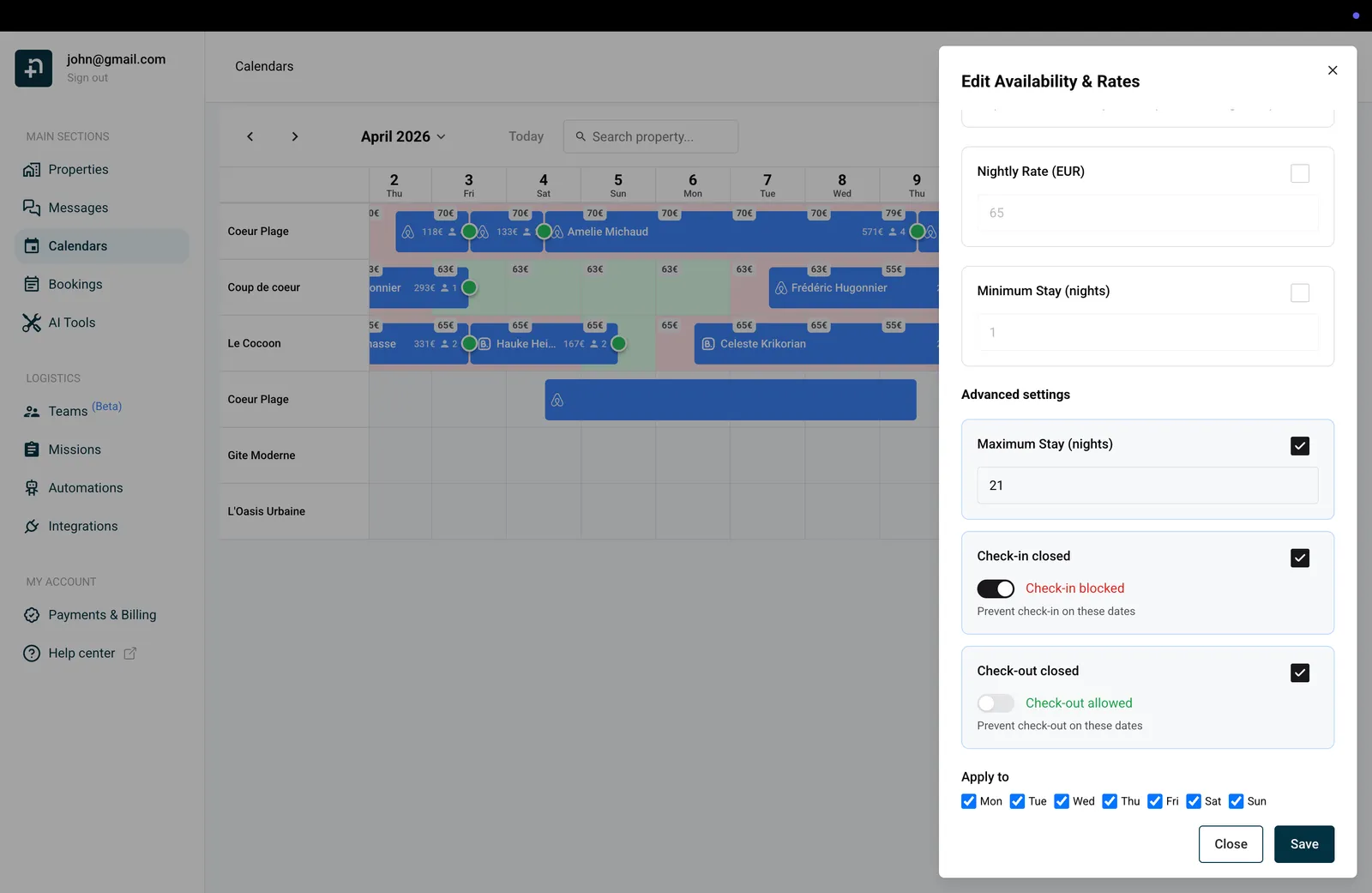
Ogni impostazione del pannello di modifica (disponibilità, stop sell, tariffa per notte, soggiorno minimo e impostazioni avanzate) ha una casella accanto alla sua etichetta. Solo i campi spuntati vengono aggiornati al salvataggio. I campi non spuntati mantengono invariati i loro valori giornalieri esistenti.
Una nota in cima al pannello te lo ricorda: “Solo i blocchi attivati verranno aggiornati al salvataggio.”
Ad esempio, se vuoi impostare un soggiorno minimo di 3 notti nei prossimi due mesi senza modificare i prezzi giornalieri che hai configurato con cura:
Verrà aggiornato solo il soggiorno minimo. Le tariffe, la disponibilità e le impostazioni di stop sell esistenti per ogni singolo giorno resteranno esattamente come erano.
È particolarmente utile quando hai prezzi diversi impostati per ogni giorno (ad esempio tramite PriceLabs o regolazioni manuali giorno per giorno) e vuoi aggiornare una sola impostazione su un ampio intervallo di date senza sovrascrivere tutto il resto.
Una delle funzioni più utili è la possibilità di applicare le modifiche solo a determinati giorni della settimana. Ad esempio, potresti voler impostare una tariffa più alta solo per i fine settimana:
È perfetto per impostare prezzi diversi tra fine settimana e giorni feriali, o per bloccare giorni specifici in un periodo più lungo.
Quando applichi modifiche dal pannello di modifica, l’intervallo di date tra la tua data di inizio e la tua data di fine non può superare i 730 giorni (circa 2 anni).
Ad esempio, se imposti la data di inizio al 12 aprile 2026, l’ultima data di fine possibile è l’11 aprile 2028. Se provi a impostare una data di fine più lontana, verrà limitata automaticamente a 730 giorni dalla data di inizio.
Tuttavia, questo è solo un limite sull’ampiezza dell’intervallo di date, non su quanto lontano nel futuro puoi apportare modifiche. Puoi impostare una data di inizio tra anni. Ad esempio, potresti applicare modifiche dal 1° gennaio 2028 al 31 dicembre 2029, purché l’intervallo stesso non superi i 730 giorni.
In pratica, significa che puoi pianificare prezzi e disponibilità ben oltre il presente. Suddividi semplicemente i periodi molto lunghi in più aggiornamenti, se necessario.
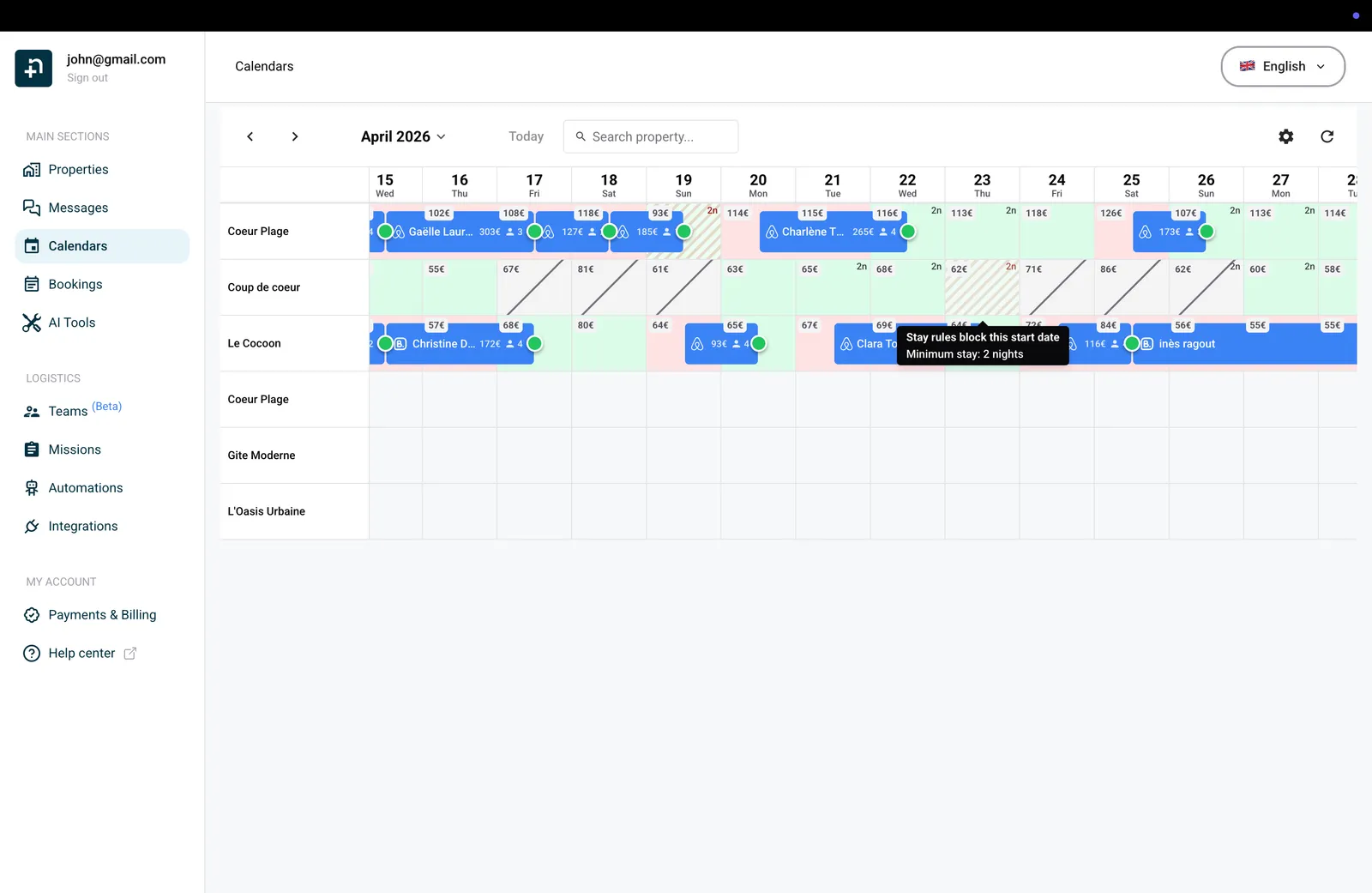
A volte una data è aperta alla prenotazione, ma una o più regole impediscono agli ospiti di prenotarla davvero. Quando succede, la cella della data appare verde con strisce diagonali rosse nel calendario. Questo schema visivo ti dice a colpo d’occhio: “questa data è disponibile, ma qualcosa la blocca”.
Le restrizioni possono provenire da posti diversi: regole che hai impostato direttamente sul calendario, impostazioni predefinite del tuo alloggio o la configurazione del tuo annuncio Airbnb. Nowistay ti mostra esattamente cosa blocca ogni data e da dove proviene la restrizione, così resti sempre in controllo.
Quando passi il mouse su una cella a strisce del calendario, compare un tooltip che spiega perché la data è soggetta a restrizioni. Ad esempio:
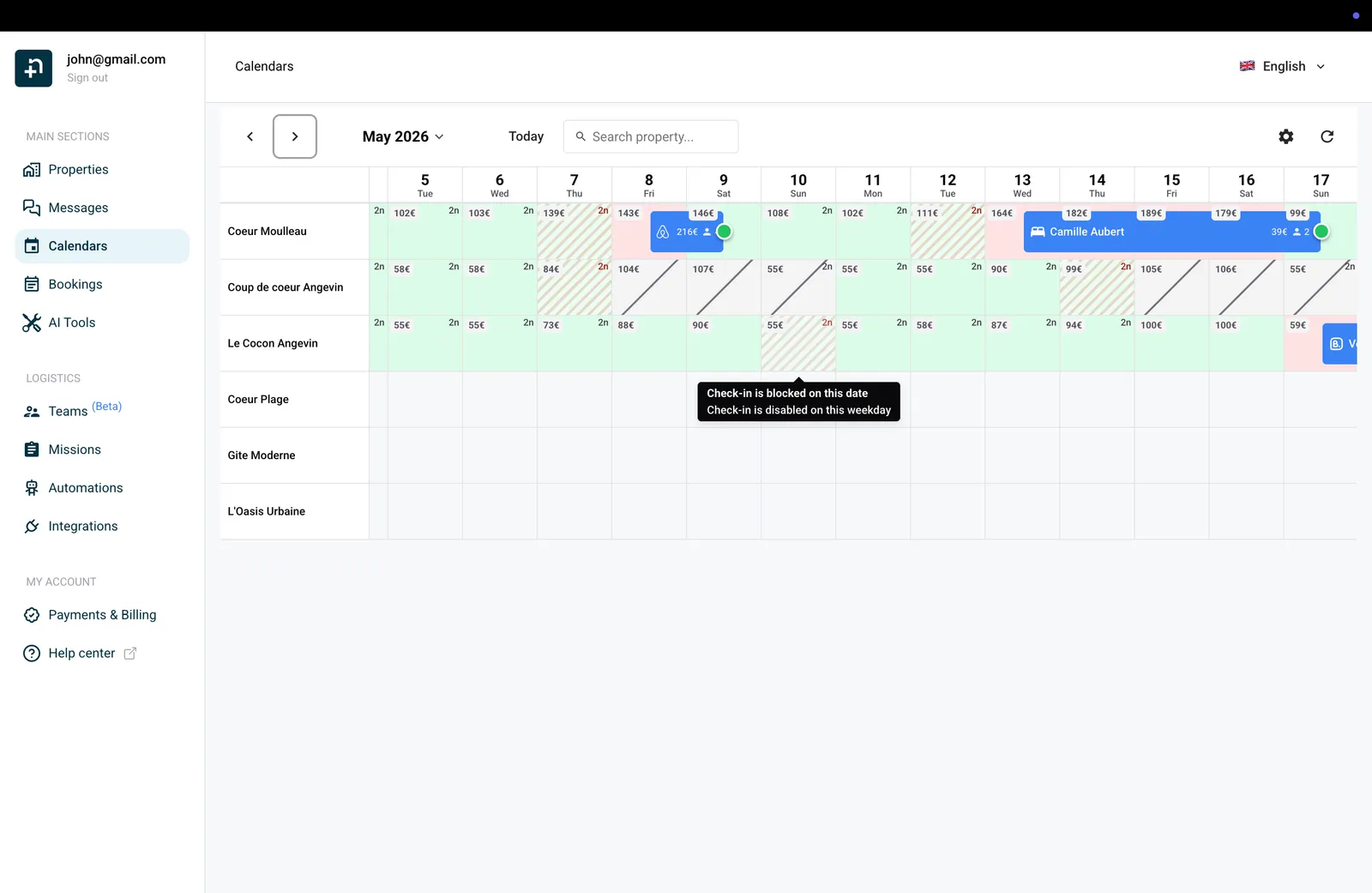
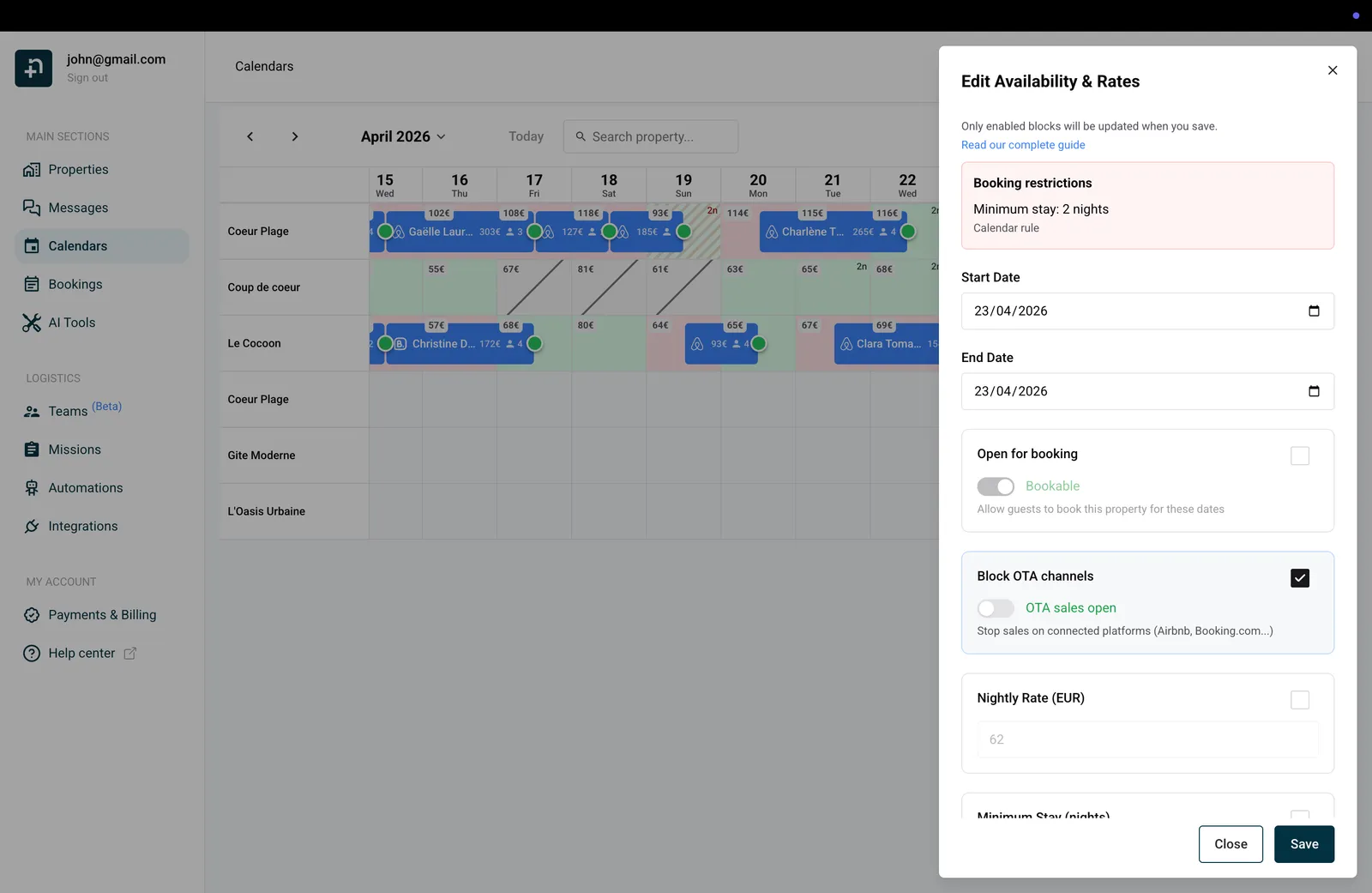
Quando clicchi su una data con restrizioni, il pannello di modifica mostra in alto un blocco Restrizioni di prenotazione. Questo blocco ti dà più dettagli del tooltip:
In questo modo è facile capire perché una data è bloccata e passare rapidamente al posto giusto per cambiare l’impostazione, se necessario.
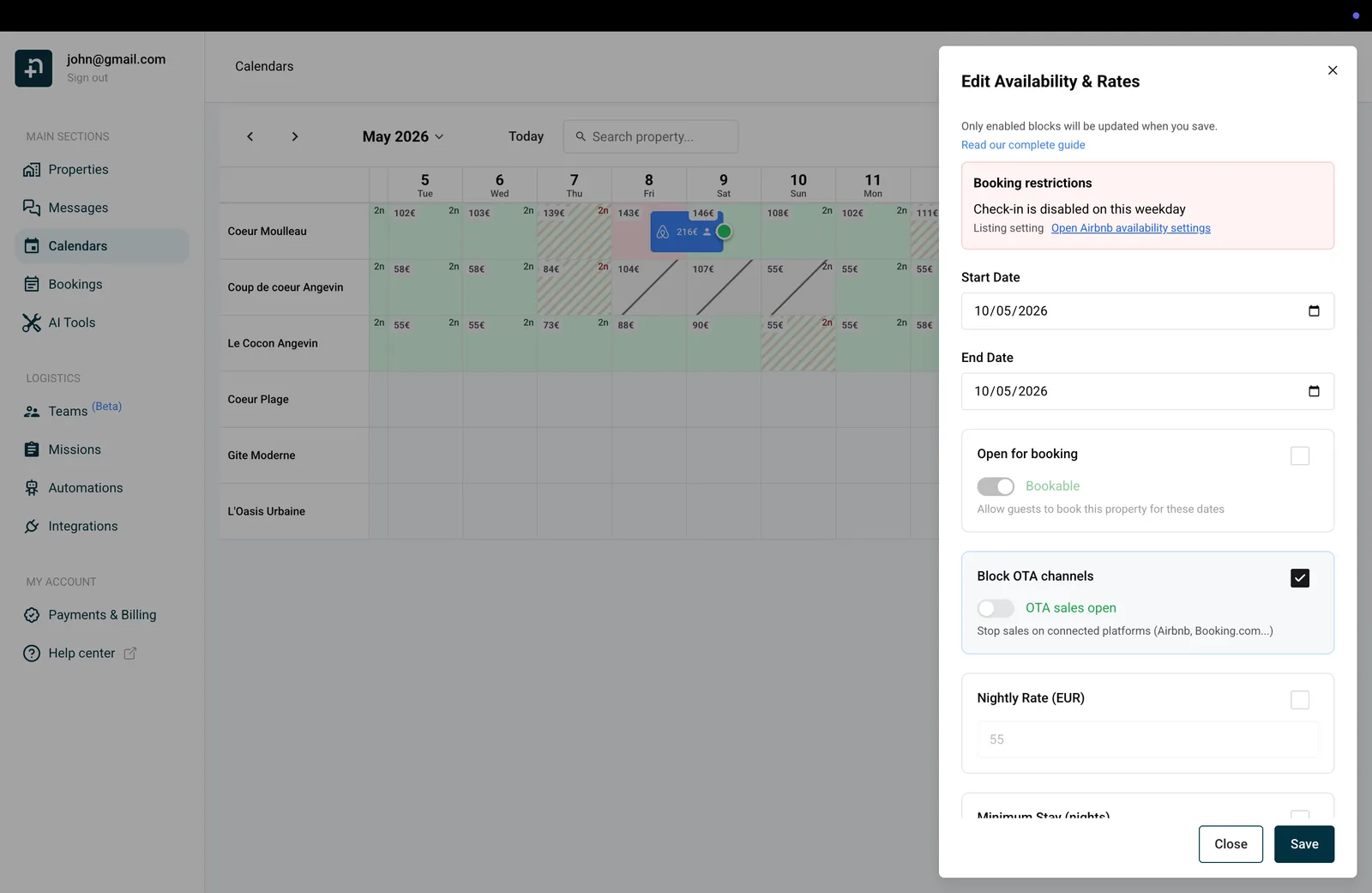
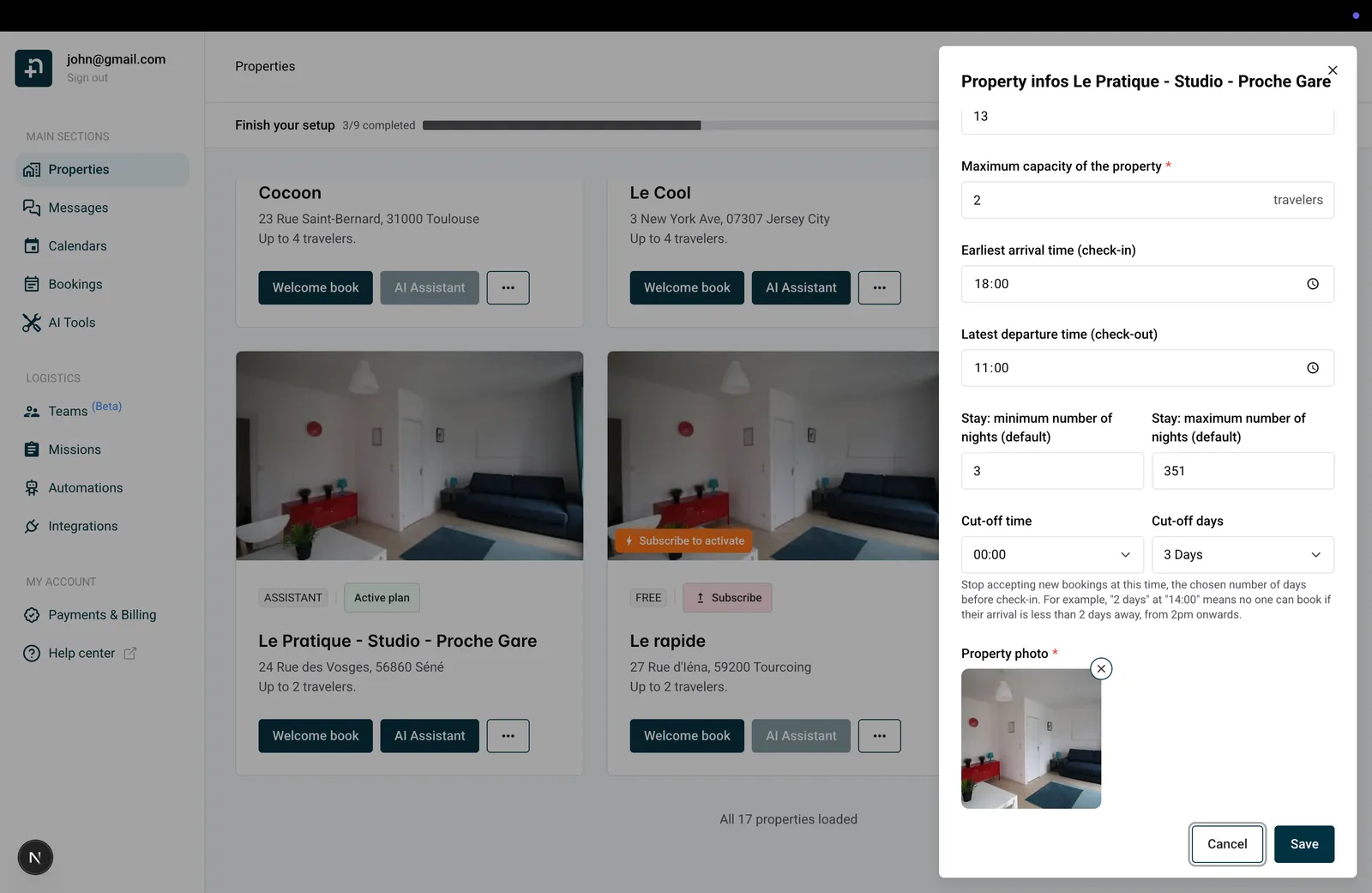
Alcune restrizioni di prenotazione sono determinate dalle informazioni del tuo alloggio anziché essere impostate su date specifiche del calendario. Sono valori predefiniti che si applicano a tutto il calendario, a meno che non vengano sostituiti da un’impostazione specifica per una data.
Le impostazioni principali sono:
Per accedere a queste impostazioni:
Se hai un annuncio Airbnb collegato, altre restrizioni possono provenire dalle tue impostazioni di disponibilità Airbnb. Queste impostazioni sono specifiche del tuo annuncio Airbnb e controllano come Airbnb gestisce le regole di prenotazione per il tuo alloggio. Quando una restrizione proviene da queste impostazioni, il tuo calendario la mostra con un link diretto, così puoi passare rapidamente al posto giusto.
Per accedere a queste impostazioni:
Ecco a cosa serve ogni impostazione:
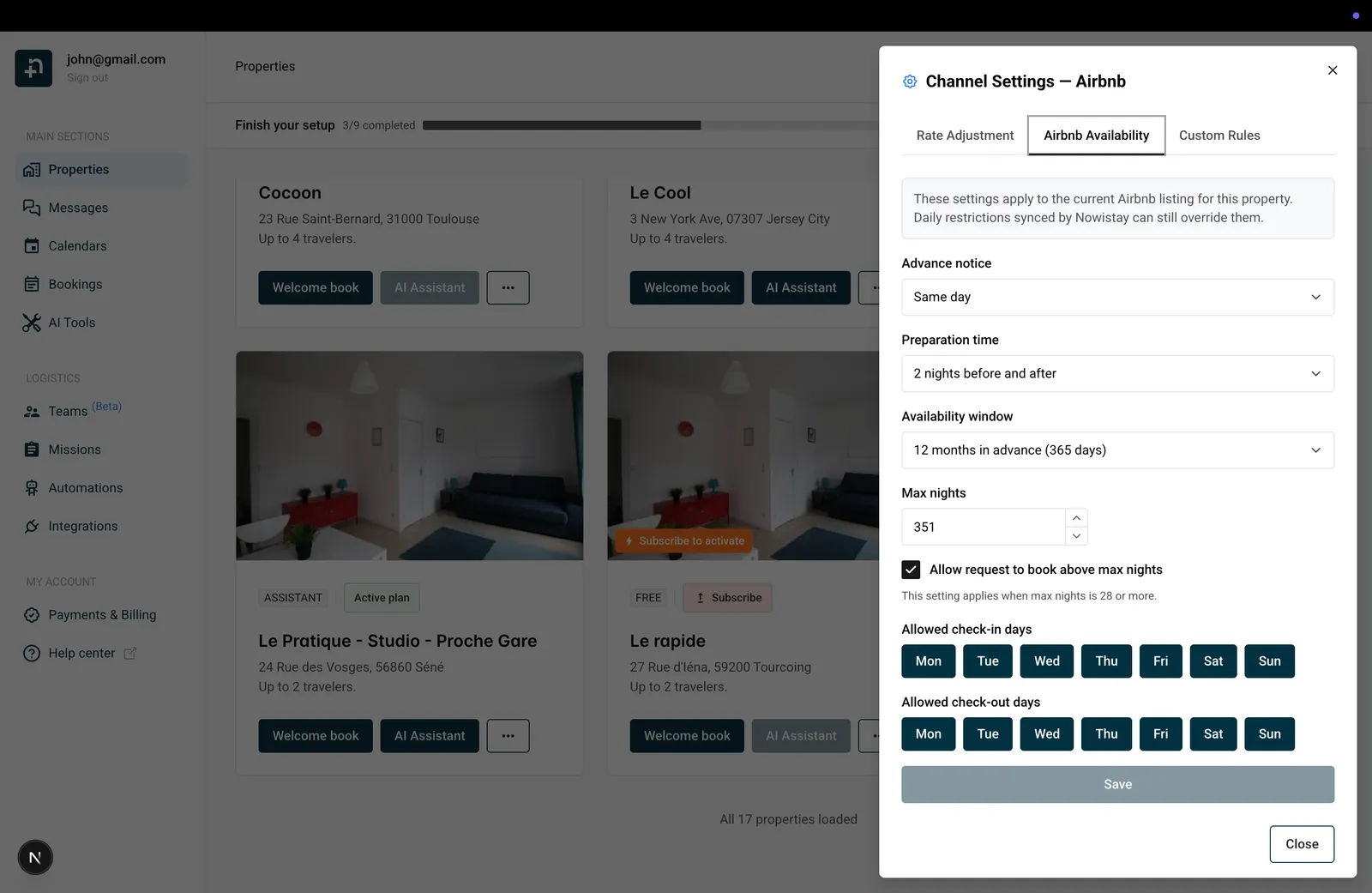
Suggerimento: queste impostazioni vengono sincronizzate automaticamente con il tuo annuncio Airbnb. Qualsiasi modifica apportata qui si rifletterà su Airbnb e sul tuo calendario Nowistay. Le restrizioni giornaliere impostate direttamente sul calendario (come il soggiorno minimo per data) possono comunque sostituire questi valori predefiniti.
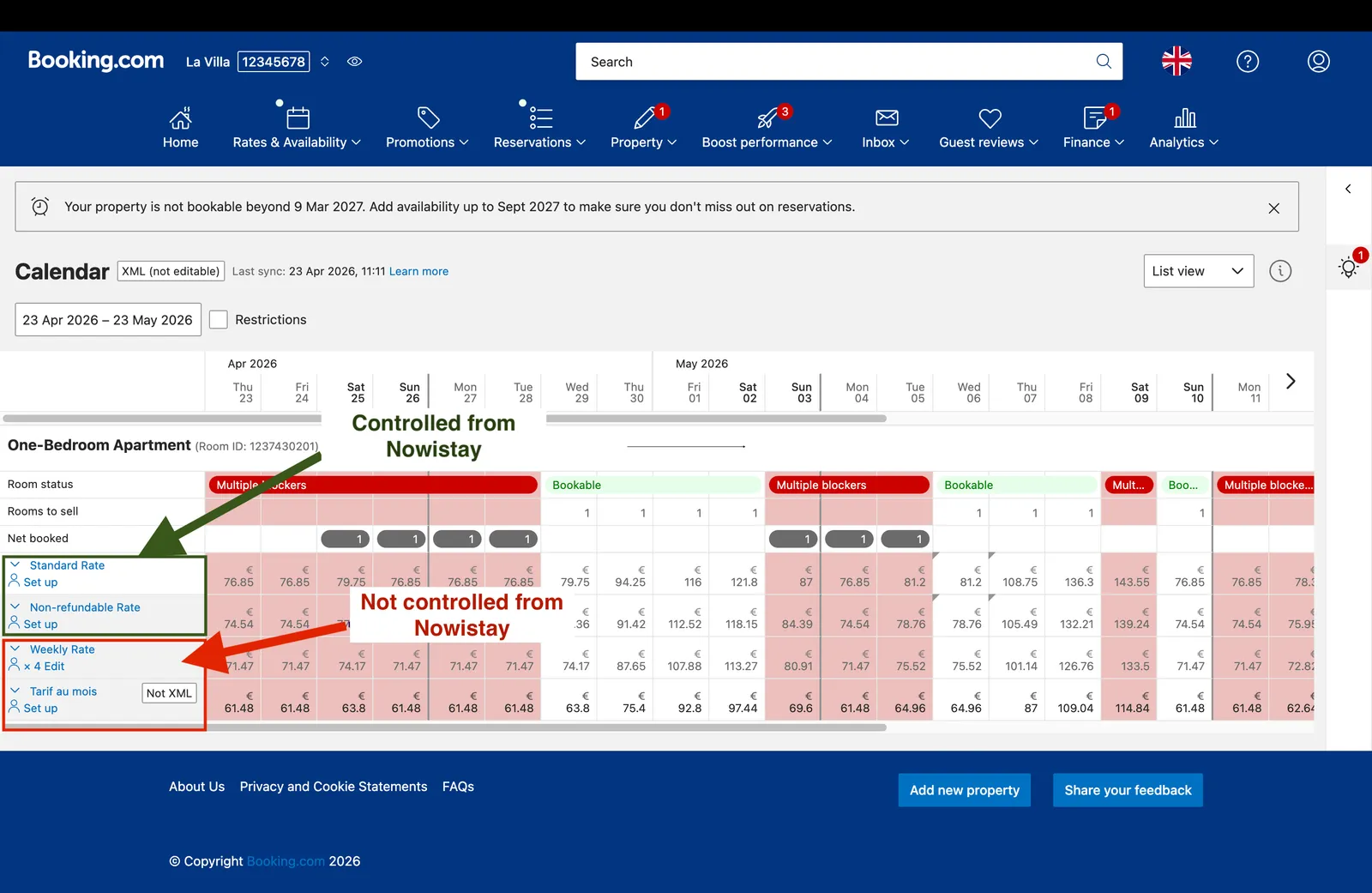
Nowistay controlla solo la “Tariffa standard” e la “Tariffa non rimborsabile” del tuo calendario Booking.com. Quando aggiorni il calendario da Nowistay (ad esempio le notti minime), la modifica non si propaga agli altri piani tariffari che potresti aver configurato sul sito extranet di Booking.
Ad esempio, nel tuo calendario potresti avere un “Piano tariffario settimanale” (vedi l’immagine sotto). Di solito quel piano viene aggiunto per impostazione predefinita nell’extranet e di solito non è impostato su un minimo di 7 giorni.
Questo significa che se imposti, ad esempio, un minimo di 3 notti in un determinato giorno e questo piano settimanale esiste ed è impostato su un minimo di 1 notte, un ospite potrebbe prenotare in quel giorno una sola notte anche se nel calendario Nowistay hai configurato 3 notti.
Per evitarlo, le soluzioni sono semplici, puoi:
Il calendario ti permette di impostare una tariffa base per notte che si applica in modo uguale a tutte le tue piattaforme collegate. Ma cosa succede se vuoi che una piattaforma riceva una tariffa diversa? Ad esempio, potresti volere tariffe più alte del 10% su Booking.com per compensare la loro commissione, mantenendo invariate quelle di Airbnb.
Con la funzione di adeguamento tariffe puoi impostare un aumento o una riduzione in percentuale per qualsiasi singolo canale, senza toccare i prezzi base del calendario. Il tuo calendario resta esattamente lo stesso; viene adeguata solo la tariffa inviata a quella specifica piattaforma.
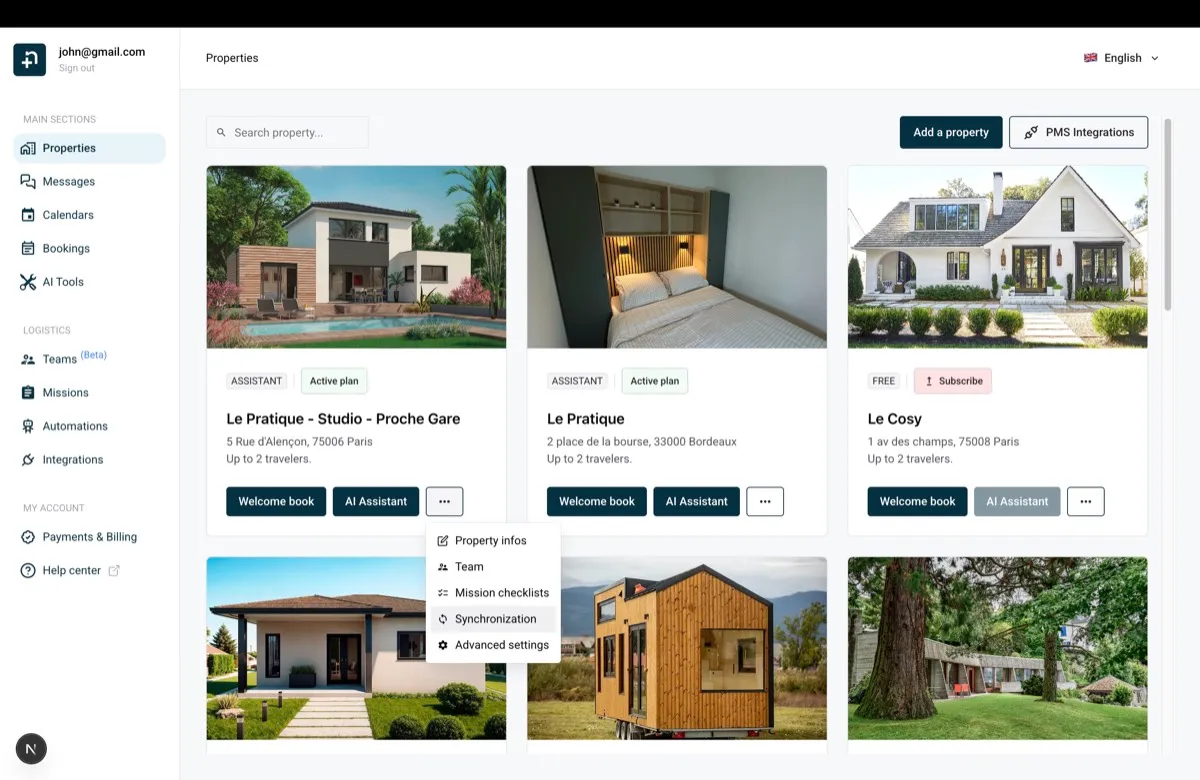
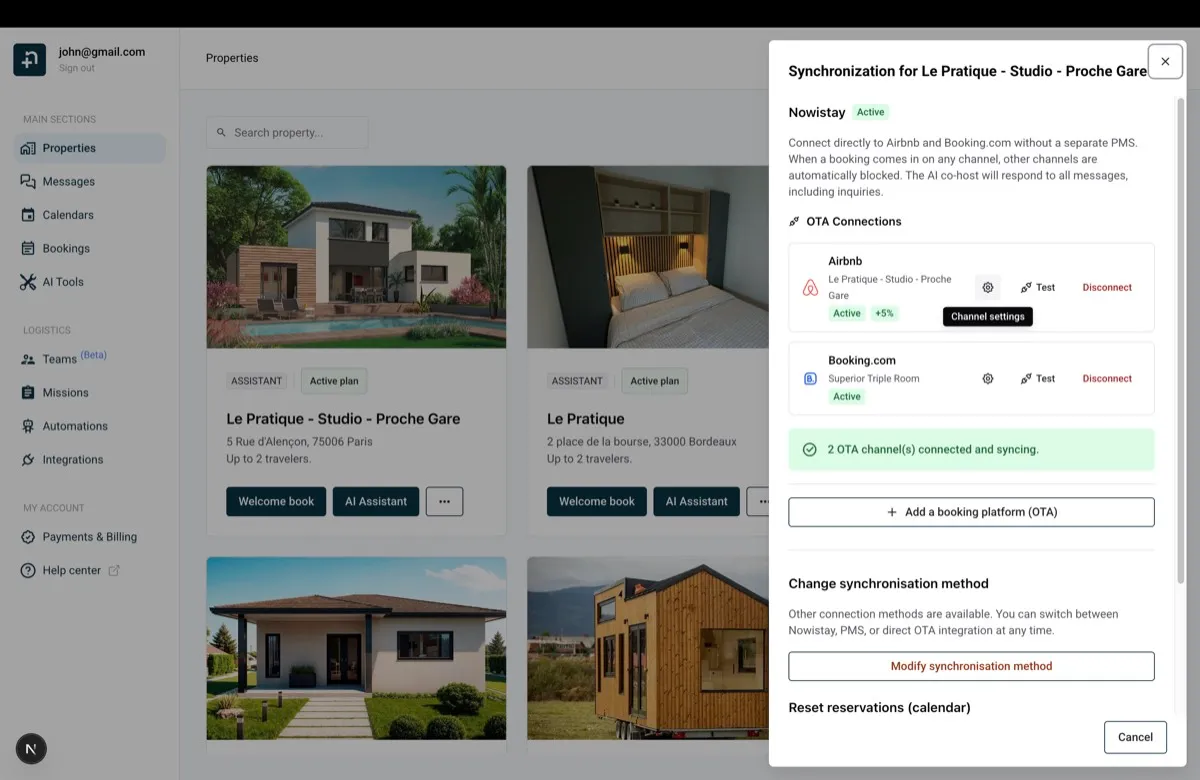
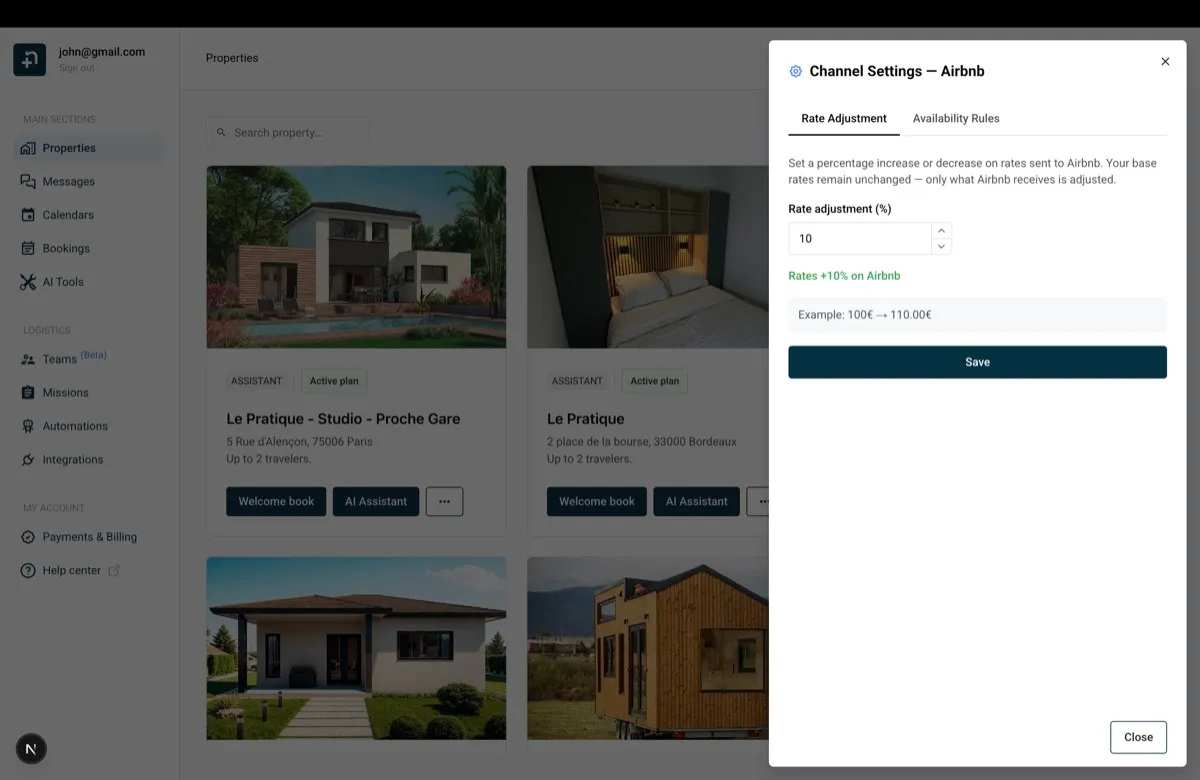
Ad esempio, se la tua tariffa base nel calendario è 100 € e imposti un adeguamento +10% per Airbnb, Airbnb riceverà 110 €. Il tuo calendario mostra ancora 100 € e gli altri canali senza adeguamento continuano a ricevere 100 €.
È particolarmente utile quando piattaforme diverse applicano commissioni diverse. Puoi compensare aumentando il prezzo sui canali con commissioni più alte, mantenendo nel calendario un’unica tariffa base che riflette i tuoi guadagni effettivi.
Suggerimento: puoi impostare un adeguamento diverso per ogni canale collegato. Questo ti dà un controllo preciso sulla tua strategia di prezzo tra le piattaforme, senza ingombrare il calendario con tariffe specifiche per piattaforma.
La finestra Impostazioni del calendario ti permette di configurare la visualizzazione del calendario su dispositivi mobili ed esportare la tua disponibilità tramite iCal. Per aprirla, clicca sull’icona a forma di ingranaggio in alto nella pagina Calendario.
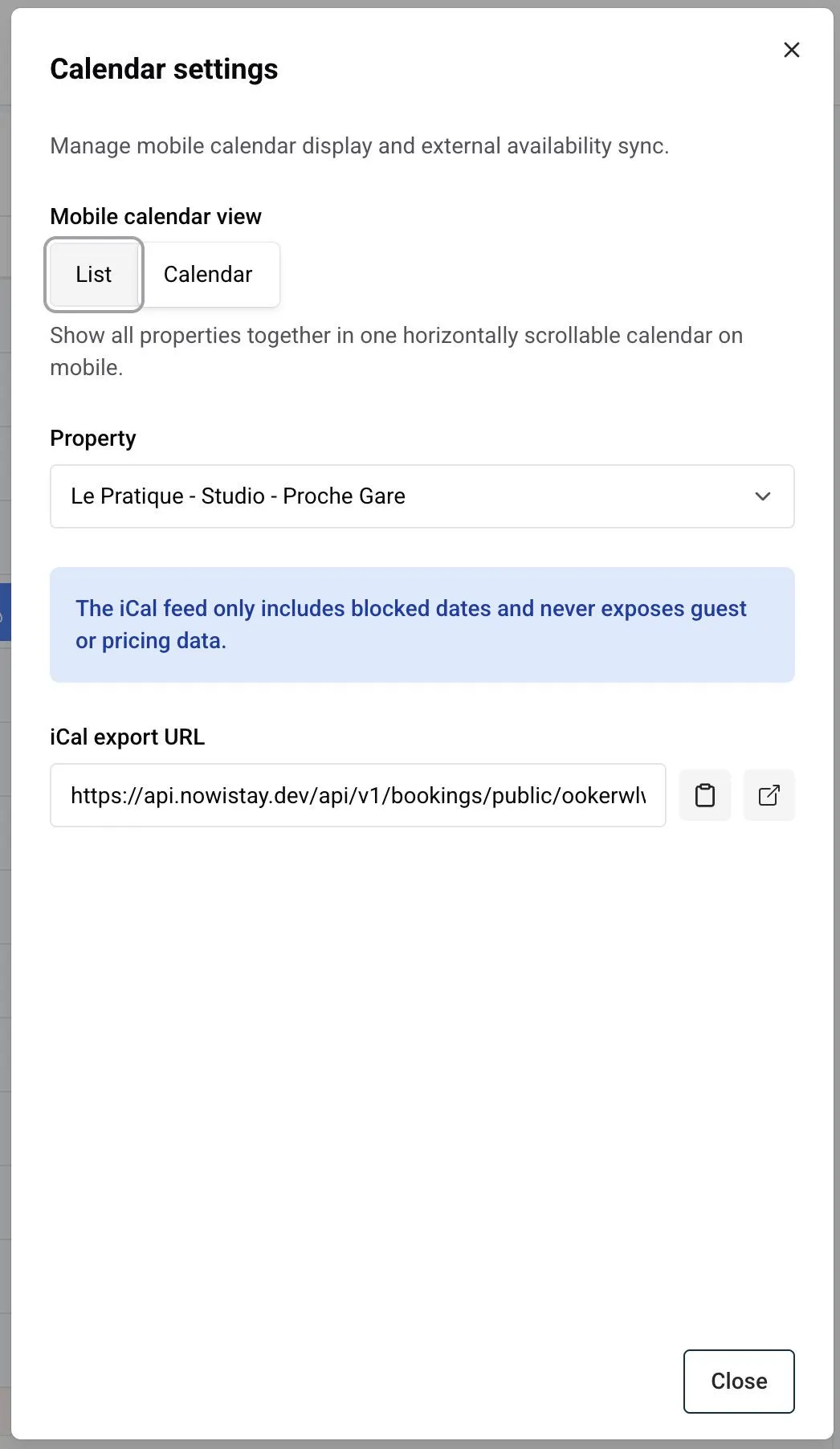
Puoi scegliere come appare il tuo calendario sui dispositivi mobili:
Scegli la vista che meglio si adatta a come usi il telefono per gestire i tuoi alloggi.
L’esportazione iCal ti permette di sincronizzare il tuo calendario Nowistay con applicazioni di calendario esterne come Google Calendar, Apple Calendar o Outlook. È utile se vuoi vedere le tue date bloccate accanto al tuo calendario personale.
Per usarla:
Il feed iCal include solo le date bloccate e non espone mai i nomi degli ospiti, i dati sui prezzi né altre informazioni sensibili. Mostra semplicemente quali date non sono disponibili, così puoi vedere la tua disponibilità a colpo d’occhio da qualsiasi app di calendario.
Nota: l’URL iCal è unico per ogni alloggio. Se gestisci più alloggi, dovrai aggiungere un’iscrizione iCal separata per ciascuno.
Ogni volta che salvi una modifica dal calendario, Nowistay invia automaticamente l’aggiornamento a tutte le tue piattaforme di prenotazione collegate (Airbnb, Booking.com e qualsiasi altra OTA collegata tramite l’integrazione Nowistay). Avviene in tempo reale: non devi fare nient’altro.
Hai quindi un unico posto per gestire prezzi e disponibilità, e tutti i tuoi annunci restano perfettamente sincronizzati.
Se hai mai bisogno di forzare una sincronizzazione completa di disponibilità e prezzi, puoi farlo dalle impostazioni di sincronizzazione dell’alloggio.
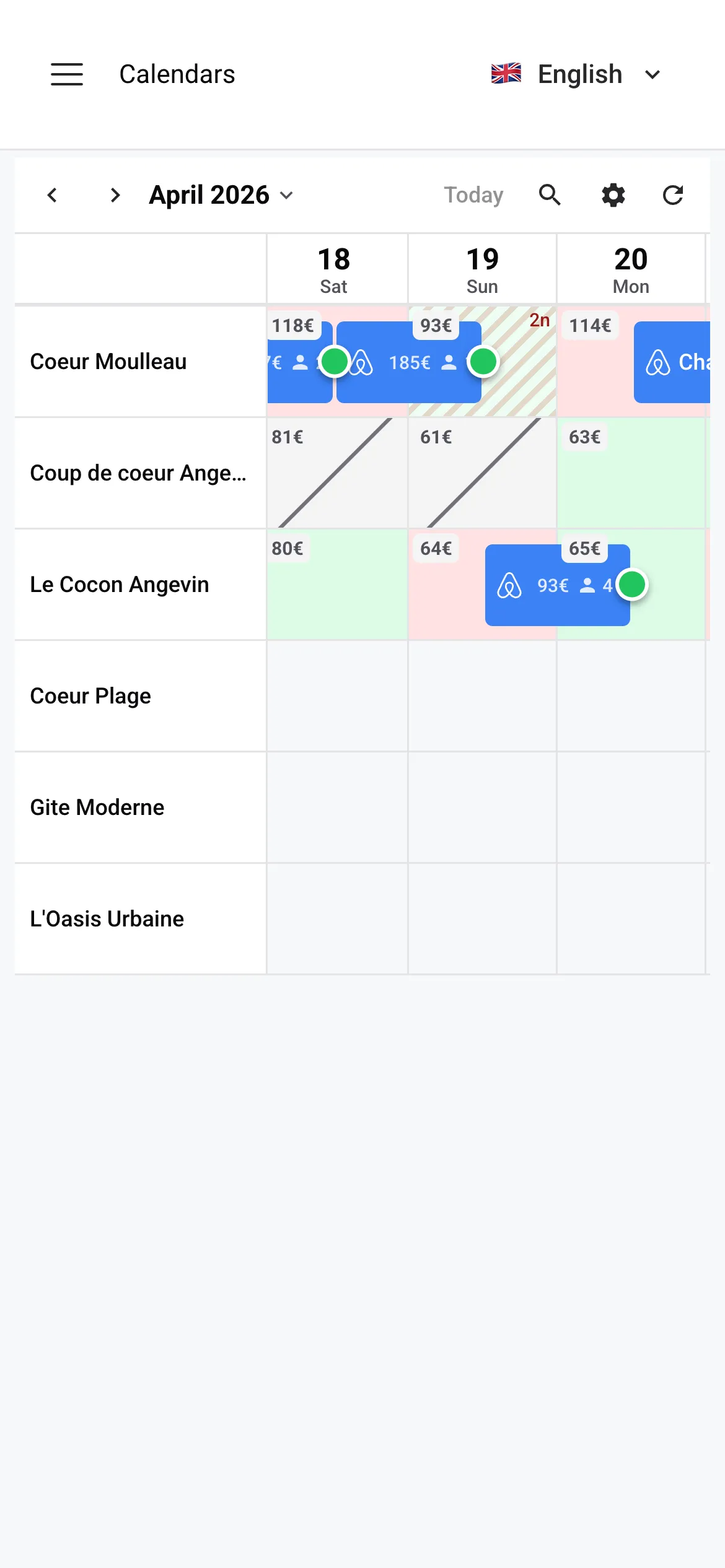
Il calendario funziona benissimo anche su mobile. Sul telefono, la vista dipende dalla tua preferenza in Impostazioni del calendario (vedi sopra). In modalità Elenco vedi un elenco leggibile delle prenotazioni per alloggio. In modalità Calendario ottieni una griglia scorrevole orizzontalmente di tutti gli alloggi, con gli stessi indicatori di disponibilità e restrizioni codificati a colori della versione desktop.
Tocca una scheda alloggio o una data per gestirne disponibilità e prezzi, proprio come su desktop. Puoi anche scorrere a sinistra o a destra per spostarti tra i mesi.
Mentre il calendario ti dà pieno controllo manuale sulle tue tariffe per notte, puoi anche automatizzare la tua strategia di prezzo collegando PriceLabs: uno strumento di prezzi dinamici che regola automaticamente le tue tariffe in base a domanda del mercato, stagionalità, eventi locali e prezzi della concorrenza.
Quando PriceLabs è collegato, invia le tariffe ottimizzate direttamente al tuo calendario Nowistay, che vengono poi sincronizzate con tutte le piattaforme collegate. Non devi più regolare manualmente i prezzi per l’alta stagione, i fine settimana o i periodi di calma: se ne occupa PriceLabs.
Per iniziare, segui la nostra guida passo passo: Come collegare PriceLabs per i prezzi dinamici.
Nota: tieni presente che quando PriceLabs è attivo, alla sincronizzazione successiva potrebbe sovrascrivere le modifiche manuali ai prezzi che fai dal calendario. Se vuoi il pieno controllo su date specifiche, puoi sempre mettere in pausa o regolare le impostazioni di PriceLabs.
Guide per gli host: leggi il blog.
Pronto a mettere la tua casa vacanza in pilota automatico?
