Nowistay ti permette di portare le tue prenotazioni esistenti nella piattaforma da un file CSV. È il modo più veloce per caricare il tuo storico prenotazioni, o per spostare le prenotazioni da un altro strumento o da VRBO, senza aggiungerle una per una. Abbini le colonne del tuo file ai campi di Nowistay, controlli l’anteprima e poi importi. Se qualcosa non torna, puoi annullare un’importazione in qualsiasi momento.
Prima di iniziare
Puoi importare prenotazioni in qualsiasi alloggio collegato a Nowistay PMS e con un abbonamento AI Channel Manager attivo. Se un alloggio non compare nella finestra di importazione, non è ancora idoneo.
- Il file deve essere un CSV. Il separatore (virgola, punto e virgola, tabulazione o barra verticale) viene rilevato automaticamente.
- Il tuo CSV può usare qualsiasi nome di colonna, in qualsiasi ordine. Non serve che nulla corrisponda in anticipo a Nowistay (anche se è preferibile).
- Ogni file può contenere fino a 5.000 prenotazioni e pesare fino a 5 MB.
Passaggio 1: apri l’importatore e carica il file
- Vai su Prenotazioni nel menu a sinistra.
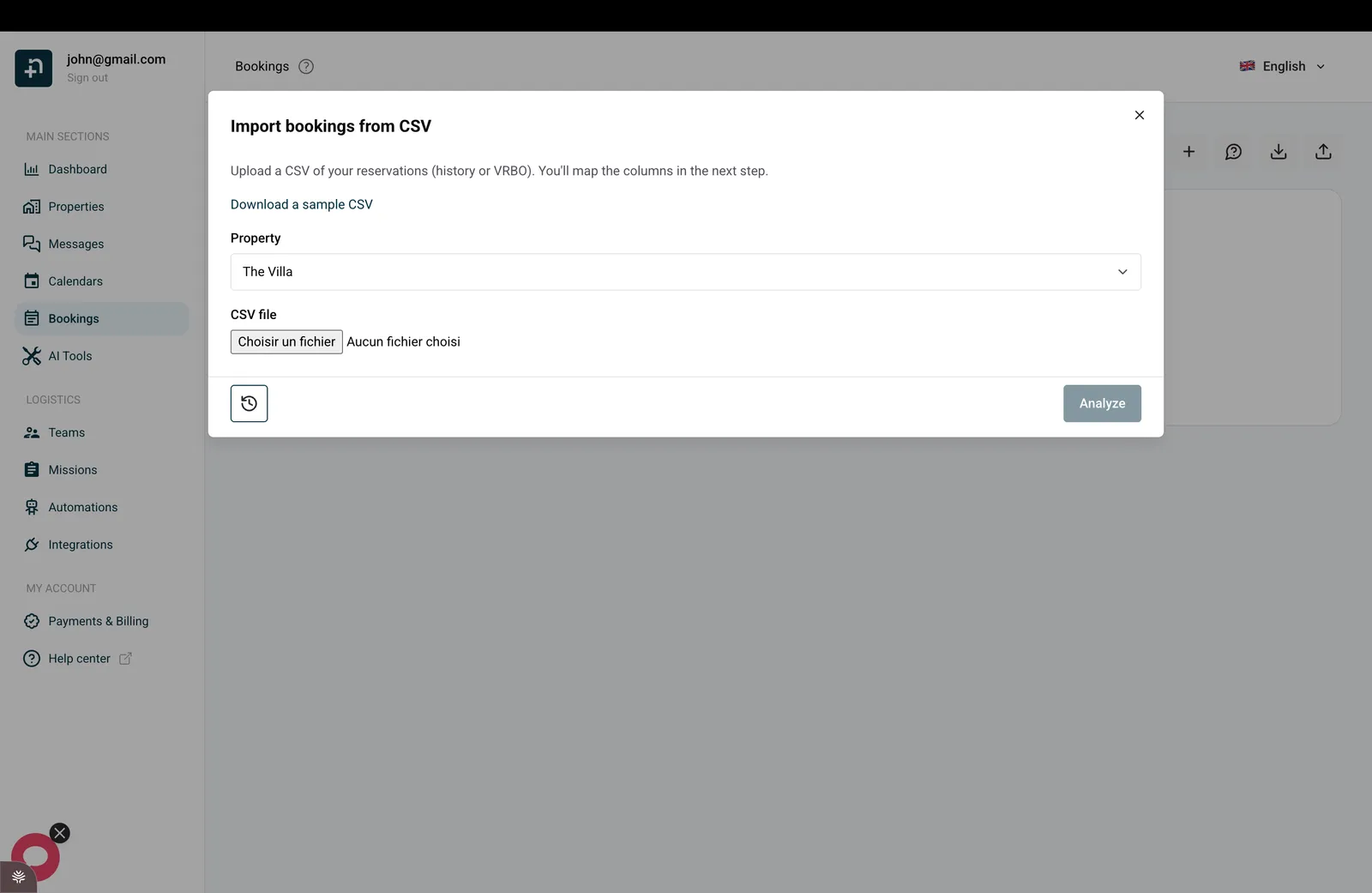
- Clicca sul pulsante … in alto a destra, poi su Importa come CSV, per aprire Importa prenotazioni da CSV.
- Scegli l’Alloggio a cui appartengono le prenotazioni.
- Facoltativo: clicca su Scarica un CSV di esempio per ottenere un modello pronto che mostra la struttura attesa da Nowistay. Puoi compilarlo oppure usarlo solo come riferimento.
- Nel campo File CSV, seleziona il tuo CSV.
- Clicca su Analizza.
Passaggio 2: abbina le colonne
Dopo l’analisi, Nowistay mostra quante prenotazioni ha trovato e ti permette di abbinare ogni campo di Nowistay al tuo file. Per ogni campo scegli un’Origine:
- Da colonna: prende il valore da una delle colonne del tuo CSV. Nowistay precompila gli abbinamenti ovvi, quindi devi correggere solo ciò che serve.
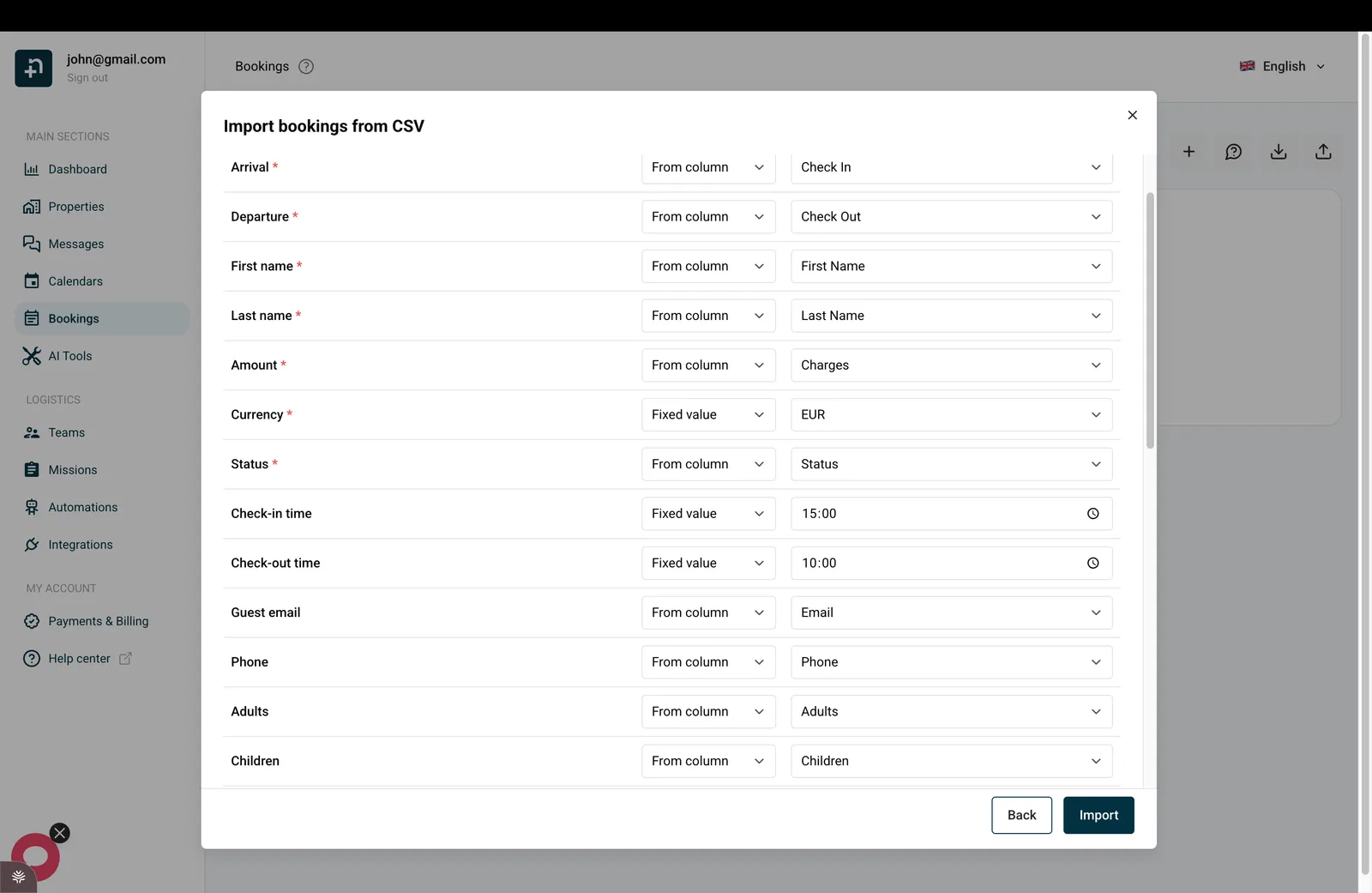
- Valore fisso: usa lo stesso valore per tutte le prenotazioni. È comodo per cose come la valuta o l’orario di check-in quando il file non li include.
- Ignora: salta questo campo, per esso non viene importato nulla.
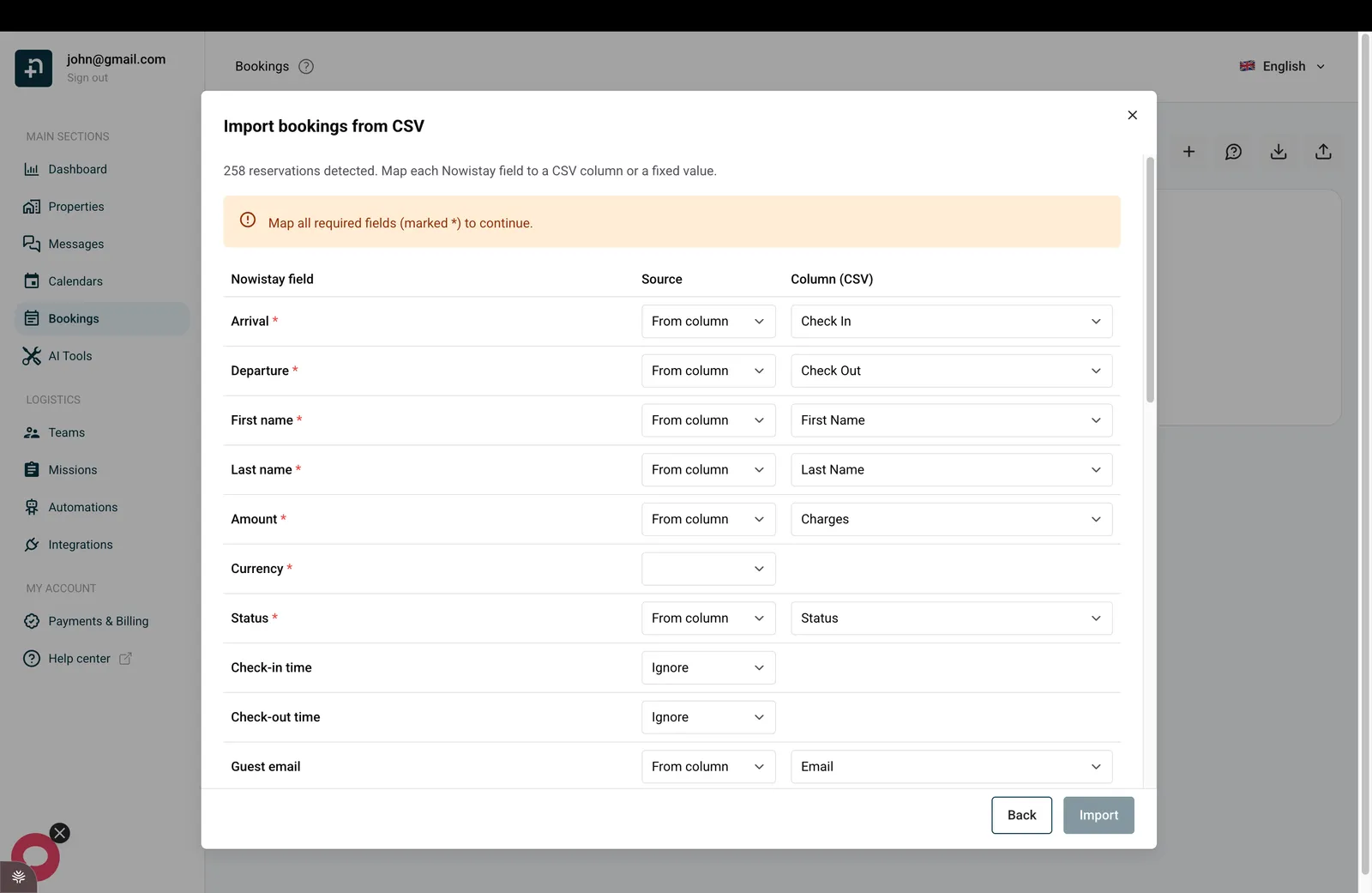
I campi segnati con una stella rossa (*) sono obbligatori. Non puoi avviare l’importazione finché non sono tutti abbinati. I campi obbligatori sono Arrivo, Partenza, Nome, Cognome, Importo, Valuta e Stato.
Cosa accetta ogni colonna
Non devi riformattare prima il file. Nowistay legge automaticamente i formati più comuni. Ecco cosa si aspetta ogni campo.
Date: Arrivo e Partenza
- Funziona quasi ogni formato comune: 2026-09-10, 10/09/2026, 10-09-2026, o anche 10 set 2026.
- Il formato viene rilevato automaticamente dal tuo file. Quando una data può essere letta in due modi (ad esempio 03/04/2026), Nowistay la legge con il giorno per primo (giorno/mese/anno).
- La partenza deve essere successiva all’arrivo.
Importi: Importo, Tariffa a notte, Commissione, Costi di pulizia, Tassa di soggiorno
- Solo numeri. Sono compresi sia lo stile 1,234.56 sia lo stile 1 234,56, e i simboli di valuta vengono rimossi automaticamente.
- L’Importo è il totale pagato per il soggiorno. Puoi lasciarlo vuoto solo per le prenotazioni annullate.
Valuta
- Un codice di 3 lettere come EUR, USD o GBP, oppure un simbolo come €, $ o £.
Stato
Dall’elenco dei valori fissi puoi scegliere uno di tre stati:
- Confermata
- In attesa
- Annullata
Se invece abbini lo stato a una colonna, Nowistay comprende anche le formulazioni più comuni: parole come «new», «booked» o «paid» diventano Confermata, «request» o «enquiry» diventano In attesa, e «refunded» o «declined» diventano Annullata. Uno stato vuoto viene trattato come Confermata.
Orario check-in e Orario check-out
- Usa il formato HH:MM, ad esempio 15:00. Se il file non ha orari, imposta un valore fisso (come 15:00 per il check-in e 10:00 per il check-out).
Dati dell’ospite
- Email ospite: un indirizzo email valido.
- Telefono: un qualsiasi numero di telefono.
- Adulti e Bambini: numeri interi.
- Numero di prenotazione: il riferimento della prenotazione nel tuo strumento precedente. Aiuta Nowistay a riconoscere i duplicati.
- Lingua: un codice di 2 lettere (en, fr, es, de, it, nl, pt) oppure il nome della lingua (English, Français e così via).
Indirizzo
- Indirizzo, Città e Codice postale: testo libero.
- Paese: un codice di 2 lettere (FR), un codice di 3 lettere (FRA) oppure il nome del paese (France).
Passaggio 3: controlla l’anteprima e importa
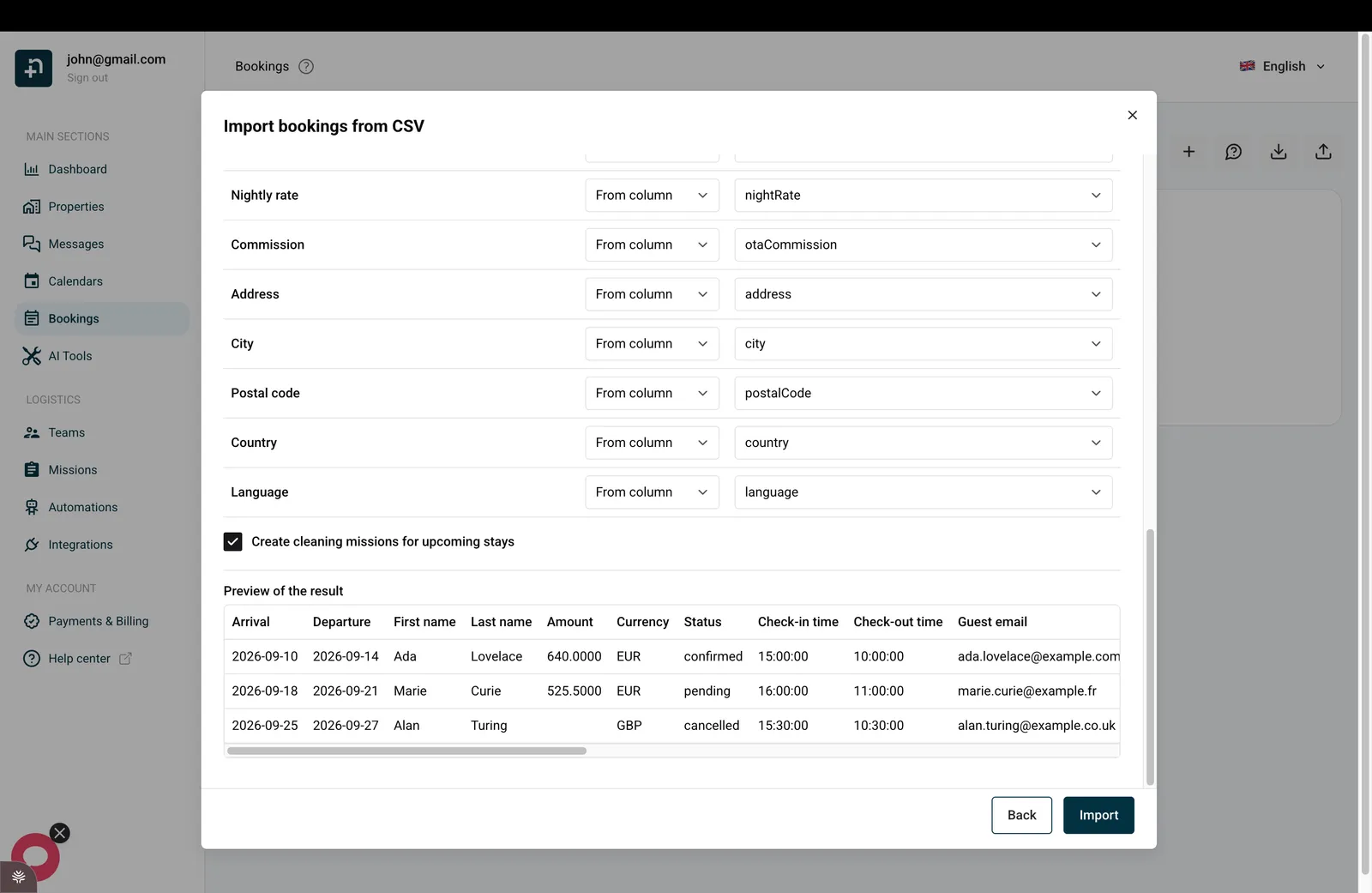
- Scorri fino a Anteprima del risultato per vedere esattamente come verranno create le prime prenotazioni, con ogni valore già convertito. È il momento di individuare una colonna sbagliata prima di importare.
- Lascia spuntata l’opzione Crea missioni di pulizia per i soggiorni futuri se vuoi che Nowistay pianifichi una pulizia per ogni soggiorno futuro confermato. I soggiorni passati e le prenotazioni annullate non ricevono mai una missione.
- Quando tutto ti sembra corretto, clicca su Importa, poi su Conferma importazione. Usa Indietro (o Controlla di nuovo) se devi ancora correggere l’abbinamento delle colonne.
Cosa succede dopo l’importazione
- Le prenotazioni importate vengono aggiunte come prenotazioni dirette e bloccano quelle notti su tutti i tuoi canali collegati. Non generano commissioni di canale e gli ospiti non ricevono una conferma di prenotazione. I tuoi messaggi di check-in e check-out vengono pianificati per i soggiorni futuri, come per qualsiasi altra prenotazione.
- Nowistay salta automaticamente le righe che creerebbero un duplicato (una prenotazione con lo stesso numero di prenotazione, oppure con le stesse date e lo stesso ospite) e i soggiorni confermati che si sovrappongono a una prenotazione che hai già. Il risultato ti dice quante prenotazioni sono state create e quante saltate, così non finirai mai con prenotazioni doppie.
Consultare le importazioni passate e annullarne una
Ogni importazione viene salvata, così puoi rivederla o annullarla.
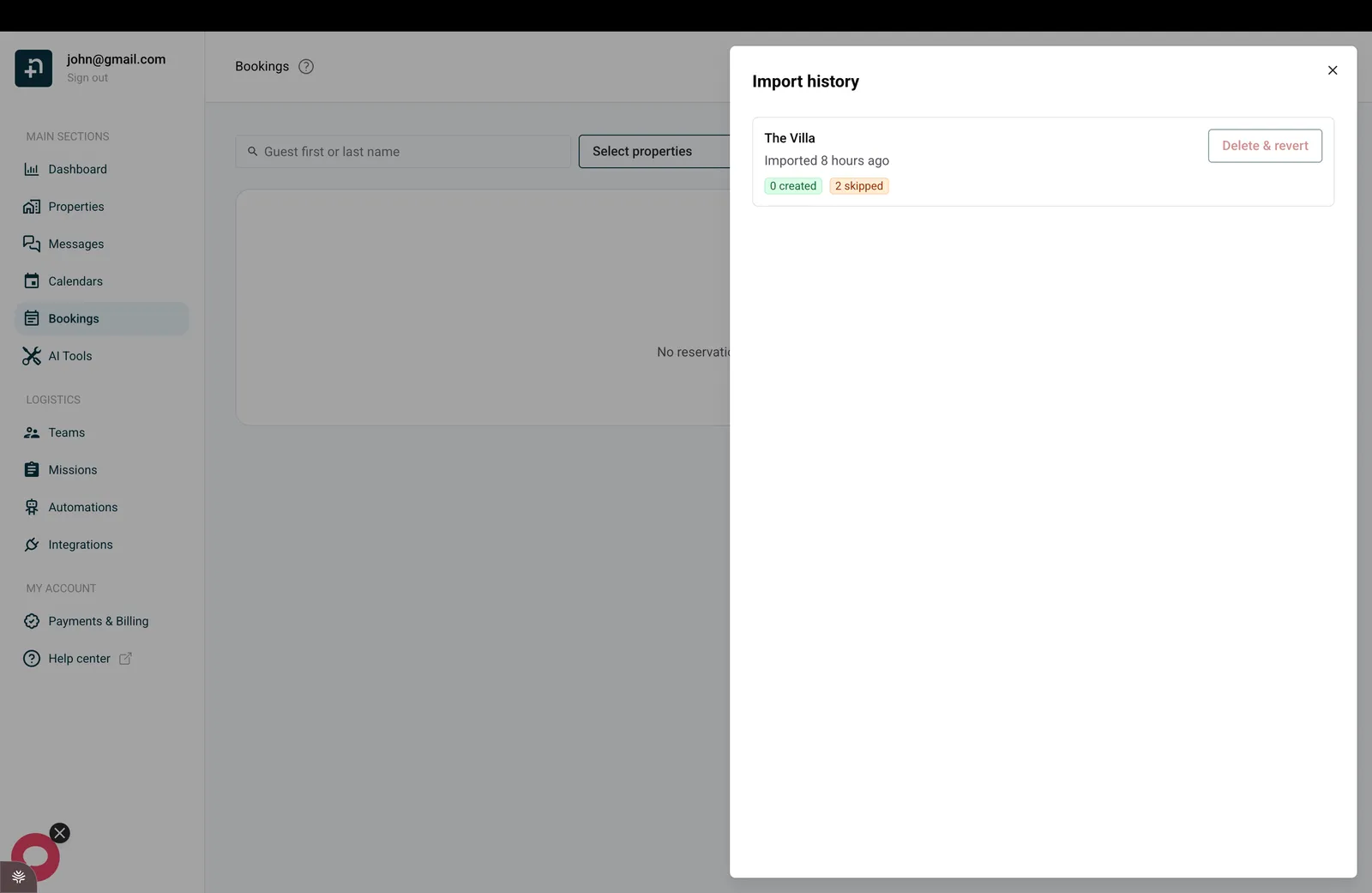
- Apri l’importatore e clicca sull’icona della cronologia (in basso a sinistra) per aprire Cronologia importazioni.
- Ogni voce mostra l’alloggio, quando è stata eseguita e quante prenotazioni sono state create e saltate.
- Per annullare un’importazione, clicca su Elimina e annulla. Le prenotazioni create da questa importazione vengono eliminate definitivamente e quelle date tornano libere nel calendario. L’operazione non si può annullare, quindi usala quando un’importazione è stata un errore.
Da sapere
- Puoi eseguire più importazioni per lo stesso alloggio. I duplicati vengono filtrati automaticamente, quindi reimportare lo stesso file è sicuro.
- Se alcune righe non possono essere lette (una data errata o un valore obbligatorio mancante), vengono segnalate come non riuscite nel risultato e tutte le altre vengono comunque importate normalmente.
