Come aggiungere prenotazioni manuali e richiedere il pagamento
Aggiornato il
A volte devi aggiungere tu stesso una prenotazione, che sia una prenotazione diretta di un ospite che ti ha contattato fuori da Airbnb o Booking.com, o semplicemente per bloccare delle date nel tuo calendario. Con Nowistay puoi creare facilmente prenotazioni manuali che si sincronizzano su tutti i tuoi canali collegati e puoi persino inviare all’ospite un link di pagamento sicuro per farlo pagare online.
Prima di iniziare
Le prenotazioni manuali sono disponibili solo per gli alloggi collegati a Nowistay PMS. Se il tuo alloggio è collegato tramite un altro channel manager (Beds24, Smoobu, Lodgify) o tramite OTA diretta senza Nowistay PMS, questa funzione non sarà disponibile.
Non sei sicuro che il tuo alloggio usi Nowistay PMS? Controlla la sezione Alloggi e vai alla voce “Sincronizzazione” del menu dell’alloggio.
Se vuoi richiedere il pagamento all’ospite quando crei una prenotazione manuale, ti serve anche un account Stripe collegato a Nowistay. Consulta la sezione Collega il tuo account Stripe più sotto per le istruzioni di configurazione.
Come creare una prenotazione manuale
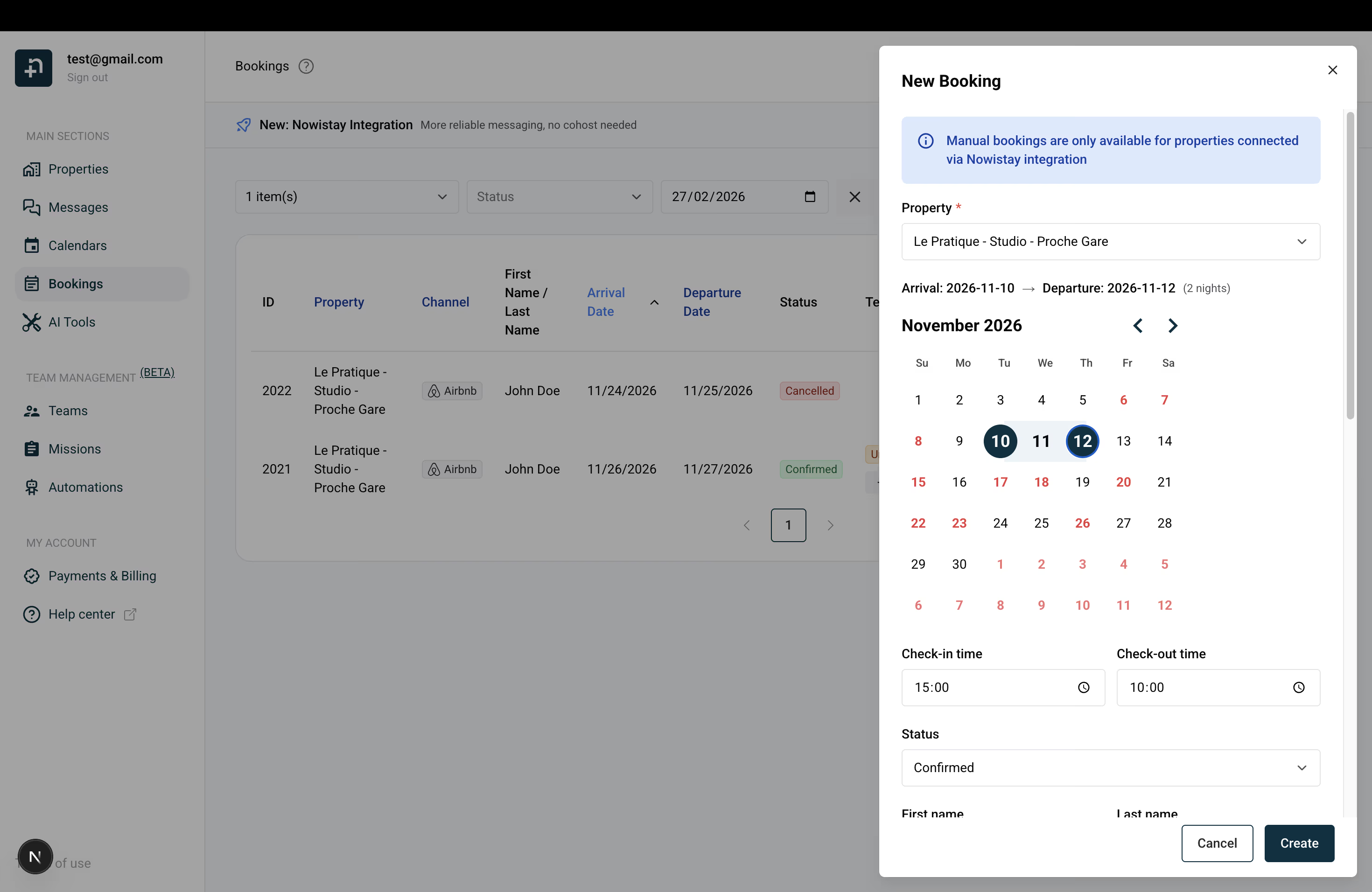
Vai alla sezione Prenotazioni dal menu a sinistra.
Clicca sul pulsante “Aggiungi prenotazione” in alto nella pagina.
Si apre un pannello sul lato destro. Inizia selezionando l’alloggio per cui vuoi creare la prenotazione.
Scegli le date di arrivo (check-in) e di partenza (check-out). Le date già prenotate compaiono come non disponibili, in rosso, nel calendario (solo per il check-in).
Compila le informazioni sull’ospite: nome, cognome, email, numero di telefono, numero di adulti e di bambini. Sono tutti facoltativi, ma ti consigliamo di aggiungere almeno un nome. Nota: se vuoi richiedere il pagamento, l’indirizzo email dell’ospite è obbligatorio.
Controlla i prezzi. L’importo totale viene calcolato automaticamente in base alle tariffe per notte configurate nel tuo Nowistay PMS, più l’eventuale costo della pulizia e le tasse locali. Se necessario, puoi modificare manualmente uno qualsiasi di questi valori.
Facoltativamente, imposta gli orari di check-in e di check-out, la lingua dell’ospite e l’indirizzo.
Scegli lo stato della prenotazione: confermata (predefinito), in attesa, annullata o non disponibile.
Se vuoi incassare il pagamento, spunta l’opzione “Richiedi il pagamento all’ospite”. Una volta creata la prenotazione, verrà inviato all’ospite un link di pagamento sicuro via email. Consulta la sezione dettagliata più sotto per maggiori informazioni.
Clicca su “Crea” per creare la prenotazione.
Cosa succede quando crei una prenotazione manuale?
Quando crei una prenotazione manuale confermata, due cose importanti avvengono automaticamente:
La disponibilità viene aggiornata su tutti i canali: le date selezionate vengono bloccate su Airbnb, Booking.com e su qualsiasi altro canale collegato tramite Nowistay PMS. In questo modo si evitano le doppie prenotazioni.
Viene creata automaticamente un’attività di pulizia (se hai attivato l’automazione delle pulizie per quell’alloggio). L’attività di pulizia viene programmata per la data di partenza e assegnata alla tua squadra secondo le consuete regole di automazione.
Se hai spuntato “Richiedi il pagamento all’ospite”, l’ospite riceverà anche un’email con un link di pagamento sicuro. La prenotazione viene creata subito come confermata (le date vengono bloccate immediatamente) e lo stato del pagamento viene tracciato separatamente: vedi i dettagli più sotto.
Come funzionano i prezzi
Quando selezioni le date, Nowistay recupera automaticamente le tariffe per notte dalla configurazione del tuo Nowistay PMS e calcola un totale suggerito. Il totale è calcolato così:
Totale = (tariffa per notte x numero di notti) + costo della pulizia + tasse locali
Sei libero di modificare uno qualsiasi di questi valori. Se modifichi manualmente l’importo totale, la tariffa per notte viene ricalcolata di conseguenza. Se modifichi il costo della pulizia o le tasse, il totale si aggiorna automaticamente (a meno che tu non l’abbia già modificato manualmente).
Se nel tuo PMS non sono configurate tariffe per le date selezionate, puoi semplicemente inserire gli importi a mano.
Richiedi il pagamento al tuo ospite
Quando un ospite ti contatta direttamente, per telefono, email, WhatsApp o sui social, e vuole prenotare, puoi creare tu stesso la prenotazione e inviargli un link di pagamento sicuro per farlo pagare online. È perfetto per incassare le prenotazioni dirette senza bisogno di un widget di prenotazione sul tuo sito.
Collega il tuo account Stripe
Per richiedere il pagamento agli ospiti, devi prima collegare il tuo account Stripe a Nowistay. Stripe gestisce in modo sicuro tutta l’elaborazione dei pagamenti: non devi gestire in prima persona alcun dato di carta.
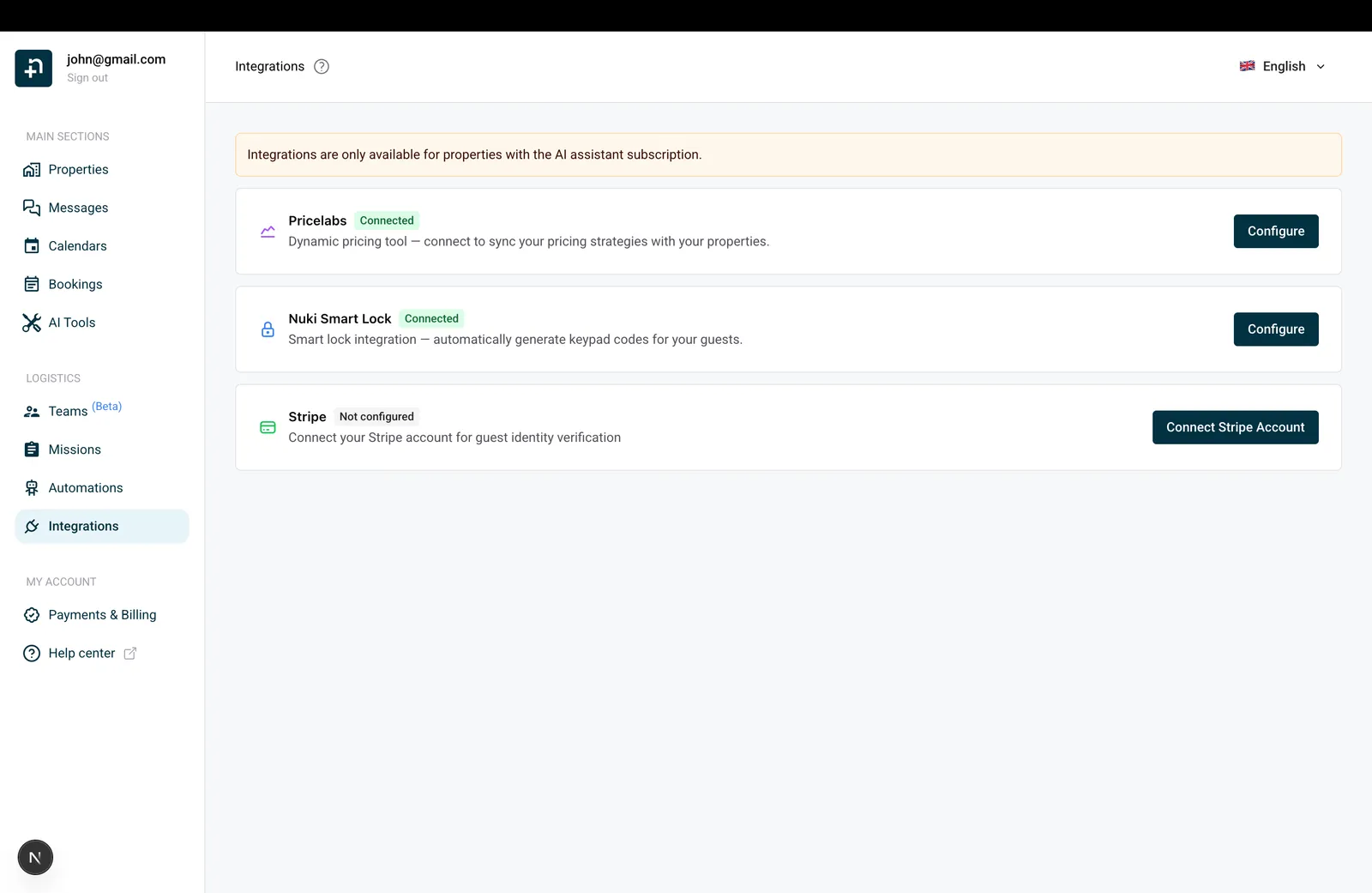
Accedi alla tua dashboard Nowistay e vai su “Integrazioni” dal menu laterale.
Trova la scheda Stripe e clicca su “Collega account Stripe”.
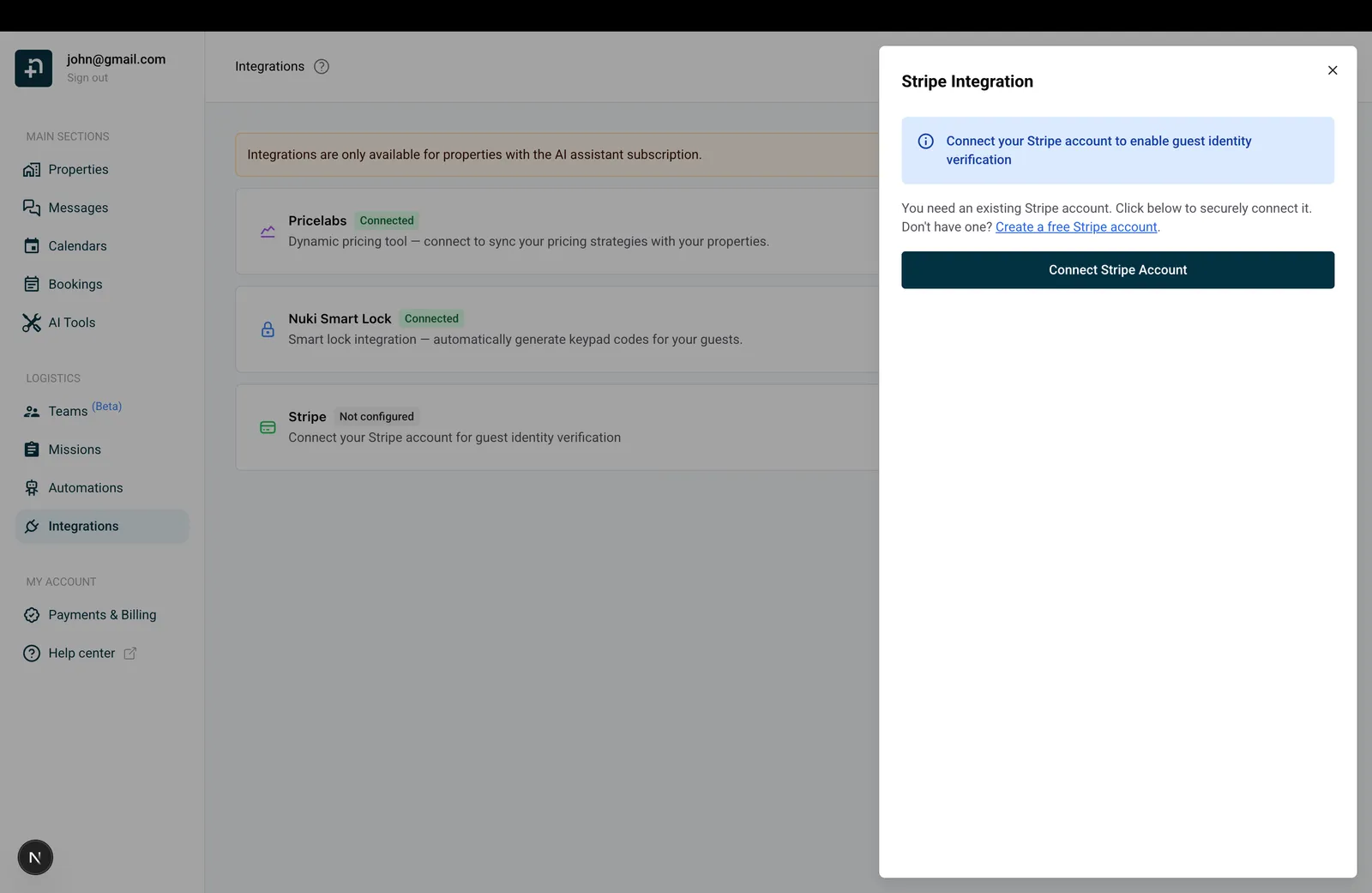
Nel pannello che si apre, clicca su “Collega account Stripe”. Verrai reindirizzato a Stripe per autorizzare la connessione.
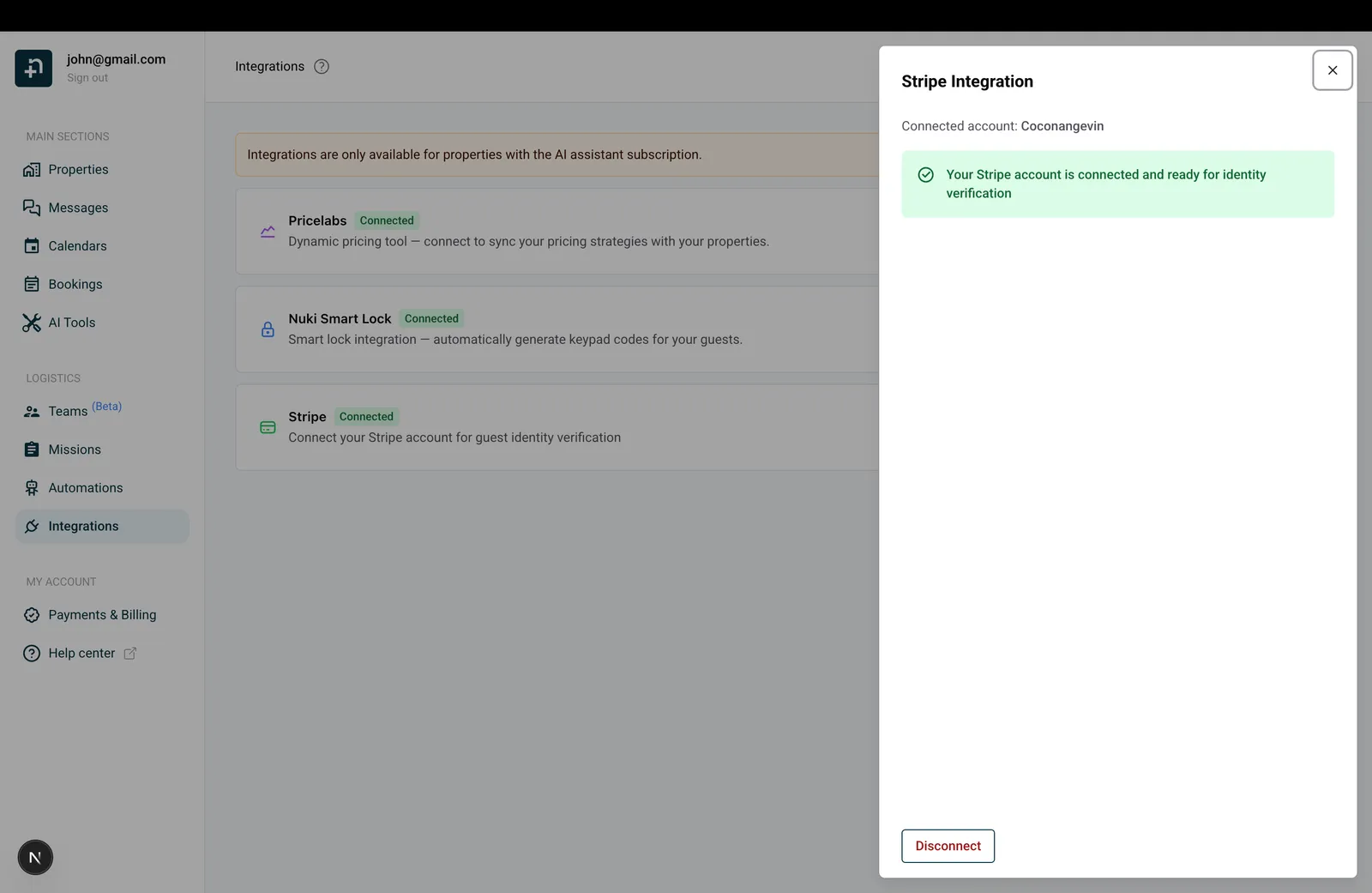
Una volta collegato, vedrai un messaggio di conferma che indica che il tuo account Stripe è collegato e pronto.
La pagina Integrazioni con Stripe pronto per essere collegatoClicca su "Collega account Stripe" per avviare l'autorizzazioneIl tuo account Stripe è collegato e pronto
Come inviare una richiesta di pagamento
Una volta collegato Stripe, richiedere il pagamento è semplice:
Crea una nuova prenotazione manuale come descritto sopra.
Assicurati che l’indirizzo email dell’ospite sia compilato: il link di pagamento verrà inviato a questo indirizzo.
Imposta l’importo della prenotazione (deve essere maggiore di zero).
Spunta l’opzione “Richiedi il pagamento all’ospite”.
Clicca su “Crea”.
Fatto! L’ospite riceverà subito un’email con un link sicuro al checkout di Stripe dove potrà completare il pagamento con carta di credito, carta di debito o qualsiasi altro metodo di pagamento che hai abilitato sul tuo account Stripe (come Klarna, Bancontact, iDEAL, ecc.).
Validità del link di pagamento
Il link di pagamento inviato all’ospite è valido per 24 ore. Questo dà all’ospite tutto il tempo per completare il pagamento quando preferisce.
Durante questo periodo:
La prenotazione resta confermata e le date restano bloccate su tutti i canali.
La prenotazione mostra lo stato “In attesa del pagamento dell’ospite” nella tua dashboard, così puoi monitorarla.
Se serve, puoi copiare il link di pagamento dai dettagli della prenotazione e inviarlo tu stesso all’ospite (tramite WhatsApp, SMS o qualsiasi altro canale).
Cosa succede quando l’ospite paga
Quando l’ospite completa il pagamento nella pagina di checkout di Stripe:
Lo stato del pagamento passa a “Pagamento ricevuto” nella tua dashboard.
Sia tu sia l’ospite ricevete un’email di conferma.
Il denaro va direttamente al tuo account Stripe collegato (meno eventuali commissioni di elaborazione di Stripe; Nowistay non applica alcuna commissione sui pagamenti diretti).
Se il link di pagamento scade
Se l’ospite non completa il pagamento entro 24 ore, il link scade automaticamente. Non preoccuparti: la prenotazione non viene annullata. Le date restano bloccate nel tuo calendario.
Riceverai una notifica via email che ti informa che il link di pagamento è scaduto. A quel punto puoi:
Reinviare una nuova richiesta di pagamento: apri i dettagli della prenotazione e clicca su “Reinvia la richiesta di pagamento”. Un nuovo link di pagamento (valido per altre 24 ore) verrà inviato all’ospite via email.
Annullare la prenotazione: se l’ospite non desidera più prenotare, puoi annullare la prenotazione per liberare le date.
Puoi reinviare le richieste di pagamento tutte le volte che serve: ogni volta viene generato un nuovo link valido 24 ore e inviato via email all’ospite.
Modalità di pagamento: completo o frazionato
La modalità di pagamento usata per le richieste di pagamento segue le stesse impostazioni del tuo widget di prenotazione diretta. Puoi configurarla nella pagina Integrazioni, nelle impostazioni delle prenotazioni dirette:
Pagamento completo: l’ospite paga il 100% dell’importo totale in una sola volta.
Pagamento frazionato: l’ospite paga subito una prima rata (ad es. il 30%) e il saldo viene addebitato automaticamente sulla sua carta prima dell’arrivo (in base al numero di giorni che hai configurato). Non serve alcuna azione manuale: il secondo addebito avviene in automatico.
Se usi il pagamento frazionato e la data del secondo addebito è già passata al momento della richiesta di pagamento, il sistema passa automaticamente alla modalità di pagamento completo.
L’opzione “Aggiornamento silenzioso”
Quando crei o modifichi una prenotazione potresti notare una casella “Aggiornamento silenzioso”. Ecco a cosa serve:
Non spuntata (predefinito): quando la prenotazione viene creata e viene generata un’attività di pulizia, i membri della tua squadra ricevono notifiche (email e/o WhatsApp) sulla nuova attività, esattamente come per qualsiasi prenotazione proveniente da Airbnb o Booking.com.
Spuntata: l’attività di pulizia viene comunque creata, ma non viene inviata alcuna notifica alla tua squadra. È utile quando vuoi creare una prenotazione in modo discreto, ad esempio quando prevedi di assegnare tu stesso l’attività di pulizia in un secondo momento, o quando aggiungi prenotazioni passate e non vuoi inondare la squadra di vecchie notifiche.
Modificare una prenotazione manuale
Puoi modificare una prenotazione manuale in qualsiasi momento:
Aggiorna i campi che ti servono: date, informazioni sull’ospite, prezzi, stato, ecc.
Clicca su “Salva”.
Quando aggiorni le date di una prenotazione confermata, la disponibilità su tutti i canali collegati viene regolata automaticamente: le vecchie date vengono liberate e le nuove date vengono bloccate.
Se cambi lo stato (ad esempio da confermata ad annullata), le date bloccate vengono liberate e tornano disponibili su tutti i canali.
Importante: solo le prenotazioni manuali possono essere modificate
Tieni presente che solo le prenotazioni create manualmente su Nowistay possono essere modificate o eliminate. Le prenotazioni importate da Airbnb, Booking.com o da qualsiasi altro canale esterno non possono essere modificate da Nowistay. Per modificarle, devi apportare le modifiche direttamente sulla piattaforma di origine (Airbnb, Booking.com, ecc.) e gli aggiornamenti si sincronizzeranno automaticamente con Nowistay.