Handmatige boekingen toevoegen en betaling aanvragen

Bijgewerkt

Soms moet je zelf een boeking toevoegen, bijvoorbeeld een directe reservering van een gast die je buiten Airbnb of Booking.com om heeft benaderd, of gewoon om bepaalde data in je agenda te blokkeren. Met Nowistay maak je eenvoudig handmatige boekingen aan die op al je gekoppelde kanalen worden gesynchroniseerd, en kun je je gast zelfs een veilige betaallink sturen zodat die online kan betalen.

Voordat je begint

Handmatige boekingen zijn alleen beschikbaar voor accommodaties die met de Nowistay PMS zijn verbonden. Als je accommodatie via een andere channel manager (Beds24, Smoobu, Lodgify) of via een directe OTA-koppeling zonder Nowistay PMS is verbonden, is deze functie niet beschikbaar.

Weet je niet zeker of je accommodatie de Nowistay PMS gebruikt? Controleer de sectie Accommodaties en ga naar het onderdeel “Synchronisatie” in het menu van de accommodatie.

Wil je bij het aanmaken van een handmatige boeking betaling van je gast aanvragen, dan heb je ook een Stripe-account nodig dat met Nowistay is verbonden. Zie de sectie Verbind je Stripe-account hieronder voor de instructies.
Zo maak je een handmatige boeking aan

  1. Ga via het menu links naar de sectie Reserveringen.
  2. Klik bovenaan de pagina op de knop “Nieuwe boeking”.
  3. Aan de rechterkant opent een paneel. Begin met het selecteren van de accommodatie waarvoor je de boeking wilt aanmaken.
  4. Kies de aankomstdatum (check-in) en de vertrekdatum (check-out). Data die al geboekt zijn, verschijnen in de agenda rood als niet beschikbaar (alleen voor check-in).
  5. Vul de gastgegevens in: voornaam, achternaam, e-mailadres, telefoonnummer, aantal volwassenen en kinderen. Al deze velden zijn optioneel, maar we raden aan om minstens een naam toe te voegen. Let op: als je betaling wilt aanvragen, is het e-mailadres van de gast verplicht.
  6. Controleer de prijzen. Het totaalbedrag wordt automatisch berekend op basis van de nachtprijzen die in je Nowistay PMS zijn ingesteld, plus eventuele schoonmaakkosten en lokale belastingen. Je kunt al deze waarden zo nodig handmatig aanpassen.
  7. Stel eventueel de check-in- en check-outtijden, de taal van de gast en het adres in.
  8. Kies de status van de boeking: bevestigd (standaard), in afwachting, geannuleerd of niet beschikbaar.
  9. Wil je betaling innen, vink dan de optie “Betaling van gast aanvragen” aan. Zodra de boeking is aangemaakt, krijgt je gast hierdoor per e-mail een veilige betaallink. Zie de uitgebreide sectie hieronder voor meer informatie.
  10. Klik op “Aanmaken” om je boeking aan te maken.

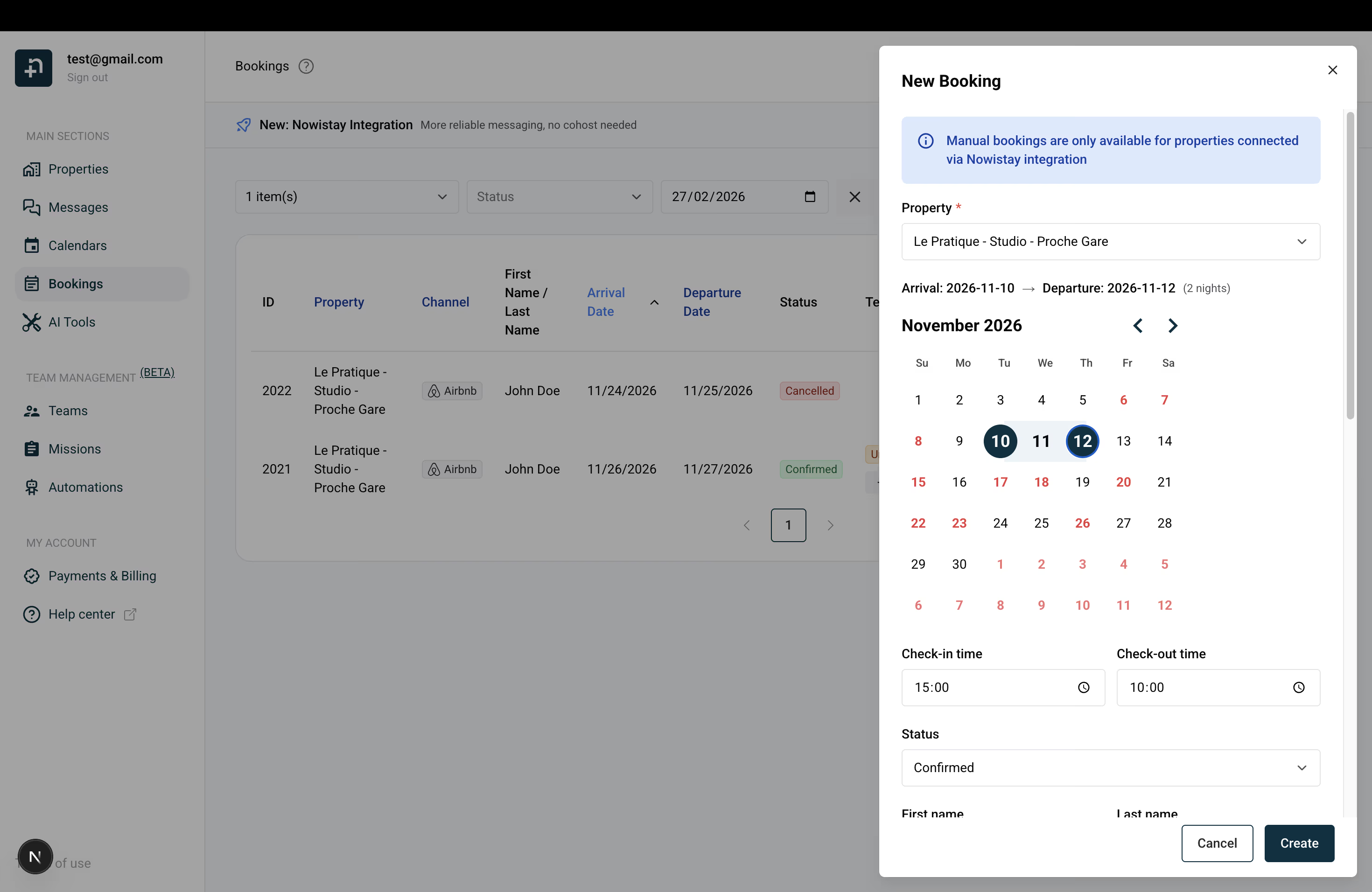
Formulier voor het aanmaken van een boeking in Nowistay met gastgegevens, prijzen en de optie om betaling aan te vragen

Wat gebeurt er als je een handmatige boeking aanmaakt?

Wanneer je een bevestigde handmatige boeking aanmaakt, gebeuren er automatisch twee belangrijke dingen:

  • De beschikbaarheid wordt op alle kanalen bijgewerkt: de data die je hebt geselecteerd worden geblokkeerd op Airbnb, Booking.com en elk ander kanaal dat via de Nowistay PMS is verbonden. Zo voorkom je dubbele boekingen.
  • Er wordt automatisch een schoonmaaktaak aangemaakt (als je de schoonmaakautomatisering voor die accommodatie hebt ingeschakeld). De schoonmaaktaak wordt gepland op de vertrekdatum en toegewezen aan je team volgens je gebruikelijke automatiseringsregels.

Als je “Betaling van gast aanvragen” hebt aangevinkt, ontvangt de gast bovendien een e-mail met een veilige betaallink. De boeking wordt direct als bevestigd aangemaakt (de data worden meteen geblokkeerd) en de betalingsstatus wordt apart bijgehouden, zie hieronder voor alle details.

Hoe de prijsberekening werkt

Wanneer je data selecteert, haalt Nowistay automatisch de nachtprijzen op uit de configuratie van je Nowistay PMS en berekent een voorgesteld totaal. Het totaal wordt zo berekend:

Totaal = (nachtprijs x aantal nachten) + schoonmaakkosten + lokale belastingen

Je kunt al deze waarden vrij aanpassen. Als je het totaalbedrag handmatig wijzigt, wordt de nachtprijs dienovereenkomstig herberekend. Als je de schoonmaakkosten of belastingen wijzigt, wordt het totaal automatisch bijgewerkt (tenzij je het al handmatig hebt aangepast).

Zijn er voor de geselecteerde data geen tarieven ingesteld in je PMS, dan kun je de bedragen gewoon handmatig invoeren.

Betaling van je gast aanvragen

Als een gast je rechtstreeks benadert, per telefoon, e-mail, WhatsApp of sociale media, en wil boeken, kun je de boeking zelf aanmaken en een veilige betaallink sturen, zodat de gast online kan betalen. Dat is ideaal om betalingen voor directe reserveringen te innen zonder dat je een boekingswidget op je website nodig hebt.

Verbind je Stripe-account

Om betaling van gasten aan te vragen, moet je eerst je Stripe-account met Nowistay verbinden. Stripe verwerkt alle betalingen veilig, je hoeft zelf geen kaartgegevens te verwerken.

  1. Log in op je Nowistay-dashboard en ga via het zijmenu naar “Integraties”.
  2. Zoek de kaart Stripe en klik op “Stripe-account verbinden”.
  3. Klik in het paneel dat opent op “Stripe-account verbinden”. Je wordt doorgestuurd naar Stripe om de verbinding te autoriseren.
  4. Zodra de verbinding tot stand is gebracht, zie je een bevestiging dat je Stripe-account is verbonden en klaar is voor gebruik.

Heb je nog geen Stripe-account? Je kunt in enkele minuten een gratis Stripe-account aanmaken.
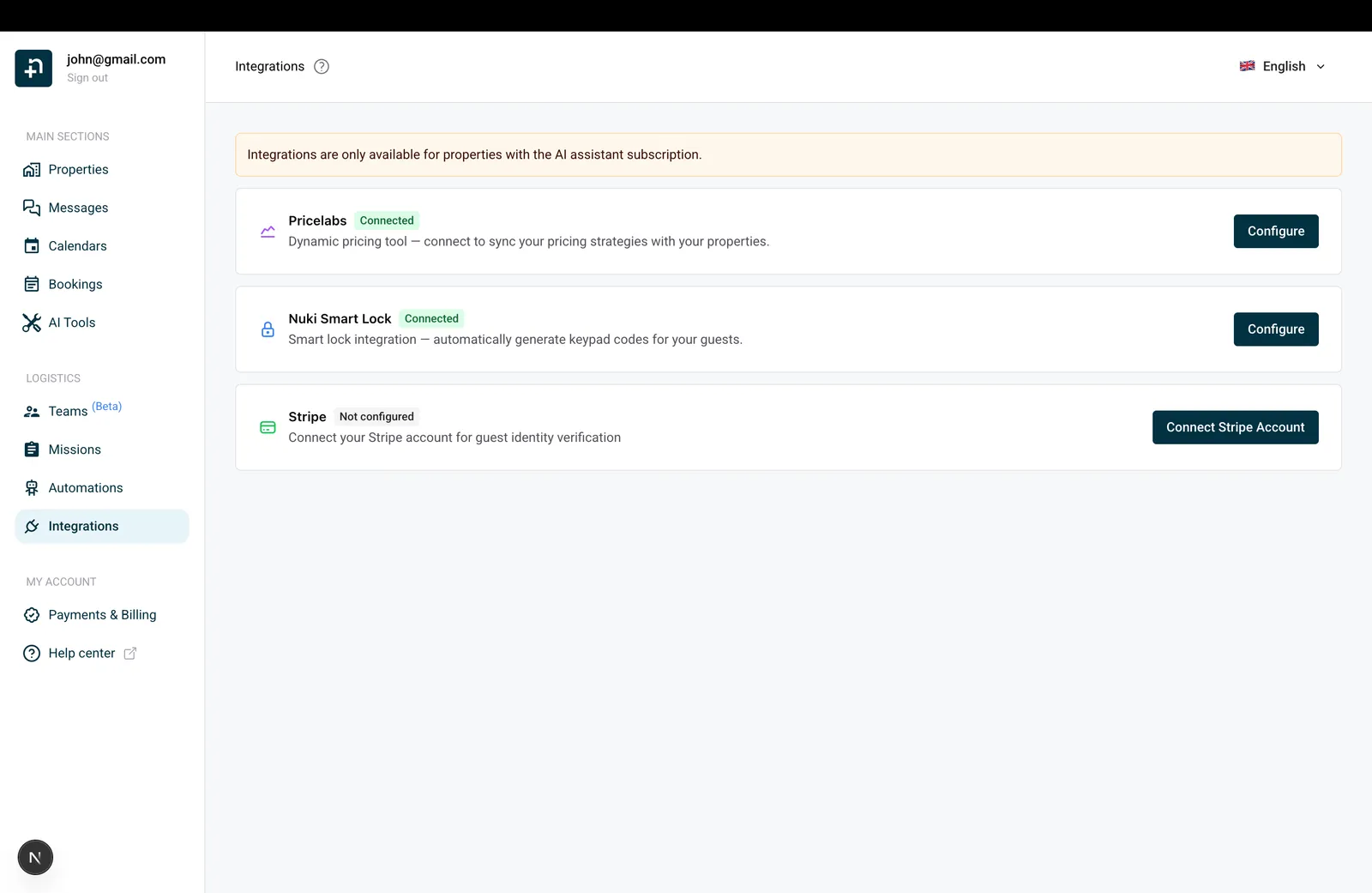
Pagina Integraties van Nowistay waarop Stripe niet is geconfigureerd, met de knop Stripe-account verbinden
De pagina Integraties met Stripe klaar om te worden verbonden
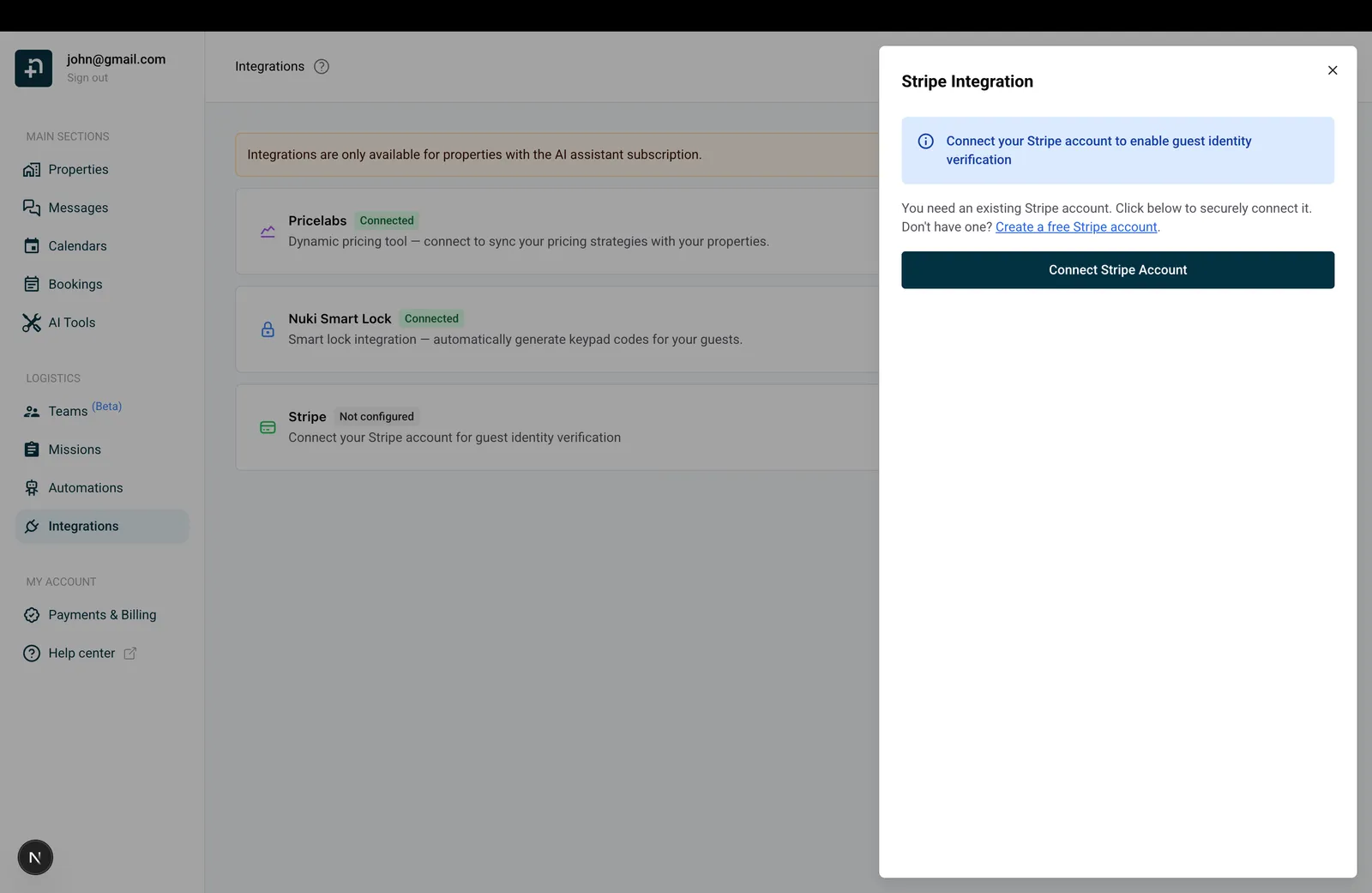
Stripe-integratiepaneel met de knop Stripe-account verbinden
Klik op "Stripe-account verbinden" om de autorisatie te starten
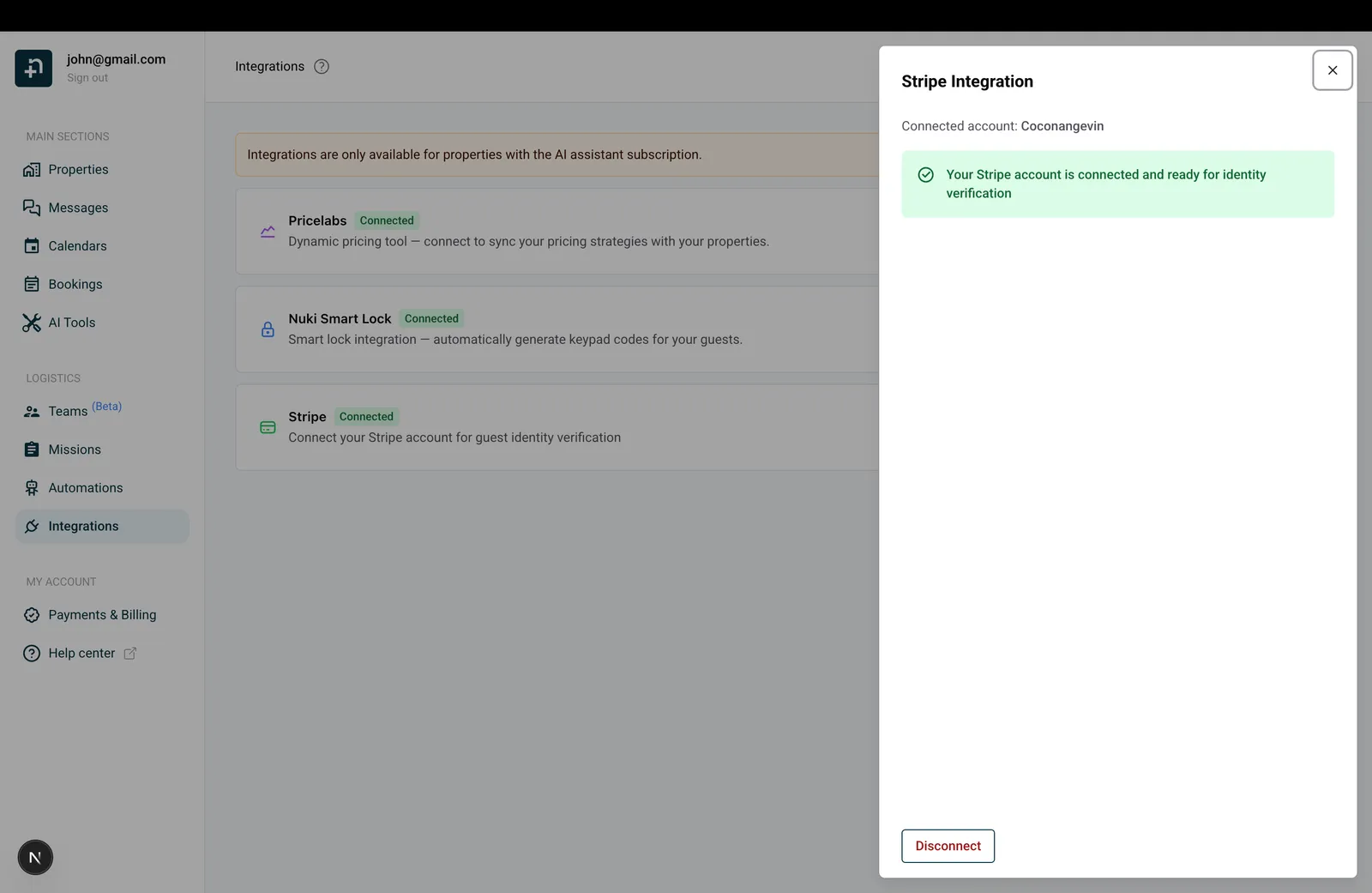
Stripe-integratiepaneel met de bevestiging dat de verbinding tot stand is gebracht
Je Stripe-account is verbonden en klaar voor gebruik

Zo stuur je een betaalverzoek

Zodra Stripe is verbonden, is betaling aanvragen heel eenvoudig:

  1. Maak een nieuwe handmatige boeking aan zoals hierboven beschreven.
  2. Zorg dat het e-mailadres van de gast is ingevuld, de betaallink wordt naar dit adres gestuurd.
  3. Stel het boekingsbedrag in (het moet groter zijn dan nul).
  4. Vink de optie “Betaling van gast aanvragen” aan.
  5. Klik op “Aanmaken”.

Dat was het! De gast ontvangt direct een e-mail met een veilige Stripe-checkoutlink waarmee de betaling kan worden afgerond met een creditcard, een betaalkaart of een andere betaalmethode die je in je Stripe-account hebt ingeschakeld (zoals Klarna, Bancontact, iDEAL, enz.).

De betaallink die naar je gast wordt gestuurd is 24 uur geldig. Zo heeft je gast ruim de tijd om de betaling op een gelegen moment af te ronden.

In die periode:

  • Blijft de boeking bevestigd en blijven de data op alle kanalen geblokkeerd.
  • Toont de boeking in je dashboard de status “In afwachting van betaling door de gast”, zodat je die kunt volgen.
  • Kun je de betaallink kopiëren uit de boekingsgegevens en zelf naar de gast sturen (via WhatsApp, sms of een ander kanaal) als dat nodig is.

Wat gebeurt er als de gast betaalt

Zodra de gast de betaling op de Stripe-checkoutpagina heeft afgerond:

  • Wordt de betalingsstatus in je dashboard bijgewerkt naar “Betaald”.
  • Ontvangen jij en de gast allebei een bevestigingsmail.
  • Gaat het geld rechtstreeks naar je verbonden Stripe-account (minus eventuele verwerkingskosten van Stripe, Nowistay rekent geen commissie op directe betalingen).

Als de gast de betaling niet binnen 24 uur afrondt, verloopt de link automatisch. Geen zorgen, de boeking wordt niet geannuleerd. De data blijven geblokkeerd in je agenda.

Je ontvangt een e-mailmelding dat de betaallink is verlopen. Vanaf dan kun je:

  • Een nieuw betaalverzoek versturen: open de boekingsgegevens en klik op “Betalingsaanvraag opnieuw versturen”. De gast ontvangt per e-mail een nieuwe betaallink (weer 24 uur geldig).
  • De boeking annuleren: als de gast niet meer wil boeken, kun je de boeking annuleren om de data vrij te geven.

Je kunt betaalverzoeken zo vaak opnieuw versturen als nodig is, telkens wordt een nieuwe link van 24 uur aangemaakt en naar de gast gemaild.

Betaalmodi: volledig of gesplitst

De betaalmodus voor betaalverzoeken volgt dezelfde instellingen als je widget voor directe boekingen. Je configureert dit op de pagina Integraties onder de instellingen voor directe boekingen:

  • Volledige betaling: de gast betaalt in één keer 100% van het totaalbedrag.
  • Gesplitste betaling: de gast betaalt direct een eerste termijn (bijvoorbeeld 30%) en het resterende saldo wordt vóór aankomst automatisch van zijn of haar kaart afgeschreven (op basis van het aantal dagen dat je hebt ingesteld). Je hoeft niets handmatig te doen, de tweede afschrijving gebeurt automatisch.

Als je gesplitste betaling gebruikt en de datum van de tweede afschrijving al verstreken is op het moment van het betaalverzoek, schakelt het systeem automatisch over op volledige betaling.

De optie “Stille update”

Bij het aanmaken of bewerken van een boeking zie je mogelijk een selectievakje “Stille update”. Dit doet het volgende:

  • Niet aangevinkt (standaard): wanneer de boeking wordt aangemaakt en er een schoonmaaktaak wordt gegenereerd, ontvangen je teamleden meldingen (e-mail en/of WhatsApp) over de nieuwe taak, net als bij elke boeking die van Airbnb of Booking.com komt.
  • Aangevinkt: de schoonmaaktaak wordt nog steeds aangemaakt, maar er wordt geen melding naar je team verstuurd. Dat is handig als je een boeking stilletjes wilt aanmaken, bijvoorbeeld als je de schoonmaaktaak later zelf wilt toewijzen of als je boekingen uit het verleden toevoegt en je team niet wilt overspoelen met oude meldingen.

Een handmatige boeking bewerken

Je kunt een handmatige boeking op elk moment wijzigen:

  1. Ga naar de sectie Reserveringen.
  2. Klik op de boeking die je wilt bewerken.
  3. Klik op de knop “Bewerken”.
  4. Pas de gewenste velden aan: data, gastgegevens, prijzen, status, enz.
  5. Klik op “Opslaan”.

Wanneer je de data van een bevestigde boeking wijzigt, wordt de beschikbaarheid op alle gekoppelde kanalen automatisch aangepast: de oude data worden vrijgegeven en de nieuwe data worden geblokkeerd.

Als je de status wijzigt (bijvoorbeeld van bevestigd naar geannuleerd), worden de geblokkeerde data vrijgegeven en op alle kanalen weer beschikbaar.

Belangrijk: alleen handmatige boekingen kunnen worden bewerkt

Let op: alleen boekingen die je handmatig in Nowistay hebt aangemaakt, kunnen worden gewijzigd of verwijderd. Boekingen die zijn opgehaald van Airbnb, Booking.com of een ander extern kanaal kunnen niet worden bewerkt vanuit Nowistay. Om die boekingen te wijzigen, moet je de aanpassingen rechtstreeks op het oorspronkelijke platform (Airbnb, Booking.com, enz.) doorvoeren, en de updates worden automatisch teruggesynchroniseerd naar Nowistay.

Klaar om je verhuur op de automatische piloot te zetten?

Sluit je aan bij meer dan 1.000 verhuurbeheerders die elke week uren besparen met AI-gestuurde gastcommunicatie.