Su Nowistay puoi gestire le attività assegnate ai tuoi team. Ma può diventare presto noioso se devi creare un’attività di pulizia ogni volta che arriva una nuova prenotazione per uno dei tuoi alloggi.
Attivando l’automazione, le attività principali («missioni») vengono create e gestite automaticamente.
Come attivare l’automazione delle attività di pulizia (missioni)
Ecco quanto è semplice:
- Vai nella sezione Automazioni dal menu a sinistra.
- Poi, sulla riga «Automazione Pulizie», clicca sull’elenco nella colonna «Alloggi attivi». Scegli gli alloggi per cui vuoi attivare l’automazione. Funzionano solo gli alloggi abbonati al piano «AI Channel Manager». Lo riconosci perché gli alloggi contrassegnati con «(non attivo)» non funzioneranno (anche se puoi comunque selezionarli).
- Clicca sul pulsante «Salva».
Ecco fatto!
Come funziona l’automazione delle attività di pulizia?
D’ora in poi, ecco cosa succederà mentre ti godi il tuo caffè:
- Per ogni nuova prenotazione su un alloggio (verifica che la sincronizzazione sia attiva), viene creata automaticamente un’attività di pulizia, programmata per il giorno di partenza dell’ospite all’orario di check-out configurato per quell’alloggio (vedi come configurare gli orari di check-in e check-out).
- Se per la pulizia di quell’alloggio è assegnata una sola persona, viene assegnata automaticamente e riceve un messaggio di conferma (email e/o WhatsApp).
- Se per la pulizia di quell’alloggio sono assegnati più membri del team, il comportamento dipende dalla modalità di assegnazione che hai configurato (vedi la sezione qui sotto).
- Una volta assegnato un membro, riceve una notifica di conferma. La notifica include anche un pulsante per annullare, se non può più svolgere l’attività.
- Se un membro annulla e nel team ne resta uno solo, quest’ultimo viene assegnato automaticamente e avvisato.
- Se restano più membri, il sistema applica di nuovo la modalità di assegnazione configurata.
- Se tutti i membri rifiutano o annullano, ricevi una notifica per poter prendere i provvedimenti necessari e riassegnare l’attività dalla sezione «Missioni».
Dopo l’assegnazione di un’attività, ecco cosa succede:
- La sera prima dell’attività, alle 18:00 (ora dell’alloggio), il membro assegnato riceve un riepilogo per il giorno dopo con l’orario della missione e il prossimo arrivo. L’email elenca anche le richieste degli ospiti accettate da preparare, come un lettino per bambini o biancheria extra.
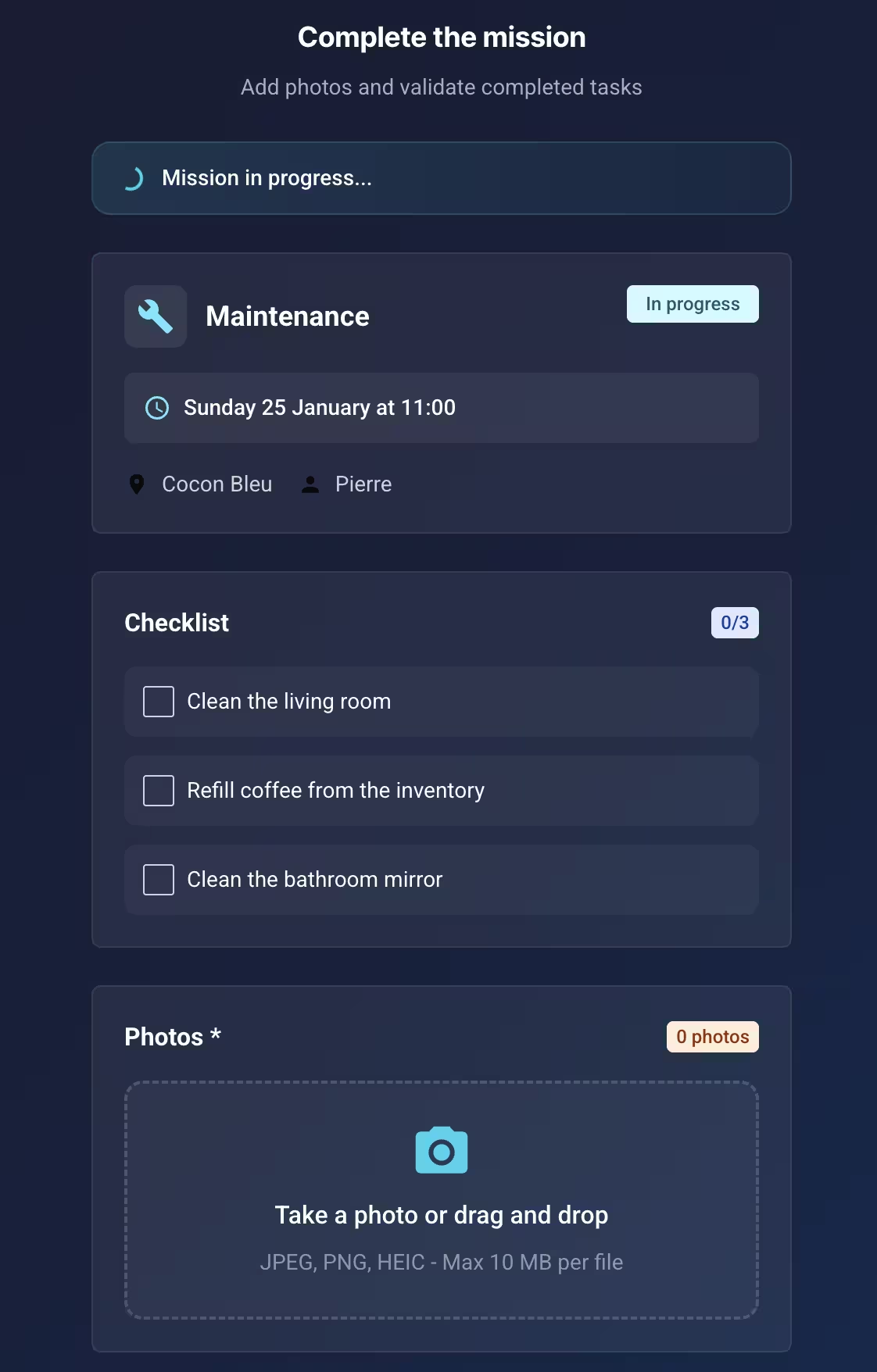
- Il giorno dell’attività, il membro assegnato riceve un briefing. Il briefing include un pulsante che il membro usa per avviare l’attività quando inizia a lavorare.
- Il membro può poi completare la checklist prevista (scopri come funzionano le checklist), aggiungere foto (obbligatorie) e, se vuole, lasciare un commento prima di terminare l’attività.
- Quando l’attività è completata, ricevi una conferma con la durata dell’attività e un link per consultare il rapporto di intervento (comprese la checklist e le foto completate, ecc.).
Modalità di assegnazione: scegliere come distribuire le attività
Quando un alloggio ha più membri del team con lo stesso ruolo (ad esempio due addetti alle pulizie), puoi scegliere come Nowistay distribuisce le attività tra loro. Per configurarla, vai alla pagina Automazioni e clicca sull’icona delle impostazioni accanto all’Automazione Pulizie.
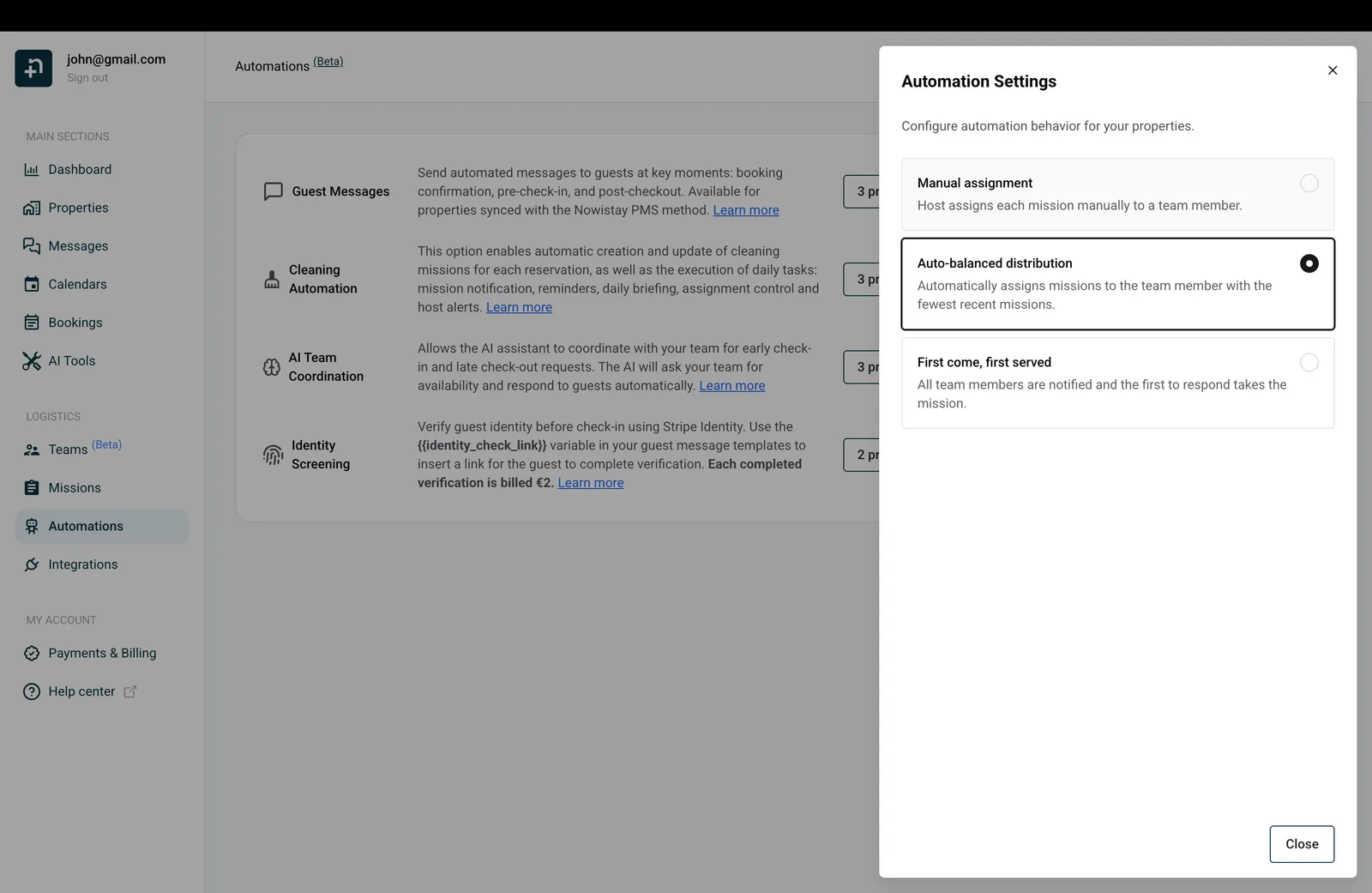
Sono disponibili tre modalità:
- Assegnazione manuale: ogni attività generata automaticamente viene assegnata a te, l’host (stato: In attesa dell’host). Poi assegni manualmente ogni attività a uno specifico membro del team. Così hai il pieno controllo su chi fa cosa.
- Distribuzione bilanciata: Nowistay assegna automaticamente ogni nuova attività al membro del team con meno missioni recenti. Questo garantisce una distribuzione del carico di lavoro equa e uniforme. Se un membro ha avuto 5 missioni e un altro solo 2, la prossima va a quello con 2.
- Primo arrivato, primo servito: tutti i membri del team idonei ricevono una notifica (email e/o WhatsApp) e la prima persona che accetta prende l’attività. È ideale quando i tuoi collaboratori hanno orari flessibili e vuoi che si organizzino da soli.
Quando crei un’attività manualmente, puoi anche selezionare «Automatico» nel campo dell’assegnatario, per lasciare che il sistema applichi la modalità di assegnazione configurata invece di scegliere una persona specifica.
Altre automazioni e promemoria
Oltre alla creazione e all’assegnazione delle attività, possono attivarsi anche altre automazioni:
- Un promemoria mattutino viene inviato ai membri di un’attività che sono ancora in attesa di conferma che qualcuno la prenda in carico.
- Un promemoria per te come host o manager: se il giorno prima di una prenotazione nessuno ha ancora confermato di occuparsi dell’attività di pulizia.
- Un promemoria per te come host o manager: se una prenotazione non ha nessuna attività di pulizia associata.
Le automazioni funzionano per tutti i tipi di attività. L’unica differenza è che le attività di pulizia sono le uniche create automaticamente per ogni prenotazione. Le altre attività (manutenzione, emergenza, ecc.) devono essere create manualmente, ma beneficiano comunque del monitoraggio automatico, dei rapporti di missione e delle notifiche al team.
Per maggiori dettagli sui diversi ruoli dei membri del team e su come influenzano la visibilità del calendario, consulta Automatizza le attività del team del tuo affitto breve.
