Aggiornato il
Una delle sfide più grandi per chi gestisce affitti brevi è tenere informate le squadre di pulizie, manutenzione e operatività su arrivi, partenze e pianificazione delle missioni, e offrire ai proprietari degli immobili una visione finanziaria senza disturbarli con la gestione quotidiana. Nowistay risolve il problema con una dashboard condivisibile per la squadra che si adatta al ruolo di ciascun membro. Non serve alcun login né account.
Vai alla sezione Squadre e clicca sull’icona del link 🔗 accanto al membro del team con cui vuoi condividere.
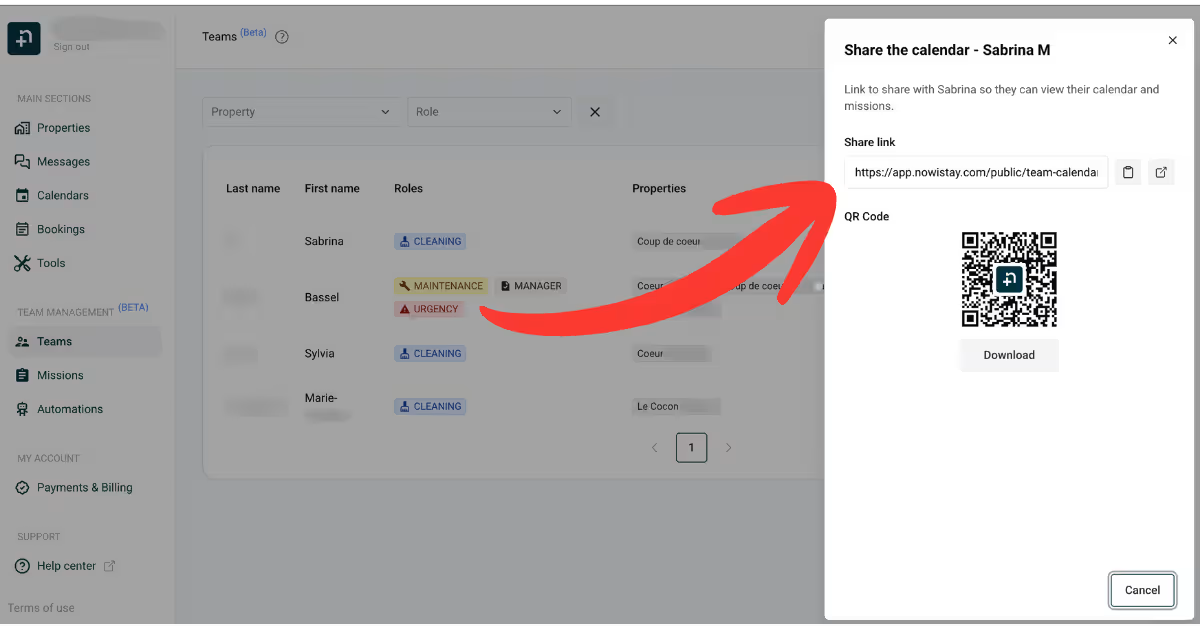
Si apre un pannello laterale con il link di condivisione e un codice QR. Puoi copiare l’URL per inviarlo via messaggio, oppure scaricare il codice QR per stamparlo ed esporlo nell’alloggio: scegli ciò che funziona meglio per la tua squadra.
Il link è permanente e unico per ogni membro del team. Non scade e non richiede alcun login né la creazione di un account. Se hai bisogno di revocare l’accesso, imposta il membro su inattivo dalla sezione Squadre: il link smette di funzionare immediatamente.
Quando un membro del team apre il suo link, la pagina mostra fino a tre schede in base al suo ruolo: Calendario, Finanze e Pannello. Anche la scheda iniziale dipende dal ruolo:
Se il membro è assegnato a più di un alloggio, in alto nella pagina compare un selettore di alloggio, un pulsante con bordo che mostra il nome dell’alloggio corrente e un piccolo contatore «N alloggi». Cambiando alloggio, la scheda corrente si aggiorna sul posto, senza ricaricare l’intera pagina.
La scheda Pannello è il punto di riferimento per i membri con ruolo Pulizie, Manutenzione, Urgenze, Check-in e Manager. Vedono tutte le loro prossime missioni su tutti gli alloggi a cui sono assegnati.
Ogni scheda missione mostra a colpo d’occhio le informazioni chiave:
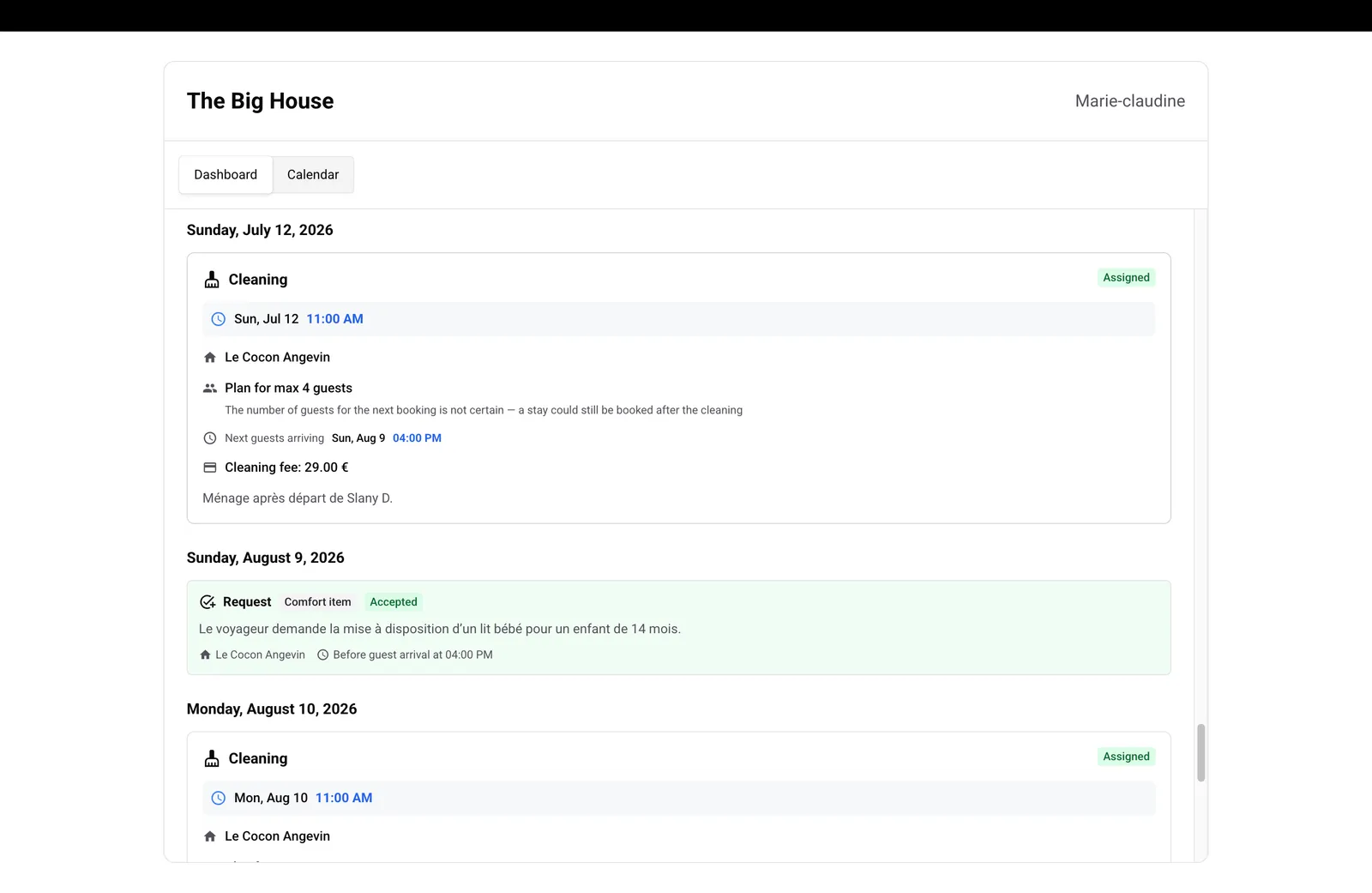
Sotto le missioni, la scheda Pannello mostra anche le richieste degli ospiti (ad es. «niente acqua calda», «asciugamani mancanti») pertinenti al ruolo del membro: vedi la sezione sulle richieste qui sotto.
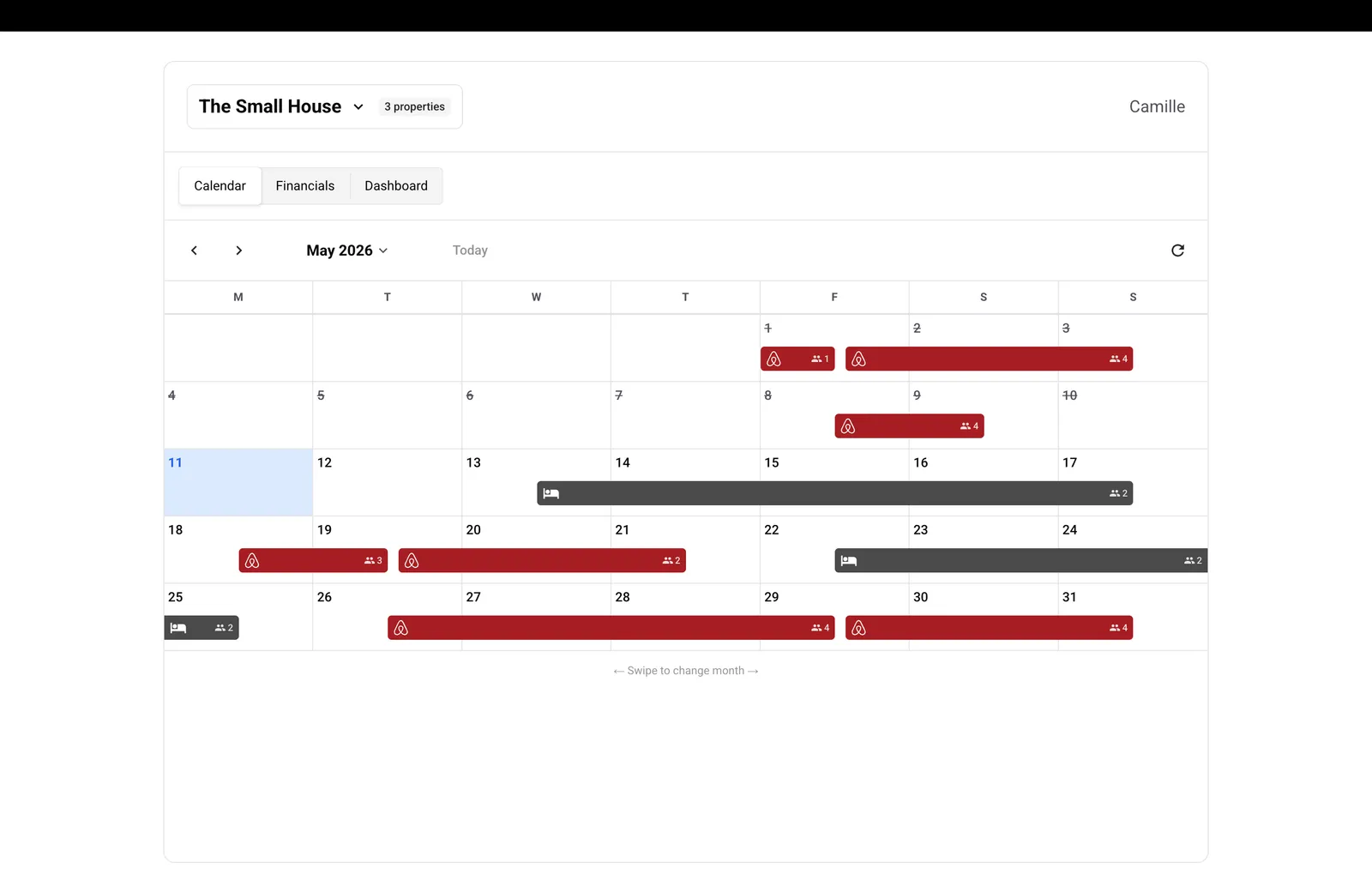
La scheda Calendario offre al membro del team una vista calendario mensile di un alloggio specifico. Se è assegnato a più alloggi, il selettore in alto nella pagina gli permette di passare dall’uno all’altro.
Il calendario mostra le prenotazioni rilevanti per le missioni del membro, con la piattaforma di prenotazione e il numero di ospiti previsto. I puntini verdi sul calendario indicano i giorni con missioni pianificate.
I membri del team con il ruolo Proprietario hanno una scheda Finanze in aggiunta al Calendario. È la scheda iniziale quando aprono il link.
La scheda Finanze mostra un quadro del portafoglio per l’alloggio e il mese selezionati:
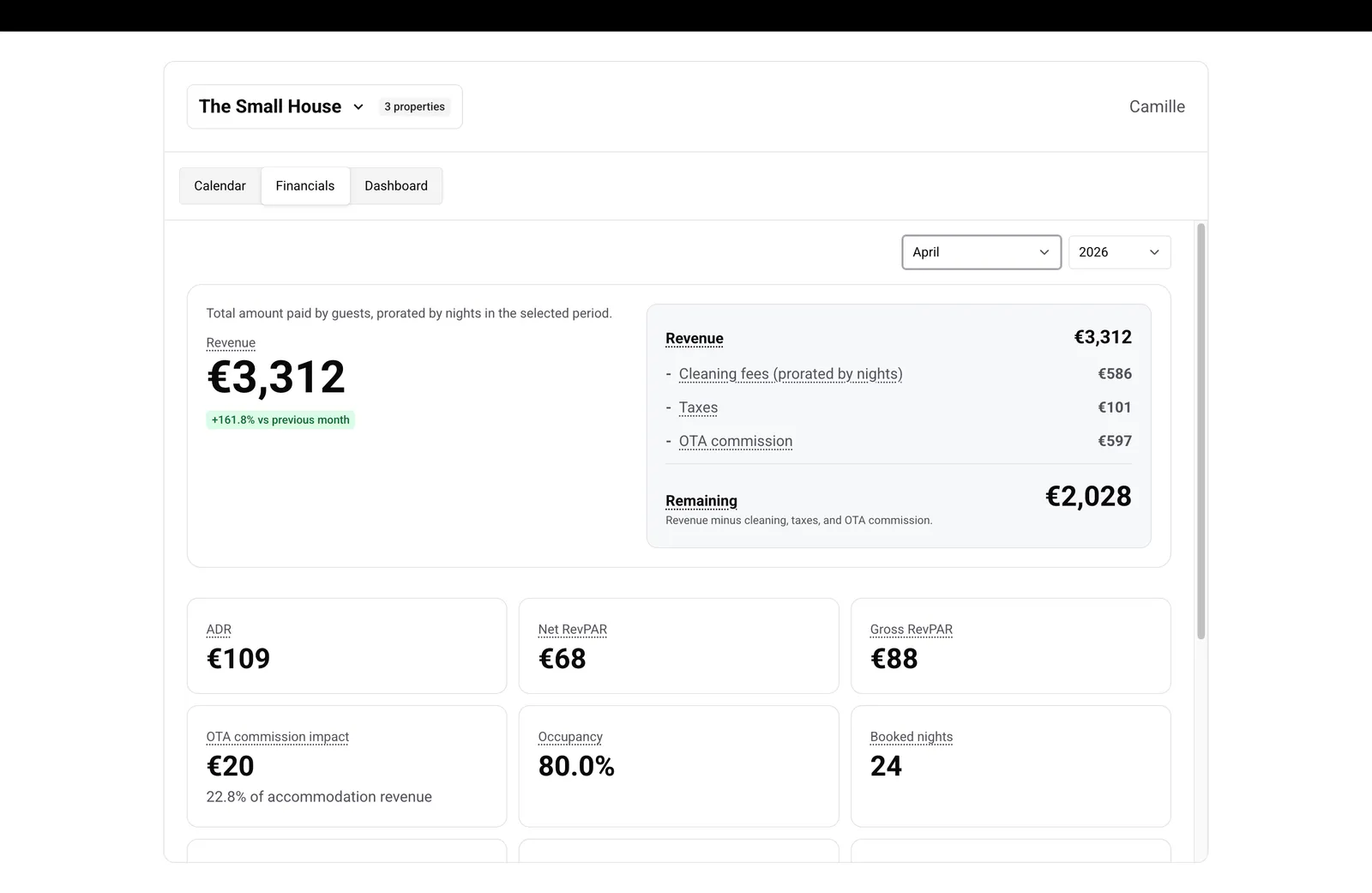
Questa scheda è visibile solo ai membri con il ruolo Proprietario. Richiede inoltre che l’alloggio abbia un abbonamento AI Full Channel Manager attivo: se l’abbonamento dell’host scade, la scheda mostra uno stato «non disponibile» finché l’abbonamento non viene ripristinato.
Se vuoi che un proprietario veda sia i dati finanziari sia le missioni, aggiungi un secondo ruolo operativo allo stesso membro (ad es. Proprietario + Manager).
Le richieste sono segnalazioni o domande degli ospiti che richiedono attenzione. Per tenere ogni membro concentrato, mostriamo solo i tipi di richiesta pertinenti al suo ruolo:
Puoi scegliere se ogni membro del team vede l’importo del costo di pulizia sulle sue schede missione. Per attivare o disattivare questa impostazione, apri il pannello di condivisione (clicca sull’icona 🔗 accanto al membro del team) e attiva o disattiva l’interruttore «Mostra il costo di pulizia sulle schede missione».
È un’impostazione per singolo membro del team, quindi puoi mostrarla ad alcuni e nasconderla ad altri in base al tuo modo di lavorare.
La dashboard condivisa è pensata nel rispetto della privacy. I membri del team vedono solo le missioni assegnate a loro o per le quali sono idonei. I dati personali degli ospiti, come nomi, indirizzi email e numeri di telefono, non vengono mai mostrati ai membri con ruolo Pulizie, Manutenzione, Urgenze o Check-in.
Il link è un token casuale lungo e impossibile da indovinare, e le pagine sono bloccate per i motori di ricerca e i crawler IA: non compariranno mai nei risultati di Google né nelle ricerche IA. Tratta il link come una password: chiunque lo possieda può vedere ciò che vede quel membro. Se un membro perde il telefono o lascia la tua squadra, impostalo su inattivo dalla pagina Squadre e il link smette di funzionare immediatamente.
Guide per gli host: leggi il blog.
Pronto a mettere la tua casa vacanza in pilota automatico?
