Actualizado
Uno de los mayores retos de los anfitriones de alquileres de corta estancia es mantener informados a sus equipos de limpieza, mantenimiento y operaciones sobre las próximas llegadas, salidas y el calendario de misiones, y dar a los propietarios una visión financiera sin molestarlos con el día a día. Nowistay lo resuelve con un panel de equipo que se puede compartir y que se adapta al rol de cada miembro. Sin iniciar sesión ni crear una cuenta.
Ve a la sección Equipos y haz clic en el icono de enlace 🔗 junto al miembro del equipo con quien quieras compartir.
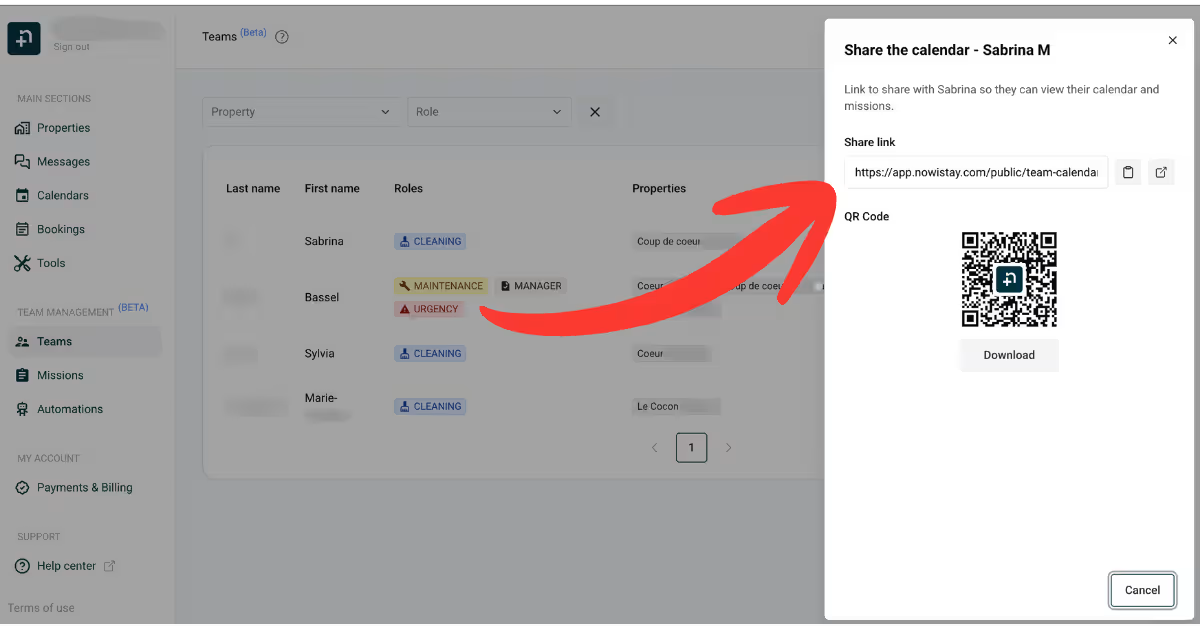
Se abre un panel con el enlace para compartir y un código QR. Puedes copiar la URL para enviarla por mensajería o descargar el código QR para imprimirlo y colocarlo en la propiedad, lo que mejor le funcione a tu equipo.
El enlace es permanente y único para cada miembro del equipo. No caduca y no requiere iniciar sesión ni crear una cuenta. Si alguna vez necesitas revocar el acceso, pon al miembro como inactivo en la sección Equipos y el enlace dejará de funcionar de inmediato.
Cuando un miembro del equipo abre su enlace, la página muestra hasta tres pestañas según su rol: Calendario, Finanzas y Panel. La pestaña de inicio por defecto también depende del rol:
Si el miembro está asignado a más de una propiedad, aparece un selector de propiedad en la parte superior de la página: un botón con borde que muestra el nombre de la propiedad actual y una pequeña etiqueta con el número de propiedades. Al cambiar de propiedad, la pestaña actual se actualiza al momento, sin recargar la página entera.
La pestaña Panel es donde trabajan los miembros de Limpieza, Mantenimiento, Urgencias, Check-in y Manager. Ven todas sus próximas misiones de todas las propiedades que tienen asignadas.
Cada tarjeta de misión muestra la información clave de un vistazo:
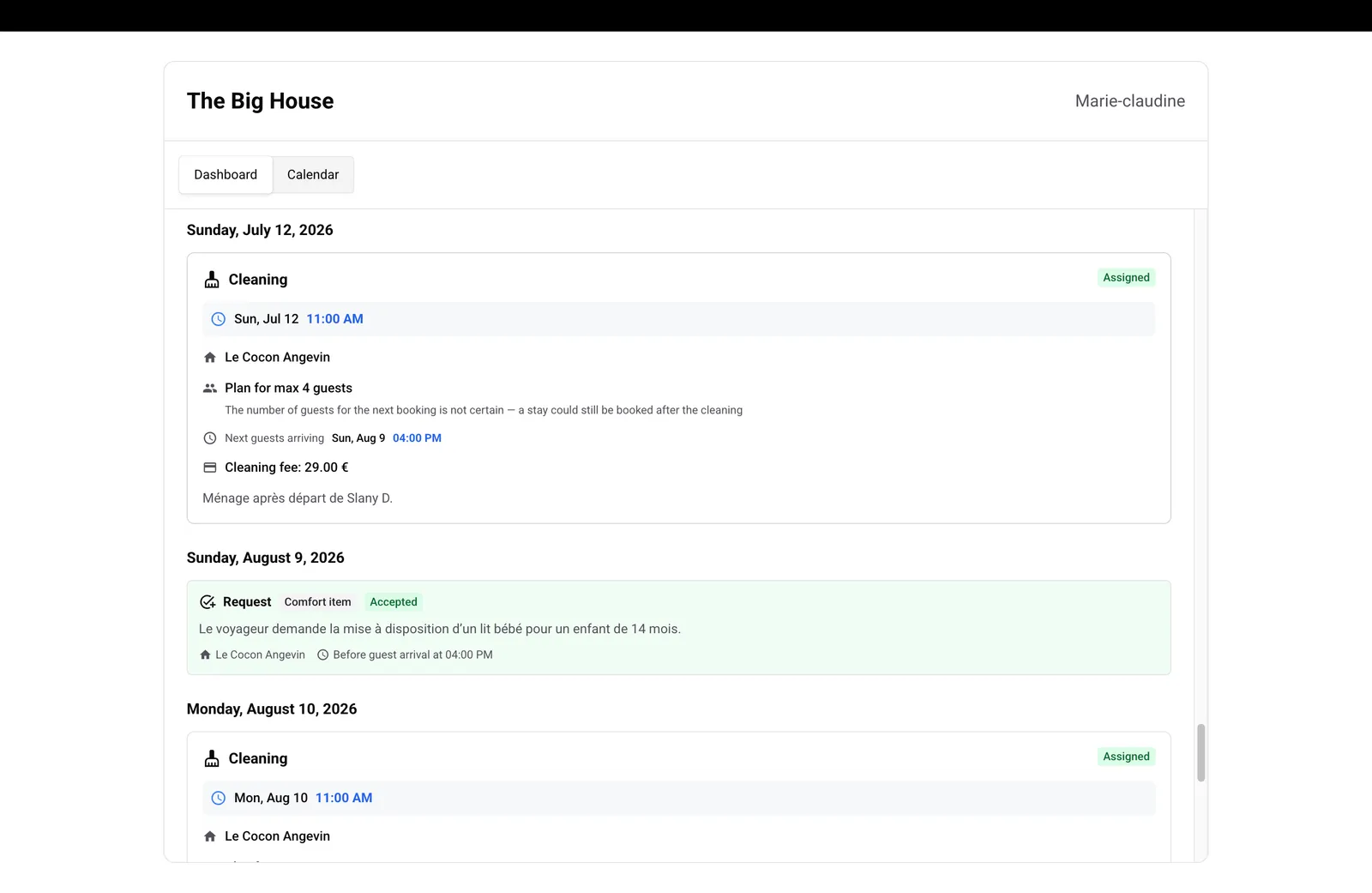
Debajo de las misiones, la pestaña Panel también muestra las incidencias de los huéspedes (por ejemplo, “no hay agua caliente”, “faltan toallas”) que corresponden al rol del miembro. Consulta la sección sobre incidencias más abajo.
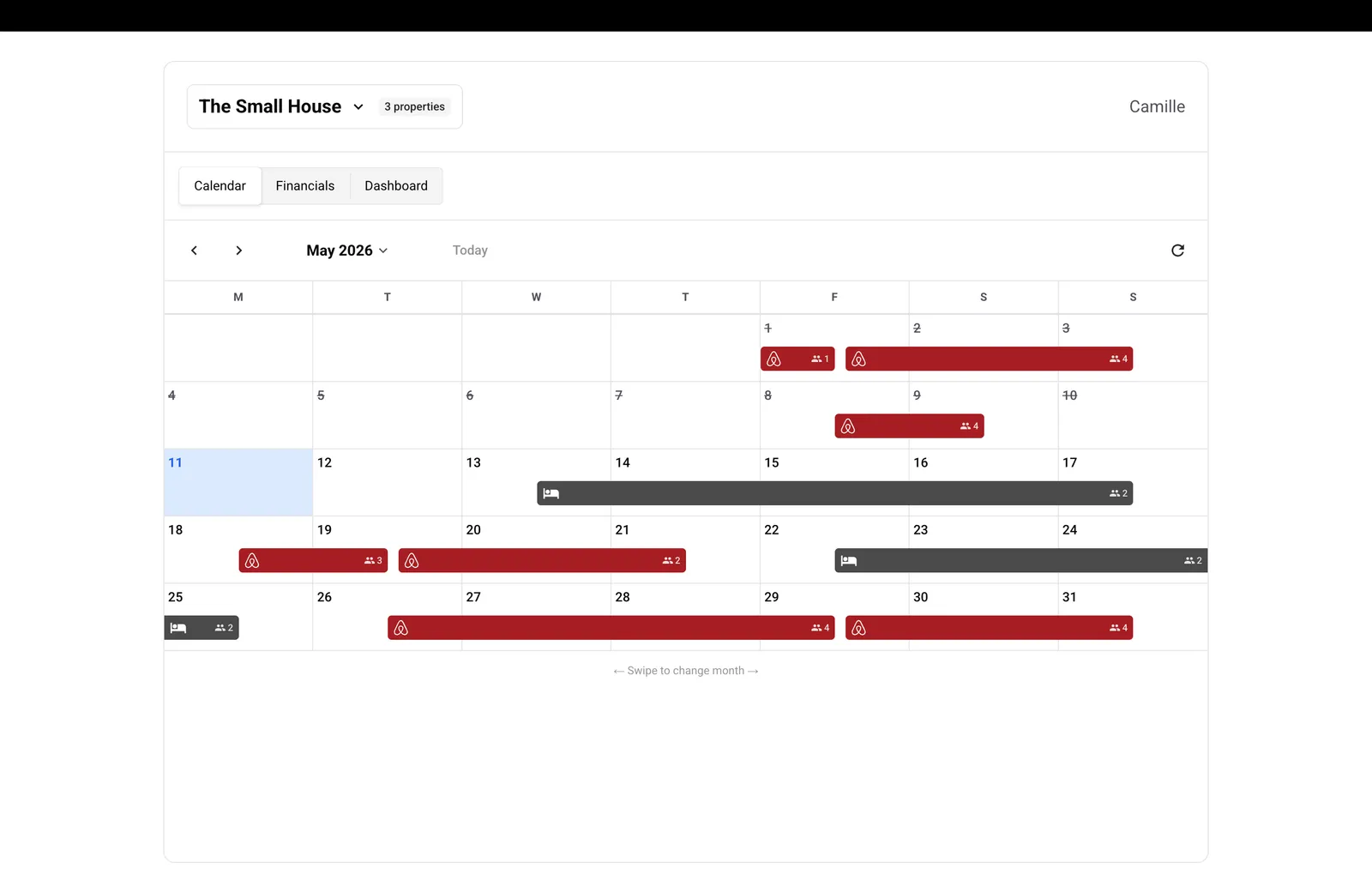
La pestaña Calendario ofrece a tu miembro del equipo una vista de calendario mensual de una propiedad concreta. Si está asignado a varias propiedades, el selector de propiedad de la parte superior de la página le permite cambiar entre ellas.
El calendario muestra las reservas relacionadas con las misiones del miembro del equipo, con la plataforma de la reserva y el número previsto de huéspedes. Los puntos verdes del calendario indican los días con misiones programadas.
Los miembros del equipo con el rol Propietario tienen una pestaña Finanzas además del Calendario. Es su pestaña de inicio por defecto cuando abren el enlace.
La pestaña Finanzas muestra el resumen de la cartera para la propiedad y el mes seleccionados:
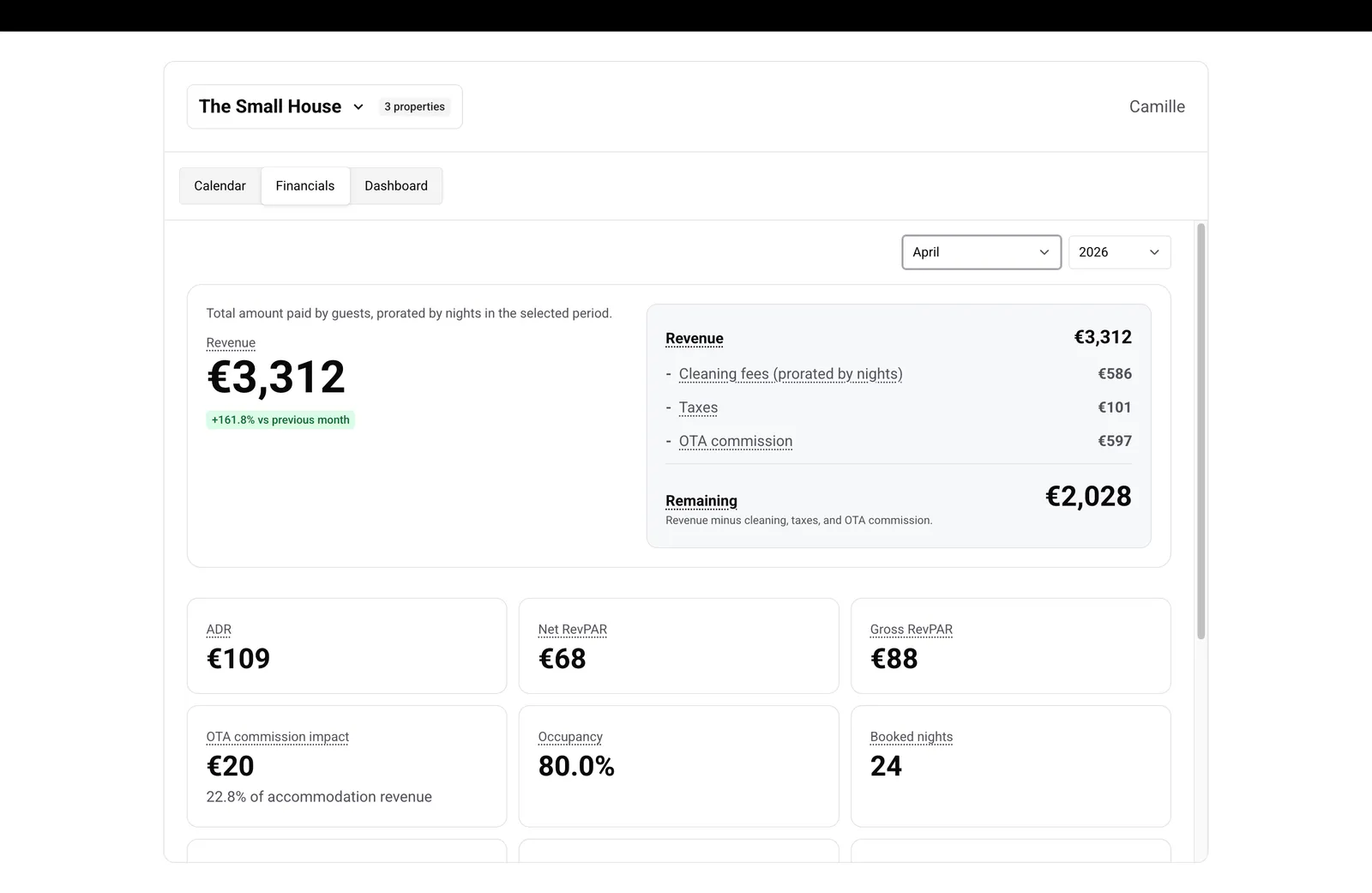
Esta pestaña solo es visible para los miembros con el rol Propietario. Además, requiere que la propiedad tenga una suscripción AI Full Channel Manager activa: si la suscripción del anfitrión caduca, la pestaña muestra un estado “no disponible” hasta que se restablezca.
Si quieres que un propietario vea tanto las finanzas como las misiones, añade un segundo rol operativo al mismo miembro (por ejemplo, Propietario + Manager).
Las incidencias son avisos o solicitudes de los huéspedes que requieren atención. Para que cada miembro se centre en lo suyo, solo le mostramos los tipos de incidencia pertinentes para su rol:
Puedes elegir si cada miembro del equipo ve el importe de la tarifa de limpieza en sus tarjetas de misión. Para cambiar este ajuste, abre el panel para compartir (haz clic en el icono 🔗 junto al miembro del equipo) y activa o desactiva el interruptor “Mostrar tarifa de limpieza en las fichas de misión”.
Es un ajuste individual por miembro del equipo, así que puedes mostrarla a unos y ocultarla a otros según tu forma de trabajar.
El panel compartido está diseñado pensando en la privacidad. Los miembros del equipo solo ven las misiones que se les han asignado o para las que son elegibles. Los datos personales de los huéspedes, como nombres, direcciones de email y números de teléfono, nunca se muestran a los miembros de Limpieza, Mantenimiento, Urgencias o Check-in.
El enlace es un token aleatorio largo e imposible de adivinar, y las páginas están bloqueadas para los motores de búsqueda y los rastreadores de IA: nunca aparecerán en Google ni en los resultados de búsqueda con IA. Trata el enlace como una contraseña: cualquiera que lo tenga puede ver lo mismo que ese miembro. Si un miembro pierde el móvil o deja tu equipo, ponlo como inactivo en la página Equipos y el enlace dejará de funcionar de inmediato.
Guías para anfitriones: lee el blog.
¿Listo para poner tu alojamiento en piloto automático?
