Al gestionar un alquiler de corta estancia (Airbnb, Booking, etc.), una de tus responsabilidades más críticas es gestionar a tu equipo: limpieza, mantenimiento, urgencias y las operaciones del día a día. Muy pronto, esto puede convertirse en un auténtico quebradero de cabeza.
Tienes que asegurarte de que haya una persona de limpieza disponible para cada reserva, de que entienda claramente lo que hay que hacer y de que el trabajo se complete correctamente. Cuando la tarea termina, todavía debes comprobar que no se ha olvidado nada y que se ha comunicado cualquier problema descubierto.
Un huésped deja el alojamiento sucio, aparece un agujero en una pared, falta ropa de cama o no queda papel higiénico. Ya sabes cómo es. Basta un pequeño descuido para que el siguiente huésped deje una mala reseña y una puntuación baja.
Por eso es esencial contar con un flujo de trabajo perfectamente organizado y una gestión operativa impecable. Con Nowistay, puedes automatizar todo este proceso para que ninguna tarea (misión) ni comprobación se olvide nunca, manteniendo a la vez total visibilidad y control sobre tus operaciones.
Cómo activar la automatización de tareas
Estos son los pasos para activar la automatización de equipos y tareas:
- Asegúrate de que tus reservas (calendario) estén conectadas y sincronizadas.
- Fija la hora de check-in y de check-out de tus alojamientos (consulta aquí más detalles).
- Añade a tus miembros del equipo y asígnales roles, y después configura su disponibilidad e idioma para que el asignador respete los días libres.
- Si hace falta, desde la sección de reservas, haz clic en el botón “Crear las limpiezas que faltan”. Creará todas las misiones de limpieza de las reservas pasadas que no tengan una.
- Añade las listas de verificación que tu equipo debe seguir en cada tipo de tarea.
- Activa la automatización de tareas (consulta el artículo completo para saber cómo funciona la automatización).
¿Qué ocurre cuando la automatización está activada?
Una vez hecho esto, esto es lo que pasará con las tareas de limpieza:
- Por cada nueva reserva, se creará automáticamente una tarea de limpieza y se asignará al equipo de limpieza.
- Si el equipo de limpieza tiene una sola persona, se le asignará automáticamente la tarea de limpieza y recibirá una notificación por email/WhatsApp.
- Si el equipo de limpieza está formado por varias personas, el comportamiento depende del modo de asignación que hayas configurado (ver más abajo).
- Una vez asignada la tarea, la persona recibe un resumen matinal del día de la tarea con la misión. Indica la fecha programada, el número de huéspedes previstos, etc. Puede indicar que ha empezado la tarea haciendo clic en un botón del mensaje de WhatsApp o del email.
- La tarde anterior, a las 18:00 (hora del alojamiento), recibe también un resumen del día siguiente con la hora de la misión y la próxima llegada, y por email las solicitudes de huéspedes aceptadas que debe preparar, como una cuna o ropa de cama extra.
- Cuando termina la tarea, rellena un formulario que le guía por la lista de verificación de limpieza que has definido, hace fotos y añade un comentario si es necesario. Después hace clic en “Finalizar”. La tarea se marca como completada.
- Tras la finalización, recibes una confirmación por email/WhatsApp con un enlace para ver el informe de la tarea (fotos, etc.).
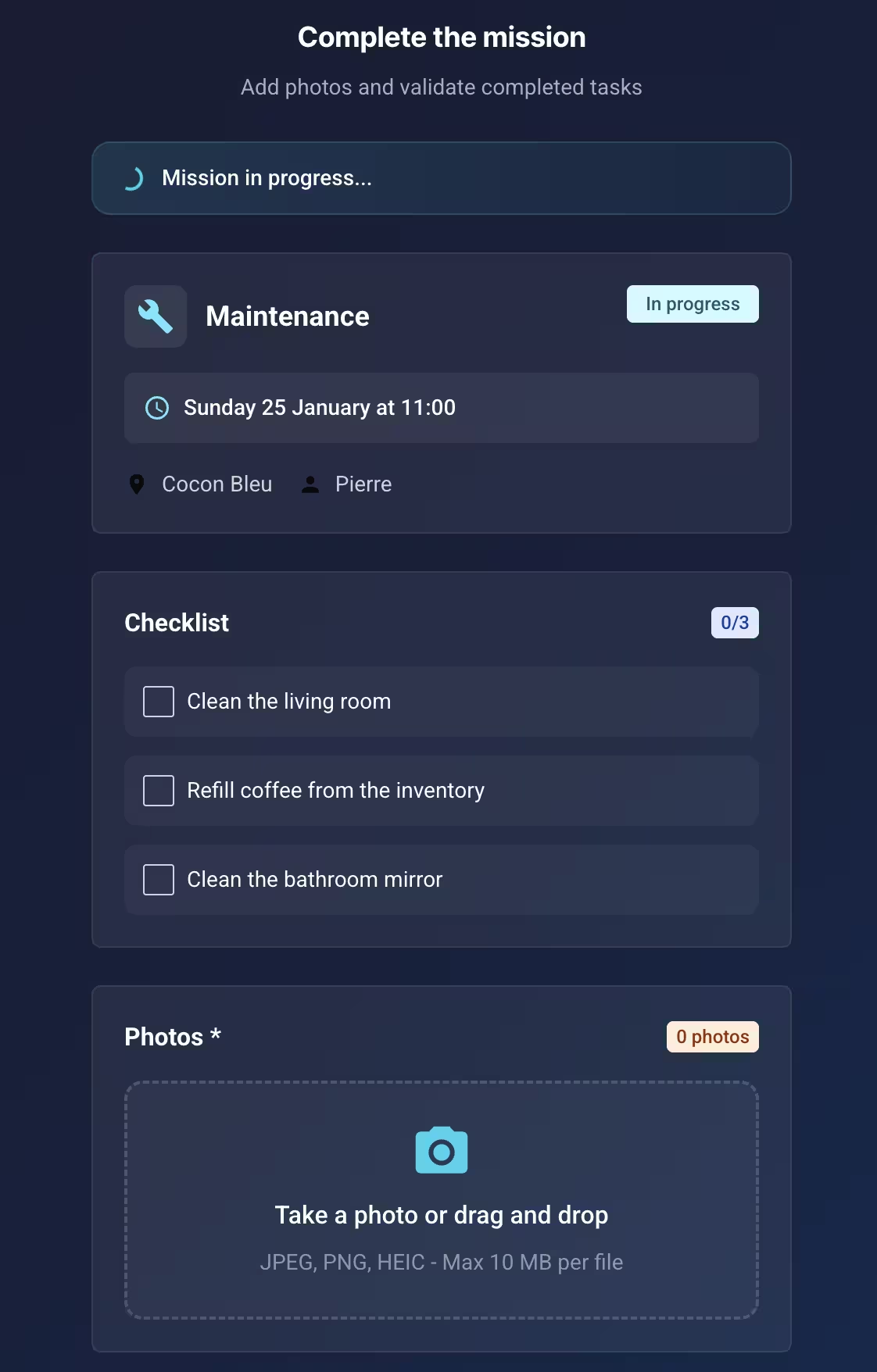
Por supuesto, puedes añadir, modificar, asignar o cancelar tareas en cualquier momento desde la sección “Misiones”.
Puedes crear tareas de varios tipos:
- Limpieza: vinculada a una reserva, se crea automáticamente cuando la automatización está activada.
- Mantenimiento: para tareas de reparación y conservación.
- Urgencia: para problemas urgentes que requieren atención inmediata.
- Personalizada: para cualquier otro tipo de tarea.
Los miembros del equipo asignados serán notificados y, como se ha explicado antes para la limpieza, recibirán el resumen del día siguiente la tarde anterior, después el resumen matinal, y podrán enviar un informe al terminar la tarea.
La única diferencia entre las tareas de limpieza y las demás es que las tareas de limpieza deben estar vinculadas a una reserva y su creación se puede automatizar activando la automatización en la sección “Automatizaciones”. Los demás tipos de tarea pueden vincularse a una reserva, pero es opcional.
Roles de los miembros del equipo y acceso al calendario compartido
A cada miembro del equipo se le pueden asignar uno o varios roles que determinan lo que puede hacer y lo que puede ver. Nowistay admite seis roles:
- Limpieza: para tu personal de limpieza. Las misiones de limpieza se asignan automáticamente a los miembros con este rol.
- Mantenimiento: para reparaciones y conservación. Las misiones de mantenimiento van a los miembros con este rol.
- Urgencias: para problemas urgentes notificados por los huéspedes (fugas de agua, huéspedes sin acceso). Las misiones de urgencia se dirigen a estos miembros.
- Manager: para un responsable de equipo o gestor de alojamientos que necesita una visión general de todas las operaciones.
- Check-in: para quien se encarga de las llegadas de los huéspedes y necesita conocer todas las reservas.
- Propietario: para el propietario del alojamiento que quiere visibilidad total de las reservas de su propiedad y un resumen financiero.
Una distinción importante es cómo afecta cada rol a la visibilidad del calendario compartido. Cada miembro del equipo recibe un enlace personal a un calendario compartido al que puede acceder sin iniciar sesión. Lo que ve en ese calendario depende de su rol:
- Los roles Limpieza, Mantenimiento y Urgencias solo ven las reservas vinculadas a sus misiones asignadas. Esto mantiene el foco: una persona de limpieza solo ve las reservas que debe preparar, no el calendario completo.
- Los roles Check-in, Propietario y Manager ven todas las reservas de los alojamientos vinculados. Esto les da una imagen completa del calendario del alojamiento, esencial para coordinar llegadas, gestionar la disponibilidad o simplemente vigilar las operaciones.
Un miembro del equipo puede tener varios roles a la vez. Por ejemplo, una persona puede ser a la vez Limpieza y Check-in, lo que significa que recibirá misiones de limpieza y tendrá visibilidad completa del calendario.
En el caso de los propietarios, el panel compartido también muestra una pestaña Finanzas con los ingresos, la ocupación y el desglose por canal. Consulta Comparte el panel del equipo.
Modo de asignación: cómo se reparten las tareas en tu equipo
Cuando un alojamiento tiene varios miembros del equipo con el mismo rol (p. ej., dos personas de limpieza), Nowistay necesita saber cómo repartir las tareas entre ellos. Puedes configurarlo desde la página de Automatizaciones haciendo clic en el icono de ajustes junto a la Automatización Limpieza.
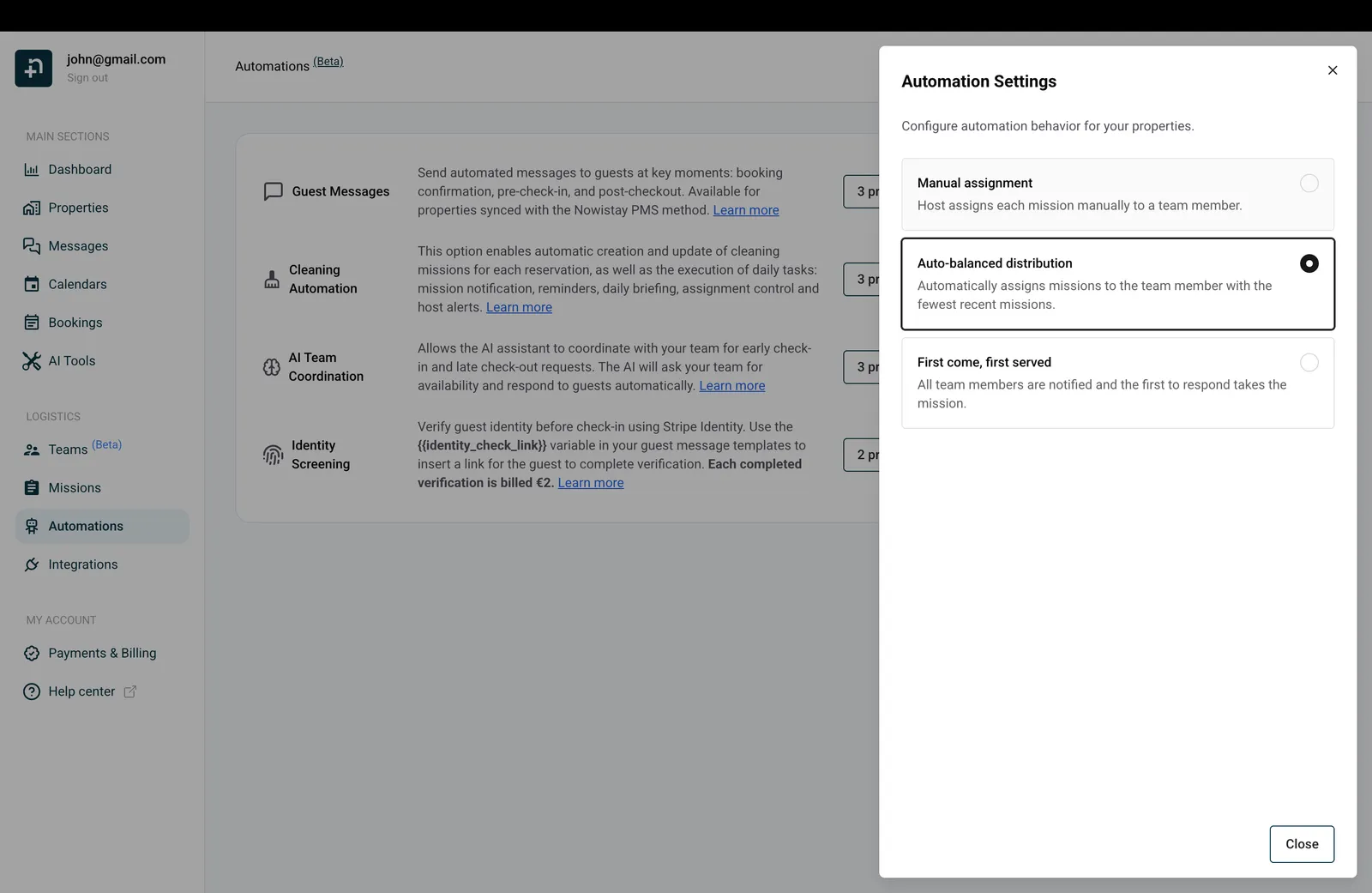
Hay cuatro modos de asignación:
- Asignación manual: cada tarea generada automáticamente se te asigna a ti, el anfitrión (estado: Pendiente (anfitrión)). Después te encargas de asignar manualmente cada tarea a un miembro concreto del equipo. Esto te da control total sobre quién hace qué.
- Distribución equilibrada: Nowistay asigna automáticamente cada nueva tarea al miembro del equipo que ha tenido menos misiones recientes. Así se garantiza un reparto justo y equitativo de la carga de trabajo en todo tu equipo de limpieza, sin ninguna intervención manual. Si un miembro ha completado 5 misiones y otro solo 2, la siguiente misión irá al que tiene 2.
- Primero en llegar, primero en servir: todos los miembros del equipo elegibles reciben una notificación (email y/o WhatsApp) y la primera persona que acepta se queda con la tarea. Es ideal cuando los miembros de tu equipo tienen horarios flexibles y quieres que se organicen por sí mismos.
- Personal de limpieza principal con suplentes: eliges a una persona de limpieza principal para cada alojamiento. Recibe todas las tareas de limpieza de ese alojamiento siempre que esté disponible. En sus días libres, la tarea va automáticamente a otra persona de limpieza elegible vinculada al alojamiento (la que tiene menos misiones recientes), y recibes un email avisándote de que se ha usado un suplente.
Configura una persona de limpieza principal para cada alojamiento
Cuando seleccionas Personal de limpieza principal con suplentes, aparece una sección Personal de limpieza principal por propiedad en el mismo panel de ajustes. Usa el buscador de alojamientos para encontrar cada uno y elige después a su persona principal en la lista de personal de limpieza elegible: miembros activos del equipo con el rol Limpieza vinculados a ese alojamiento. Todo el resto del personal de limpieza elegible vinculado al alojamiento actúa automáticamente como suplente. Puedes guardar una configuración parcial y completarla más tarde.
Algunas cosas que conviene saber sobre este modo:
- Solo está disponible para la automatización de Limpieza. Las tareas de urgencia mantienen los tres modos estándar.
- Si un alojamiento todavía no tiene una persona principal válida (no se ha elegido ninguna, o la elegida pasó a estar inactiva, perdió el rol Limpieza o se desvinculó del alojamiento), sus tareas de limpieza se te asignan a ti (Pendiente (anfitrión)) y recibes una notificación para que las asignes manualmente.
- Si la persona principal está libre ese día y no hay ningún suplente disponible, la tarea también se te asigna a ti.
- Si la persona principal o un suplente cancela o rechaza una tarea, la tarea vuelve a ti para su asignación manual en lugar de ofrecerse al resto del equipo.
- A diferencia de los demás modos, un alojamiento con una sola persona de limpieza no se asigna automáticamente hasta que eliges a esa persona como principal.
El asignador también respeta los días libres de cada miembro: un miembro en un día libre configurado se omite en las nuevas asignaciones. Consulta los ajustes de disponibilidad.
Los modos de asignación se aplican a las tareas generadas automáticamente a partir de las reservas. Cuando creas tú mismo una tarea desde el panel de tareas, sigue bajo tu control: asígnala directamente a un miembro concreto del equipo o elige “Automático”, en cuyo caso la tarea se queda de tu lado (Pendiente (anfitrión)) hasta que la asignes desde la sección Misiones.
En los tres modos estándar, si un alojamiento tiene un solo miembro del equipo con el rol requerido, se le asigna siempre automáticamente, sea cual sea el modo seleccionado.
