Quando gestisci un affitto breve (Airbnb, Booking, ecc.), una delle tue responsabilità più critiche è gestire la tua squadra: pulizie, manutenzione, urgenze e operatività quotidiana. Molto in fretta, può trasformarsi in un vero mal di testa.
Devi assicurarti che un addetto alle pulizie sia disponibile per ogni prenotazione, che capisca chiaramente cosa va fatto e che il lavoro sia svolto correttamente. Una volta finita la missione, devi ancora verificare che nulla sia stato dimenticato e che ogni problema scoperto venga segnalato.
Un ospite lascia l’alloggio sporco, compare un buco in un muro, mancano le lenzuola o non c’è più carta igienica. Sai come va. Basta una piccola dimenticanza perché l’ospite successivo lasci una recensione negativa e un voto basso.
Ecco perché è essenziale avere un flusso di lavoro perfettamente organizzato e una gestione operativa impeccabile. Con Nowistay puoi automatizzare l’intero processo, per assicurarti che nessuna missione o verifica venga mai dimenticata, mantenendo comunque piena visibilità e controllo sulle tue operazioni.
Come attivare l’automazione delle missioni
Ecco i passaggi per attivare l’automazione della squadra e delle missioni:
- Assicurati che le tue prenotazioni (calendario) siano collegate e sincronizzate.
- Imposta l’orario di check-in e check-out dei tuoi alloggi (vedi qui per maggiori dettagli).
- Aggiungi i membri della tua squadra e assegna loro dei ruoli, poi configura la loro disponibilità e lingua perché il sistema di assegnazione rispetti i giorni di riposo.
- Se necessario, dalla sezione prenotazioni, clicca sul pulsante “Crea le pulizie mancanti”. Creerà tutte le missioni di pulizia per le prenotazioni passate che non ne hanno una.
- Aggiungi le checklist che la tua squadra deve seguire per ogni tipo di missione.
- Attiva l’automazione delle missioni (vedi l’articolo completo per i dettagli su come funziona l’automazione).
Che cosa succede quando l’automazione è attiva?
Una volta fatto, ecco cosa accadrà per le missioni di pulizia:
- Per ogni nuova prenotazione, una missione di pulizia verrà creata automaticamente e assegnata alla squadra delle pulizie.
- Se la squadra delle pulizie ha una sola persona, questa verrà assegnata automaticamente alla missione di pulizia e riceverà una notifica via email/WhatsApp.
- Se la squadra delle pulizie è composta da più persone, il comportamento dipende dalla modalità di assegnazione che hai configurato (vedi sotto).
- Una volta assegnata la missione, la persona riceve un riepilogo del mattino per il giorno della missione che la riassume. Indica la data prevista, il numero di ospiti attesi, ecc. Può indicare di aver iniziato la missione cliccando su un pulsante nel messaggio WhatsApp o email.
- La sera prima, alle 18:00 (ora dell’alloggio), riceve anche un riepilogo del giorno successivo con l’orario della missione e il prossimo arrivo, e via email le richieste degli ospiti accettate da preparare, come un lettino per bambini o biancheria extra.
- Quando la missione è completata, compila un modulo che la guida attraverso la checklist di pulizia che hai definito, scatta delle foto e aggiunge un commento se necessario. Poi clicca su “Completa la missione”. La missione viene contrassegnata come completata.
- Dopo il completamento, ricevi una conferma via email/WhatsApp con un link per consultare il rapporto della missione (foto, ecc.).
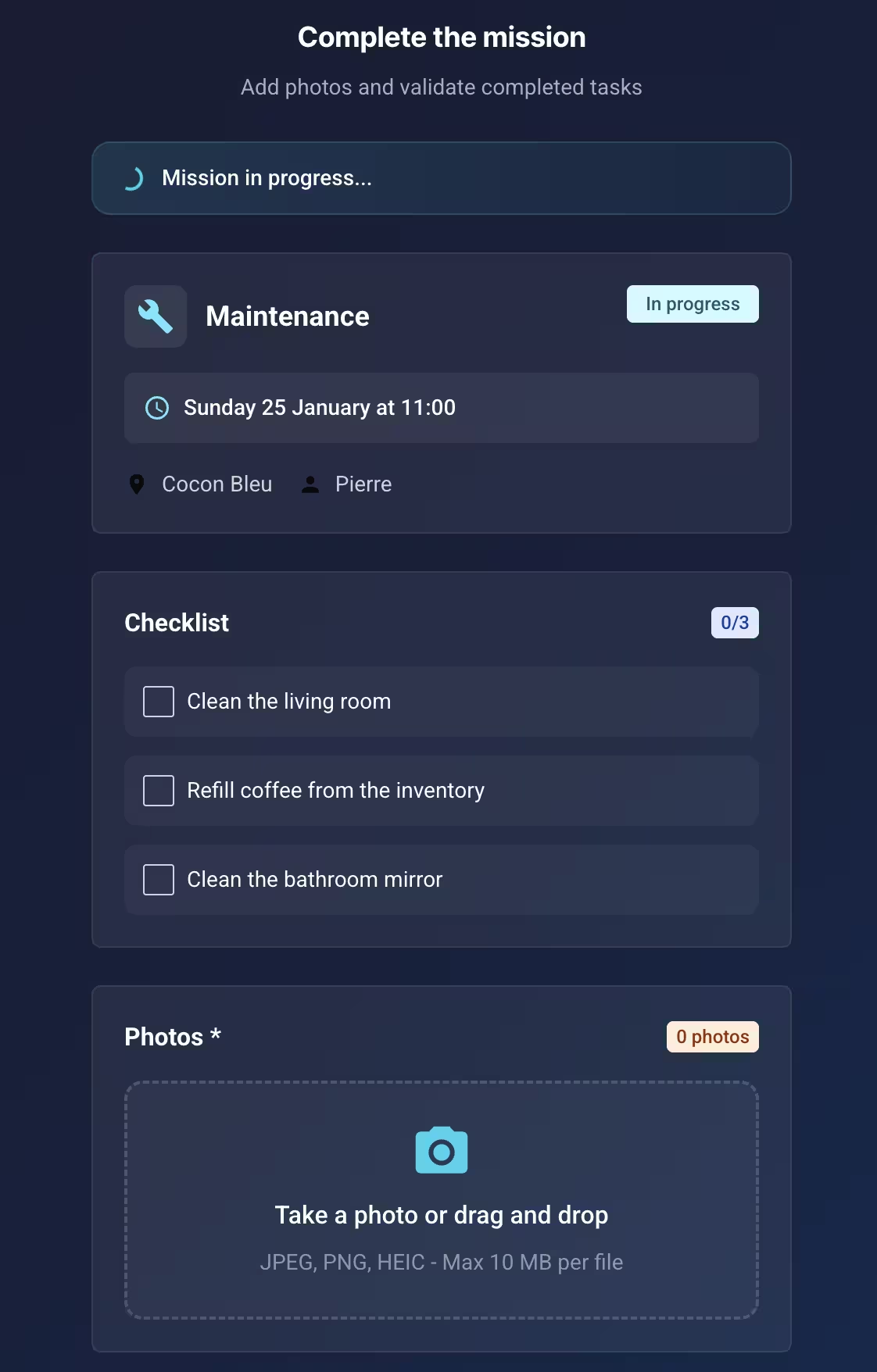
Naturalmente, puoi aggiungere, modificare, assegnare o annullare le missioni in qualsiasi momento dalla sezione “Missioni”.
Puoi creare missioni di vari tipi:
- Pulizia: collegata a una prenotazione, creata automaticamente quando l’automazione è attiva.
- Manutenzione: per riparazioni e interventi di mantenimento.
- Urgenza: per problemi urgenti che richiedono un intervento immediato.
- Personalizzata: per qualsiasi altro tipo di missione.
I membri della squadra assegnati verranno avvisati e, come spiegato sopra per le pulizie, riceveranno il riepilogo del giorno successivo la sera prima, poi il riepilogo del mattino, e potranno inviare un rapporto alla fine della missione.
L’unica differenza tra le missioni di pulizia e le altre è che le missioni di pulizia devono essere collegate a una prenotazione e la loro creazione può essere automatizzata attivando l’automazione dalla sezione “Automazioni”. Gli altri tipi di missione possono essere collegati a una prenotazione, ma è facoltativo.
Ruoli dei membri della squadra e accesso al calendario condiviso
A ogni membro della squadra si possono assegnare uno o più ruoli che determinano cosa può fare e cosa può vedere. Nowistay supporta sei ruoli:
- Pulizie: per il tuo personale addetto alle pulizie. Le missioni di pulizia vengono assegnate automaticamente ai membri con questo ruolo.
- Manutenzione: per riparazioni e interventi di mantenimento. Le missioni di manutenzione vanno ai membri con questo ruolo.
- Urgenze: per i problemi urgenti segnalati dagli ospiti (perdite d’acqua, chiavi dimenticate dentro). Le missioni di urgenza vengono instradate a questi membri.
- Manager: per un responsabile di squadra o un property manager che ha bisogno di una visione d’insieme di tutte le operazioni.
- Check-in: per chi gestisce gli arrivi degli ospiti e ha bisogno di conoscere ogni prenotazione.
- Proprietario: per il proprietario dell’immobile che vuole piena visibilità sulle prenotazioni del proprio alloggio e un quadro finanziario.
Una distinzione importante è come ogni ruolo influisce sulla visibilità del calendario condiviso. Ogni membro della squadra riceve un link personale al calendario condiviso, accessibile senza effettuare il login. Ciò che vede su quel calendario dipende dal suo ruolo:
- I ruoli Pulizie, Manutenzione e Urgenze vedono solo le prenotazioni collegate alle missioni a loro assegnate. Questo mantiene tutto mirato: un addetto alle pulizie vede solo le prenotazioni per cui deve preparare, non l’intero calendario.
- I ruoli Check-in, Proprietario e Manager vedono tutte le prenotazioni dei loro alloggi collegati. Questo dà loro un quadro completo del programma dell’alloggio, essenziale per coordinare gli arrivi, gestire la disponibilità o semplicemente tenere d’occhio le operazioni.
Un membro della squadra può avere più ruoli contemporaneamente. Per esempio, una persona può essere sia Pulizie sia Check-in, il che significa che riceverà le missioni di pulizia e avrà piena visibilità sul calendario.
Per i proprietari in particolare, la dashboard condivisa mostra anche una scheda Finanze con ricavi, occupazione e ripartizione per canale. Vedi Condividi la dashboard della squadra.
Modalità di assegnazione: come vengono distribuite le missioni alla tua squadra
Quando un alloggio ha più membri della squadra con lo stesso ruolo (per esempio due addetti alle pulizie), Nowistay deve sapere come distribuire le missioni tra loro. Puoi configurarlo dalla pagina Automazioni cliccando sull’icona delle impostazioni accanto all’Automazione Pulizie.
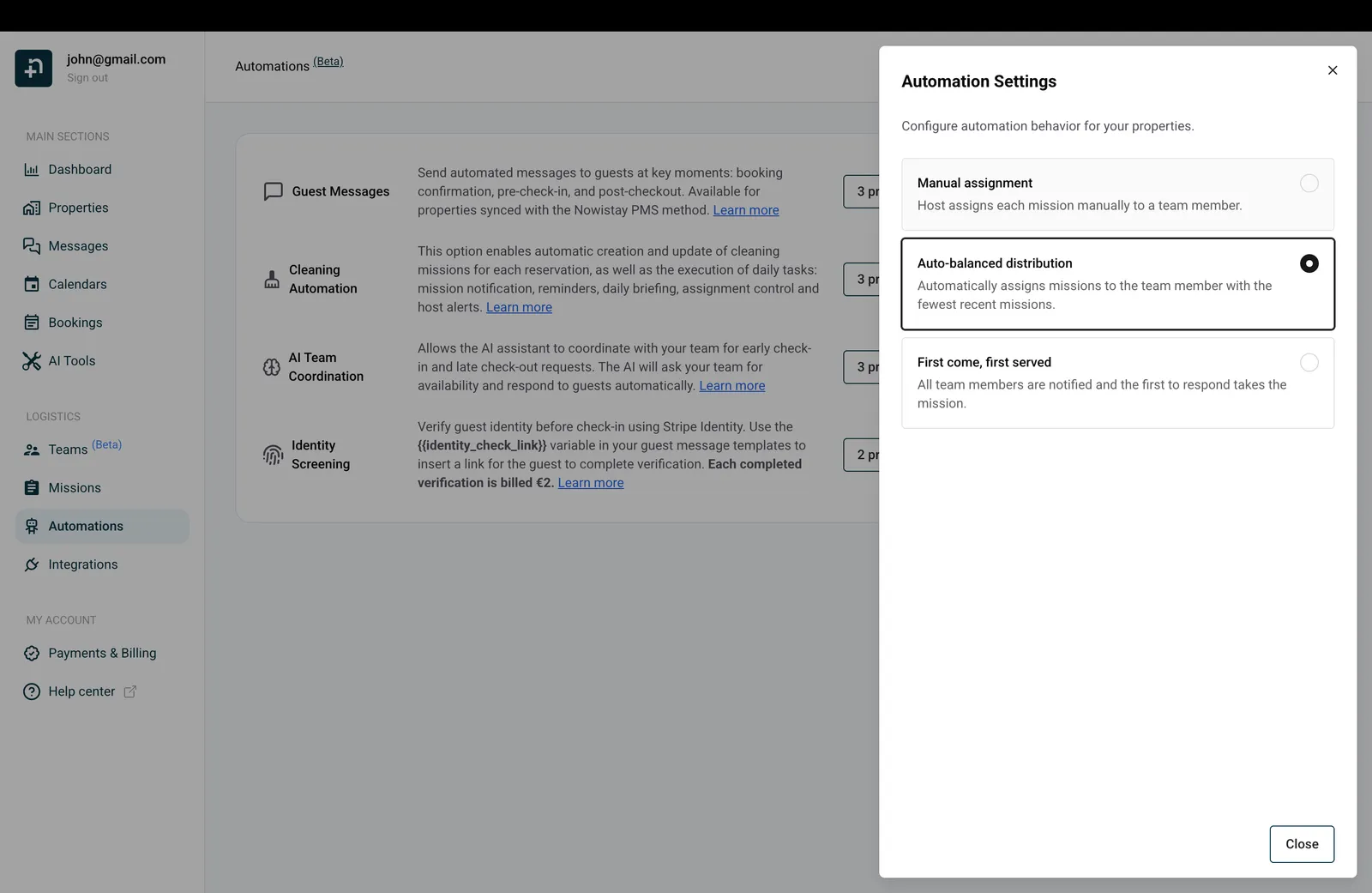
Sono disponibili quattro modalità di assegnazione:
- Assegnazione manuale: ogni missione generata automaticamente viene assegnata a te, l’host (stato: In attesa (host)). Sei poi tu a dover assegnare manualmente ogni missione a uno specifico membro della squadra. Questo ti dà pieno controllo su chi fa cosa.
- Distribuzione bilanciata: Nowistay assegna automaticamente ogni nuova missione al membro della squadra che ha svolto meno missioni di recente. Questo garantisce una distribuzione del carico di lavoro equa e uniforme in tutta la squadra delle pulizie, senza alcun intervento manuale. Se un membro ha completato 5 missioni e un altro solo 2, la missione successiva andrà a quello con 2.
- Primo arrivato, primo servito: tutti i membri della squadra idonei ricevono una notifica (email e/o WhatsApp) e la prima persona che accetta prende in carico la missione. È l’ideale quando i membri della tua squadra hanno orari flessibili e vuoi che si organizzino da soli.
- Addetto principale con sostituti: scegli un addetto principale per ogni alloggio. Riceve ogni missione di pulizia di quell’alloggio ogni volta che è disponibile. Nei suoi giorni di riposo, la missione va automaticamente a un altro addetto idoneo collegato all’alloggio (quello con meno missioni recenti) e ricevi un’email che ti informa che è stato usato un sostituto.
Impostare un addetto principale per ogni alloggio
Quando selezioni Addetto principale con sostituti, nello stesso pannello delle impostazioni compare una sezione Addetto alle pulizie principale per proprietà. Usa la ricerca degli alloggi per trovare ciascun alloggio, poi scegli il suo addetto principale dall’elenco degli addetti idonei: membri della squadra attivi con il ruolo Pulizie collegati a quell’alloggio. Ogni altro addetto idoneo collegato all’alloggio fa automaticamente da sostituto. Puoi salvare una configurazione parziale e completarla più tardi.
Alcune cose da sapere su questa modalità:
- È disponibile solo per l’automazione Pulizie. Le missioni di urgenza mantengono le tre modalità standard.
- Se un alloggio non ha ancora un addetto principale valido (nessuno scelto, oppure la persona scelta è diventata inattiva, ha perso il ruolo Pulizie o è stata scollegata dall’alloggio), le sue missioni di pulizia vengono assegnate a te (In attesa (host)) e ricevi una notifica per poterle assegnare manualmente.
- Se l’addetto principale è in riposo e quel giorno non c’è alcun sostituto disponibile, la missione viene assegnata anch’essa a te.
- Se l’addetto principale o un sostituto annulla o rifiuta una missione, la missione torna a te per l’assegnazione manuale invece di essere offerta al resto della squadra.
- A differenza delle altre modalità, un alloggio con un solo addetto alle pulizie non viene assegnato automaticamente finché non scegli quella persona come addetto principale.
Il sistema di assegnazione rispetta anche i giorni di riposo di ciascun membro: un membro in un giorno di riposo configurato viene saltato per le nuove assegnazioni. Vedi impostazioni di disponibilità.
Le modalità di assegnazione si applicano alle missioni generate automaticamente dalle prenotazioni. Quando crei tu stesso una missione dal pannello delle missioni, resta sotto il tuo controllo: assegnala direttamente a uno specifico membro della squadra oppure scegli “Automatico”, nel qual caso la missione resta dalla tua parte (In attesa (host)) finché non la assegni dalla sezione Missioni.
Nelle tre modalità standard, se un alloggio ha un solo membro della squadra con il ruolo richiesto, questo viene sempre assegnato automaticamente a prescindere dalla modalità selezionata.
