En Nowistay puedes gestionar las tareas asignadas a tus equipos. Pero puede resultar tedioso si tienes que crear una tarea de limpieza cada vez que se hace una nueva reserva en uno de tus alojamientos.
Al activar la automatización, las tareas principales («misiones») se crearán y gestionarán automáticamente.
Cómo activar la automatización de las tareas de limpieza (misiones)
Es muy sencillo:
- Ve a la sección Automatizaciones desde el menú de la izquierda.
- Después, en la línea «Automatización Limpieza», haz clic en la lista de la columna «Propiedades activas». Elige los alojamientos para los que quieres activar la automatización. Solo funcionarán los alojamientos con el plan «AI Channel Manager». Lo reconocerás porque los alojamientos marcados con «(inactivo)» no funcionarán (aunque aún puedas seleccionarlos).
- Haz clic en el botón «Guardar».
¡Y ya está!
¿Cómo funciona la automatización de las tareas de limpieza?
A partir de ahora, esto es lo que ocurrirá mientras tú te tomas el café:
- Por cada nueva reserva en un alojamiento (asegúrate de que la sincronización esté activa), se creará automáticamente una tarea de limpieza programada para el día de salida del huésped, a la hora de check-out configurada para ese alojamiento (consulta cómo configurar las horas de check-in y check-out).
- Si solo hay una persona asignada a la limpieza de ese alojamiento, se le asignará automáticamente y recibirá un mensaje de confirmación (correo electrónico y/o WhatsApp).
- Si hay varios miembros del equipo asignados a la limpieza de ese alojamiento, el comportamiento depende del modo de asignación que hayas configurado (consulta la sección siguiente).
- Una vez asignado un miembro, recibe una notificación de confirmación. Esa notificación incluye también un botón para cancelar si ya no puede realizar la tarea.
- Si un miembro cancela y solo queda un miembro en el equipo, este se asigna automáticamente y se le notifica.
- Si quedan varios miembros, el sistema vuelve a aplicar el modo de asignación configurado.
- Si todos los miembros rechazan o cancelan, se te avisa para que puedas tomar las medidas necesarias y reasignar la tarea desde la sección «Misiones».
Una vez asignada una tarea, esto es lo que ocurre después:
- La tarde anterior a la tarea, a las 18:00 (hora del alojamiento), el miembro asignado recibe un resumen del día siguiente con la hora de la misión y la próxima llegada. Su correo electrónico también enumera las peticiones de huéspedes aceptadas que hay que preparar, como una cuna o ropa de cama adicional.
- El día de la tarea, el miembro asignado recibe un briefing. El briefing incluye un botón que el miembro usa para iniciar la tarea cuando empieza a trabajar.
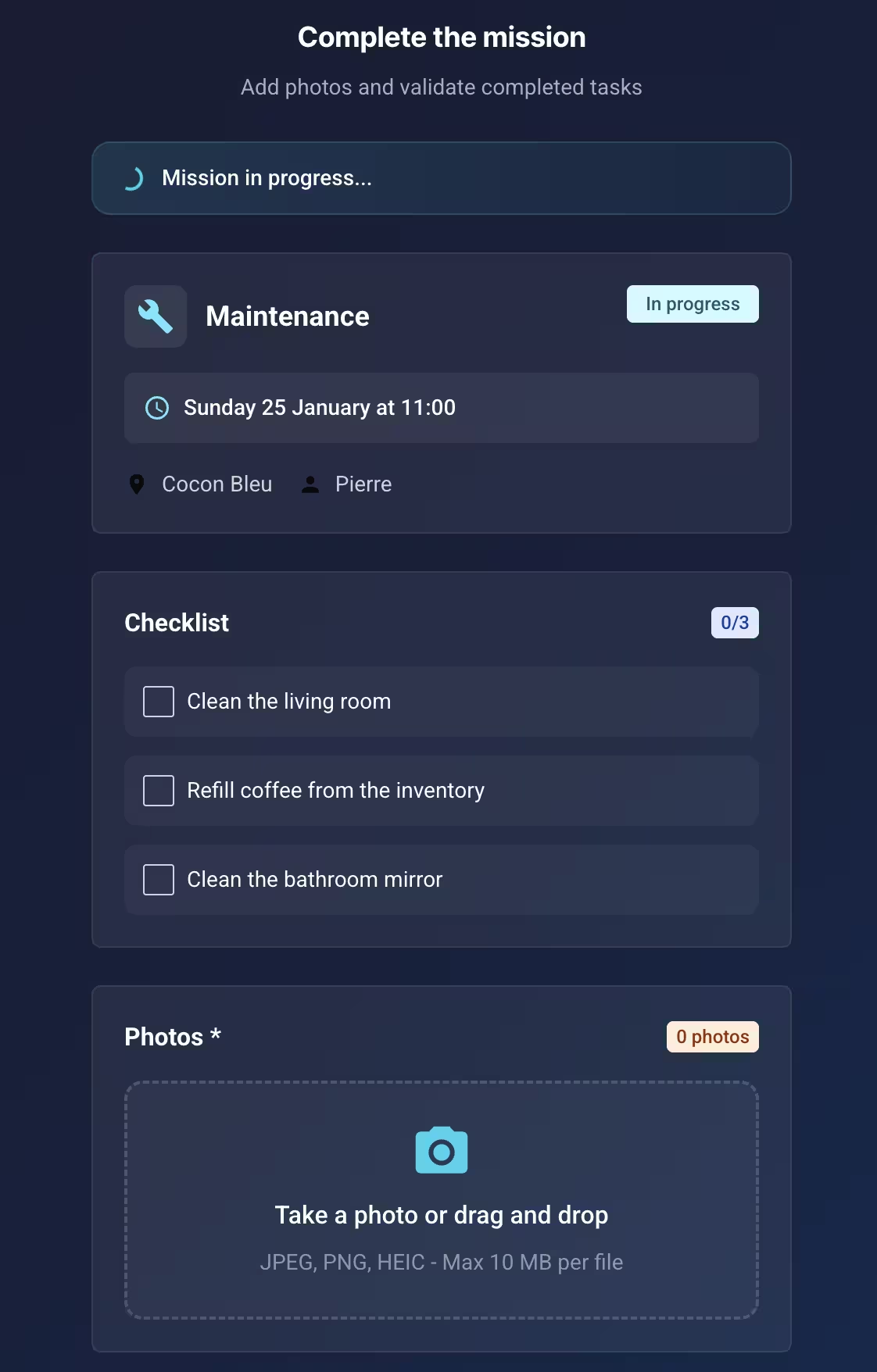
- El miembro puede entonces completar la lista de comprobación prevista (consulta cómo funcionan las listas de comprobación), añadir fotos (obligatorio) y, opcionalmente, dejar un comentario antes de finalizar la tarea.
- Cuando se completa la tarea, recibes una confirmación con la duración de la tarea y un enlace para ver el informe de la intervención (con la lista de comprobación, las fotos, etc.).
Modo de asignación: elige cómo se reparten las tareas
Cuando un alojamiento tiene varios miembros del equipo con el mismo rol (por ejemplo, dos personas de limpieza), puedes elegir cómo reparte Nowistay las tareas entre ellos. Para configurarlo, ve a la página de Automatizaciones y haz clic en el icono de ajustes junto a Automatización Limpieza.
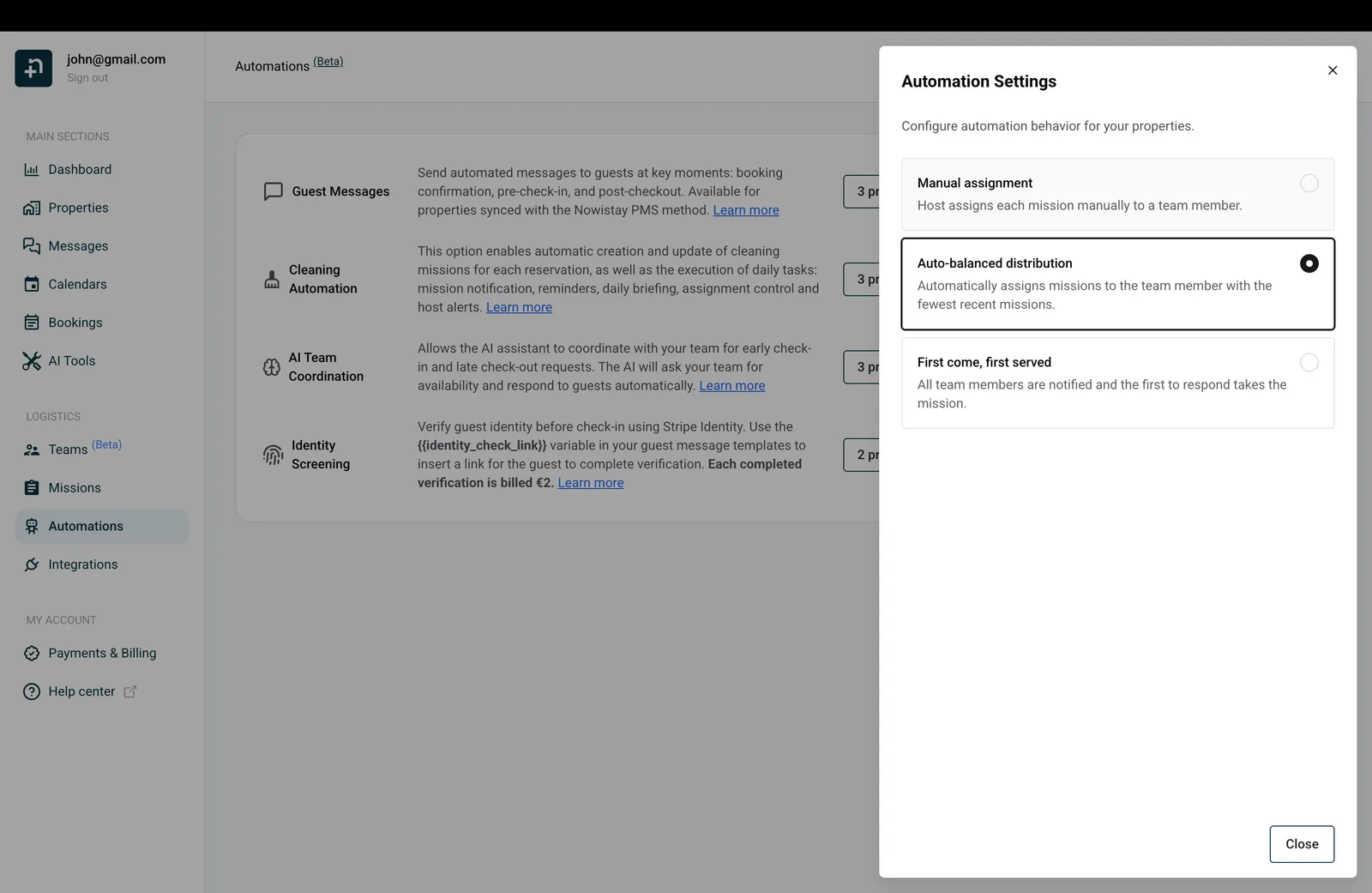
Hay tres modos disponibles:
- Asignación manual: cada tarea generada automáticamente se te asigna a ti, el anfitrión (estado: Pendiente del anfitrión). Después asignas manualmente cada tarea a un miembro concreto del equipo. Así tienes control total sobre quién hace qué.
- Distribución equilibrada: Nowistay asigna automáticamente cada nueva tarea al miembro del equipo con menos misiones recientes. Esto garantiza un reparto de la carga de trabajo justo y uniforme. Si un miembro ha tenido 5 misiones y otro solo 2, la siguiente va para el que tiene 2.
- Primero en llegar, primero en servir: todos los miembros del equipo elegibles reciben una notificación (correo electrónico y/o WhatsApp) y la primera persona que acepta se queda la tarea. Es ideal cuando tus miembros tienen horarios flexibles y quieres que se organicen por sí mismos.
Al crear una tarea manualmente, también puedes seleccionar «Automático» en el campo de responsable para que el sistema aplique el modo de asignación configurado en lugar de elegir a una persona concreta.
Otras automatizaciones y recordatorios
Además de la creación y la asignación de tareas, pueden activarse otras automatizaciones:
- Un recordatorio por la mañana se envía a los miembros de una tarea que aún esperan confirmación de que alguien la asumirá.
- Un recordatorio para ti como anfitrión o gestor: si el día antes de una reserva todavía nadie ha confirmado que se encargará de la tarea de limpieza.
- Un recordatorio para ti como anfitrión o gestor: si una reserva no tiene ninguna tarea de limpieza asociada.
Las automatizaciones funcionan con todos los tipos de tareas. La única diferencia es que las tareas de limpieza son las únicas que se crean automáticamente para cada reserva. Las demás tareas (mantenimiento, emergencia, etc.) deben crearse manualmente, pero se benefician igualmente del seguimiento automático, los informes de misión y las notificaciones al equipo.
Para más detalles sobre los distintos roles de los miembros del equipo y cómo afectan a la visibilidad del calendario, consulta Automatiza las tareas de tu equipo de alquiler de corta estancia.
