
Comment partager le tableau de bord des missions et le calendrier avec votre équipe
Mis à jour le
L’un des plus grands défis pour les hôtes de locations saisonnières est de garder leurs équipes de ménage, maintenance et opérations informées des arrivées, départs et missions à venir, et de donner aux propriétaires une vue financière sans les déranger avec le quotidien. Nowistay résout ce problème avec un tableau de bord d’équipe partageable qui s’adapte au rôle de chaque membre. Sans compte : le lien ouvre le tableau de bord, et le membre se connecte avec un code reçu par e-mail pour en voir plus.
Comment générer et partager le lien
Rendez-vous dans la section Équipes et cliquez sur l’icône 🔗 à côté du membre d’équipe avec qui vous souhaitez partager.
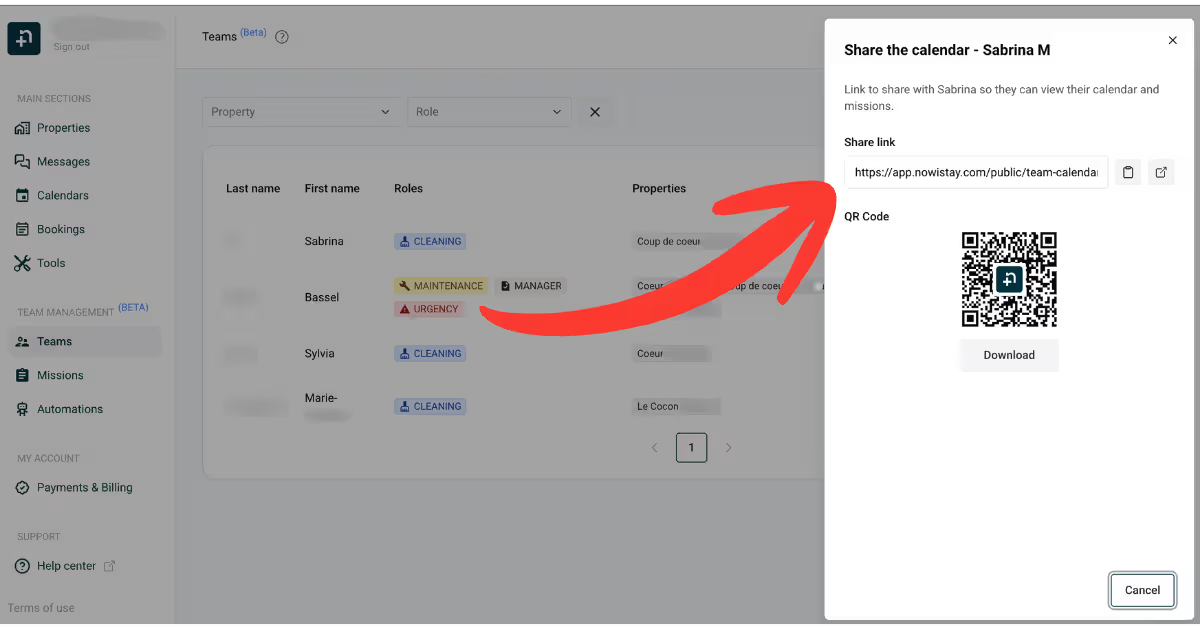
Un panneau s’ouvre avec le lien de partage et un QR code. Vous pouvez copier l’URL pour l’envoyer par messagerie, ou télécharger le QR code pour l’imprimer et l’afficher dans le logement.
Quand vous ajoutez un membre avec la case Envoyer une invitation par e-mail cochée, il reçoit déjà ce lien par e-mail (voir Comment renseigner mes équipes).
Le lien est permanent et unique pour chaque membre d’équipe. Il n’expire pas et ne nécessite aucune création de compte. Pour révoquer l’accès, il suffit de basculer le membre sur « inactif » depuis la page Équipes, le lien cesse immédiatement de fonctionner.
Trois onglets adaptés au rôle
Quand un membre d’équipe ouvre son lien, la page affiche jusqu’à trois onglets selon son rôle : Calendrier, Finances et Tableau de bord. L’onglet d’arrivée par défaut dépend aussi du rôle :
- Propriétaire → arrive sur Finances. Onglets visibles : Calendrier, Finances, Tableau de bord.
- Tous les autres rôles (Ménage, Maintenance, Urgences, Check-in, Manager) → arrivent sur Tableau de bord. Onglets visibles : Tableau de bord, Calendrier, ainsi que Finances pour un membre payé à la mission (dès qu’un montant existe pour lui).
Vous pouvez masquer l’onglet Finances à n’importe quel membre, propriétaires compris, avec Afficher l’onglet Finances dans ses paramètres de membre. Un propriétaire dont l’onglet est masqué arrive sur Calendrier.
Si le membre est assigné à plusieurs biens, un sélecteur de bien apparaît en haut de la page, un bouton encadré avec le nom du bien courant et un petit compteur « N biens ». Le changement de bien rafraîchit l’onglet courant en place, sans rechargement complet.
Se connecter pour en voir plus
Toute personne qui ouvre le lien voit le tableau de bord. Pour en voir plus et agir depuis le tableau de bord, le membre clique sur Se connecter, puis sur M’envoyer le lien : Nowistay envoie un lien de connexion et un code à 6 chiffres à l’adresse e-mail que vous avez enregistrée pour lui. Il appuie sur le lien de l’e-mail, ou saisit le code (le code permet de se connecter depuis l’application installée sur un téléphone).
Une fois connecté, le membre peut :
- Accepter, refuser, démarrer et terminer ses missions, et répondre aux demandes des voyageurs, depuis les cartes du tableau de bord.
- Voir l’onglet Finances : son mois, son relevé et le dépôt de sa facture pour un membre payé à la mission, et les chiffres du logement pour un propriétaire.
- Voir ce qu’il touche pour chaque mission, sur sa fiche.
- Voir le nom et le téléphone des voyageurs, ainsi que les tarifs par nuit et les disponibilités, si vous avez activé Afficher les coordonnées des voyageurs et Afficher tarifs et disponibilités dans ses paramètres de membre.
- Ouvrir Mes réglages (icône d’engrenage en haut de la page) pour indiquer lui-même ses Jours d’absence récurrents, ses Absences ponctuelles et sa Langue des notifications, et gérer les appareils qui reçoivent ses notifications push. Voir comment les membres règlent eux-mêmes leurs absences.
Un membre à qui vous avez donné un accès à l’application Nowistay (rôle Manager) voit aussi un bouton Ouvrir l’application Nowistay une fois connecté : il l’emmène dans votre propre application, sur les sections que vous avez choisies, où il répond aux voyageurs, ajuste les prix ou gère les réservations. Le tableau de bord ici reste son point d’attache pour les missions.
Un membre sans adresse e-mail ne peut pas se connecter : ajoutez-en une depuis la page Équipes.
L’onglet Tableau de bord : le centre de missions de votre équipe
L’onglet Tableau de bord est où vivent les rôles Ménage, Maintenance, Urgences, Check-in et Manager. Ils y voient toutes leurs prochaines missions sur l’ensemble des logements auxquels ils sont assignés.
Chaque carte de mission affiche les informations clés en un coup d’œil :
- Type et statut de la mission, ménage, maintenance, urgence ou tâche personnalisée, avec le statut actuel (assignée, en cours, terminée, en attente).
- Date et heure prévues, avec un compte à rebours en temps réel « dans Xh Ym » pour les missions à venir dans les 7 prochains jours, et « dans X jours » au-delà de 24 heures.
- Nom du logement, pour que les membres gérant plusieurs logements sachent toujours où se rendre.
- Nombre de voyageurs, pour les missions de ménage, la carte indique combien de voyageurs sont attendus (par ex. « Prévoir pour 4 voyageurs, 2 adultes, 2 enfants »), avec la plateforme de réservation (Airbnb, Booking.com, Vrbo, Expedia, direct).
- Prochains voyageurs, la date et l’heure de la prochaine réservation confirmée, même si ce n’est pas le jour même du ménage.
- Demandes d’arrivée / départ, si un voyageur a demandé une arrivée anticipée ou un départ tardif, le membre voit le statut et l’horaire demandé.
- Montant, ce que vous payez au membre pour la mission, affiché uniquement une fois qu’il est connecté. Voir comment payer votre équipe à la mission.
- Frais de ménage, les frais payés par le voyageur, affichés en option si vous activez le paramètre « Afficher les frais de ménage » pour ce membre et que la mission n’a pas de montant du membre (voir plus bas).
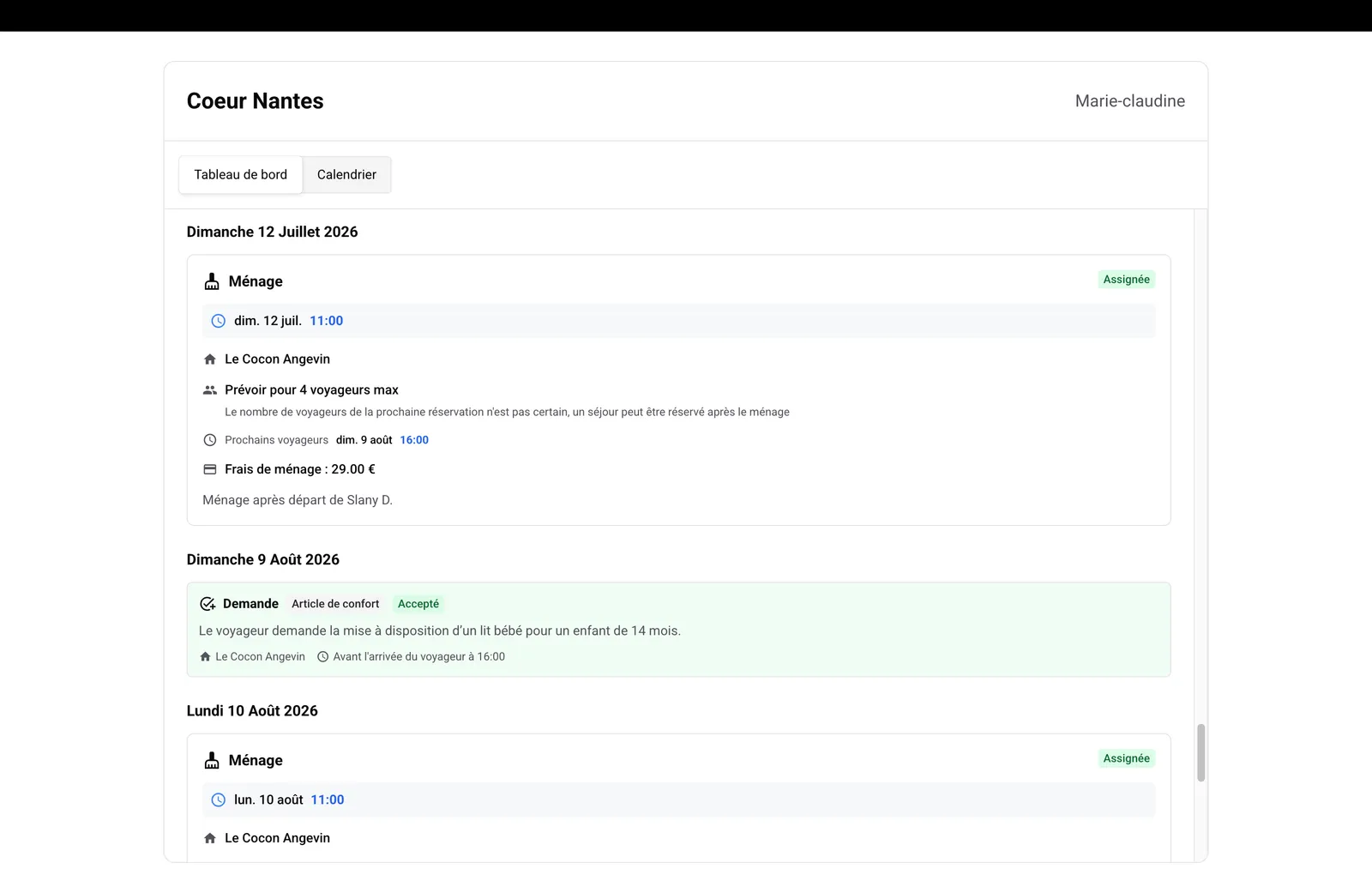
Sous les missions, l’onglet Tableau de bord affiche également les signalements des voyageurs (par ex. « pas d’eau chaude », « serviettes manquantes ») qui correspondent au rôle du membre, voir la section signalements plus bas.
L’onglet Calendrier
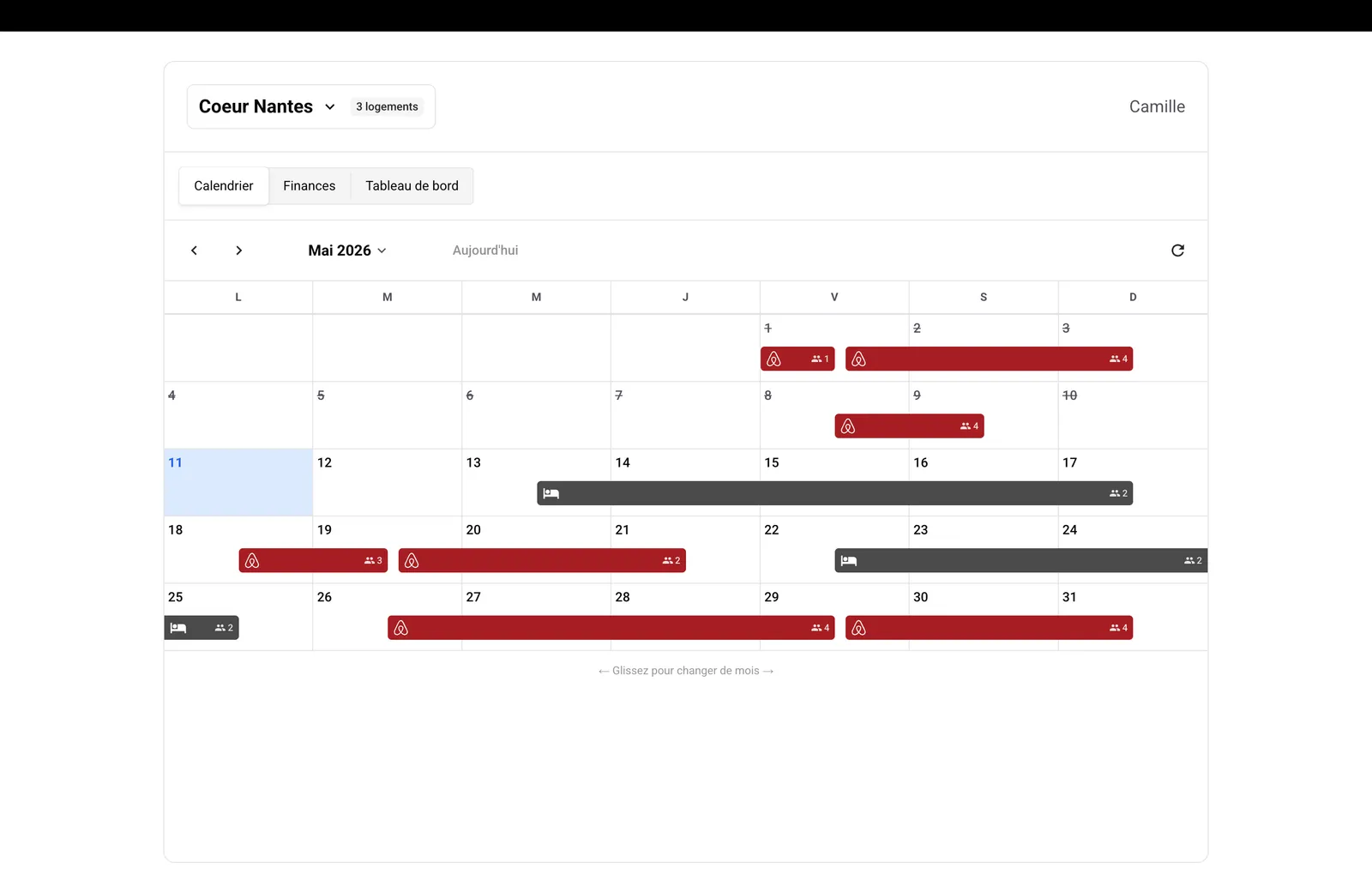
L’onglet Calendrier offre à votre membre d’équipe une vue calendrier mensuelle pour un logement spécifique. S’il est assigné à plusieurs logements, le sélecteur de bien en haut de la page lui permet de passer de l’un à l’autre.
Le calendrier affiche les réservations liées aux missions du membre, avec la plateforme de réservation et le nombre de voyageurs attendus. Les points verts indiquent les jours avec des missions planifiées.
Voir les séjours dans Google Agenda, Calendrier Apple ou Outlook
Le tableau de bord s’ouvre dans un navigateur. Si un membre préfère voir les séjours dans sa propre application d’agenda, à côté de ses autres clients, envoyez-lui son lien agenda depuis les paramètres du membre. Il ajoute les séjours confirmés de ses logements à Google Agenda, Calendrier Apple ou Outlook, avec les heures d’arrivée et de départ et le nombre de voyageurs, sans aucune donnée personnelle des voyageurs. Voir comment partager un lien agenda.
L’onglet Finances
L’onglet Finances affiche deux types de chiffres, selon le membre.
Pour un membre payé à la mission (tous les rôles) : son mois, avec le total fait et à venir, les missions à facturer, un relevé à télécharger et le dépôt de sa facture. Tous les détails sont dans payer votre équipe à la mission et recevoir ses factures.
Pour un propriétaire : les membres d’équipe avec le rôle Propriétaire bénéficient d’un onglet Finances en plus du Calendrier. C’est leur onglet d’arrivée par défaut. Il présente le bilan du portefeuille pour le bien sélectionné et le mois choisi :
- Sélecteur d’année et de mois en haut, pour parcourir les mois passés.
- Chiffre d’affaires, taux d’occupation, ADR (prix moyen par nuit), RevPAR.
- Répartition du chiffre d’affaires par canal : Airbnb, Booking.com, Vrbo, Expedia, direct.
- Graphique de répartition par canal.
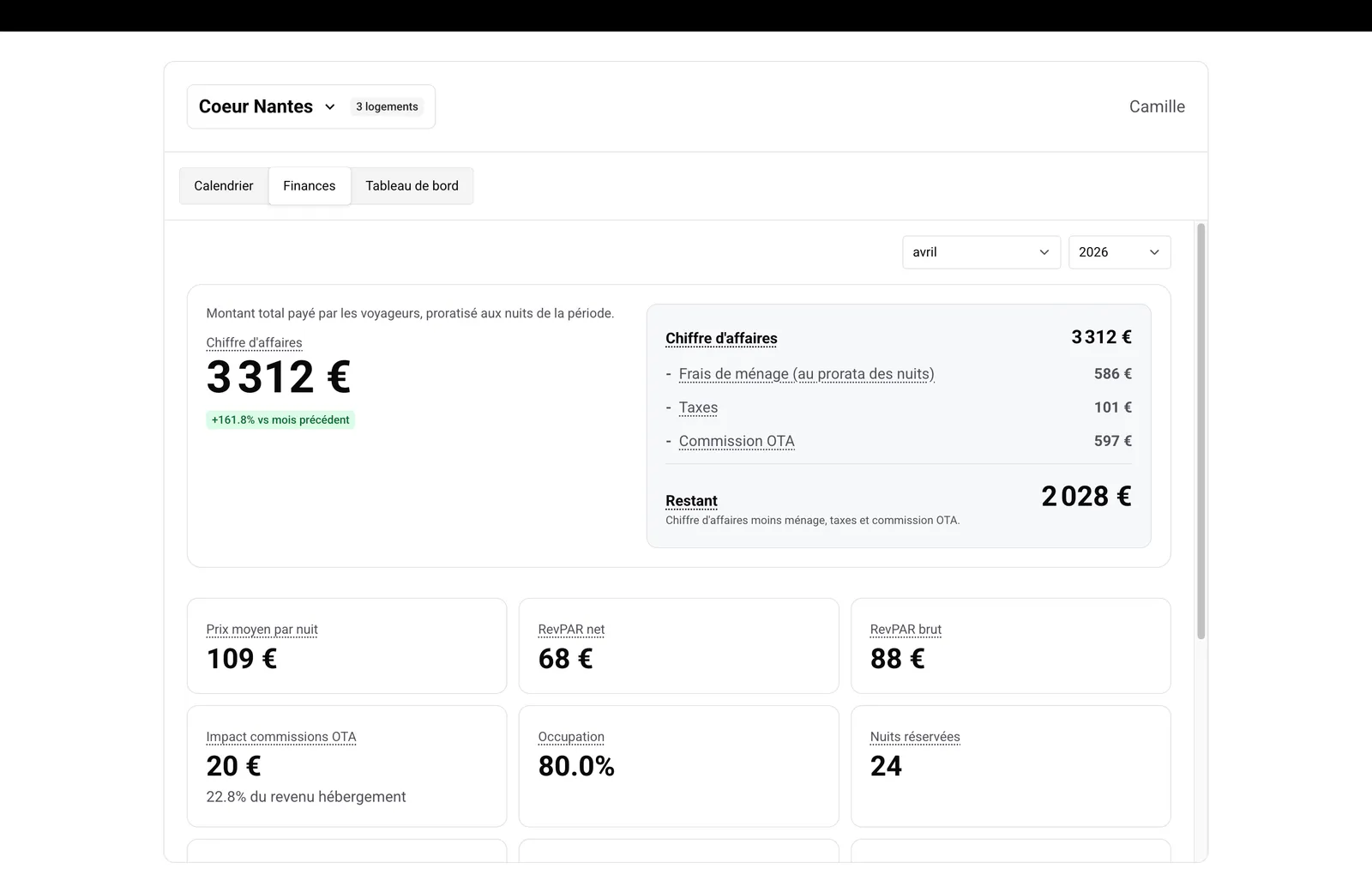
Le propriétaire doit être connecté pour voir les chiffres : sinon, l’onglet affiche Connectez-vous pour voir les revenus et le taux d’occupation de ce logement. Les chiffres de revenus ne sont affichés qu’aux membres ayant le rôle Propriétaire. Ils nécessitent également que le bien soit sur un abonnement AI Full Channel Manager actif, si l’abonnement de l’hôte expire, l’onglet affiche un état « indisponible » jusqu’à restauration.
Pour qu’un propriétaire voie aussi les missions, ajoutez-lui un second rôle opérationnel (par ex. Propriétaire + Manager).
Quand vous avez activé son accès ChatGPT / Claude, un propriétaire connecté trouve aussi dans cet onglet un bouton Utiliser avec ChatGPT ou Claude, avec les étapes pour connecter son propre assistant IA et l’interroger sur ses logements, en lecture seule. Voir comment permettre aux propriétaires d’interroger ChatGPT ou Claude sur leurs logements.
Signalements : ce que voit chaque rôle
Les signalements sont les messages ou demandes des voyageurs qui nécessitent une attention. Pour rester ciblé, nous n’affichons à chaque membre que les types pertinents pour son rôle :
- Urgences → uniquement les signalements d’incident (par ex. « pas d’eau », « porte bloquée », « alarme qui sonne »).
- Ménage → signalements liés au ménage (par ex. serviettes manquantes, linge taché, demande de ménage supplémentaire).
- Maintenance → réparations, équipements, problèmes de bâtiment.
- Check-in → problèmes d’arrivée, accès, boîte à clés ou serrure connectée.
- Manager → signalements pertinents pour tous les rôles opérationnels.
- Propriétaire → aucun signalement affiché (le propriétaire a la vue financière, pas le quotidien).
Afficher ou masquer les frais de ménage
Vous pouvez choisir si chaque membre d’équipe voit le montant des frais de ménage sur ses fiches mission. Pour activer ou désactiver ce paramètre, ouvrez les paramètres du membre (icône d’engrenage à côté du membre sur la page Équipes), basculez Afficher les frais de ménage sur les fiches mission, puis cliquez sur Enregistrer.
C’est un réglage individuel par membre d’équipe : vous pouvez l’activer pour certains et le désactiver pour d’autres selon votre organisation.
Quand une mission a un montant du membre (ce que vous lui payez), la fiche affiche ce montant à la place des frais de ménage, et uniquement au membre connecté. Les deux ne s’affichent jamais ensemble.
Confidentialité et sécurité
Le tableau de bord partagé est conçu dans le respect de la vie privée. Les membres d’équipe ne voient que les missions qui leur sont assignées ou pour lesquelles ils sont éligibles. Le nom et le téléphone des voyageurs ne sont pas affichés aux rôles Ménage, Maintenance, Urgences ou Check-in, sauf si vous activez Afficher les coordonnées des voyageurs pour un membre et qu’il se connecte. L’adresse e-mail des voyageurs n’est jamais affichée.
Le lien est un long jeton aléatoire impossible à deviner, et les pages sont bloquées aux moteurs de recherche et aux crawlers IA, elles n’apparaîtront jamais dans Google ni dans les résultats des recherches IA. Traitez tout de même le lien comme un mot de passe : quiconque le détient voit ce que ce membre voit. Si un membre perd son téléphone ou quitte votre équipe, basculez-le sur inactif depuis la page Équipes : le lien du tableau de bord et son lien agenda cessent immédiatement de fonctionner.
Guides pour les hôtes : lisez le blog.
Prêt à Mettre Votre Airbnb en Pilote Automatique ?