
Payer votre équipe à la mission et recevoir ses factures
Mis à jour le
La plupart des agents de ménage et des prestataires sont payés à la mission et vous envoient une facture par mois. Nowistay tient le compte des deux côtés : vous fixez ce que rapporte une mission, chaque membre voit son mois sur son tableau de bord d’équipe et vous y dépose sa facture, et vous la vérifiez face à la liste de ses missions avant de la valider.
Rien ne change pour votre équipe tant que vous n’avez pas fixé de montant : sans montant, aucun montant n’apparaît sur leurs missions et aucun onglet Finances n’apparaît sur leur tableau de bord (les propriétaires gardent le leur).
Comment le montant d’une mission est décidé
Chaque mission a un seul montant, hors taxes. Nowistay retient le premier de ceux-ci qui s’applique :
- Le montant saisi sur la mission. Il l’emporte toujours, quel que soit le type de mission (un ménage de fond, une réparation, une intervention urgente). Saisir 0 signifie que la mission ne rapporte rien.
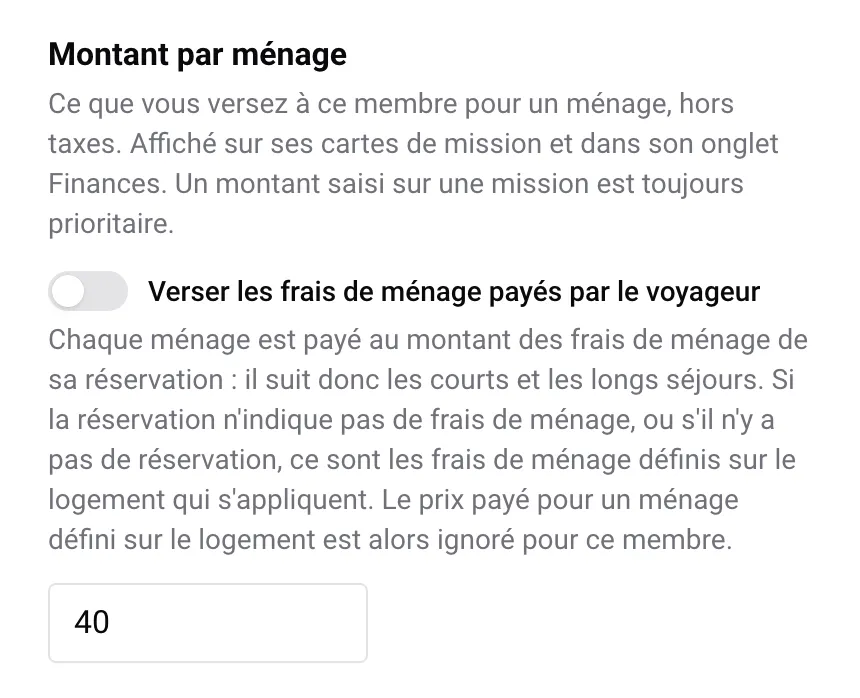
- Les frais de ménage payés par le voyageur, pour un ménage fait par un membre réglé sur Verser les frais de ménage payés par le voyageur. Nowistay prend les frais de ménage de la réservation du ménage : les courts et les longs séjours ont donc chacun leurs frais. Si la réservation n’indique pas de frais de ménage (absents, à 0, ou pas de réservation du tout), ce sont les frais de ménage définis sur le logement qui s’appliquent, avec les frais courts séjours pour les séjours de 1 ou 2 nuits.
- Le prix payé pour un ménage défini sur le logement, pour un ménage, quel que soit le membre qui le fait.
- Le montant habituel du membre par ménage, pour un ménage dans un logement qui n’a pas son propre prix.
Les règles 2 à 4 ne concernent que les ménages. Une mission de maintenance, d’urgence ou personnalisée ne compte que si vous saisissez un montant dessus.
Tant qu’une mission n’est pas terminée, son montant suit vos réglages : changez un prix ou confiez la mission à quelqu’un d’autre, et le montant suit. Quand la mission est terminée, son montant est figé et ne change plus que si vous le modifiez à la main.
Fixer les montants
Sur un membre de l’équipe, pour les agents de ménage :
- Allez dans Equipes et cliquez sur l’icône d’engrenage (Paramètres) à côté du membre.
- Dans Montant par ménage, saisissez son montant habituel, ou activez Verser les frais de ménage payés par le voyageur.
- Cliquez sur Enregistrer.
Sur un logement, quand un ménage de ce logement est payé pareil quel que soit le membre qui le fait : allez dans Logements, cliquez sur le bouton Plus d’actions (les trois points) de la carte du logement, puis sur Informations du logement, et renseignez Prix payé pour un ménage (HT). Vous seul, titulaire du compte, pouvez le fixer.
Sur une mission, pour un prix ponctuel ou pour toute mission autre qu’un ménage : ouvrez la mission depuis Missions et renseignez Montant versé au membre (HT). Laissez le champ vide pour laisser les règles ci-dessus décider.
Ce que voit votre membre d’équipe
Une fois connecté à son tableau de bord, le membre voit :
- Son montant sur chacune de ses fiches mission. Le montant ne s’affiche qu’au membre connecté, jamais à quelqu’un qui a seulement le lien. Une fiche qui porte un montant du membre n’affiche jamais les frais de ménage du voyageur à la place.
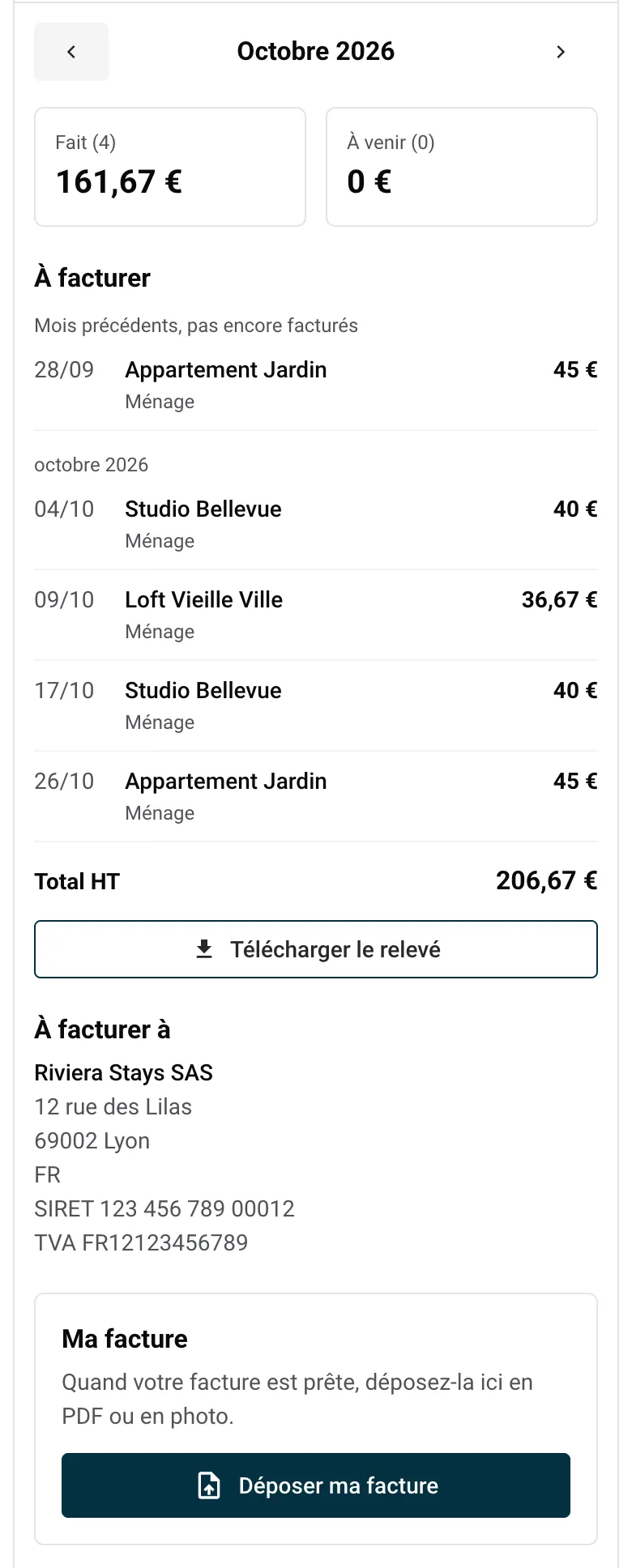
- Un onglet Finances avec son mois : le total fait et le total à venir, puis la liste des missions faites avec leur montant.
Avant de se connecter, l’onglet n’affiche ni montant, ni mission, ni facture, seulement un bouton Se connecter.
L’onglet Finances apparaît pour tous les rôles (ménage, maintenance, urgences et les autres) dès qu’un montant existe pour ce membre : son montant habituel, l’interrupteur des frais de ménage du voyageur, un prix sur l’un de ses logements, ou un montant sur une mission qu’il détient. Un membre qui est aussi propriétaire voit les revenus de son logement dans le même onglet, sous son propre mois.
Comment votre membre d’équipe vous envoie sa facture
Un mois se facture une fois terminé : la facture de novembre se dépose à partir du 1er décembre.
- Sur son tableau de bord, le membre ouvre Finances et revient sur le mois qui vient de se terminer (pendant le mois, l’onglet affiche Facturer le mois précédent).
- Sous À facturer, il vérifie les missions du mois et, sous Mois précédents, pas encore facturés, les missions des mois passés jamais facturées. Il clique sur Télécharger le relevé pour obtenir la liste en PDF, prête à reporter dans sa propre facture.
- À facturer à affiche votre nom, votre adresse et vos numéros fiscaux, tels qu’enregistrés dans Compte > Informations de facturation.
- Sous Ma facture, il clique sur Déposer ma facture et choisit un PDF ou une photo de sa facture (10 Mo maximum).
Vous recevez une alerte Facture d’un membre reçue. Tant que vous ne l’avez pas validée, le membre peut encore Remplacer ma facture.
Nowistay ne rédige pas la facture : chaque membre fait la sienne et la dépose ici. Le relevé n’est que la liste des missions à facturer.
Vérifier et valider une facture
- Ouvrez Missions et cliquez sur Mois de l’équipe (icône de reçu) en haut de la page, ou touchez l’alerte.
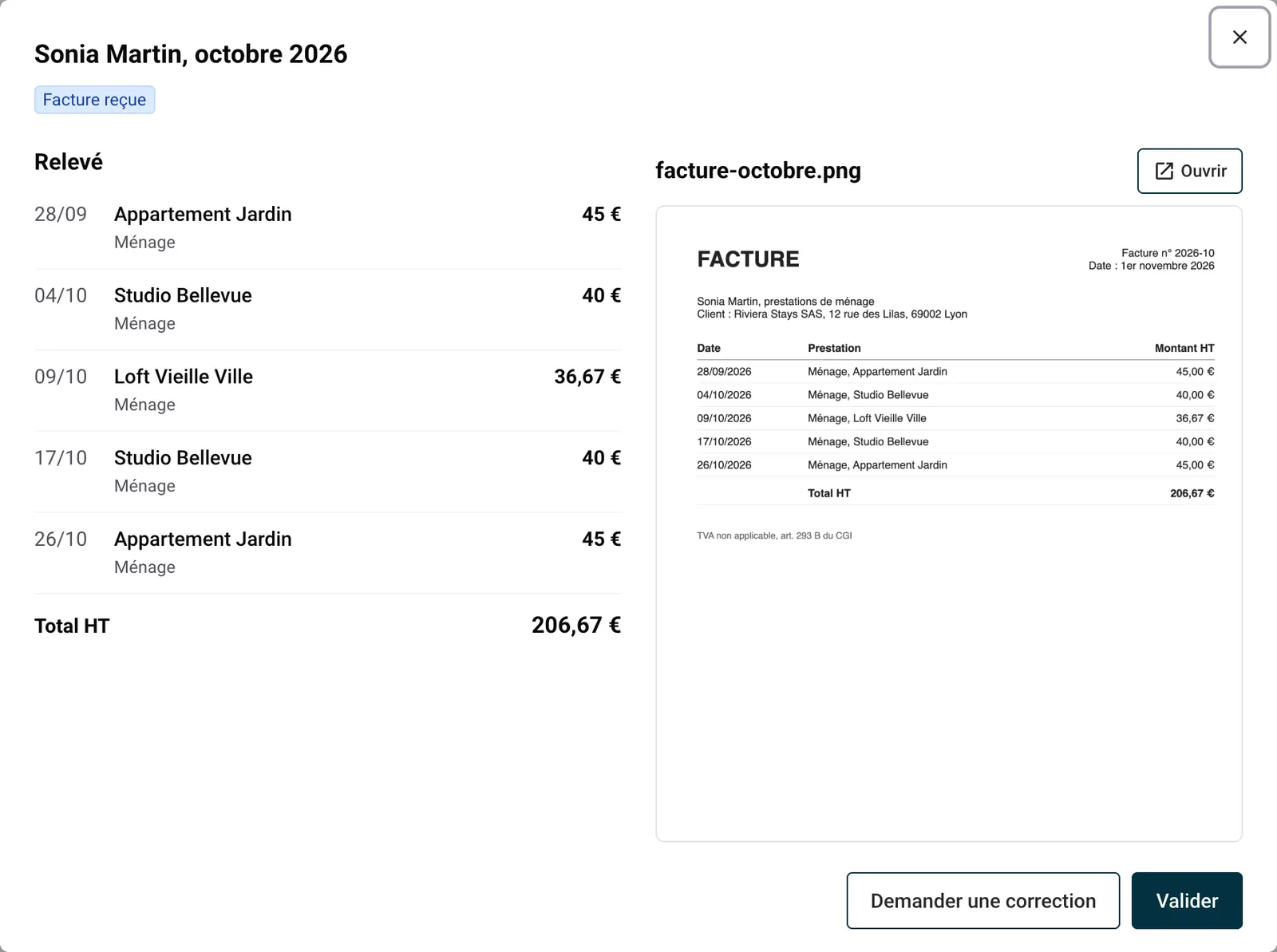
- Chaque membre a une ligne avec ses missions faites et à venir, son montant et le statut de sa facture : Facture reçue, Facture validée, Correction demandée ou Pas de facture envoyée.
- Cliquez sur Vérifier. La facture s’ouvre à côté de son Relevé : les missions et leurs montants.
- Cliquez sur Valider, ou sur Demander une correction, écrivez ce qui ne va pas (par exemple « il manque le ménage du 12 ») et cliquez sur Envoyer.
Le membre est prévenu dans les deux cas. Après une demande de correction, il dépose un nouveau fichier pour le même mois.
Si un montant a changé après le dépôt de la facture, la vérification le signale et affiche le total d’alors et celui d’aujourd’hui. La validation porte sur le relevé tel que vous le voyez.
Une fois une facture validée, ses missions sont verrouillées : leur montant, leur statut et leur attribution ne changent plus, et elles ne peuvent plus être supprimées. Une mission d’un mois précédent comptée après la validation de son mois passe sur le relevé suivant, sous Mois précédents, pas encore facturés.
Masquer l’onglet Finances à un membre
Si vous gérez les factures de votre côté, ouvrez les Paramètres du membre et désactivez Afficher l’onglet Finances. Le membre ne voit plus l’onglet, quel que soit son rôle, propriétaires compris, et vous gardez les montants, le Mois de l’équipe et les relevés. Les montants sur ses fiches mission restent visibles pour lui une fois connecté.
Bon à savoir
- Un membre qui travaille dans votre application ne peut pas se payer lui-même. Un membre qui a accès à votre application Nowistay ne peut ni fixer le montant d’une mission qu’il détient, ni valider sa propre facture. S’il saisit un montant sur une mission puis la prend, le montant qu’il a saisi est retiré et les règles habituelles s’appliquent. Le prix d’un ménage sur un logement ne peut être fixé que par vous.
- Un membre qui a des missions faites mais pas encore facturées ne peut pas être supprimé tant qu’il est actif. Désactivez-le d’abord (interrupteur Actif dans ses paramètres), puis supprimez-le.
- Réservations supprimées, missions gardées. Si une réservation est supprimée (par exemple quand vous changez de channel manager et que les réservations sont réimportées), ses ménages terminés qui portent un montant restent : rien de ce qui est dû ne disparaît.
- Les factures restent privées. Les fichiers déposés par votre équipe ne sont montrés qu’à vous, aux membres à qui vous avez donné la section équipe de votre application, et au membre qui les a déposés.
- ChatGPT, Claude et l’API. Via ChatGPT ou Claude et l’API publique, une mission indique son montant final, celui que décident les règles ci-dessus, et vous pouvez saisir un montant sur une mission. Une mission verrouillée y refuse aussi un nouveau montant, statut ou membre.
Guides pour les hôtes : lisez le blog.
Prêt à Mettre Votre Airbnb en Pilote Automatique ?