
Ihr Team pro Auftrag bezahlen und seine Rechnungen erhalten
Aktualisiert
Die meisten Reinigungskräfte und Dienstleister werden pro Auftrag bezahlt und senden Ihnen eine Rechnung pro Monat. Nowistay behält für beide Seiten den Überblick: Sie legen fest, was für einen Auftrag gezahlt wird, jedes Mitglied sieht seinen Monat in seinem Team-Dashboard und sendet Ihnen von dort seine Rechnung, und Sie prüfen sie anhand der Liste seiner Aufträge, bevor Sie sie bestätigen.
Für Ihr Team ändert sich nichts, solange Sie keinen Betrag festlegen: Ohne Betrag erscheint auf den Aufträgen der Mitglieder kein Betrag und in ihrem Dashboard kein Tab Finanzen (Eigentümer behalten ihren eigenen).
Wie der Betrag eines Auftrags festgelegt wird
Jeder Auftrag erhält einen einzigen Betrag, netto. Nowistay nimmt den ersten der folgenden, der zutrifft:
- Der am Auftrag eingetragene Betrag. Er hat immer Vorrang, bei jeder Art von Auftrag (eine Grundreinigung, eine Reparatur, ein dringender Einsatz). Geben Sie 0 ein, wird für den Auftrag nichts gezahlt.
- Die vom Gast gezahlte Reinigungsgebühr, bei einer Reinigung durch ein Mitglied mit der Einstellung Die vom Gast gezahlte Reinigungsgebühr auszahlen. Nowistay nimmt die Reinigungsgebühr der Buchung, zu der die Reinigung gehört, sodass kurze und lange Aufenthalte jeweils ihre eigene Gebühr einbringen. Weist die Buchung keine Reinigungsgebühr aus (fehlend, 0 oder gar keine Buchung), gilt die an der Unterkunft hinterlegte Reinigungsgebühr, bei Aufenthalten von 1 oder 2 Nächten die Reinigungsgebühr für Kurzaufenthalte.
- Der an der Unterkunft hinterlegte Betrag für eine Reinigung, bei einer Reinigung, egal wer sie übernimmt.
- Der übliche Betrag des Mitglieds pro Reinigung, bei einer Reinigung in einer Unterkunft ohne eigenen Betrag.
Die Regeln 2 bis 4 gelten nur für Reinigungen. Ein Wartungs-, Notfall- oder benutzerdefinierter Auftrag zählt nur, wenn Sie einen Betrag daran eintragen.
Solange ein Auftrag nicht erledigt ist, folgt sein Betrag Ihren Einstellungen: Ändern Sie einen Preis oder geben Sie den Auftrag jemand anderem, passt sich der Betrag an. Sobald der Auftrag abgeschlossen ist, steht sein Betrag fest und ändert sich nur noch, wenn Sie ihn von Hand bearbeiten.
Die Beträge festlegen
Bei einem Teammitglied, für Reinigungskräfte:
- Gehen Sie zu Teams und klicken Sie auf das Zahnrad-Symbol (Einstellungen) neben dem Mitglied.
- Geben Sie unter Betrag pro Reinigung entweder seinen üblichen Betrag ein oder aktivieren Sie Die vom Gast gezahlte Reinigungsgebühr auszahlen.
- Klicken Sie auf Speichern.
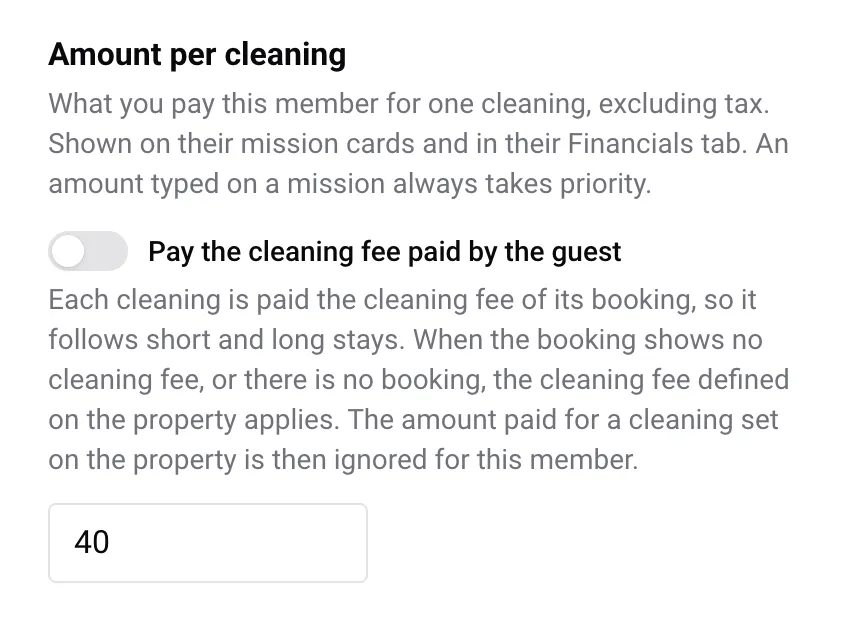
Bei einer Unterkunft, wenn eine Reinigung dieser Unterkunft gleich bezahlt wird, egal wer sie übernimmt: Gehen Sie zu Unterkünfte, klicken Sie auf der Karte der Unterkunft auf die Schaltfläche Weitere Aktionen (die drei Punkte), dann auf Unterkunftsinformationen, und füllen Sie Betrag für eine Reinigung (netto) aus. Nur Sie als Kontoinhaber können ihn festlegen.
Bei einem Auftrag, für einen einmaligen Preis oder jeden Auftrag, der keine Reinigung ist: Öffnen Sie den Auftrag unter Aufträge und füllen Sie Betrag für das Teammitglied (netto) aus. Lassen Sie das Feld leer, damit die Regeln oben entscheiden.
Was Ihr Teammitglied sieht
Sobald das Mitglied in seinem Dashboard angemeldet ist, sieht es:
- Seinen Betrag auf jeder seiner Auftragskarten. Der Betrag wird nur dem angemeldeten Mitglied angezeigt, nie jemandem, der nur den Link hat. Eine Karte mit einem Betrag für das Mitglied zeigt nie stattdessen die vom Gast gezahlte Reinigungsgebühr.
- Einen Tab Finanzen mit seinem Monat: die Summe des Erledigten und die Summe des Anstehenden, dann die Liste der erledigten Aufträge mit ihrem Betrag.
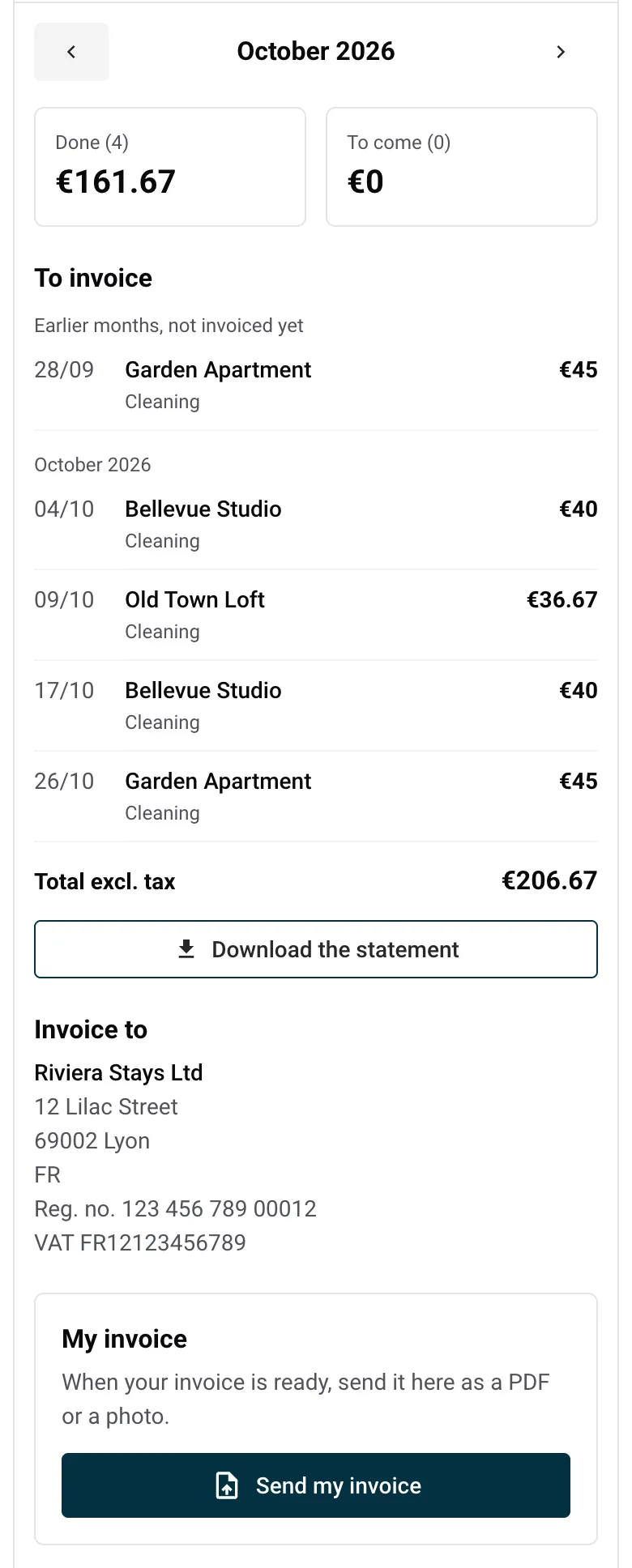
Vor der Anmeldung zeigt der Tab weder Betrag noch Auftrag noch Rechnung, nur eine Schaltfläche Anmelden.
Der Tab Finanzen erscheint bei jeder Rolle (Reinigung, Wartung, Notfälle und andere), sobald für dieses Mitglied ein Betrag existiert: sein üblicher Betrag, der Schalter für die vom Gast gezahlte Reinigungsgebühr, ein Betrag an einer seiner Unterkünfte oder ein Betrag an einem Auftrag, den es übernommen hat. Ein Mitglied, das auch Eigentümer einer Unterkunft ist, sieht im selben Tab unter seinem eigenen Monat die Einnahmen seiner Unterkunft.
So sendet Ihnen Ihr Teammitglied seine Rechnung
Ein Monat wird abgerechnet, sobald er vorbei ist: Die Rechnung für November kann ab dem 1. Dezember gesendet werden.
- In seinem Dashboard öffnet das Mitglied Finanzen und geht zum gerade beendeten Monat zurück (während des Monats zeigt der Tab Vormonat abrechnen).
- Unter Abzurechnen prüft es die Aufträge des Monats und unter Frühere Monate, noch nicht abgerechnet die Aufträge vergangener Monate, die nie abgerechnet wurden. Mit Übersicht herunterladen erhält es die Liste als PDF, bereit zum Übertragen in seine eigene Rechnung.
- Rechnung an zeigt Ihren Namen, Ihre Adresse und Ihre Steuernummern, wie unter Konto > Rechnungsdaten hinterlegt.
- Unter Meine Rechnung klickt es auf Meine Rechnung senden und wählt ein PDF oder ein Foto seiner Rechnung (maximal 10 MB).
Sie erhalten eine Benachrichtigung Rechnung eines Teammitglieds erhalten. Solange Sie die Rechnung nicht bestätigt haben, kann das Mitglied sie noch mit Meine Rechnung ersetzen austauschen.
Nowistay erstellt die Rechnung nicht: Jedes Mitglied schreibt seine eigene und sendet sie hier ein. Die Übersicht ist nur die Liste der abzurechnenden Aufträge.
Eine Rechnung prüfen und bestätigen
- Öffnen Sie Aufträge und klicken Sie oben auf der Seite auf Team-Monat (Beleg-Symbol), oder tippen Sie auf die Benachrichtigung.
- Jedes Mitglied hat eine Zeile mit den erledigten und anstehenden Aufträgen, seinem Betrag und dem Status seiner Rechnung: Rechnung erhalten, Rechnung bestätigt, Korrektur angefordert oder Keine Rechnung gesendet.
- Klicken Sie auf Prüfen. Die Rechnung öffnet sich neben ihrer Übersicht: den Aufträgen und ihren Beträgen.
- Klicken Sie auf Bestätigen oder auf Korrektur anfordern, beschreiben Sie, was nicht stimmt (zum Beispiel „Die Reinigung vom 12. fehlt“), und klicken Sie auf Senden.
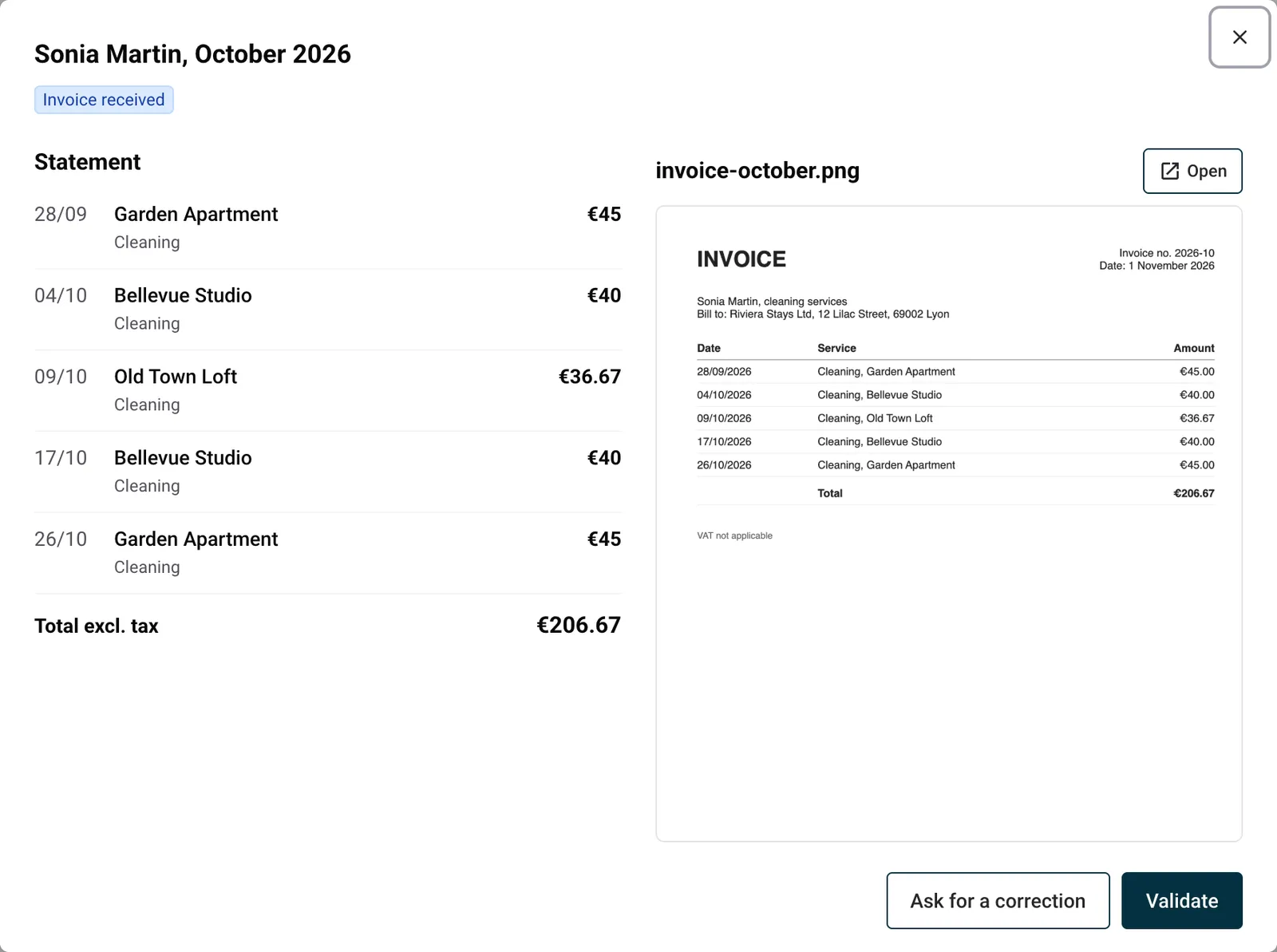
Das Mitglied wird in beiden Fällen informiert. Nach einer Korrekturanforderung sendet es eine neue Datei für denselben Monat.
Hat sich ein Betrag geändert, nachdem das Mitglied seine Rechnung gesendet hat, weist die Prüfung darauf hin und zeigt die Summe von damals und von jetzt. Die Bestätigung gilt für die Übersicht, so wie Sie sie sehen.
Sobald eine Rechnung bestätigt ist, sind ihre Aufträge gesperrt: Betrag, Status und zugewiesene Person ändern sich nicht mehr, und die Aufträge können nicht gelöscht werden. Ein Auftrag, der in einem früheren Monat erledigt und erst nach der Bestätigung dieses Monats gezählt wurde, wandert in die nächste Übersicht, unter Frühere Monate, noch nicht abgerechnet.
Den Tab Finanzen für ein Mitglied ausblenden
Wenn Sie die Rechnungen selbst regeln, öffnen Sie die Einstellungen des Mitglieds und deaktivieren Sie Tab Finanzen anzeigen. Das Mitglied sieht den Tab dann nicht mehr, unabhängig von seiner Rolle, auch als Eigentümer, und Sie behalten die Beträge, den Team-Monat und die Übersichten. Die Beträge auf seinen Auftragskarten bleiben für das angemeldete Mitglied sichtbar.
Gut zu wissen
- Ein Teammitglied, das in Ihrer App arbeitet, kann sich nicht selbst bezahlen. Ein Mitglied mit Zugang zu Ihrer Nowistay-App kann weder den Betrag eines Auftrags festlegen, den es selbst übernommen hat, noch seine eigene Rechnung bestätigen. Trägt es einen Betrag an einem Auftrag ein und übernimmt diesen dann, wird der eingetragene Betrag verworfen und es gelten die üblichen Regeln. Den Betrag pro Reinigung einer Unterkunft legen nur Sie fest.
- Ein Mitglied mit erledigten, aber nicht abgerechneten Aufträgen kann nicht gelöscht werden, solange es aktiv ist. Deaktivieren Sie es zuerst (Schalter Aktiv in seinen Einstellungen) und löschen Sie es dann.
- Buchungen gelöscht, Aufträge erhalten. Wird eine Buchung gelöscht (zum Beispiel nachdem Sie den Channel-Manager gewechselt haben und die Buchungen neu importiert werden), bleiben ihre abgeschlossenen Reinigungen mit Betrag erhalten, sodass nichts Geschuldetes verschwindet.
- Rechnungen bleiben privat. Die Dateien, die Ihr Team sendet, werden nur Ihnen angezeigt, den Mitgliedern, denen Sie in Ihrer App den Bereich Team und Aufträge freigegeben haben, und dem Mitglied, das sie gesendet hat.
- ChatGPT, Claude und die API. Über ChatGPT oder Claude und die öffentliche API zeigt ein Auftrag seinen endgültigen Betrag, also den, den die Regeln oben festlegen, und Sie können einen Betrag an einem Auftrag festlegen. Ein gesperrter Auftrag lehnt auch dort einen neuen Betrag, Status oder eine neue zugewiesene Person ab.
Ratgeber für Gastgeber: zum Blog.
Bereit, Ihre Ferienunterkunft auf Autopilot zu schalten?