
Je team per opdracht betalen en hun facturen ontvangen
Bijgewerkt
De meeste schoonmakers en zelfstandige dienstverleners worden per opdracht betaald en sturen je één factuur per maand. Nowistay houdt de telling voor beide kanten bij: jij bepaalt wat een opdracht oplevert, elk teamlid ziet zijn of haar maand op het teamdashboard en stuurt je van daaruit de factuur, en jij controleert de factuur aan de hand van de lijst met opdrachten voordat je die goedkeurt.
Voor je team verandert er niets zolang je geen bedrag instelt: zonder bedrag staat er geen bedrag op hun opdrachten en verschijnt er geen tabblad Financiën op hun dashboard (eigenaren houden hun eigen tabblad).
Hoe het bedrag van een opdracht wordt bepaald
Elke opdracht krijgt één bedrag, exclusief btw. Nowistay neemt het eerste van deze bedragen dat van toepassing is:
- Het bedrag dat op de opdracht is ingevuld. Dat gaat altijd voor, bij elk type opdracht (een grote schoonmaak, een reparatie, een dringende klus). Vul je 0 in, dan levert de opdracht niets op.
- De schoonmaakkosten die de gast heeft betaald, voor een schoonmaak door een teamlid bij wie De schoonmaakkosten die de gast betaalt uitbetalen aan staat. Nowistay neemt de schoonmaakkosten van de boeking waar de schoonmaak bij hoort, zodat korte en lange verblijven elk hun eigen kosten opleveren. Staan er geen schoonmaakkosten op de boeking (ontbrekend, 0 of helemaal geen boeking), dan gelden de schoonmaakkosten die op de accommodatie zijn ingesteld, met de kosten voor een kort verblijf bij verblijven van 1 of 2 nachten.
- Het bedrag voor één schoonmaak dat op de accommodatie is ingesteld, voor een schoonmaak, wie die ook uitvoert.
- Het gebruikelijke bedrag per schoonmaak van het teamlid, voor een schoonmaak op een accommodatie zonder eigen bedrag.
Regels 2 tot en met 4 gelden alleen voor schoonmaak. Een onderhouds-, spoed- of aangepaste opdracht telt alleen mee als je er een bedrag op invult.
Zolang een opdracht niet is afgerond, volgt het bedrag je instellingen: wijzig je een prijs of geef je de opdracht aan iemand anders, dan past het bedrag zich aan. Zodra de opdracht is afgerond, staat het bedrag vast en verandert het alleen nog als je het zelf aanpast.
De bedragen instellen
Bij een teamlid, voor schoonmakers:
- Ga naar Teams en klik op het tandwielpictogram (Instellingen) naast het teamlid.
- Vul bij Bedrag per schoonmaak het gebruikelijke bedrag in, of zet De schoonmaakkosten die de gast betaalt uitbetalen aan.
- Klik op Opslaan.
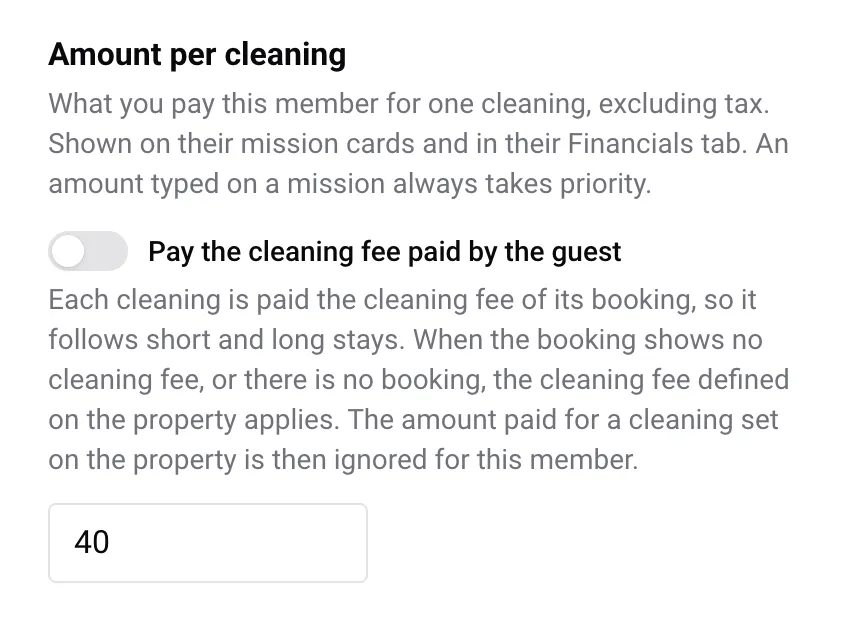
Bij een accommodatie, als een schoonmaak van die accommodatie hetzelfde wordt betaald, wie die ook uitvoert: ga naar Accommodaties, klik op de knop Meer acties (drie puntjes) op de kaart van de accommodatie, dan op Accommodatiegegevens, en vul Bedrag betaald voor één schoonmaak (excl. btw) in. Alleen jij, de accounthouder, kunt dit instellen.
Bij een opdracht, voor een eenmalige prijs of voor elke andere opdracht dan een schoonmaak: open de opdracht vanuit Opdrachten en vul Bedrag voor het teamlid (excl. btw) in. Laat het veld leeg om de regels hierboven te laten beslissen.
Wat je teamlid ziet
Eenmaal ingelogd op het dashboard ziet het teamlid:
- Het eigen bedrag op elke opdrachtkaart. Het bedrag is alleen zichtbaar voor het ingelogde teamlid, nooit voor iemand die alleen de link heeft. Een kaart met een bedrag voor het teamlid toont nooit in plaats daarvan de schoonmaakkosten van de gast.
- Een tabblad Financiën met de maand: het totaal van wat gedaan is en van wat gepland staat, en daarna de lijst met afgeronde opdrachten en hun bedrag.
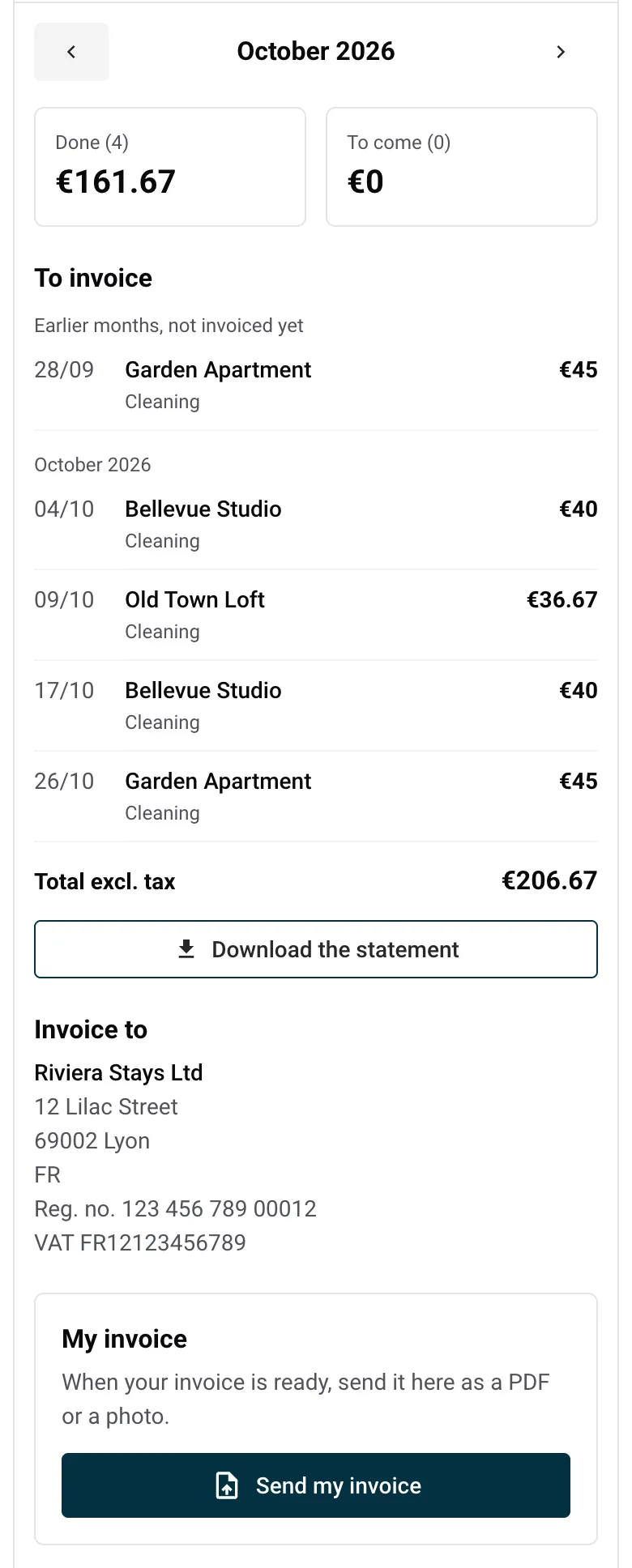
Voordat het lid inlogt, toont het tabblad geen bedrag, opdracht of factuur, alleen een knop Inloggen.
Het tabblad Financiën verschijnt bij elke rol (schoonmaak, onderhoud, spoed en de andere) zodra er een bedrag voor dat teamlid bestaat: het gebruikelijke bedrag, de schakelaar voor de schoonmaakkosten van de gast, een bedrag op een van zijn of haar accommodaties, of een bedrag op een opdracht die het lid heeft. Een teamlid dat ook eigenaar van een accommodatie is, ziet de omzet van die accommodatie in hetzelfde tabblad, onder de eigen maand.
Hoe je teamlid je de factuur stuurt
Een maand wordt gefactureerd zodra die voorbij is: de factuur van november kan vanaf 1 december worden verstuurd.
- Op het dashboard opent het teamlid Financiën en gaat terug naar de maand die net is afgelopen (tijdens de maand toont het tabblad Vorige maand factureren).
- Onder Te factureren controleert het lid de opdrachten van de maand en, onder Eerdere maanden, nog niet gefactureerd, de opdrachten uit vorige maanden die nooit zijn gefactureerd. Met Overzicht downloaden krijgt het de lijst als pdf, klaar om over te nemen in de eigen factuur.
- Factureren aan toont je naam, adres en fiscale nummers, zoals ingevuld in Account > Factuurgegevens.
- Onder Mijn factuur klikt het lid op Mijn factuur versturen en kiest een pdf of een foto van de factuur (maximaal 10 MB).
Je krijgt een melding Factuur van een teamlid ontvangen. Zolang je de factuur niet hebt goedgekeurd, kan het lid nog Mijn factuur vervangen.
Nowistay schrijft de factuur niet: elk teamlid maakt een eigen factuur en verstuurt die hier. Het overzicht is alleen de lijst met te factureren opdrachten.
Een factuur controleren en goedkeuren
- Open Opdrachten en klik bovenaan de pagina op Maand van het team (bonnetjespictogram), of tik op de melding.
- Elk teamlid heeft een rij met de afgeronde en geplande opdrachten, het bedrag en de status van de factuur: Factuur ontvangen, Factuur goedgekeurd, Correctie gevraagd of Geen factuur verstuurd.
- Klik op Controleren. De factuur opent naast het Overzicht: de opdrachten en hun bedragen.
- Klik op Goedkeuren, of op Correctie vragen, schrijf wat er niet klopt (bijvoorbeeld “de schoonmaak van de 12e ontbreekt”) en klik op Versturen.
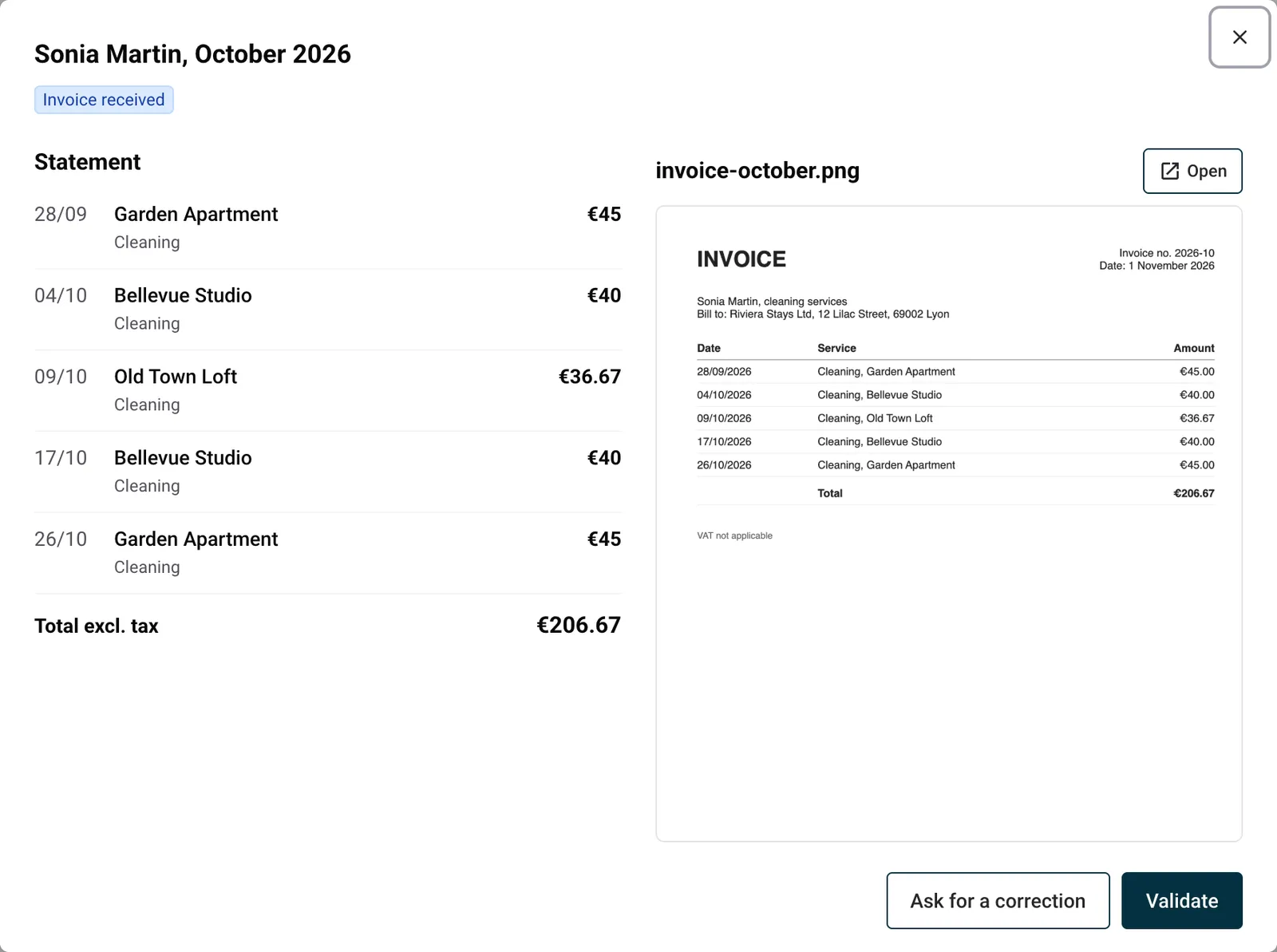
Het teamlid krijgt in beide gevallen bericht. Na een verzoek om correctie verstuurt het lid een nieuw bestand voor dezelfde maand.
Is een bedrag gewijzigd nadat het teamlid de factuur heeft verstuurd, dan meldt de controle dat en toont die het totaal van toen en van nu. De goedkeuring geldt voor het overzicht zoals je het ziet.
Zodra een factuur is goedgekeurd, worden de opdrachten ervan vergrendeld: hun bedrag, status en toegewezen persoon veranderen niet meer en ze kunnen niet worden verwijderd. Een opdracht uit een eerdere maand die wordt meegeteld nadat die maand is goedgekeurd, schuift door naar het volgende overzicht, onder Eerdere maanden, nog niet gefactureerd.
Het tabblad Financiën verbergen voor een teamlid
Regel je de facturen zelf, open dan de Instellingen van het teamlid en zet Tabblad Financiën tonen uit. Het lid ziet het tabblad dan niet meer, welke rol het ook heeft, eigenaren inbegrepen, en jij behoudt de bedragen, de Maand van het team en de overzichten. De bedragen op de opdrachtkaarten blijven zichtbaar voor het lid zodra het is ingelogd.
Goed om te weten
- Een teamlid dat in je app werkt, kan zichzelf niet betalen. Een lid met toegang tot je Nowistay-app kan het bedrag van een opdracht die het zelf heeft niet instellen en de eigen factuur niet goedkeuren. Vult het een bedrag in op een opdracht en neemt het die daarna zelf, dan vervalt het ingevulde bedrag en gelden de gebruikelijke regels. Het bedrag per schoonmaak van een accommodatie stel alleen jij in.
- Een teamlid met afgeronde maar niet gefactureerde opdrachten kan niet worden verwijderd zolang het actief is. Deactiveer het eerst (schakelaar Actief in de instellingen) en verwijder het daarna.
- Boekingen verwijderd, opdrachten bewaard. Wordt een boeking verwijderd (bijvoorbeeld nadat je van channel manager bent gewisseld en de boekingen opnieuw zijn geïmporteerd), dan blijven de afgeronde schoonmaakbeurten met een bedrag bestaan, zodat er niets verdwijnt wat nog verschuldigd is.
- Facturen blijven privé. De bestanden die je team verstuurt, zijn alleen zichtbaar voor jou, voor de teamleden aan wie je het teamonderdeel van je app hebt gegeven, en voor het teamlid dat ze heeft verstuurd.
- ChatGPT, Claude en de API. Via ChatGPT of Claude en de openbare API toont een opdracht het uiteindelijke bedrag, dat wil zeggen het bedrag dat de regels hierboven bepalen, en kun je een bedrag op een opdracht instellen. Een vergrendelde opdracht weigert daar ook een nieuw bedrag, een nieuwe status of een nieuwe toegewezen persoon.
Gidsen voor hosts: lees de blog.
Klaar om je verhuur op de automatische piloot te zetten?