Nowistay is compatibel met het Model Context Protocol (MCP), de open standaard waarmee AI-assistenten zoals ChatGPT, Claude en Gemini rechtstreeks verbinding maken met je tools voor accommodatiebeheer. Na de koppeling kun je met je favoriete AI-assistent praten en hem vragen om je boekingen te lezen, je agenda bij te werken, je welkomstgids te beheren, schoonmaakmissies aan te maken en nog veel meer, allemaal zonder het gesprek te verlaten.
Nowistay is een officiële app in ChatGPT en staat in de Claude-directory. Deze handleiding leidt je stap voor stap door de installatie voor elk platform.
Vereisten
Zorg ervoor dat je voordat je begint aan deze twee voorwaarden voldoet:
- Je accommodaties moeten via de Nowistay PMS zijn verbonden. Alleen accommodaties die Nowistay als channel manager gebruiken zijn toegankelijk via de MCP-integratie. Accommodaties die via andere channel managers (Beds24, Smoobu, Lodgify) zijn verbonden, zijn niet beschikbaar via MCP.
- Je hebt een actief AI Channel Manager-abonnement nodig. De MCP-integratie maakt deel uit van de AI-medehostfunctie. Als je geen actief abonnement hebt, zie je een foutmelding wanneer je probeert te authenticeren.
Je kunt beide vereisten controleren op de pagina Integraties in de Nowistay-app.
Installatie met ChatGPT
Nowistay is een officiële ChatGPT-app. Je voegt hem rechtstreeks toe vanuit de plugin-directory van ChatGPT en verbindt je account. Open de Nowistay-app in ChatGPT, of volg deze stappen:
- Open ChatGPT op het web en klik in de zijbalk links op Plugins.
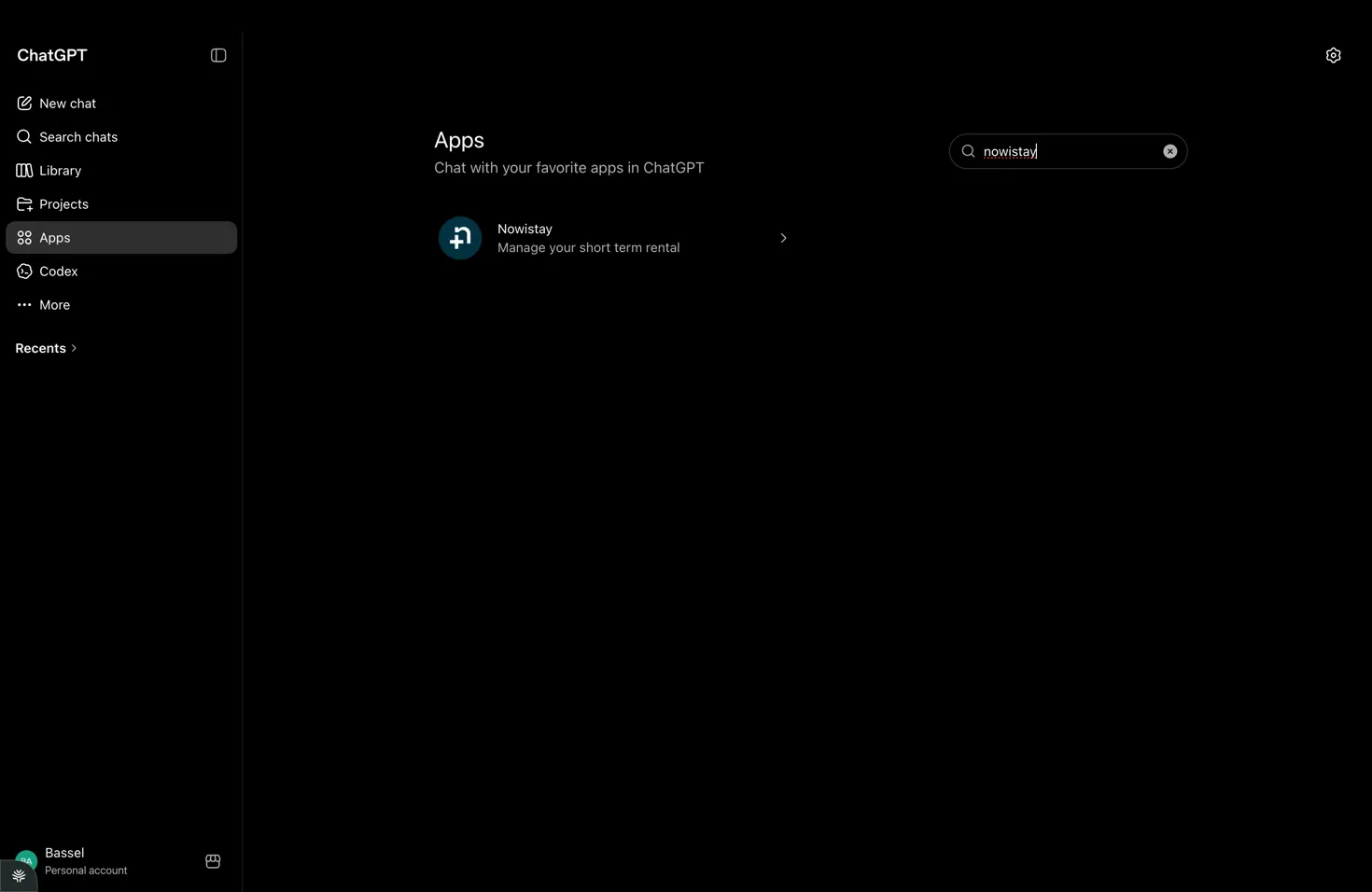
- Typ “Nowistay” in de zoekbalk en selecteer de app Nowistay in de resultaten.
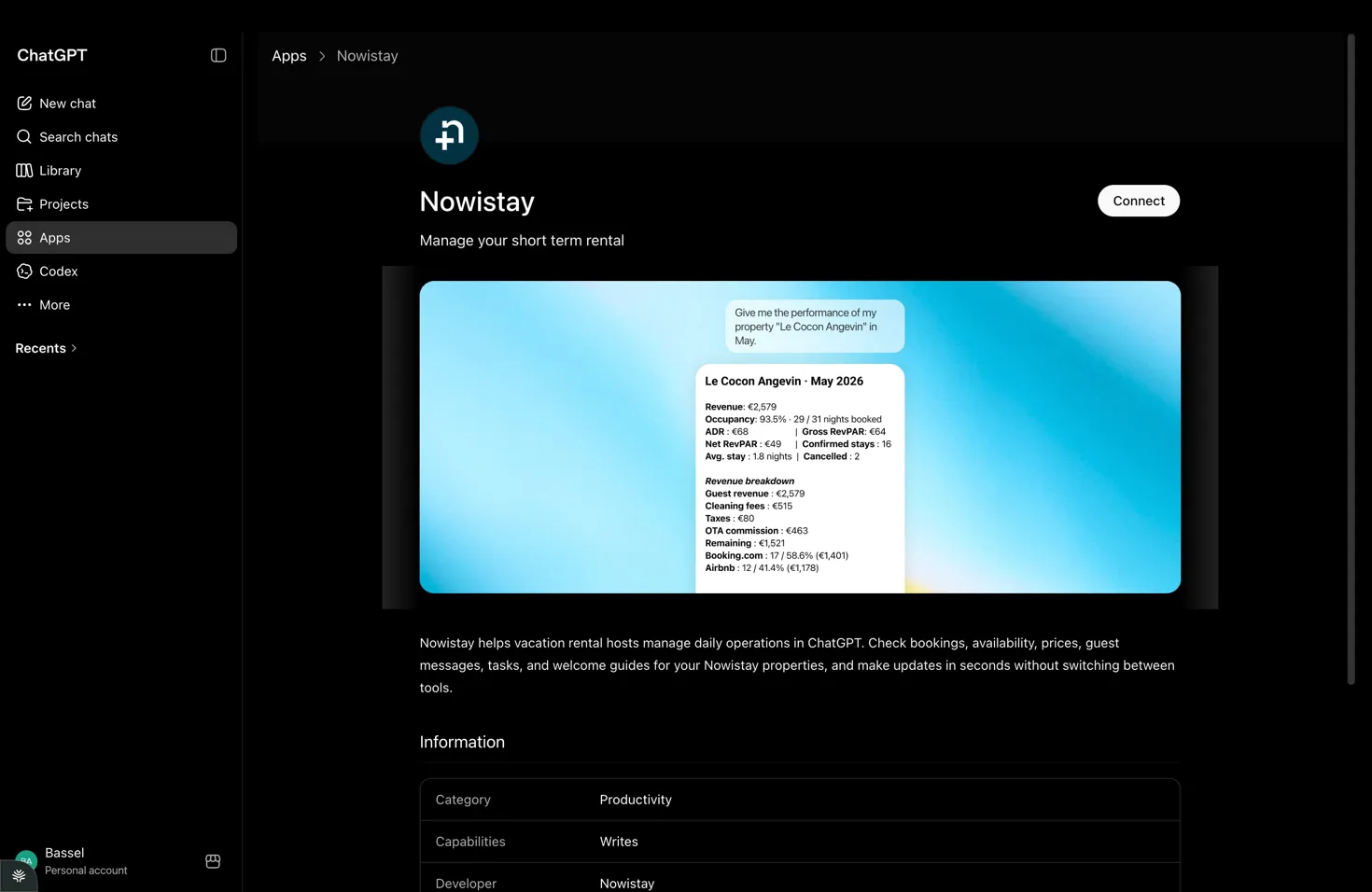
- Klik op de pagina van Nowistay op Install plugin (Plugin installeren) of Connect (Verbinden).
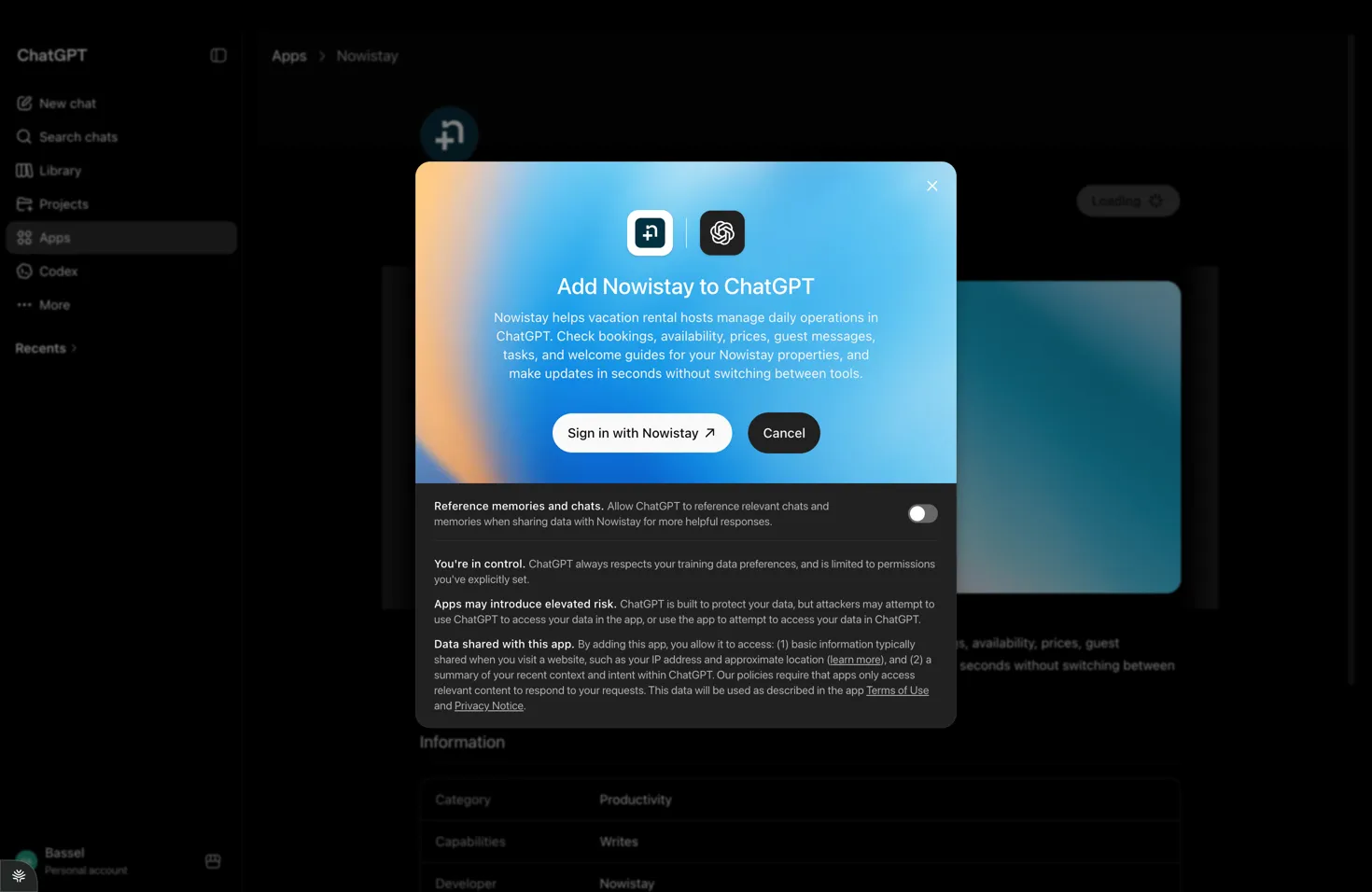
- Klik in het venster “Add Nowistay to ChatGPT” (Nowistay toevoegen aan ChatGPT) op Sign in with Nowistay (Inloggen met Nowistay).
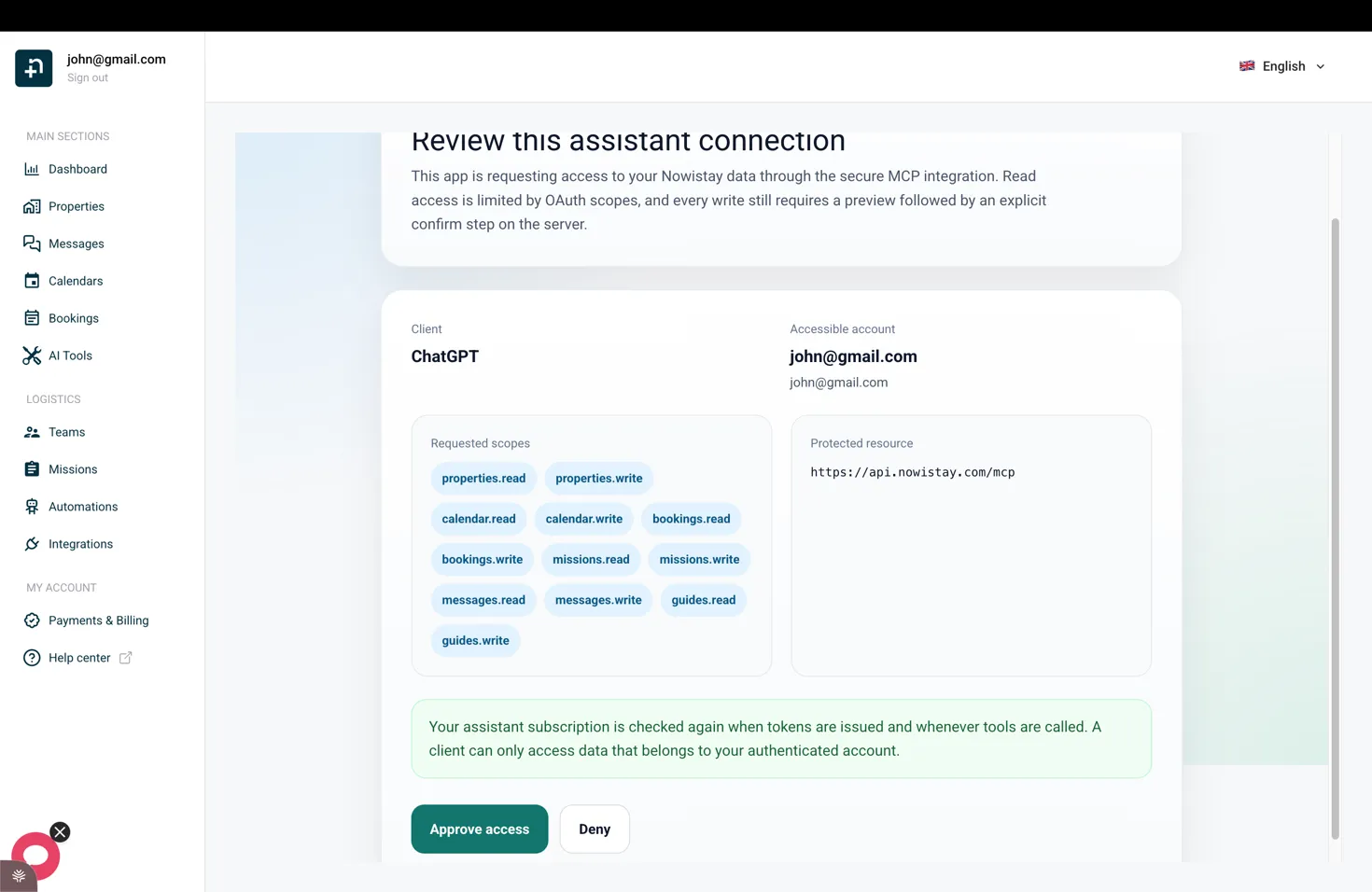
- Je gaat naar het beveiligde scherm “Controleer deze assistentverbinding” van Nowistay. Controleer de gevraagde rechten en klik op Toegang goedkeuren.
- ChatGPT bevestigt “Nowistay is now connected.” (Nowistay is nu verbonden). Klik op Start chat (Chat starten) om te beginnen.
- Selecteer in een nieuwe chat Nowistay in de promptbalk en stel je vragen over je boekingen, prijzen, agenda, gastenberichten, missies of welkomstgids.
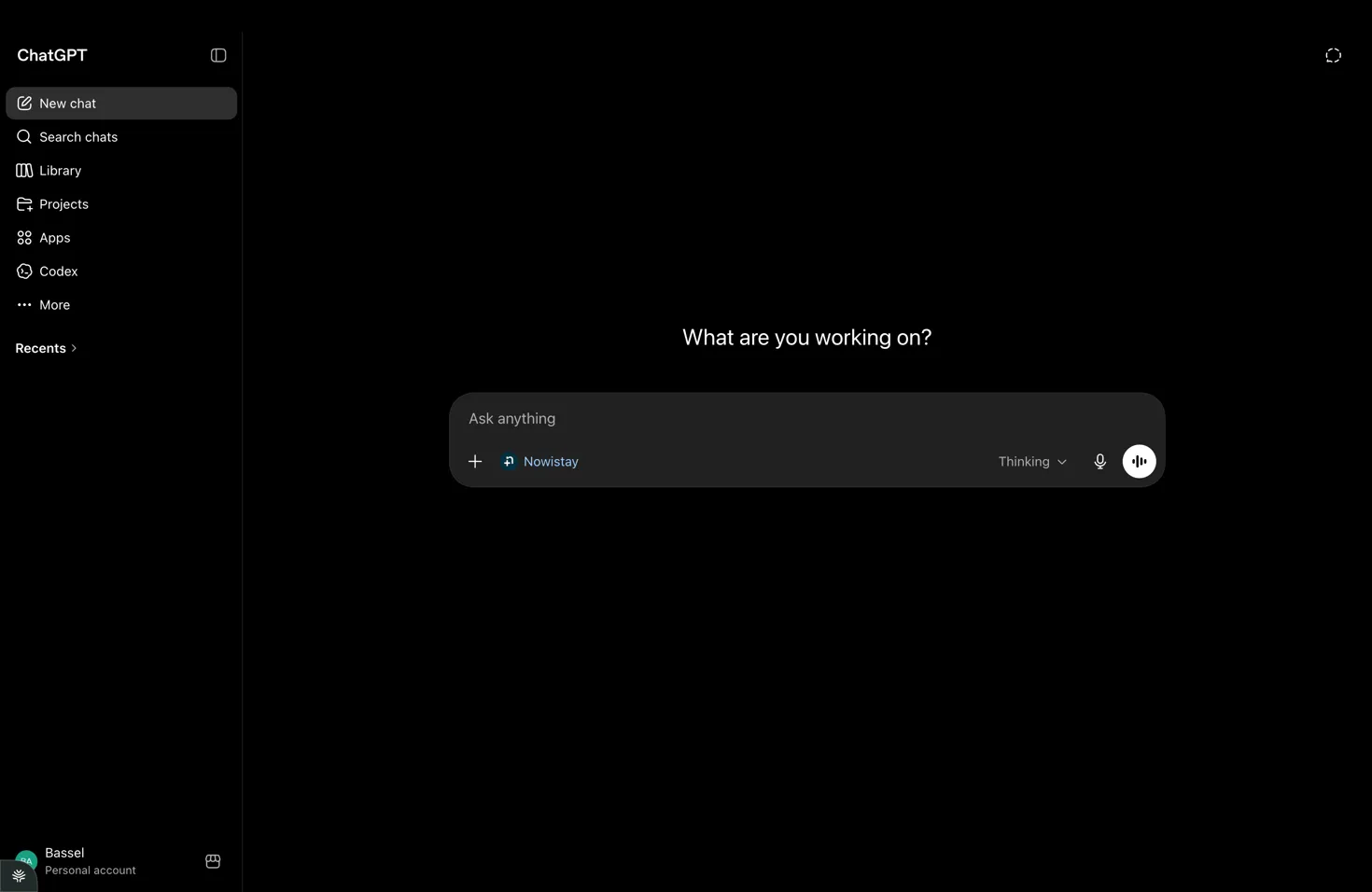
Opmerking: Welke plugins en acties beschikbaar zijn, hangt af van je ChatGPT-abonnement. Bij elke schrijfactie zie je eerst een voorbeeld en wordt om uitdrukkelijke bevestiging gevraagd voordat er iets in je account verandert.
Installatie met Claude (web, desktop of mobiele app)
Nowistay staat in de Claude-directory, dus je hoeft geen server-URL te plakken. Open de vermelding van Nowistay in de Claude-directory, of zoek hem in de app:
- Open Claude op het web (claude.ai) of in de desktopapp en ga naar Customize > Connectors (Aanpassen > Connectors).
- Klik op Discover (Ontdekken), typ “Nowistay” bij Search connectors (Connectors zoeken) en open de Nowistay-connector.
- Klik op Connect to Claude (Verbinden met Claude). Bij een Team- of Enterprise-abonnement voegt een organisatie-eigenaar Nowistay eerst voor iedereen toe met Connect for your team, waarna elk lid verbinding maakt met het eigen Nowistay-account.
- Log in bij Nowistay, controleer de gevraagde rechten en klik op Toegang goedkeuren. Nowistay staat nu als Connected (Verbonden) onder Your connectors (Jouw connectors).
- Begin een nieuwe chat en stel je vragen over je boekingen, prijzen, agenda, gastenberichten, missies of welkomstgids. Als Claude Nowistay niet gebruikt, klik dan op + in het berichtenveld, open Connectors en zet Nowistay aan.
Eenmaal verbonden is Nowistay met hetzelfde Claude-account ook beschikbaar in de mobiele Claude-app.
De Nowistay-plugin toevoegen (aanbevolen)
De Nowistay-plugin voegt kant-en-klare vaardigheden (skills) toe bovenop de connector, zodat Claude weet hoe hij alledaagse verhuurtaken aanpakt: een dagelijkse briefing met aankomsten, vertrekken en dringende missies, updates van agenda en tarieven, directe boekingen, antwoorden aan gasten, schoonmaak- en onderhoudsmissies, aanpassingen van de welkomstgids, de kennis waaruit je AI-medehost antwoordt, en rapporten over al je accommodaties.
- Ga naar Customize > Plugins, klik op Discover, zoek naar Nowistay en klik op Add (Toevoegen).
- Open het tabblad Connectors van de plugin en controleer of Nowistay als Connected wordt weergegeven. Zo niet, maak dan vanaf dit tabblad verbinding.
Heb je Nowistay eerder als aangepaste connector met de server-URL toegevoegd? Die blijft werken. Wil je overstappen op de versie uit de directory, verwijder dan de aangepaste connector in Customize > Connectors (menu met drie puntjes, daarna Remove (Verwijderen)) en verbind Nowistay vanuit de directory.
Installatie met Claude Code (terminal)
Claude Code gebruikt de connectors en plugins van je Claude-account. Als je Nowistay in de Claude-app hebt toegevoegd (zie hierboven), hoef je alleen met hetzelfde account in te loggen bij Claude Code:
- Open Claude Code, ingelogd met hetzelfde Claude-account. Nowistay wordt automatisch geladen in nieuwe sessies. Typ in een sessie die al open is /reload-plugins.
- Typ /mcp om te controleren of Nowistay in de lijst staat. Als er staat dat authenticatie nodig is, selecteer je het, kies je Authenticate, log je in bij Nowistay en keur je de toegang goed.
- Klaar. Vraag Claude om je boekingen te controleren, je agenda bij te werken, berichten aan gasten te versturen of je welkomstgids te bewerken.
Gebruik je Claude Code met een API-sleutel in plaats van een Claude-account? Voeg de server dan toe met dit commando en volg daarna stap 2 en 3:
claude mcp add --transport http nowistay https://api.nowistay.com/mcp
Installatie met andere AI-assistenten
Elke AI-assistent die het MCP-protocol met HTTP-transport en OAuth-authenticatie ondersteunt, kan verbinding maken met Nowistay. Dat geldt voor tools zoals Google Gemini, Cursor, Windsurf en meer zodra ze MCP-ondersteuning toevoegen.
Het principe is altijd hetzelfde:
- Zoek de MCP- of connectorinstellingen in je AI-tool.
- Voeg een nieuwe server toe met de URL:
https://api.nowistay.com/mcp
- Kies OAuth als authenticatiemethode.
- Log in bij Nowistay en keur de toegang goed.
Wat de koppeling kan doen
De rechten die tijdens het koppelen worden getoond, betreffen alleen de Nowistay-functies die beschikbaar zijn voor je geschikte accommodaties. Afhankelijk van de rechten die je goedkeurt, kan je assistent:
- Accommodaties, agenda’s, beschikbaarheid, tarieven, boekingen, missies, missierapporten en gastgesprekken lezen.
- Directe boekingen aanmaken of bijwerken, met of zonder betaallink.
- Gastprofielen lezen en zo nodig een nieuw profiel aanmaken.
- De catalogus met betaalde extra’s bekijken en, op uitdrukkelijk verzoek, de extra’s die voor een boeking zijn gekocht. De configuratie van de catalogus blijft in Automatiseringen > Upsells.
- Privévragen en -antwoorden over een accommodatie lezen, aanmaken, bijwerken en kopiëren.
- Welkomstgidsen lezen en verbeteren, pagina’s aanmaken, gestructureerde blokken behouden en geoptimaliseerde afbeeldingen toevoegen.
- Wijzigingen aan agenda, accommodatie, missies, berichten, boekingen, gids en kennisbank voorbereiden ter goedkeuring door jou.
Als nieuwe mogelijkheden niet verschijnen bij een oudere koppeling, ontkoppel Nowistay dan en verbind het opnieuw, zodat je de nieuwste rechten kunt controleren en goedkeuren, en begin daarna een nieuwe chat.
Hoe de authenticatie werkt
Wanneer je een AI-assistent voor het eerst koppelt, word je doorgestuurd naar de inlogpagina van Nowistay. Na het inloggen zie je een autorisatiescherm met:
- De naam van de toepassing die toegang vraagt (bijvoorbeeld “ChatGPT” of “Claude”).
- De gegevens van je Nowistay-account.
- De rechten die de app aanvraagt, zoals het lezen van boekingen, het bijwerken van de agenda of het beheren van missies.
Klik op “Goedkeuren” om toegang te geven. De verbinding is veilig: je wachtwoord wordt nooit met de AI-assistent gedeeld en je kunt de toegang op elk moment intrekken.
Privacy en controle
Nowistay past bij elk verzoek dataminimalisatie toe. De assistent ontvangt alleen de operationele informatie die voor de taak nodig is en alleen voor geschikte accommodaties in je account.
- Contactgegevens van gasten worden standaard weggelaten en alleen teruggegeven wanneer je er voor een relevante taak uitdrukkelijk om vraagt.
- Postadressen, privénotities over gasten, interne accountidentificaties, toegangstokens en technische synchronisatiegegevens worden niet via de connector getoond.
- De interne notitie van een boeking wordt alleen gedeeld wanneer je uitdrukkelijk vraagt om die voor die boeking te lezen.
- Voer nooit betaalkaartgegevens, identiteitsnummers, gezondheids- of biometrische gegevens, wachtwoorden, toegangstokens of niet-gerelateerde persoonsgegevens in bij een verzoek via de connector.
- Acties die gegevens wijzigen, worden eerst voorbereid en vereisen je uitdrukkelijke bevestiging voordat ze worden toegepast of verstuurd.
Het verkeer is versleuteld met HTTPS/TLS. Je Nowistay-wachtwoord wordt nooit met de AI-aanbieder gedeeld en je kunt de koppeling op elk moment intrekken.
Problemen oplossen
- “Assistent-abonnement vereist”: controleer of je AI Channel Manager-abonnement actief is. Bekijk je abonnementsinstellingen.
- “Accommodatie niet gevonden”: de accommodatie moet via de Nowistay PMS zijn verbonden. Accommodaties die andere channel managers gebruiken, zijn niet beschikbaar via MCP.
- De Nowistay-app verschijnt niet in ChatGPT: klik in de zijbalk links op Plugins en zoek naar “Nowistay”. Toont je menu nog Apps in plaats van Plugins, werk dan de ChatGPT-app bij: zeer oude versies gebruiken de vroegere naam.
- Nowistay verschijnt niet in de Claude-directory: vraag bij een Team- of Enterprise-abonnement aan een organisatie-eigenaar om Nowistay voor je team toe te voegen. Je kunt het ook als aangepaste connector toevoegen: klik in Customize > Connectors op + Add, daarna op Add custom connector, geef het de naam Nowistay en plak
https://api.nowistay.com/mcp.
- Menunamen zien er anders uit: de namen in menu’s kunnen enigszins variëren, afhankelijk van de appversie en je abonnement.
- Nieuwe tools of rechten ontbreken: ontkoppel Nowistay van je AI-assistent, verbind het opnieuw, keur de bijgewerkte rechten goed en begin een nieuwe chat.
