A Nowistay é compatível com o Model Context Protocol (MCP), o padrão aberto que permite a assistentes de IA como o ChatGPT, o Claude e o Gemini ligarem-se diretamente às suas ferramentas de gestão de alojamentos. Depois de ligado, pode falar com o seu assistente de IA preferido e pedir-lhe que leia as suas reservas, atualize o seu calendário, gira o seu guia de boas-vindas, crie missões de limpeza e muito mais, tudo sem sair da conversa.
A Nowistay é uma app oficial no ChatGPT e está listada no diretório do Claude. Este guia acompanha-o na configuração de cada plataforma, passo a passo.
Pré-requisitos
Antes de começar, certifique-se de que cumpre estes dois requisitos:
- Os seus alojamentos têm de estar ligados através do Nowistay PMS. Apenas os alojamentos que usam a Nowistay como channel manager são acessíveis através da integração MCP. Os alojamentos ligados através de outros channel managers (Beds24, Smoobu, Lodgify) não estão disponíveis via MCP.
- Precisa de uma subscrição AI Channel Manager ativa. A integração MCP faz parte da funcionalidade de co-anfitrião IA. Se não tiver uma subscrição ativa, verá um erro ao tentar autenticar-se.
Pode verificar ambos os requisitos na sua página de Integrações na aplicação Nowistay.
A Nowistay é uma app oficial do ChatGPT. Adiciona-a diretamente a partir do diretório de plugins do ChatGPT e liga a sua conta. Abra a app Nowistay no ChatGPT ou siga estes passos:
- Abra o ChatGPT na web e clique em Plugins na barra lateral esquerda.
- Escreva “Nowistay” na barra de pesquisa e depois selecione a app Nowistay nos resultados.
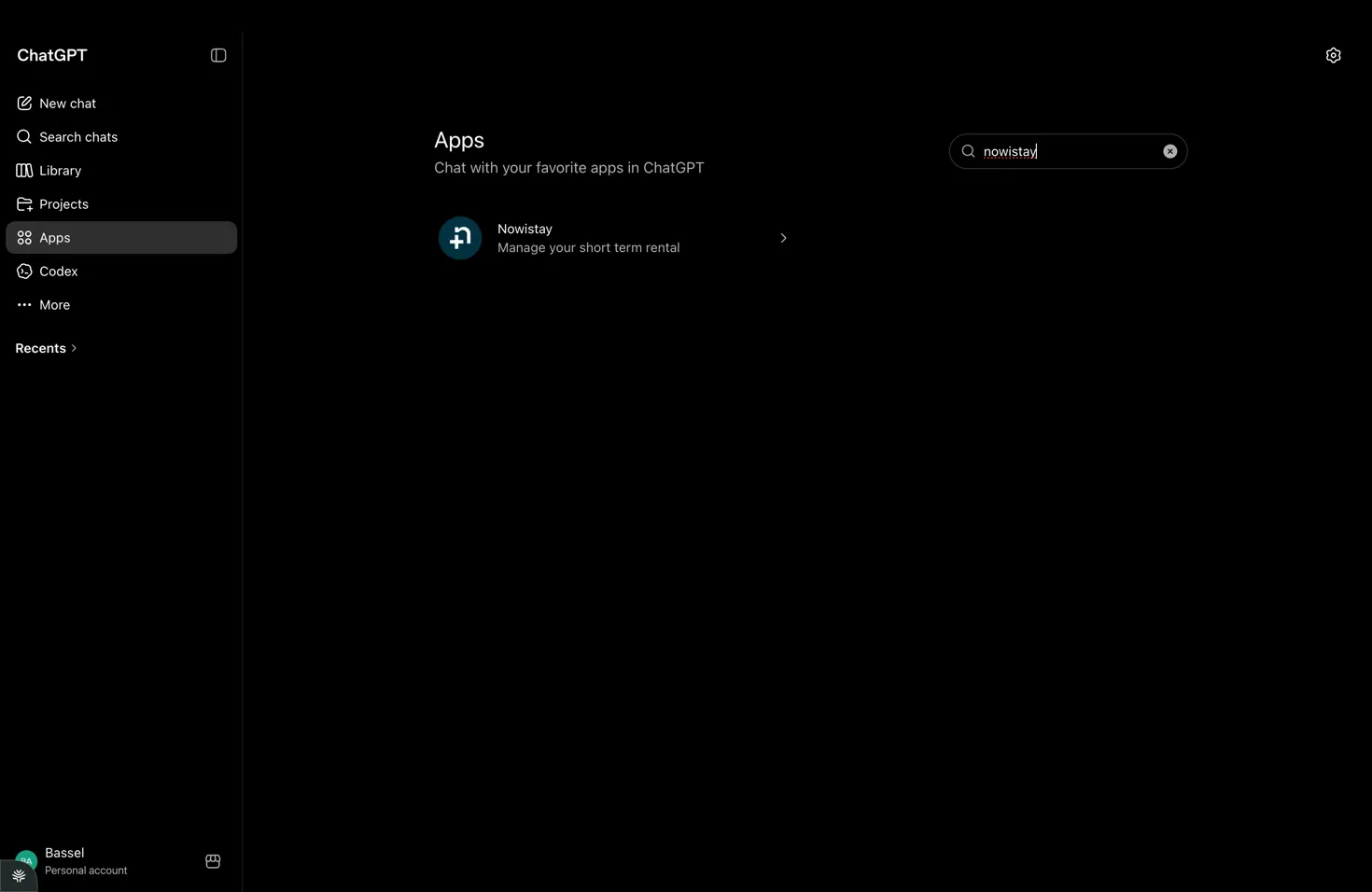
- Na página da Nowistay, clique em Install plugin (Instalar plugin) ou Connect (Ligar).
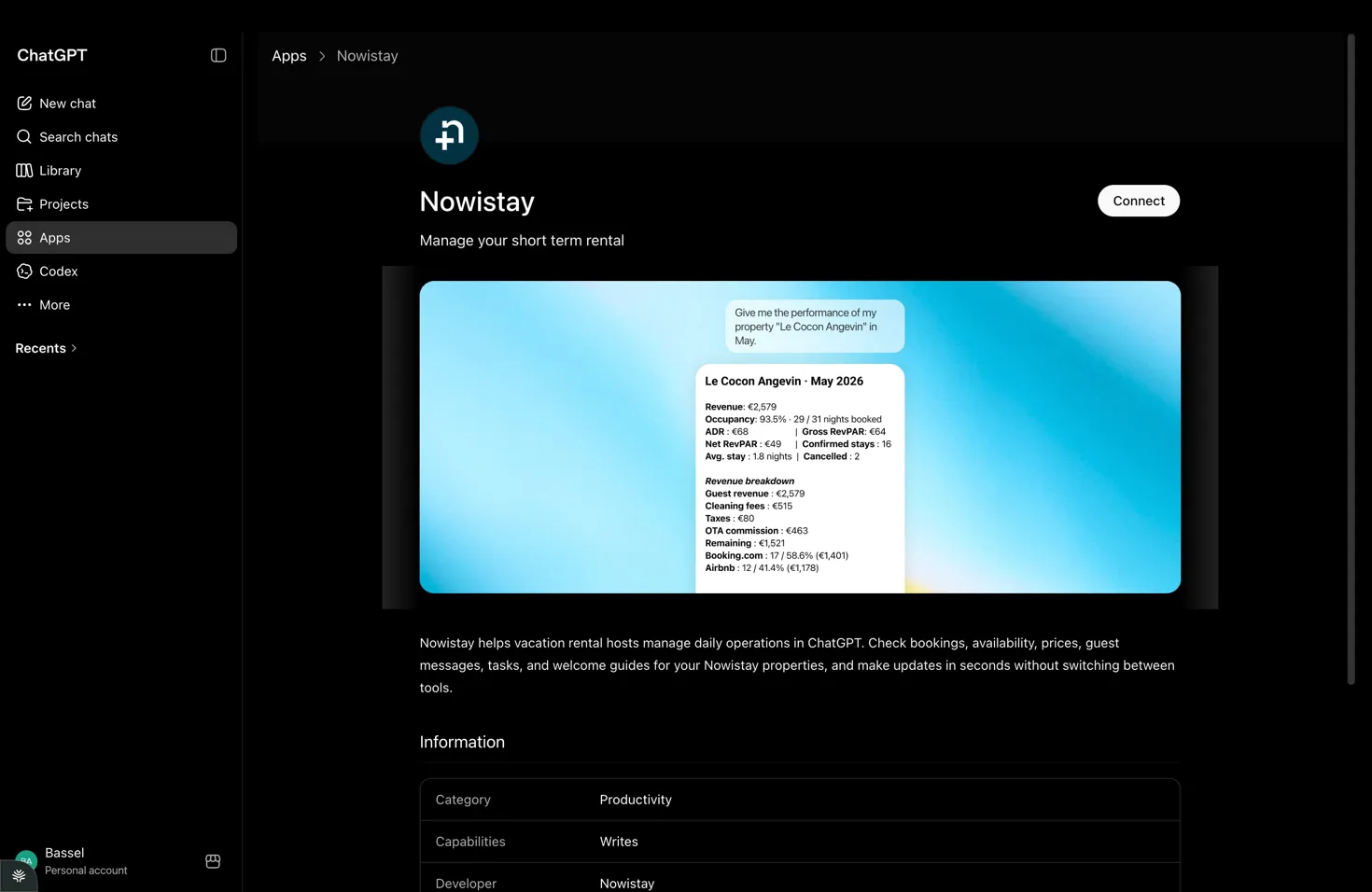
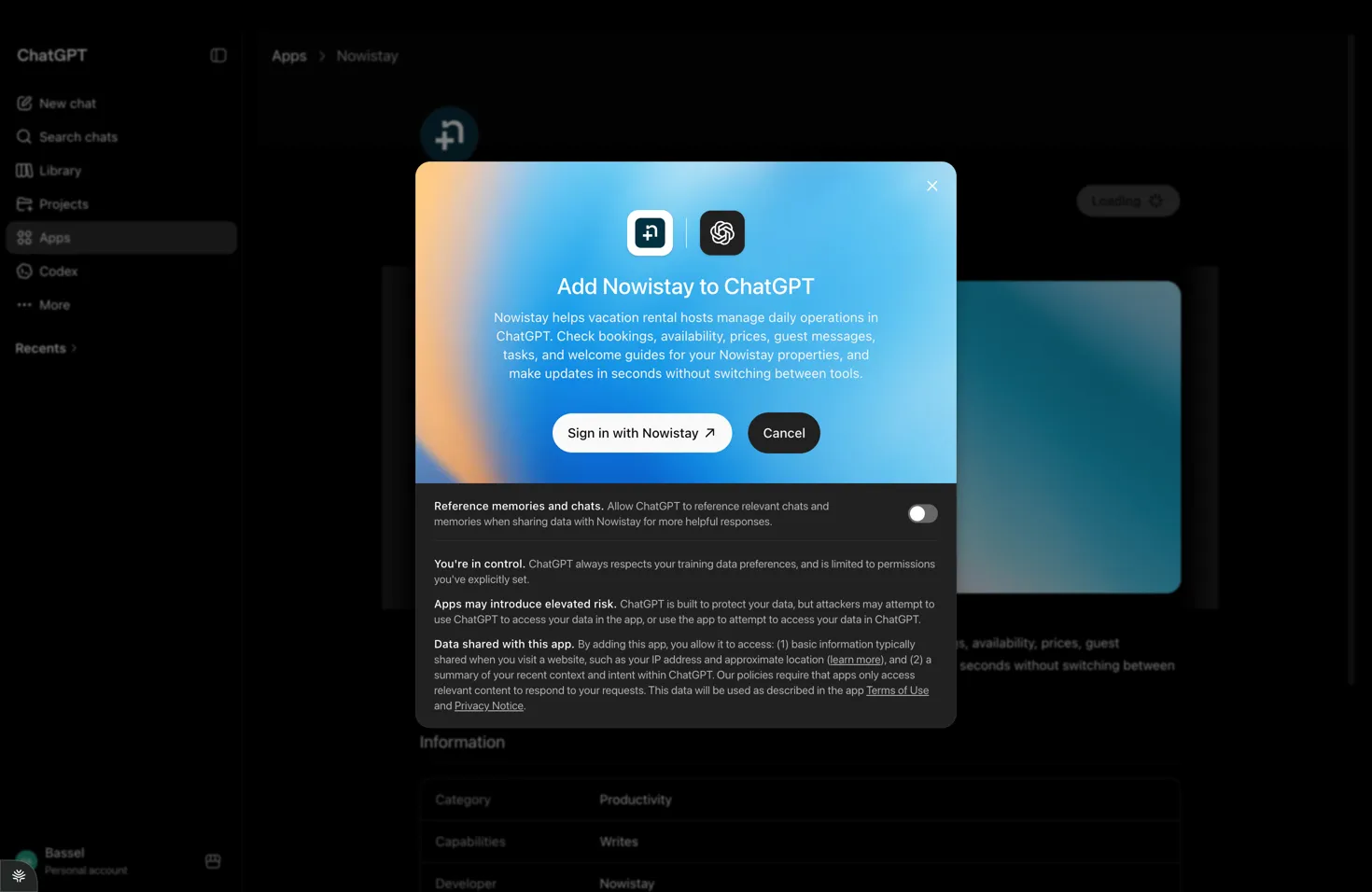
- Na janela “Add Nowistay to ChatGPT” (Adicionar a Nowistay ao ChatGPT), clique em Sign in with Nowistay (Iniciar sessão com a Nowistay).
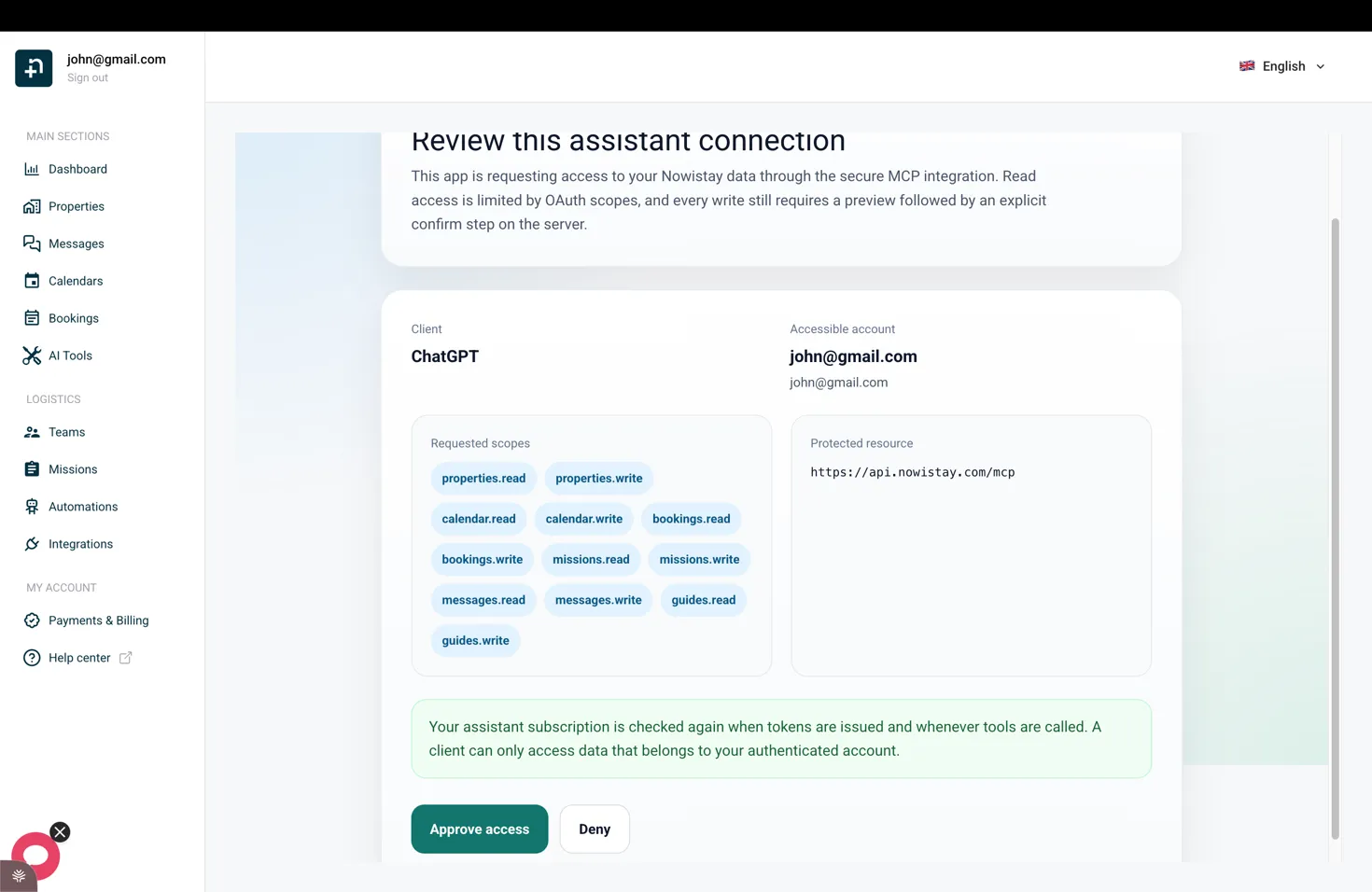
- É encaminhado para o ecrã seguro da Nowistay Reveja esta ligação do assistente. Verifique as permissões pedidas e depois clique em Aprovar acesso.
- O ChatGPT confirma “Nowistay is now connected.” (A Nowistay está agora ligada). Clique em Start chat (Iniciar conversa) para começar.
- Em qualquer nova conversa, selecione Nowistay na barra de mensagem e depois pergunte sobre as suas reservas, preços, calendário, mensagens de hóspedes, missões ou guia de boas-vindas.
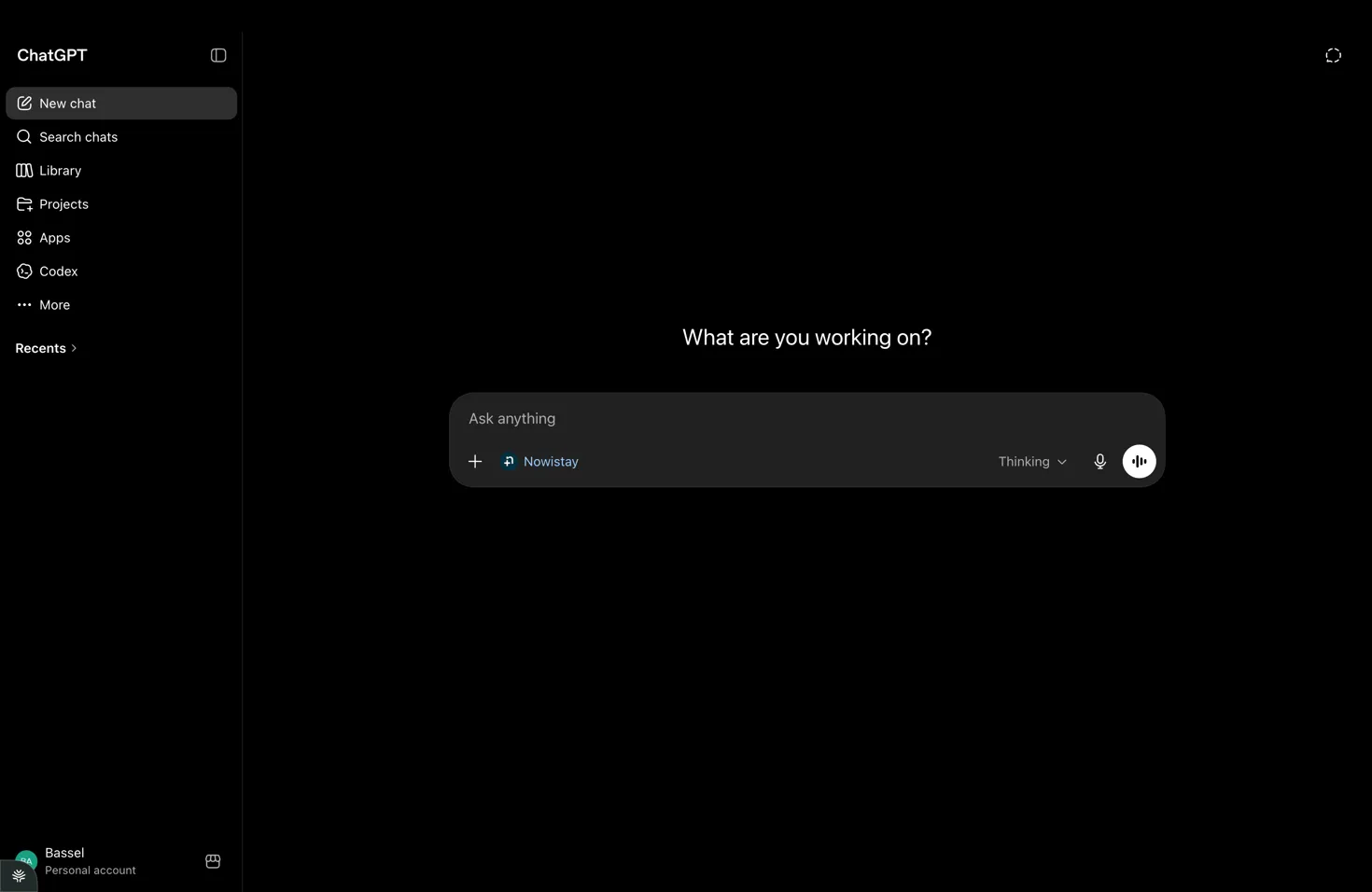
Nota: os plugins e as ações disponíveis dependem do seu plano do ChatGPT. Cada ação de escrita mostra-lhe uma pré-visualização e pede uma confirmação explícita antes de qualquer alteração na sua conta.
A Nowistay está listada no diretório do Claude, pelo que não precisa de colar o URL de um servidor. Abra a ficha da Nowistay no diretório do Claude ou encontre-a a partir da aplicação:
- Abra o Claude na web (claude.ai) ou na aplicação de computador e depois aceda a Customize > Connectors (Personalizar > Conectores).
- Clique em Discover (Descobrir), escreva “Nowistay” em Search connectors (Pesquisar conectores) e depois abra o conector da Nowistay.
- Clique em Connect to Claude. Num plano Team ou Enterprise, um Proprietário da organização adiciona primeiro a Nowistay para todos com Connect for your team, e depois cada membro liga-se com a sua própria conta Nowistay.
- Inicie sessão na Nowistay, verifique as permissões pedidas e depois clique em Aprovar acesso. A Nowistay passa a aparecer como Connected (Ligado) em Your connectors (Os seus conectores).
- Inicie uma nova conversa e pergunte sobre as suas reservas, preços, calendário, mensagens de hóspedes, missões ou guia de boas-vindas. Se o Claude não usar a Nowistay, clique em + na caixa de mensagem, abra Connectors e ative a Nowistay.
Depois de ligada, a Nowistay fica também disponível na aplicação móvel do Claude com a mesma conta Claude.
Adicionar o plugin Nowistay (recomendado)
O plugin Nowistay acrescenta competências prontas a usar por cima do conector, para que o Claude saiba tratar das tarefas diárias de alojamento: um resumo diário das chegadas, partidas e missões urgentes, atualizações de calendário e tarifas, reservas diretas, respostas aos hóspedes, missões de limpeza e manutenção, edições do guia de boas-vindas, o conhecimento a partir do qual o seu co-anfitrião IA responde e relatórios de todos os seus alojamentos.
- Aceda a Customize > Plugins, clique em Discover, pesquise Nowistay e depois clique em Add (Adicionar).
- Abra o separador Connectors do plugin e verifique se a Nowistay aparece como Connected. Se não aparecer, ligue-a a partir deste separador.
Adicionou a Nowistay anteriormente como conector personalizado com o URL do servidor? Continua a funcionar. Para passar para a versão do diretório, remova o conector personalizado em Customize > Connectors (menu de três pontos e depois Remove) e ligue a Nowistay a partir do diretório.
O Claude Code usa os conectores e plugins da sua conta Claude. Se adicionou a Nowistay na aplicação Claude (veja acima), só precisa de iniciar sessão no Claude Code com a mesma conta:
- Abra o Claude Code com a sessão iniciada na mesma conta Claude. A Nowistay carrega automaticamente nas novas sessões. Numa sessão que já esteja aberta, escreva /reload-plugins.
- Escreva /mcp para verificar se a Nowistay está listada. Se aparecer como a precisar de autenticação, selecione-a, escolha Authenticate, inicie sessão na Nowistay e depois aprove o acesso.
- Está pronto. Peça ao Claude que verifique as suas reservas, atualize o seu calendário, envie mensagens aos hóspedes ou edite o seu guia de boas-vindas.
Usa o Claude Code com uma chave de API em vez de uma conta Claude? Adicione o servidor com este comando e depois siga os passos 2 e 3:
claude mcp add --transport http nowistay https://api.nowistay.com/mcp
Qualquer assistente de IA que suporte o protocolo MCP com transporte HTTP e autenticação OAuth pode ligar-se à Nowistay. Isto inclui ferramentas como o Google Gemini, o Cursor, o Windsurf e outras, à medida que adicionam suporte para MCP.
O princípio é sempre o mesmo:
- Encontre as definições de MCP ou de conectores na sua ferramenta de IA.
- Adicione um novo servidor com o URL:
https://api.nowistay.com/mcp
- Escolha OAuth como método de autenticação.
- Inicie sessão na Nowistay e aprove o acesso.
O que a ligação pode fazer
As permissões mostradas durante a ligação abrangem apenas as funcionalidades da Nowistay disponíveis para os seus alojamentos elegíveis. Consoante as permissões que aprovar, o seu assistente pode:
- Ler alojamentos, calendários, disponibilidade, tarifas, reservas, missões, relatórios de missões e conversas com hóspedes.
- Criar ou atualizar reservas diretas, com ou sem link de pagamento.
- Ler perfis de hóspedes e criar um novo perfil quando necessário.
- Consultar o catálogo de extras pagos e, quando pedido explicitamente, os extras comprados para uma reserva. A configuração do catálogo continua em Automatizações > Extras.
- Ler, criar, atualizar e copiar perguntas e respostas privadas do alojamento.
- Ler e melhorar guias de boas-vindas, criar páginas, preservar blocos estruturados e adicionar imagens otimizadas.
- Preparar alterações de calendário, alojamento, missões, mensagens, reservas, guia e base de conhecimento para a sua aprovação.
Se as novas capacidades não aparecerem numa ligação mais antiga, desligue e volte a ligar a Nowistay para poder rever e aprovar as permissões mais recentes e depois inicie uma nova conversa.
Como funciona a autenticação
Quando liga um assistente de IA pela primeira vez, é redirecionado para a página de início de sessão da Nowistay. Depois de iniciar sessão, verá um ecrã de autorização com:
- O nome da aplicação que pede acesso (por exemplo, “ChatGPT” ou “Claude”).
- As informações da sua conta Nowistay.
- As permissões que a aplicação pede, como ler reservas, atualizar o calendário ou gerir missões.
Clique em Aprovar acesso para conceder o acesso. A ligação é segura: a sua palavra-passe nunca é partilhada com o assistente de IA e pode revogar o acesso a qualquer momento.
Privacidade e controlo
A Nowistay aplica a minimização de dados a cada pedido. O assistente recebe apenas as informações operacionais necessárias para a tarefa e apenas para os alojamentos elegíveis da sua conta.
- Os dados de contacto dos hóspedes são omitidos por predefinição e só são devolvidos quando os pede explicitamente para uma tarefa relevante.
- As moradas postais, as notas privadas sobre os hóspedes, os identificadores internos da conta, os tokens de acesso e os detalhes técnicos de sincronização não são expostos através do conector.
- A nota interna de uma reserva só é partilhada quando pede explicitamente para a ler nessa reserva.
- Nunca introduza dados de cartões de pagamento, números de documentos de identificação oficiais, informações de saúde ou biométricas, palavras-passe, tokens de acesso ou informações pessoais não relacionadas num pedido do conector.
- As ações que alteram dados são preparadas primeiro e exigem a sua confirmação explícita antes de serem aplicadas ou enviadas.
O tráfego é cifrado com HTTPS/TLS. A sua palavra-passe da Nowistay nunca é partilhada com o fornecedor de IA e pode revogar a ligação sempre que quiser.
Resolução de problemas
- “Assistant subscription required” (Subscrição do assistente necessária): certifique-se de que a sua subscrição AI Channel Manager está ativa. Consulte as suas definições de subscrição.
- “Property not found” (Alojamento não encontrado): o alojamento tem de estar ligado através do Nowistay PMS. Os alojamentos que usam outros channel managers não estão disponíveis através do MCP.
- A app Nowistay não aparece no ChatGPT: clique em Plugins na barra lateral esquerda e pesquise “Nowistay”. Se o seu menu ainda mostrar Apps em vez de Plugins, atualize a aplicação do ChatGPT: as versões muito antigas usam o nome anterior.
- A Nowistay não aparece no diretório do Claude: num plano Team ou Enterprise, peça a um Proprietário da organização que adicione a Nowistay para a sua equipa. Pode também adicioná-la como conector personalizado: em Customize > Connectors, clique em + Add, depois em Add custom connector, dê-lhe o nome Nowistay e cole
https://api.nowistay.com/mcp.
- Os nomes dos menus parecem diferentes: as etiquetas dos menus podem variar ligeiramente consoante a versão da aplicação e o seu plano.
- Faltam novas ferramentas ou permissões: desligue a Nowistay do seu assistente de IA, volte a ligá-la, aprove as permissões atualizadas e inicie uma nova conversa.
