Nowistay es compatible con el Model Context Protocol (MCP), el estándar abierto que permite a asistentes de IA como ChatGPT, Claude y Gemini conectarse directamente a tus herramientas de gestión de propiedades. Una vez conectado, puedes hablar con tu asistente de IA favorito y pedirle que lea tus reservas, actualice tu calendario, gestione tu guía de bienvenida, cree misiones de limpieza y mucho más, sin salir de la conversación.
Nowistay es una aplicación oficial en ChatGPT y figura en el directorio de Claude. Esta guía te explica la configuración de cada plataforma, paso a paso.
Requisitos previos
Antes de empezar, asegúrate de cumplir estos dos requisitos:
- Tus propiedades deben estar conectadas a través de Nowistay PMS. Solo se puede acceder mediante la integración MCP a las propiedades que utilizan Nowistay como channel manager. Las propiedades conectadas a través de otros channel managers (Beds24, Smoobu, Lodgify) no están disponibles mediante MCP.
- Necesitas una suscripción AI Channel Manager activa. La integración MCP forma parte de la función de coanfitrión IA. Si no tienes una suscripción activa, verás un error al intentar autenticarte.
Puedes comprobar ambos requisitos desde la página de Integraciones de la aplicación de Nowistay.
Configuración con ChatGPT
Nowistay es una aplicación oficial de ChatGPT. La añades directamente desde el directorio de plugins de ChatGPT y conectas tu cuenta. Abre la aplicación de Nowistay en ChatGPT o sigue estos pasos:
- Abre ChatGPT en la web y haz clic en Plugins en la barra lateral izquierda.
- Escribe “Nowistay” en la barra de búsqueda y selecciona la aplicación Nowistay entre los resultados.
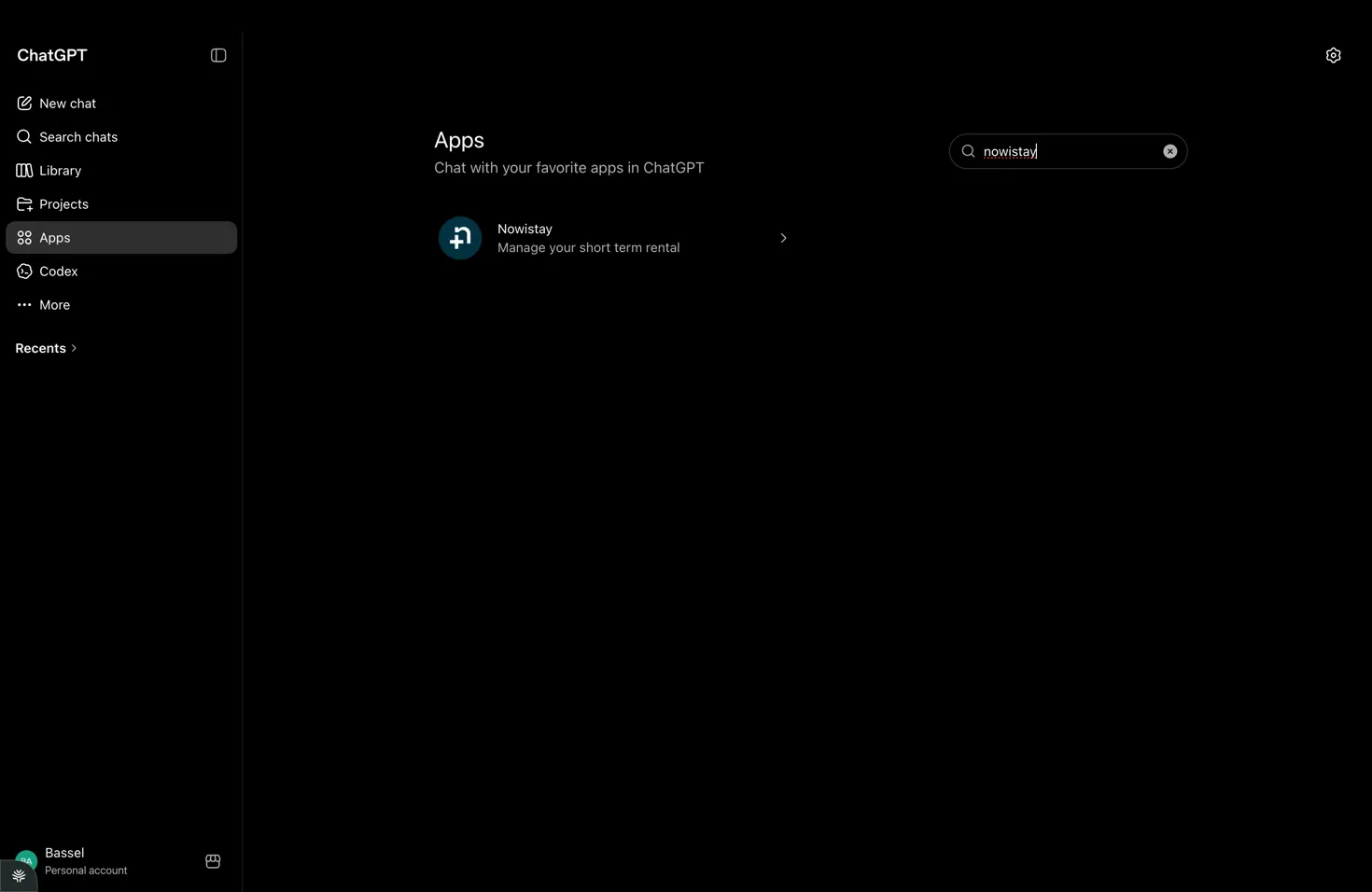
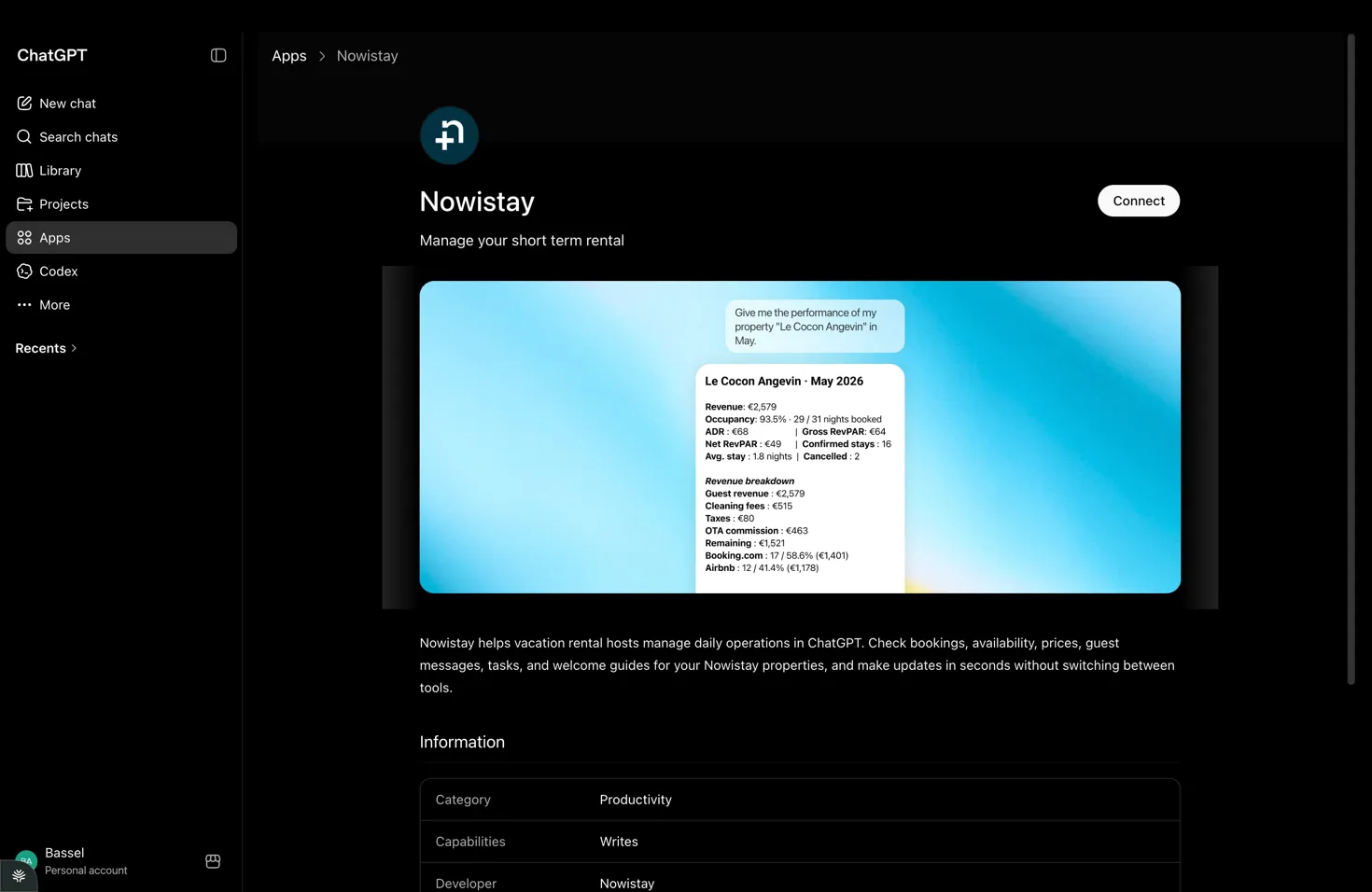
- En la página de Nowistay, haz clic en Install plugin (instalar plugin) o Connect (conectar).
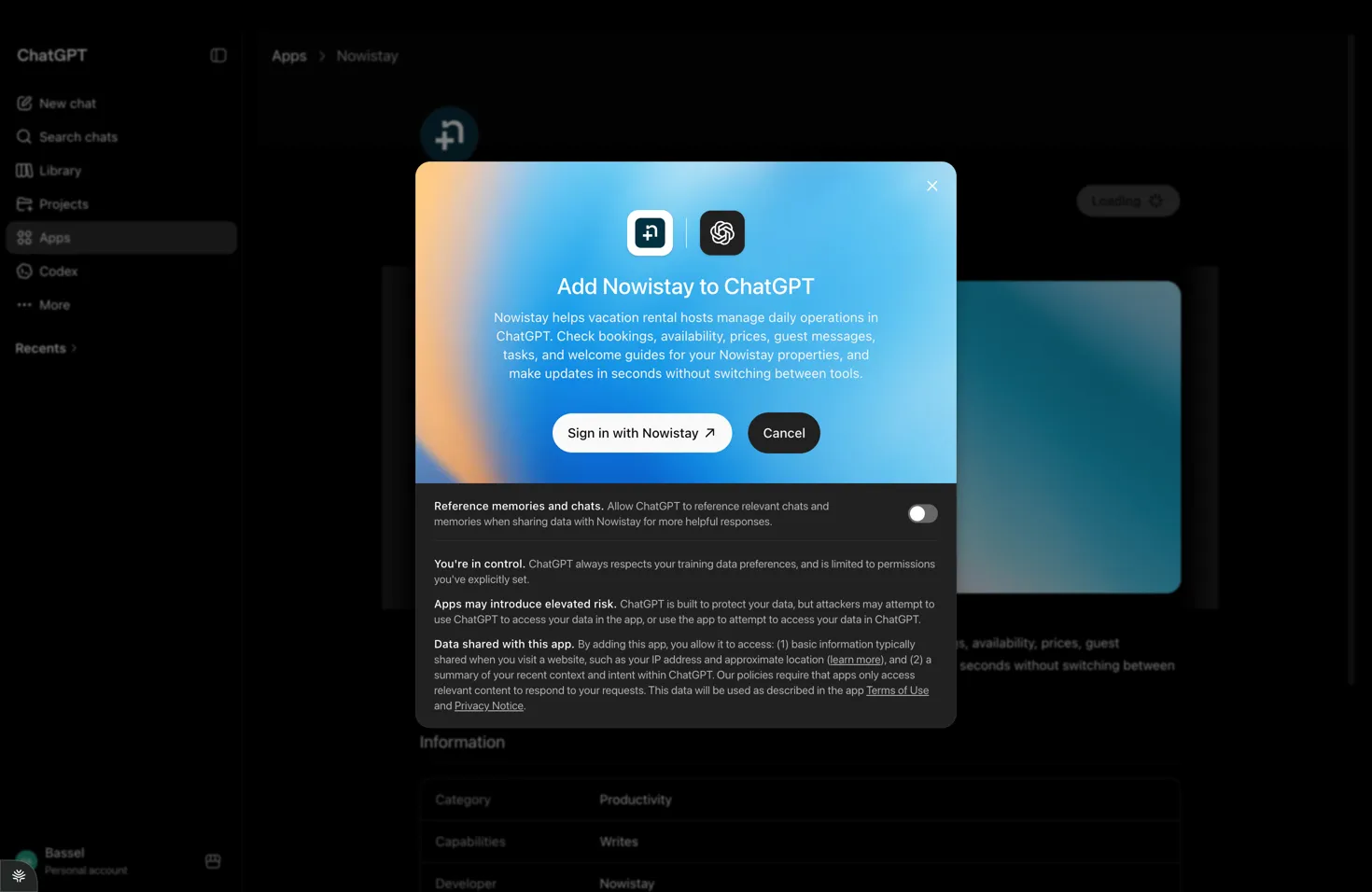
- En la ventana “Add Nowistay to ChatGPT” (añadir Nowistay a ChatGPT), haz clic en Sign in with Nowistay (iniciar sesión con Nowistay).
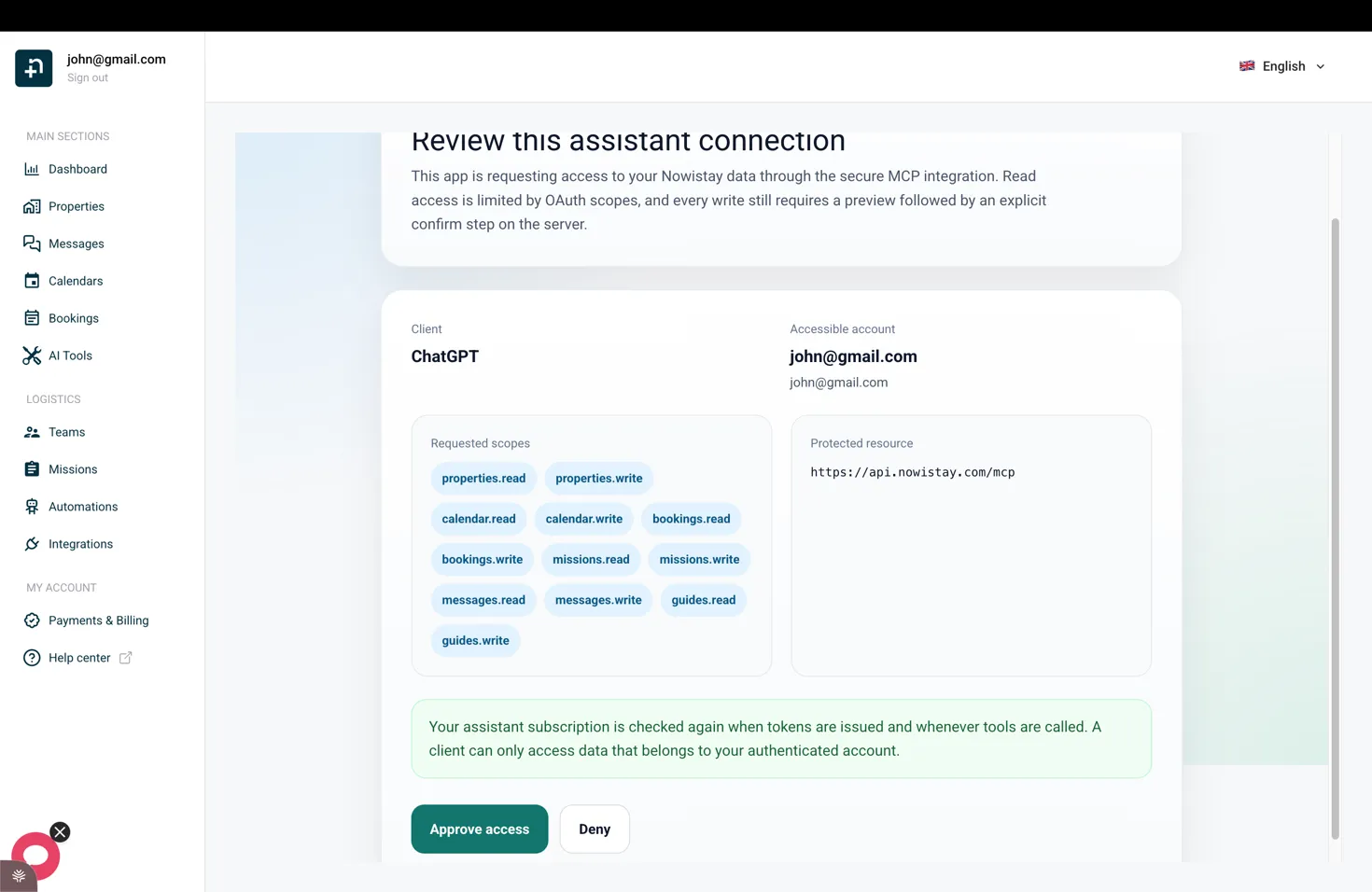
- Accederás a la pantalla segura de Nowistay “Revisa esta conexión del asistente”. Comprueba los permisos solicitados y haz clic en Autorizar acceso.
- ChatGPT confirma “Nowistay is now connected.” (Nowistay ya está conectado). Haz clic en Start chat (empezar chat) para comenzar.
- En cualquier chat nuevo, selecciona Nowistay en la barra del mensaje y pregunta por tus reservas, precios, calendario, mensajes de huéspedes, misiones o guía de bienvenida.
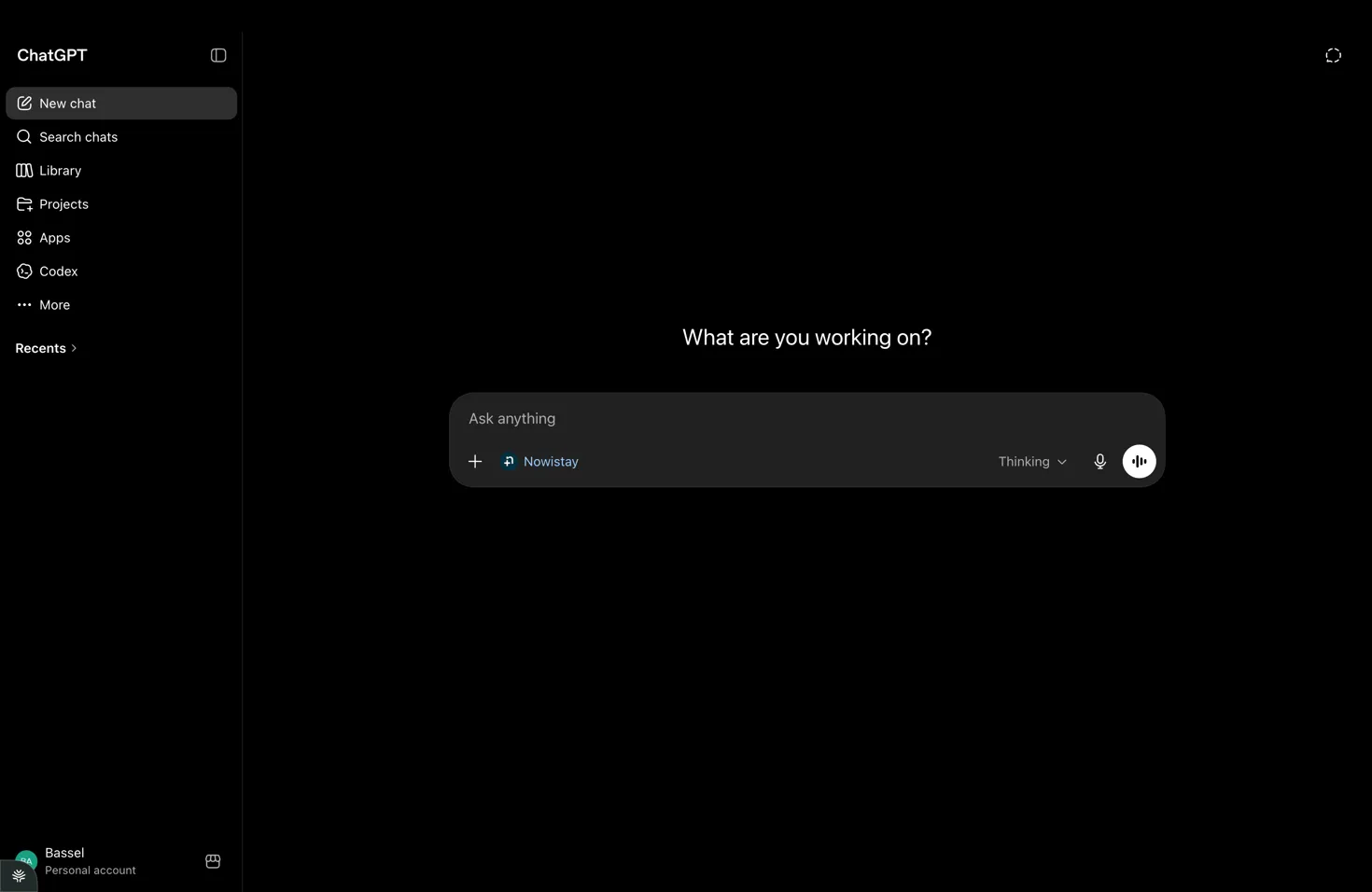
Nota: los plugins y las acciones disponibles dependen de tu plan de ChatGPT. Cada acción de escritura te muestra una vista previa y pide una confirmación explícita antes de que cambie nada en tu cuenta.
Configuración con Claude (web, escritorio o aplicación móvil)
Nowistay figura en el directorio de Claude, así que no necesitas pegar la URL de ningún servidor. Abre la ficha de Nowistay en el directorio de Claude o búscala desde la aplicación:
- Abre Claude en la web (claude.ai) o en la aplicación de escritorio y ve a Customize > Connectors (Personalizar > Conectores).
- Haz clic en Discover (Descubrir), escribe “Nowistay” en Search connectors (Buscar conectores) y abre el conector de Nowistay.
- Haz clic en Connect to Claude (Conectar con Claude). En un plan Team o Enterprise, un propietario de la organización primero añade Nowistay para todos con Connect for your team (Conectar para tu equipo) y después cada miembro se conecta con su propia cuenta de Nowistay.
- Inicia sesión en Nowistay, comprueba los permisos solicitados y haz clic en Autorizar acceso. Nowistay aparecerá como Connected (Conectado) en Your connectors (Tus conectores).
- Empieza un chat nuevo y pregunta por tus reservas, precios, calendario, mensajes de huéspedes, misiones o guía de bienvenida. Si Claude no utiliza Nowistay, haz clic en + en el cuadro del mensaje, abre Connectors y activa Nowistay.
Una vez conectado, Nowistay también está disponible en la aplicación móvil de Claude con la misma cuenta de Claude.
Añade el plugin de Nowistay (recomendado)
El plugin de Nowistay añade habilidades ya preparadas sobre el conector, para que Claude sepa realizar las tareas cotidianas de un anfitrión: un resumen diario de llegadas, salidas y misiones urgentes, actualizaciones del calendario y de las tarifas, reservas directas, respuestas a huéspedes, misiones de limpieza y mantenimiento, ediciones de la guía de bienvenida, los conocimientos a partir de los cuales responde tu coanfitrión IA e informes de todas tus propiedades.
- Ve a Customize > Plugins, haz clic en Discover, busca Nowistay y haz clic en Add (Añadir).
- Abre la pestaña Connectors del plugin y comprueba que Nowistay aparece como Connected. Si no es así, conéctalo desde esta pestaña.
¿Añadiste Nowistay antes como conector personalizado con la URL del servidor? Sigue funcionando. Para pasar a la versión del directorio, elimina el conector personalizado en Customize > Connectors (menú de tres puntos y después Remove, Eliminar) y conecta Nowistay desde el directorio.
Configuración con Claude Code (terminal)
Claude Code utiliza los conectores y plugins de tu cuenta de Claude. Si añadiste Nowistay en la aplicación de Claude (ver más arriba), solo tienes que iniciar sesión en Claude Code con la misma cuenta:
- Abre Claude Code con la sesión iniciada con la misma cuenta de Claude. Nowistay se carga automáticamente en las sesiones nuevas. En una sesión que ya esté abierta, escribe /reload-plugins.
- Escribe /mcp para comprobar que Nowistay aparece en la lista. Si indica que necesita autenticación, selecciónalo, elige Authenticate, inicia sesión en Nowistay y autoriza el acceso.
- Ya está todo listo. Pide a Claude que consulte tus reservas, actualice tu calendario, envíe mensajes a los huéspedes o edite tu guía de bienvenida.
¿Utilizas Claude Code con una clave de API en lugar de una cuenta de Claude? Añade el servidor con este comando y sigue después los pasos 2 y 3:
claude mcp add --transport http nowistay https://api.nowistay.com/mcp
Configuración con otros asistentes de IA
Cualquier asistente de IA que admita el protocolo MCP con transporte HTTP y autenticación OAuth puede conectarse a Nowistay. Esto incluye herramientas como Google Gemini, Cursor, Windsurf y otras, a medida que incorporen compatibilidad con MCP.
El principio es siempre el mismo:
- Busca los ajustes de MCP o de conectores en tu herramienta de IA.
- Añade un servidor nuevo con la URL:
https://api.nowistay.com/mcp
- Elige OAuth como método de autenticación.
- Inicia sesión en Nowistay y autoriza el acceso.
Qué puede hacer la conexión
Los permisos que se muestran durante la conexión cubren únicamente las funciones de Nowistay disponibles para tus propiedades compatibles. Según los permisos que apruebes, tu asistente puede:
- Leer propiedades, calendarios, disponibilidad, tarifas, reservas, misiones, informes de misiones y conversaciones con huéspedes.
- Crear o actualizar reservas directas, con o sin enlace de pago.
- Leer perfiles de huéspedes y crear un perfil nuevo cuando sea necesario.
- Consultar el catálogo de extras de pago y, cuando lo pidas explícitamente, los extras comprados para una reserva. La configuración del catálogo se mantiene en Automatizaciones > Upsells.
- Leer, crear, actualizar y copiar preguntas y respuestas privadas de la propiedad.
- Leer y mejorar guías de bienvenida, crear páginas, conservar los bloques estructurados y añadir imágenes optimizadas.
- Preparar cambios en el calendario, la propiedad, las misiones, los mensajes, las reservas, la guía y la base de conocimientos para que los apruebes.
Si las nuevas funciones no aparecen en una conexión antigua, desconecta Nowistay y vuelve a conectarlo para revisar y aprobar los últimos permisos, y después empieza un chat nuevo.
Cómo funciona la autenticación
Cuando conectas un asistente de IA por primera vez, se te redirige a la página de inicio de sesión de Nowistay. Después de iniciar sesión, verás una pantalla de autorización con:
- El nombre de la aplicación que solicita acceso (por ejemplo, “ChatGPT” o “Claude”).
- La información de tu cuenta de Nowistay.
- Los permisos que solicita la aplicación, como leer reservas, actualizar el calendario o gestionar misiones.
Haz clic en “Autorizar acceso” para conceder el acceso. La conexión es segura: tu contraseña nunca se comparte con el asistente de IA y puedes revocar el acceso en cualquier momento.
Privacidad y control
Nowistay aplica la minimización de datos en cada solicitud. El asistente recibe únicamente la información operativa necesaria para la tarea y solo de las propiedades compatibles de tu cuenta.
- Los datos de contacto de los huéspedes se omiten por defecto y solo se devuelven cuando los pides explícitamente para una tarea relevante.
- Las direcciones postales, las notas privadas sobre los huéspedes, los identificadores internos de la cuenta, los tokens de acceso y los detalles técnicos de sincronización no se exponen a través del conector.
- La nota interna de una reserva solo se comparte cuando pides explícitamente leerla para esa reserva.
- No introduzcas nunca en una solicitud al conector datos de tarjetas de pago, números de documentos de identidad oficiales, información sanitaria o biométrica, contraseñas, tokens de acceso ni información personal no relacionada.
- Las acciones que modifican datos se preparan primero y requieren tu confirmación explícita antes de aplicarse o enviarse.
El tráfico está cifrado con HTTPS/TLS. Tu contraseña de Nowistay nunca se comparte con el proveedor de IA y puedes revocar la conexión cuando quieras.
Resolución de problemas
- “Assistant subscription required” (se requiere suscripción al asistente): asegúrate de que tu suscripción AI Channel Manager está activa. Consulta los ajustes de tu suscripción.
- “Property not found” (propiedad no encontrada): la propiedad debe estar conectada a través de Nowistay PMS. Las propiedades que utilizan otros channel managers no están disponibles mediante MCP.
- La aplicación Nowistay no aparece en ChatGPT: haz clic en Plugins en la barra lateral izquierda y busca “Nowistay”. Si tu menú sigue mostrando Apps en lugar de Plugins, actualiza la aplicación de ChatGPT: las versiones muy antiguas utilizan el nombre anterior.
- Nowistay no aparece en el directorio de Claude: en un plan Team o Enterprise, pide a un propietario de la organización que añada Nowistay para tu equipo. También puedes añadirlo como conector personalizado: en Customize > Connectors, haz clic en + Add, después en Add custom connector, ponle el nombre Nowistay y pega
https://api.nowistay.com/mcp.
- Los nombres de los menús son distintos: las etiquetas de los menús pueden variar ligeramente según la versión de la aplicación y tu plan.
- Faltan herramientas o permisos nuevos: desconecta Nowistay de tu asistente de IA, vuelve a conectarlo, aprueba los permisos actualizados y empieza un chat nuevo.
