Nowistay ist mit dem Model Context Protocol (MCP) kompatibel, dem offenen Standard, mit dem KI-Assistenten wie ChatGPT, Claude und Gemini sich direkt mit Ihren Tools zur Unterkunftsverwaltung verbinden. Nach der Verbindung können Sie mit Ihrem bevorzugten KI-Assistenten sprechen und ihn bitten, Ihre Buchungen zu lesen, Ihren Kalender zu aktualisieren, Ihr Willkommensbuch zu verwalten, Reinigungsaufträge zu erstellen und vieles mehr, ohne die Unterhaltung zu verlassen.
Nowistay ist eine offizielle App in ChatGPT und im Claude-Verzeichnis gelistet. Diese Anleitung führt Sie Schritt für Schritt durch die Einrichtung für jede Plattform.
Voraussetzungen
Stellen Sie vor dem Start sicher, dass Sie diese beiden Voraussetzungen erfüllen:
- Ihre Unterkünfte müssen über das Nowistay PMS verbunden sein. Nur Unterkünfte, die Nowistay als Channel Manager nutzen, sind über die MCP-Integration zugänglich. Unterkünfte, die über andere Channel Manager (Beds24, Smoobu, Lodgify) verbunden sind, stehen über MCP nicht zur Verfügung.
- Sie benötigen ein aktives Abonnement für den AI Channel Manager. Die MCP-Integration ist Teil der Funktion KI-Co-Gastgeber. Ohne aktives Abonnement erhalten Sie beim Authentifizierungsversuch eine Fehlermeldung.
Beide Voraussetzungen können Sie auf Ihrer Seite Integrationen in der Nowistay-App prüfen.
Einrichtung mit ChatGPT
Nowistay ist eine offizielle ChatGPT-App. Sie fügen sie direkt aus dem Plugin-Verzeichnis von ChatGPT hinzu und verbinden Ihr Konto. Öffnen Sie die Nowistay-App in ChatGPT oder gehen Sie so vor:
- Öffnen Sie ChatGPT im Web und klicken Sie in der linken Seitenleiste auf Plugins.
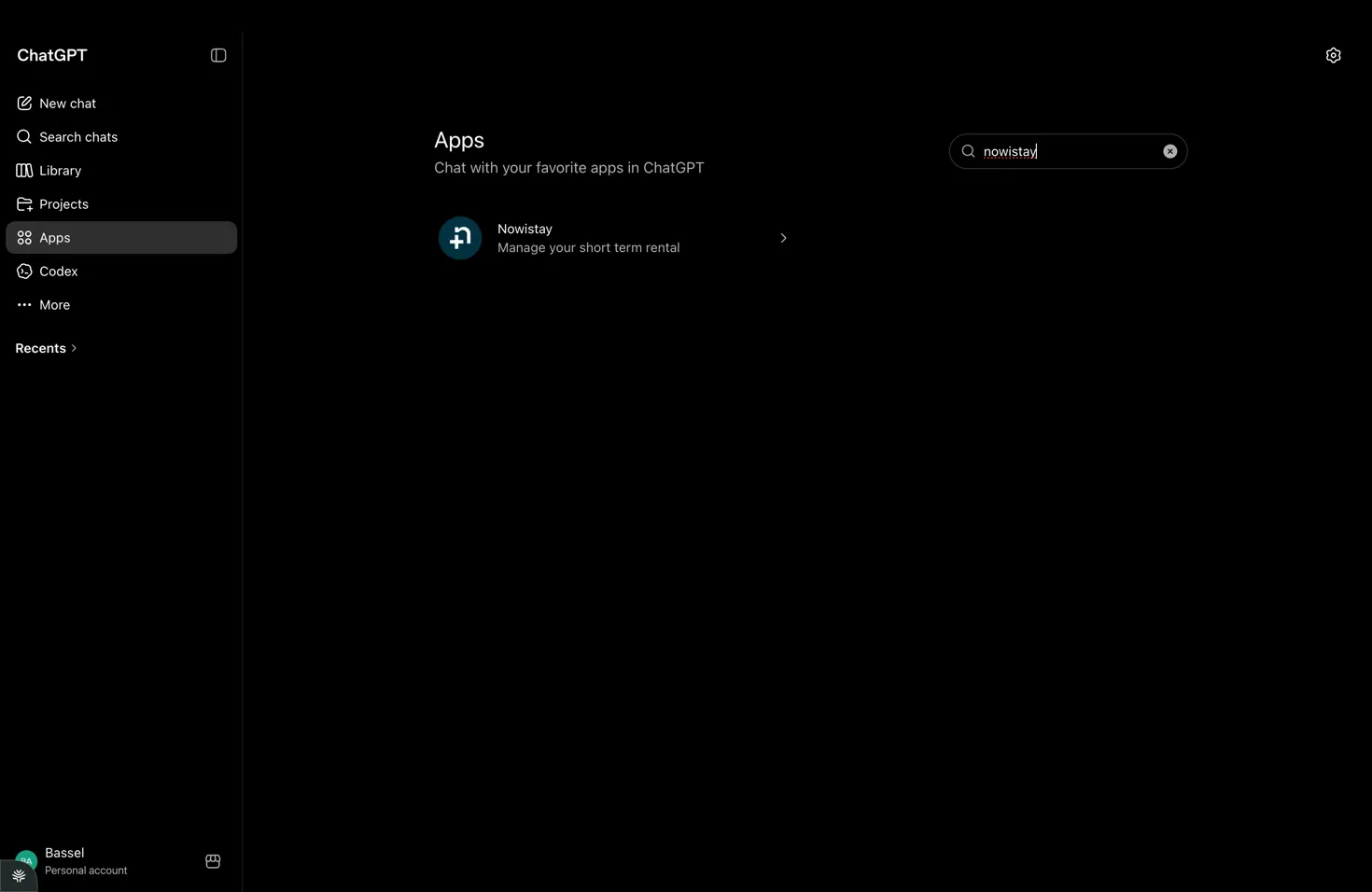
- Geben Sie „Nowistay“ in die Suchleiste ein und wählen Sie in den Ergebnissen die App Nowistay aus.
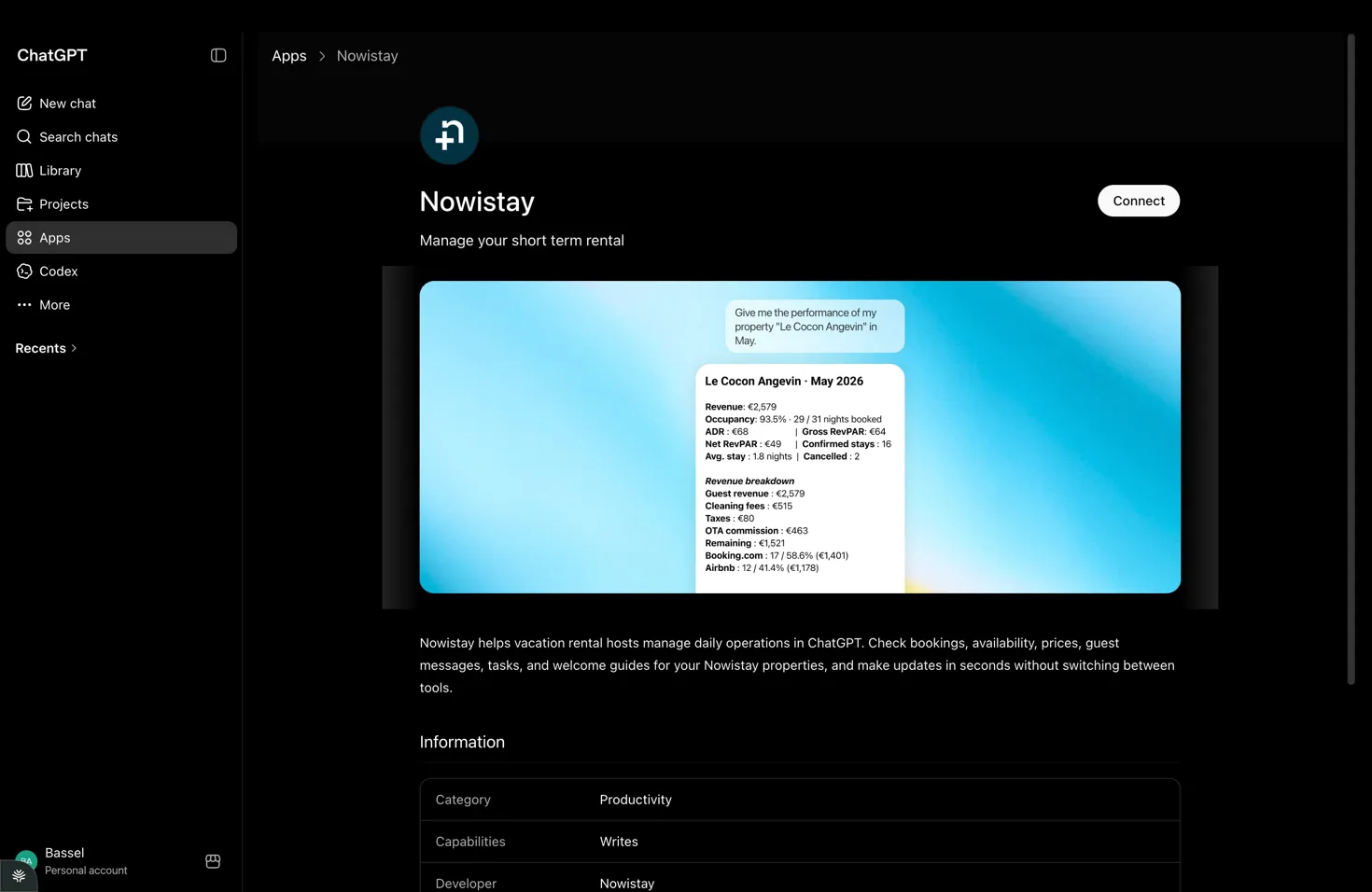
- Klicken Sie auf der Nowistay-Seite auf Install plugin (Plugin installieren) oder Connect (Verbinden).
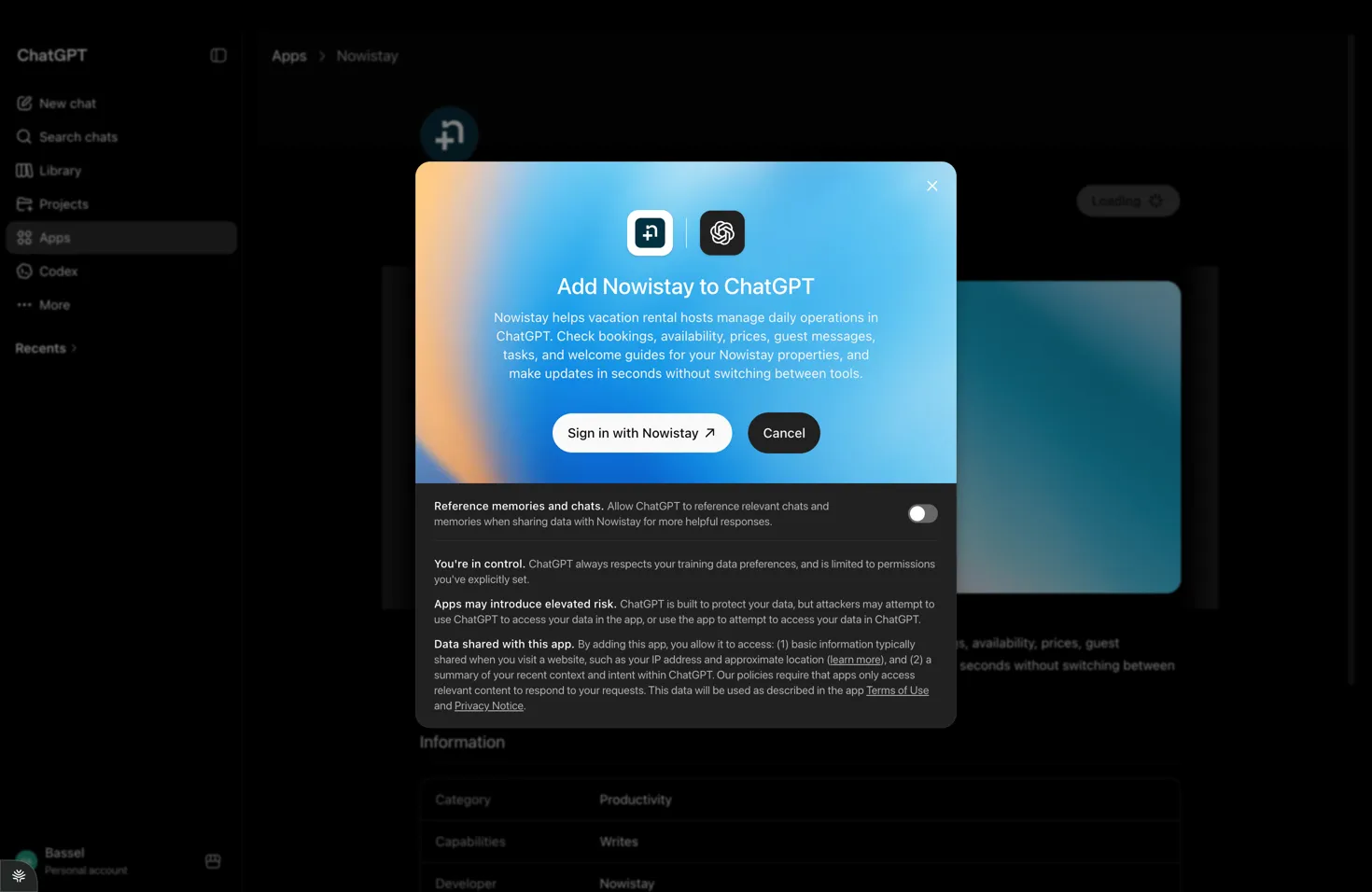
- Klicken Sie im Fenster „Add Nowistay to ChatGPT“ (Nowistay zu ChatGPT hinzufügen) auf Sign in with Nowistay (Mit Nowistay anmelden).
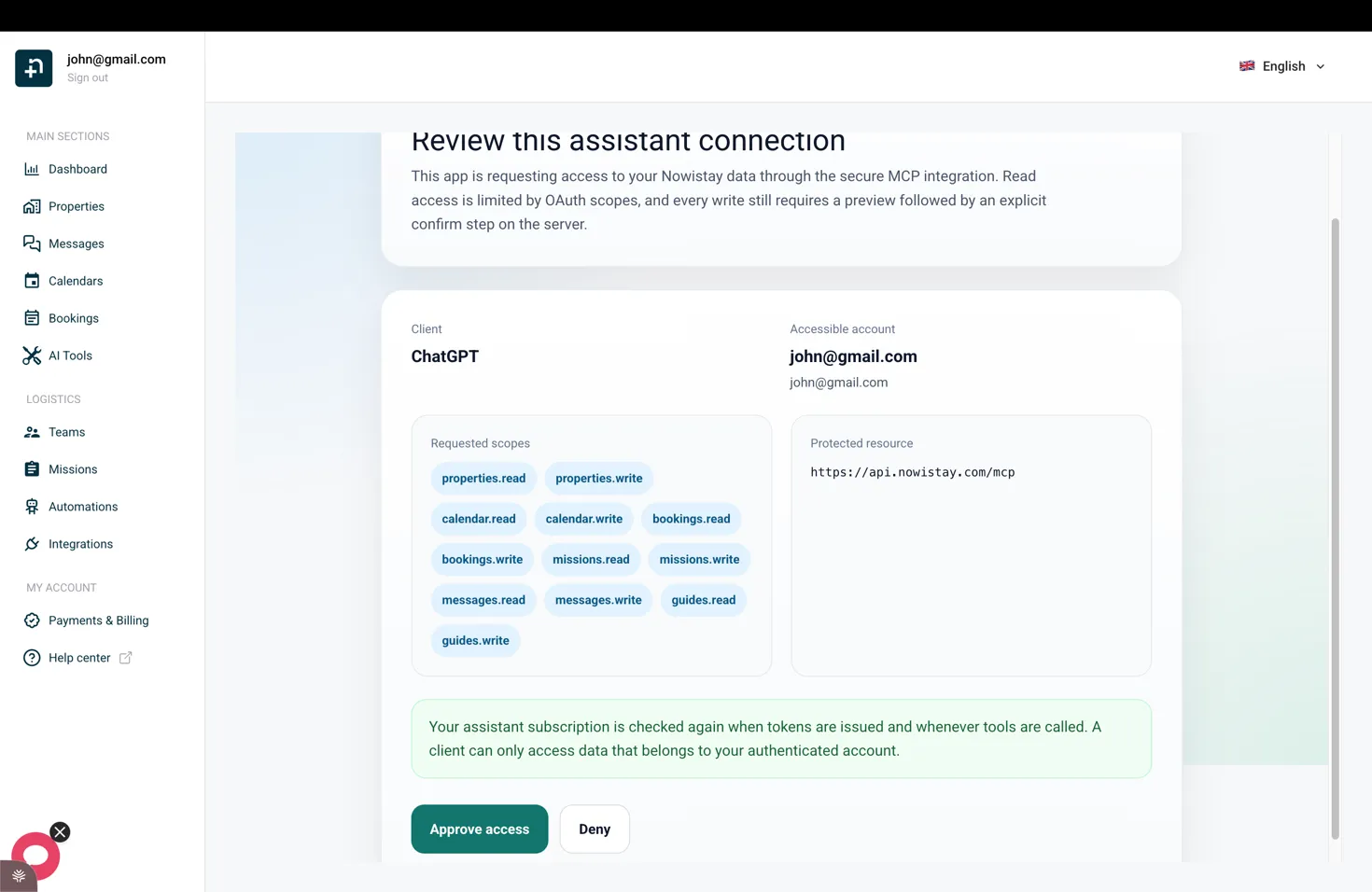
- Sie gelangen zum sicheren Nowistay-Bildschirm „Überprüfen Sie diese Assistenten-Verbindung“. Prüfen Sie die angeforderten Berechtigungen und klicken Sie dann auf Zugriff genehmigen.
- ChatGPT bestätigt „Nowistay is now connected.“ (Nowistay ist jetzt verbunden). Klicken Sie auf Start chat (Chat starten), um zu beginnen.
- Wählen Sie in jedem neuen Chat Nowistay in der Eingabeleiste aus und fragen Sie nach Ihren Buchungen, Preisen, Ihrem Kalender, Gästenachrichten, Aufträgen oder Ihrem Willkommensbuch.
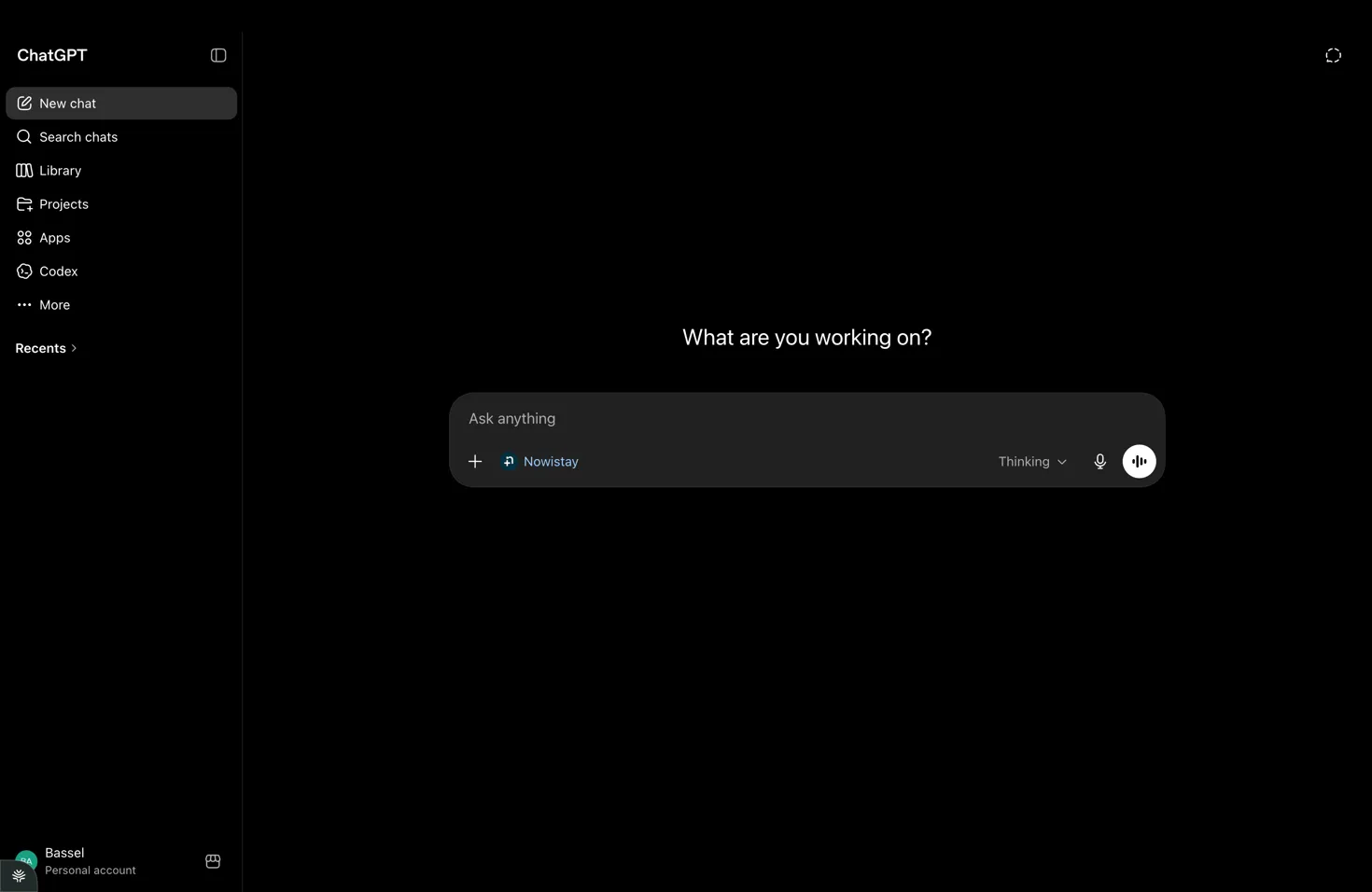
Hinweis: Plugins und die verfügbaren Aktionen hängen von Ihrem ChatGPT-Tarif ab. Bei jeder Schreibaktion sehen Sie eine Vorschau und müssen ausdrücklich bestätigen, bevor sich in Ihrem Konto etwas ändert.
Einrichtung mit Claude (Web, Desktop oder mobile App)
Nowistay ist im Claude-Verzeichnis gelistet, Sie müssen also keine Server-URL einfügen. Öffnen Sie den Nowistay-Eintrag im Claude-Verzeichnis oder suchen Sie ihn in der App:
- Öffnen Sie Claude im Web (claude.ai) oder in der Desktop-App und gehen Sie zu Customize > Connectors.
- Klicken Sie auf Discover, geben Sie „Nowistay“ in Search connectors ein und öffnen Sie den Nowistay-Connector.
- Klicken Sie auf Connect to Claude. Bei einem Team- oder Enterprise-Tarif fügt zuerst ein Owner der Organisation Nowistay für alle mit Connect for your team hinzu, danach verbindet sich jedes Mitglied mit seinem eigenen Nowistay-Konto.
- Melden Sie sich bei Nowistay an, prüfen Sie die angeforderten Berechtigungen und klicken Sie dann auf Zugriff genehmigen. Nowistay wird nun unter Your connectors als Connected angezeigt.
- Starten Sie einen neuen Chat und fragen Sie nach Ihren Buchungen, Preisen, Ihrem Kalender, Gästenachrichten, Aufträgen oder Ihrem Willkommensbuch. Falls Claude Nowistay nicht verwendet, klicken Sie im Nachrichtenfeld auf +, öffnen Sie Connectors und aktivieren Sie Nowistay.
Nach der Verbindung steht Nowistay mit demselben Claude-Konto auch in der mobilen Claude-App zur Verfügung.
Nowistay-Plugin hinzufügen (empfohlen)
Das Nowistay-Plugin ergänzt den Connector um fertige Skills, damit Claude alltägliche Aufgaben der Vermietung beherrscht: ein tägliches Briefing zu Anreisen, Abreisen und dringenden Aufträgen, Kalender- und Preisaktualisierungen, Direktbuchungen, Gästeantworten, Reinigungs- und Wartungsaufträge, Änderungen am Willkommensbuch, das Wissen, aus dem Ihr KI-Co-Gastgeber antwortet, und Berichte über alle Ihre Unterkünfte.
- Gehen Sie zu Customize > Plugins, klicken Sie auf Discover, suchen Sie nach Nowistay und klicken Sie dann auf Add.
- Öffnen Sie im Plugin die Registerkarte Connectors und prüfen Sie, ob Nowistay als Connected angezeigt wird. Falls nicht, verbinden Sie es auf dieser Registerkarte.
Sie haben Nowistay früher als benutzerdefinierten Connector mit der Server-URL hinzugefügt? Er funktioniert weiterhin. Um zur Verzeichnisversion zu wechseln, entfernen Sie den benutzerdefinierten Connector unter Customize > Connectors (Dreipunktmenü, dann Remove) und verbinden Sie Nowistay über das Verzeichnis.
Einrichtung mit Claude Code (Terminal)
Claude Code nutzt die Connectors und Plugins Ihres Claude-Kontos. Wenn Sie Nowistay in der Claude-App hinzugefügt haben (siehe oben), müssen Sie sich nur mit demselben Konto in Claude Code anmelden:
- Öffnen Sie Claude Code, angemeldet mit demselben Claude-Konto. Nowistay wird in neuen Sitzungen automatisch geladen. In einer bereits geöffneten Sitzung geben Sie /reload-plugins ein.
- Geben Sie /mcp ein, um zu prüfen, ob Nowistay aufgeführt ist. Wird es als authentifizierungspflichtig angezeigt, wählen Sie es aus, wählen Sie Authenticate, melden Sie sich bei Nowistay an und genehmigen Sie den Zugriff.
- Fertig. Bitten Sie Claude, Ihre Buchungen zu prüfen, Ihren Kalender zu aktualisieren, Gästenachrichten zu senden oder Ihr Willkommensbuch zu bearbeiten.
Sie nutzen Claude Code mit einem API-Schlüssel statt mit einem Claude-Konto? Fügen Sie den Server mit diesem Befehl hinzu und folgen Sie dann den Schritten 2 und 3:
claude mcp add --transport http nowistay https://api.nowistay.com/mcp
Einrichtung mit anderen KI-Assistenten
Jeder KI-Assistent, der das MCP-Protokoll mit HTTP-Transport und OAuth-Authentifizierung unterstützt, kann sich mit Nowistay verbinden. Dazu gehören Tools wie Google Gemini, Cursor, Windsurf und weitere, sobald sie MCP unterstützen.
Das Prinzip ist immer dasselbe:
- Suchen Sie in Ihrem KI-Tool die MCP- oder Connector-Einstellungen.
- Fügen Sie einen neuen Server mit der URL
https://api.nowistay.com/mcp hinzu.
- Wählen Sie OAuth als Authentifizierungsmethode.
- Melden Sie sich bei Nowistay an und genehmigen Sie den Zugriff.
Was die Verbindung leisten kann
Die bei der Verbindung angezeigten Berechtigungen umfassen nur die Nowistay-Funktionen, die für Ihre berechtigten Unterkünfte verfügbar sind. Je nach den von Ihnen genehmigten Berechtigungen kann Ihr Assistent:
- Unterkünfte, Kalender, Verfügbarkeit, Preise, Buchungen, Aufträge, Auftragsberichte und Gästeunterhaltungen lesen.
- Direktbuchungen erstellen oder aktualisieren, mit oder ohne Zahlungslink.
- Gästeprofile lesen und bei Bedarf ein neues Profil anlegen.
- den Katalog der kostenpflichtigen Extras prüfen und, auf ausdrückliche Anfrage, die zu einer Buchung erworbenen Extras. Die Katalogkonfiguration bleibt unter Automatisierungen > Upsells.
- private Fragen und Antworten zur Unterkunft lesen, erstellen, aktualisieren und kopieren.
- Willkommensbücher lesen und verbessern, Seiten erstellen, strukturierte Blöcke erhalten und optimierte Bilder hinzufügen.
- Änderungen an Kalender, Unterkunft, Aufträgen, Nachrichten, Buchungen, Willkommensbuch und Wissensdatenbank zur Ihrer Freigabe vorbereiten.
Wenn neue Funktionen bei einer älteren Verbindung nicht erscheinen, trennen Sie Nowistay und verbinden Sie es erneut, damit Sie die aktuellen Berechtigungen prüfen und genehmigen können. Starten Sie danach einen neuen Chat.
So funktioniert die Authentifizierung
Wenn Sie einen KI-Assistenten zum ersten Mal verbinden, werden Sie zur Nowistay-Anmeldeseite weitergeleitet. Nach der Anmeldung sehen Sie einen Autorisierungsbildschirm mit:
- dem Namen der Anwendung, die Zugriff anfordert (z. B. „ChatGPT“ oder „Claude“).
- den Informationen zu Ihrem Nowistay-Konto.
- den Berechtigungen, die die App anfordert, etwa Buchungen lesen, den Kalender aktualisieren oder Aufträge verwalten.
Klicken Sie auf „Genehmigen“, um den Zugriff zu erteilen. Die Verbindung ist sicher: Ihr Passwort wird nie mit dem KI-Assistenten geteilt, und Sie können den Zugriff jederzeit widerrufen.
Datenschutz und Kontrolle
Nowistay wendet bei jeder Anfrage Datenminimierung an. Der Assistent erhält nur die für die Aufgabe nötigen operativen Informationen und nur für berechtigte Unterkünfte Ihres Kontos.
- Kontaktdaten von Gästen werden standardmäßig weggelassen und nur zurückgegeben, wenn Sie sie für eine passende Aufgabe ausdrücklich anfordern.
- Postanschriften, private Gästenotizen, interne Kontokennungen, Zugriffstoken und technische Synchronisierungsdetails werden über den Connector nicht offengelegt.
- Eine interne Notiz zu einer Buchung wird nur geteilt, wenn Sie ausdrücklich verlangen, sie für diese Buchung zu lesen.
- Geben Sie in einer Connector-Anfrage niemals Zahlungskartendaten, amtliche Ausweisnummern, Gesundheits- oder biometrische Daten, Passwörter, Zugriffstoken oder nicht zugehörige personenbezogene Daten ein.
- Aktionen, die Daten ändern, werden zuerst vorbereitet und erfordern Ihre ausdrückliche Bestätigung, bevor sie ausgeführt oder gesendet werden.
Der Datenverkehr wird per HTTPS/TLS verschlüsselt. Ihr Nowistay-Passwort wird nie mit dem KI-Anbieter geteilt, und Sie können die Verbindung jederzeit widerrufen.
Fehlerbehebung
- „Assistent-Abo erforderlich“: Stellen Sie sicher, dass Ihr Abonnement für den AI Channel Manager aktiv ist. Prüfen Sie Ihre Abonnement-Einstellungen.
- „Unterkunft nicht gefunden“: Die Unterkunft muss über das Nowistay PMS verbunden sein. Unterkünfte, die andere Channel Manager nutzen, sind über MCP nicht verfügbar.
- Die Nowistay-App erscheint nicht in ChatGPT: Klicken Sie in der linken Seitenleiste auf Plugins und suchen Sie nach „Nowistay“. Zeigt Ihr Menü noch Apps statt Plugins, aktualisieren Sie die ChatGPT-App: Sehr alte Versionen verwenden den früheren Namen.
- Nowistay erscheint nicht im Claude-Verzeichnis: Bei einem Team- oder Enterprise-Tarif bitten Sie einen Owner der Organisation, Nowistay für Ihr Team hinzuzufügen. Sie können es auch als benutzerdefinierten Connector hinzufügen: Klicken Sie unter Customize > Connectors auf + Add, dann auf Add custom connector, nennen Sie ihn Nowistay und fügen Sie
https://api.nowistay.com/mcp ein.
- Menünamen sehen anders aus: Die Menübezeichnungen können je nach App-Version und Tarif leicht abweichen.
- Neue Tools oder Berechtigungen fehlen: Trennen Sie Nowistay von Ihrem KI-Assistenten, verbinden Sie es erneut, genehmigen Sie die aktualisierten Berechtigungen und starten Sie einen neuen Chat.
