So verbinden Sie Tally-Formulare mit Ihren Buchungen und automatischen Nachrichten
Aktualisiert
Die Tally-Integration ordnet jedes Tally-Formular, das Ihre Gäste ausfüllen, der richtigen Buchung in Nowistay zu. Sie senden jedem Gast einen persönlichen Link zu Ihrem Formular. Sobald er es abschickt, markiert Nowistay die Buchung als eingereicht und kann einige seiner Antworten darin speichern. Ihre automatischen Nachrichten reagieren dann von selbst: Eine Erinnerung geht nur raus, solange das Formular noch fehlt, und die Zugangsanweisungen erst, nachdem es abgeschickt wurde.
Typische Einsatzzwecke sind ein polizeiliches Meldeformular, ein Online-Check-in-Formular, Hausregeln zur Bestätigung oder ein Fragebogen zur Ankunft. Diese Anleitung führt Sie mit einem realen Beispiel durch die gesamte Einrichtung.
Was macht die Tally-Integration?
Ein persönlicher Formularlink für jede Buchung. Eine Nachrichtenvariable wie {{form.police}} wird zu einem Link auf Ihr Tally-Formular, der einen Verweis auf die Buchung enthält. Jeder Gast erhält seinen eigenen Link.
Die Einsendung wird in der Buchung erfasst. Wenn der Gast das Formular abschickt, setzt Nowistay einen Buchungsparameter wie Polizeiformular abgeschickt in dieser Buchung auf „true“, meist innerhalb weniger Sekunden.
Von Ihnen gewählte Antworten werden in der Buchung gespeichert (optional). Zum Beispiel die voraussichtliche Ankunftszeit, die Sie dann in Ihren Nachrichten wiederverwenden können.
Ihre automatischen Nachrichten reagieren. Nachrichtenbedingungen prüfen, ob das Formular abgeschickt wurde, sodass die richtige Nachricht ohne manuelles Nachfassen beim richtigen Gast ankommt.
Die Antworten selbst, einschließlich hochgeladener Ausweisfotos, bleiben in Ihrem Tally-Konto. Nowistay speichert nur die Tatsache, dass das Formular abgeschickt wurde, und die Antworten, die Sie in der Buchung speichern lassen (jeweils höchstens 80 Zeichen).
Bevor Sie beginnen
Das Abonnement AI Channel Manager. Integrationen sind nur für Unterkünfte mit dem Abonnement AI Channel Manager verfügbar, die mit Nowistay PMS konfiguriert sind.
Ein Tally-Konto und ein Formular. Der kostenlose Tally-Tarif genügt: Der API-Schlüssel, den Nowistay braucht, ist in jedem Tally-Tarif kostenlos.
Eingerichtete automatische Nachrichten. Der Formularlink wird über Ihre automatischen Gästenachrichten versendet. Wenn Sie noch keine erstellt haben, beginnen Sie mit der Einrichtung automatischer Gästenachrichten.
Ein freier benutzerdefinierter Buchungsparameter pro Formular. Jedes verbundene Formular legt einen benutzerdefinierten Buchungsparameter an, und ein Konto kann bis zu 20 haben.
Ein reales Beispiel: ein polizeiliches Meldeformular vor der Ankunft
Sofia vermietet drei Wohnungen in einer Stadt, in der jeder Gast vor dem Check-in bei der Polizei gemeldet werden muss. Sie braucht die Ausweisdaten jedes Gastes und möchte den Türcode nicht an einen Gast senden, der das Formular nicht ausgefüllt hat. So richtet sie es mit Nowistay ein:
Bei der Buchung: Eine Nachricht bedankt sich beim Gast und bittet ihn, das Meldeformular auszufüllen, mit seinem persönlichen Link.
3 Tage vor der Ankunft: eine Erinnerung, die nur gesendet wird, wenn das Formular noch fehlt.
Am Tag vor der Ankunft: die Zugangsanweisungen mit dem Türcode, erst gesendet, nachdem das Formular abgeschickt wurde.
6 Stunden vor der Ankunft: eine Warnung an ihr Check-in-Teammitglied, wenn das Formular noch fehlt, damit es den Gast anrufen kann.
Bonus: Die voraussichtliche Ankunftszeit des Gastes wird in der Buchung gespeichert und an ihr Team weitergegeben.
Die folgenden Schritte folgen Sofias Einrichtung. Passen Sie Namen, Fragen und Zeitpunkte an Ihren eigenen Fall an.
Schritt 1: Formular in Tally erstellen
Erstellen Sie in Tally das Formular, das Ihre Gäste ausfüllen. Sofias Formular „Gästeregistrierung“ fragt Folgendes ab:
Vollständiger Name, Geburtsdatum und Staatsangehörigkeit jedes Gastes
Art und Nummer des Ausweisdokuments
Ein Foto des Ausweisdokuments
Voraussichtliche Ankunftszeit
Veröffentlichen Sie das Formular. Sie müssen selbst nichts für Nowistay hinzufügen: Nowistay bietet in Schritt 4 an, den Buchungsverweis für Sie einzufügen.
Schritt 2: Tally-Konto verbinden
Klicken Sie in Nowistay in der Seitenleiste auf Integrationen.
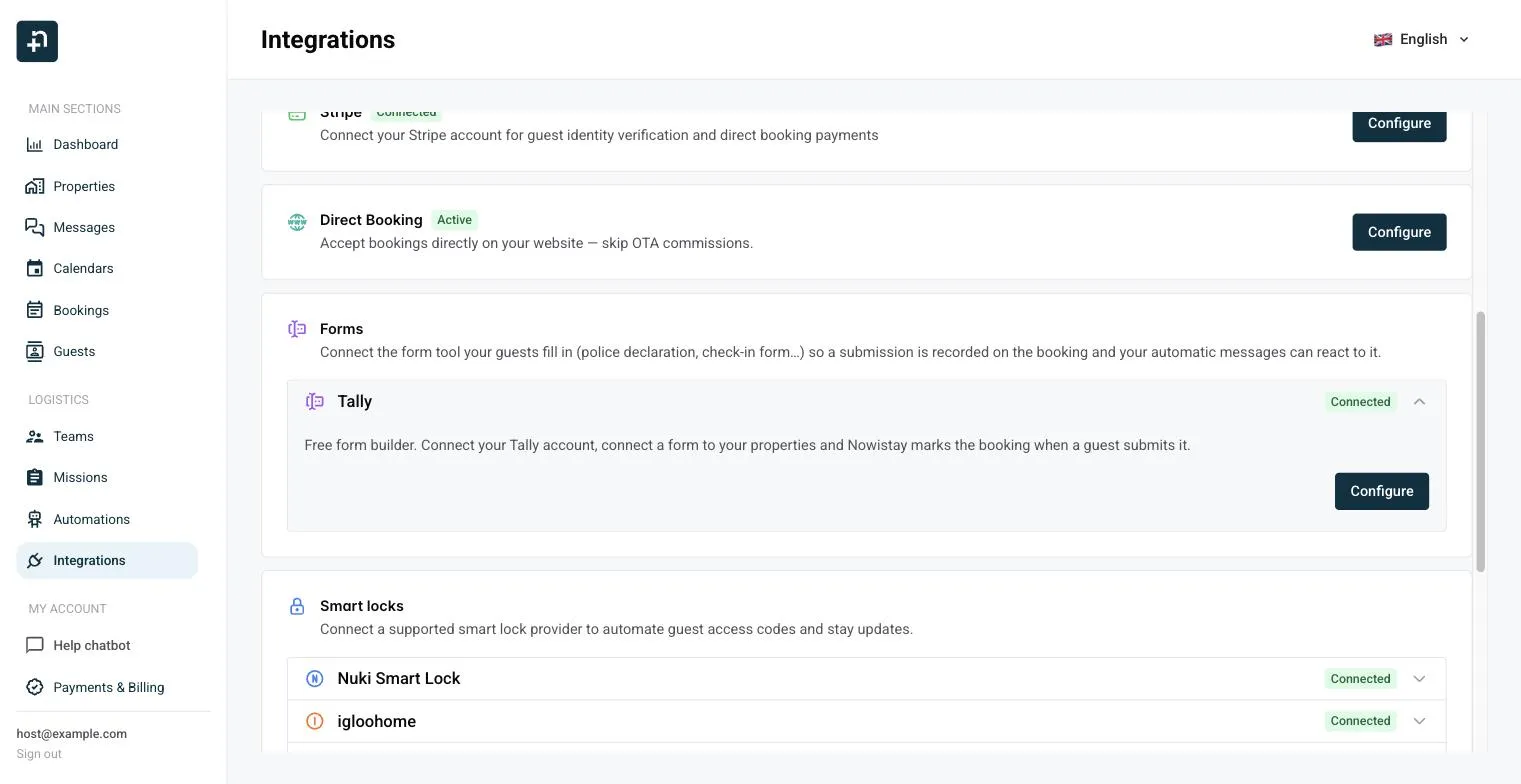
Öffnen Sie im Bereich Formulare die Zeile Tally und klicken Sie auf Verbinden. Das Fenster Tally-Formulare wird geöffnet.
Klicken Sie auf API-Schlüssel in Tally erstellen. Damit öffnet sich die Seite mit den API-Schlüsseln Ihres Tally-Kontos. Erstellen Sie dort einen Schlüssel und kopieren Sie ihn.
Fügen Sie den Schlüssel zurück in Nowistay in das Feld Tally-API-Schlüssel ein und klicken Sie auf Verbinden.
Die Meldung „Tally-Konto verbunden“ bestätigt die Verbindung, und die Zeile Tally zeigt nun Verbunden. Danach werden nur die letzten vier Zeichen des Schlüssels angezeigt.
Die Seite Integrationen: Die Zeile Tally befindet sich im Bereich Formulare.
Schritt 3: Formular verbinden und Kennung wählen
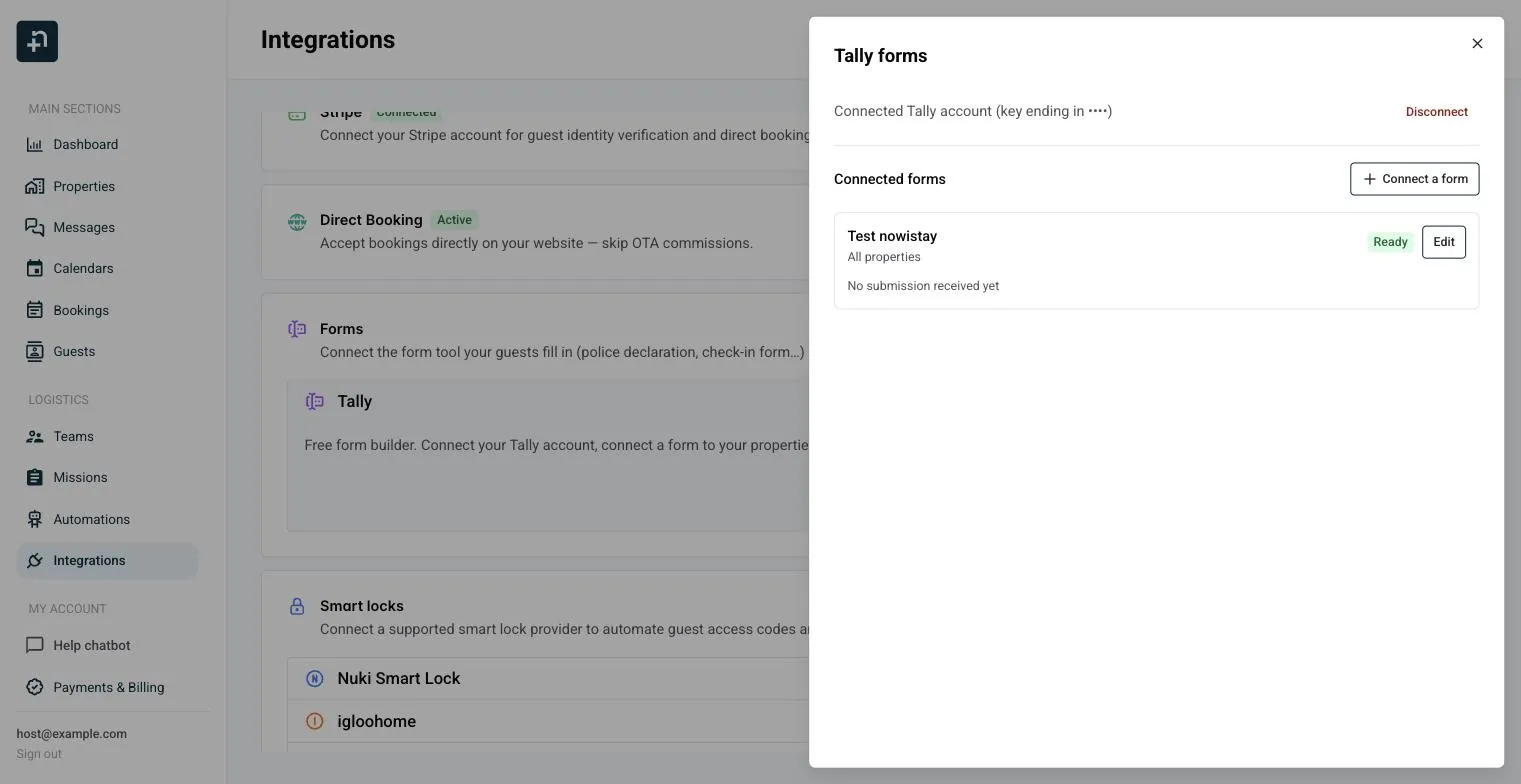
Das Fenster Tally-Formulare: Ihr verbundenes Konto, Ihre verbundenen Formulare und die Schaltfläche Formular verbinden.
Klicken Sie im Fenster Tally-Formulare auf Formular verbinden.
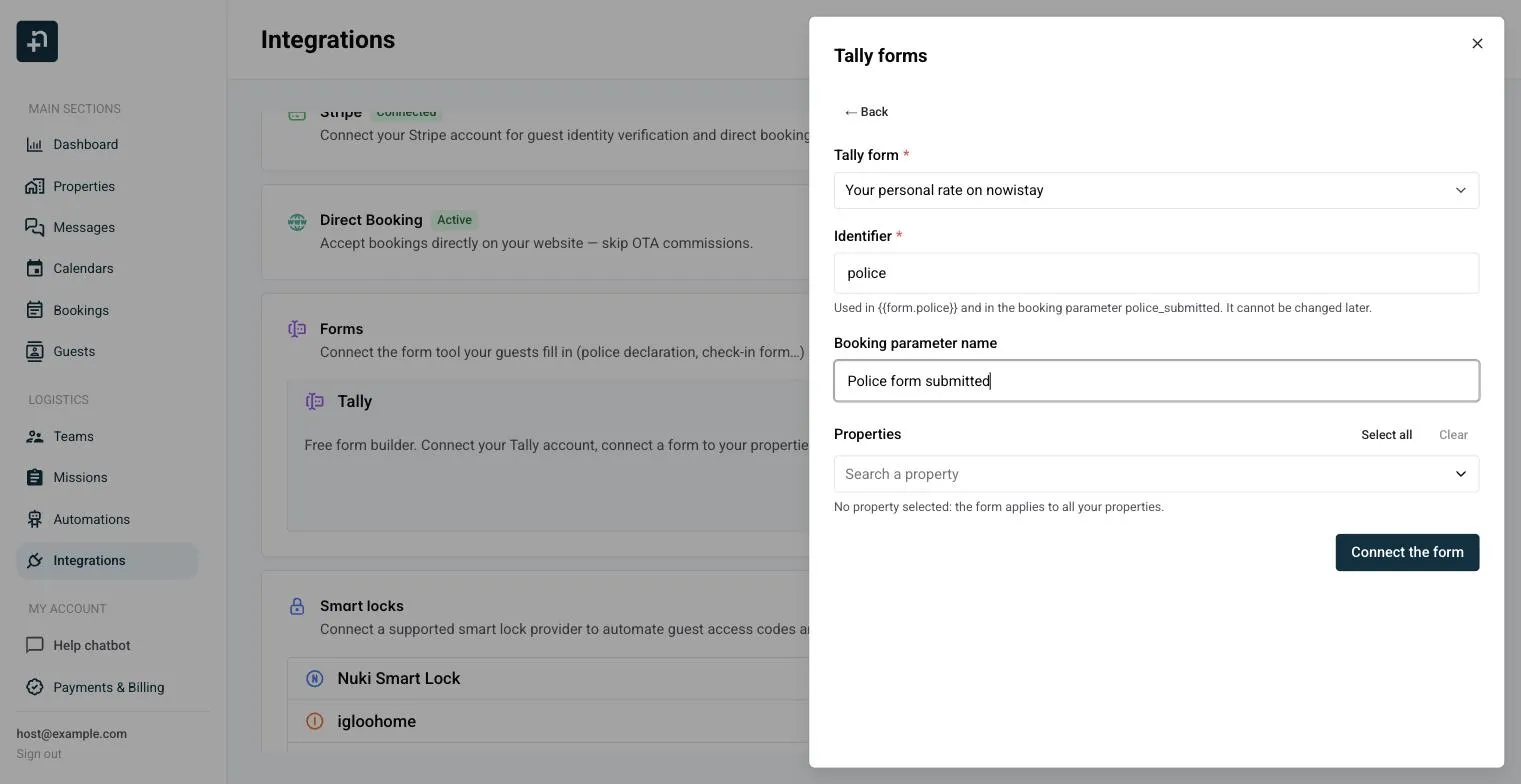
Wählen Sie unter Tally-Formular Ihr Formular aus. Sofia wählt „Gästeregistrierung“.
Prüfen Sie die Kennung, die Nowistay vorschlägt, und ändern Sie sie bei Bedarf (siehe unten). Sofia gibt police ein.
Prüfen Sie den Namen des Buchungsparameters. Sofia benennt ihn in „Polizeiformular abgeschickt“ um.
Wählen Sie unter Unterkünfte die Unterkünfte aus, die dieses Formular verwenden, oder lassen Sie das Feld leer, um es für alle Ihre Unterkünfte zu nutzen.
Klicken Sie auf Formular verbinden.
Ein Formular verbinden: Der Hilfetext unter Kennung zeigt die Variable und den Buchungsparameter, die dabei entstehen.
Was ist die Kennung?
Die Kennung ist ein kurzer Name, den Sie für das Formular wählen. Nowistay verwendet sie an zwei Stellen:
Die Nachrichtenvariable {{form.police}}, die Sie in Ihre Nachrichten einfügen, um den Formularlink zu senden.
Der Buchungsparameter police_submitted, den Nowistay automatisch anlegt und auf „true“ setzt, wenn der Gast das Formular abschickt.
Wenn Sie ein Formular auswählen, schlägt Nowistay eine Kennung auf Basis seines Namens vor. Sie darf nur Kleinbuchstaben, Ziffern und Unterstriche enthalten (höchstens 30 Zeichen) und kann später nicht mehr geändert werden. Wählen Sie etwas Kurzes und Klares, etwa police, checkin oder house_rules.
Was ist der Name des Buchungsparameters?
Das ist der lesbare Name des Parameters police_submitted. Sie sehen ihn in jeder Buchung und vor allem in der Liste der Nachrichtenbedingungen. Nowistay füllt ihn vorab mit „ abgeschickt“. Wählen Sie einen Namen, den Sie wiedererkennen, etwa „Polizeiformular abgeschickt“.
Welche Unterkünfte?
Ist keine Unterkunft ausgewählt, gilt das Formular für alle Ihre Unterkünfte. Wenn Sie einige Unterkünfte auswählen, erzeugt die Variable {{form.police}} nur für Buchungen dieser Unterkünfte einen Link und bleibt für die übrigen leer. So können Sie in verschiedenen Städten unterschiedliche Formulare nutzen und trotzdem einen einzigen Satz Nachrichtenvorlagen behalten.
Schritt 4: Verstecktes Buchungsfeld zum Formular hinzufügen
Direkt nachdem Sie das Formular verbunden haben, fragt Nowistay „Verstecktes Feld zu Ihrem Tally-Formular hinzufügen?“. Klicken Sie auf Feld hinzufügen.
Nowistay fügt Ihrem Tally-Formular dann ein verstecktes Feld namens nowistay_booking hinzu. Gäste sehen es nicht: Es transportiert nur den Buchungsverweis aus ihrem persönlichen Link, damit Nowistay weiß, zu welcher Buchung die Einsendung gehört. Sonst wird nichts an Ihrem Formular geändert. Das Formular zeigt nun in der Liste der verbundenen Formulare das Label Bereit.
Wenn Sie dieses Fenster übersprungen haben, zeigt das Formular Verstecktes Feld fehlt. Klicken Sie beim Formular auf Bearbeiten und dann entweder:
auf Für mich hinzufügen, oder
fügen Sie es selbst hinzu: Öffnen Sie in Tally das Formular, tippen Sie /hidden, nennen Sie das Feld genau nowistay_booking, veröffentlichen Sie das Formular und klicken Sie dann in Nowistay auf Erneut prüfen.
Schritt 5 (optional): Einige Antworten in der Buchung speichern
Sofia möchte, dass ihr Team die voraussichtliche Ankunftszeit des Gastes kennt. Sie speichert diese Antwort in einem Buchungsparameter.
Legen Sie zuerst den Parameter an, der die Antwort speichert:
Klicken Sie in der Seitenleiste auf Unterkünfte.
Klicken Sie bei einer beliebigen Unterkunft auf die Schaltfläche … und wählen Sie Erweiterte Einstellungen.
Klicken Sie unter Benutzerdefinierte Buchungsparameter auf die Schaltfläche + (Parameter hinzufügen).
Geben Sie eine API-Kennung (arrival_time) und eine Anzeigebezeichnung (Ankunftszeit) ein und klicken Sie dann auf Erstellen.
Benutzerdefinierte Buchungsparameter gelten für alle Ihre Unterkünfte, auch wenn Sie sie über eine einzelne Unterkunft anlegen.
Verknüpfen Sie dann die Frage mit dem Parameter:
Gehen Sie zurück zu Integrationen, öffnen Sie die Zeile Tally und klicken Sie auf Konfigurieren.
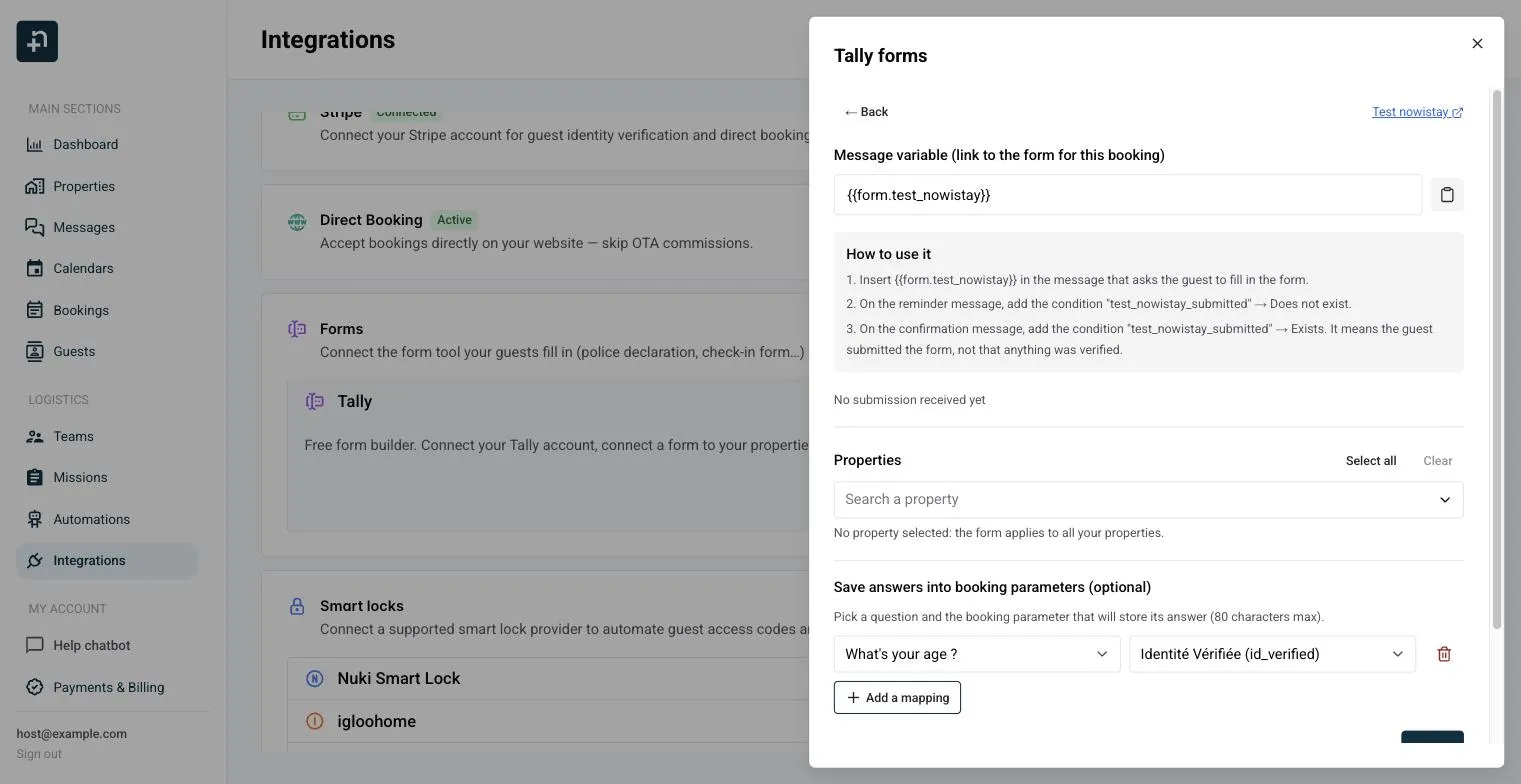
Klicken Sie beim Formular auf Bearbeiten.
Klicken Sie unter Antworten in Buchungsparametern speichern (optional) auf Zuordnung hinzufügen.
Wählen Sie die Frage („Voraussichtliche Ankunftszeit“) und den Buchungsparameter (Ankunftszeit).
Klicken Sie auf Speichern.
Ein verbundenes Formular bearbeiten: die zu kopierende Nachrichtenvariable, das Feld So verwenden Sie es und die Zuordnungen der Antworten.
Wissenswertes zu gespeicherten Antworten:
Jede Antwort wird als Text gespeichert, bis zu 80 Zeichen. Bei Auswahlfragen wird der Text der gewählten Option gespeichert, mehrere Auswahlen werden durch Kommas getrennt.
Text-, Zahlen-, Datums-, Zeit- und Auswahlfragen können gespeichert werden. Dateiuploads, Unterschriften und Zahlungen nicht: Sie bleiben in Tally.
Wenn der Gast das Formular erneut abschickt, ersetzt die neue Antwort die vorherige.
Eine gespeicherte Antwort lässt sich in Nachrichten mit ihrer Variablen verwenden, hier {{custom.arrival_time}}, sowie in Nachrichtenbedingungen.
Schritt 6: Den Formularlink in einer automatischen Nachricht senden
Klicken Sie in der Seitenleiste auf Automatisierungen.
Klicken Sie in der Zeile Gastnachrichten auf Nachrichten verwalten und dann auf Nachricht hinzufügen.
Legen Sie das Auslösende Ereignis und den Zeitpunkt (Stunden) fest.
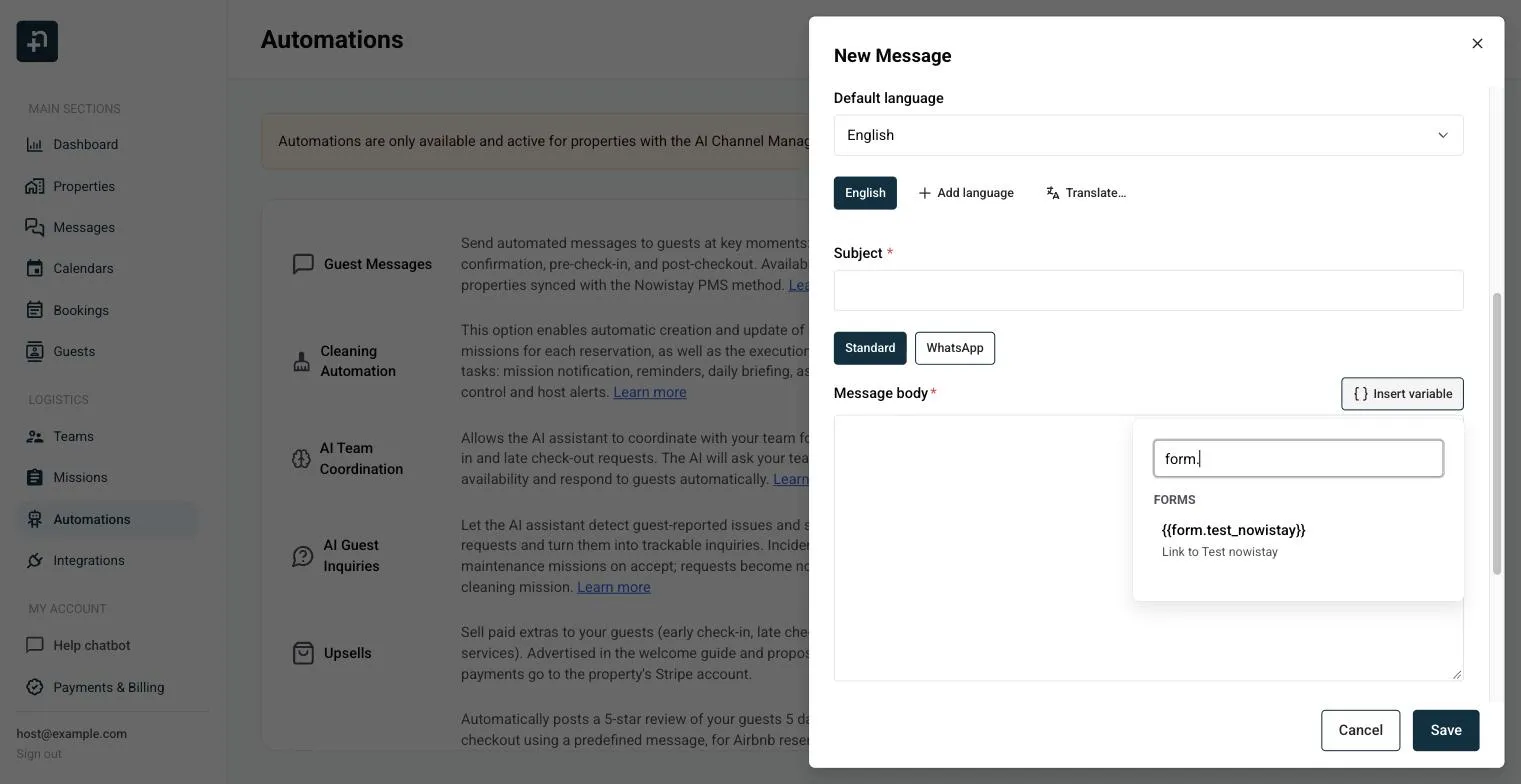
Klicken Sie im Nachrichtentext auf Variable einfügen. Wählen Sie in der Gruppe Formulare{{form.police}}, beschrieben als „Link zu Gästeregistrierung“. Wenn Sie form. in das Suchfeld tippen, werden nur Ihre Formularlinks angezeigt.
Klicken Sie auf Speichern.
Sofias erste Nachricht:
Auslösendes Ereignis: Buchung bestätigt
Zeitpunkt (Stunden): 0, Nach dem Ereignis
Nachrichtentext: „Hallo {{guest_first_name}}, vielen Dank für Ihre Buchung von {{property_name}}! Nach den örtlichen Vorschriften müssen wir jeden Gast vor der Ankunft registrieren. Bitte füllen Sie dieses kurze Formular aus, es dauert 2 Minuten: {{form.police}}. Wir senden Ihnen Ihre Zugangsanweisungen, sobald es erledigt ist.“
Jeder Gast erhält einen Link, der zu seiner Buchung gehört. Senden Sie das Formular immer über diese Variable, nie über den öffentlichen Tally-Link: Ein Formular, das über den öffentlichen Link geöffnet wird, kann keiner Buchung zugeordnet werden.
Tippen Sie im Nachrichteneditor form. in die Variablensuche, um Ihre Formularlinks zu finden.
Schritt 7: Mit Nachrichtenbedingungen auf die Einsendung reagieren
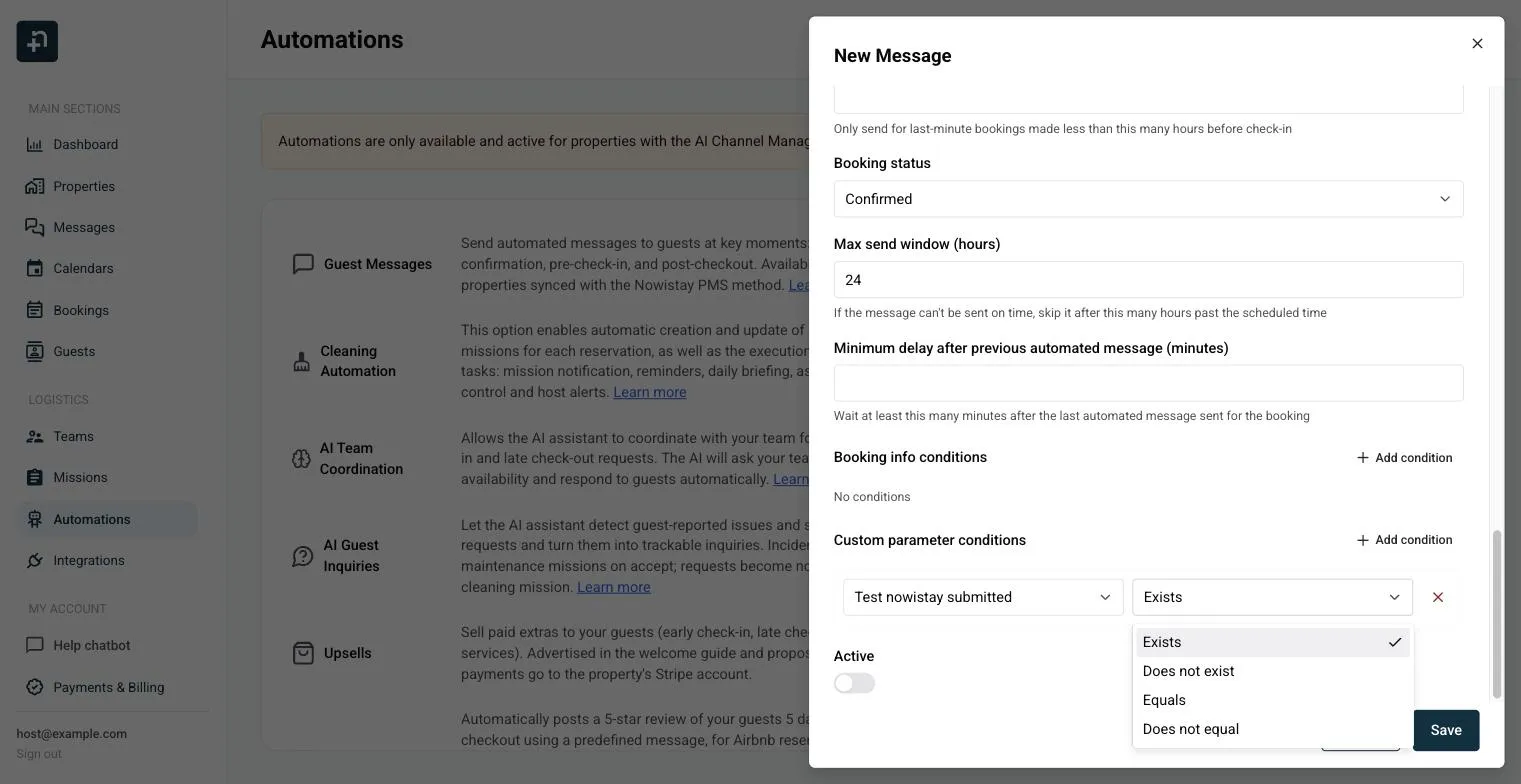
Bedingungen entscheiden, ob eine Nachricht versendet wird. Öffnen Sie im Nachrichteneditor die Erweiterten Optionen, gehen Sie zu Bedingungen für benutzerdefinierte Parameter und klicken Sie auf Bedingung hinzufügen. Wählen Sie den Parameter anhand seines Namens (Polizeiformular abgeschickt) und dann den Operator:
Existiert: Der Gast hat das Formular abgeschickt.
Existiert nicht: Der Gast hat es noch nicht abgeschickt.
Erweiterte Optionen: eine Bedingung für benutzerdefinierte Parameter auf den Parameter „abgeschickt“ des Formulars.
Das Feld So verwenden Sie es im Tally-Fenster bezeichnet den Parameter mit seiner Kennung (police_submitted). Suchen Sie in der Bedingungsliste stattdessen nach seinem Namen.
Erinnerung, solange das Formular fehlt
Auslösendes Ereignis: Check-in, Zeitpunkt (Stunden): 72, Vor dem Ereignis
Bedingung: Polizeiformular abgeschickt + Existiert nicht
Nachrichtentext: „Hallo {{guest_first_name}}, wir benötigen noch Ihr Meldeformular vor Ihrer Ankunft am {{arrival_date}}: {{form.police}}. Ihre Zugangsanweisungen folgen, sobald es ausgefüllt ist.“
Gäste, die das Formular bereits ausgefüllt haben, erhalten diese Erinnerung nie.
Zugangsanweisungen erst nach der Einsendung
Auslösendes Ereignis: Check-in, Zeitpunkt (Stunden): 24, Vor dem Ereignis
Bedingung: Polizeiformular abgeschickt + Existiert. Fügen Sie bei einem Smart Lock außerdem die Buchungsinformations-Bedingung Smart-Lock-Code + Existiert hinzu.
Maximales Sendefenster (Stunden): 24
Nachrichtentext: „Hallo {{guest_first_name}}, vielen Dank für Ihre Registrierung! So kommen Sie hinein: Die Adresse lautet {{property_address}}, und Ihr Türcode ist {{smartlock_code}}.“
Was, wenn der Gast das Formular nach dem geplanten Zeitpunkt ausfüllt? Nowistay gibt nicht auf: Es prüft die Bedingung weiter und sendet die Nachricht, sobald das Formular abgeschickt wurde, solange das Maximale Sendefenster (Stunden) nicht abgelaufen ist. Bei einem Fenster von 24 Stunden für eine Nachricht, die 24 Stunden vor der Ankunft geplant ist, können die Zugangsanweisungen also noch bis zur Check-in-Zeit versendet werden.
Ihr Team warnen, wenn das Formular noch fehlt
Auslösendes Ereignis: Check-in, Zeitpunkt (Stunden): 6, Vor dem Ereignis
Senden über:Teammitglied, wählen Sie dann die für Check-ins zuständige Person
Bedingung: Polizeiformular abgeschickt + Existiert nicht
Nachrichtentext: „Hallo {{team_member_first_name}}, {{guest_full_name}} kommt heute in {{property_name}} an und hat das Meldeformular noch nicht ausgefüllt. Bitte kontaktieren Sie den Gast, bevor Sie die Schlüssel übergeben.“
Die Ankunftszeit mit Ihrem Team teilen
Auslösendes Ereignis: Check-in, Zeitpunkt (Stunden): 3, Vor dem Ereignis
Senden über:Teammitglied
Bedingung: Ankunftszeit + Existiert
Nachrichtentext: „{{guest_full_name}} ({{guest_count}} Gäste) wird voraussichtlich um {{custom.arrival_time}} in {{property_name}} ankommen.“
Wichtig: „Existiert“ bedeutet, dass der Gast das Formular abgeschickt hat, nicht dass die Angaben korrekt sind. Prüfen Sie die Antworten in Tally, wenn es darauf ankommt. Um das Ausweisdokument eines Gastes tatsächlich zu prüfen, nutzen Sie die Identitätsprüfung von Gästen.
Schritt 8: Vor dem Livegang testen
Klicken Sie im Fenster mit den Vorlagen auf das Augensymbol (Vorschau) bei der Nachricht, die den Link enthält.
Wählen Sie unter Eine Buchung auswählen eine Buchung einer Unterkunft, die vom Formular abgedeckt wird, und klicken Sie dann auf Vorschau. Die Nachricht zeigt den persönlichen Formularlink.
Kopieren Sie den Link, öffnen Sie ihn in Ihrem Browser und schicken Sie das Formular mit Testantworten ab. Klicken Sie nicht auf Jetzt senden: Das sendet eine echte Nachricht an den Gast.
Öffnen Sie unter Integrationen das Tally-Fenster: Das Formular zeigt Letzte Einsendung mit dem Datum.
Öffnen Sie die Buchung: Unter Benutzerdefinierte Parameter ist Polizeiformular abgeschickt auf „true“ gesetzt, und Ankunftszeit zeigt Ihre Testantwort.
Aufräumen: Klicken Sie im Bereich Benutzerdefinierte Parameter auf Bearbeiten und nutzen Sie Aus dieser Buchung entfernen bei jedem Testwert.
Was passiert, wenn ein Gast das Formular abschickt?
Die Buchung wird aktualisiert, meist innerhalb weniger Sekunden.
Nachrichten, die auf die Bedingung warten, werden bei der nächsten Prüfung gesendet. Bereits gesendete Nachrichten werden nicht erneut gesendet.
Wird das Formular mit demselben Link erneut abgeschickt (zum Beispiel von einem zweiten Gast derselben Buchung), wird dieselbe Buchung aktualisiert: Der Parameter „abgeschickt“ bleibt „true“, und jede gespeicherte Antwort behält den neuesten Wert.
Einsendungen werden bis 30 Tage nach der Abreise angenommen. Einsendungen für stornierte Buchungen werden ignoriert.
Warum wurde eine Einsendung ignoriert?
Im Tally-Fenster zeigt jedes Formular seine letzte Einsendung. Wurde sie ignoriert, wird der Grund angezeigt:
„no booking reference (the form was opened directly, not from the link in your message)“ (keine Buchungsreferenz: Das Formular wurde direkt geöffnet, nicht über den Link in Ihrer Nachricht): Der Gast hat den öffentlichen Tally-Link verwendet, oder das versteckte Feld fehlt. Prüfen Sie, ob das Formular Bereit zeigt und ob Ihre Nachrichten die Variable {{form.…}} verwenden.
„ungültige Buchungsreferenz“: Der Link wurde verändert oder abgeschnitten. Bitten Sie den Gast, das Formular noch einmal über den Link in Ihrer Nachricht zu öffnen.
„booking not covered by this form (other property, cancelled, or stay ended more than 30 days ago)“ (Buchung nicht von diesem Formular abgedeckt: andere Unterkunft, storniert oder Aufenthalt vor mehr als 30 Tagen beendet): Fügen Sie die Unterkunft zum Formular hinzu oder prüfen Sie Status und Daten der Buchung.
Wenn beim Verbinden Ihres Kontos „Tally hat diesen API-Schlüssel abgelehnt“ erscheint, erstellen Sie in Tally einen neuen Schlüssel und fügen Sie ihn erneut ein.
Ein Formular lösen oder Tally trennen
Um ein Formular zu lösen: Klicken Sie im Tally-Fenster beim Formular auf Bearbeiten, dann auf Formular lösen und bestätigen Sie mit Lösen.
Die Variable {{form.…}} wird in Ihren Nachrichten leer. Entfernen Sie sie aus Ihren Vorlagen.
Nowistay entfernt das versteckte Feld nowistay_booking aus Ihrem Tally-Formular. Ihre Fragen und vorhandenen Antworten bleiben in Tally.
Der Buchungsparameter und seine Werte bleiben erhalten, es sei denn, Sie haken Beim Lösen auch den Buchungsparameter und seine Werte löschen an. Wenn eine Nachrichtenbedingung den Parameter noch verwendet, entfernen Sie zuerst die Bedingung.
Um Tally zu trennen: Klicken Sie im Tally-Fenster neben Ihrem verbundenen Konto auf Trennen und bestätigen Sie. Alle verbundenen Formulare werden gelöst, und die Formularvariablen werden leer. Buchungsparameter und ihre Werte bleiben erhalten.
Wissenswertes
Pro Nowistay-Konto kann ein Tally-Konto verbunden werden, und Sie können mehrere seiner Formulare verbinden, jedes mit eigener Kennung (zum Beispiel police und house_rules).
Jedes verbundene Formular belegt einen Ihrer 20 benutzerdefinierten Buchungsparameter, ebenso jeder Parameter, den Sie zum Speichern von Antworten anlegen.
Die Kennung kann nicht geändert werden. Um eine andere zu verwenden, lösen Sie das Formular und verbinden Sie es erneut.
Der Formularlink funktioniert auf jedem Kanal, den Ihre automatischen Nachrichten nutzen: Airbnb, Booking.com, VRBO, Expedia, WhatsApp und E-Mail.
Die Parameter einer Buchung können Sie in der Buchung selbst im Bereich Benutzerdefinierte Parameter einsehen und bearbeiten.