Come collegare i moduli Tally alle tue prenotazioni e ai messaggi automatici
Aggiornato il
L’integrazione Tally collega ogni modulo Tally compilato dai tuoi ospiti alla prenotazione giusta in Nowistay. Invii a ogni ospite un link personale al tuo modulo. Quando lo compila e lo invia, Nowistay segna la prenotazione come inviata e può salvarvi alcune risposte. I tuoi messaggi automatici reagiscono da soli: un promemoria parte solo finché il modulo manca, e le istruzioni di accesso solo dopo che è stato inviato.
Gli usi tipici sono un modulo di registrazione per la polizia, un modulo di check-in online, un regolamento della casa da accettare o un questionario di arrivo. Questa guida percorre l’intera configurazione con un esempio reale.
Cosa fa l’integrazione Tally?
Un link personale al modulo per ogni prenotazione. Una variabile del messaggio come {{form.police}} diventa un link al tuo modulo Tally che porta con sé un riferimento alla prenotazione. Ogni ospite riceve il proprio link.
L’invio viene registrato sulla prenotazione. Quando l’ospite invia il modulo, Nowistay imposta su quella prenotazione un parametro come Modulo polizia inviato su «true», di solito entro pochi secondi.
Le risposte che scegli vengono salvate sulla prenotazione (facoltativo). Ad esempio l’orario di arrivo previsto, che puoi poi riutilizzare nei tuoi messaggi.
I tuoi messaggi automatici reagiscono. Le condizioni dei messaggi verificano se il modulo è stato inviato, così il messaggio giusto arriva all’ospite giusto senza alcun intervento manuale.
Le risposte in sé, comprese le foto dei documenti d’identità caricate, restano nel tuo account Tally. Nowistay memorizza solo il fatto che il modulo è stato inviato e le risposte che decidi di salvare sulla prenotazione (80 caratteri al massimo ciascuna).
Prima di iniziare
L’abbonamento AI Channel Manager. Le integrazioni sono disponibili solo per gli alloggi con l’abbonamento AI Channel Manager e configurati con Nowistay PMS.
Un account Tally e un modulo. Il piano gratuito di Tally è sufficiente: la chiave API di cui Nowistay ha bisogno è gratuita su ogni piano Tally.
Messaggi automatici configurati. Il link al modulo viene inviato tramite i tuoi messaggi automatici per gli ospiti. Se non ne hai ancora creato nessuno, inizia con come configurare i messaggi automatici per gli ospiti.
Un parametro personalizzato di prenotazione libero per ogni modulo. Ogni modulo collegato crea un parametro personalizzato di prenotazione, e un account può averne fino a 20.
Un esempio reale: un modulo di registrazione per la polizia prima dell’arrivo
Sofia affitta tre appartamenti in una città dove ogni ospite deve essere registrato presso la polizia prima del check-in. Le servono i dati di identità di ogni ospite e non vuole inviare il codice della porta a un ospite che non ha compilato il modulo. Ecco cosa configura con Nowistay:
Alla prenotazione: un messaggio ringrazia l’ospite e gli chiede di compilare il modulo di registrazione, con il suo link personale.
3 giorni prima dell’arrivo: un promemoria, inviato solo se il modulo manca ancora.
Il giorno prima dell’arrivo: le istruzioni di accesso e il codice della porta, inviati solo dopo che il modulo è stato inviato.
6 ore prima dell’arrivo: un avviso al membro del suo team che si occupa dei check-in se il modulo manca ancora, in modo che possa chiamare l’ospite.
Bonus: l’orario di arrivo previsto dell’ospite viene salvato sulla prenotazione e comunicato al suo team.
I passaggi seguenti seguono la configurazione di Sofia. Adatta nomi, domande e tempistiche al tuo caso.
Passaggio 1: crea il tuo modulo in Tally
In Tally, crea il modulo che i tuoi ospiti compileranno. Il modulo «Registrazione ospiti» di Sofia chiede:
Nome completo, data di nascita e nazionalità di ogni ospite
Tipo e numero del documento d’identità
Una foto del documento d’identità
Orario di arrivo previsto
Pubblica il modulo. Non devi aggiungere nulla per Nowistay: sarà Nowistay a proporti di aggiungere il riferimento alla prenotazione al passaggio 4.
Passaggio 2: collega il tuo account Tally
In Nowistay, clicca su Integrazioni nella barra laterale.
Nella sezione Moduli, apri la riga Tally e clicca su Collega. Si apre il pannello Moduli Tally.
Clicca su Crea una chiave API in Tally. Si apre la pagina delle chiavi API del tuo account Tally. Creane una lì e copiala.
Tornato in Nowistay, incolla la chiave nel campo Chiave API Tally e clicca su Collega.
Il messaggio «Account Tally collegato» conferma la connessione, e la riga Tally ora mostra Collegato. Dopo, vengono visualizzati solo gli ultimi quattro caratteri della chiave.
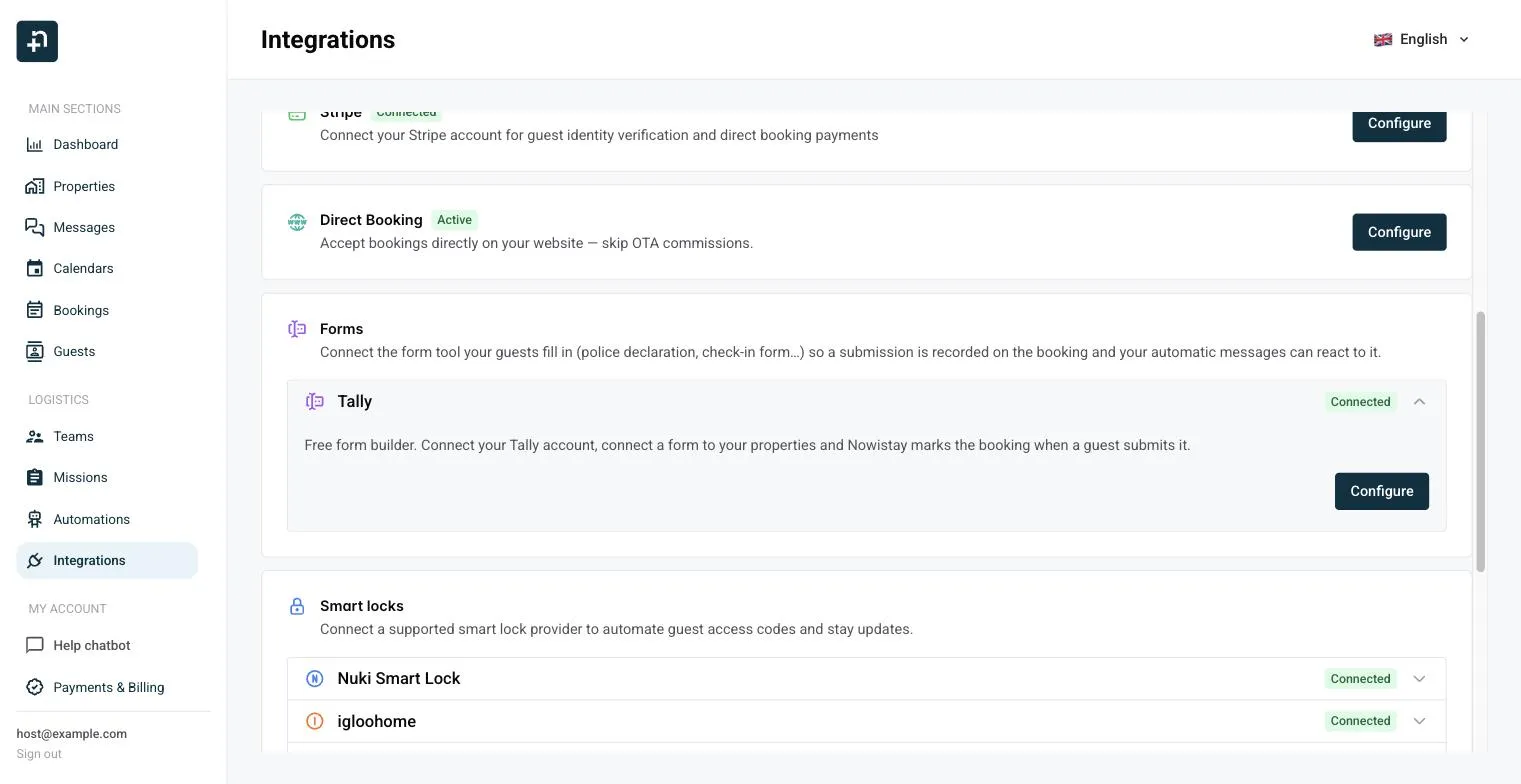
La pagina Integrazioni: la riga Tally si trova nella sezione Moduli.
Passaggio 3: collega un modulo e scegli il suo identificativo
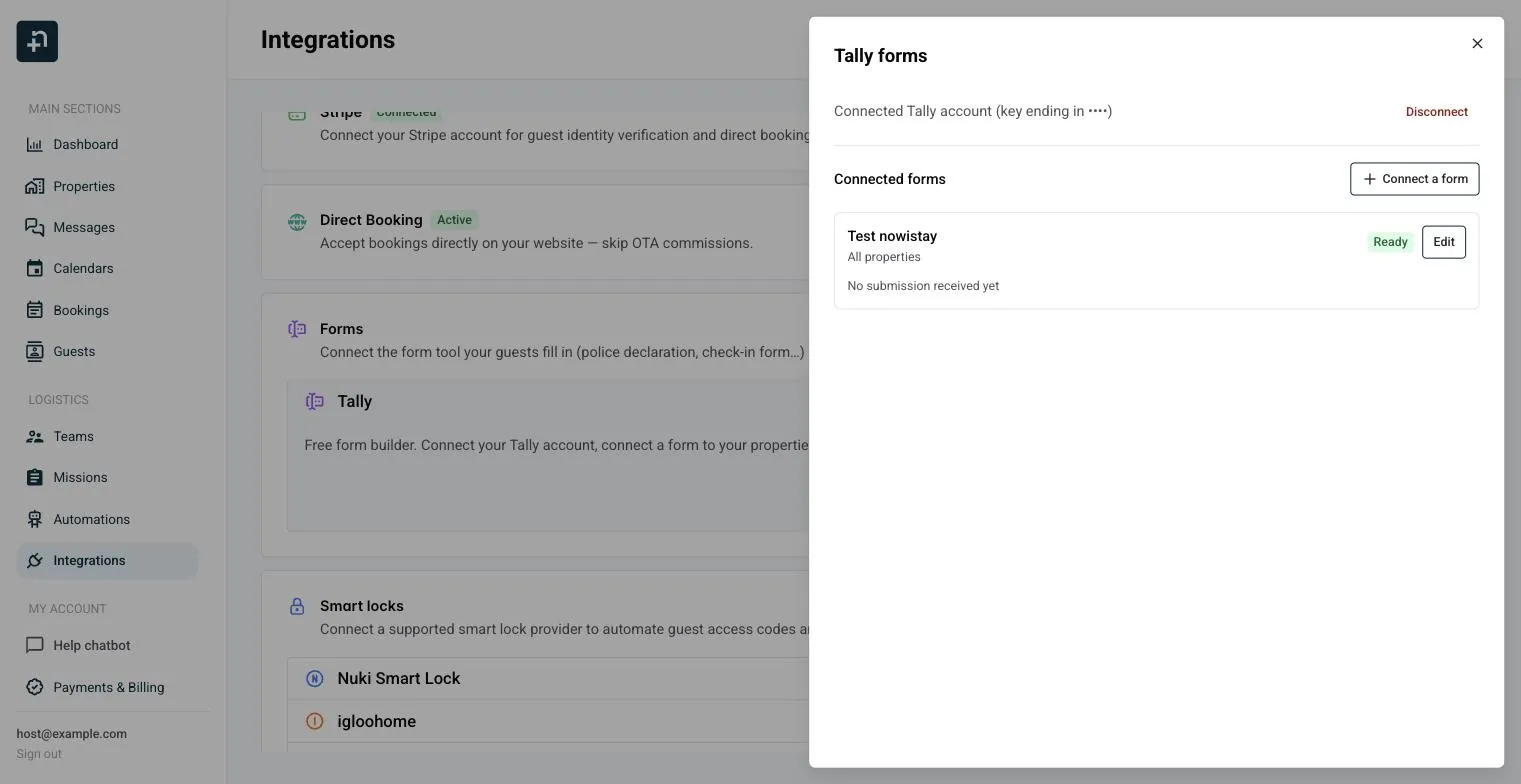
Il pannello Moduli Tally: il tuo account collegato, i tuoi moduli collegati e il pulsante Collega un modulo.
Nel pannello Moduli Tally, clicca su Collega un modulo.
In Modulo Tally, scegli il tuo modulo. Sofia sceglie «Registrazione ospiti».
Controlla l’Identificativo proposto da Nowistay e modificalo se vuoi (vedi sotto). Sofia scrive police.
Controlla il Nome del parametro di prenotazione. Sofia lo rinomina «Modulo polizia inviato».
In Alloggi, seleziona gli alloggi che usano questo modulo, oppure lascia il campo vuoto per usarlo su tutti i tuoi alloggi.
Clicca su Collega il modulo.
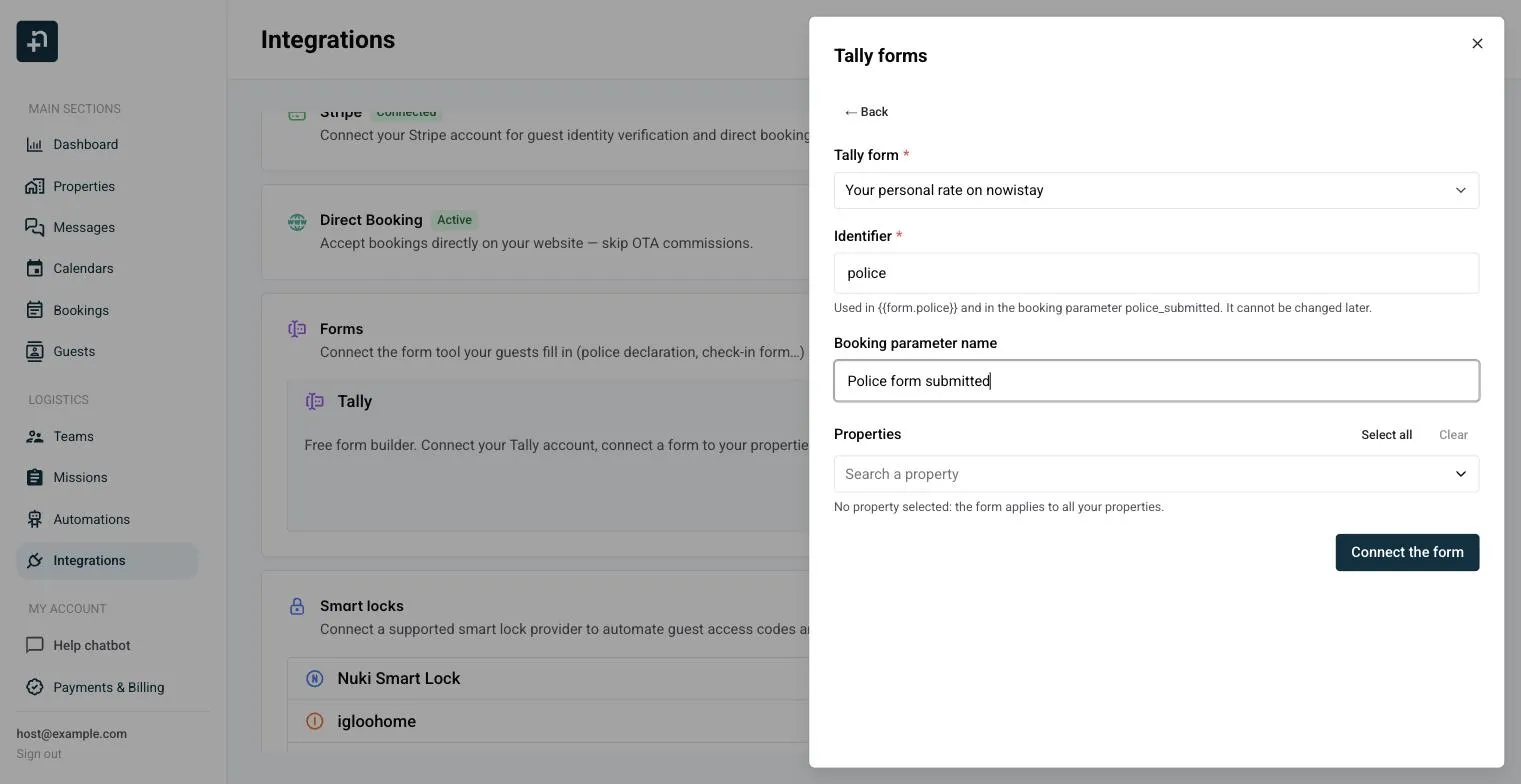
Collegamento di un modulo: il testo di aiuto sotto Identificativo mostra la variabile e il parametro di prenotazione che crea.
Cos’è l’identificativo?
L’identificativo è un nome breve che scegli per il modulo. Nowistay lo usa in due punti:
La variabile del messaggio {{form.police}}, che inserisci nei tuoi messaggi per inviare il link al modulo.
Il parametro di prenotazione police_submitted, che Nowistay crea automaticamente e imposta su «true» quando l’ospite invia il modulo.
Quando scegli un modulo, Nowistay propone un identificativo basato sul suo nome. Può contenere solo lettere minuscole, cifre e trattini bassi (30 caratteri al massimo) e non può essere modificato in seguito. Scegli qualcosa di breve e chiaro, come police, checkin o house_rules.
Cos’è il nome del parametro di prenotazione?
È il nome leggibile del parametro police_submitted. Lo vedi su ogni prenotazione e, soprattutto, nell’elenco delle condizioni dei messaggi. Nowistay lo precompila con « inviato». Scegli un nome che riconoscerai, come «Modulo polizia inviato».
Quali alloggi?
Se non è selezionato nessun alloggio, il modulo vale per tutti i tuoi alloggi. Se ne selezioni alcuni, la variabile {{form.police}} produce un link solo per le prenotazioni di quegli alloggi e resta vuota per gli altri. Così puoi usare moduli diversi in città diverse mantenendo un unico insieme di modelli di messaggio.
Passaggio 4: aggiungi al modulo il riferimento nascosto alla prenotazione
Subito dopo aver collegato il modulo, Nowistay chiede «Aggiungere il campo nascosto al modulo Tally?». Clicca su Aggiungi il campo.
Nowistay aggiunge quindi al tuo modulo Tally un campo nascosto chiamato nowistay_booking. Gli ospiti non lo vedono: serve solo a trasportare il riferimento alla prenotazione dal loro link personale, così Nowistay sa a quale prenotazione appartiene l’invio. Nient’altro nel tuo modulo viene modificato. Il modulo mostra ora il badge Pronto nell’elenco dei moduli collegati.
Se hai saltato questa finestra, il modulo mostra Campo nascosto mancante. Clicca su Modifica sul modulo, poi scegli una di queste strade:
clicca su Aggiungilo per me, oppure
aggiungilo tu: in Tally, apri il modulo, digita /hidden, dai al campo esattamente il nome nowistay_booking, pubblica il modulo, poi clicca su Controlla di nuovo in Nowistay.
Passaggio 5 (facoltativo): salva alcune risposte sulla prenotazione
Sofia vuole che il suo team conosca l’orario di arrivo previsto dell’ospite. Salva quella risposta in un parametro di prenotazione.
Prima, crea il parametro che memorizzerà la risposta:
Clicca su Alloggi nella barra laterale.
Su un alloggio qualsiasi, clicca sul pulsante … e scegli Impostazioni avanzate.
In Parametri personalizzati delle prenotazioni, clicca sul pulsante + (Aggiungi parametro).
Inserisci un Identificatore API (arrival_time) e un’ Etichetta visualizzata (Orario di arrivo), poi clicca su Crea.
I parametri personalizzati delle prenotazioni sono condivisi da tutti i tuoi alloggi, anche se li crei da uno solo.
Poi, collega la domanda al parametro:
Torna su Integrazioni, apri la riga Tally e clicca su Configura.
Clicca su Modifica sul modulo.
In Salva le risposte nei parametri di prenotazione (facoltativo), clicca su Aggiungi una corrispondenza.
Scegli la Domanda («Orario di arrivo previsto») e il Parametro di prenotazione (Orario di arrivo).
Clicca su Salva.
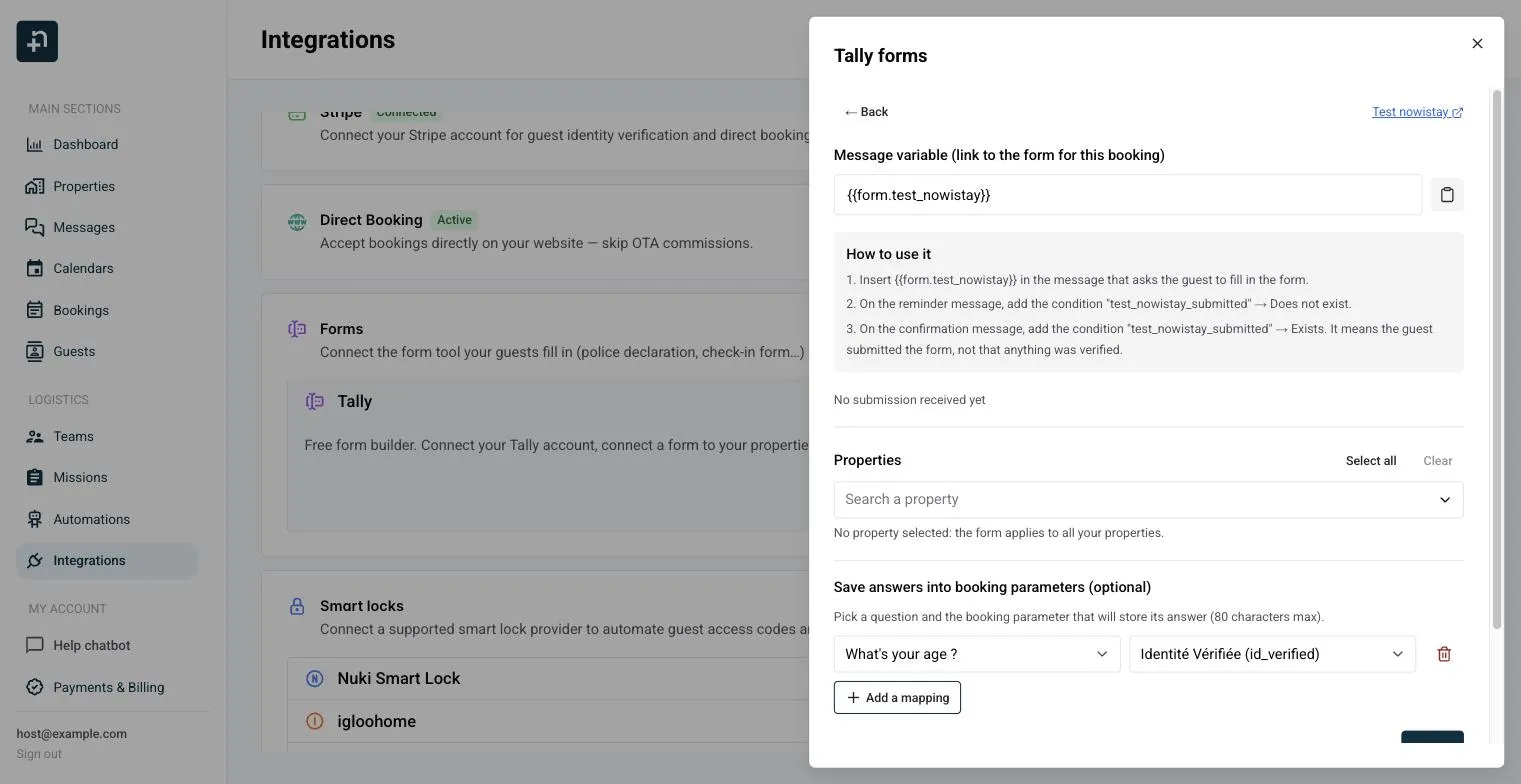
Modifica di un modulo collegato: la variabile del messaggio da copiare, il riquadro Come usarlo e le corrispondenze delle risposte.
Da sapere sulle risposte salvate:
Ogni risposta viene salvata come testo, fino a 80 caratteri. Per le domande a scelta, viene salvato il testo dell’opzione scelta e più scelte sono separate da virgole.
Si possono salvare le domande di tipo testo, numero, data, ora e scelta. I caricamenti di file, le firme e i pagamenti no: restano in Tally.
Se l’ospite invia di nuovo il modulo, la nuova risposta sostituisce la precedente.
Una risposta salvata può essere usata nei messaggi con la sua variabile, qui {{custom.arrival_time}}, e nelle condizioni dei messaggi.
Passaggio 6: invia il link al modulo in un messaggio automatico
Clicca su Automazioni nella barra laterale.
Sulla riga Messaggi agli Ospiti, clicca su Gestisci messaggi, poi su Aggiungi messaggio.
Imposta l’Evento scatenante e la Tempistica (ore).
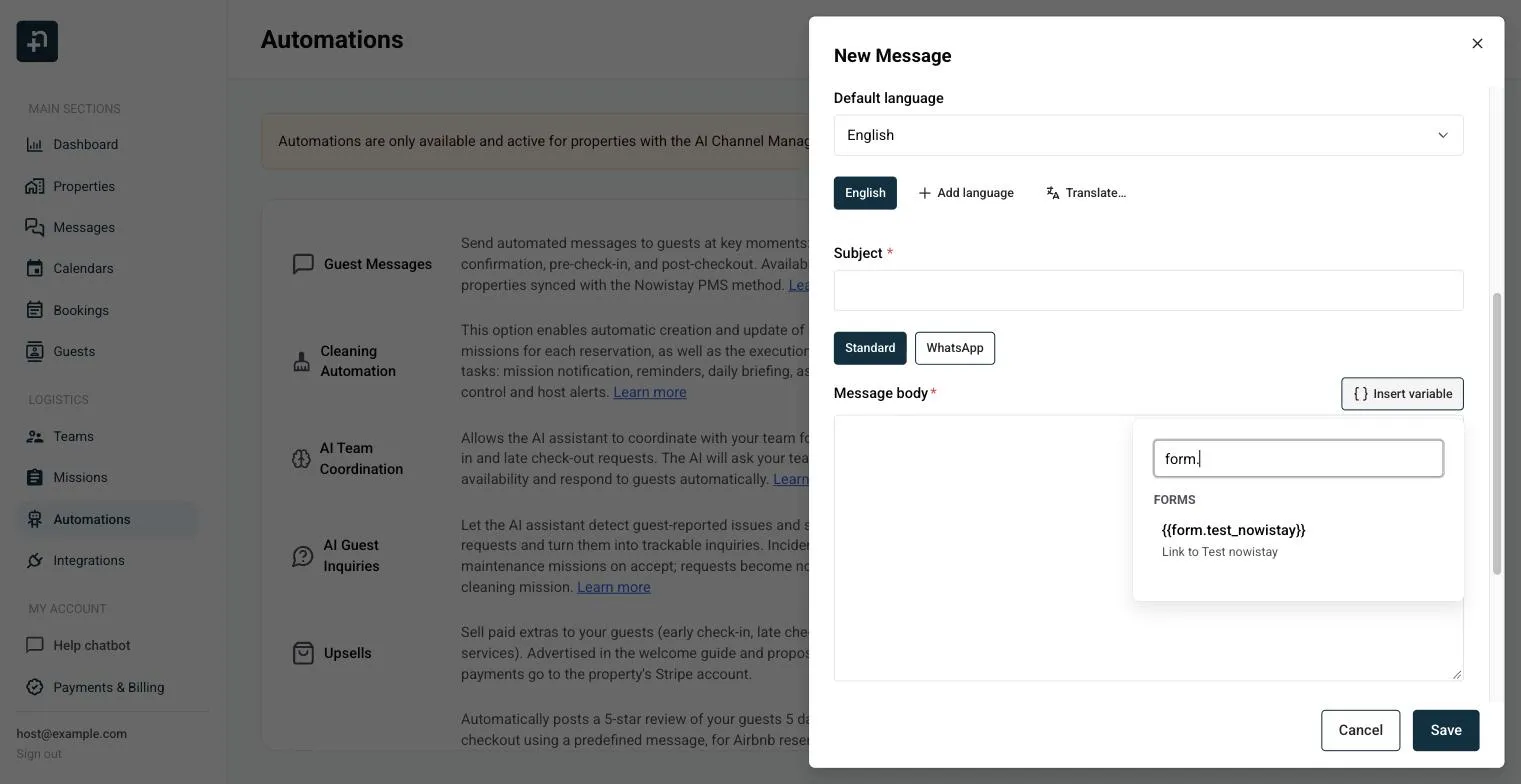
In Corpo del messaggio, clicca su Inserisci variabile. Nel gruppo Moduli, scegli {{form.police}}, descritta come «Link a Registrazione ospiti». Digitando form. nella casella di ricerca vedi solo i link ai tuoi moduli.
Clicca su Salva.
Il primo messaggio di Sofia:
Evento scatenante: Prenotazione confermata
Tempistica (ore): 0, Dopo l’evento
Corpo del messaggio: «Ciao {{guest_first_name}}, grazie per aver prenotato {{property_name}}! Le norme locali ci obbligano a registrare ogni ospite prima dell’arrivo. Compila questo breve modulo, bastano 2 minuti: {{form.police}}. Ti invieremo le istruzioni di accesso non appena avrai finito.»
Ogni ospite riceve un link personale legato alla sua prenotazione. Invia sempre il modulo tramite questa variabile, mai con il link pubblico di Tally: un modulo aperto dal link pubblico non può essere collegato a una prenotazione.
Nell'editor dei messaggi, digita form. nella ricerca delle variabili per trovare i link ai tuoi moduli.
Passaggio 7: reagisci all’invio con le condizioni dei messaggi
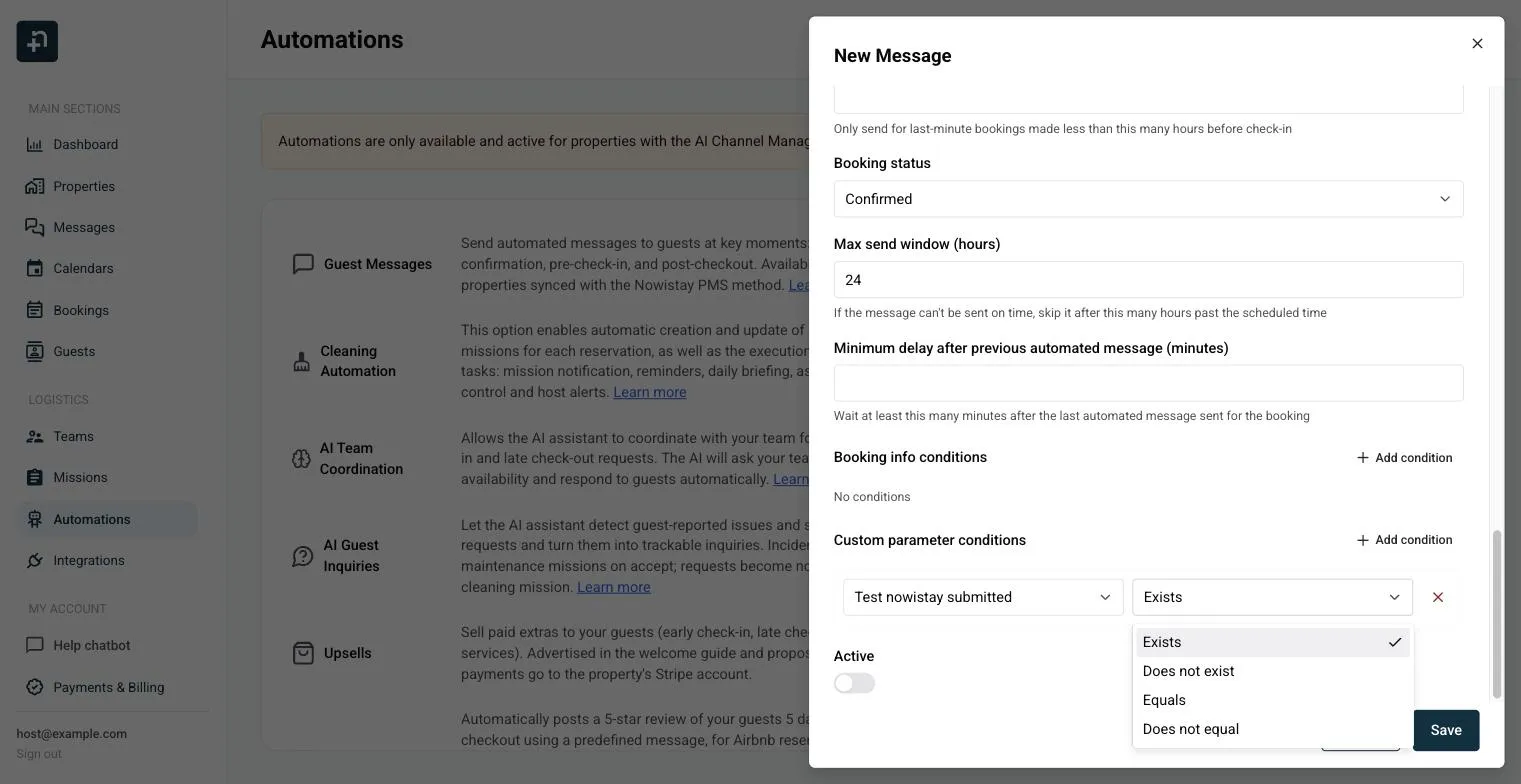
Le condizioni decidono se un messaggio parte. Nell’editor dei messaggi, apri Opzioni avanzate, vai su Condizioni sui parametri personalizzati e clicca su Aggiungi condizione. Scegli il parametro per nome (Modulo polizia inviato), poi l’operatore:
Esiste: l’ospite ha inviato il modulo.
Non esiste: l’ospite non l’ha ancora inviato.
Opzioni avanzate: una condizione su un parametro personalizzato relativa al parametro di invio del modulo.
Il riquadro Come usarlo del pannello Tally indica il parametro con il suo identificativo (police_submitted). Nell’elenco delle condizioni, cercalo invece con il suo nome.
Promemoria finché il modulo manca
Evento scatenante: Check-in, Tempistica (ore): 72, Prima dell’evento
Condizione: Modulo polizia inviato + Non esiste
Corpo del messaggio: «Ciao {{guest_first_name}}, ci serve ancora il tuo modulo di registrazione prima del tuo arrivo del {{arrival_date}}: {{form.police}}. Le istruzioni di accesso seguiranno non appena sarà completato.»
Gli ospiti che hanno già compilato il modulo non ricevono mai questo promemoria.
Istruzioni di accesso solo dopo l’invio
Evento scatenante: Check-in, Tempistica (ore): 24, Prima dell’evento
Condizione: Modulo polizia inviato + Esiste. Con una serratura intelligente, aggiungi anche la condizione sulle informazioni della prenotazione Codice serratura intelligente + Esiste.
Finestra massima di invio (ore): 24
Corpo del messaggio: «Ciao {{guest_first_name}}, grazie per la registrazione! Ecco come entrare: l’indirizzo è {{property_address}} e il codice della porta è {{smartlock_code}}.»
E se l’ospite compila il modulo dopo l’orario programmato? Nowistay non si arrende: continua a verificare la condizione e invia il messaggio non appena il modulo viene inviato, purché la Finestra massima di invio (ore) non sia scaduta. Con una finestra di 24 ore su un messaggio programmato 24 ore prima dell’arrivo, le istruzioni di accesso possono ancora partire fino all’ora del check-in.
Avvisa il tuo team se il modulo manca ancora
Evento scatenante: Check-in, Tempistica (ore): 6, Prima dell’evento
Invia tramite:Membro del team, poi scegli la persona responsabile dei check-in
Condizione: Modulo polizia inviato + Non esiste
Corpo del messaggio: «Ciao {{team_member_first_name}}, {{guest_full_name}} arriva oggi a {{property_name}} e non ha ancora compilato il modulo di registrazione. Contattalo prima di consegnare le chiavi.»
Condividi l’orario di arrivo con il tuo team
Evento scatenante: Check-in, Tempistica (ore): 3, Prima dell’evento
Invia tramite:Membro del team
Condizione: Orario di arrivo + Esiste
Corpo del messaggio: «{{guest_full_name}} ({{guest_count}} ospiti) prevede di arrivare alle {{custom.arrival_time}} a {{property_name}}.»
Importante: «Esiste» significa che l’ospite ha inviato il modulo, non che le informazioni siano corrette. Controlla le risposte in Tally quando è importante. Per verificare davvero il documento d’identità di un ospite, usa la verifica dell’identità degli ospiti.
Passaggio 8: prova prima di andare in produzione
Nel pannello dei modelli, clicca sull’icona a forma di occhio (Anteprima) del messaggio che contiene il link.
In Seleziona una prenotazione, scegli una prenotazione di un alloggio coperto dal modulo, poi clicca su Anteprima. Il messaggio mostra il link personale al modulo.
Copia il link, aprilo nel browser e invia il modulo con risposte di prova. Non cliccare su Invia ora: invia un messaggio reale all’ospite.
In Integrazioni, apri il pannello Tally: il modulo mostra Ultimo invio con la data.
Apri la prenotazione: in Parametri personalizzati, Modulo polizia inviato è impostato su «true» e Orario di arrivo mostra la tua risposta di prova.
Ripulisci: clicca su Modifica nella sezione Parametri personalizzati e usa Rimuovi da questa prenotazione su ogni valore di prova.
Cosa succede quando un ospite invia il modulo?
La prenotazione viene aggiornata, di solito entro pochi secondi.
I messaggi in attesa della condizione vengono inviati al controllo successivo. I messaggi già inviati non vengono inviati di nuovo.
Se il modulo viene inviato di nuovo con lo stesso link (ad esempio da un secondo ospite della stessa prenotazione), viene aggiornata la stessa prenotazione: il parametro di invio resta «true» e ogni risposta salvata mantiene il valore più recente.
Gli invii vengono accettati fino a 30 giorni dopo la partenza. Gli invii per prenotazioni annullate vengono ignorati.
Perché un invio è stato ignorato?
Nel pannello Tally, ogni modulo mostra il suo ultimo invio. Se è stato ignorato, ne viene indicato il motivo:
«riferimento alla prenotazione assente (il modulo è stato aperto direttamente, non dal link nel tuo messaggio)»: l’ospite ha usato il link pubblico di Tally, oppure manca il campo nascosto. Verifica che il modulo mostri Pronto e che i tuoi messaggi usino la variabile {{form.…}}.
«riferimento alla prenotazione non valido»: il link è stato modificato o troncato. Chiedi all’ospite di aprire di nuovo il modulo dal link nel tuo messaggio.
«prenotazione non coperta da questo modulo (altro alloggio, annullata o soggiorno terminato da più di 30 giorni)»: aggiungi l’alloggio al modulo, oppure controlla lo stato e le date della prenotazione.
Se collegando il tuo account compare «Tally ha rifiutato questa chiave API», crea una nuova chiave in Tally e incollala di nuovo.
Stacca un modulo o scollega Tally
Per staccare un modulo: nel pannello Tally, clicca su Modifica sul modulo, poi su Stacca il modulo, e conferma con Stacca.
La variabile {{form.…}} diventa vuota nei tuoi messaggi. Rimuovila dai tuoi modelli.
Nowistay rimuove il campo nascosto nowistay_booking dal tuo modulo Tally. Le tue domande e le risposte esistenti restano in Tally.
Il parametro di prenotazione e i suoi valori vengono conservati, a meno che tu non spunti Staccando, elimina anche il parametro di prenotazione e i suoi valori. Se una condizione di un messaggio usa ancora il parametro, rimuovi prima la condizione.
Per scollegare Tally: nel pannello Tally, clicca su Scollega accanto al tuo account collegato e conferma. Tutti i moduli collegati vengono staccati e le variabili dei moduli diventano vuote. I parametri di prenotazione e i loro valori vengono conservati.
Da sapere
Per ogni account Nowistay si può collegare un account Tally, e puoi collegare più moduli al suo interno, ciascuno con il proprio identificativo (ad esempio police e house_rules).
Ogni modulo collegato usa uno dei tuoi 20 parametri personalizzati di prenotazione, come ogni parametro che crei per salvare le risposte.
L’identificativo non può essere modificato. Per usarne un altro, stacca il modulo e collegalo di nuovo.
Il link al modulo funziona su ogni canale usato dai tuoi messaggi automatici: Airbnb, Booking.com, Vrbo, Expedia, WhatsApp ed email.
Puoi vedere e modificare i parametri di una prenotazione dalla prenotazione stessa, nella sezione Parametri personalizzati.